Акции
Конструктор скидок и спецпредложений: 5 типов акций, правила применения, расписание и промокод.
Открыть в админ-панели/crm/promotions Акция — это правило скидки: что даётся (процент, сумма, «купи X — получи Y», цена комбо или подарок), на какие позиции, кому (сегмент, уровень лояльности, точка), где (каналы заказа) и когда (даты, дни недели, часы). Акция может применяться автоматически или активироваться промокодом.
Акция, промокод и купон — в чём разница
- Акция
- Правило скидки с набором условий (позиции, каналы, сегменты, расписание, лимиты). Может работать автоматически, без кода. К ней можно привязать промокод.
- Промокод
- Один общий текстовый код, который вводит клиент (например, SUMMER2024). Может иметь собственную скидку (процент, сумма, бесплатная доставка, бесплатная позиция) или быть привязан к акции и наследовать её условия. Один код используют многие клиенты — в пределах лимитов.
- Купон / сертификат
- Уникальные коды, которые генерируются партией с префиксом; у каждого кода свой статус (активен, использован, истёк, отменён). Подарочный сертификат — номинал с балансом, который можно тратить частями; купон — скидка в процентах или суммой. Может быть привязан к конкретному клиенту и распечатан; также используется как награда в достижениях и челленджах.
Как открыть
- В боковом меню раскройте группу CRM.
- Нажмите пункт Акции.
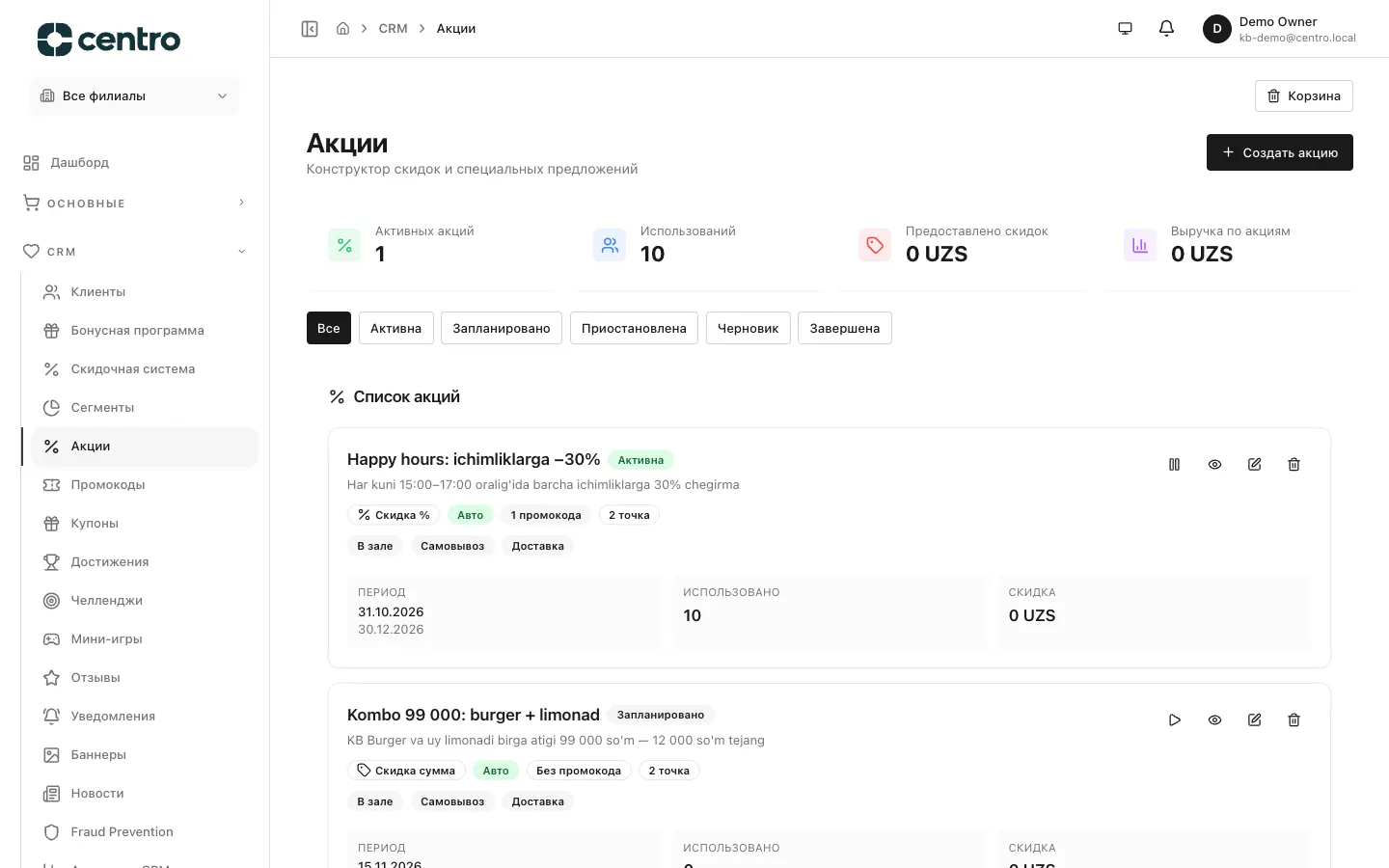
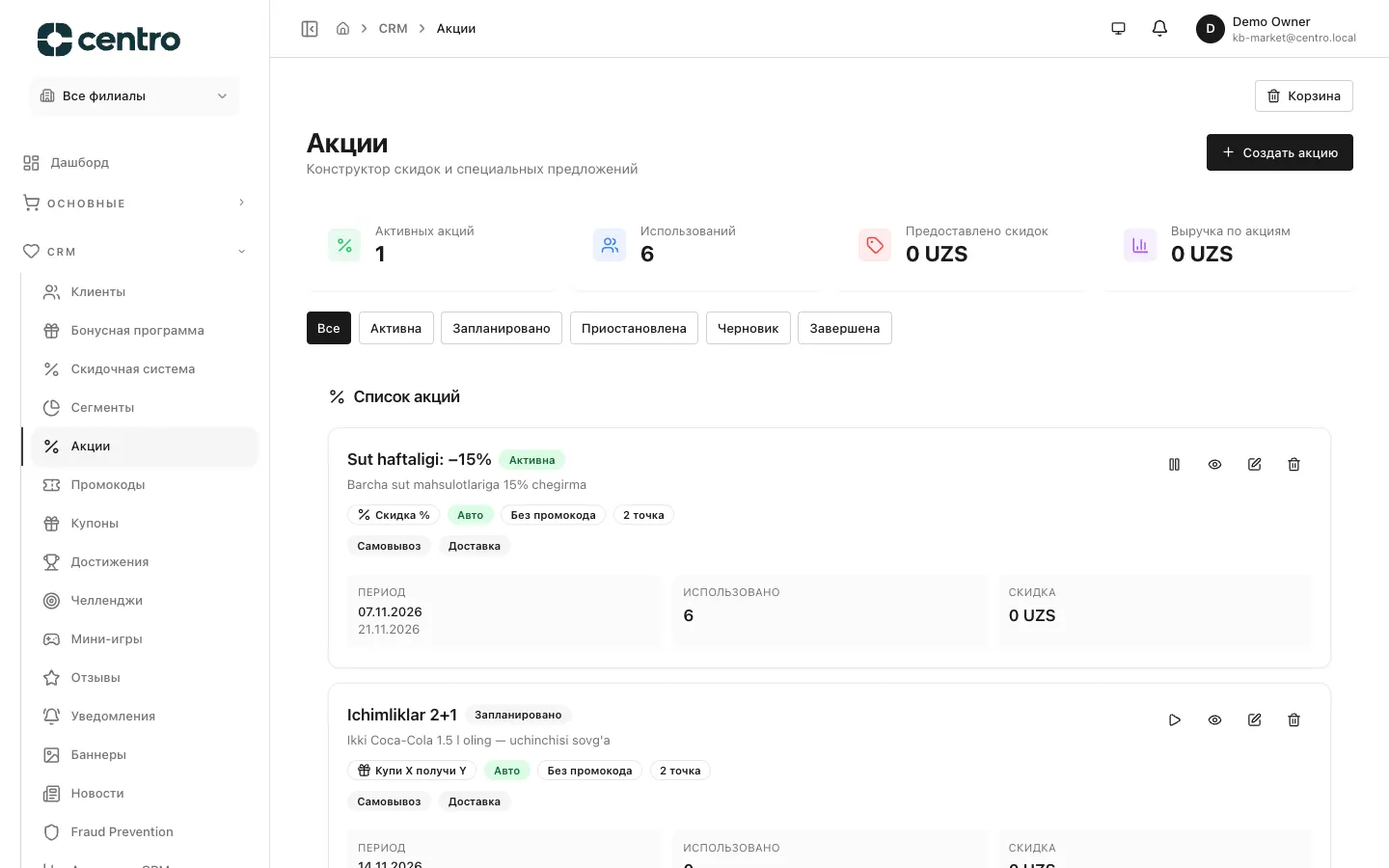
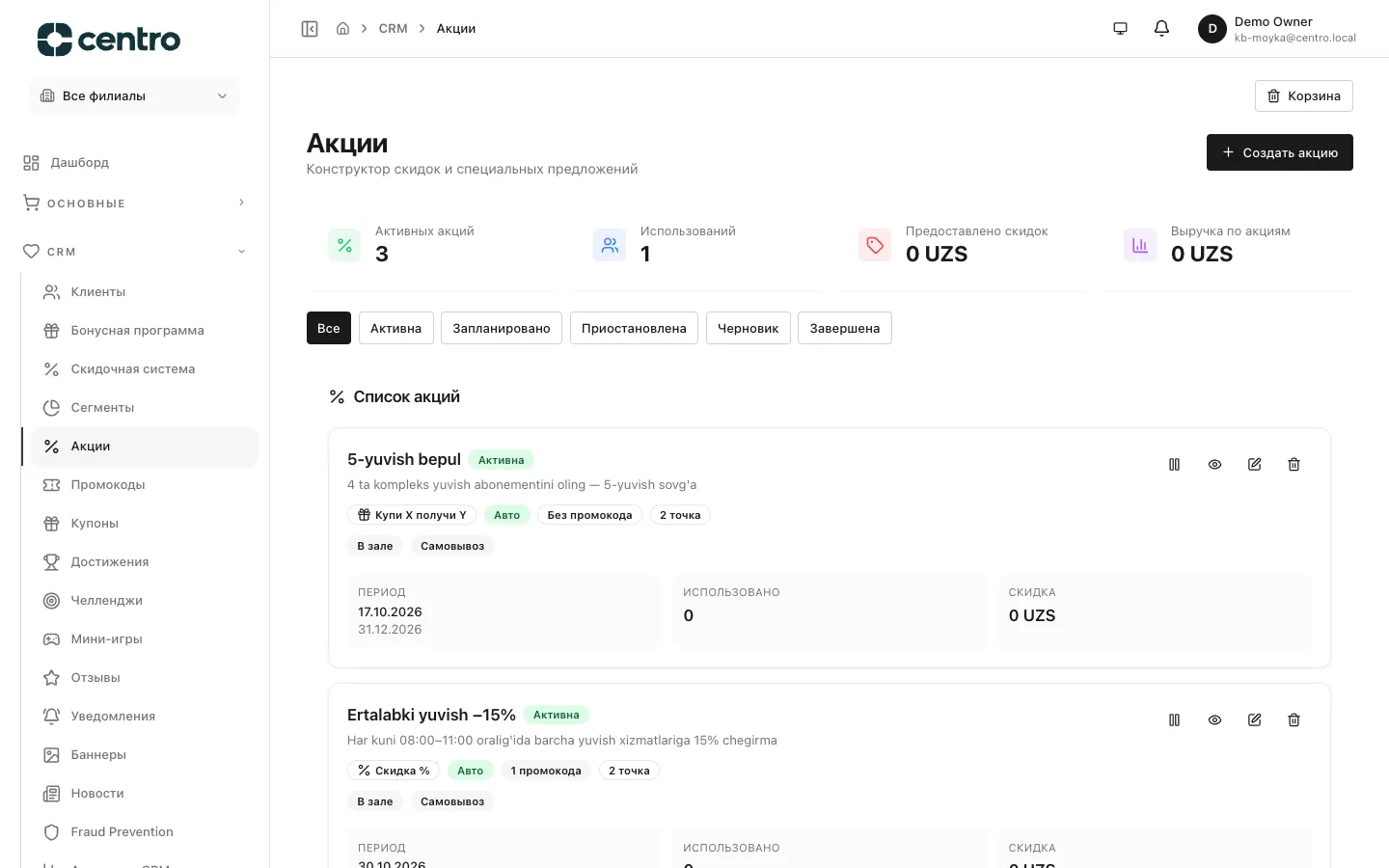
Список акций #
Показатели, фильтр по статусу, карточки акций и управление ими.
Карточки сверху
- «Активных акций»
- Число активных акций.
- «Использований»
- Сколько раз акции применялись.
- «Предоставлено скидок»
- Сумма выданных скидок.
- «Выручка по акциям»
- Выручка заказов с акциями.
Совет: Цифры в карточках считаются по акциям текущей страницы списка (с учётом выбранного фильтра). Даты и суммы форматируются по языку интерфейса.
Фильтр и карточка акции
- Фильтр по статусу
- Кнопки: «Все», «Активна», «Запланировано», «Приостановлена», «Черновик», «Завершена». Выбранный фильтр сохраняется в адресной строке.
- Бейджи
- Тип (Скидка %, Скидка сумма, Купи X получи Y, Комбо, Бесплатный товар); «Авто» или «Ручная»; число промокодов или «Без промокода»; «Все точки» или число точек; каналы (В зале, Самовывоз, Доставка, Онлайн, «Все каналы», Яндекс Еда).
- «Период», «Использовано», «Скидка»
- Даты начала и окончания («Без окончания» — бессрочно); число использований / общий лимит; сумма выданной скидки.
- Иконки действий
- Пауза (у активной) — приостановить; Play (у приостановленной или запланированной) — запустить/возобновить; глаз — карточка; карандаш — редактирование; корзина — удалить (с подтверждением).
Статусы акции
- «Запланировано»
- В этом статусе создаётся акция с датой начала в будущем.
- «Активна»
- Если дата начала — сегодня или раньше, акция активна сразу после создания.
- «Приостановлена»
- Остановлена кнопкой паузы; включается снова кнопкой Play.
- «Черновик», «Завершена»
- Черновик запускается кнопкой «Запустить» (с иконкой Play) в карточке акции. Завершена — срок акции истёк.
Создание акции (мастер из 4 шагов) #
«Тип акции» → «Настройка» → «Применимость» → «Завершение».
В списке нажмите «Создать акцию». Под заголовком видно «Шаг N из 4», в полосе прогресса — названия шагов. «Далее →» проверяет текущий шаг и при ошибках показывает их список. Можно вернуться, кликнув по пройденному шагу в полосе прогресса; вперёд — только на один шаг и после проверки.
Совет: Введённые данные автоматически сохраняются как черновик в этом браузере: если закрыть страницу и открыть снова, мастер вместе с текущим шагом восстановится. Чтобы начать заново, нажмите «Очистить черновик» вверху страницы.
Шаг 1. «Тип акции» #
Выбор готового шаблона или одного из 5 типов.
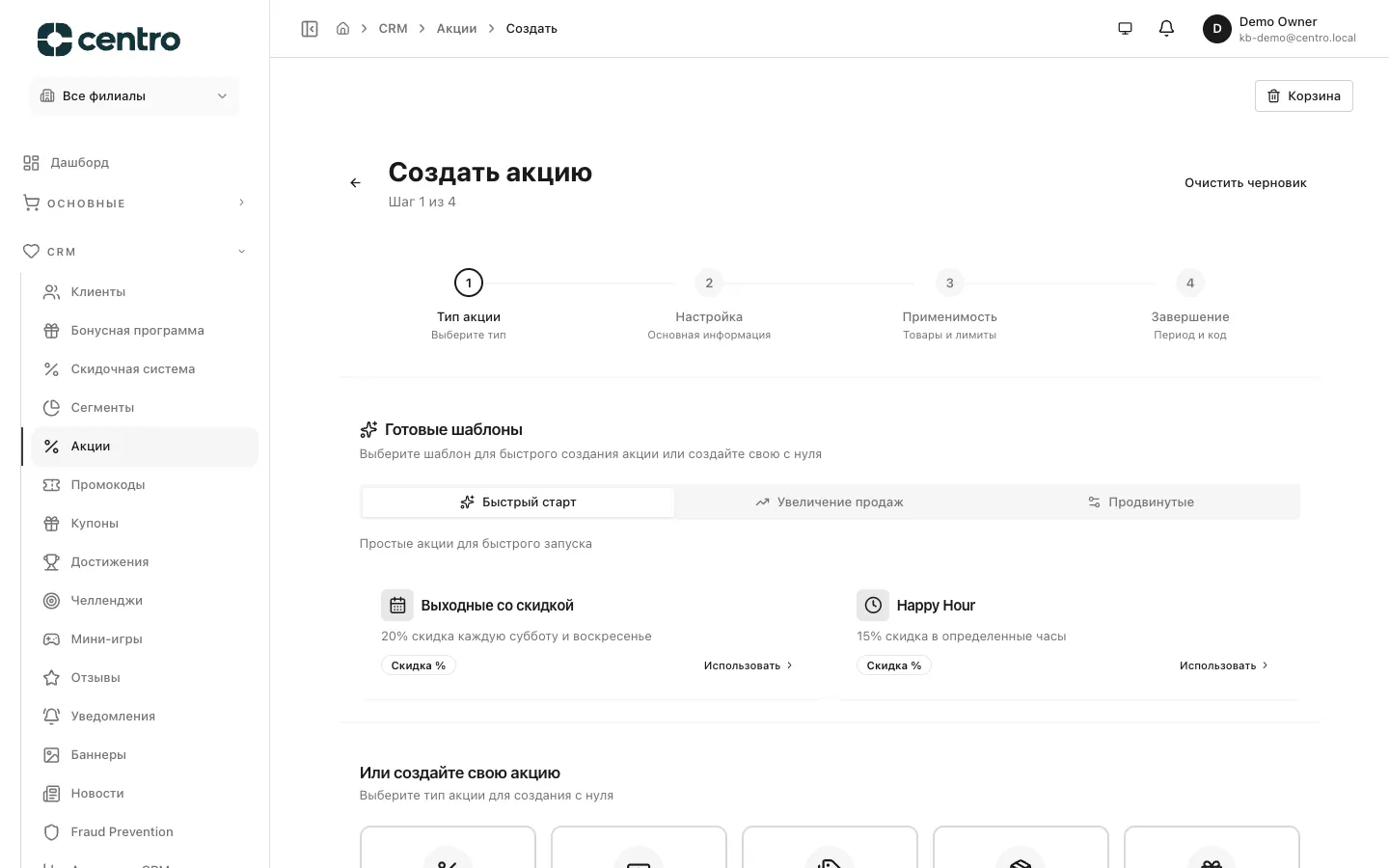
«Или создайте свою акцию» — типы акций
- «Скидка в %»
- Например: 20% на всё меню.
- «Скидка в сумме»
- Фиксированная сумма скидки.
- «Купи X — получи Y»
- Например: 2+1 бесплатно.
- «Комбо/Бандл»
- Набор из нескольких позиций по специальной цене.
- «Бесплатный товар»
- Подарочная позиция при выполнении условия.
В блоке «Готовые шаблоны» сверху три вкладки: «Быстрый старт» (Выходные со скидкой, Happy Hour), «Увеличение продаж» (Купи 2 - получи 1 в подарок, Объёмная скидка, Комбо набор) и «Продвинутые» (Распродажа, Бизнес-ланч, Сезонная акция). Шаблон заранее заполняет название, описание, размер скидки и при необходимости дни недели или часы.
Совет: Шаблон заполняет название и описание на текущем языке интерфейса: например, шаблон «Выходные со скидкой» на русском даёт название «Выходные со скидкой 20%», а на английском — «Weekend 20% off». Название не должно совпадать с названием существующей акции организации (регистр не учитывается) — при необходимости измените его на шаге 2.
Совет: После клика по карточке типа или шаблону мастер сам переходит на шаг 2.
Шаг 2. «Настройка» #
Название, описание, изображение, условия и параметры выбранного типа.
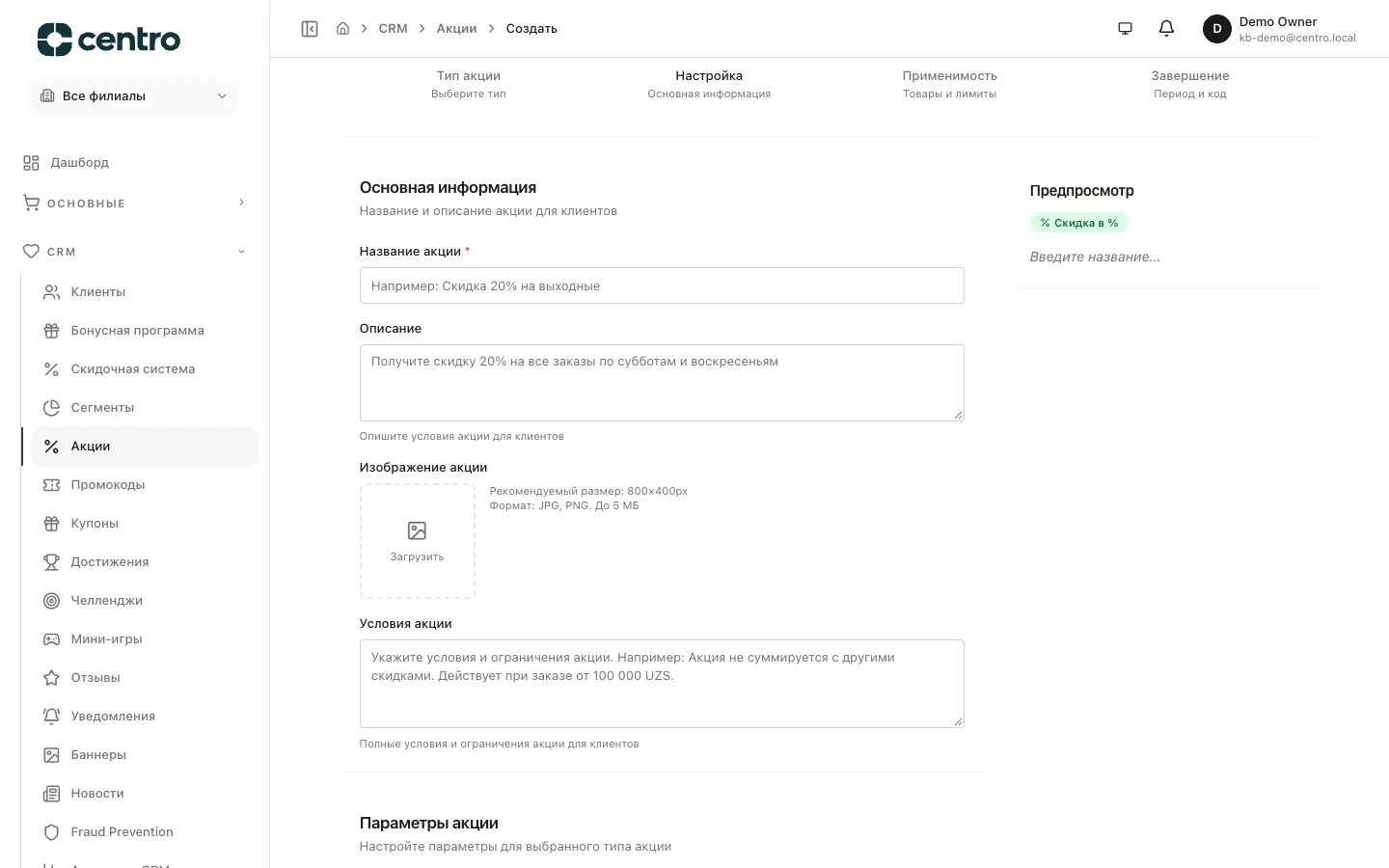
«Основная информация»
- «Название акции *»
- Обязательно, до 255 символов, не должно совпадать с названием существующей акции («Это название уже используется»).
- «Описание»
- Условия акции для клиентов.
- «Изображение акции»
- JPG или PNG, до 5 МБ; рекомендуемый размер 800×400px.
- «Условия акции»
- Полный текст условий и ограничений для клиентов.
«Параметры акции» — по типу
- Скидка в %
- «Размер скидки *» — от 1 до 100%. Или включите «Скидка зависит от количества» и добавьте «Уровни скидки» (например 1 шт → 10%, 2 → 20%, 3 → 50%; до 10 уровней, количества не повторяются). «Как считать количество»: «Только целевые товары акции» или «Все товары в заказе». Применяется самый высокий достигнутый уровень.
- Скидка в сумме
- «Размер скидки *» — фиксированная сумма больше 0.
- Купи X — получи Y
- «Купить количество *» и «Получить количество *» (минимум 1), «Скидка на подарок»: 100% (бесплатно), 50%, 30% или 10%.
- Комбо/Бандл
- «Цена набора *» — фиксированная цена за весь набор (больше 0).
- Бесплатный товар
- «Количество подарков» — сколько единиц подарка выдать (минимум 1).
Шаг 3. «Применимость» #
На какие позиции, в каких каналах, кому и с какими лимитами.
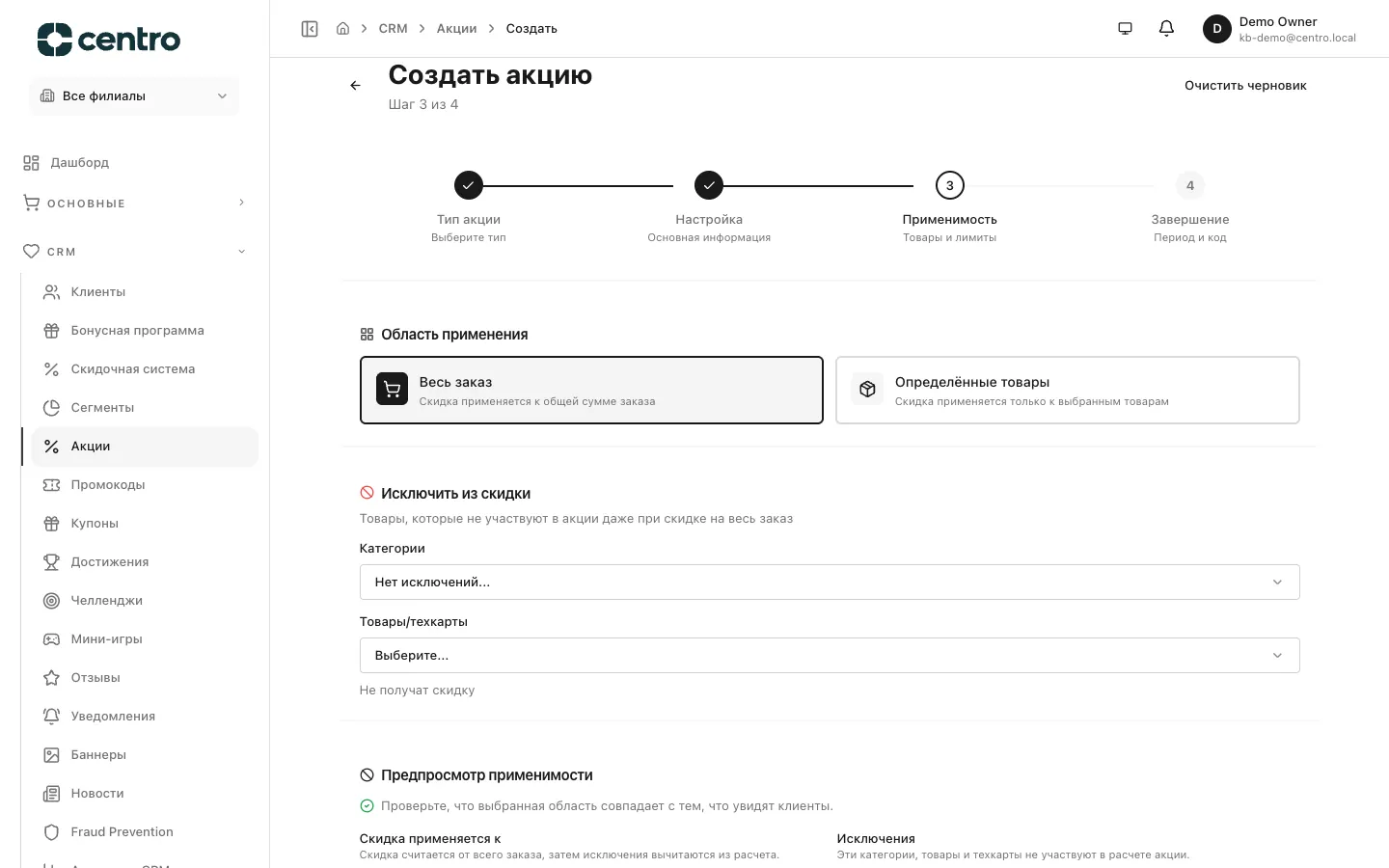
Позиции (зависит от типа)
- Скидка % / суммой
- «Область применения»: «Весь заказ» (на общую сумму) или «Определённые товары» (только на выбранные — нужна хотя бы одна категория, товар или техкарта). В режиме «Весь заказ» в блоке «Исключить из скидки» отметьте категории и товары, на которые скидка не действует.
- Купи X — получи Y
- «Товары для покупки (Купи X)» — хотя бы одна категория, товар или техкарта; «Товары в подарок (Получи Y)» — хотя бы один товар или техкарта.
- Комбо/Бандл
- «Товары в комбо-наборе» — минимум 2 позиции.
- Бесплатный товар
- «Подарочные товары» — минимум 1 позиция. «Условия получения подарка» — при покупке чего выдаётся подарок; если пусто — подарок выдаётся всегда.
Совет: У магазина нет техкарт: в списках выбора «Товары и техкарты» будут только категории и товары.
Ограничения, каналы и таргетинг
- «Ограничения»
- «Мин. сумма заказа» (у всех типов, кроме комбо), «Потолок скидки» (только у скидки в %), «Мин. кол-во товаров» (кроме «Купи X — получи Y»), «Всего использований» (все клиенты вместе), «На одного клиента».
- «Каналы продаж»
- «В зале», «Доставка», «Самовывоз», «Онлайн». Пусто — везде во внутренних каналах. «Яндекс Еда» включается отдельно и видна, только если этот источник заказов включён в настройках.
- «Таргетинг клиентов»
- «Сегменты клиентов», «Уровни лояльности», «Точки продаж». Если ничего не выбрано — акция действует для всех.
- «Исключения»
- Для «Купи X — получи Y» и «Бесплатный товар»: категории и товары, не участвующие в акции.
- «Предпросмотр применимости»
- Показывает, где сработает акция с выбранными настройками.
Шаг 4. «Завершение» #
Период, расписание, промокод, приоритет и автоприменение.
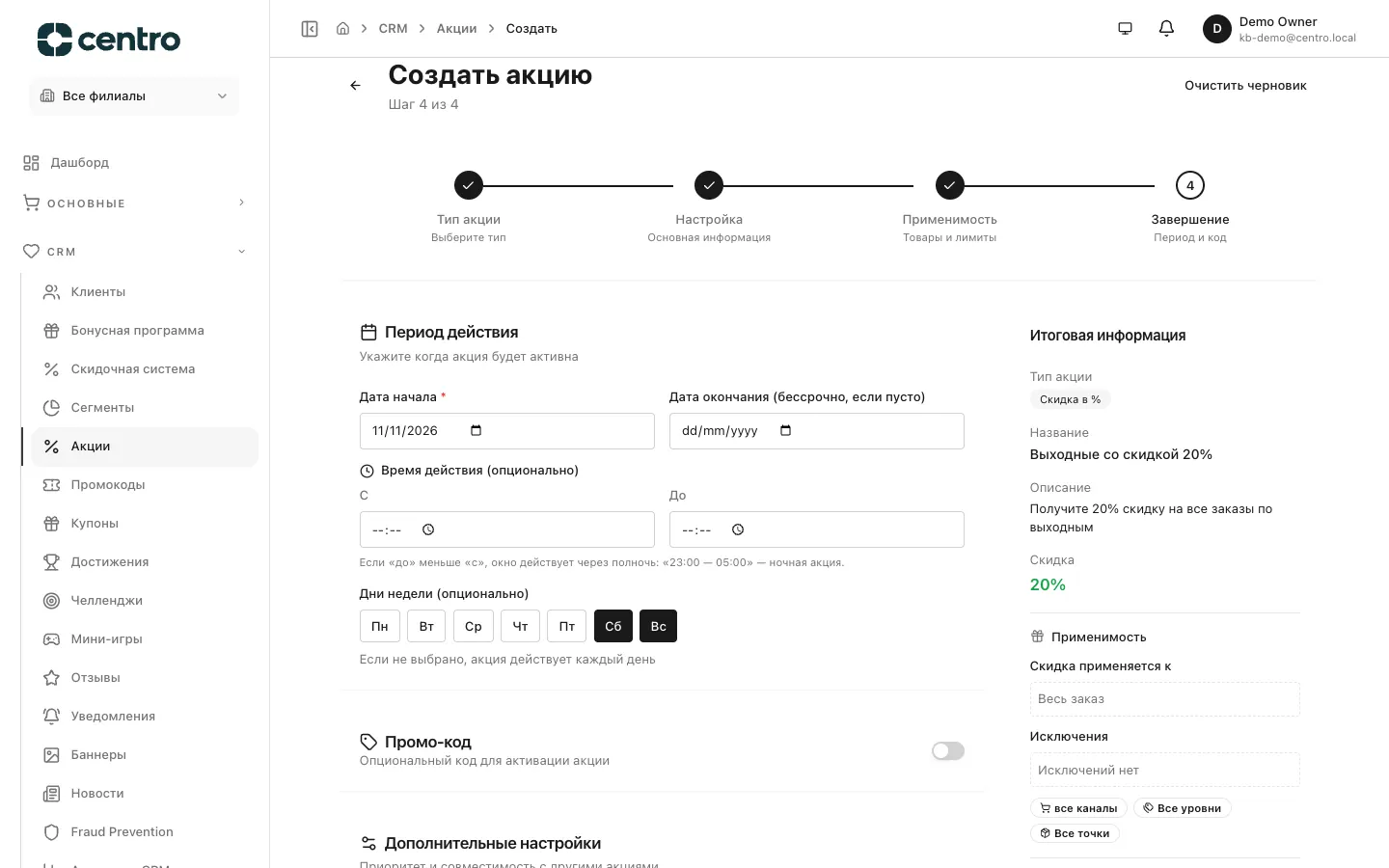
- «Период действия»
- «Дата начала *» — обязательно; «Дата окончания (бессрочно, если пусто)» — не раньше начала. «Время действия (опционально)» — «С» и «До»; если «до» меньше «с», окно переходит через полночь (23:00 — 05:00), одинаковыми они быть не могут. «Дни недели (опционально)» — Пн…Вс; если не выбрано, каждый день.
- «Промо-код»
- Включается переключателем. «Код» — до 50 символов, переводится в верхний регистр; «Сгенерировать» создаёт случайный код из 8 символов. Акция с кодом срабатывает только при вводе кода; код появится и в разделе «Промокоды».
- «Приоритет»
- От 1 (низкий) до 100 (высокий), по умолчанию 50. Акции с высоким приоритетом применяются первыми.
- «Автоматическое применение»
- Если включено — акция применяется сама; если выключено — акция ручная («Ручная»).
- «Совместимость с другими акциями»
- Временно недоступно: применяется одна лучшая скидка.
- «Итоговая информация»
- Справа: тип, название, скидка, период и промокод — для проверки перед сохранением. Даты и суммы показываются в формате языка интерфейса.
Завершение
- Проверьте поля и нажмите «Создать акцию».
- После сообщения «Акция успешно создана» откроется список акций.
Важно: Автоприменение и промокод взаимоисключают друг друга: включение одного выключает другое. Автоматическая акция не может требовать промокод.
Важно: Режима черновика нет: если дата начала — сегодня или раньше, акция станет активной сразу после создания (на странице есть предупреждение). С датой в будущем она создаётся в статусе «Запланировано».
Совет: Если акция создана, а промокод сохранить не удалось (например, такой код уже есть), появится «Акция создана, промокод не сохранён». Исправьте код и нажмите «Сохранить промокод» — повторно акция не создаётся. Или нажмите «Открыть акцию без промокода».
Карточка акции #
Статистика, все настройки, привязанные промокоды и управление статусом.
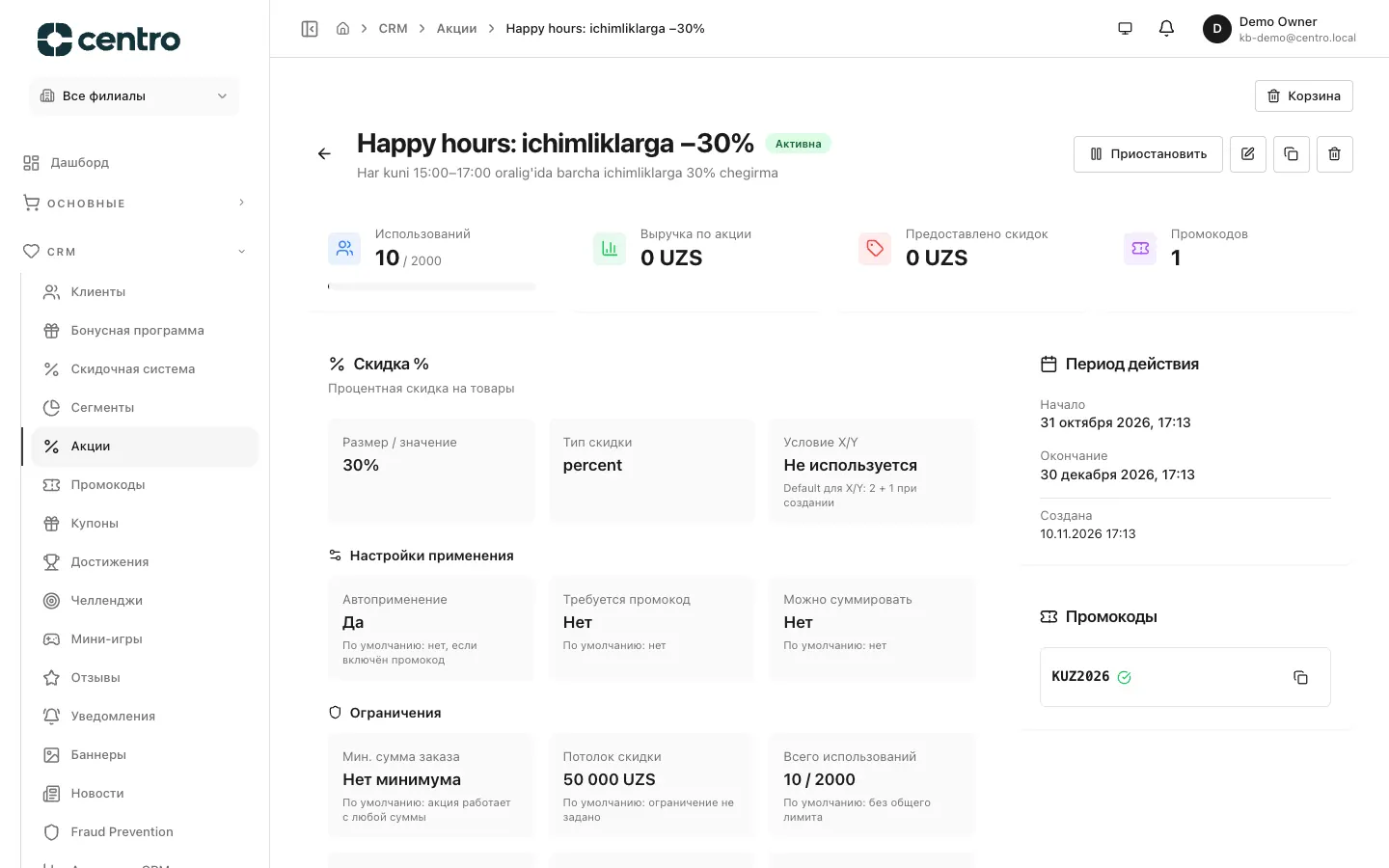
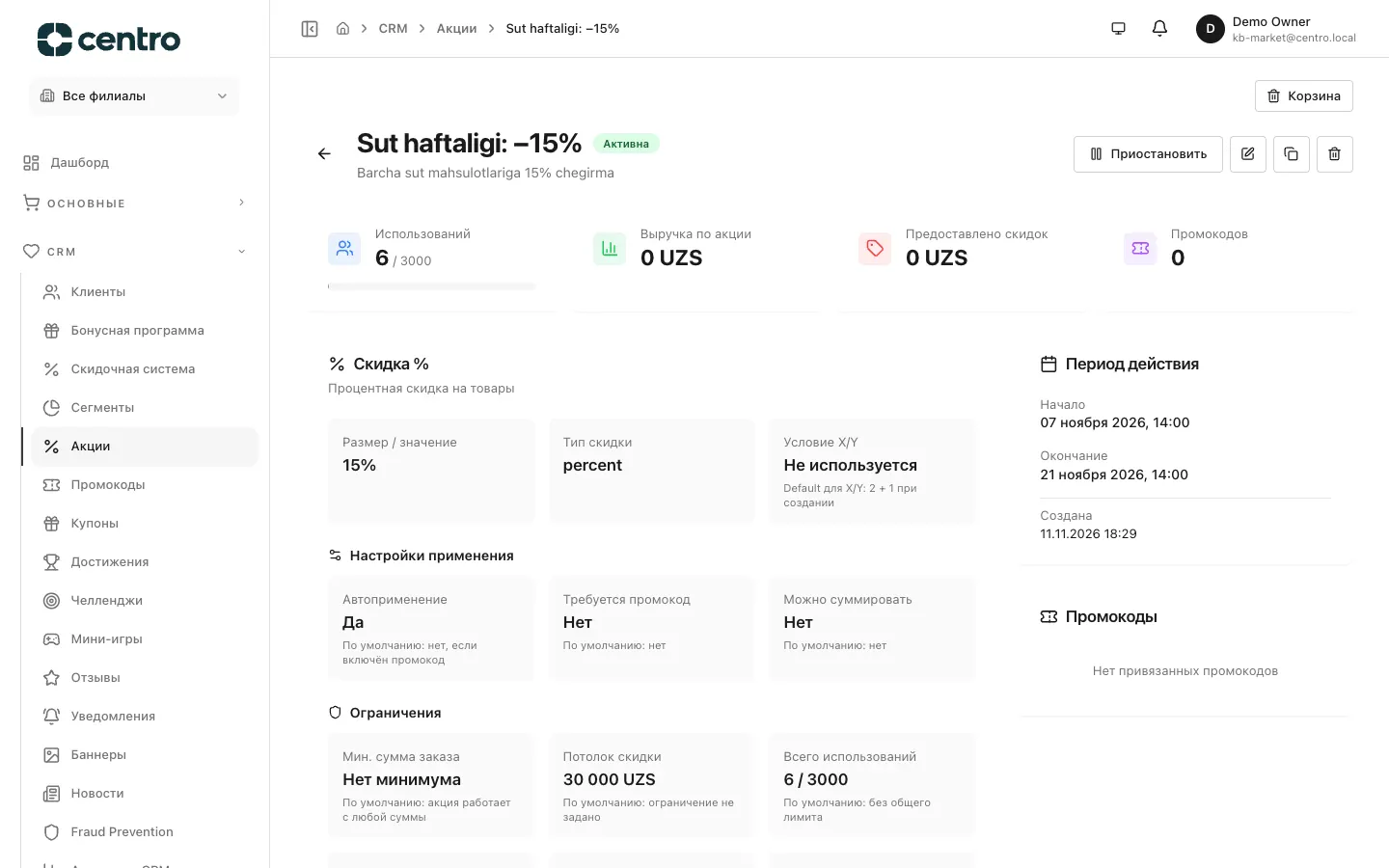
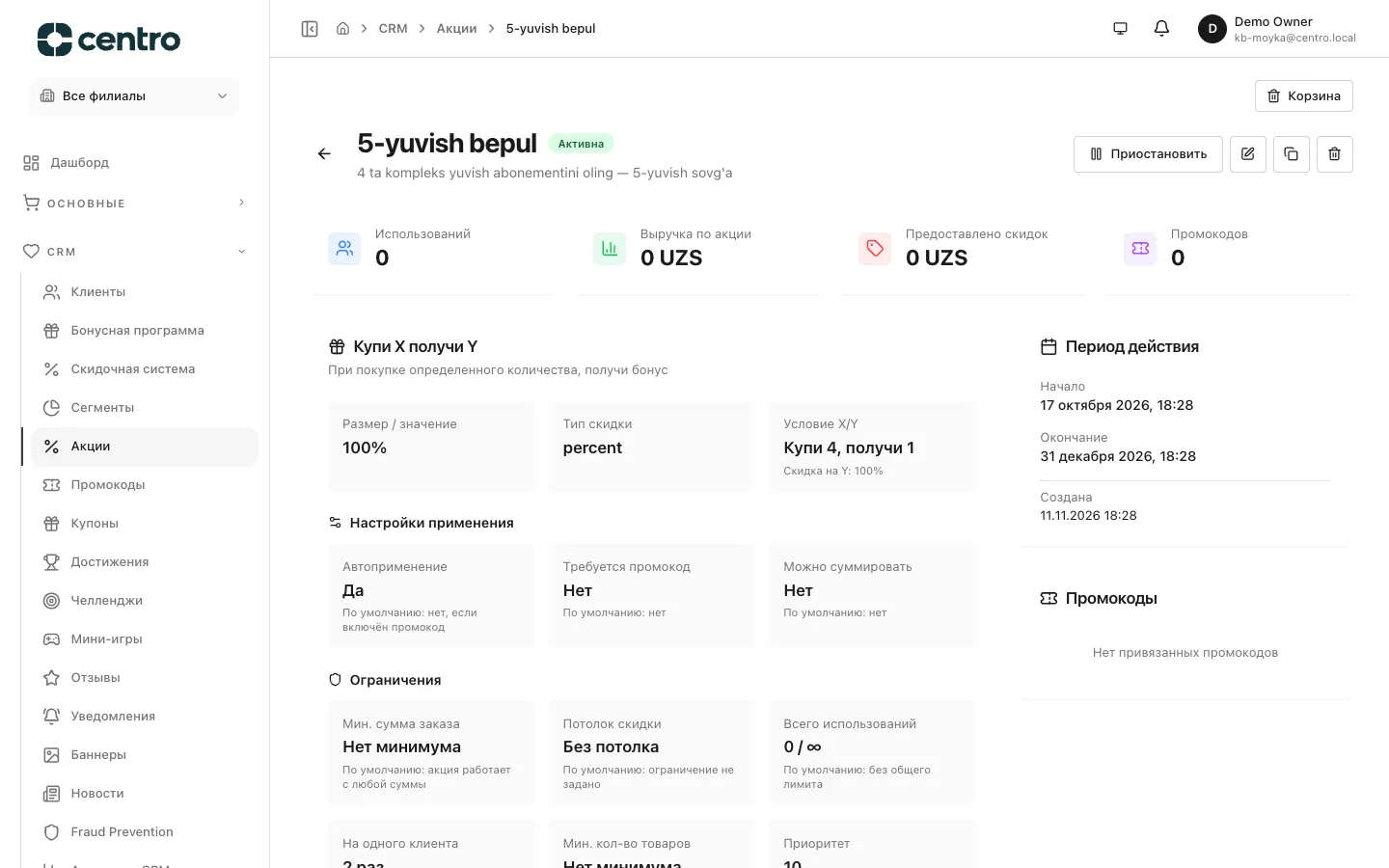
- Кнопки статуса
- У активной — «Приостановить»; у приостановленной — «Возобновить»; у черновика или запланированной — «Запустить» (с иконкой Play, запускает акцию). Рядом иконки: «Редактировать», «Клонировать», «Удалить».
- Показатели
- «Использований», «Выручка по акции», «Предоставлено скидок», «Промокодов».
- Блоки настроек
- Тип и значение («Размер / значение», «Тип скидки», «Условие X/Y»); «Настройки применения» (Автоприменение, Требуется промокод, Можно суммировать); «Ограничения»; «Область применения и исключения» (триггер, награда, исключения, филиалы); «Клиенты и каналы» (каналы, сегменты, уровни лояльности, дни недели, время); «Период действия»; «Промокоды». Под каждым значением — подсказка о значении по умолчанию.
Клонировать акцию
- В карточке акции нажмите иконку «Клонировать».
- Откроется мастер «Клонировать акцию» со всеми настройками; к названию добавится суффикс на языке интерфейса (на русском — «(Копия)»), дата начала — сегодня, дата окончания очищается.
- Измените название (повторяющееся не пропустит проверка), пройдите шаги и создайте акцию.
Редактирование акции #
«Редактировать акцию» — мастер из 3 шагов, тип изменить нельзя.
- Нажмите иконку карандаша в списке или «Редактировать» в карточке.
- Шаги: «Настройка», «Применимость», «Завершение» — такие же, как шаги 2–4 мастера создания.
- Нажмите «Сохранить изменения» — после «Акция успешно обновлена» откроется карточка акции.
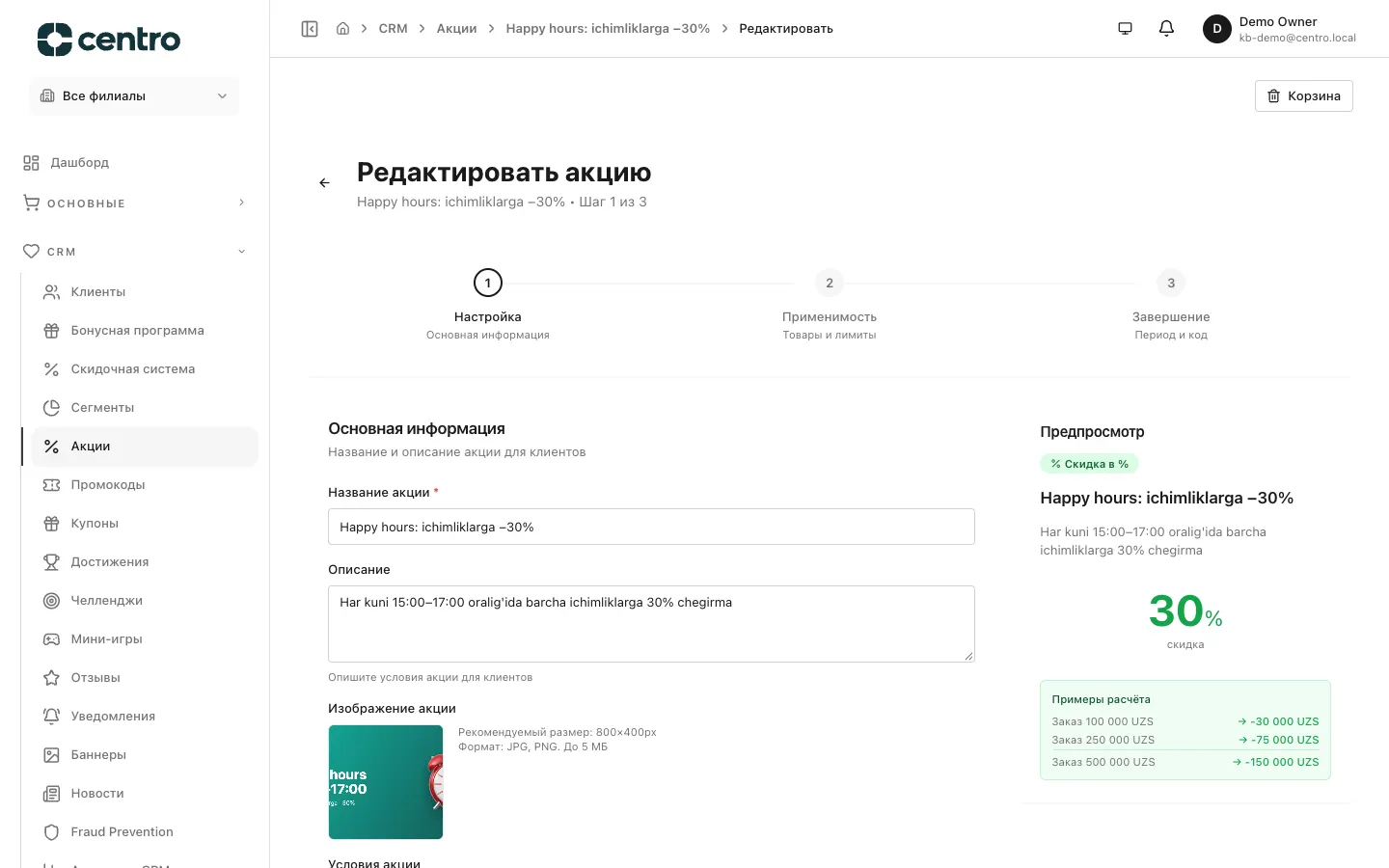
Под заголовком — название акции и «Шаг … из …»; по шкале шагов вверху можно переходить между шагами. Редактирование не ведёт черновик — если уйти со страницы без сохранения, изменения пропадут. Если к акции ещё не привязан промокод, на шаге «Завершение» его можно создать прямо здесь; если промокод сохранить не удалось, изменения акции всё равно сохраняются и появляется «Не удалось сохранить промокод» — исправьте код и сохраните ещё раз.
Важно: Тип акции при редактировании изменить нельзя (шага 1 нет). Если к акции уже привязан промокод, сам код изменить нельзя: чтобы сменить его, создайте новый промокод в разделе «Промокоды».
Совет: Старые акции типа «Множитель баллов» открываются только для просмотра: этот тип не участвует в расчёте скидок, баллы настраиваются в бонусной программе.