Новости
Новости и статьи для сайта и приложения, а также новости, отправленные через Telegram-бота.
Открыть в админ-панели/online-store/news Хотя адрес страницы /online-store/news, пункт Новости находится в группе CRM бокового меню.
Как открыть
- Боковое меню: CRM → Новости.
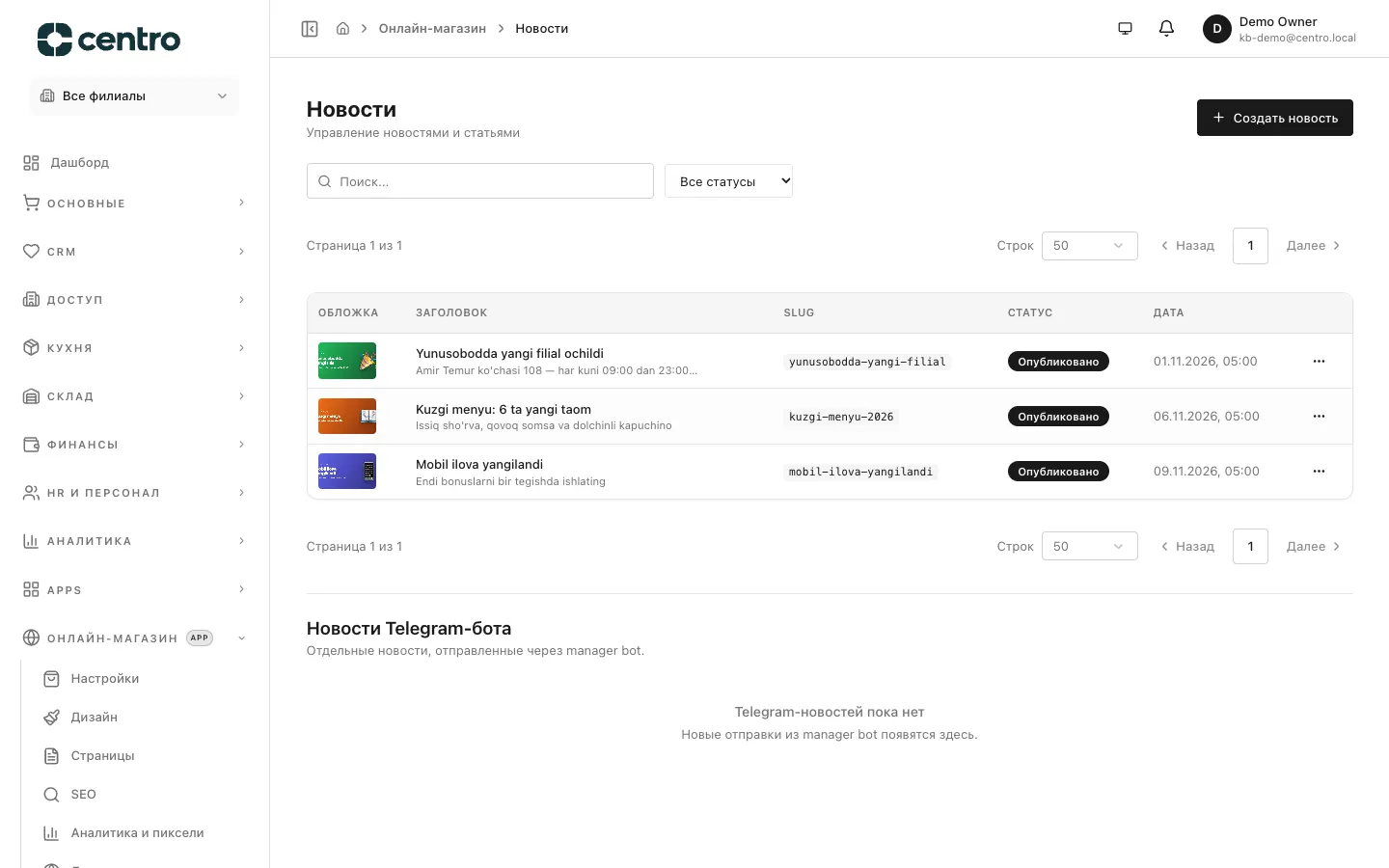
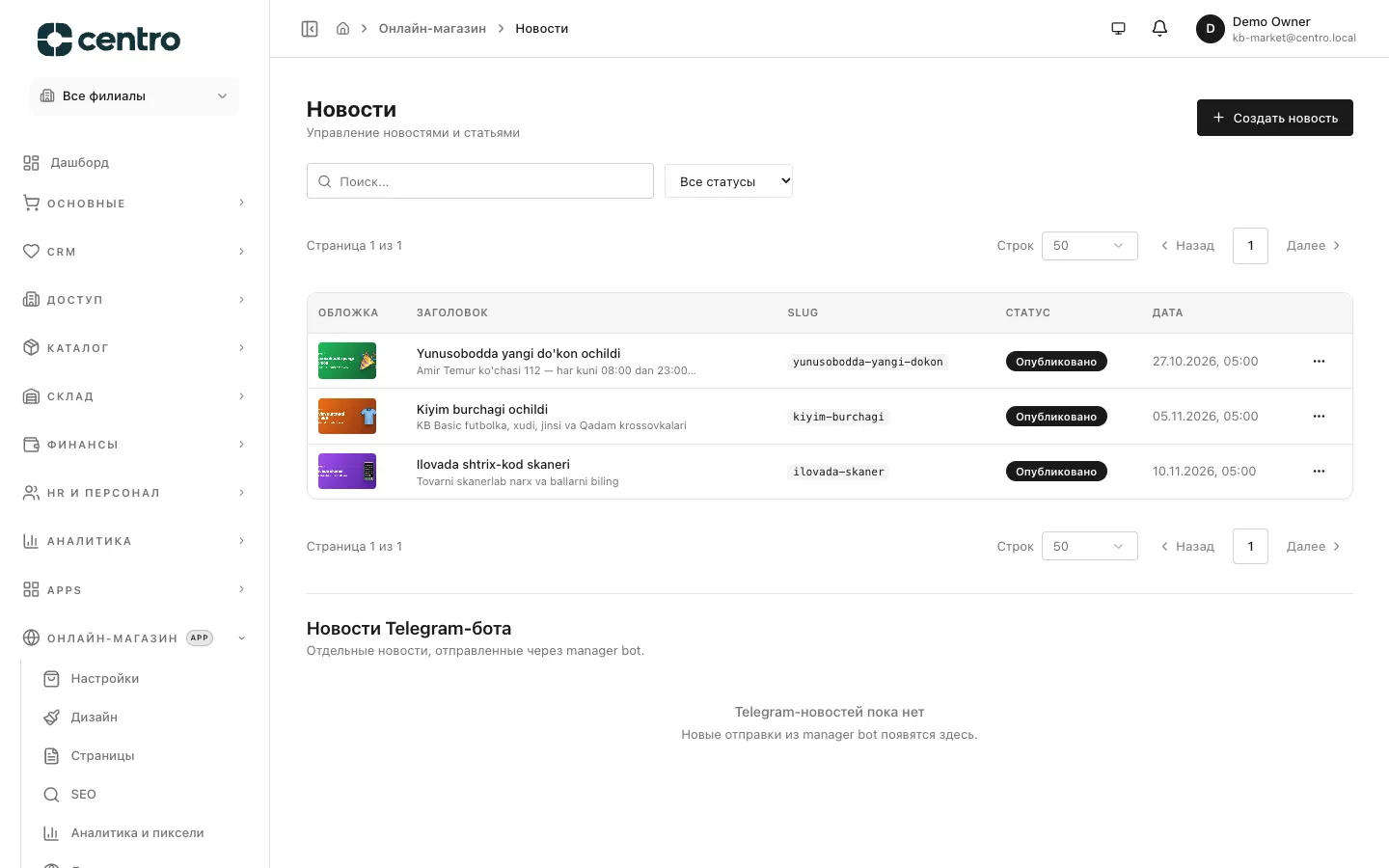
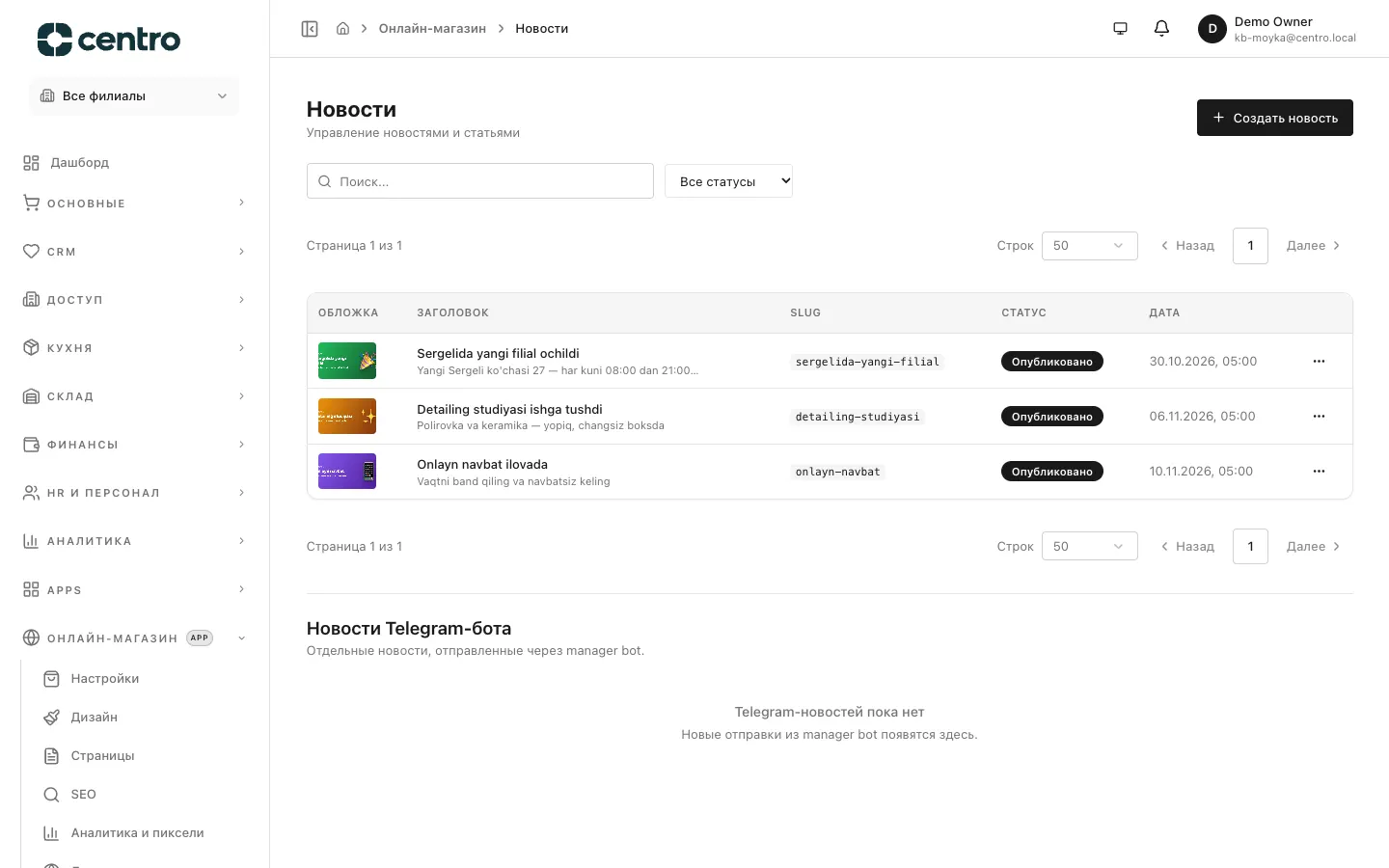
Список новостей #
Поиск, фильтр статуса, колонки и действия.
- «Поиск...», статус
- «Все статусы», «Опубликовано», «Черновик», «Архив».
- Колонки
- «Обложка», «Заголовок», «Slug», «Статус», «Дата» (дата публикации или создания).
- Меню «⋯»
- «Редактировать», «Опубликовать» или «Снять», «Удалить».
Важно: Новость без обложки, заголовка или адреса (slug) опубликовать нельзя — система сообщит причину.
Новости Telegram-бота #
Отдельные новости, отправленные через manager bot.
- Колонки
- «Фото», «Заголовок», «Получатели» (отправлено / всего), «Статус», «Дата».
- «Статус»
- «Отправлено», «Частично», «Ошибка», «Удалено», «В процессе».
Важно: Кнопка 🗑 удаляет новость из чатов клиентов; Telegram может не удалить сообщения старше 48 часов.
Создание новости #
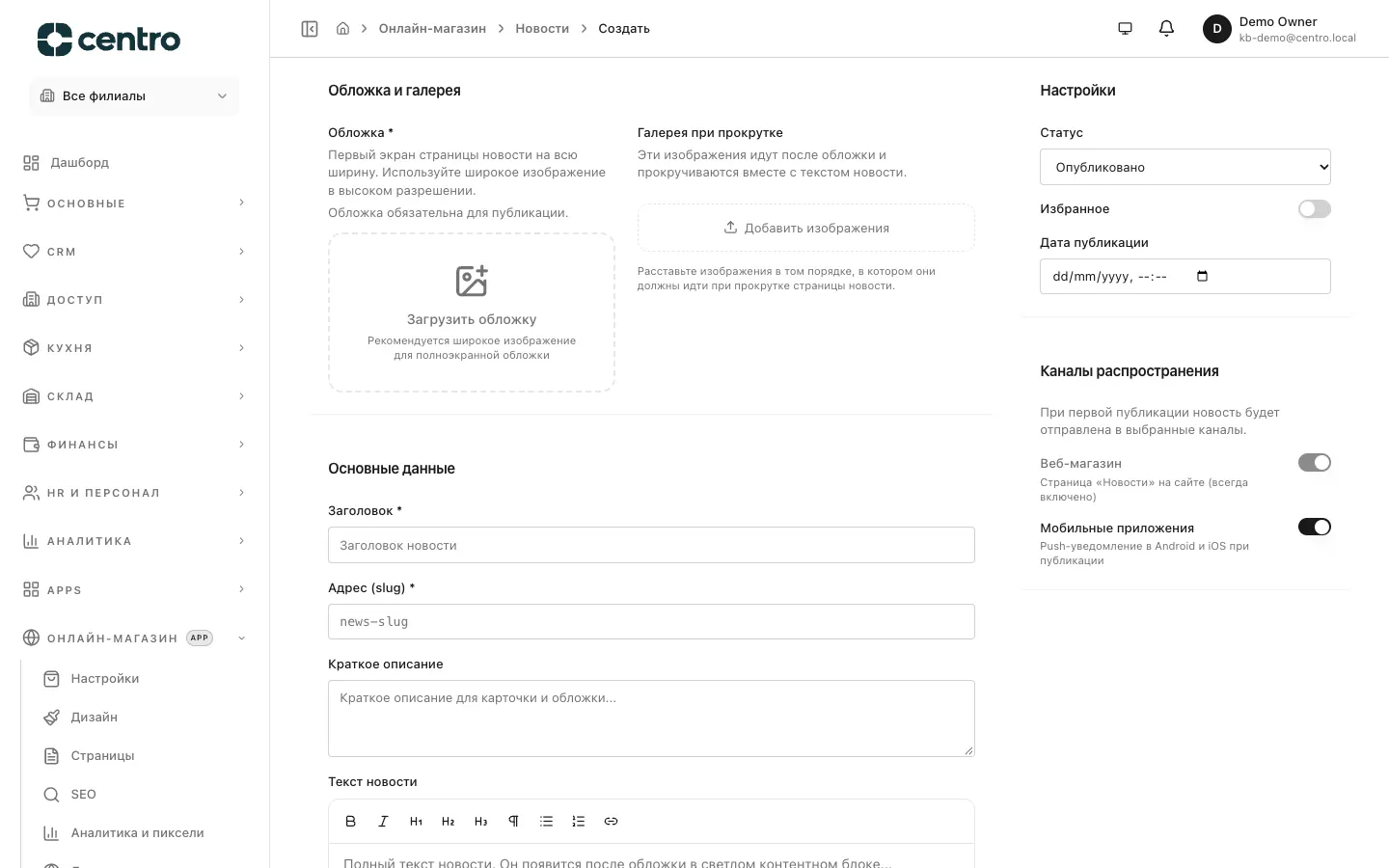
«Новая новость»: обложка и галерея, текст, SEO, статус и каналы.
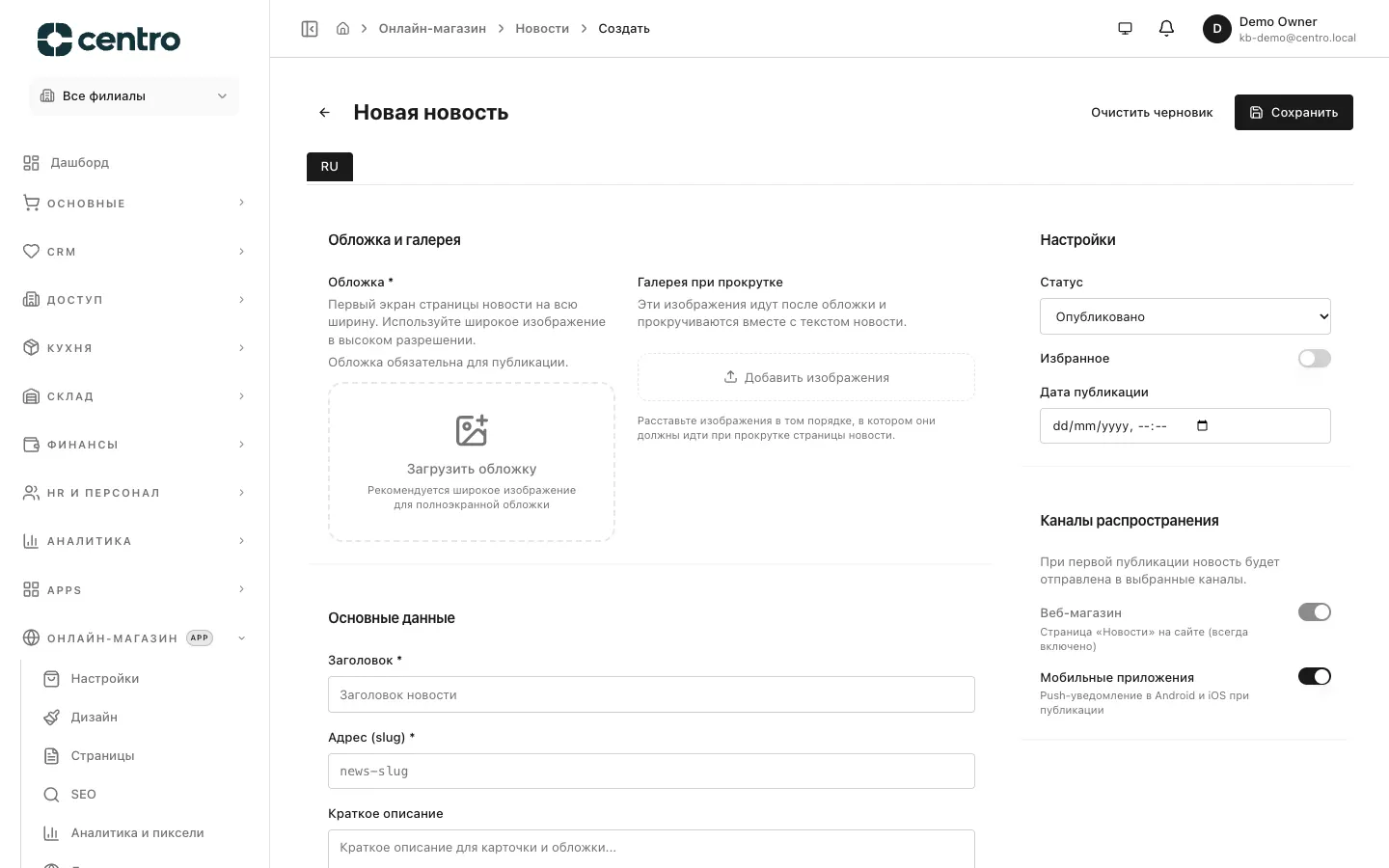
- Нажмите «Создать новость».
- Загрузите обложку и введите «Заголовок *» — «Адрес (slug) *» заполнится автоматически.
- Напишите краткое описание и текст; при необходимости добавьте переводы через кнопки языков вверху.
- Проверьте «Настройки» и «Каналы распространения».
- Нажмите «Сохранить» (эта же кнопка есть на всплывающей снизу панели «Есть несохраненные изменения»).
Важно: У новой новости по умолчанию статус «Опубликовано» и включён канал «Мобильные приложения» — то есть при сохранении новость сразу публикуется и уходит push в Android и iOS. Если нужен только черновик, сначала смените статус на «Черновик».
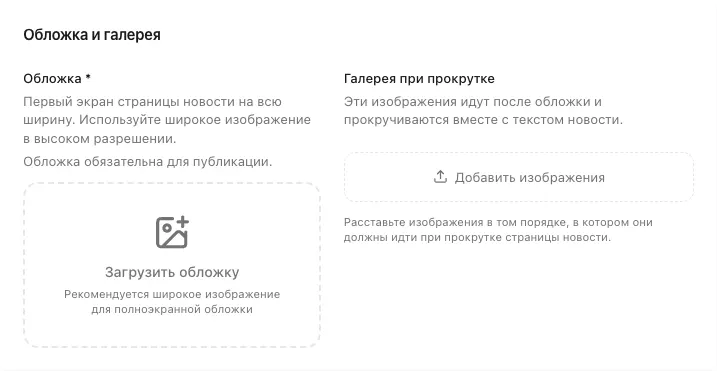
Обложка и галерея #
Обложка и изображения для прокрутки.
- «Обложка»
- Первый экран страницы новости на всю ширину; нужно широкое изображение в высоком разрешении. Обязательна для статуса «Опубликовано».
- «Галерея при прокрутке»
- «Добавить изображения» (несколько файлов); порядок — стрелками, кнопка «Обложка» делает картинку обложкой.
Основные данные и SEO #
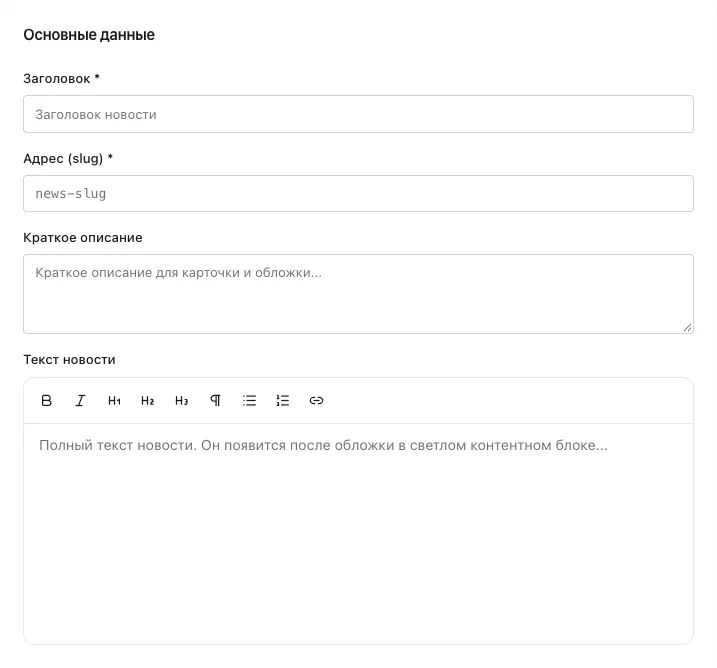
Заголовок, slug, текст, переводы и SEO.
- «Заголовок *»
- Обязательно, на основном языке.
- «Адрес (slug) *»
- Только латиница, цифры, дефис и подчёркивание; уникален в организации. После ручной правки кнопка «Авто» возвращает автогенерацию.
- «Краткое описание», «Текст новости»
- Короткий текст для карточки и обложки; полный текст идёт после обложки.
- Кнопки языков
- На других языках — «Заголовок (XX)», «Краткое описание (XX)», «Текст новости (XX)»; slug только на основном.
- «SEO»
- «SEO-заголовок», «SEO-описание», «Ключевые слова» (через запятую).
Статус и каналы #
Блоки «Настройки» и «Каналы распространения».
- «Статус»
- «Опубликовано», «Черновик», «Архив».
- «Избранное»
- Отметить новость как избранную.
- «Дата публикации»
- Дата и время публикации.
- «Каналы распространения»
- «Веб-магазин» — страница «Новости» на сайте (всегда включено); «Мобильные приложения» — push в Android и iOS при публикации. При первой публикации новость уходит в выбранные каналы.
Редактирование новости #
«Редактировать новость» — та же форма, что и при создании.
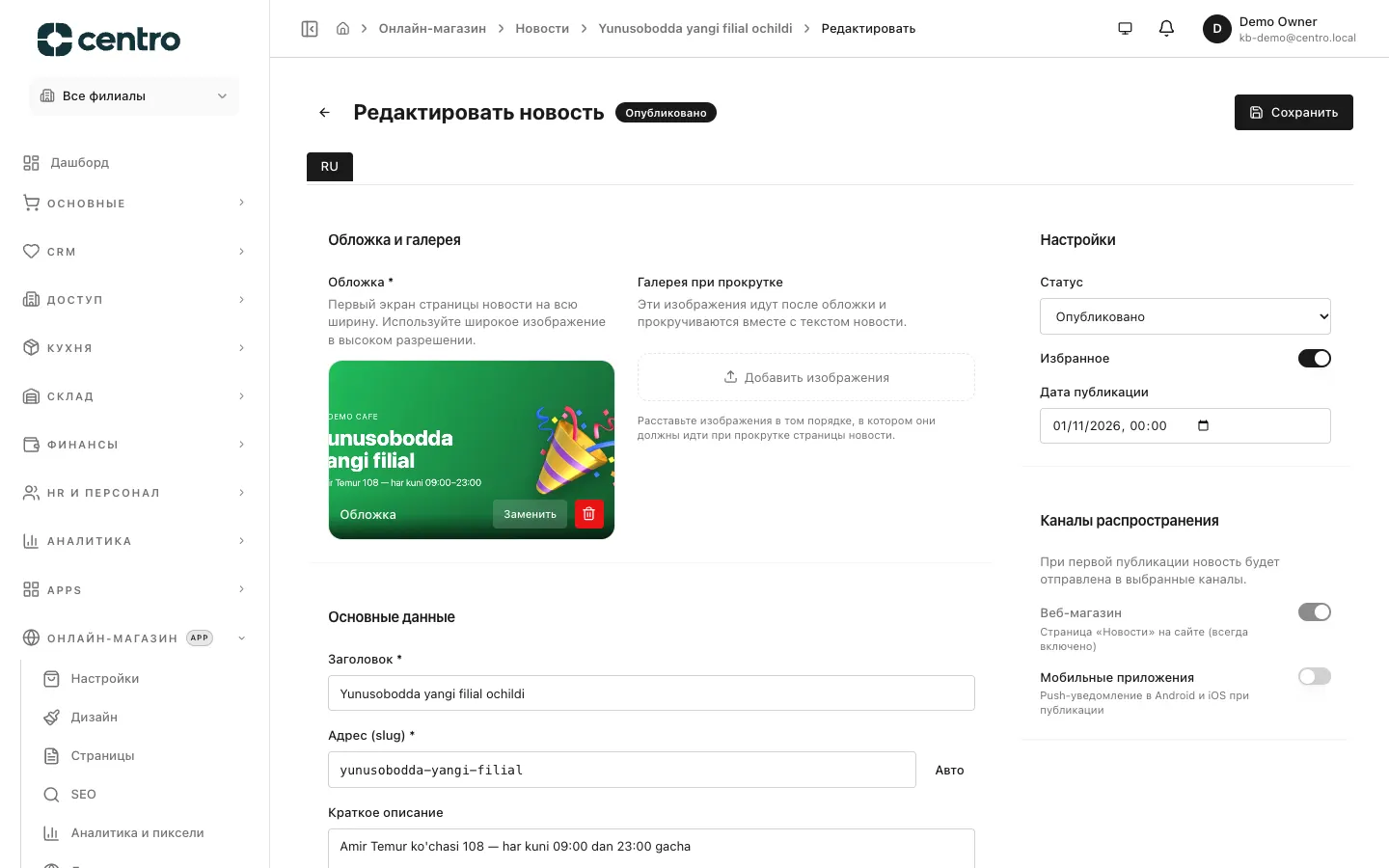
- Кликните строку в списке или «⋯» → «Редактировать».
- Внесите изменения и нажмите «Сохранить».
Совет: У существующей новости сохраняются ранее выбранные каналы.