Баннеры
Рекламные баннеры для сайта и мобильного приложения: создание, просмотр, редактирование, пауза.
Открыть в админ-панели/crm/banners Как открыть
- Боковое меню: CRM → Баннеры.
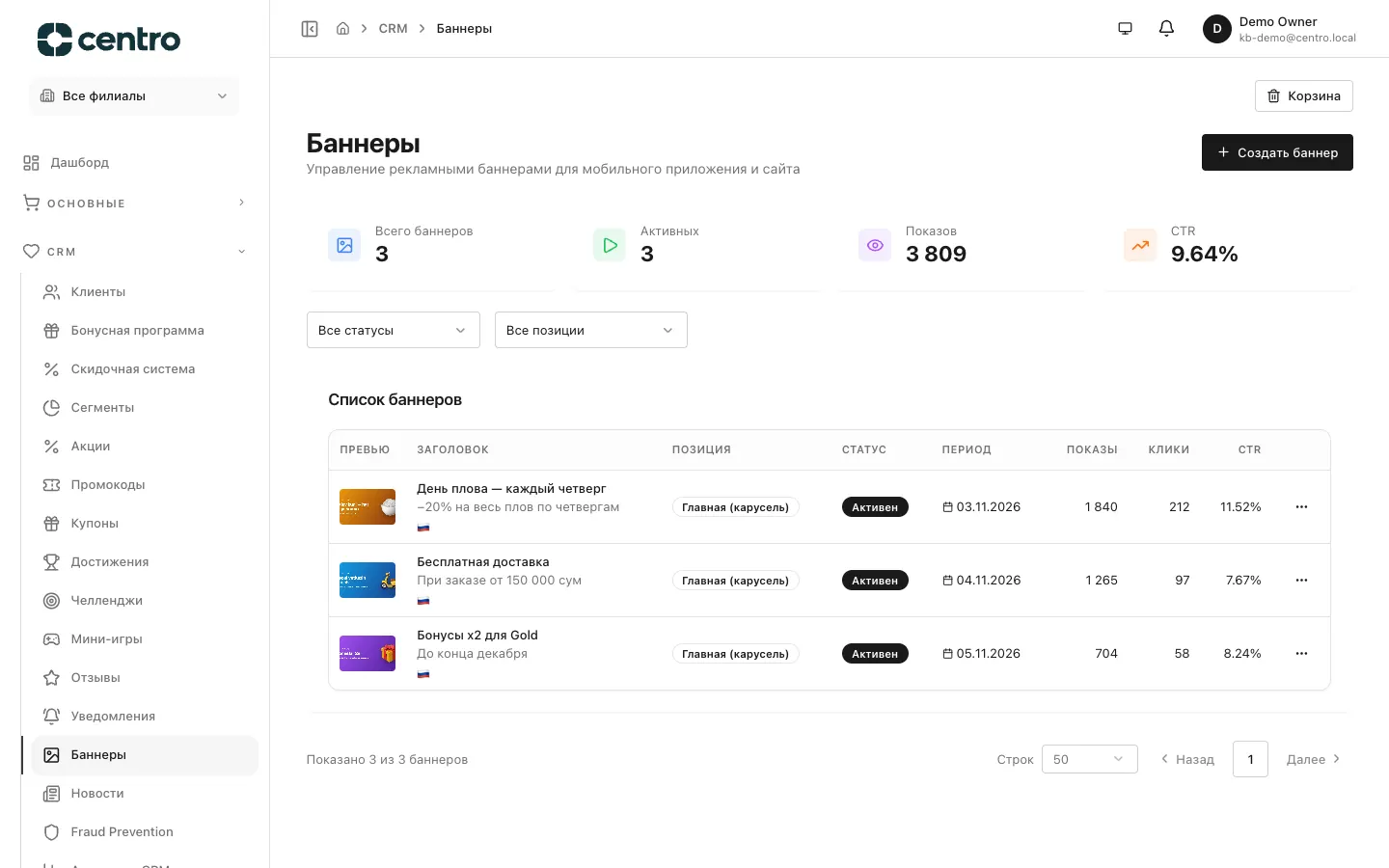
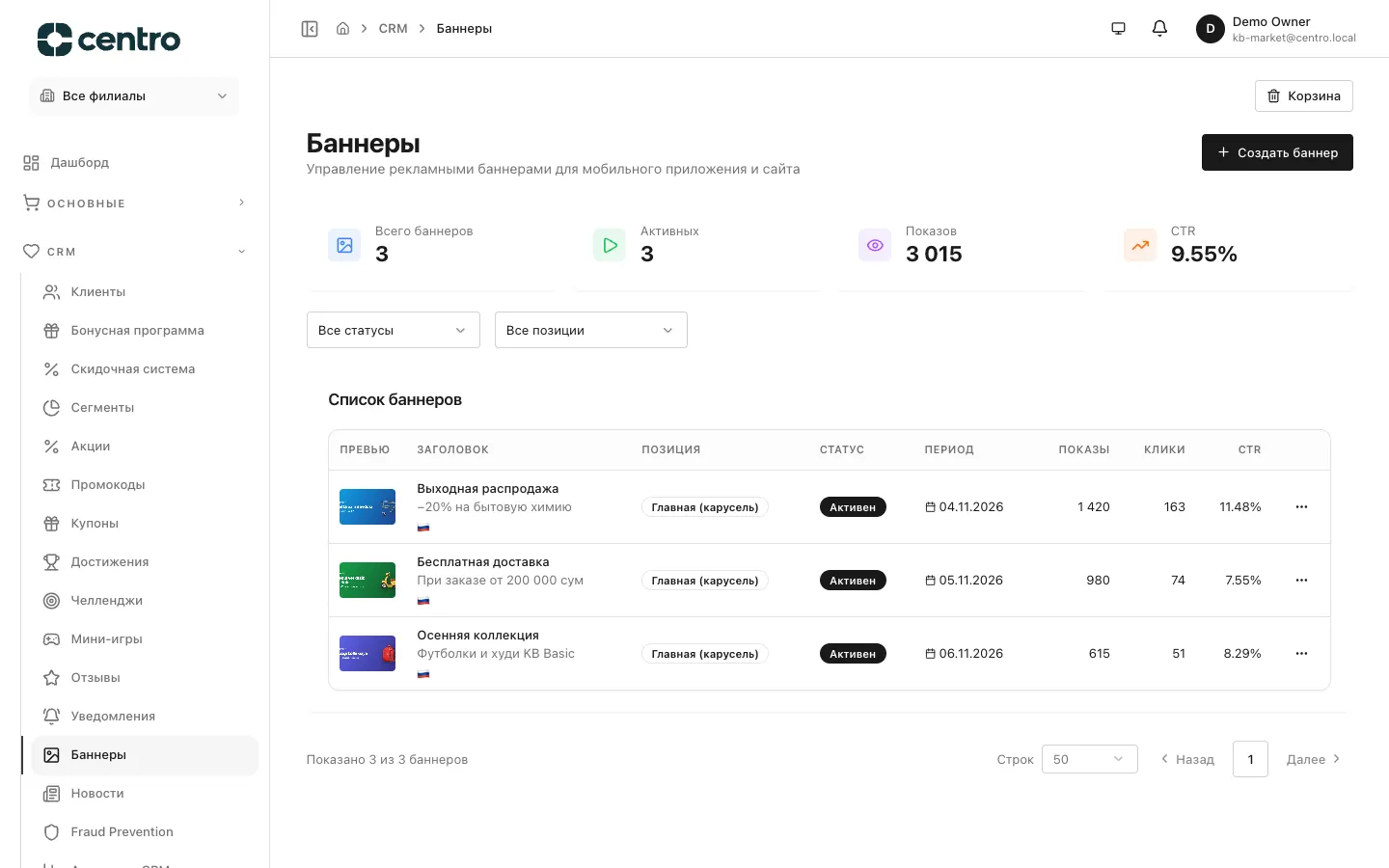
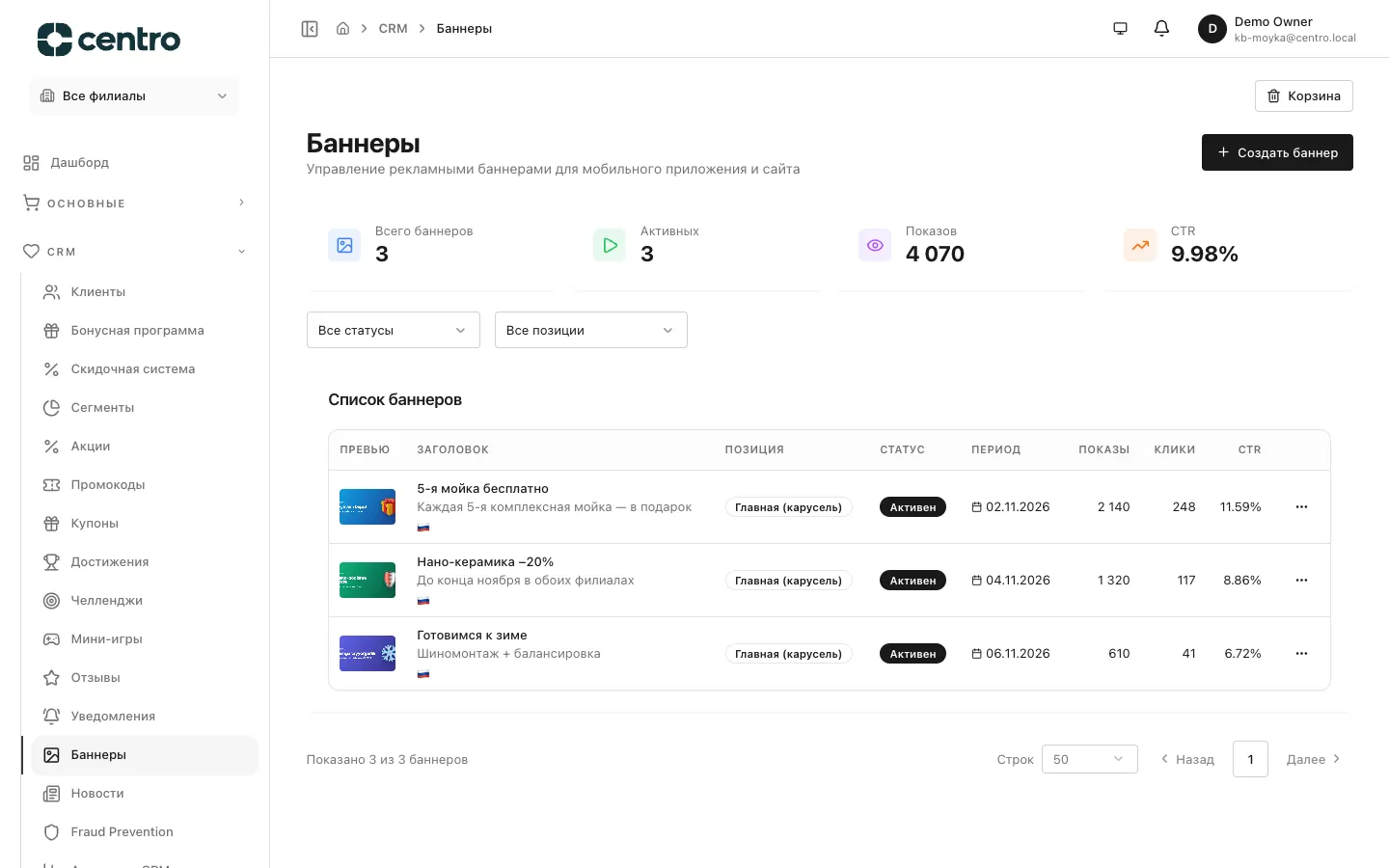
Важно: В форме создания и редактирования нет полей размещения, порядка и дат. Новый баннер создаётся в позиции «Главная (карусель)», с датой начала — сегодня, бессрочно и сразу активным. Редактирование эти значения не меняет; статусом управляйте через «Приостановить» / «Активировать» в меню списка.
Создание баннера #
«Новый баннер»: содержание, изображение/видео, платформы и предпросмотр.
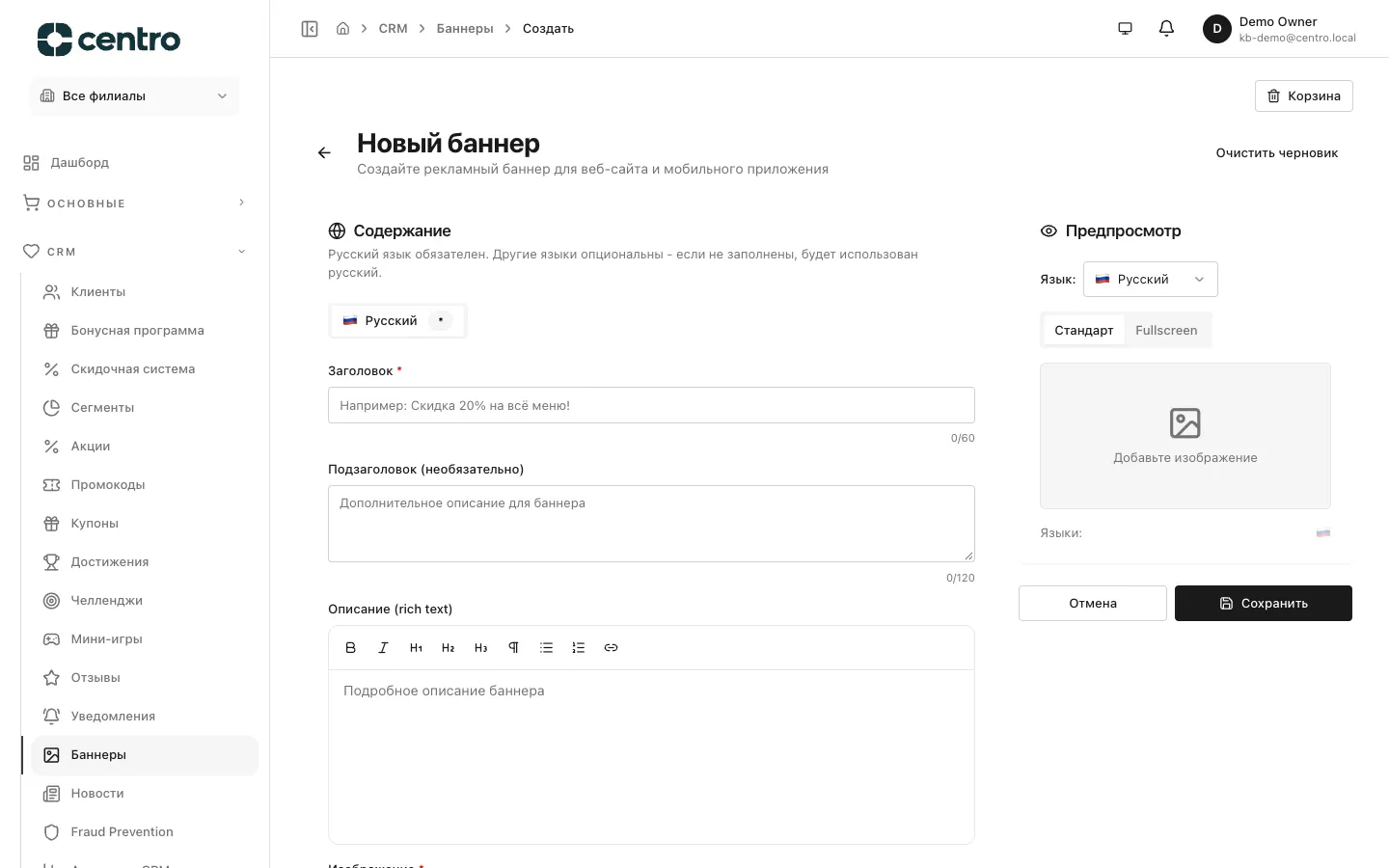
- Нажмите «Создать баннер».
- На вкладке основного языка заполните «Заголовок *» и «Изображение *».
- После загрузки картинки в окне «Настройка баннера» выставьте кадр.
- В «Платформы» отметьте «Веб-сайт» и/или «Мобильное приложение».
- Нажмите «Сохранить» — баннер сразу станет активным.
Совет: Форма сохраняется как черновик в браузере; «Очистить черновик» его сбрасывает. Если баннер с таким же заголовком уже есть, сохранение будет остановлено.
Содержание #
Текстовые поля по языкам.
- «Заголовок»
- До 60 символов; обязателен на основном языке.
- «Подзаголовок (необязательно)»
- До 120 символов.
- «Описание (rich text)»
- Подробное описание с форматированием.
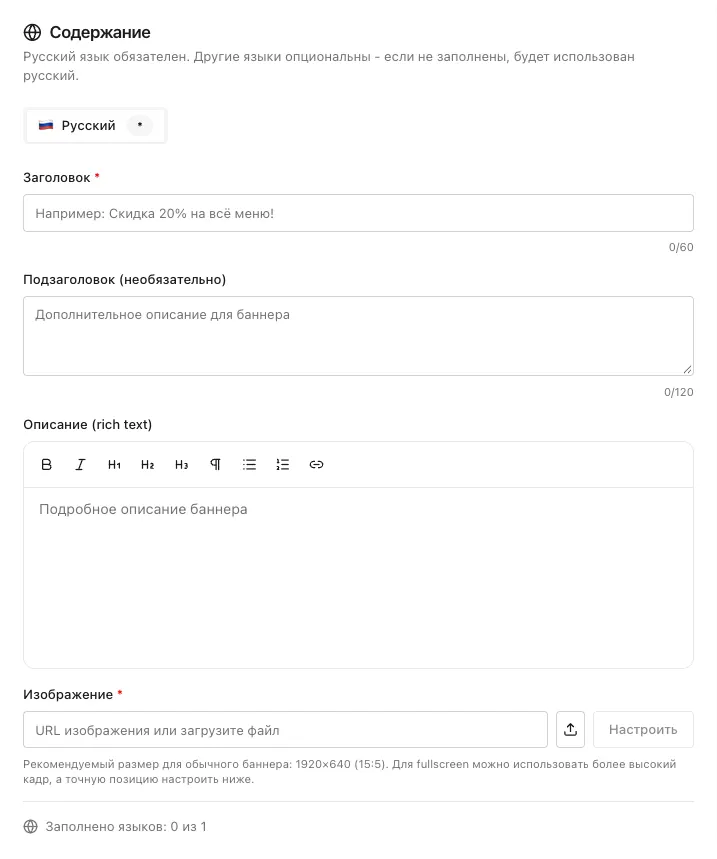
Совет: Остальные языки необязательны: если не заполнены, используются текст и картинка основного языка.
Изображение и видео #
Требования к файлам, настройка кадра и видео.
- «Изображение»
- Баннеру нужно изображение или видео — хотя бы одно (можно оба). Ссылка или файл: JPEG, PNG, GIF, WEBP; до 5MB (GIF — до 10MB). Рекомендуется 1920×640 (15:5). При другой пропорции сайт обрежет края — появится предупреждение.
- «Настроить» / «Настройка баннера»
- Перетаскивание картинки или видео в рамке для «Стандарт» и «Fullscreen», «Горизонталь» / «Вертикаль», «Масштаб», «Сброс». Сайт применяет ровно этот масштаб: 0% — кадр виден целиком. Файл 1920×640 заполняет рамку точно, поэтому чтобы его сдвинуть, сначала увеличьте масштаб.
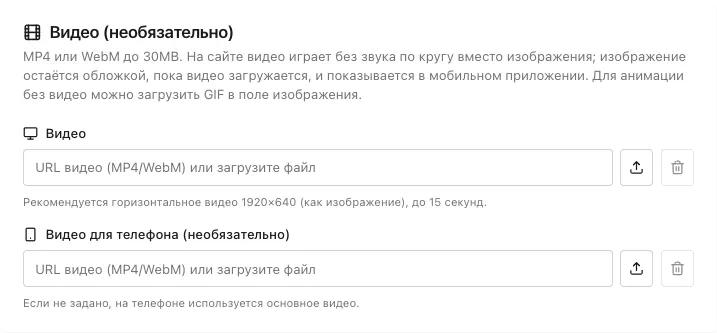
- «Видео»
- MP4 или WebM, до 30MB; рекомендуется горизонтальное 1920×640, до 15 секунд. На сайте играет без звука по кругу; если есть и изображение, оно служит обложкой и показывается в мобильном приложении. Баннер только с видео показывается только на сайте. «Видео для телефона (необязательно)» — отдельное видео для телефона.
Совет: Держите важный текст внутри рамки «Safe area» в предпросмотре.
Платформы и предпросмотр #
Где показывать баннер и как проверить результат.
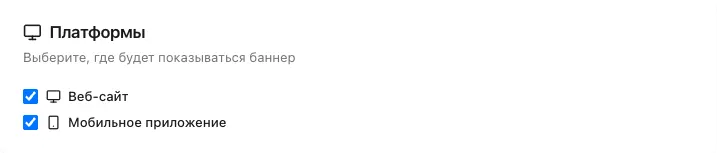
- «Платформы»
- «Веб-сайт» и «Мобильное приложение» — по умолчанию отмечены оба.
- «Предпросмотр»
- Выбор «Язык:», вид «Стандарт» / «Fullscreen», размер картинки и пометка «(может обрезаться)».
Просмотр баннера #
Статистика, содержание по языкам, CTA, размещение и расписание.
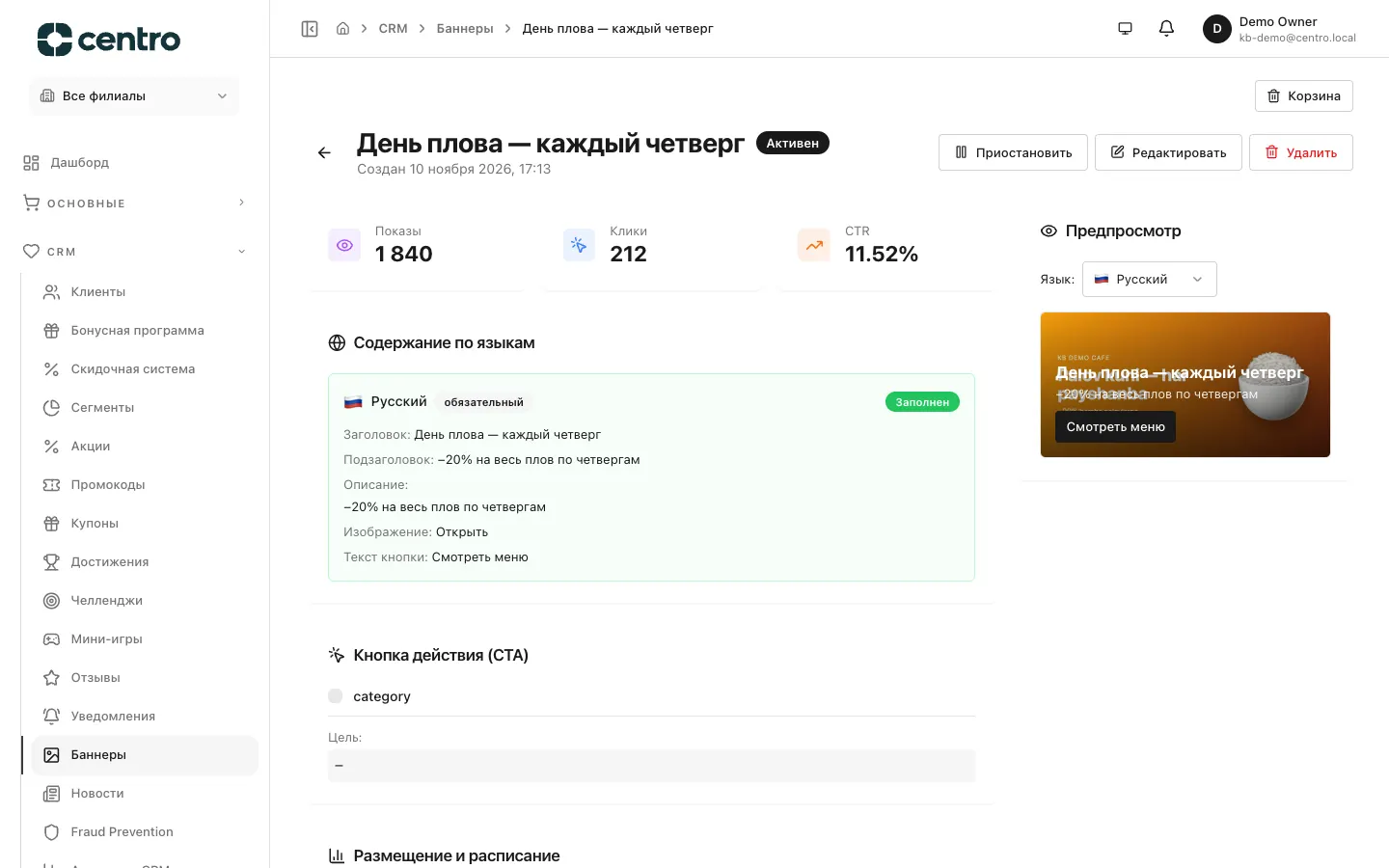
- «Показы», «Клики»
- Статистика баннера.
- «Содержание по языкам»
- Для каждого языка: «Заполнен» / «Не заполнен», заголовок, описание, ссылка на изображение.
- «Кнопка действия (CTA)»
- Цель кнопки («Цель:»). В форме CTA не настраивается.
- «Размещение и расписание»
- «Позиция», «Рекомендуемый размер», «Порядок сортировки», «Дата начала», «Дата окончания» («Бессрочно»). Даты — на языке интерфейса.
- «Таргетинг», «Предпросмотр»
- «Таргетинг» — сегменты, к которым привязан баннер (если есть); «Предпросмотр» — вид на выбранном языке.
В шапке страницы — кнопки «Приостановить» / «Активировать», «Редактировать» и «Удалить».
Редактирование баннера #
Те же поля, что и при создании.
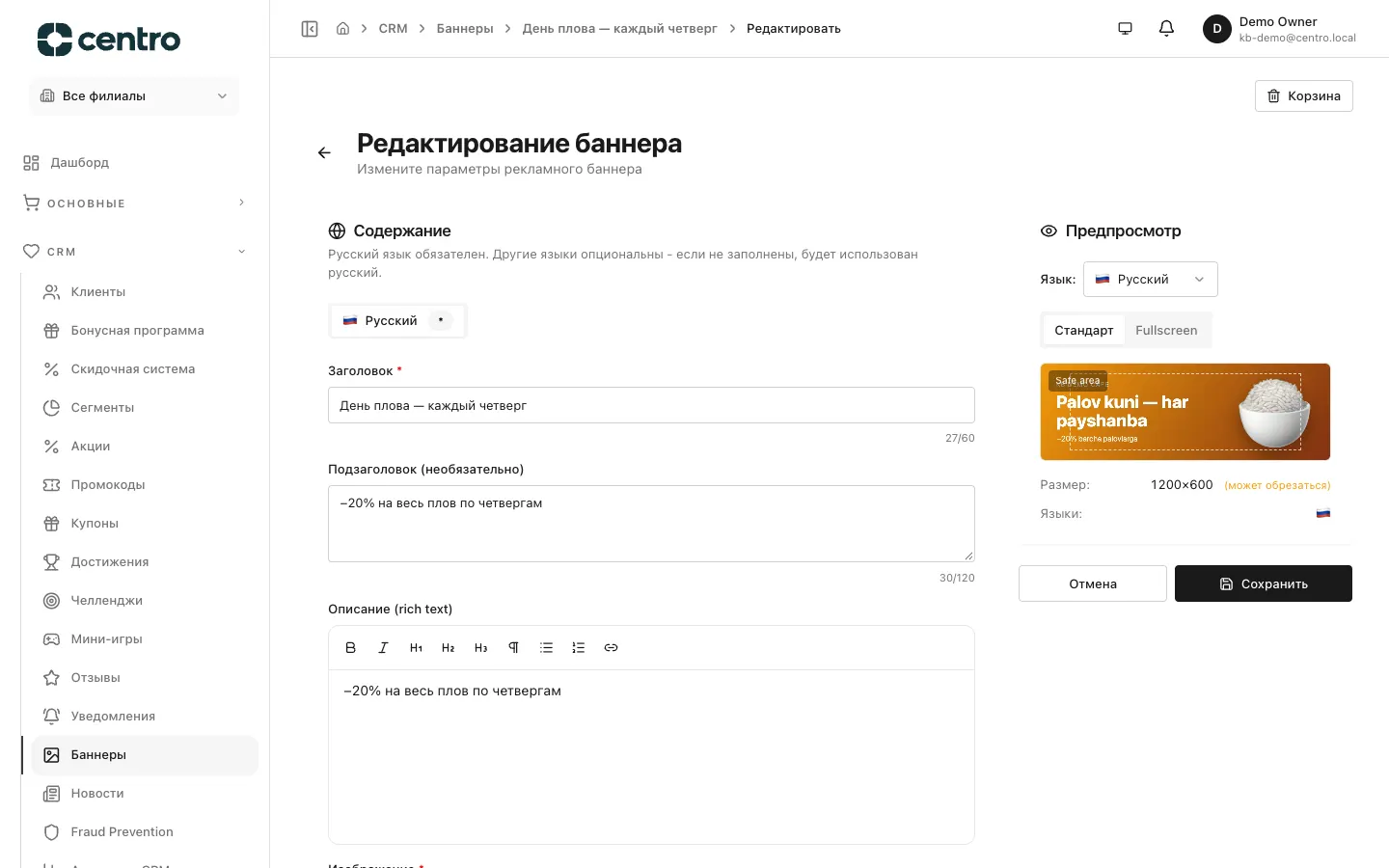
- Нажмите «Редактировать» в меню списка или на странице баннера.
- Измените тексты, изображение, видео или платформы.
- Нажмите «Сохранить».
Совет: При редактировании размещение, порядок, даты и статус сохраняются прежними.