Скидочная система
Уровни постоянной скидки клиентов (например, Silver, Gold), правила их применения и автоматическое повышение/понижение.
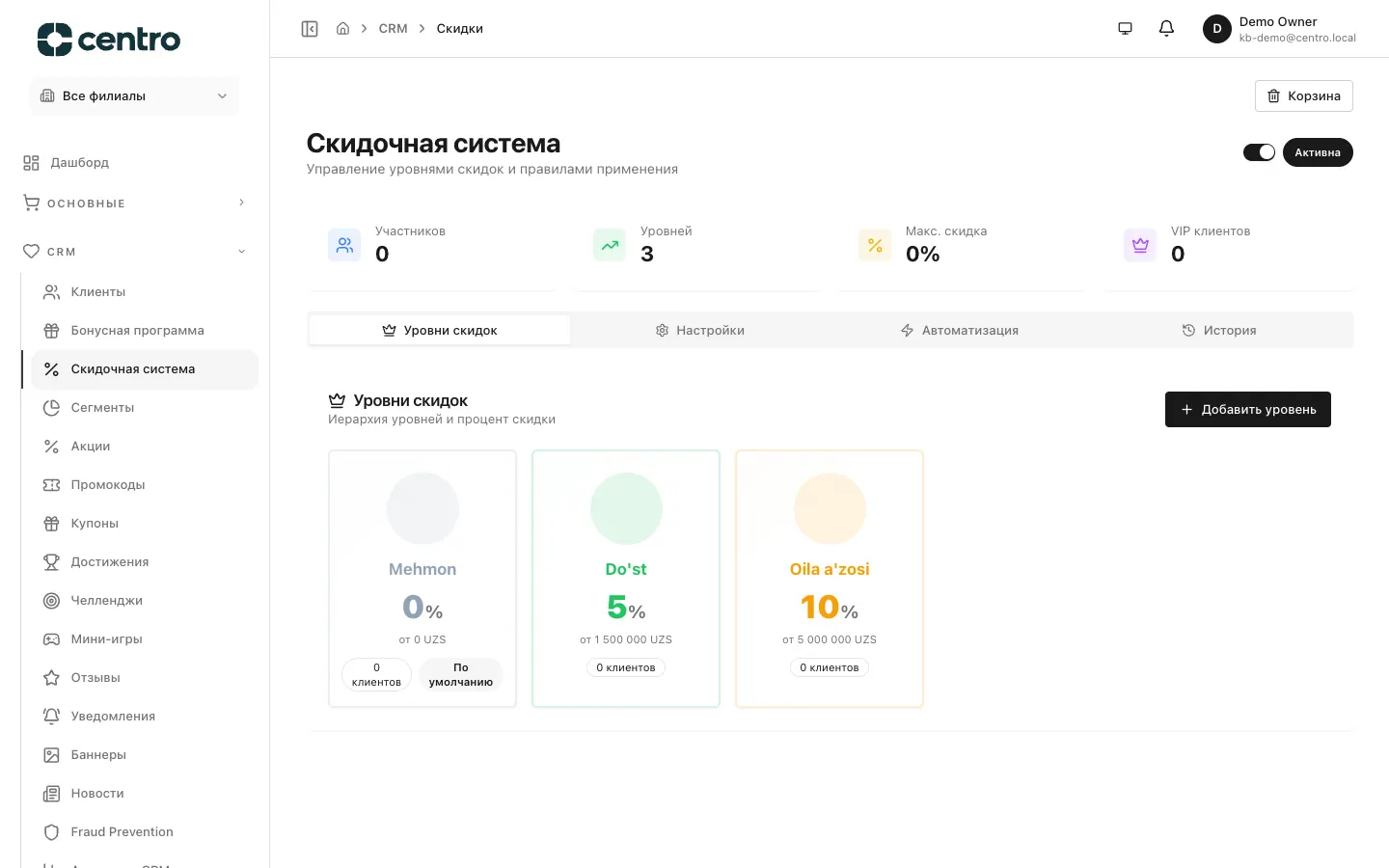
Открыть в админ-панели/crm/discounts Заголовок страницы — «Скидочная система». Каждый клиент находится на одном уровне и получает скидку в процентах этого уровня. Уровни, общие настройки, автоматизация и история изменений разнесены по четырём вкладкам.
Как открыть
- В боковом меню раскройте группу CRM.
- Нажмите Скидочная система.
Шапка страницы
- Переключатель программы
- «Активна» / «Отключена» — включает или выключает скидочную программу. Изменение сохраняется кнопкой «Сохранить».
- Карточки статистики
- «Участников», «Уровней», «Макс. скидка», «VIP клиентов» (клиенты на последнем уровне).
Важно: Скидочная и бонусная программы взаимоисключающие: при включении скидочной программы активная бонусная программа сразу автоматически отключается (сообщение «Бонусная программа автоматически отключена») — даже если вы ещё не нажали «Сохранить».
Уровни скидок #
Вкладка «Уровни скидок»: список уровней, добавление и удаление.
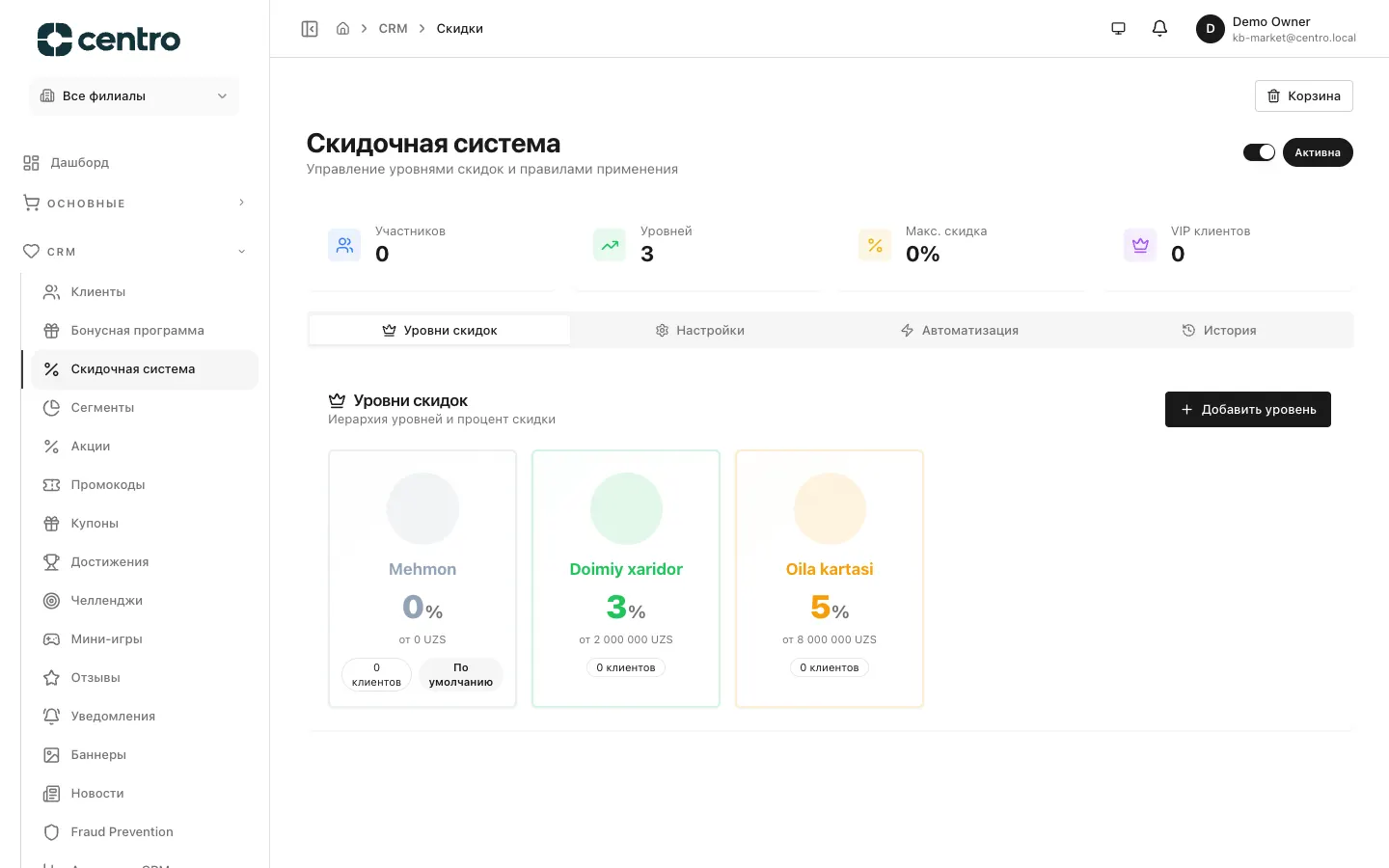
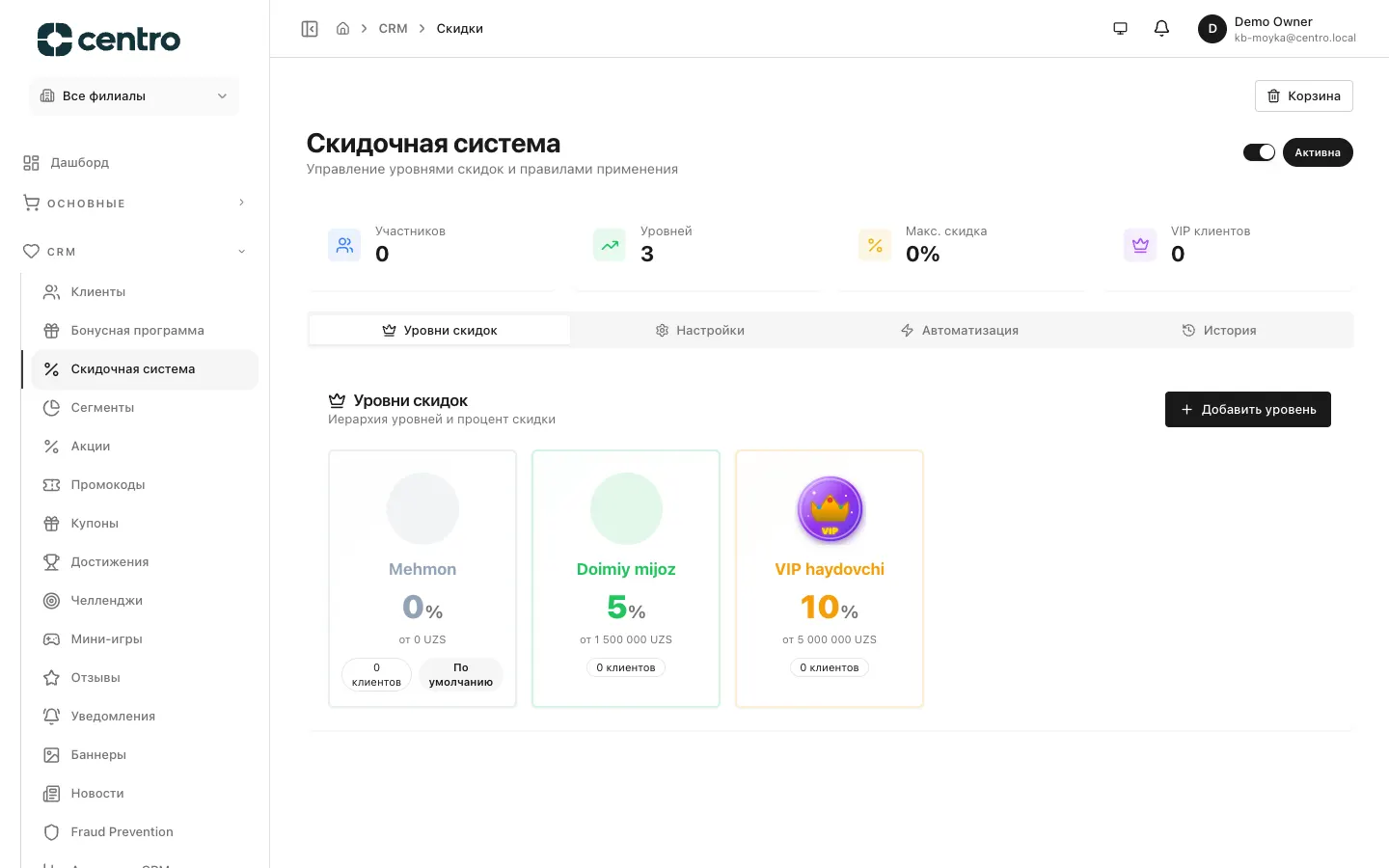
На каждой карточке — изображение уровня, название, процент скидки, порог перехода («от …» — сумма или число заказов), количество клиентов и отметка «По умолчанию» у базового уровня. При наведении на карточку появляются кнопки редактирования и удаления.
Добавить уровень
- Нажмите «Добавить уровень».
- В окне «Новый уровень скидки» укажите название и процент скидки.
- При желании выберите изображение, цвет и преимущества.
- Нажмите «Создать уровень».
Совет: Кнопка-карандаш на карточке открывает отдельную страницу редактирования (см. ниже). У уровня по умолчанию кнопки удаления нет.
Окно создания уровня #
Поля окна «Новый уровень скидки».
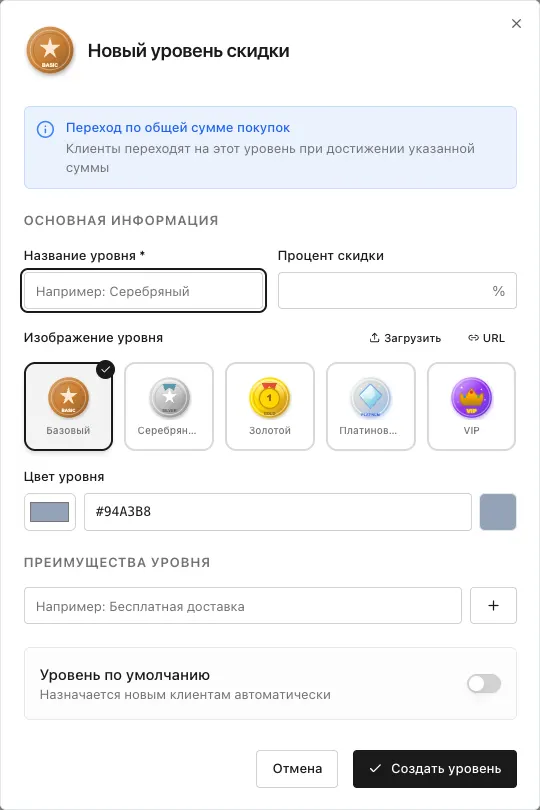
- «Название уровня *»
- Обязательно, до 100 символов.
- «Процент скидки»
- От 0 до 100.
- «Изображение уровня»
- Выберите одно из готовых изображений, загрузите файл кнопкой «Загрузить» (только изображение, до 5 MB) или укажите ссылку на картинку.
- «Цвет уровня»
- Цвет карточки и названия (например, #94A3B8).
- «Преимущества уровня»
- Список преимуществ, например «Бесплатная доставка»; введите текст и нажмите «+».
- «Уровень по умолчанию»
- Назначается новым клиентам автоматически.
Настройки #
Вкладка «Настройки»: название программы, максимальная скидка, округление и правила применения.
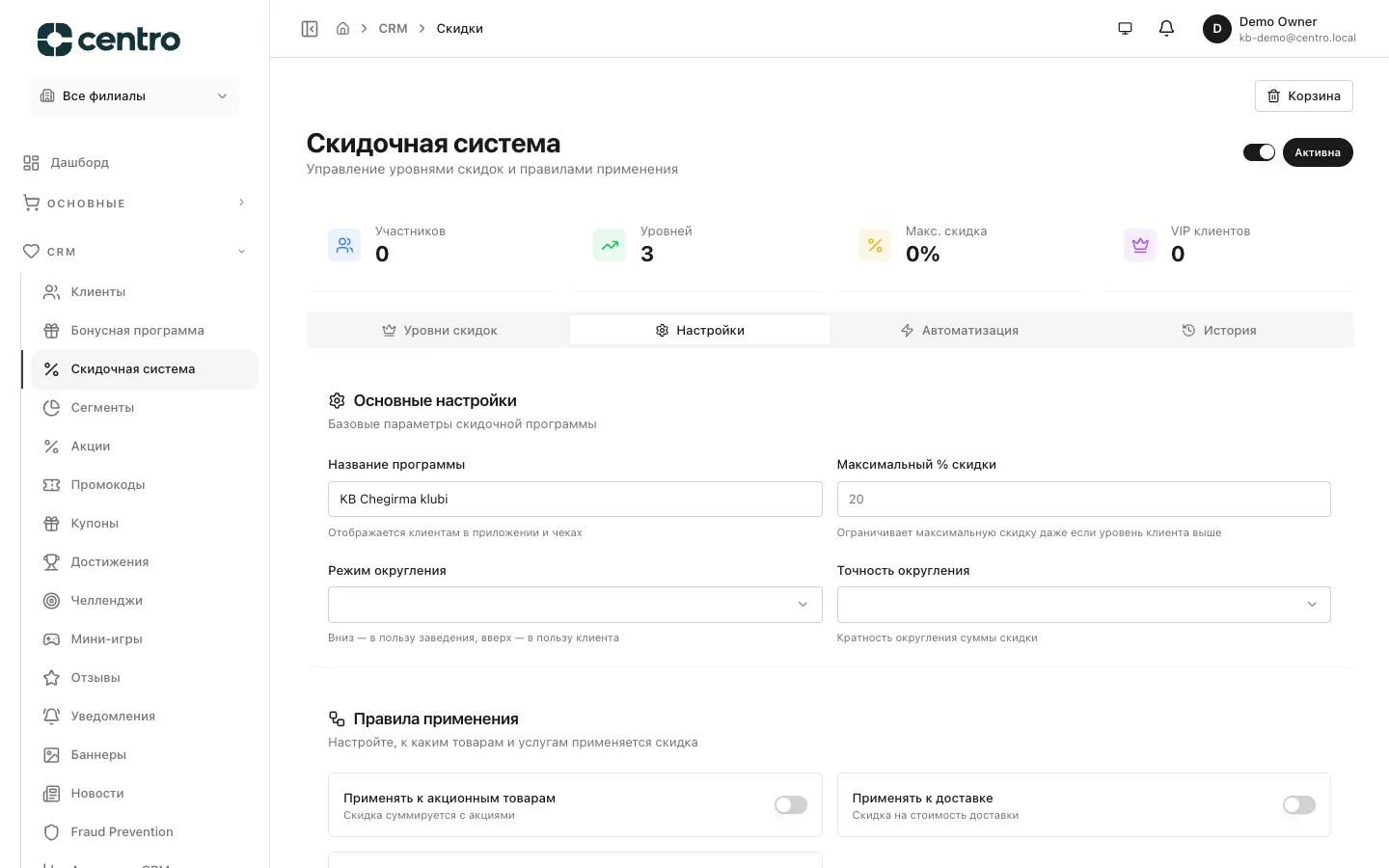
«Основные настройки»
- «Название программы»
- Отображается клиентам в приложении и чеках; до 100 символов.
- «Максимальный % скидки»
- Ограничивает максимальную скидку, даже если уровень клиента выше.
- «Режим округления»
- «Вниз» — в пользу заведения, «Вверх» — в пользу клиента, «До ближайшего».
- «Точность округления»
- Кратность округления суммы скидки: 1, 10, 100 или 1 000.
«Правила применения»
- «Применять к акционным товарам»
- Скидка суммируется с акциями.
- «Применять к доставке»
- Скидка на стоимость доставки.
- «Совмещать с промокодами»
- Скидка и промокод одновременно.
Совет: После изменения настроек внизу справа появляется кнопка «Сохранить изменения» — без неё изменения не сохранятся.
Автоматизация #
Вкладка «Автоматизация»: правила автоматического повышения и понижения уровня.
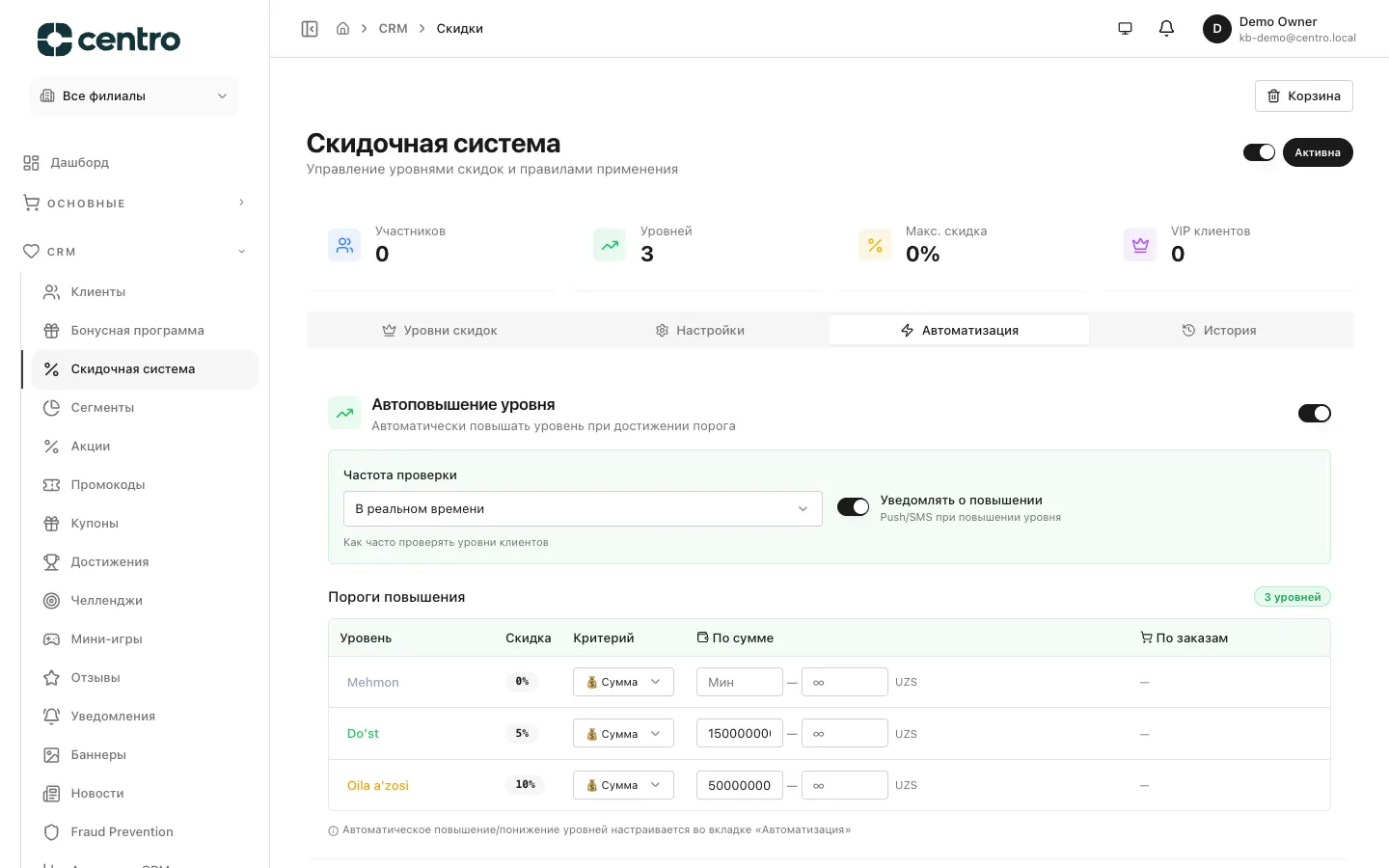
Важно: Значения в таблицах (пороги, критерии) сохраняются сразу при выходе из поля. Переключатели и частота проверки — только кнопкой «Сохранить изменения». Очистить сохранённое число нельзя — укажите новое значение.
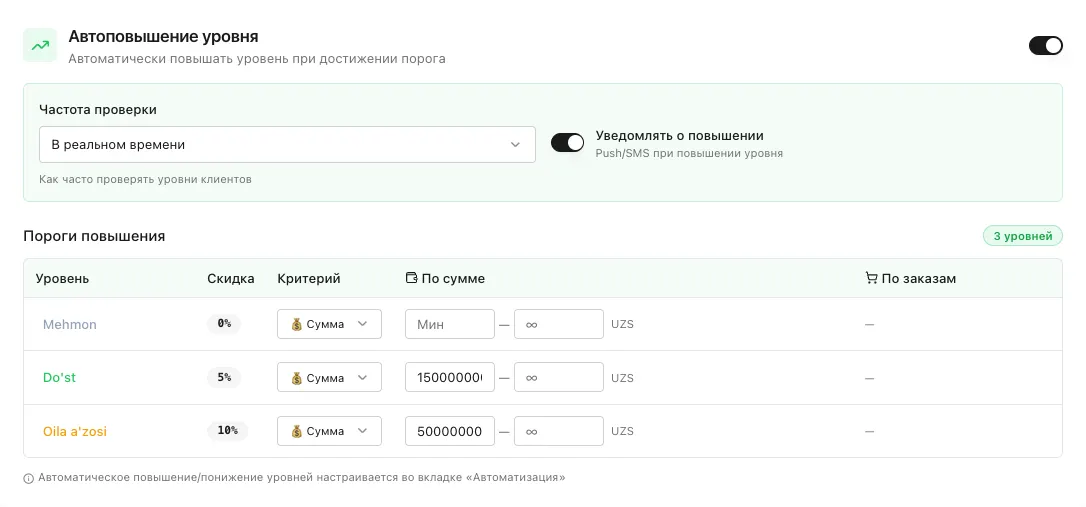
Автоповышение уровня #
Автоматически повышать уровень при достижении порога.
- «Автоповышение уровня»
- Включает раздел; пока он выключен, настройки скрыты.
- «Частота проверки»
- «В реальном времени», «Ежедневно» или «Еженедельно».
- «Уведомлять о повышении»
- Push/SMS при повышении уровня.
- Таблица «Пороги повышения»
- Для каждого уровня — «Критерий» («💰 Сумма» или «🛒 Заказы») и мин–макс в колонках «По сумме» / «По заказам». Максимум должен быть больше минимума; пустой максимум (∞) — без верхней границы.
Автопонижение уровня #
Понижение уровня при неактивности или снижении оборота.
- «Частота проверки»
- «Ежедневно», «Еженедельно» или «Ежемесячно».
- «Глобальный порог (дней)»
- По умолчанию для всех; целое число больше 0.
- «Предупреждать» + «За сколько дней»
- Push/SMS перед понижением; число дней больше 0.
- «Индивидуальные критерии понижения»
- Для каждого уровня: «Без понижения», «Неактивность» (дни), «Падение оборота» (мин. сумма) или «Падение заказов» (мин. заказов). Кнопка-корзина сбрасывает критерий (понижение отключается).
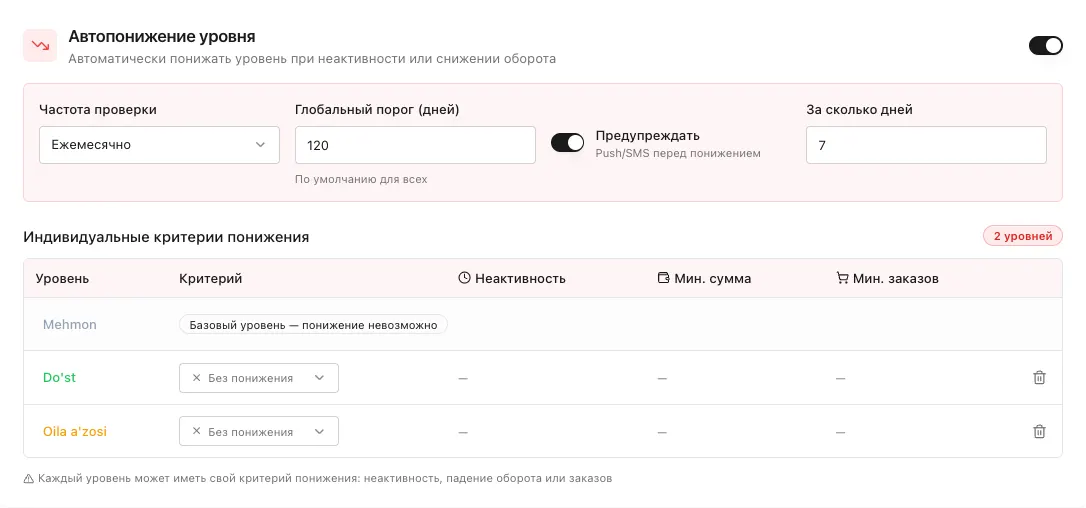
Совет: Для первого (базового) уровня и уровня по умолчанию понижение невозможно — показывается «Базовый уровень — понижение невозможно».
История #
Вкладка «История»: последние изменения уровней клиентов.
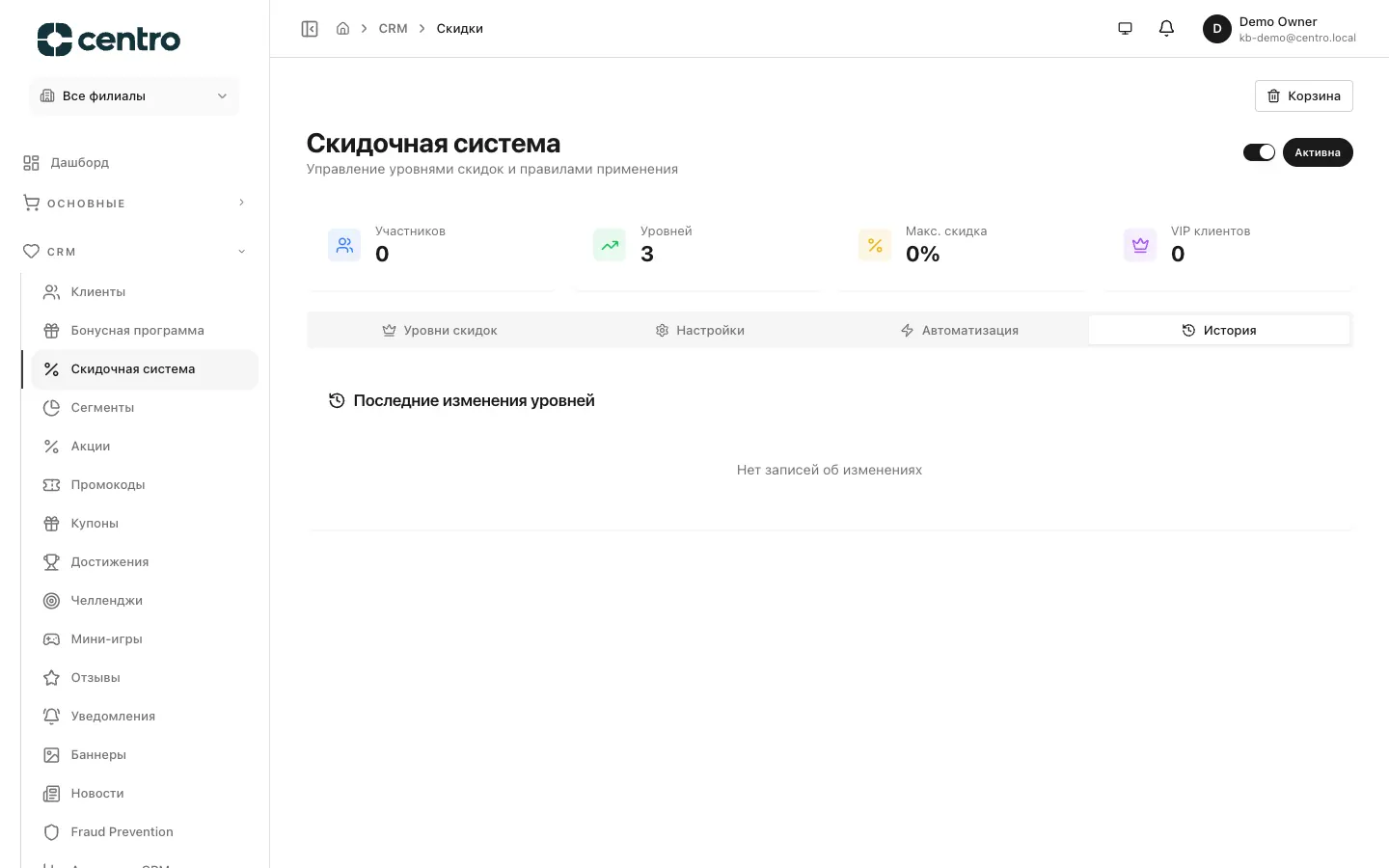
Колонки
- «Клиент», «Телефон»
- Чей уровень изменился.
- «Было» → «Стало»
- Предыдущий и новый уровень.
- «Причина»
- «Повышение», «Понижение», «Ручное изменение», «Начальный уровень».
- «Дата»
- Дата и время изменения — в формате языка интерфейса.
Совет: На вкладке показываются только последние 10 записей.
Редактирование уровня #
Страница «Редактировать уровень»: данные уровня и пороги перехода.
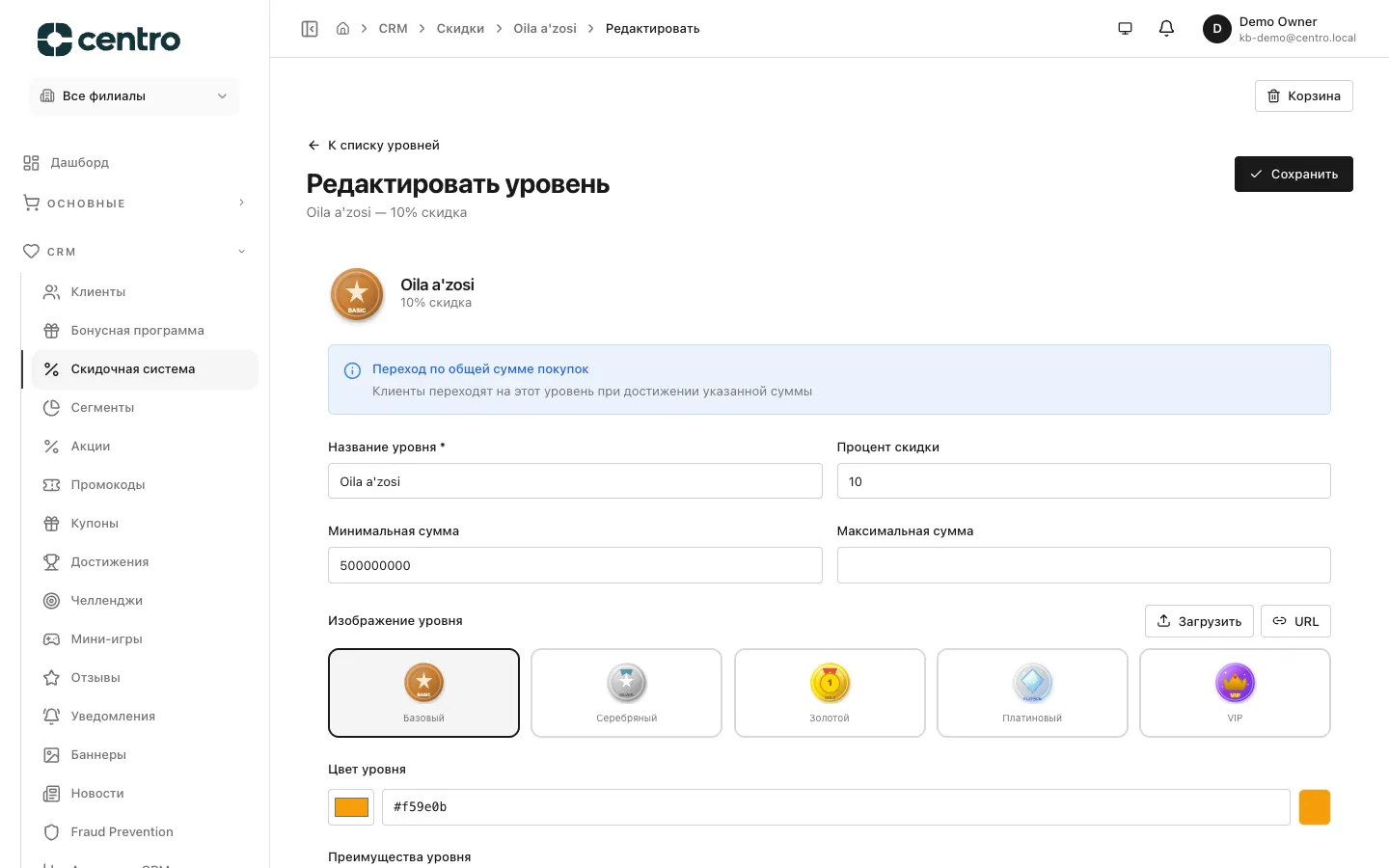
Открывается кнопкой-карандашом на карточке уровня. Помимо полей окна создания, здесь есть пороги — «Минимум заказов» / «Максимум заказов» или «Минимальная сумма» / «Максимальная сумма» в зависимости от критерия. Блок вверху поясняет, по какому условию клиенты переходят на этот уровень.
- Измените поля.
- Нажмите «Сохранить» — после сохранения откроется список уровней.