Уведомления
Отправка push-уведомлений клиентам, история отправок и шаблоны автоматических push.
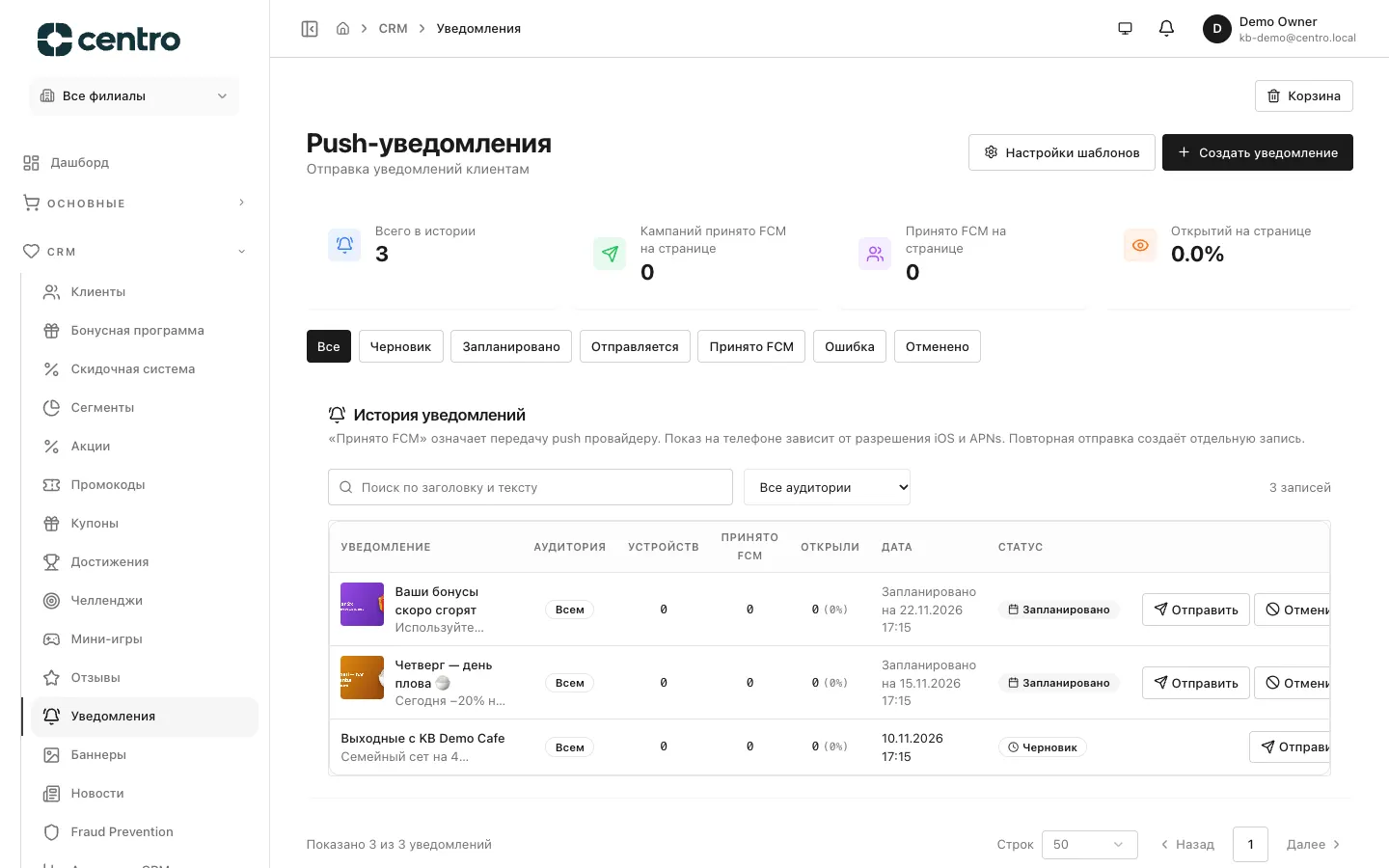
Открыть в админ-панели/crm/notifications Заголовок страницы — «Push-уведомления». Здесь создаются ручные рассылки (всем клиентам, сегменту или выбранным клиентам) и отслеживается их результат. Кнопка «Настройки шаблонов» открывает тексты автоматических push для заказов, бонусов и других событий.
Как открыть
- Боковое меню: CRM → Уведомления.
История отправок #
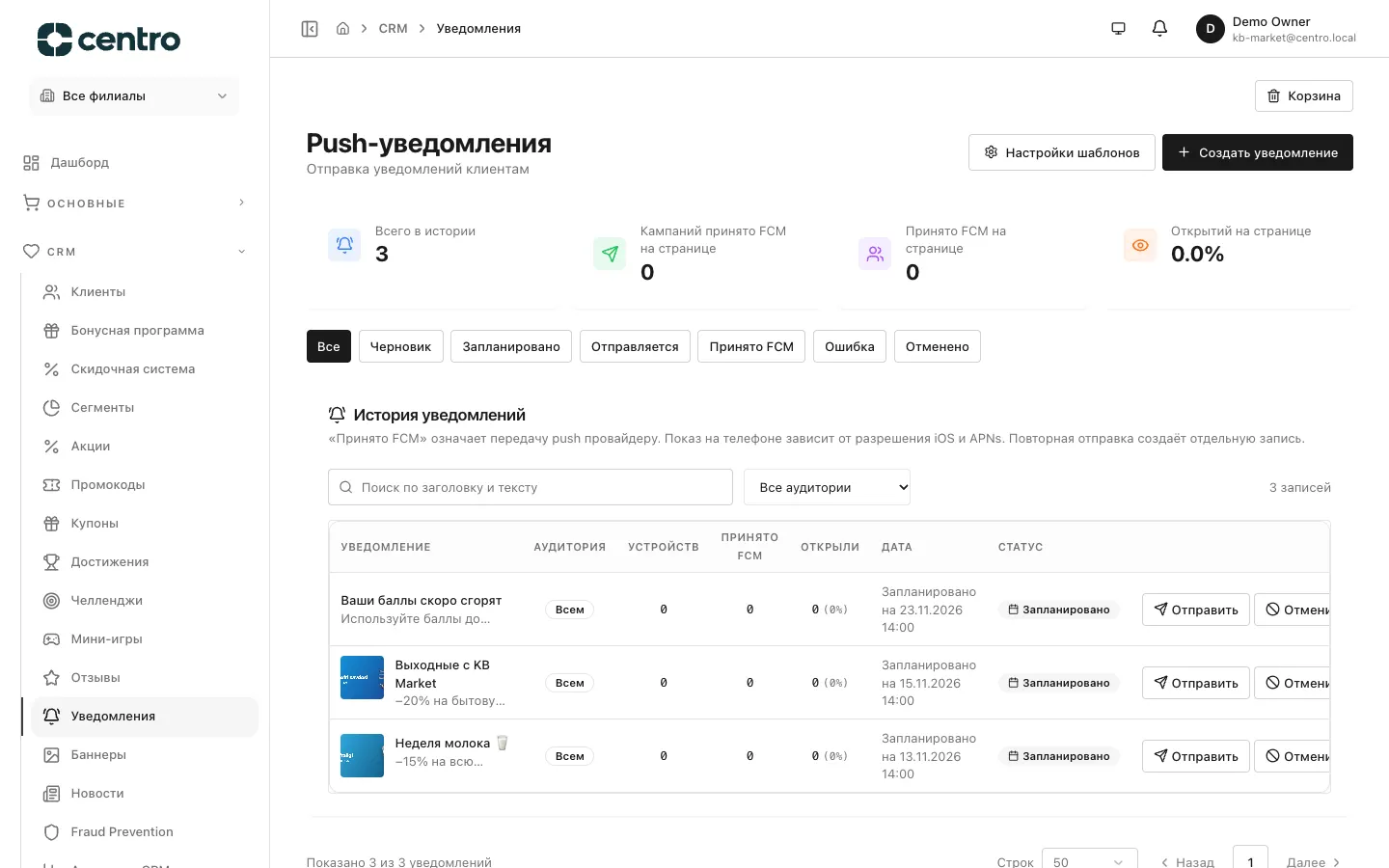
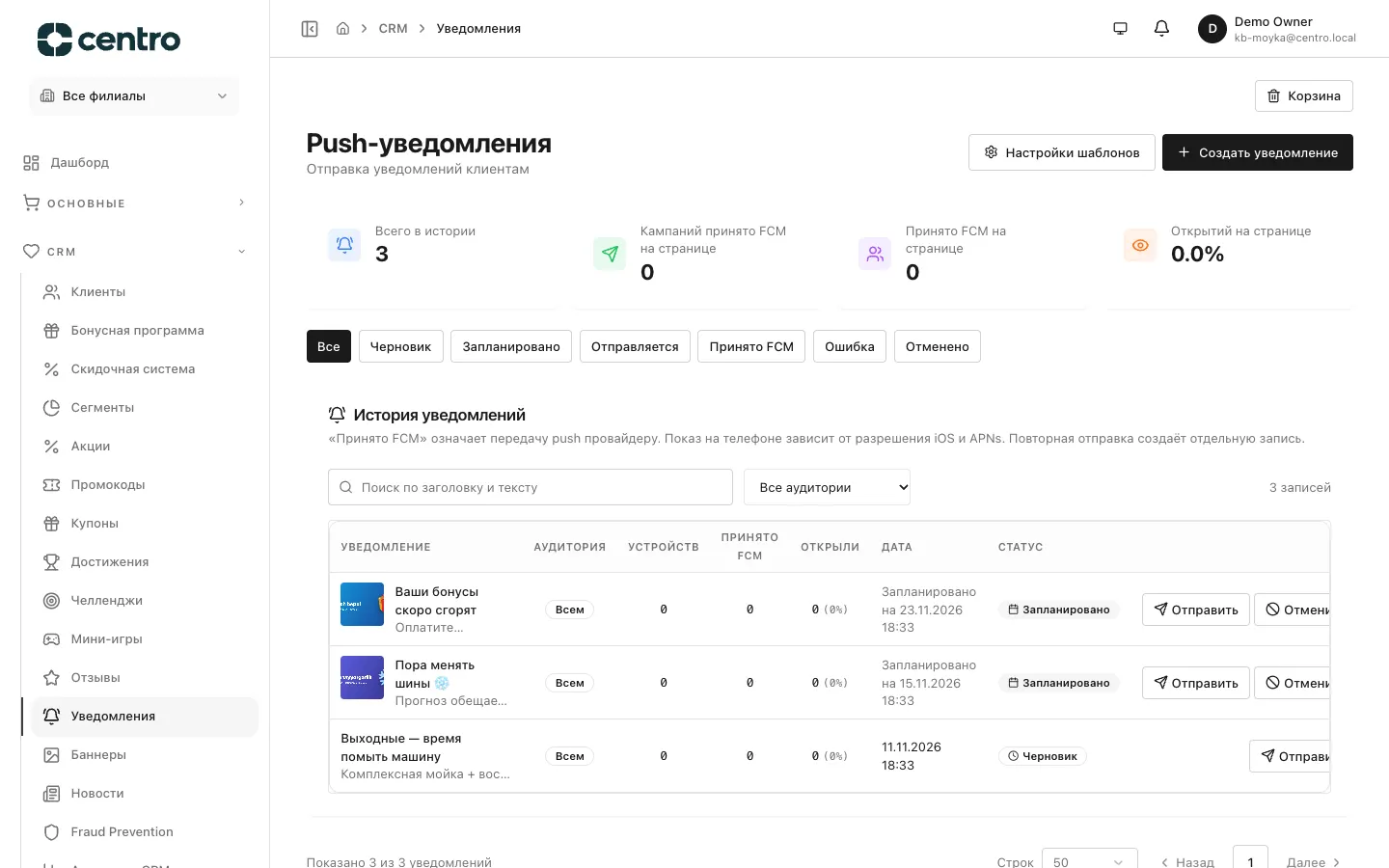
Таблица «История уведомлений», фильтры, статусы и действия.
Фильтры
- Кнопки статуса
- «Все», «Черновик», «Запланировано», «Отправляется», «Принято FCM», «Ошибка», «Отменено».
- Поиск
- «Поиск по заголовку и тексту».
- Аудитория
- «Все аудитории», «Все клиенты», «Сегмент», «Выбранные клиенты».
Колонки
- «Уведомление»
- Заголовок, текст и картинка. Клик раскрывает полный текст и журнал отправки «Результат по языкам».
- «Аудитория»
- «Всем», «Сегменту» (с названием) или «Выбранным».
- «Устройств», «Принято FCM», «Открыли»
- Число устройств, принятых FCM push (с ошибками) и открытий (с %).
- «Дата», «Статус», «Действия»
- Время отправки или «Запланировано на …», статус (во время отправки — %), действия. Дата — в формате языка интерфейса.
Действия
- «Отправить»
- Для «Черновик» и «Запланировано»: после подтверждения отправляет сразу.
- «Повторить»
- Для «Принято FCM» и «Ошибка»: создаёт новую отдельную отправку с тем же содержанием и языками (для сегмента — его текущим участникам).
- «Отменить»
- Останавливает отправку и скрывает уведомление в приложении после синхронизации.
- 🗑 Удаление
- Только для «Черновик», «Запланировано», «Ошибка», «Отменено».
Совет: «Принято FCM» означает передачу push провайдеру (Firebase); показ на телефоне зависит от разрешения iOS и APNs. Кроме «Всего в истории», карточки вверху («Кампаний принято FCM на странице», «Принято FCM на странице», «Открытий на странице») считают только записи текущей страницы.
Новое уведомление #
Создание push: содержание, аудитория и время отправки.
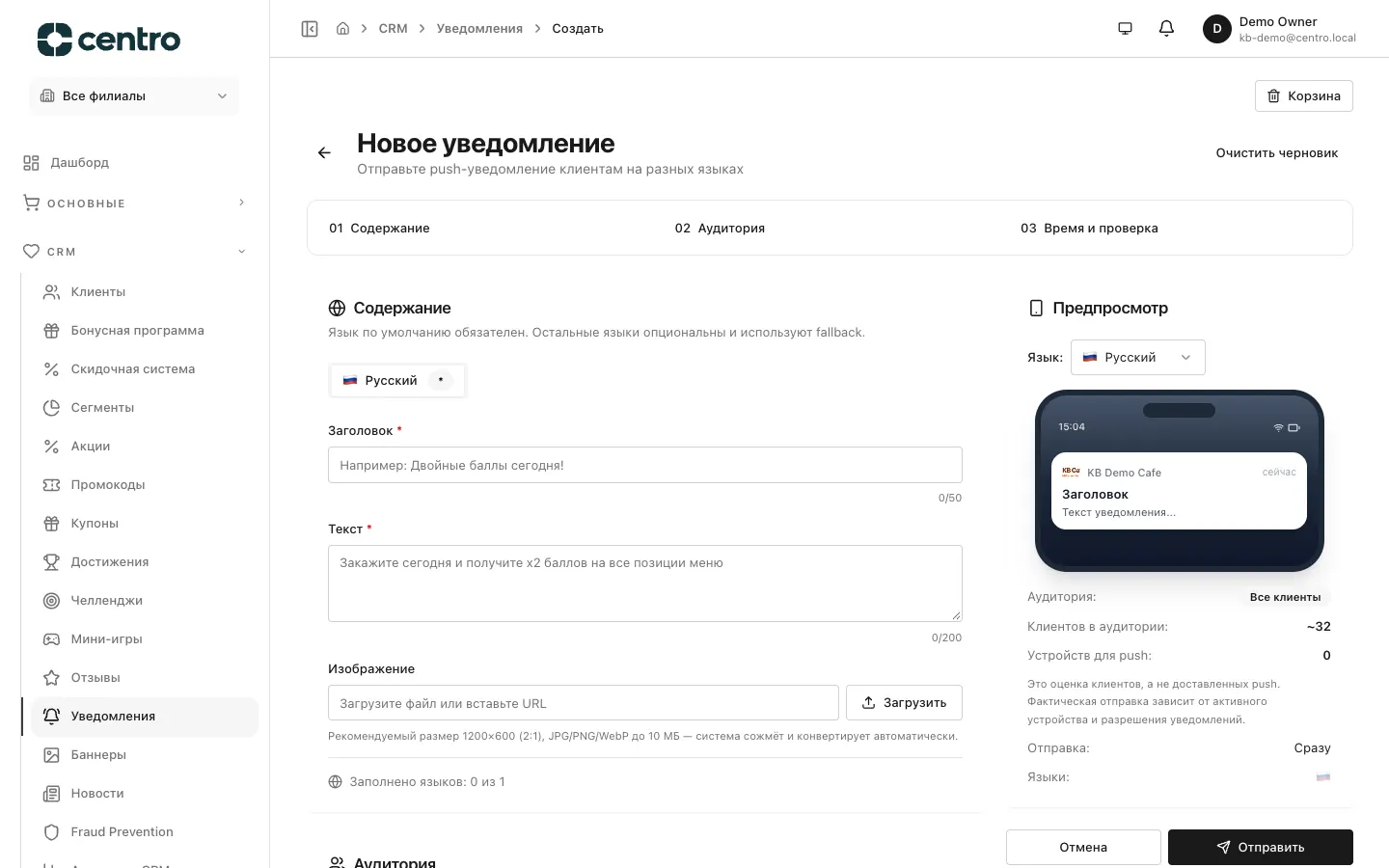
- В списке нажмите «Создать уведомление».
- В блоке «Содержание» заполните заголовок и текст на основном языке (со звёздочкой); остальные языки — по желанию.
- В блоке «Аудитория» выберите получателей.
- В «Время отправки» выберите «Отправить сейчас» или «Запланировать».
- Проверьте «Предпросмотр» справа, нажмите «Отправить» / «Запланировать» и подтвердите.
Важно: При «Отправить сейчас» отправка начинается сразу после подтверждения — остановить её можно только кнопкой «Отменить» в истории.
Совет: Форма автоматически сохраняется как черновик в браузере и восстанавливается при повторном открытии. Чтобы начать заново, нажмите «Очистить черновик».
Содержание #
Заголовок, текст и изображение по языкам.
- «Заголовок»
- До 50 символов; обязателен на основном языке.
- «Текст»
- До 200 символов; обязателен на основном языке.
- «Изображение»
- Ссылка или «Загрузить»: JPG/PNG/WebP/GIF, до 10 МБ, рекомендуется 1200×600 (2:1). Система сожмёт и конвертирует автоматически. Пусто — используется изображение основного языка.
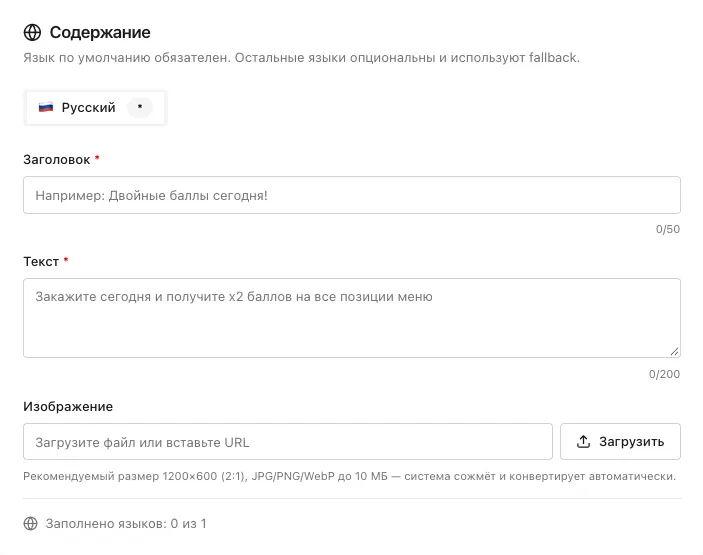
Совет: Телефон обрежет картинку примерно до 2:1; в предпросмотре появится подсказка, если пропорция не подходит.
Аудитория #
Все клиенты, сегмент или выбранные клиенты.
- «Все клиенты»
- Все клиенты с зарегистрированным push-устройством.
- «Сегмент»
- «Выберите сегмент *» — найдите и выберите сегмент.
- «Выбранные клиенты»
- Поиск по имени, телефону и email по всей базе, по 100 на странице; выбор сохраняется между страницами. Колонка «Push-устройства» показывает iOS/Android или «Нет push-токена».
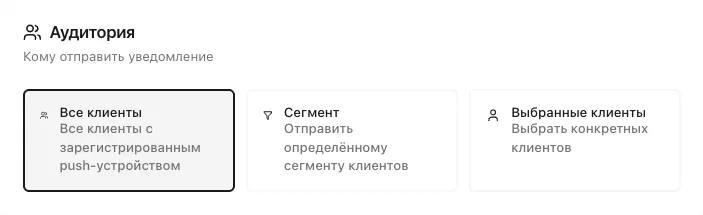
Важно: Клиентам без активного push-устройства сообщение не придёт. Число клиентов в предпросмотре — оценка, а не количество доставленных push.
Время отправки #
Сразу или по расписанию.
- «Отправить сейчас»
- Отправка сразу после подтверждения.
- «Запланировать»
- «Дата *» и «Время *» — только в будущем. Время берётся по часовому поясу вашего устройства; уведомление получает статус «Запланировано».

Шаблоны уведомлений #
Тексты автоматических push (заказы, оплаты, лояльность и др.) и журнал последних отправок.
Как открыть
- На странице уведомлений нажмите «Настройки шаблонов».
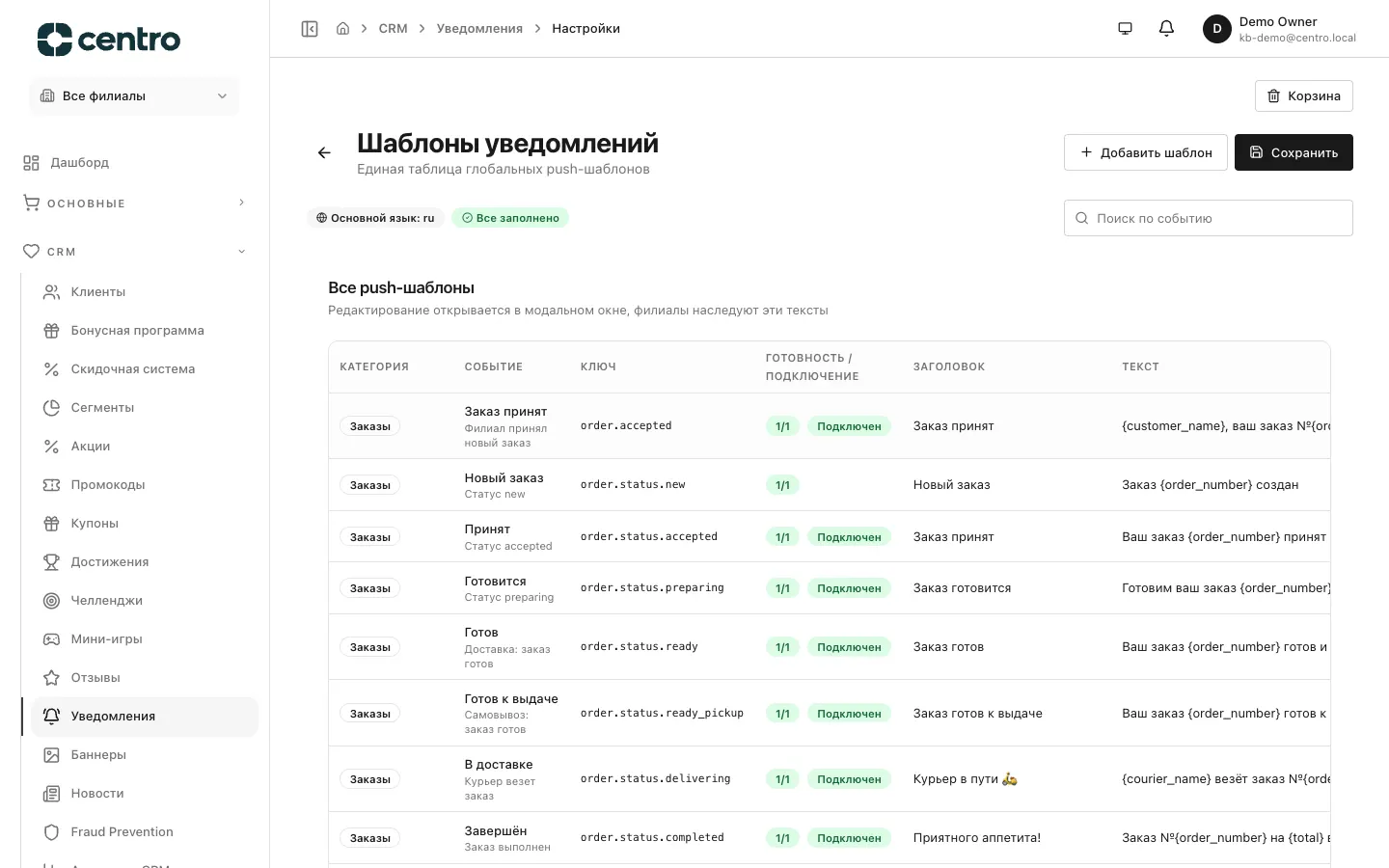
«Все push-шаблоны» — единая таблица глобальных шаблонов; филиалы наследуют эти тексты. Вверху показаны «Основной язык: …» и число незаполненных шаблонов («Не заполнено: N»), есть «Поиск по событию».
Колонки
- «Категория»
- Заказы, Оплаты, Склад, CRM, Лояльность, Геймификация, Брони, Курьеры, Официанты.
- «Событие», «Ключ»
- Название события и технический ключ, например order.status.ready.
- «Готовность / подключение»
- Число заполненных языков (например, 3/4) и «Подключен» — система уже отправляет push по этому шаблону.
- «Заголовок», «Текст»
- Текст на основном языке.
Ниже таблица «Последние отправки» — журнал автоматических push; подробно — в разделе ниже.
Совет: Справа над страницей есть кнопка «Корзина» — в ней удалённые push-рассылки (восстановленная рассылка возвращается «Черновиком»). Как работает корзина — в разделе «Корзина: как вернуть удалённое» на странице «Товары».
Редактирование шаблона #
Заголовок, текст и ссылка на картинку для каждого языка.
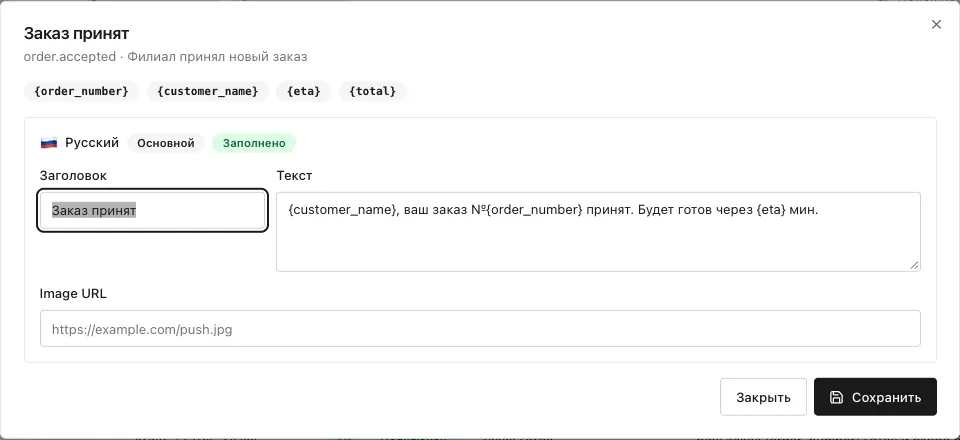
- В нужной строке нажмите «Изменить».
- Для каждого языка заполните «Заголовок», «Текст» и при необходимости «Ссылка на изображение». Переменные вверху, например {order_number}, можно вставлять в текст.
- Нажмите «Сохранить».
Совет: Готовые тексты по умолчанию есть только на русском, узбекском и английском — для остальных языков заполните их сами. Для нового события: «Добавить шаблон» → «Ключ события» (латиница, цифры и символы _ - : ., без повторов), затем заполните тексты и сохраните.
Журнал «Последние отправки» #
Последние 25 автоматических push: что ушло, что пропущено и почему.
Таблица внизу страницы «Шаблоны уведомлений». Каждая строка — попытка отправки одной языковой группе: «Событие» (ключ шаблона, например order.status.ready; crm_notification — рассылка из «Уведомлений»), «Канал», «Язык», «Статус», «Причина», «Источник» и «Дата». Если клиент жалуется, что push не пришёл, сначала посмотрите сюда.
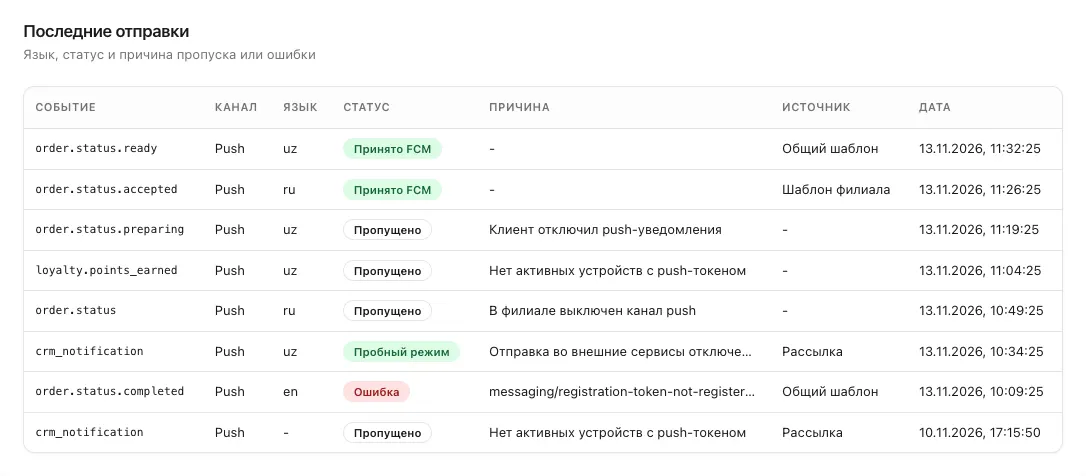
Статусы
- «Принято FCM»
- Push передан сервису отправки (Firebase); показ на телефоне зависит от разрешений устройства.
- «Пропущено»
- Push сознательно не отправлялся — причина в колонке «Причина».
- «Пробный режим»
- На сервере отключена отправка во внешние сервисы (тестовые и учебные среды): отправка только записывается, клиенту ничего не приходит.
- «Ошибка»
- Firebase не принял push; в «Причина» — ответ провайдера (например, устаревший токен устройства).
Причины пропуска
- «Нет активных устройств с push-токеном» — клиент не входил в приложение или его устройство не получает уведомления.
- «Клиент отключил push-уведомления» — в профиле клиента нет согласия на push.
- «В филиале выключен канал push» / «В филиале выключено это уведомление» — в настройках заведения на вкладке «Уведомления» выключен push или именно это сообщение.
- «Для этого статуса заказа уведомление не настроено» / «Для этого статуса уведомление клиента выключено» — на этом статусе заказа клиенту не пишут.
Совет: «Источник»: «Общий шаблон» — текст с этой страницы, «Шаблон филиала» — у заведения свой текст, «Рассылка» — сообщение, отправленное вручную из раздела «Уведомления». Незнакомая причина или ответ провайдера показываются как есть.