Клиенты
База клиентов: контакты, лояльность, долг, депозит, сегменты, импорт и экспорт.
Открыть в админ-панели/crm/customers Здесь хранятся все клиенты: контакты, уровень и баллы лояльности, долг, депозит и сегменты. Отсюда можно добавить клиента, импортировать базу из CSV, выгрузить список и открыть карточку любого клиента.
Как открыть: в боковом меню раскройте группу CRM и выберите Клиенты.
Совет: Страница показывается на языке интерфейса; даты и числа тоже форматируются по правилам этого языка. Введённые данные (имена, комментарии, теги и т. п.) не переводятся, а заголовки столбцов в скачиваемом CSV-шаблоне для импорта всегда на русском (подробнее — в разделе «Импорт клиентов»).
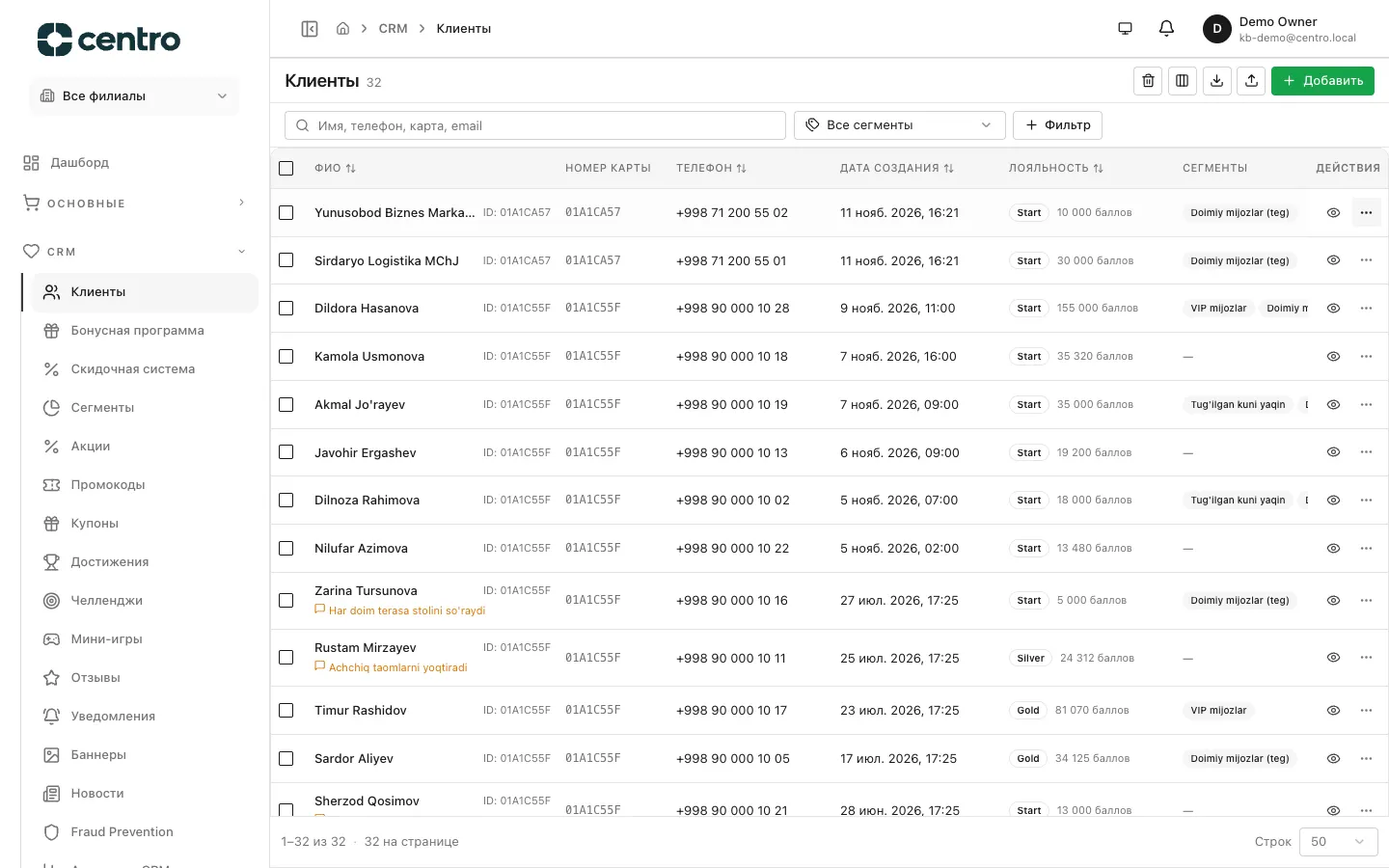
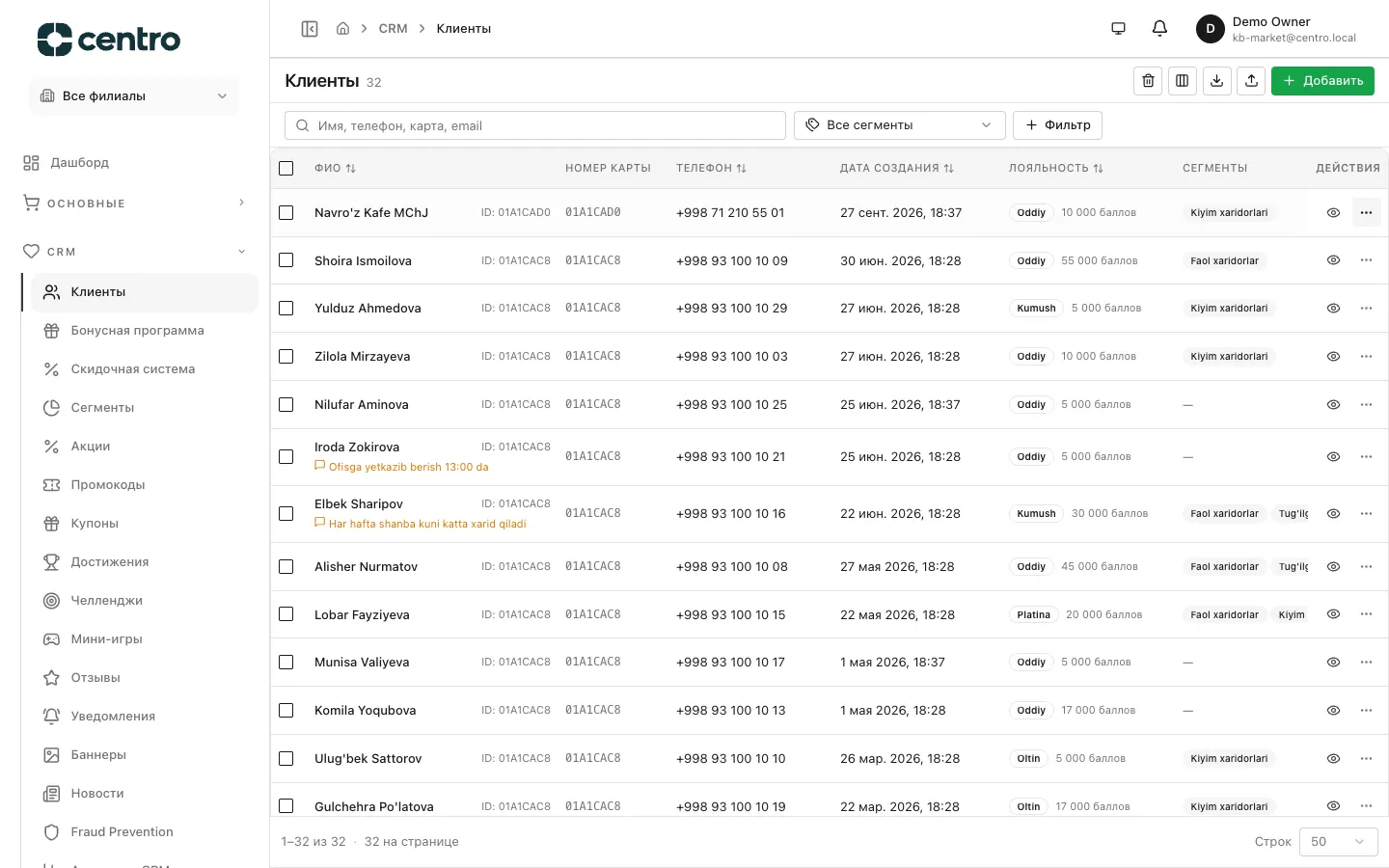
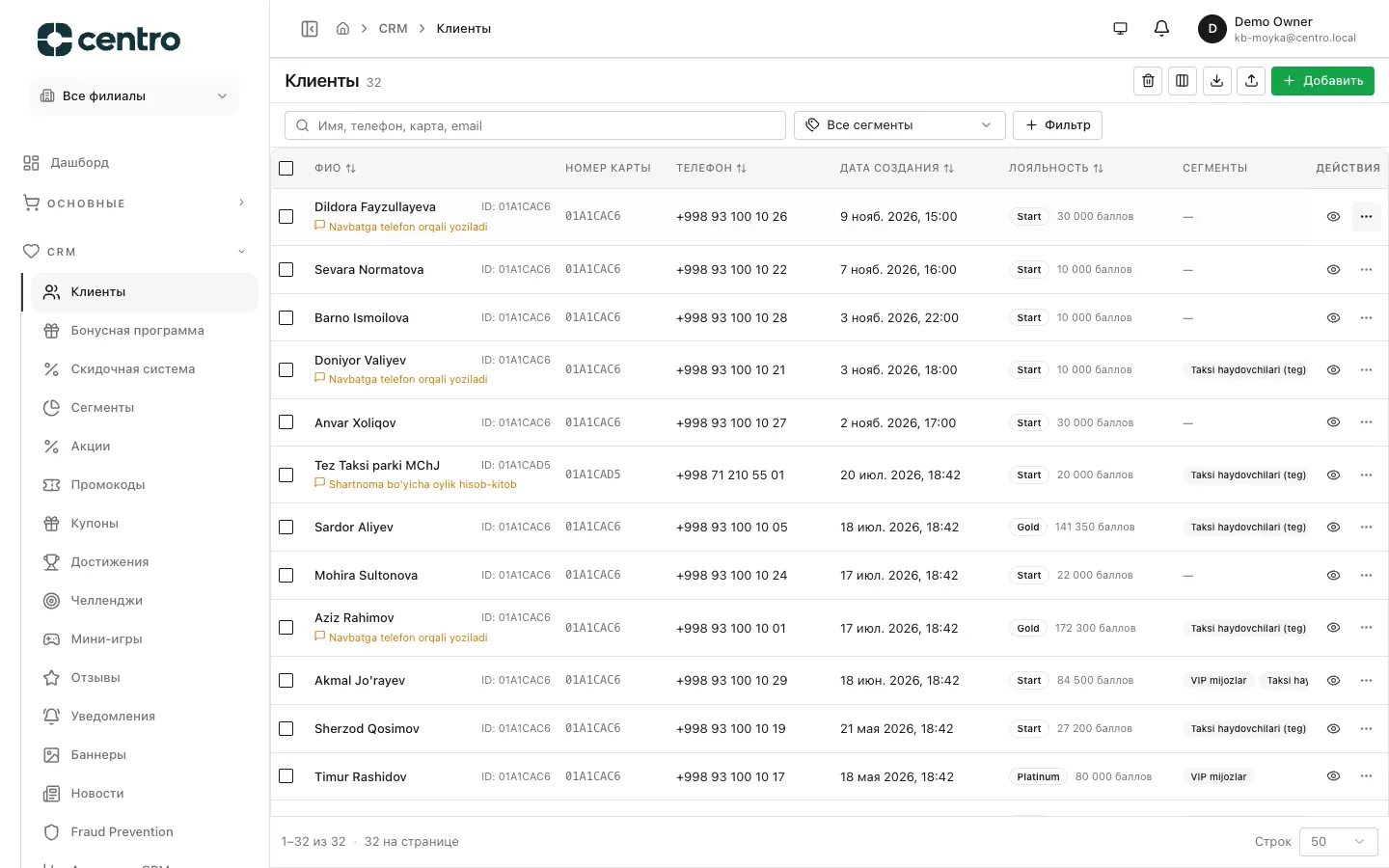
Список клиентов #
Столбцы, поиск, фильтры, сортировка, экспорт и удаление.
Столбцы по умолчанию
- «ФИО»
- Имя, короткий ID и (если есть) комментарий жёлтым.
- «Номер карты»
- Первые 8 символов ID клиента.
- «Телефон» / «Дата создания»
- Телефон и дата добавления.
- «Лояльность»
- Уровень и баллы.
- «Сегменты»
- Сегменты, в которые входит клиент.
- «Сумма покупок»
- Общая сумма покупок.
- «Долг»
- Баланс долга; «вкл/выкл» — включена ли оплата в долг; красный треугольник — просроченный долг.
- «Бонус»
- Баланс бонусных баллов.
Кнопкой «Столбцы» включаются дополнительные столбцы: «Количество заказов», «Дата рождения», «Пол», «Эл. почта», «Адрес», «Город», «Страна», «Комментарий», «Средний чек», «Пароль». «Вернуть по умолчанию» возвращает стандартный набор. Сортировка по «ФИО», «Телефон», «Дата создания», «Лояльность», «Кол-во заказов», «Сумма покупок», «Долг», «Бонус» выполняется на сервере по всему отфильтрованному списку.
Поиск и фильтры
- Поиск
- «Имя, телефон, карта, email» — по имени, телефону, номеру карты или email.
- «Все сегменты»
- Фильтр по одному сегменту.
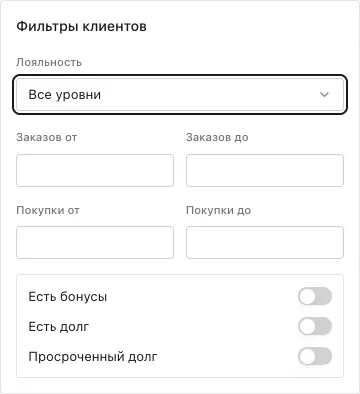
- «Фильтр» → «Фильтры клиентов»
- «Лояльность» (уровень; список берётся из уровней бонусной программы), «Заказов от / до», «Покупки от / до», отметки «Есть бонусы», «Есть долг», «Просроченный долг». На кнопке видно число активных фильтров.
- «Сбросить»
- Сбрасывает поиск и все фильтры.
Нижняя панель
- «a–b из N» / «N на странице»
- Показанный диапазон, всего клиентов и строк на странице.
- «Строк»
- 50, 100, 150, 300, 500 или 1000.
Действия с клиентом
- Нажмите на строку или значок глаза («Открыть клиента») — откроется карточка клиента.
- «⋯» («Ещё действия») → «Редактировать» — страница редактирования.
- «⋯» → «Удалить» — подтвердите в окне «Удалить клиента?».
- Чтобы удалить нескольких: отметьте флажки, на панели «Выбрано: N» нажмите «Удалить» и подтвердите «Удалить клиентов: N?».
Совет: Кнопки в шапке: «Экспорт» (значок загрузки) скачивает файл customers_export.csv — кнопка не передаёт текущий поиск и фильтры; «Импорт» открывает страницу импорта; «Добавить» открывает форму нового клиента.
Добавление клиента #
Форма «Новый клиент»: поля, проверки и черновик.
Кнопка «Добавить» в списке открывает страницу «Новый клиент». Форма разбита на несколько карточек.
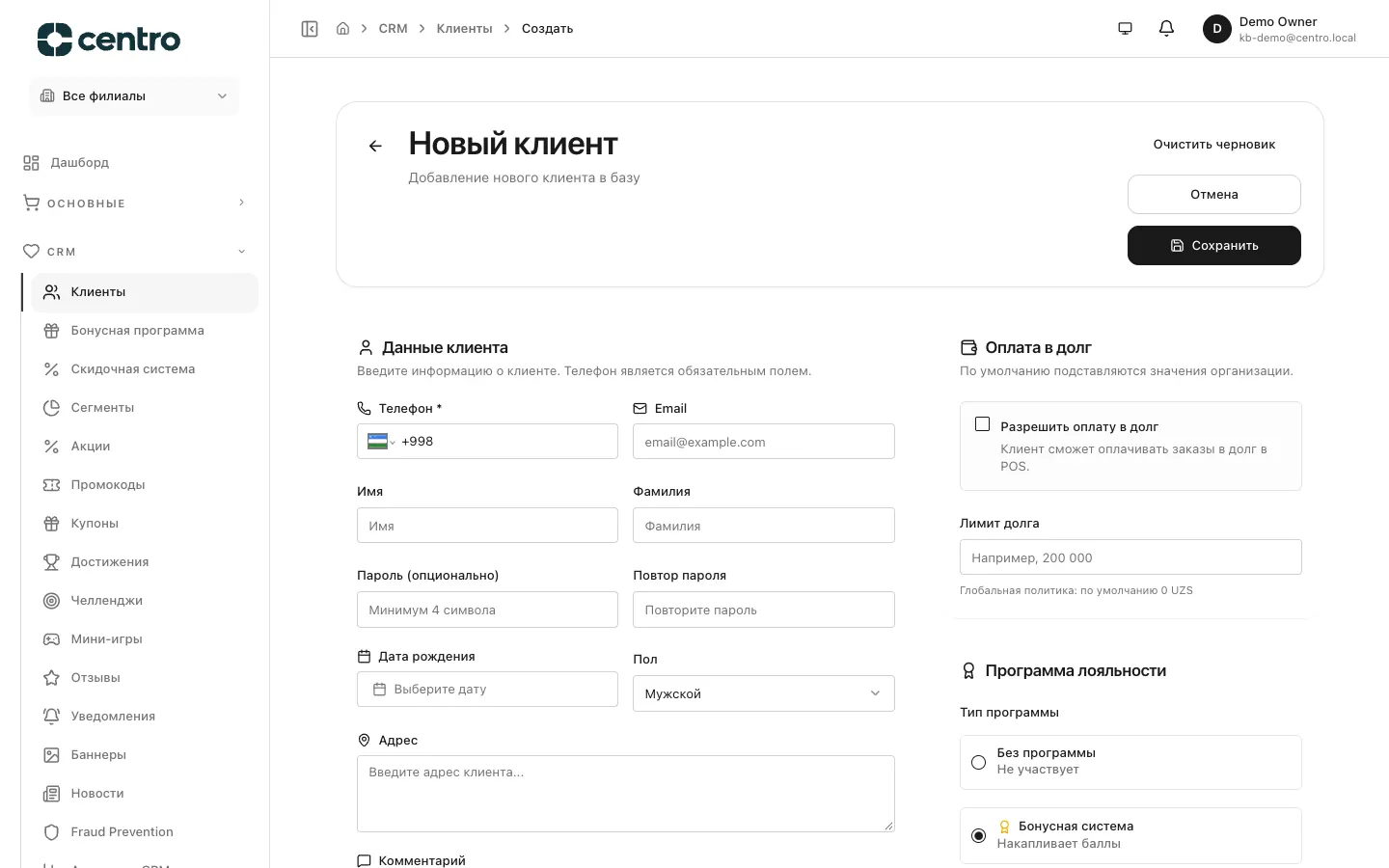
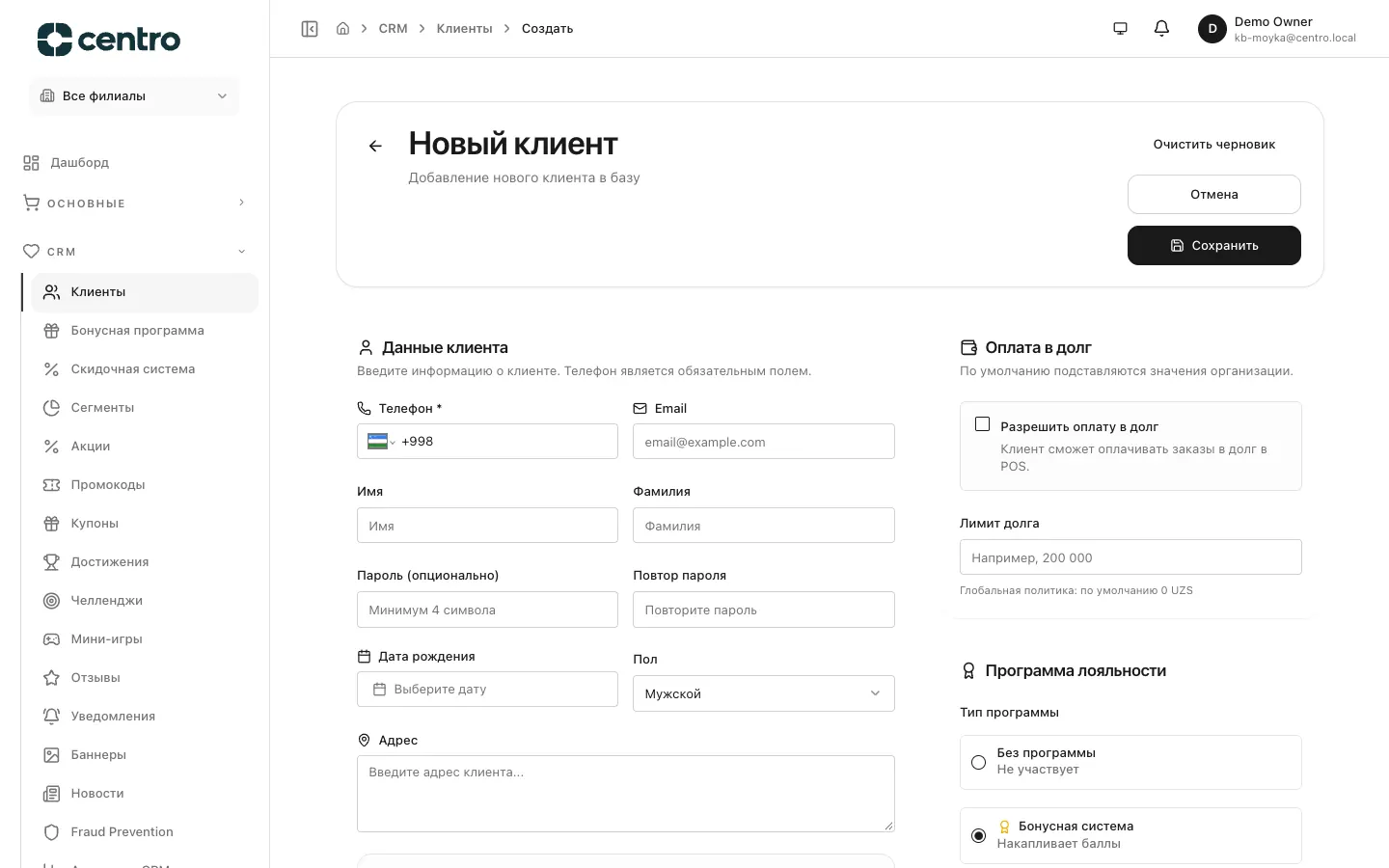
«Данные клиента»
- «Телефон *»
- Обязательно; не меньше 9 цифр. Если клиент с таким телефоном уже есть — «Клиент с таким номером телефона уже существует».
- Необязательно, но должен быть корректным.
- «Имя» / «Фамилия»
- Имя и фамилия.
- «Пароль (опционально)» / «Повтор пароля»
- Пароль для входа клиента; минимум 4 символа, оба поля должны совпадать.
- «Дата рождения» / «Пол»
- Дата рождения (календарь открывается на 1990 году) и пол: «Мужской» / «Женский».
- «Адрес» / «Комментарий»
- Адрес и заметки о клиенте.
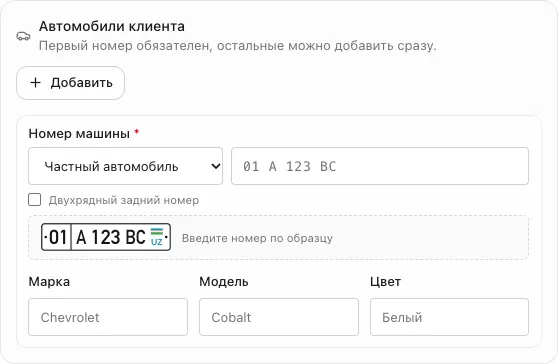
«Автомобили клиента»
- «Номер машины *»
- Номер первой машины обязателен («Первый номер обязателен, остальные можно добавить сразу.»). Тип номера выбирается из списка, номер вводится по образцу — подробнее в разделе «Машины клиента».
- «Марка» / «Модель» / «Цвет»
- Необязательное описание машины.
- «Добавить»
- Ещё одна строка машины; лишнюю строку можно убрать крестиком.
- «Телефон»
- Хотя у подписи поля остаётся звёздочка, в этом режиме телефон не обязателен. Если имя пустое, именем станет номер первой машины.
Остальные карточки
- «Контактная информация»
- Telegram, WhatsApp (не меньше 9 цифр), «Предпочтительный способ связи» (SMS, Push-уведомления, Telegram, Email, WhatsApp), «Согласие на рассылку».
- «Тип клиента»
- «Физическое лицо» или «Компания (B2B)». Для компании обязательно «Название компании *», «ИНН» — только цифры, «Должность контактного лица».
- «Локация и источник»
- «Город», «Страна», «Язык общения», «Откуда узнал о нас» (Реклама, Друзья / знакомые, Социальные сети, Поисковые системы, Другое), «Реферальный код» (если клиент пришёл по рекомендации).
- «Оплата в долг»
- «Разрешить оплату в долг» — клиент сможет платить в долг в POS; «Лимит долга» — в целых денежных единицах. Значения организации подставляются по умолчанию, ниже показана «Глобальная политика».
- «Программа лояльности»
- «Тип программы»: «Без программы», «Бонусная система» (если бонусная программа активна), «Скидочная система» (если активна скидочная). Для бонусов при настроенных уровнях обязателен «Уровень лояльности»; для скидки «Процент скидки» — от 1 до 100. По умолчанию выбирается «Программа по умолчанию» со страницы бонусной программы.
- В списке клиентов нажмите «Добавить».
- Заполните телефон и нужные поля.
- Проверьте программу лояльности и настройки долга.
- Нажмите «Сохранить». При ошибках выделяется первое ошибочное поле, а в сообщении указано, сколько ещё ошибок.
Совет: Форма автоматически сохраняется как черновик в этом браузере: при возвращении на страницу она восстанавливается с сообщением «Черновик клиента восстановлен». «Очистить черновик» удаляет введённые данные только на этой странице. После сохранения вы вернётесь в список клиентов (или на страницу, откуда открыли форму).
Важно: Если после создания клиента не удалось сохранить автомобиль или пароль, клиент уже создан — система сообщит об ошибке и откроет его карточку. Не создавайте клиента повторно (телефон будет дублем), добавьте недостающее в карточке.
Карточка клиента #
Профиль, статистика, финансовый итог, блокировка, подарок баллов и вкладки.
Нажмите на строку или значок глаза в списке. Вверху страницы — отметка «Профиль клиента», имя, «Телефон», email, «Лояльность» и «Клиент с»; у заблокированного клиента — «Заблокирован».
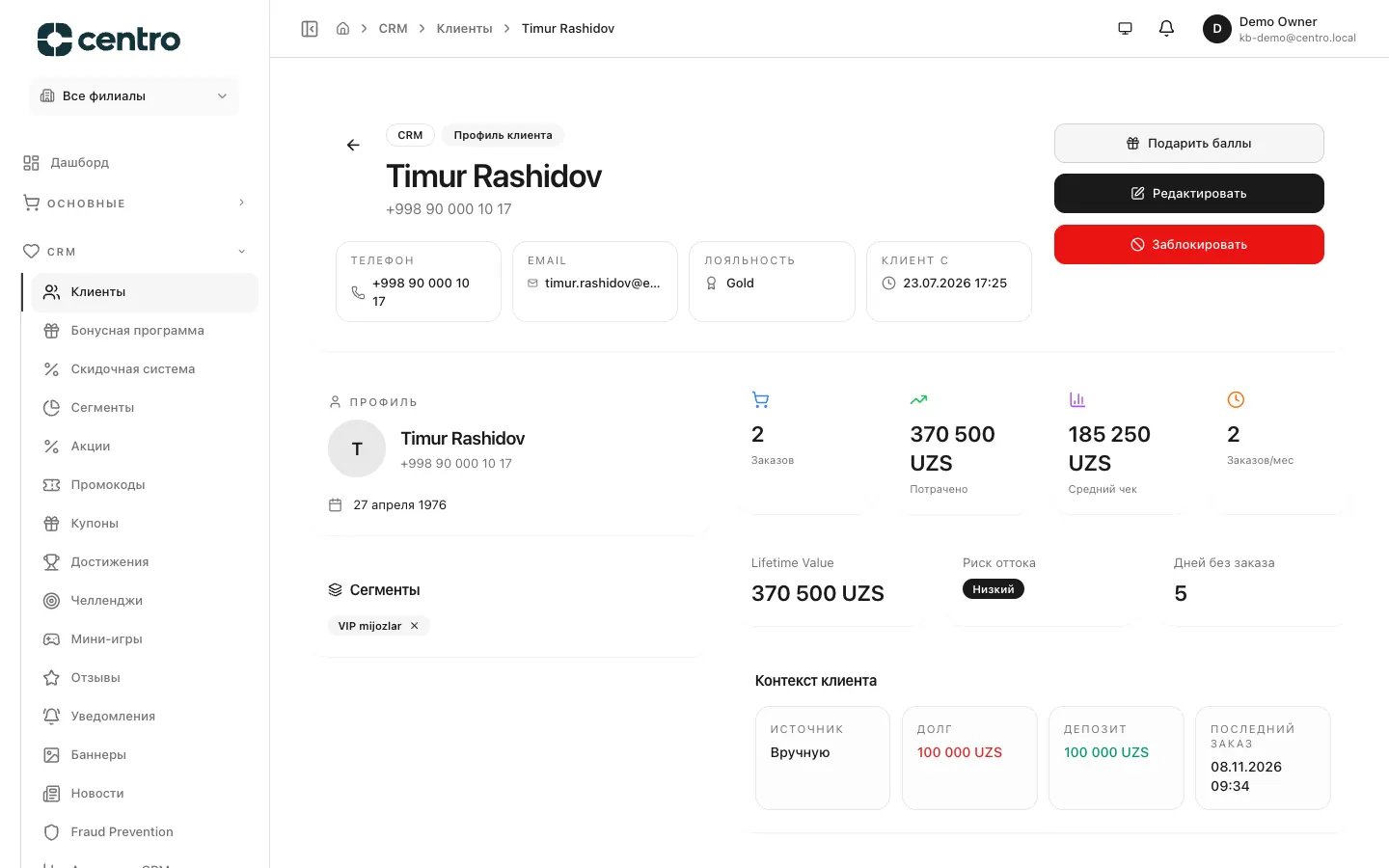
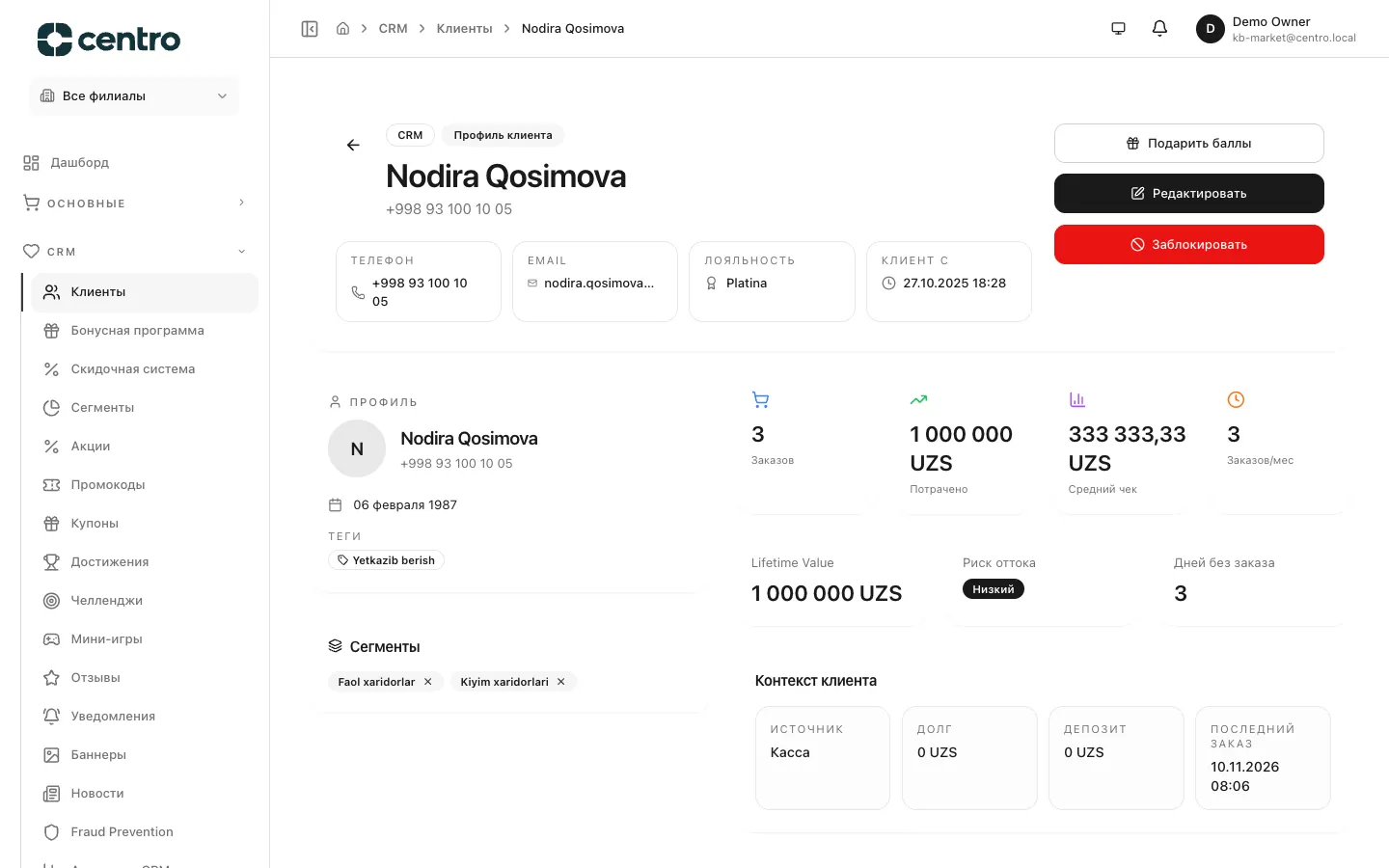
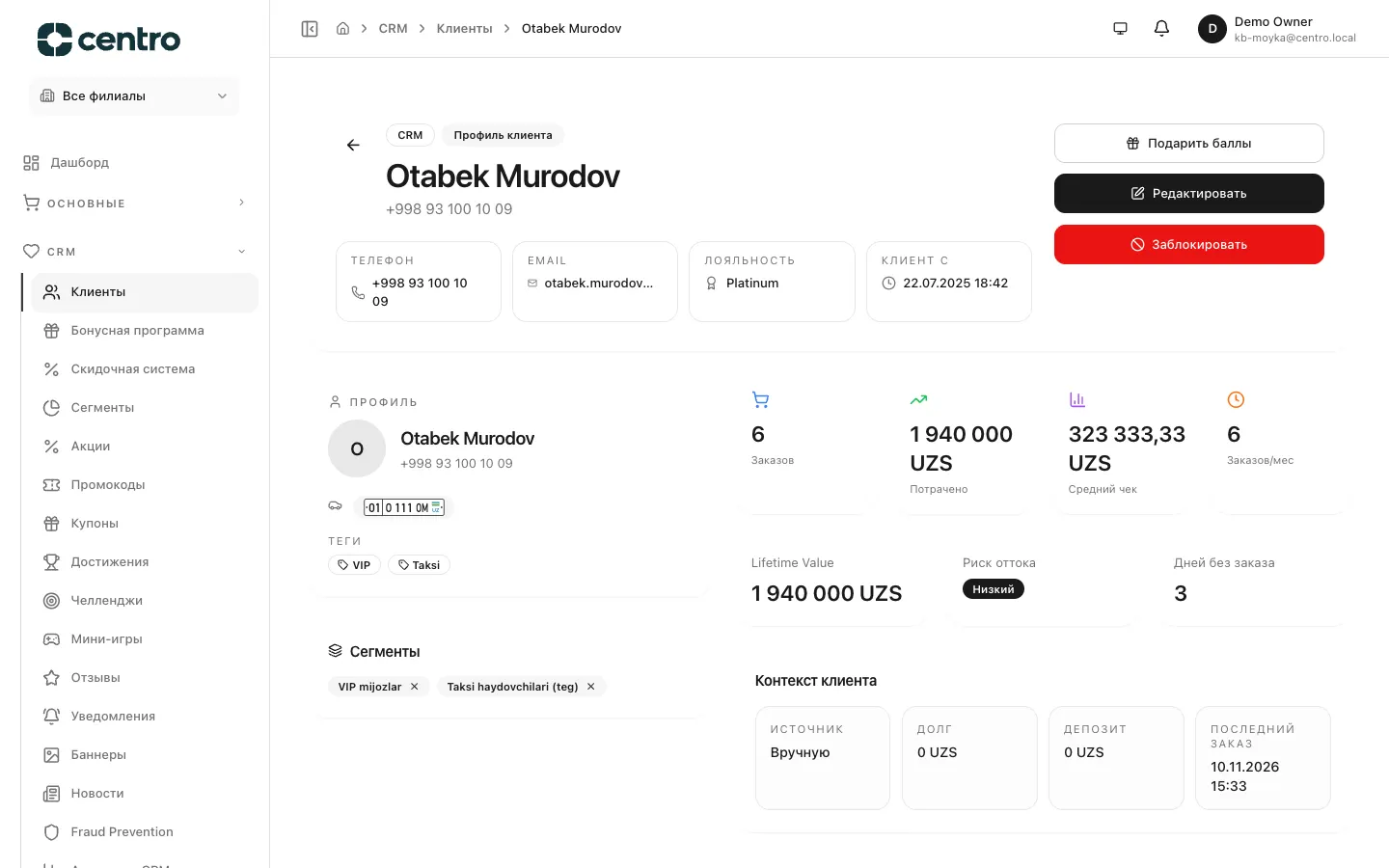
В режиме автомойки в блоке профиля рядом со значком машины показываются первые три госномера клиента, остальные — «+N». Машины управляются на странице редактирования — см. раздел «Машины клиента».
Блоки карточки
- «Профиль»
- Основные данные, «Комментарий» и «Теги».
- «Сегменты»
- Сегменты клиента: удалить крестиком, добавить через список «+ Добавить в сегмент».
- Статистика
- «Заказов», «Потрачено», «Средний чек», «Заказов/мес», «Риск оттока», «Дней без заказа».
- «Контекст клиента»
- «Источник», «Долг», «Депозит», «Последний заказ».
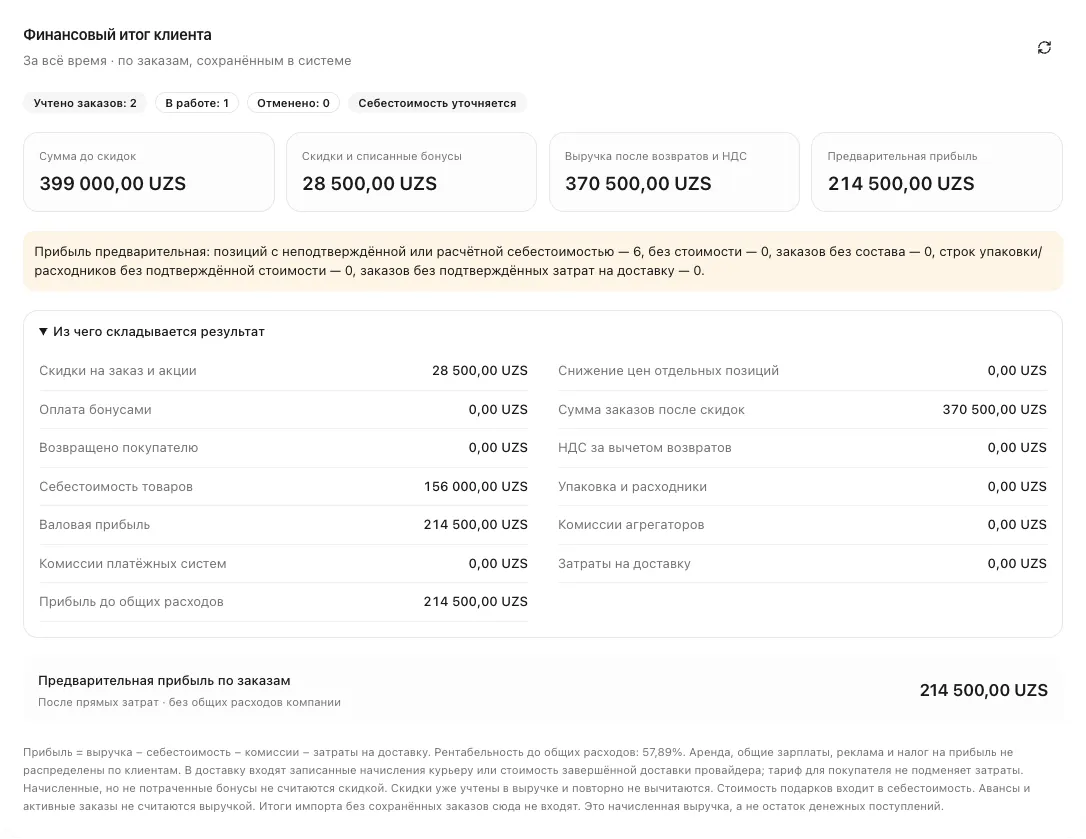
- «Финансовый итог клиента»
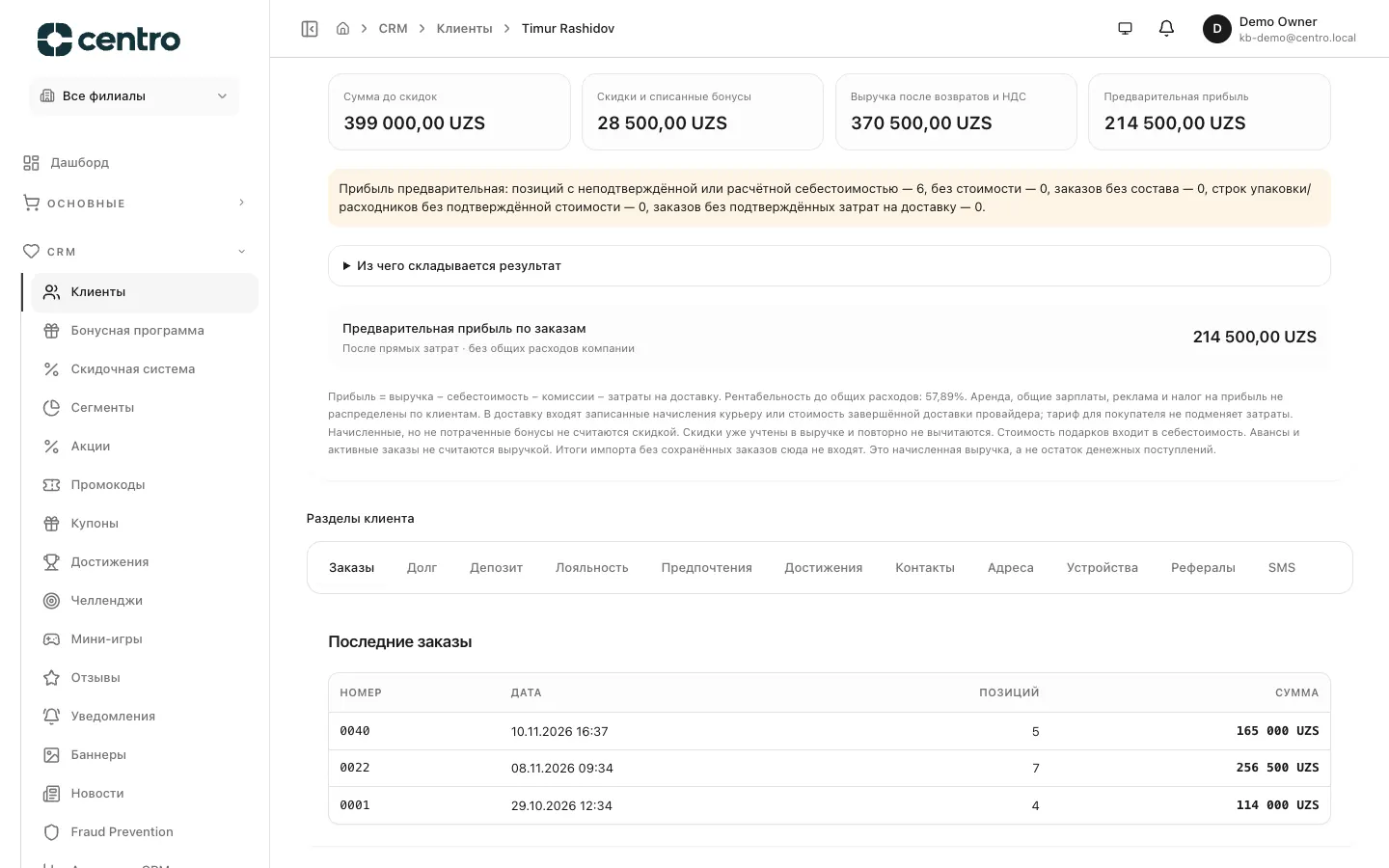
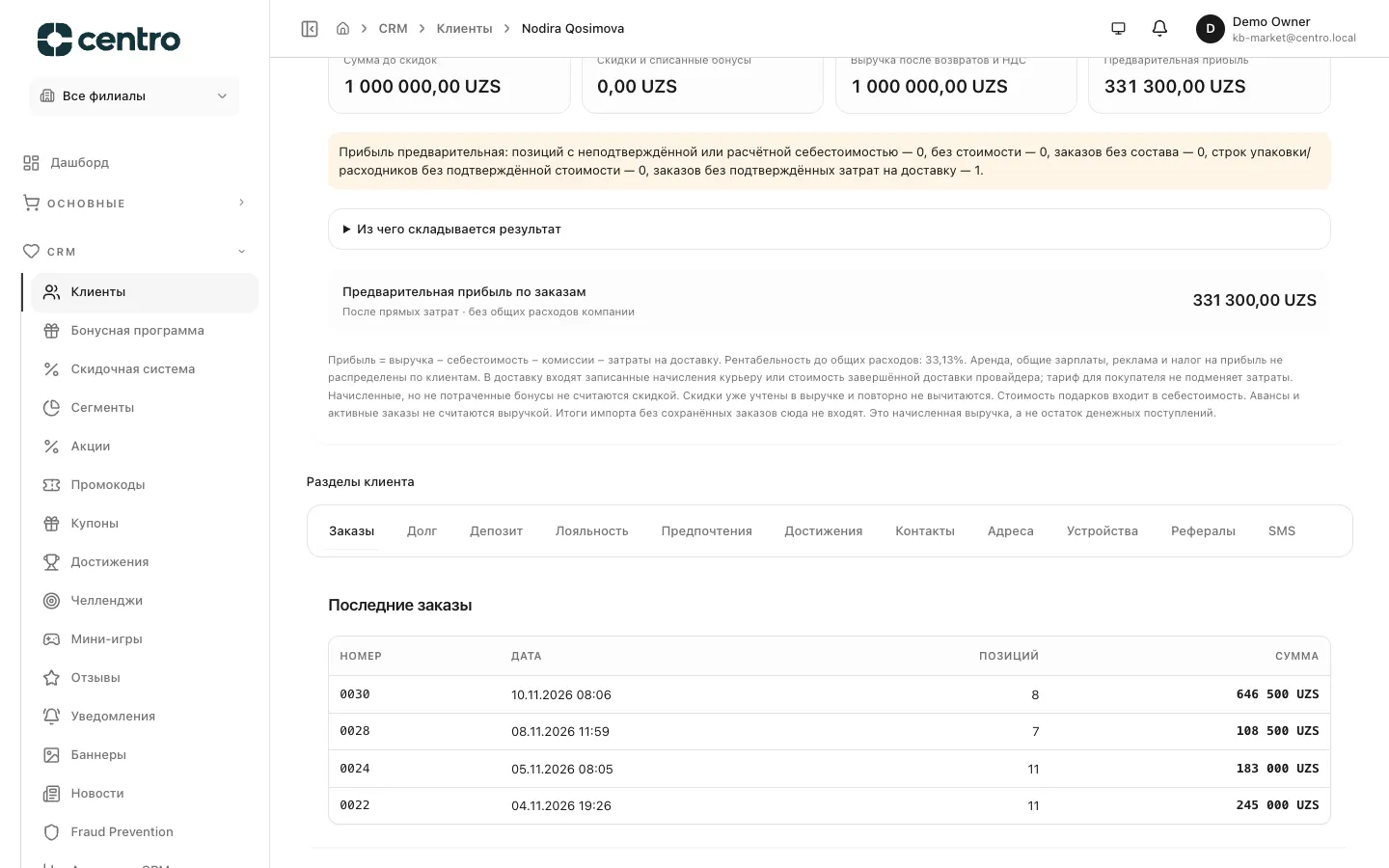
- За всё время: «Сумма до скидок», «Скидки и списанные бонусы», «Выручка после возвратов и НДС», «Прибыль до общих расходов» (если себестоимость неполная — «Предварительная прибыль»); отметки «Учтено заказов», «В работе», «Отменено».
Как подарить клиенту баллы
- Нажмите «Подарить баллы».
- Укажите «Количество баллов» (больше 0) и «Причина» (обязательно).
- Нажмите «Начислить» — баллы сразу зачислятся на баланс.
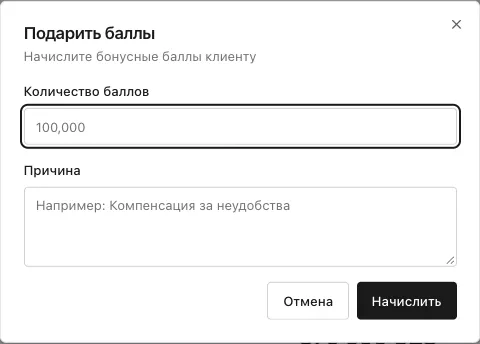
Совет: Если бонусная программа выключена, «Подарить баллы» недоступна: «Бонусная программа отключена».
Как заблокировать клиента
- Нажмите «Заблокировать».
- Укажите «Причина блокировки» — она обязательна и сохраняется в профиле.
- Подтвердите. Снять блокировку — кнопка «Разблокировать».
Важно: Заблокированный клиент не сможет войти в аккаунт и оформлять заказы.
Вкладки «Разделы клиента»: «Заказы», «Долг», «Депозит», «Лояльность», «Предпочтения», «Достижения», «Контакты», «Адреса», «Устройства», «Рефералы», «SMS». Если они не помещаются, листайте стрелками.
«Финансовый итог клиента» #
Сколько выручки и прибыли принесли заказы клиента за всё время и из чего складывается результат.
Карточка стоит под профилем клиента, перед вкладками. Её видят только сотрудники с правом просмотра клиентов и вдобавок правом на P&L, финансовую аналитику или отчёты. Расчёт идёт по заказам, сохранённым в системе; значок обновления пересчитывает.
Отметки и плитки
- «Учтено заказов: N» / «В работе: N» / «Отменено: N»
- В расчёт входят только завершённые заказы; заказы в работе и отменённые выручкой не считаются. «Себестоимость уточняется» — у части позиций себестоимость расчётная.
- «Сумма до скидок» → «Скидки и списанные бонусы» → «Выручка после возвратов и НДС»
- Заказы по ценам, из них вычитаются скидки и часть, оплаченная бонусами, затем возвраты и НДС.
- «Прибыль до общих расходов» / «Предварительная прибыль»
- Выручка − себестоимость − комиссии − затраты на доставку. Если какая-то себестоимость не подтверждена, пишется «Предварительная», а жёлтый блок перечисляет, сколько позиций, строк упаковки или доставок остались без подтверждённой стоимости.
«Из чего складывается результат»
- Скидки: «Скидки на заказ и акции», «Снижение цен отдельных позиций», «Оплата бонусами».
- Выручка: «Сумма заказов после скидок», «Возвращено покупателю», «НДС за вычетом возвратов».
- Затраты: «Себестоимость товаров», «Упаковка и расходники» → «Валовая прибыль»; затем «Комиссии агрегаторов», «Комиссии платёжных систем», «Затраты на доставку» → «Прибыль до общих расходов».
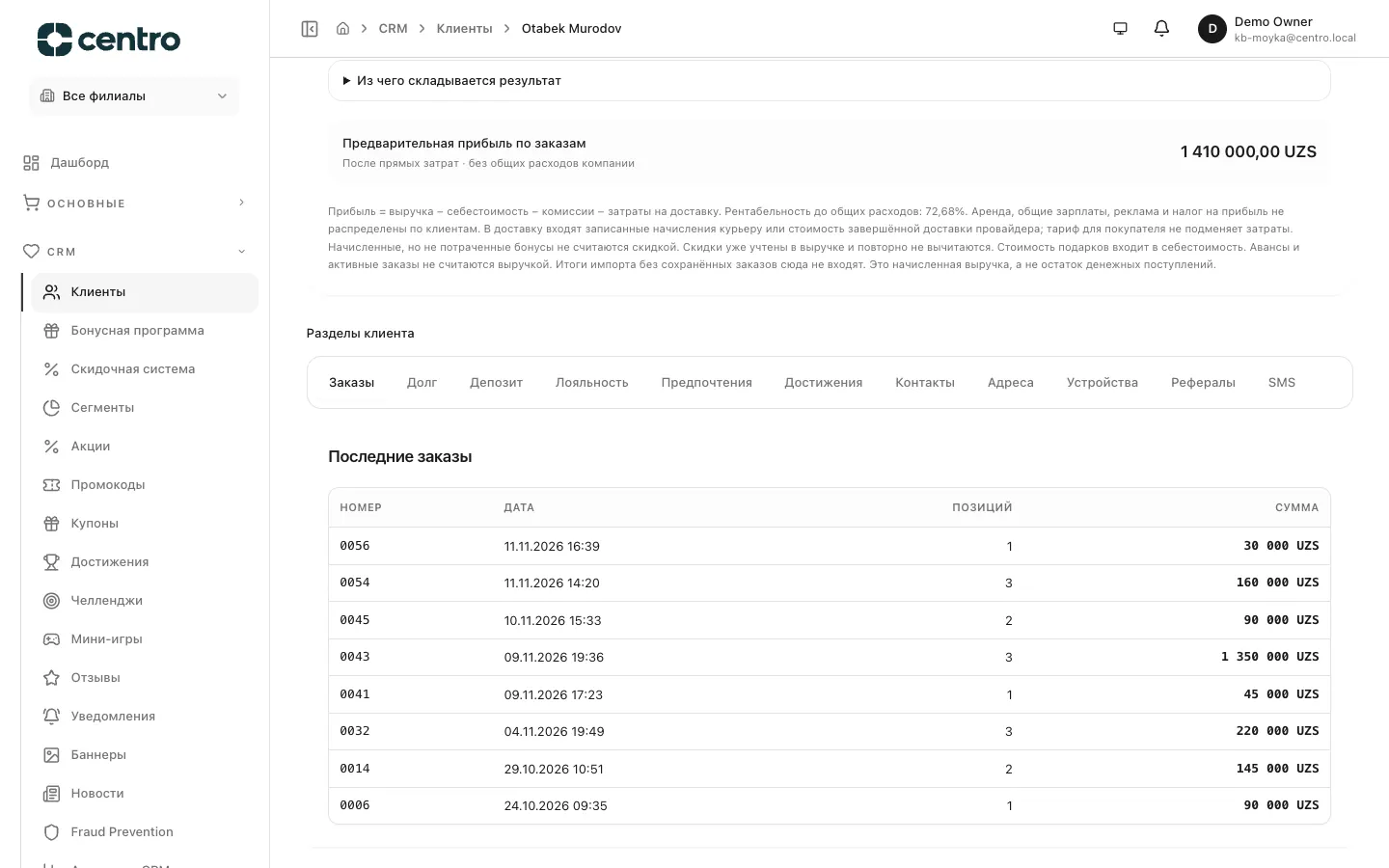
- Внизу — «Чистая прибыль по заказам» (или «Предварительная») и рентабельность до общих расходов в процентах; если посчитать нельзя — «Не рассчитана».
Совет: Аренда, общие зарплаты, реклама и налог на прибыль по клиентам не распределяются. В доставку входят начисления курьеру или стоимость завершённой доставки провайдера (а не тариф, который заплатил покупатель). Начисленные, но не потраченные бонусы скидкой не считаются; авансы и активные заказы — не выручка; итоги импорта без сохранённых заказов сюда не входят. Это начисленная выручка, а не остаток денежных поступлений.
Вкладка «Заказы» #
Последние заказы клиента и их состав.
Карточка открывается на этой вкладке. Таблица «Последние заказы»: «Номер», «Дата», «Позиций», «Сумма». Клик по строке открывает окно с составом заказа, «Подытог», «Скидка», «Бонусами», «Доставка», «Итого», оплатами, «Начислено баллов», адресом и комментарием.
Вкладка «Долг» #
Долг клиента, лимит, оплата долга и история операций.
- «Долг клиента»
- «Текущий долг», «Лимит», «Риски» («Есть просрочка», «Превышен лимит», «Норма»). Переключатель «Оплата в долг» разрешает клиенту покупать в долг и сохраняется сразу. «Настроить лимит» ведёт на страницу редактирования.
- «Добавить начальный остаток»
- Внести долг, который был у клиента до подключения. Это не приход денег — приход появится позже, когда клиент оплатит. Сумма должна быть больше 0.
- «Оплатить долг»
- «Сумма оплаты» (больше 0 и не больше текущего долга), «Способ оплаты» (Наличные / Карта), «Примечание». Если включить «Записать как приход», обязателен «Счёт поступления» — сначала создайте финансовый счёт в разделе «Финансы».
- «Погасить депозитом»
- Погасить долг депозитом клиента одной операцией (взаиморасчёт). Меняются только долг и депозит — бонусы и касса не затрагиваются. Пустая сумма = максимум.
- «История операций по долгу»
- «Дата», «Тип» («В долг», «Оплата», «Зачёт депозитом», «Корректировка», «Нач. остаток», «Отмена», «Возврат», «Аннуляция»), «Заказ», «Примечание», «Кто», «Сумма», «Статус» («Проведено» / «Отменено»). Клик по строке — полные данные.
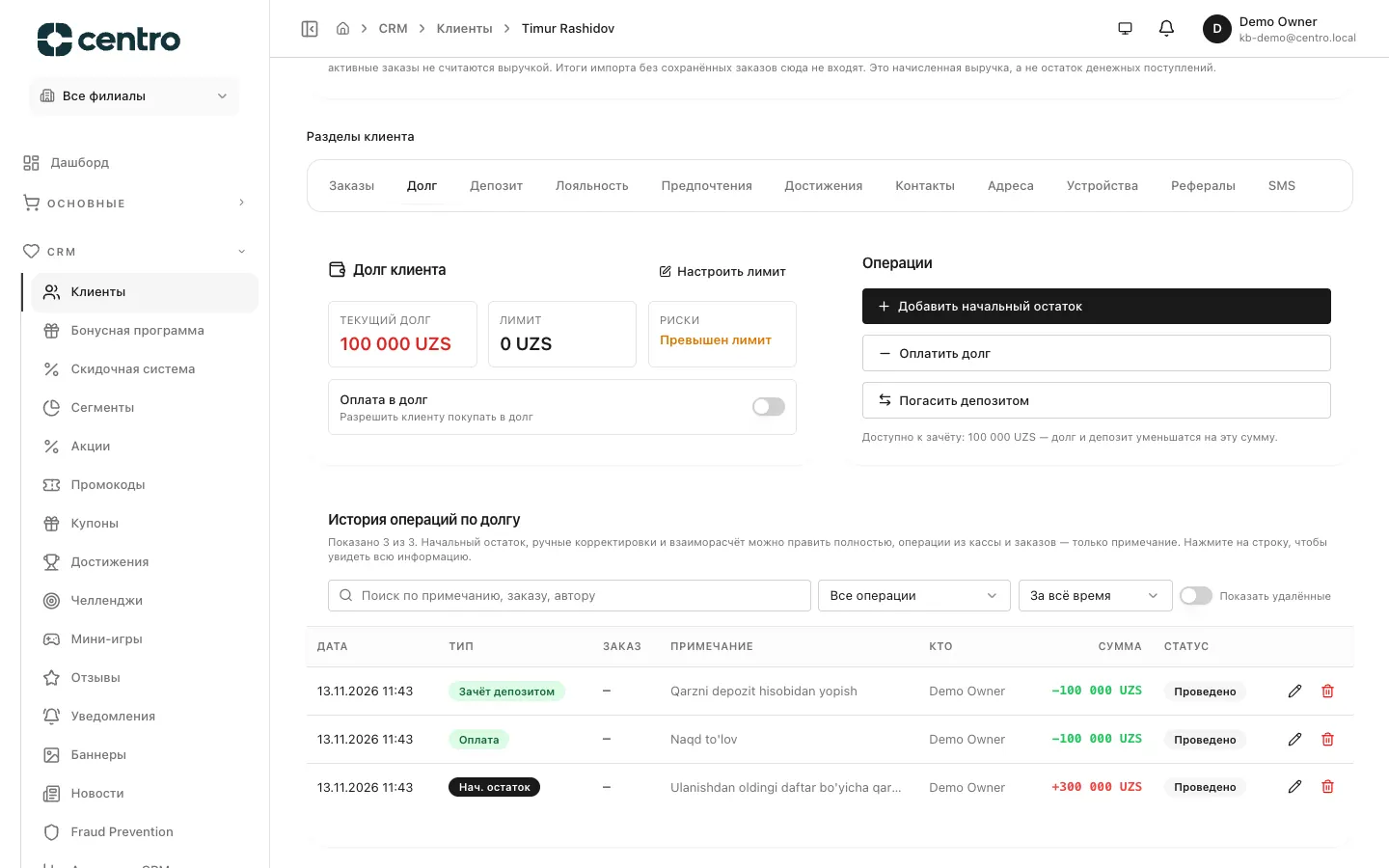
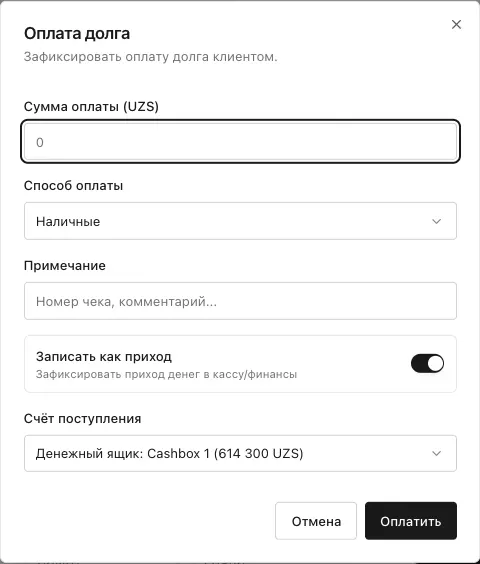
Совет: Начальный остаток, ручные корректировки и взаиморасчёт можно править полностью; у операций из кассы и заказов меняется только примечание. Если клиент заплатил больше долга (долг ушёл в минус), появляется блок «Переплата» и кнопка «Вернуть на депозит» — излишек уходит на депозит, долг становится нулевым.
История долга: фильтры, правка и удаление #
Поиск операций, полные данные, «История изменений» и удаление ошибочной операции с причиной.
Панель фильтров
- Поиск
- «Поиск по примечанию, заказу, автору» — по примечанию, номеру заказа или сотруднику, который провёл операцию.
- «Все операции»
- Фильтр по одному типу: «В долг», «Оплата», «Зачёт депозитом», «Корректировка», «Нач. остаток», «Отмена», «Возврат», «Аннуляция».
- Период
- «За всё время», «Сегодня», «7 дней», «30 дней», «Этот месяц».
- «Показать удалённые»
- Показывает и удалённые операции: они зачёркнуты, со статусом «Удалено» и причиной красным. «Сбросить» возвращает все фильтры.
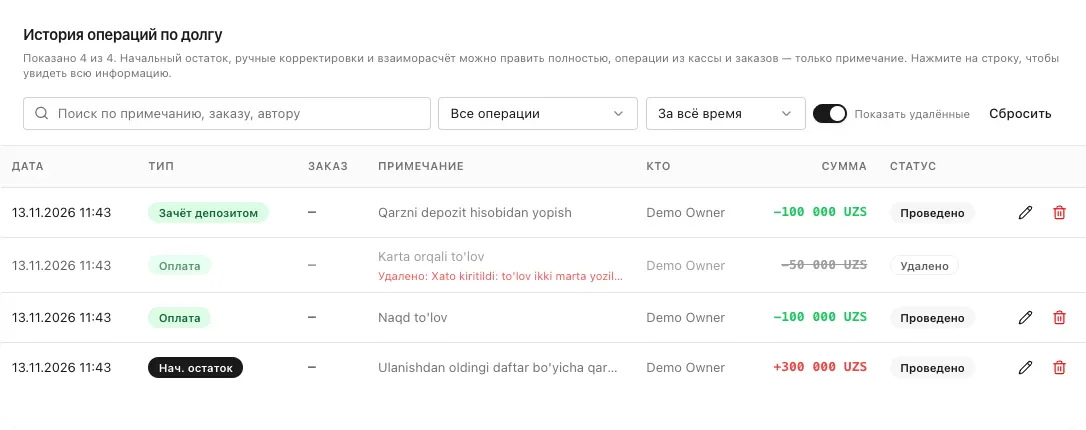
Список подгружается по 30 строк при прокрутке. Клик по строке открывает окно «Операция по долгу»: тип, сумма, дата, статус, «Кто провёл», «Способ оплаты», заказ, «Срок оплаты» (до какого числа клиент должен оплатить заказ в долг), примечание и ID. Если операцию меняли, внизу есть «История изменений»: кто, когда и что изменил (сумма, примечание, приход в финансах перевыставлен или отменён) и с какой причиной.
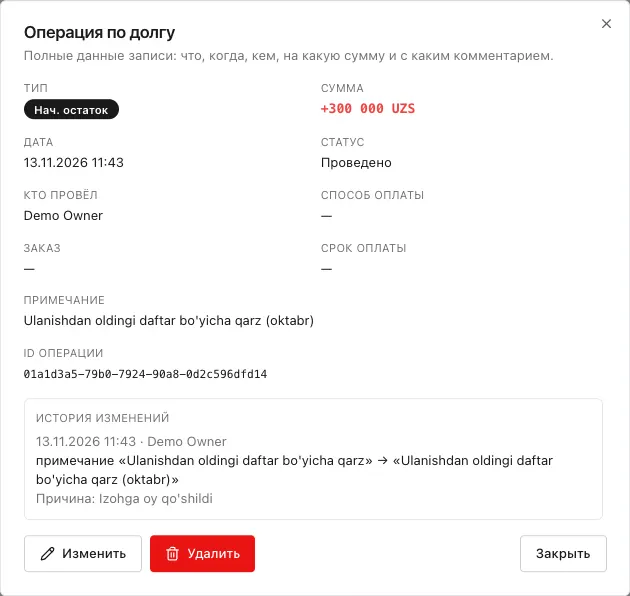
Что можно изменить и удалить
- Сумма и примечание
- «Нач. остаток», ручная «Корректировка» и взаиморасчёт, сделанный из карточки («Зачёт депозитом»). Сумма взаиморасчёта меняется сразу в двух журналах (долг и депозит) и не может быть больше долга клиента.
- Только примечание
- Операции из кассы и заказов: их сумма зафиксирована заказом или платежом.
- Можно удалить
- «В долг», «Оплата», «Нач. остаток», «Корректировка» и взаиморасчёт из карточки — только в статусе «Проведено». Значок корзины в строке или «Удалить» в окне операции.
- Удалить нельзя
- «Отмена», «Возврат», «Аннуляция», возврат переплаты на депозит, записанный системой, уже отменённые и удалённые операции — они связаны с документами заказа и кассы.
Как удалить ошибочную операцию
- Нажмите значок корзины в строке («Удалить операцию»).
- Прочитайте в окне операцию и предупреждение: удаление оплаты увеличит долг на её сумму и отменит связанный приход в финансах; удаление долга по заказу оставит заказ, но уберёт долг из баланса; взаиморасчёт отменяется целиком — долг вернётся на прежнюю сумму, деньги вернутся на депозит.
- Укажите «Причина удаления» — она обязательна и будет видна в истории вместе с записью. Нажмите «Удалить».
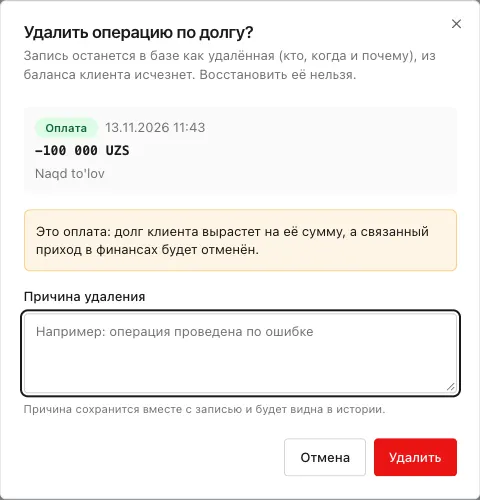
Важно: Удалённую операцию восстановить нельзя: запись остаётся в базе как удалённая (кто, когда и почему), но из баланса исключается. Если ошиблись — создайте новую операцию. Если удалить или уменьшить уже оплаченный долг и клиент окажется в переплате, излишек автоматически уходит на депозит — сумма будет в сообщении.
Вкладка «Депозит» #
Предоплата клиента: пополнение, взаиморасчёт и история.
Депозит — предоплата клиента. Им можно оплатить заказ на кассе, выдать наличными или погасить долг взаиморасчётом. Бонусы и баллы лояльности не участвуют.
- «Пополнить депозит»
- «Сумма» (больше 0), «Способ оплаты» (Наличные / Карта), «Основание». «Записать как приход» — зафиксировать деньги на финансовом счёте; тогда обязателен «Счёт поступления». Для кассового счёта нужна открытая смена.
- «Взаиморасчёт долг ↔ депозит»
- Погашение долга депозитом; долг и депозит уменьшаются на одну сумму.
- «История депозита»
- «Дата», «Операция», «Кто провёл», «Основание», «Сумма», «Баланс после». Клик по строке — полные данные операции и кнопки «Изменить» и «Удалить».
«История депозита»: типы операций
- «Пополнение депозита»
- Ручное пополнение (с этой страницы или на кассе). Сумму и комментарий можно полностью править, запись можно удалить.
- «Оплата заказа депозитом» / «Выдача с депозита»
- Оплата заказа депозитом на кассе и выдача денег с депозита. Меняется только комментарий.
- «Возврат на депозит» / «Отказ от части сета — на депозит» / «Аннуляция заказа»
- Возврат, перевод денег на депозит, когда гость отказался от части сета, и аннуляция заказа, оплаченного депозитом, — приходят из документов кассы и заказа.
- «Зачёт долга депозитом» / «Возврат переплаты по долгу»
- Взаиморасчёт (отменить — значок корзины в строке, «Отменить взаиморасчёт?») и перенос переплаты по долгу на депозит.
Панель фильтров истории работает как на вкладке «Долг»: поиск по основанию, заказу или автору, «Все операции» (типы выше), период и «Показать удалённые». В окне операции дополнительно есть «Баланс до», «Филиал», «Смена» и «История изменений».
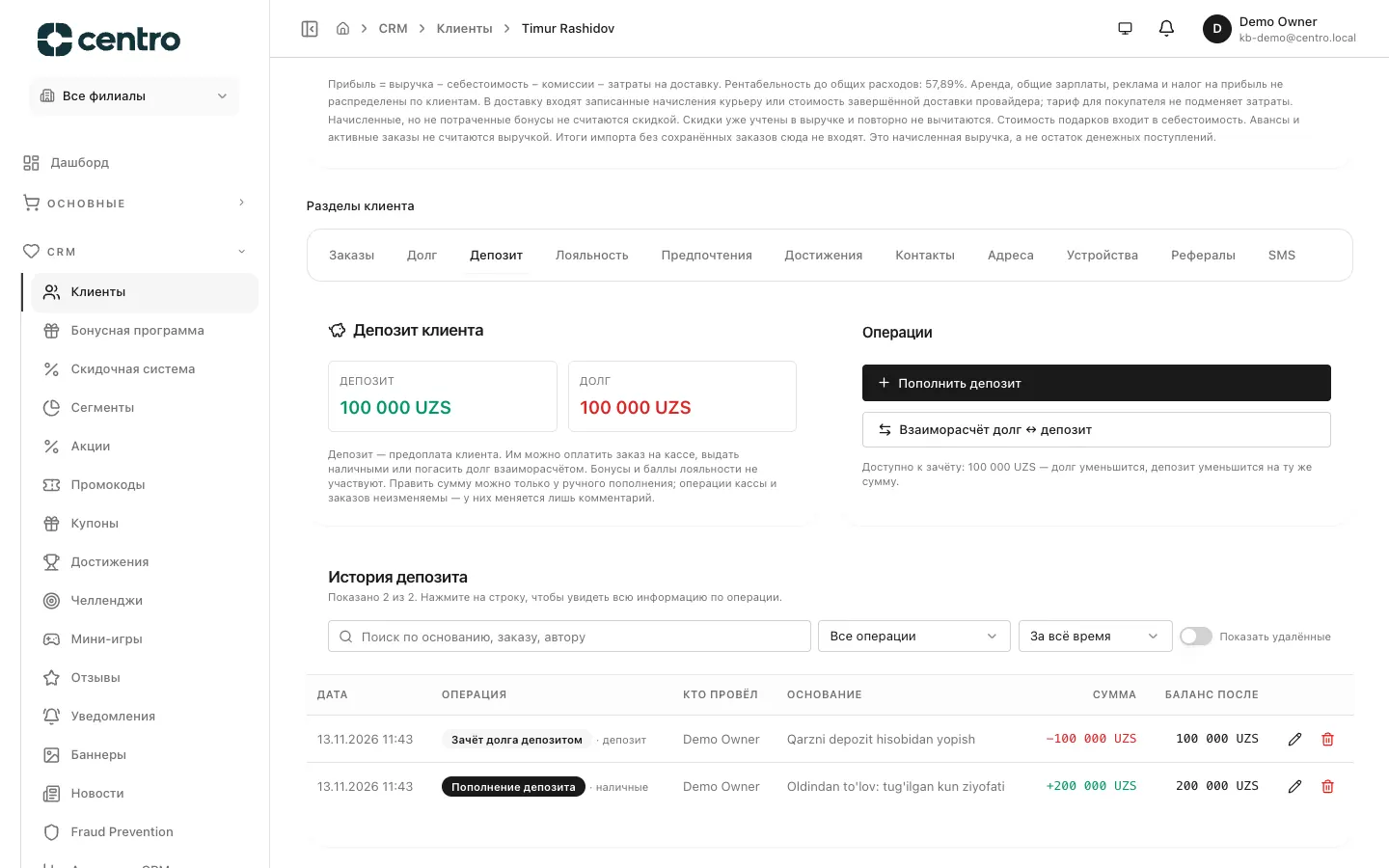
Важно: Сумму и комментарий можно менять только у ручного пополнения; у операций кассы и заказов — только комментарий. Удаление пополнения необратимо: запись остаётся как удалённая, связанный приход в финансах отменяется; если пополнение принято в закрытой смене, удалить его нельзя. При отмене взаиморасчёта деньги возвращаются на депозит, а долг растёт на ту же сумму.
Вкладка «Лояльность» #
Баллы, уровень, история баллов и отмена начисления.
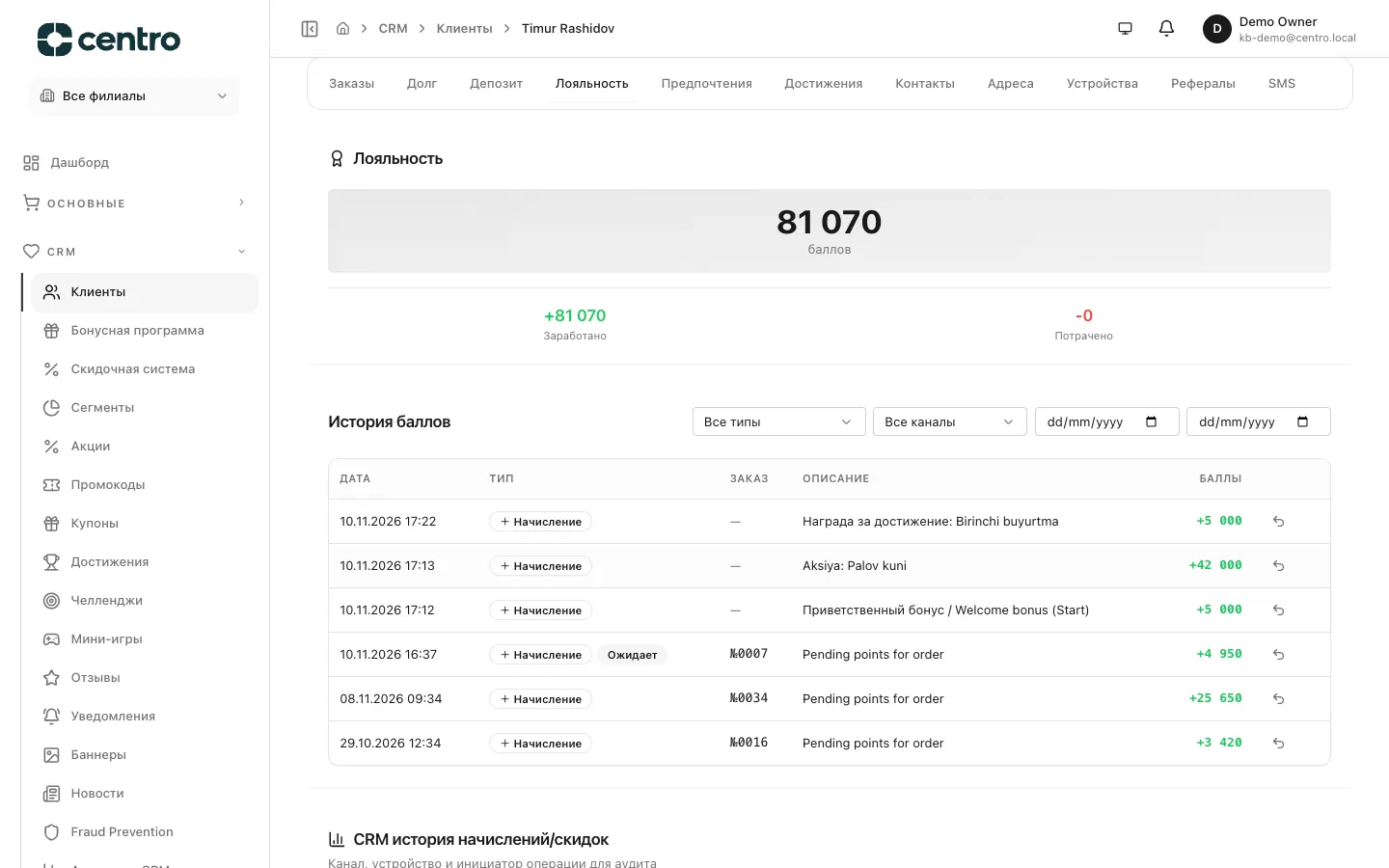
- Карточка бонусов
- Баланс баллов, текущий уровень (по умолчанию «Базовый»), сколько баллов до следующего уровня, «Заработано» и «Потрачено».
- Карточка скидки
- Для клиентов на скидочной системе: постоянная скидка, «Сэкономлено», «Заказов со скидкой» и «История использования скидки».
- «История баллов»
- Фильтры: тип операции («Все типы», «Начисление», «Списание», «Сгорание», «Корректировка», «Подарок отправлен», «Подарок получен») и канал («Все каналы», POS, WEB, APP, CALL_CENTER, DISPATCH). Столбцы: «Дата», «Тип», «Заказ», «Описание», «Баллы».
- «CRM история начислений/скидок»
- Для аудита: источник, канал, устройство и инициатор операции.
Как отменить начисление баллов
- В «История баллов» нажмите значок отмены («Отменить начисление») у строки «Начисление».
- Заполните обязательное поле «Причина отмены *».
- Нажмите «Подтвердить отмену» — баллы спишутся с баланса клиента.
Совет: Если бонусная программа выключена, рядом с историей появляется отметка «Только просмотр», а кнопки отмены не показываются. Если клиент не участвует в программе — «Клиент не участвует в программе лояльности» и кнопка «Настроить программу лояльности».
Остальные вкладки #
Предпочтения, достижения, контакты, адреса, устройства, рефералы и SMS.
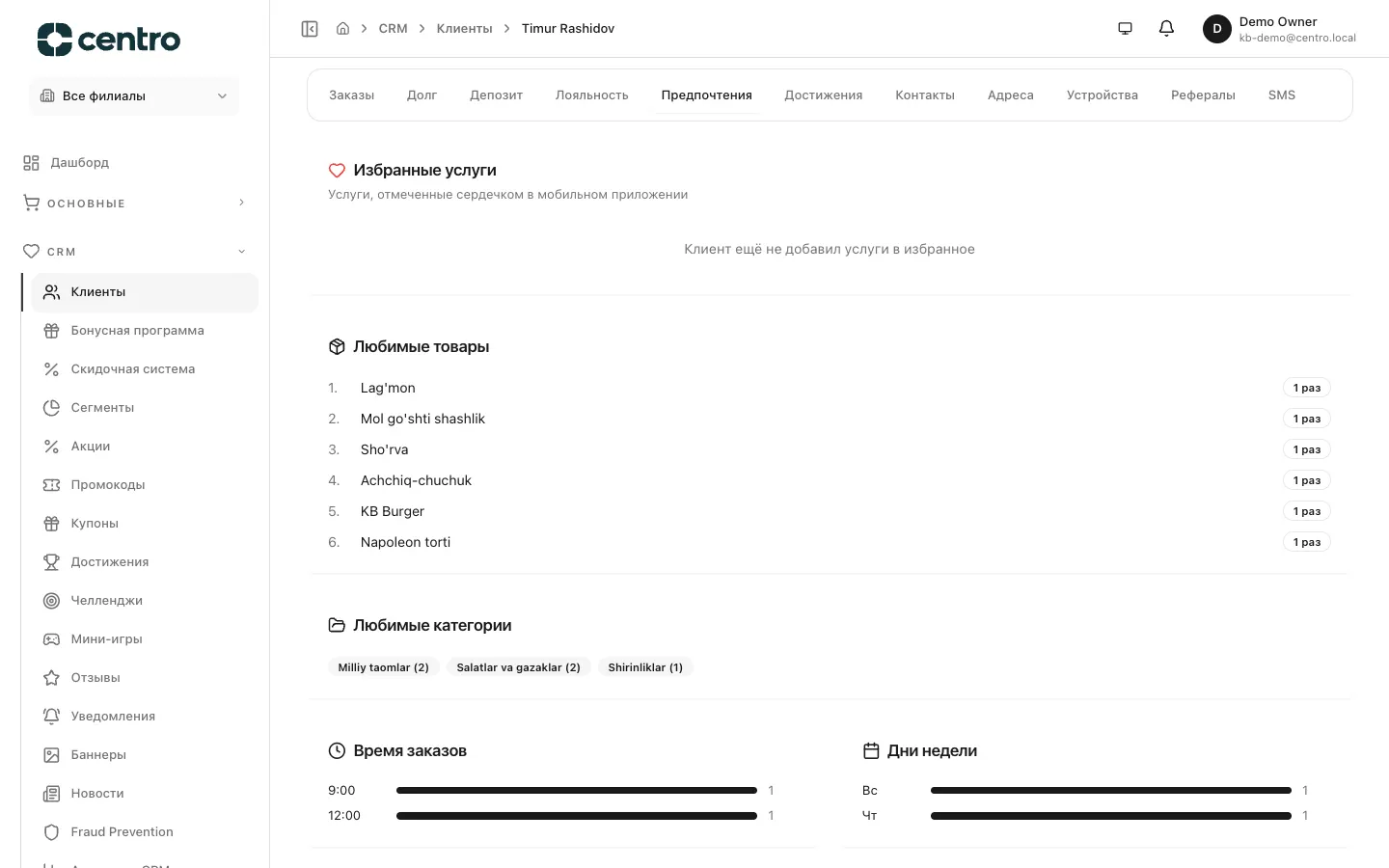
- «Предпочтения»
- «Избранные услуги» (отмеченные сердечком в приложении), «Любимые товары», «Любимые категории», «Время заказов», «Дни недели».
- «Достижения»
- Полученные достижения и прогресс «Челленджи».
- «Контакты»
- «Каналы связи», «Предпочитаемый способ связи», «Согласие на рассылку», «Язык и регион», для компаний — «Информация о компании».
- «Адреса»
- «Адреса доставки»: добавление, изменение и удаление адресов, основной адрес с отметкой «По умолчанию», «Показать на карте» — см. раздел «Вкладка «Адреса»» ниже.
- «Устройства»
- Устройства, с которых клиент пользовался приложением, и «Последняя активность».
- «Рефералы»
- «Реферальный код», «Приведено клиентов», «Сум от рефералов», «Приглашен пользователем» («Посмотреть профиль») и «Приведенные клиенты».
- «SMS»
- История попыток отправки SMS на телефон клиента — см. раздел «Вкладка «SMS»» ниже.
Вкладка «Адреса» #
Адреса доставки клиента: добавление, изменение, удаление, адрес по умолчанию и просмотр на карте.
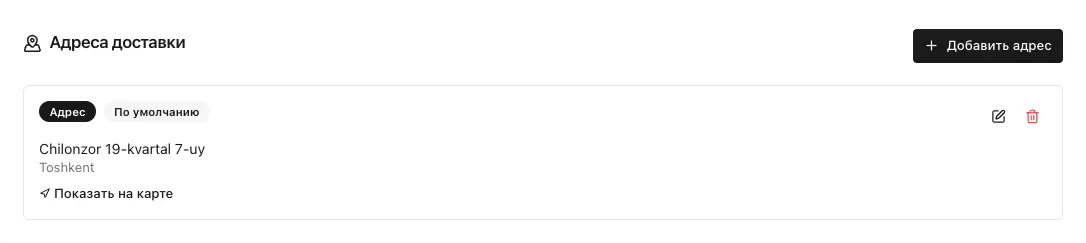
«Адреса доставки» — сохранённые адреса клиента: метка с названием (например, «Дом»), у основного — «По умолчанию», улица и город, индекс (если есть) и комментарий для курьера. Сюда же попадают адреса, которые клиент сохранил в приложении. Если у адреса есть координаты, ссылка «Показать на карте» открывает точку на OpenStreetMap в новой вкладке. Если адресов нет — «Нет сохраненных адресов».
Как добавить или изменить адрес
- Нажмите «Добавить адрес» (чтобы изменить существующий — значок карандаша в его строке).
- В окне «Новый адрес» (или «Изменить адрес») заполните «Название», «Улица, дом, квартира» и «Город» — эти три поля обязательны.
- При желании добавьте «Комментарий для курьера» (подъезд, этаж, домофон, ориентир) и включите «Адрес по умолчанию».
- Нажмите «Сохранить» — появится «Адрес добавлен» / «Адрес сохранён», список обновится.
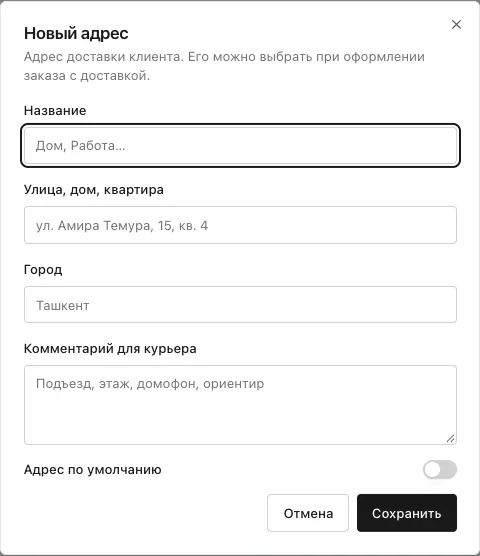
Совет: Адрес можно выбрать при оформлении заказа с доставкой. При изменении дополнительные данные адреса (дом, подъезд, координаты) сохраняются, поэтому «Показать на карте» продолжает работать.
Удаление: нажмите значок корзины в строке адреса и подтвердите «Удалить» в окне «Удалить адрес?» — адрес удаляется из карточки клиента («Адрес удалён»).
Вкладка «SMS»: история SMS #
Попытки отправки SMS на номер клиента: статус, оператор, причина и что делать.
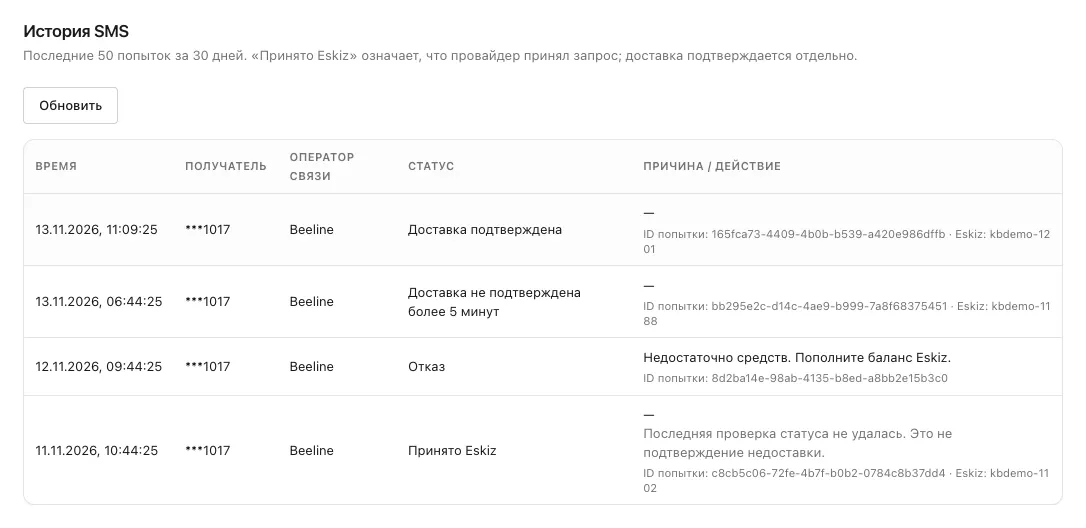
«История SMS» — последние 50 попыток отправить SMS (например, коды входа) на телефон клиента за 30 дней. Колонки: «Время», «Получатель» (последние 4 цифры номера), «Оператор связи», «Статус», «Причина / действие». Список обновляется каждые 30 секунд, «Обновить» — сразу.
Статусы
- «Запрос выполняется» / «Принято Eskiz» / «Ожидает доставки»
- SMS отправлено провайдеру или принято им — это ещё не доставка.
- «Доставка подтверждена»
- Оператор подтвердил, что SMS дошло до телефона.
- «Доставка не подтверждена более 5 минут» / «Результат неизвестен»
- Подтверждения нет. Надпись «Последняя проверка статуса не удалась» не означает недоставку — уточните у клиента, пришло ли SMS.
- «Отказ»
- Провайдер не отправил SMS. В колонке «Причина / действие» написано, почему и что делать: пополнить баланс Eskiz, проверить маршрут или согласование шаблона и отправителя, проверить настройки интеграции, повторить позже. При обращении в поддержку назовите «ID попытки» и ID Eskiz.
Совет: Тот же журнал по всем номерам — в блоке «История SMS» на странице «Настройки» → «SMS»: там можно найти любой номер. Там же настраивается отправка SMS.
Редактирование клиента #
Изменение профиля, лояльности, баланса бонусов, режима долга и пароля.
Страница открывается кнопкой «Редактировать» в карточке, пунктом «⋯» → «Редактировать» в списке или ссылкой «Настроить лимит» на вкладке «Долг». Заголовок — «Редактирование клиента».
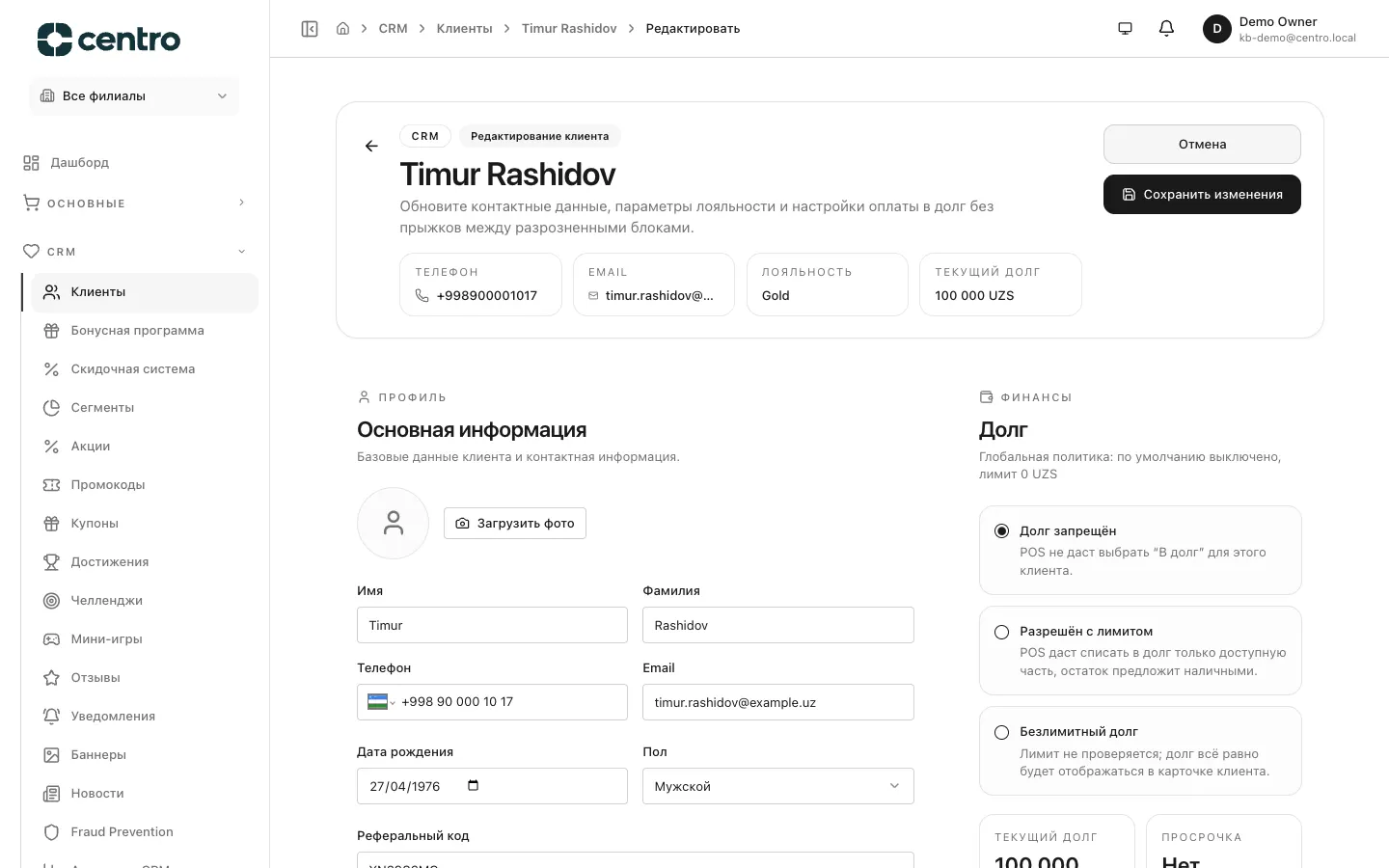
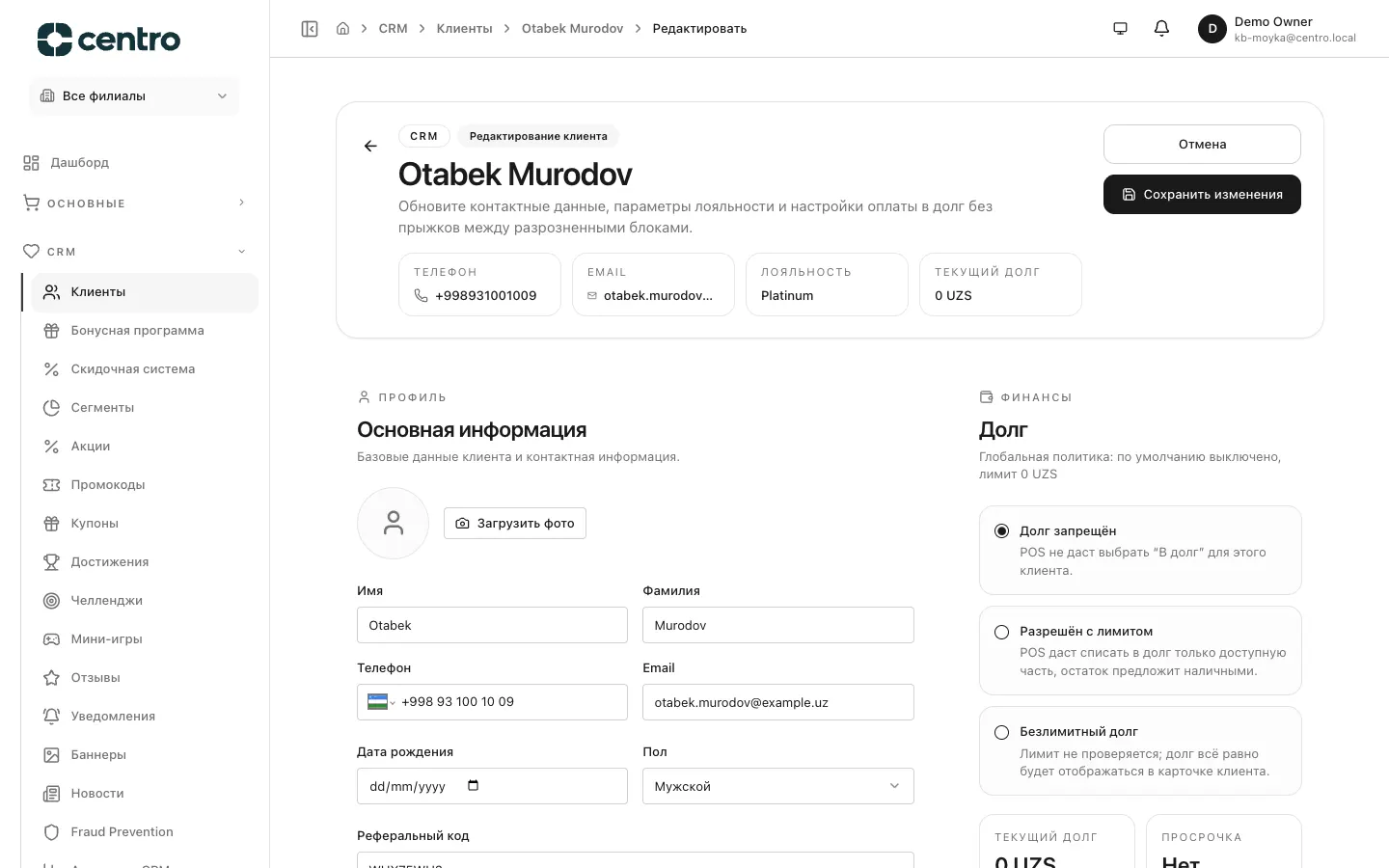
В режиме автомойки после «Контакты и предпочтения» идёт карточка «Машины клиента»: изменения в ней (добавление, выбор основной, правка, удаление) сохраняются сразу, не дожидаясь «Сохранить изменения». Телефон в этом режиме можно оставить пустым.
- «Основная информация»
- Фото («Загрузить фото» / «Изменить фото», «Удалить» — сохраняются сразу), «Имя», «Фамилия», «Телефон» (не меньше 9 цифр), «Дата рождения», «Пол», «Реферальный код» (6–20 латинских букв и цифр, минимум одна буква и одна цифра, уникальный).
- «Контакты и предпочтения»
- «Адрес» и «Комментарий» — данные, которые кассиру важно видеть сразу.
- «Лояльность»
- «Тип лояльности» (Нет / Бонусы / Скидка), «Уровень» («Не выбран» или уровень), «Бонусы» (баланс баллов, не может быть отрицательным) или «Скидка %» (1–100).
- «Долг»
- Три режима: «Долг запрещён» (POS не даст выбрать «В долг»), «Разрешён с лимитом» (POS спишет в долг только доступную часть, остаток предложит наличными; «Лимит долга» больше 0), «Безлимитный долг» (лимит не проверяется). «Открыть глобальные настройки долга» — переход к настройкам оплат.
- «Доступ и пароль»
- Переключатель «Обновить пароль» → «Новый пароль» (минимум 8 символов) и «Подтвердите пароль».
- Измените нужные поля.
- Нажмите «Сохранить изменения» (отказаться — «Отмена»).
- При успехе появится «Изменения сохранены».
Важно: Изменение поля «Бонусы» создаёт корректировку на разницу между новым значением и текущим балансом. Если бонусная программа выключена или баллов недостаточно, профиль сохранится, но баланс не изменится — об этом будет отдельная ошибка.
Совет: Обратите внимание: в форме нового клиента пароль — минимум 4 символа, а при редактировании — минимум 8.
Прайс-лист клиента #
Как назначить прайс-лист в карточке клиента или сразу нескольким клиентам в списке.
По назначенному клиенту прайс-листу касса продаёт ему и считаются его заказы (правило цены — на странице Каталог → «Прайс-листы»). У клиента может быть один прайс-лист или ни одного.
В карточке клиента
- Откройте карточку клиента. Карточка «Прайс-лист» находится над блоком «Финансовый итог клиента» и вкладками.
- Выберите прайс-лист в списке или «Без прайс-листа (обычные цены)». Выбор сохраняется сразу — «Прайс-лист клиента сохранён».


Сразу нескольким клиентам
- В списке CRM → «Клиенты» отметьте нужных клиентов флажками — внизу появится панель «Выбрано: N».
- Нажмите на панели Прайс-лист — откроется окно «Назначить прайс-лист».
- Выберите прайс-лист (или «Без прайс-листа (обычные цены)», чтобы убрать его) и нажмите Применить. В сообщении — сколько клиентов действительно изменилось: «Прайс-лист назначен: N».
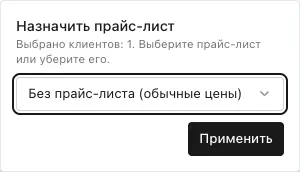
Важно: В окне сначала выбрано «Без прайс-листа (обычные цены)»: если нажать Применить, не выбрав прайс-лист, у выбранных клиентов прайс-лист будет снят.
Что важно знать
- Выключенный прайс-лист виден в выборе с пометкой «(выключен)»: его можно назначить, но цены он не меняет, пока его не включат.
- Чтобы назначать или снимать прайс-лист, должности нужен «Полный доступ» к «Клиентам»; чтобы прайс-листы были видны в выборе — хотя бы «Просмотр» в «Каталог» → «Меню и товары». За один раз — до 5 000 клиентов.
- Смена прайс-листа клиента действует на новые заказы и позиции. Уже оценённые позиции открытого неоплаченного заказа пересчитываются при смене клиента или количества; проданные заказы не меняются.
Машины клиента #
Режим автомойки: несколько машин у клиента, выбор основной, редактирование и удаление.
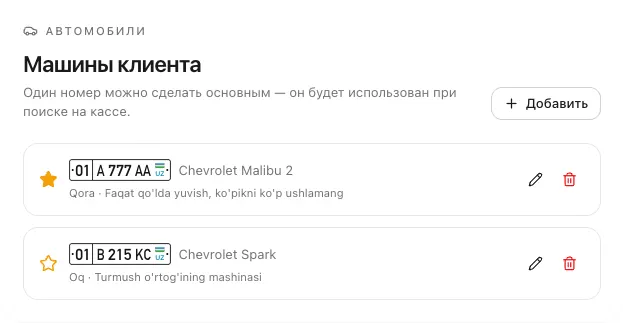
На автомойке клиента узнают прежде всего по машине. Машины добавляются при создании клиента в карточке «Автомобили клиента», а потом управляются на странице редактирования в карточке «Машины клиента». В блоке профиля карточки клиента видны первые три номера (остальные — «+N»).
Как добавить машину
- Откройте клиента и нажмите «Редактировать».
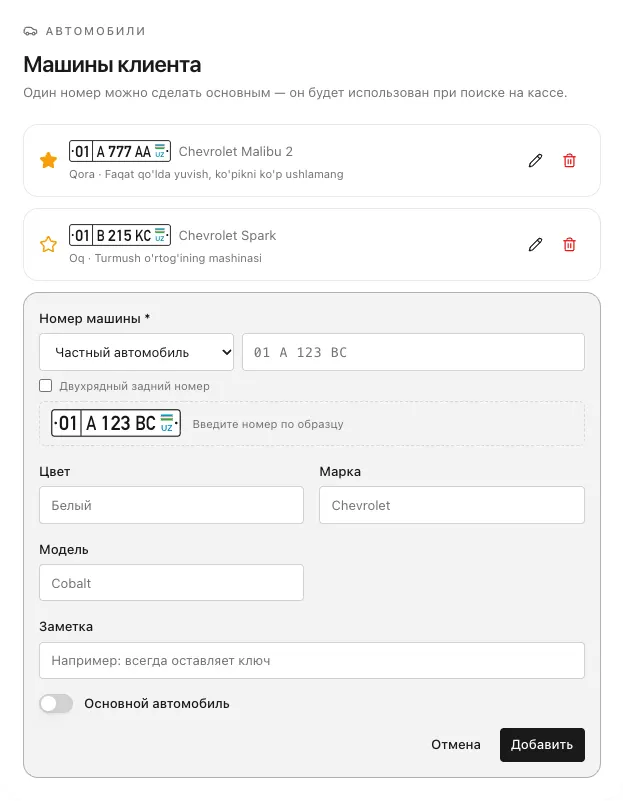
- В карточке «Машины клиента» нажмите «Добавить».
- Выберите тип номера и введите номер по образцу; при необходимости заполните марку, модель, цвет и заметку.
- Нажмите «Добавить» — машина сохраняется сразу (кнопка страницы «Сохранить изменения» для этого не нужна).
Поля машины
- «Номер машины *»
- Слева — список «Тип номера»: «Частный автомобиль», «Юридическое лицо», «Иностранный гражданин», «Иностранная компания», «Дипломатический», «Государственный», «Мотоцикл», «Без типа (вручную)». Справа — поле номера с образцом этого типа (например, 01 A 123 BC). Ниже — живой предпросмотр номерного знака и надпись «Номер готов» или «Введите номер по образцу». Для части типов есть отметка «Двухрядный задний номер». При смене типа введённый номер очищается.
- «Цвет» / «Марка» / «Модель»
- Необязательно; цвет — до 32 символов, марка и модель — до 64. Они показываются рядом с номером в списке заказов.
- «Заметка»
- Комментарий для сотрудников, например «Например: всегда оставляет ключ».
- «Основной автомобиль»
- Основной номер используется при поиске клиента на кассе. Первая машина клиента становится основной автоматически.
Кнопки в строке машины
- Звёздочка — «Сделать основным» (закрашенная звезда — «Основной»); сохраняется сразу.
- Карандаш — редактирование строки на месте, затем «Сохранить» или «Отмена».
- Корзина — подтвердите в окне «Удалить автомобиль?».
Совет: В режиме автомойки телефон не обязателен: клиента можно создать только по номеру машины — при пустом имени именем станет номер. При редактировании существующий телефон тоже можно стереть.
Важно: Номер должен состоять только из букв и цифр и соответствовать выбранному типу, иначе появится «Номер не соответствует выбранному типу». Удаление машины не затрагивает старые заказы — номер в них сохраняется.
Импорт клиентов #
Массовый импорт из CSV с бонусами, долгами и историей.
Кнопка «Импорт» в списке открывает страницу «Импорт клиентов». Процесс из трёх шагов: «1. Загрузка», «2. Превью», «3. Результат».
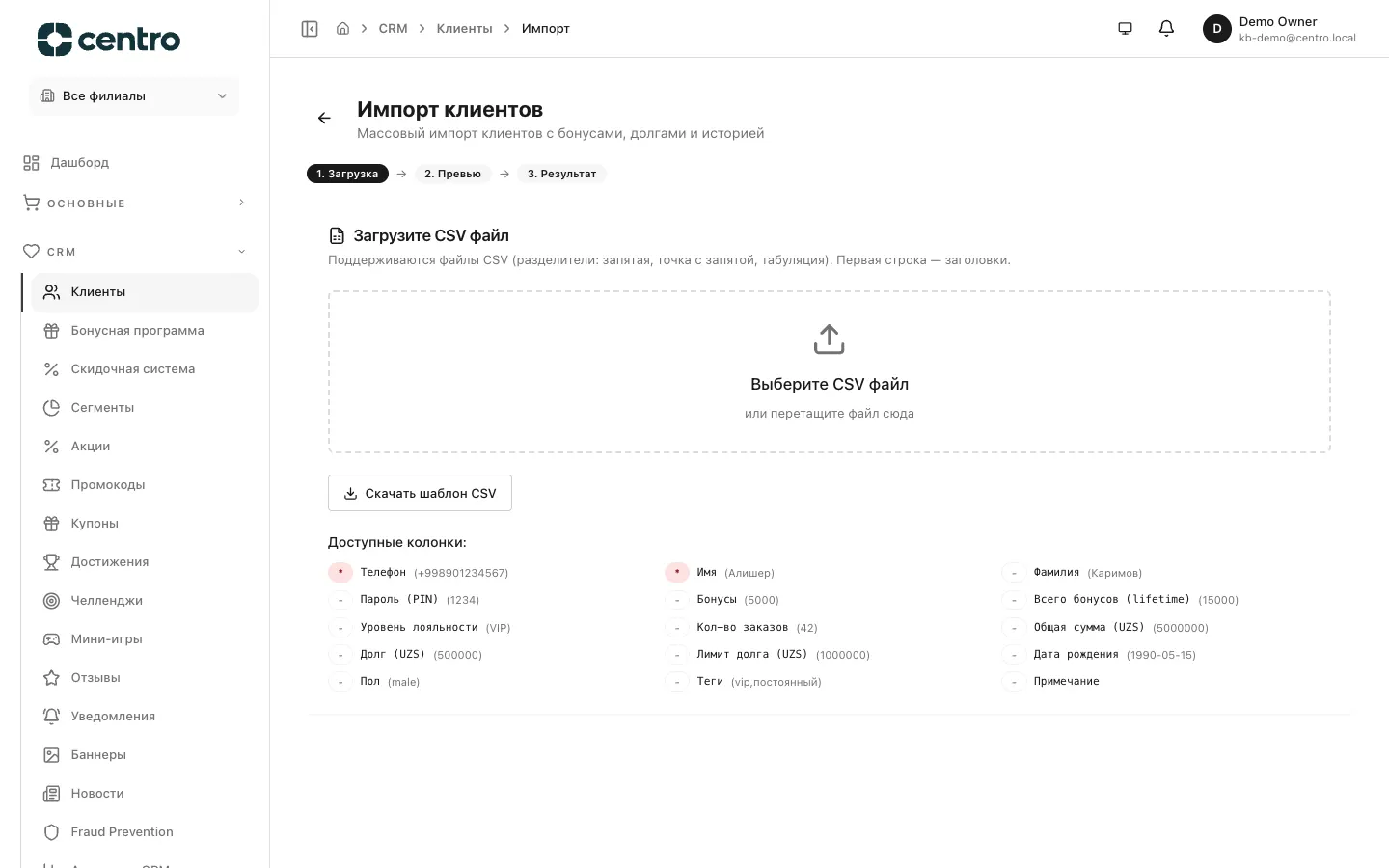
- Скачайте образец через «Скачать шаблон CSV» и заполните. Первая строка — заголовки; в шаблоне они всегда на русском.
- Нажмите «Выберите CSV файл» и выберите файл (разделители: запятая, точка с запятой или табуляция).
- На превью проверьте «Всего», «С бонусами», «С долгом», «Общий долг» и первые 100 строк.
- Нажмите «Импортировать N клиентов» (вернуться — «Назад»).
- В результате видны «Всего», «Создано», «Обновлено», «Ошибки» и статус каждой строки («Создан», «Обновлён», «Ошибка»). Далее — «Новый импорт» или «К списку клиентов».
Столбцы файла
- Обязательные
- «Телефон» (например +998901234567) и «Имя».
- Необязательные
- «Фамилия», «Пароль (PIN)», «Бонусы», «Всего бонусов (lifetime)», «Уровень лояльности», «Кол-во заказов», «Общая сумма», «Долг», «Лимит долга» (у денежных столбцов в скобках — символ валюты), «Дата рождения» (например 1990-05-15), «Пол» (например male), «Теги», «Примечание».
- Заголовки
- Принимаются названия столбцов на текущем языке интерфейса (как в списке выше), русские названия (как в скачанном шаблоне) или английские ключи (phone, firstName, lastName, loyaltyPoints…); часть в скобках в конце игнорируется.
Важно: Строки без телефона или имени молча пропускаются и не попадают в превью. Строки файла делятся по запятой, точке с запятой и табуляции без учёта кавычек — поэтому внутри значений этих символов быть не должно (например, в столбце «Теги» указывайте один тег).