Отзывы
Модерация отзывов клиентов: показать, скрыть или удалить.
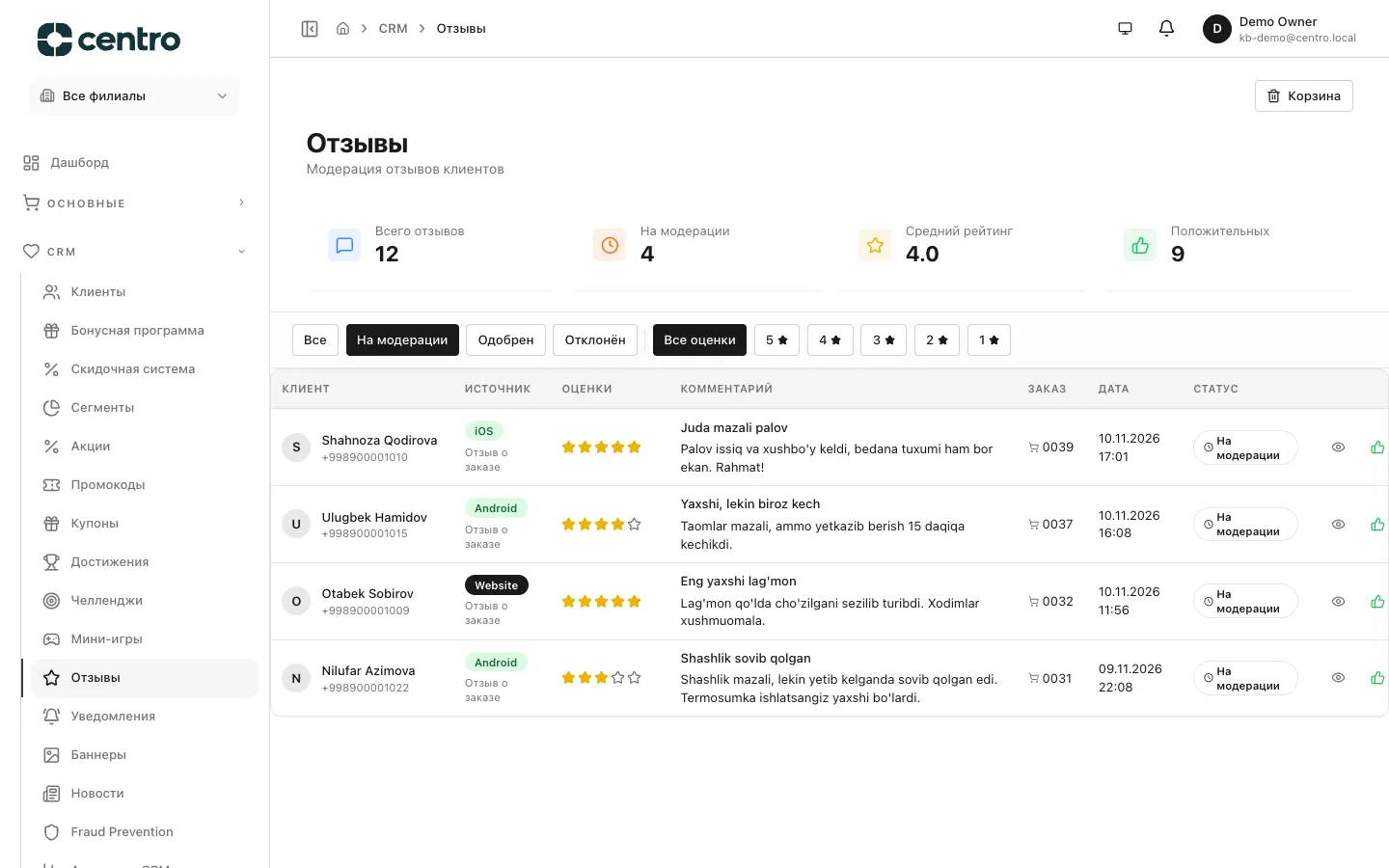
Открыть в админ-панели/crm/reviews Заголовок страницы — «Отзывы», подзаголовок «Модерация отзывов клиентов». Сюда попадают отзывы с сайта, из мобильного приложения, POS и через API.
Как открыть
- Боковое меню: CRM → Отзывы.
Список и фильтры #
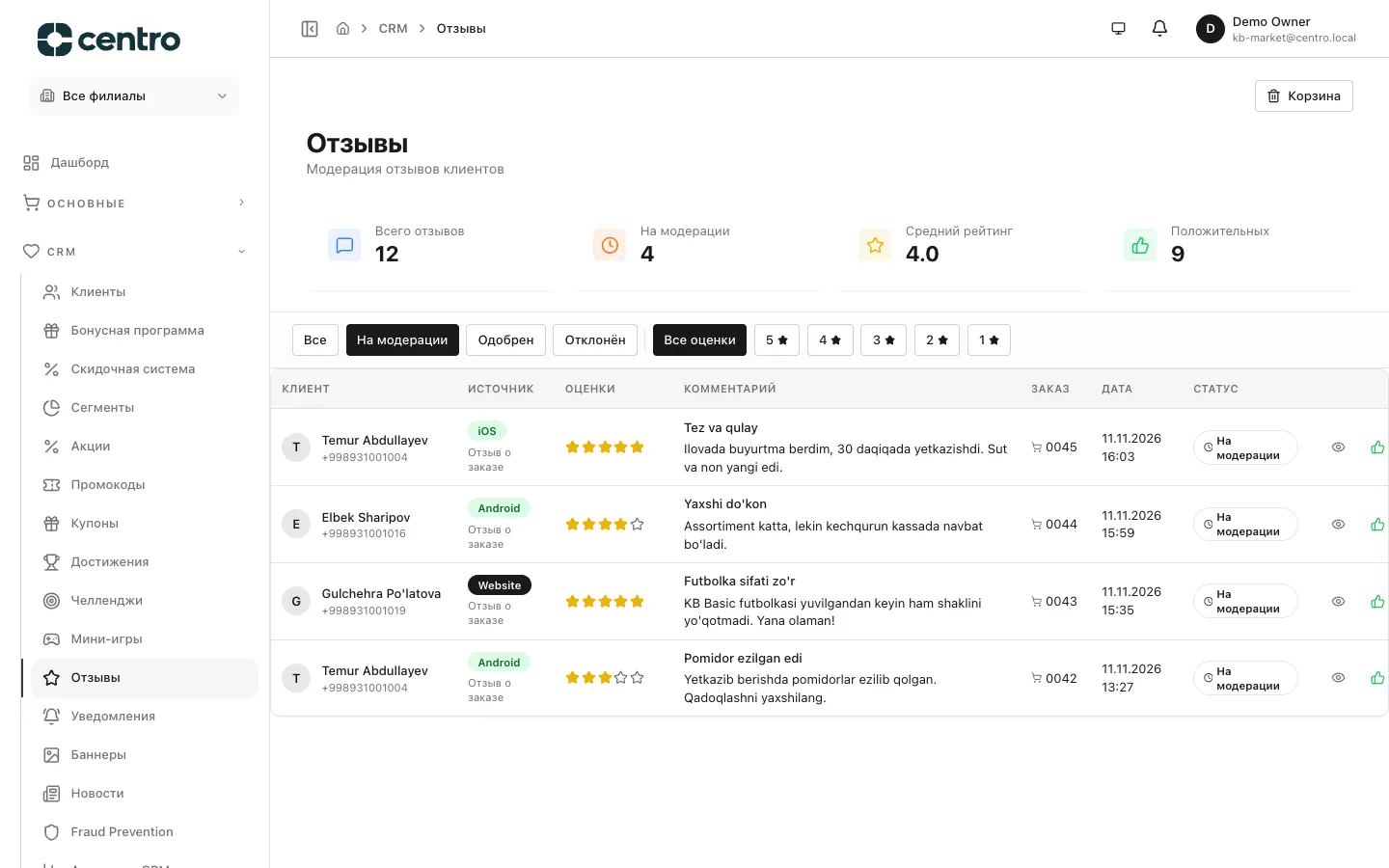
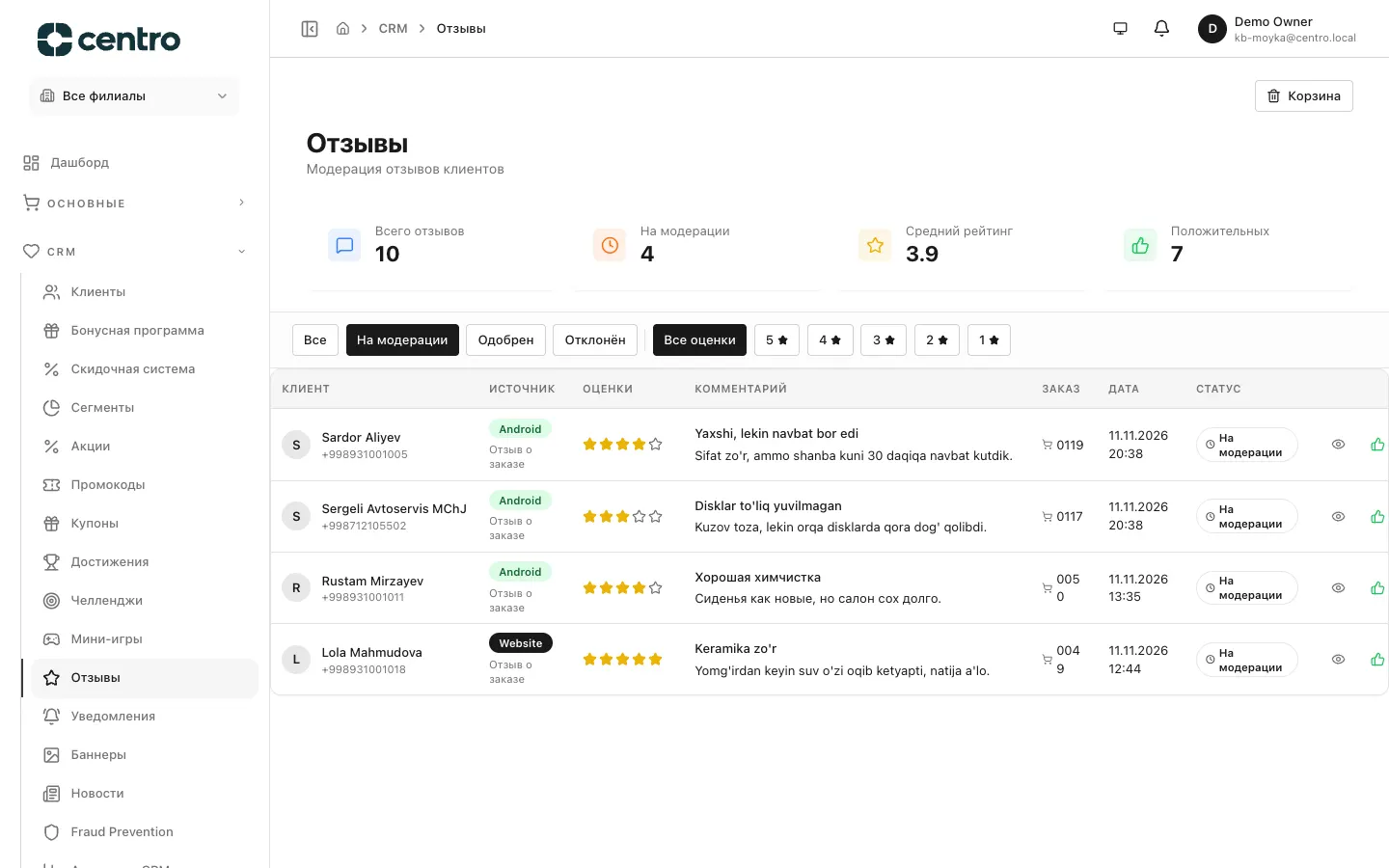
Статистика, фильтры по статусу и оценке, колонки таблицы.
Карточки и фильтры
- Карточки
- «Всего отзывов», «На модерации», «Средний рейтинг», «Положительных» (4–5 звёзд). Считаются по всей организации независимо от фильтра.
- Статус
- «Все», «На модерации» (по умолчанию), «Одобрен», «Отклонён».
- Оценка
- «Все оценки» или 5…1 звёзд.
Колонки
- «Клиент»
- Имя и телефон.
- «Источник»
- Website/Web, iOS, Android, Mobile app, POS, API или Boshqa; ниже тип: «Отзыв о заведении», «Отзыв о заказе», «Отзыв о продукте».
- «Оценки»
- У отзыва о заказе две оценки: «Заказ / кухня» и «Курьер / доставка».
- «Комментарий», «Заказ», «Дата», «Статус»
- Текст, номер заказа, дата (в формате языка интерфейса) и статус модерации.
Модерация #
Показать, скрыть или удалить отзыв.
- 👍 «Показать отзыв»
- Отзыв получает статус «Одобрен».
- 👎 «Скрыть отзыв»
- Отзыв получает статус «Отклонён».
- 🗑 «Удалить отзыв»
- После подтверждения удаляется без возможности восстановления.
- Убедитесь, что выбран фильтр «На модерации» (стоит по умолчанию).
- Прочитайте отзыв (клик по строке открывает детали).
- Нажмите 👍 или 👎 — отзыв перейдёт в соответствующий статус.
Совет: Новые отзывы приходят со статусом «На модерации». Решение можно изменить позже: скрыть одобренный отзыв или наоборот.
Детали отзыва #
Окно «Детали отзыва», открывается кликом по строке.
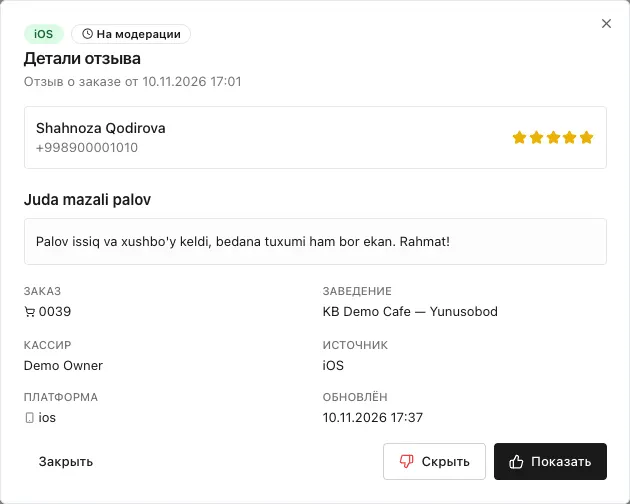
В окне — полный текст, фото, оценки и, если есть: «Заказ» (ссылка на заказ), «Заведение», «Кассир», «Курьер», «Продукт», «Платформа», «Версия приложения» и «Ответ». Внизу кнопки «Скрыть» и «Показать».