Бонусная программа
Уровни бонусов, правила начисления и списания баллов, автоматизация и история.
Открыть в админ-панели/crm/bonus Страница управляет программой лояльности: «Управление уровнями бонусов, правилами начисления и списания баллов». Здесь настраиваются уровни, стоимость балла, сгорание, бонусы за события, реферальная программа, правила и автоматическая смена уровней.
Как открыть: в боковом меню раскройте группу CRM и выберите Бонусная программа.
Шапка и статистика
- Переключатель «Активна» / «Отключена»
- Включает или выключает программу (затем нажмите «Сохранить»).
- «Участников»
- Количество участников программы.
- «Уровней»
- Количество уровней.
- «Базовый бонус»
- Базовый процент начисления.
- «VIP клиентов»
- Количество клиентов на последнем (высшем) уровне.
Важно: Два вида сохранения: переключатель программы и параметры вкладок «Настройки» и «Автоматизация» сохраняются только кнопкой «Сохранить» / «Сохранить изменения». А окна уровней, таблицы порогов, правила и «Программа по умолчанию» сохраняются сразу.
Вкладки: «Уровни бонусов», «Настройки», «Правила», «Автоматизация», «История». Если настройки не загрузились, показывается «Бонусная программа недоступна».
Вкладка «Уровни бонусов» #
Иерархия уровней и программа по умолчанию для новых клиентов.
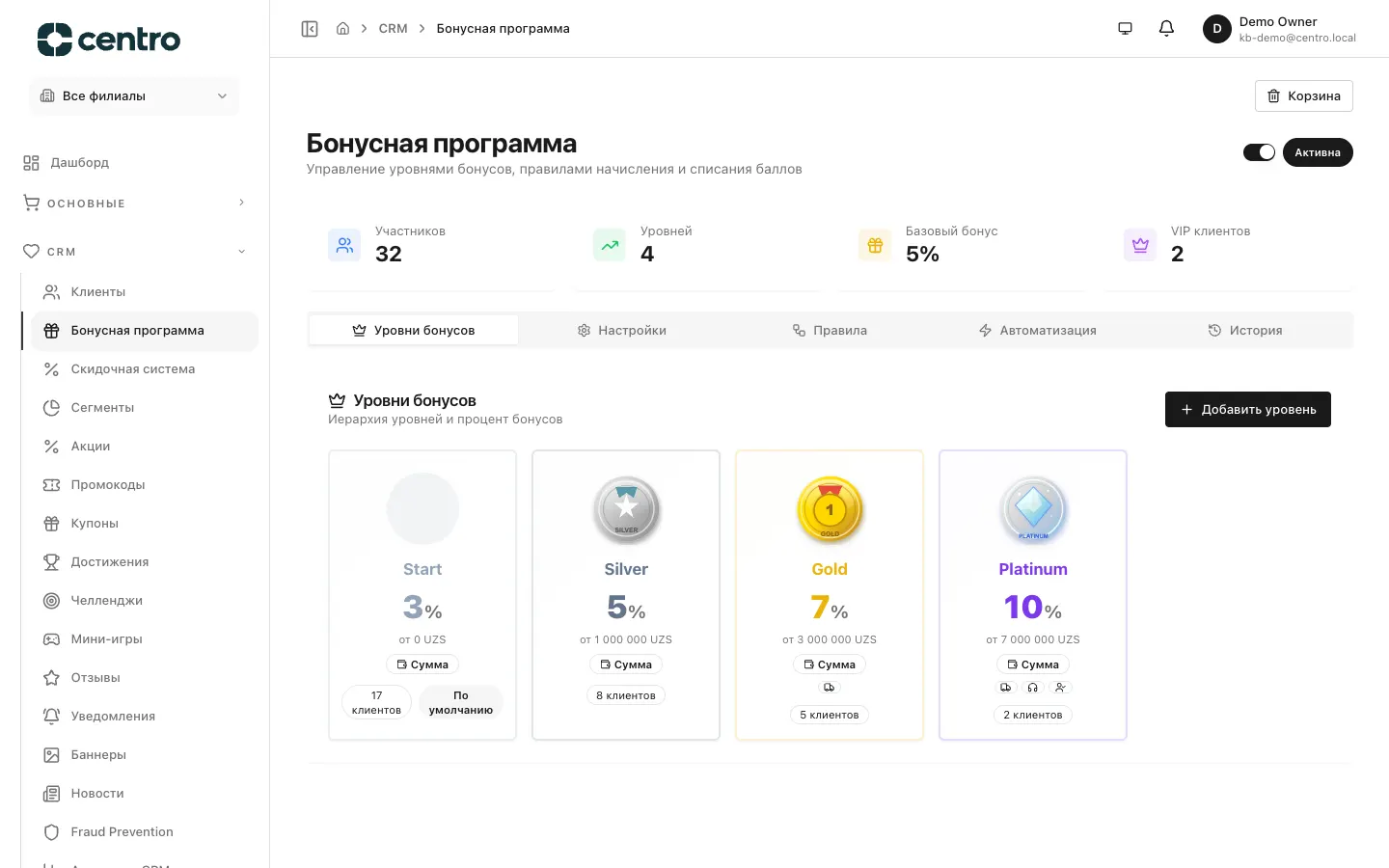
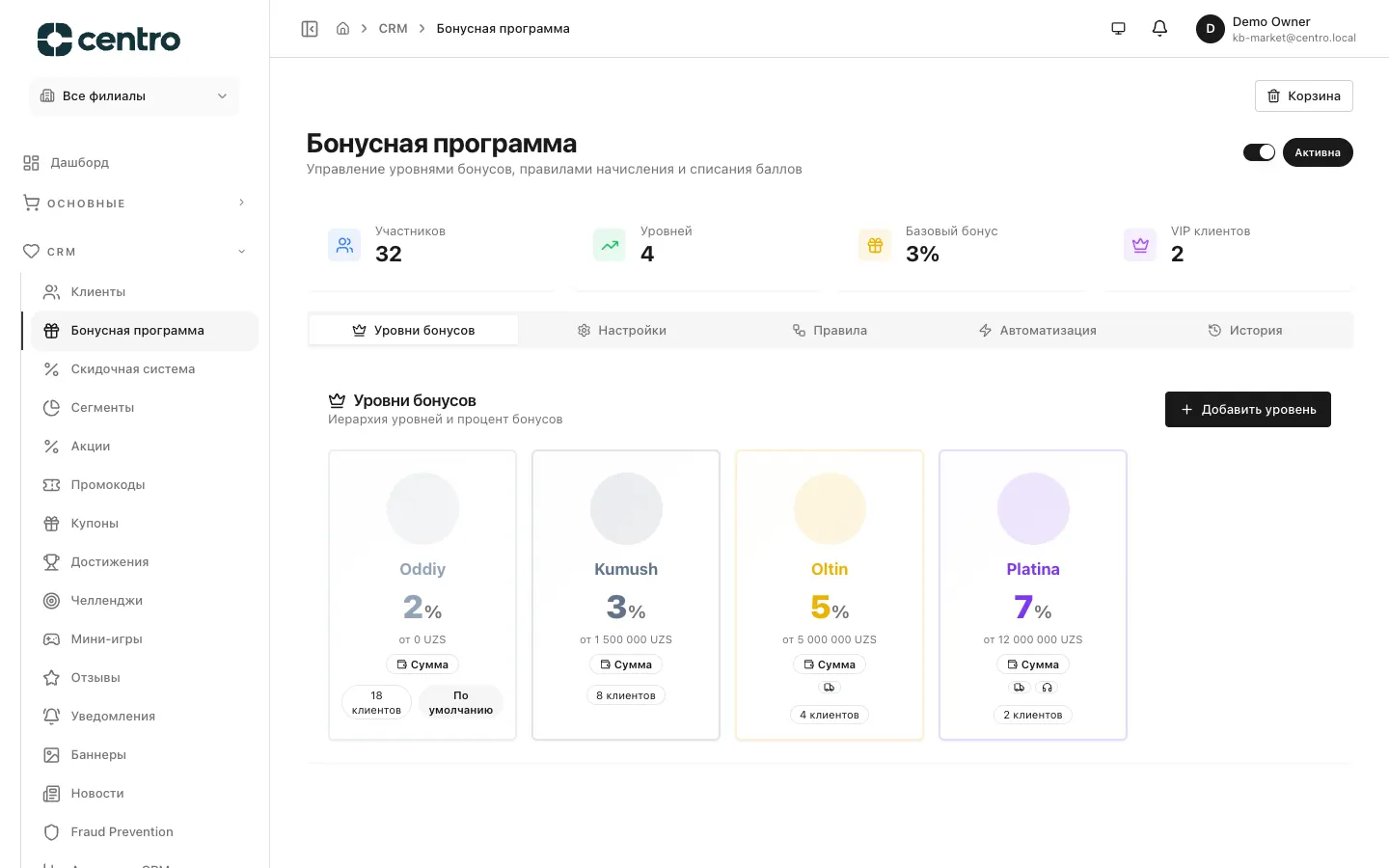
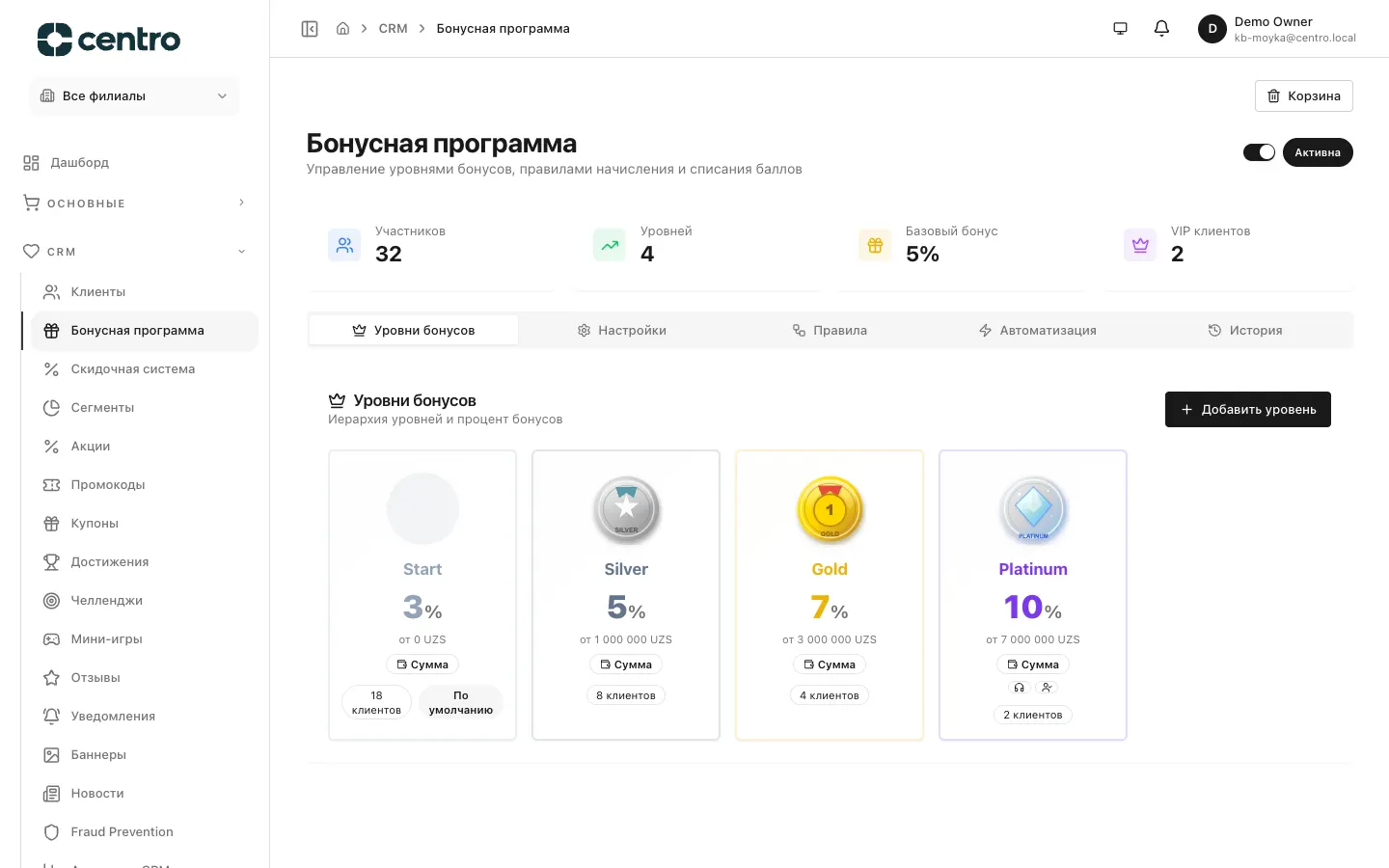
Страница открывается на этой вкладке. В карточке уровня: изображение, название, процент бонусов, порог («от N заказов», «от <сумма>» или «от N баллов»), значок критерия («Заказы» / «Сумма» / «Баллы»), значки привилегий, «N клиентов» и «По умолчанию» у уровня по умолчанию. Карандаш — редактировать, корзина — удалить («Удалить уровень?»).
«Программа по умолчанию»
- «Для новых клиентов»
- «Бонусная программа», «Скидочная программа» или «Без программы». Используется при создании клиентов в CRM и регистрации в web-store. Выбор сохраняется сразу (без «Сохранить»).
Создание и редактирование уровня #
Поля окна «Новый уровень бонусов».
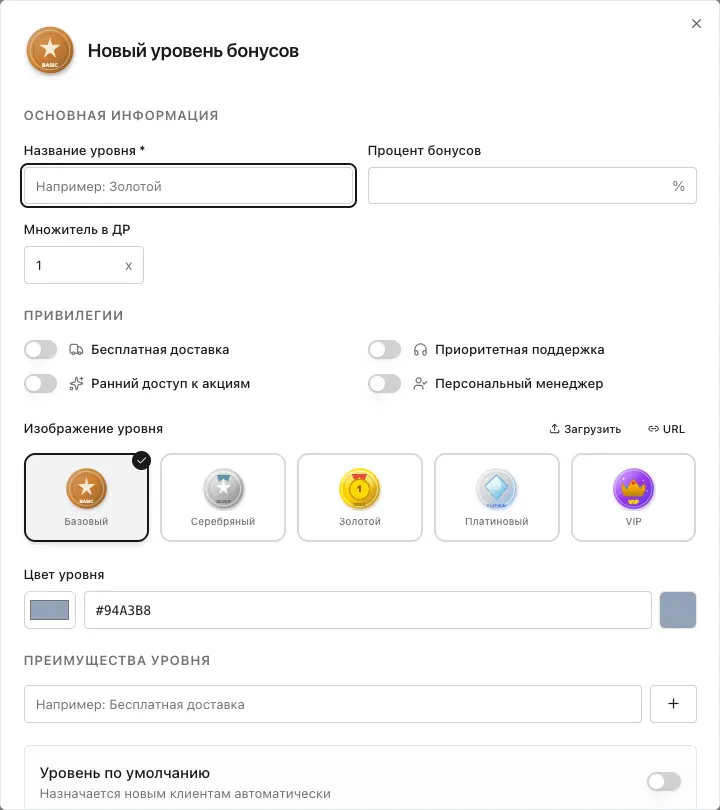
- «Название уровня *»
- Обязательно.
- «Процент бонусов»
- От 0 до 100.
- «Множитель в ДР»
- Множитель в день рождения: от 1 до 9,99.
- «Привилегии»
- «Бесплатная доставка», «Приоритетная поддержка», «Ранний доступ к акциям», «Персональный менеджер».
- «Изображение уровня» / «Цвет уровня»
- Одна из готовых картинок или своя через «Загрузить»; цвет уровня.
- «Преимущества уровня»
- Список преимуществ текстом.
- «Уровень по умолчанию»
- Назначается новым клиентам автоматически.
- Нажмите «Добавить уровень» (или карандаш на карточке уровня).
- Заполните поля.
- Нажмите «Создать уровень» или «Сохранить изменения» — уровень сохраняется сразу. Новый уровень встаёт после существующих.
Вкладка «Настройки» #
Правила начисления и списания, бонусы за события, рефералы и уведомления.
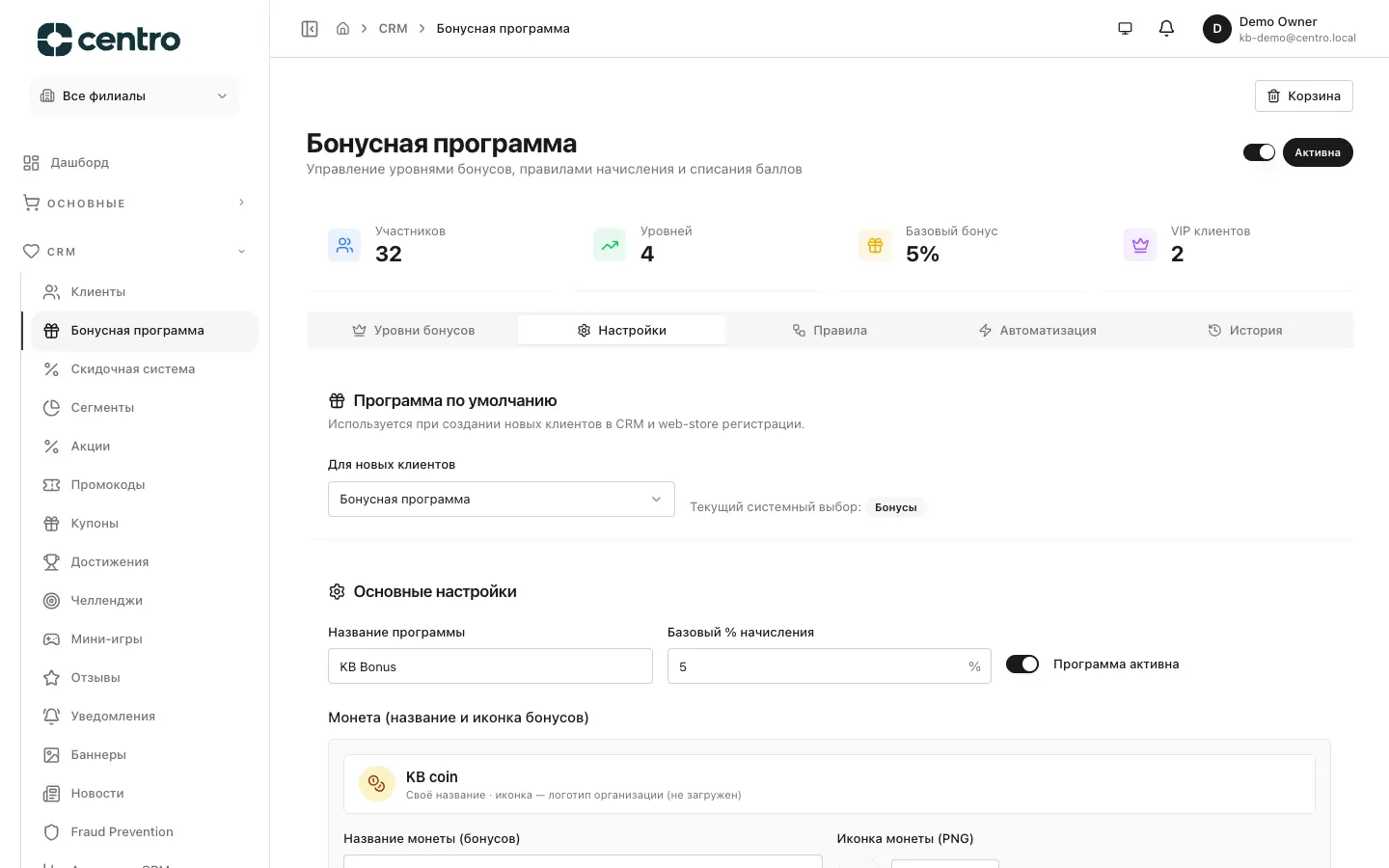
Важно: Изменения на этой вкладке не сохраняются, пока не нажата «Сохранить» (в шапке) или «Сохранить изменения» (внизу страницы). Кнопки появляются только при несохранённых изменениях.
Основные настройки и монета #
Название программы, базовый процент, активность и монета бонусов.
- «Название программы»
- Название программы.
- «Базовый % начисления»
- Базовый процент начисления, 0–100.
- «Программа активна»
- То же, что переключатель в шапке.
- «Название монеты (бонусов)»
- Название, которое клиент видит в магазине и мини-приложении: в меню, на странице бонусов и в кабинете (до 80 символов). Пусто — название организации + «Coin», например «Rayhon Coin».
- «Иконка монеты (PNG)»
- Квадратный PNG или WebP с прозрачным фоном, до 2 МБ: «Загрузить», «Заменить», «Убрать». Пусто — используется логотип организации. Предпросмотр показывает, как будут выглядеть название и иконка.
- «Плавающая монета в магазине»
- Если включить, поверх каталога онлайн-магазина появится перетаскиваемая иконка монеты — нажатие открывает страницу бонусов. Рядом написано текущее состояние.
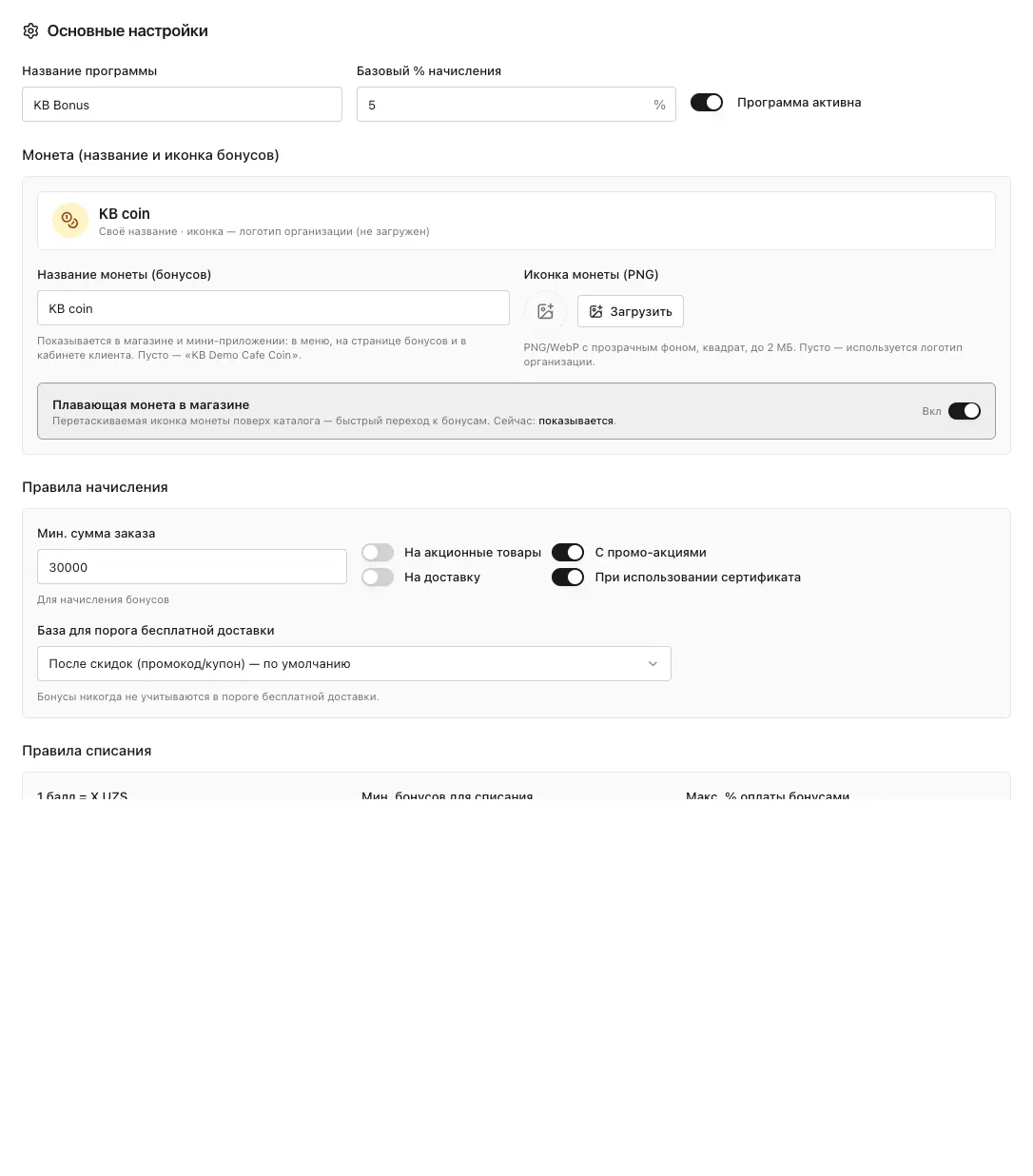
Совет: Название, иконка и плавающая монета есть и в блоке монеты на странице «Онлайн-магазин» → «Дизайн» — это одни и те же настройки: сохраните в одном месте, и они изменятся в другом. Здесь они сохраняются кнопкой «Сохранить» в шапке.
Начисление, списание, срок и период уровней #
Когда начисляются баллы, как списываются и когда сгорают.
- «Правила начисления»
- «Мин. сумма заказа» (для начисления бонусов); переключатели «На акционные товары», «На доставку», «С промо-акциями», «При использовании сертификата» — начислять ли и в этих случаях. «База для порога бесплатной доставки»: «После скидок» (по умолчанию) или «До скидок». Бонусы никогда не учитываются в пороге бесплатной доставки.
- «Правила списания»
- «1 ball = X <валюта>» — стоимость одного балла; «Мин. бонусов для списания»; «Макс. % оплаты бонусами» (0–100).
- «Срок действия бонусов»
- Если включить «Бонусы сгорают»: «Через (дней)» — когда сгорают, «Уведомить за (дней)» — за сколько дней предупредить.
- «Период расчёта уровней»
- «Критерий повышения»: «По общей сумме покупок», «По сумме за период», «По количеству заказов», «По заработанным баллам». «Период расчёта»: «За всё время», «Последние 30/60/90/180 дней», «Последний год».
Бонусы за события и реферальная программа #
День рождения, приветственный бонус и приглашение друзей.
- «Бонус ко дню рождения»
- «Количество бонусов» (0 = отключено) и «Способ начисления»: «Автоматически в полночь», «При входе в приложение» или «Вручную персоналом».
- «Приветственный бонус»
- Количество баллов новому клиенту (0 = отключено).
- «Реферальная программа»
- «Тот, кто пригласил» и «Приглашённый друг» — баллы каждому; «Минимальная сумма реферального заказа»; «Срок выполнения условия, дней» (0–3650, 0 — без ограничения); «Использований одного кода» (0 — без ограничения). Блок «Что увидит клиент» показывает итог.
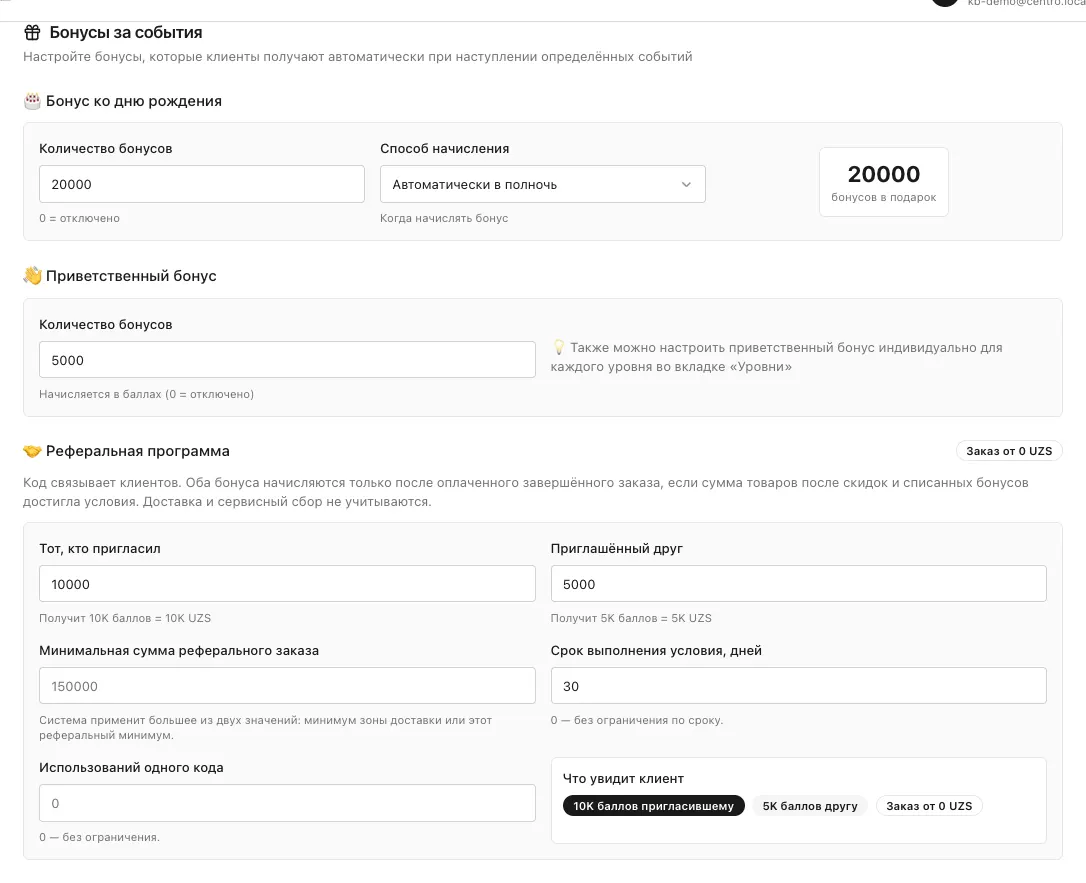
Совет: Оба реферальных бонуса начисляются только после оплаченного завершённого заказа, если сумма товаров после скидок и списанных бонусов достигла условия. Доставка и сервисный сбор не учитываются. Система применит большее из двух значений: минимум зоны доставки или реферальный минимум.
Важно: Реферальные поля не могут быть отрицательными. При ошибке сохранение переключит страницу на вкладку «Настройки» и покажет первое ошибочное поле.
Уведомления #
Шаблоны сообщений клиентам о событиях лояльности.
Блок «Уведомления» (внизу вкладки «Настройки») — тексты push-сообщений, которые клиент получает при событиях лояльности. Вверху: переключатель «Мультиязычность» (включён — отдельный текст на каждом языке), «Языки уведомлений» (языки меняются в системных настройках по ссылке «Настроить языки») и «Доступные переменные» — подстановки для текста с расшифровкой: #{customerName}, #{tierName}, #{previousTierName}, #{bonusPercent}, #{bonusAmount}, #{expiryDate}, #{daysLeft}, #{storeName}, #{challengeName}, #{achievementName}, #{pointsEarned}, #{gameName}, #{orderNumber}.
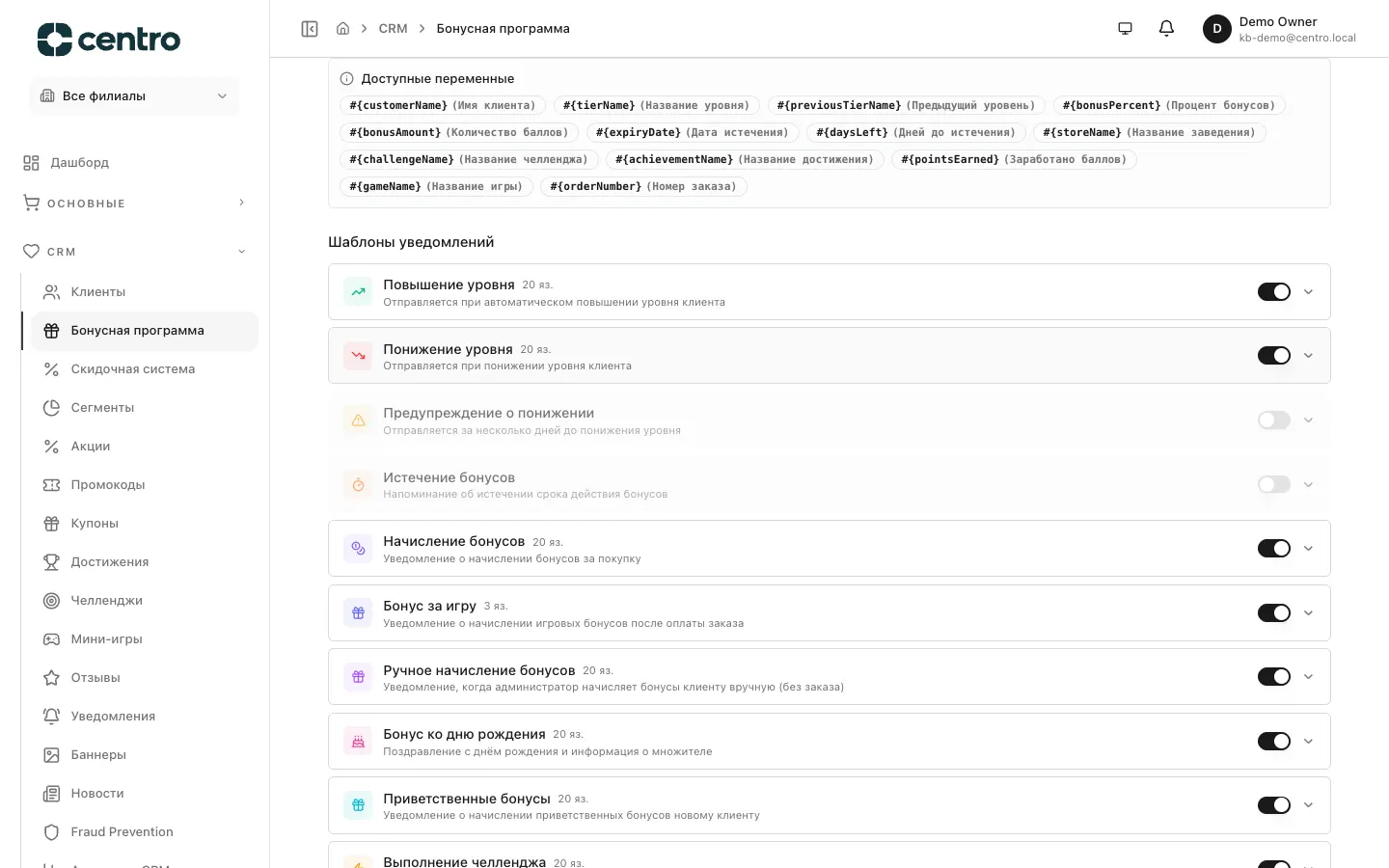
«Шаблоны уведомлений» (13)
- Уровни: «Повышение уровня», «Понижение уровня», «Предупреждение о понижении» (за несколько дней до понижения).
- Баллы: «Истечение бонусов», «Начисление бонусов» (за покупку), «Бонус за игру» (игра после оплаченного заказа), «Ручное начисление бонусов» (баллы, которые администратор начислил без заказа).
- События: «Бонус ко дню рождения», «Приветственные бонусы», «Выполнение челленджа», «Получение достижения».
- Рефералы: «Друг зарегистрировался (бонус в ожидании)» — пригласившему сразу после регистрации друга; «Реферальный бонус начислен» — после первого оплаченного заказа друга.
Как изменить текст шаблона
- Нажмите на строку шаблона — она раскроется (выключенный шаблон не раскрывается). Рядом с названием видно, на скольких языках есть текст, например «20 яз.».
- Напишите текст на каждом языке (при выключенной мультиязычности — только на основном). У «Начисление бонусов» и «Бонус за игру» есть ещё и заголовок.
- Нажмите «Сохранить» в шапке или «Сохранить изменения» внизу.
Совет: Переключатель у каждого шаблона отключает только это сообщение и остаётся выключенным после перезагрузки страницы. «Понижение уровня» и «Предупреждение о понижении» — разные шаблоны: у каждого свой текст и свой переключатель.
Совет: Push приходит только клиентам, которые разрешили push-уведомления в приложении и у которых есть активное устройство. Тексты автоматических push о заказах и прочем настраиваются в «Уведомления» → «Настройки шаблонов»; отправленные и пропущенные push видны там же в журнале «Последние отправки».
Вкладка «Правила» #
Правила начисления баллов вида «если — то».
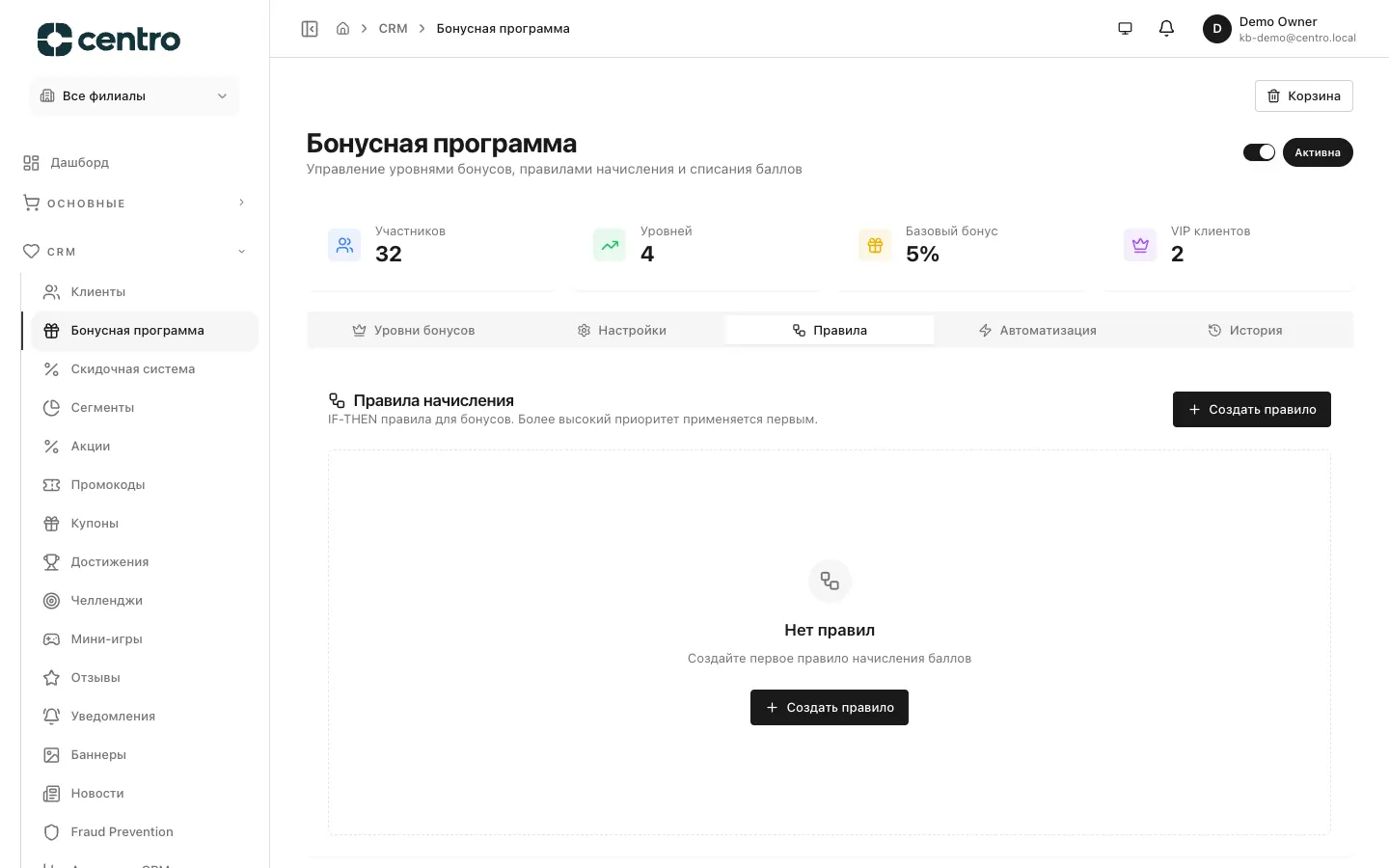
«Правила начисления» — IF-THEN правила для бонусов; правило с более высоким приоритетом применяется первым. В карточке правила — переключатель («Активно» / «Выкл»), счётчик «Применено: N раз» и удаление. Созданное правило нельзя отредактировать — только включить/выключить или удалить. Все действия сохраняются сразу.
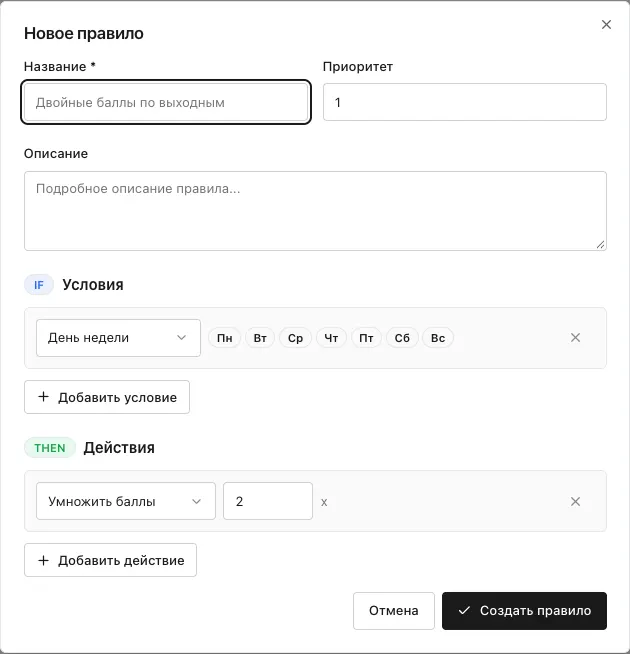
Окно «Новое правило»
- «Название *» / «Приоритет» / «Описание»
- Название обязательно, приоритет не меньше 1.
- «Условия»
- «Все (AND)» — все условия, «Любое (OR)» — любое из них. Типы: «День недели» (хотя бы один день), «Время дня» (начало и конец), «Сумма заказа» (больше 0), «Уровень клиента», «Первый заказ», «N-й заказ» (не меньше 1). «Добавить условие».
- «Действия»
- «Умножить баллы» (x) или «Добавить баллы»; значение больше 0. «Добавить действие».
- Нажмите «Создать правило».
- Укажите название, приоритет и при необходимости описание.
- Добавьте условия и действия.
- Нажмите «Создать правило» — появится «Правило создано».
Вкладка «Автоматизация» #
Автоматическое повышение и понижение уровней.
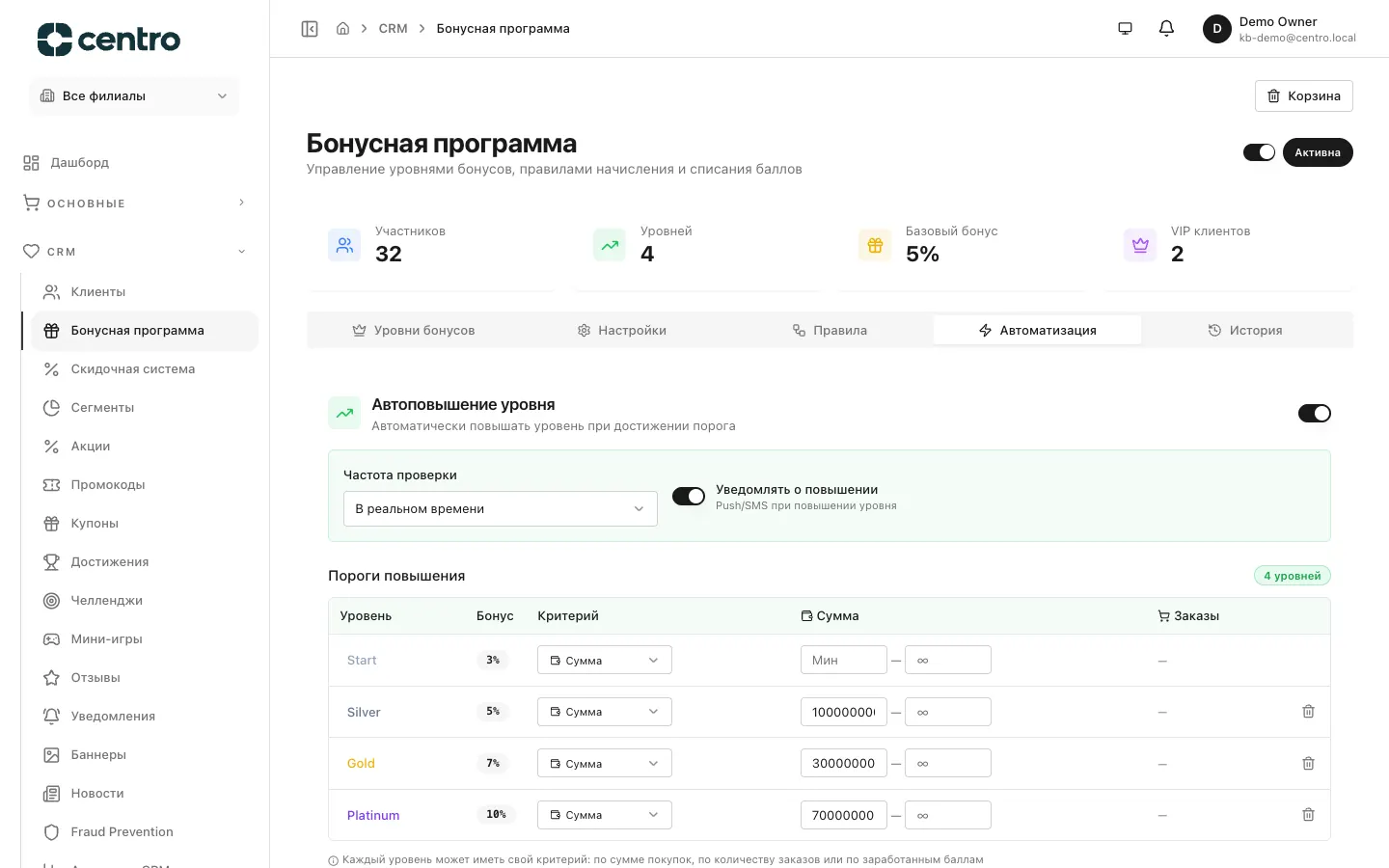
- «Автоповышение уровня»
- При включении: «Частота проверки» («В реальном времени», «Ежедневно», «Еженедельно»), «Уведомлять о повышении» (Push/SMS) и таблица «Пороги повышения»: для каждого уровня «Критерий» («Сумма» / «Заказы» / «Баллы») и границы мин/макс.
- «Автопонижение уровня»
- При включении: «Частота проверки» («Ежедневно», «Еженедельно», «Ежемесячно»), «Глобальный порог (дней)», «Предупреждать» и «За сколько дней». Таблица «Индивидуальные критерии понижения»: «Без понижения», «Неактивность» (дни), «Падение оборота» (мин. сумма), «Падение заказов» (мин. количество). Базовый уровень не понижается.
Важно: Переключатели, частота проверки и глобальные параметры сохраняются только кнопкой «Сохранить изменения». А пороги и критерии понижения в таблицах сохраняются сразу при выходе из поля, по каждому уровню отдельно; максимум должен быть больше минимума, иначе изменение не примется. Значок сброса («Сбросить пороги» / «Сбросить критерии понижения») очищает значения.
Вкладка «История» #
Последние изменения уровней клиентов.
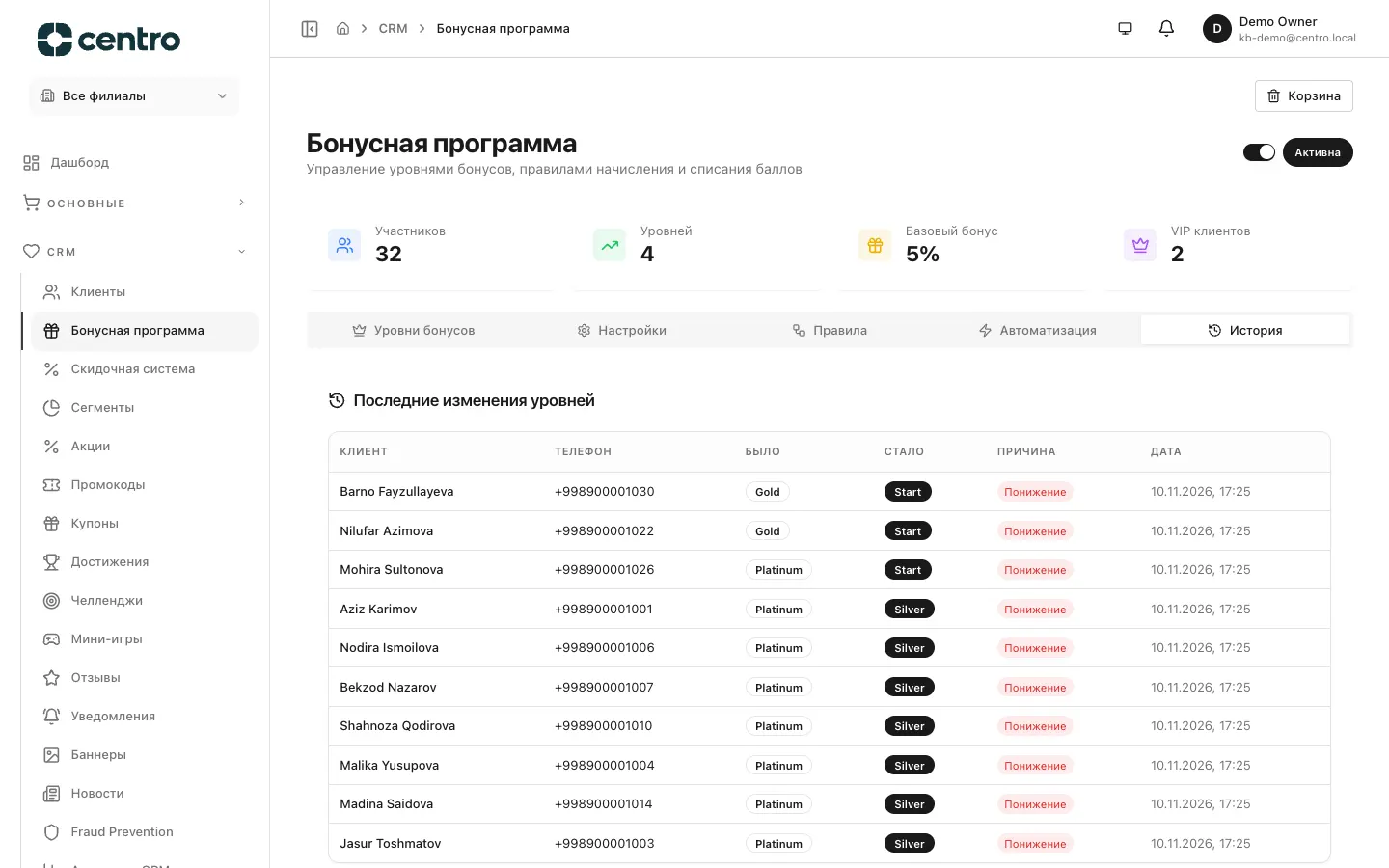
Таблица «Последние изменения уровней»: «Клиент», «Телефон», «Было», «Стало», «Причина», «Дата». Если записей нет — «Нет записей об изменениях».