Промокоды
Общие коды, которые вводит клиент: со своей скидкой или привязанные к акции.
Открыть в админ-панели/crm/promo-codes Страница «Промокоды» управляет промокодами. Промокод — это один текстовый код, которым пользуются многие клиенты в пределах лимитов. Он может иметь свою скидку или быть привязан к акции через «Привязка к акции (опционально)» — тогда код наследует её условия. Коды, созданные в мастере акций, тоже видны в этом списке. Если нужен уникальный код для каждого клиента — используйте раздел Купоны.
Как открыть
- В боковом меню раскройте группу CRM.
- Нажмите пункт Промокоды.
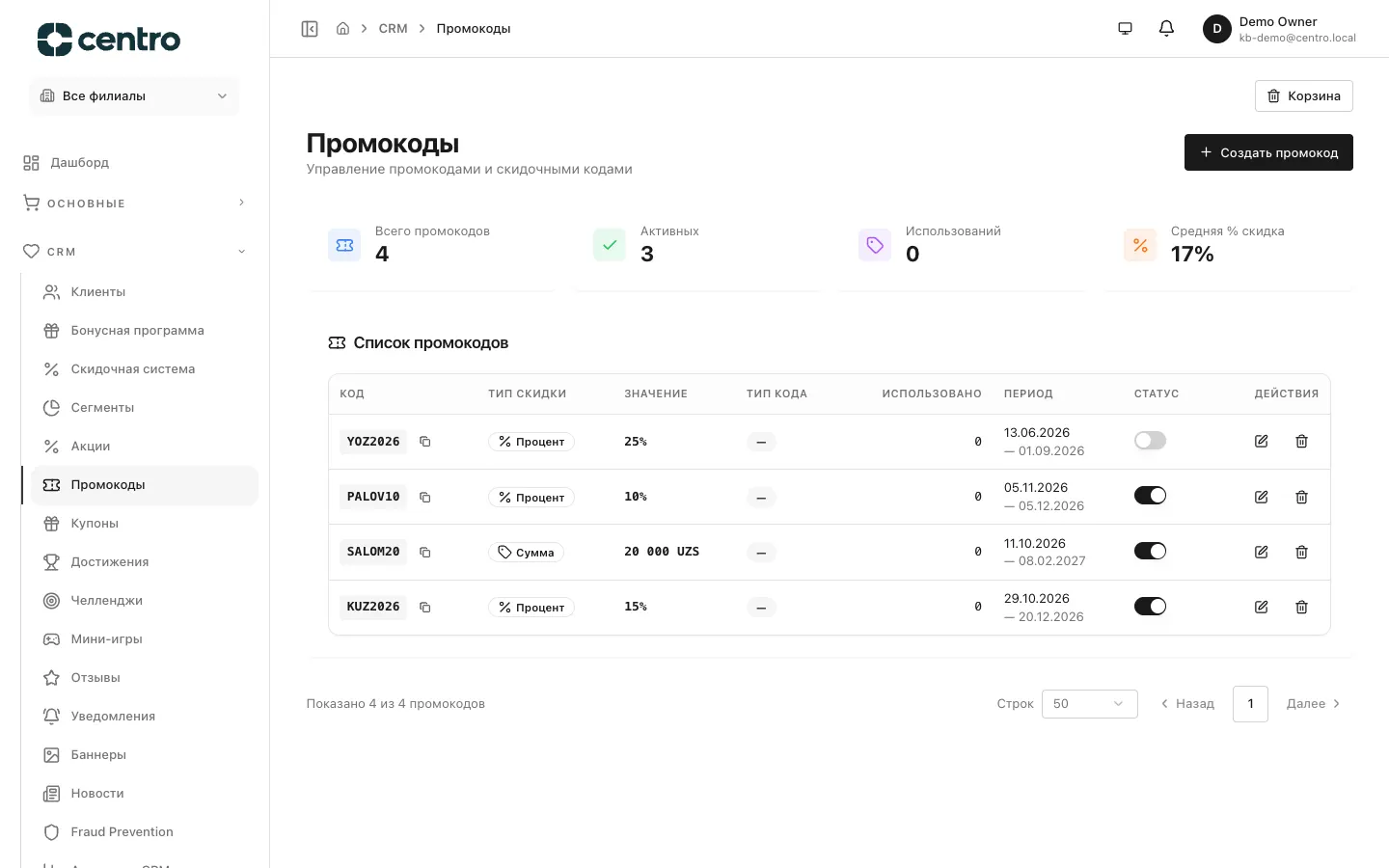
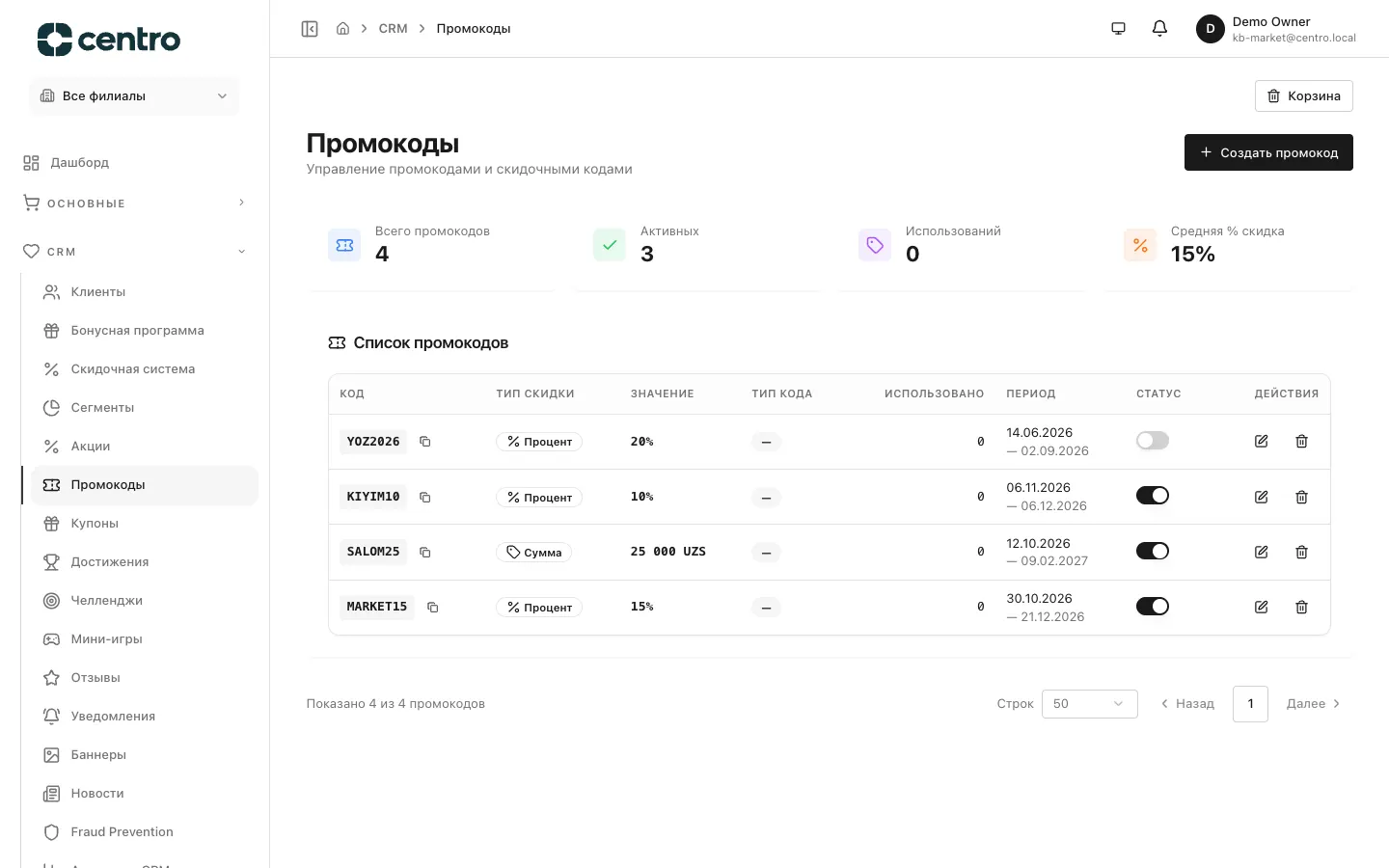
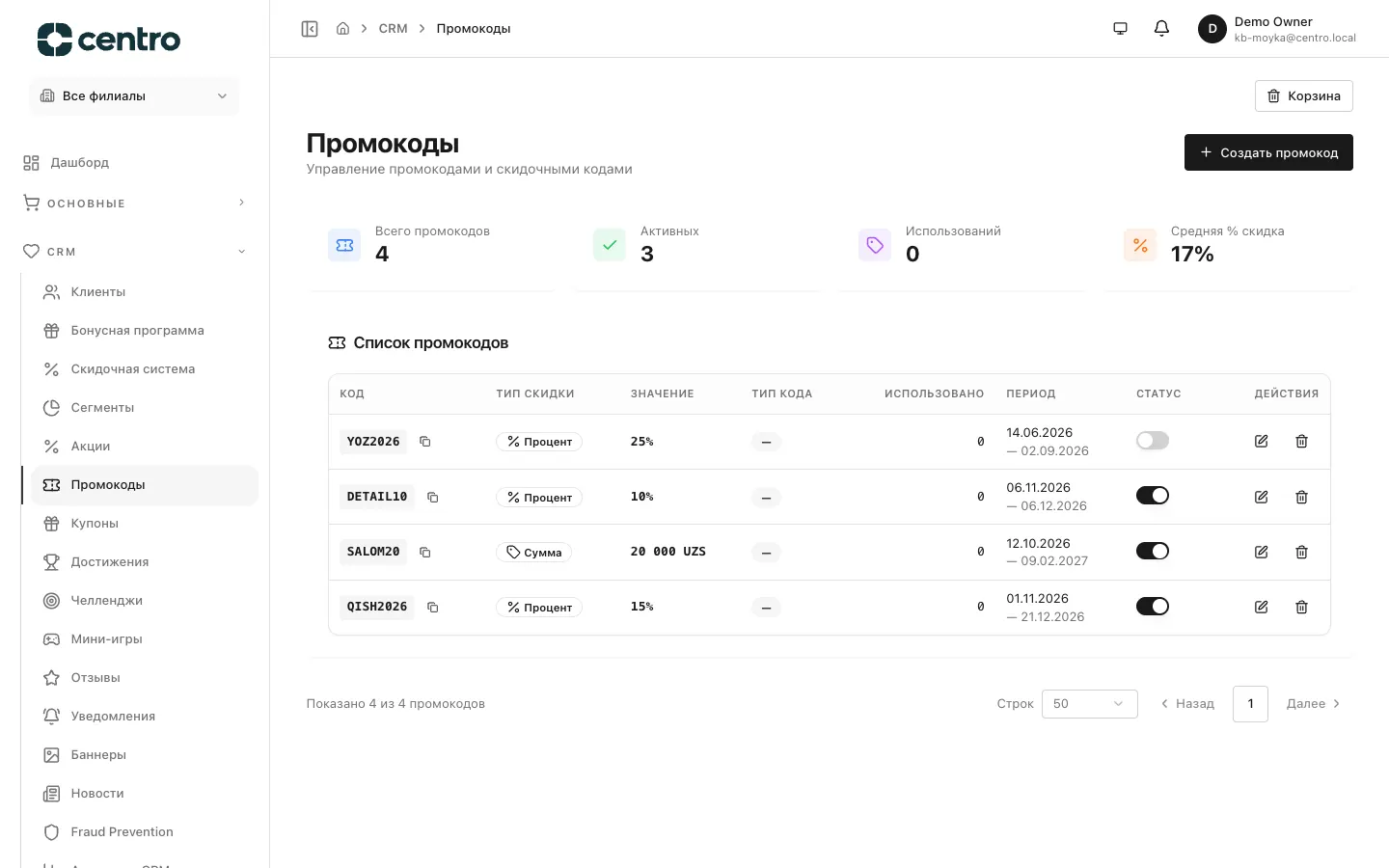
Список промокодов #
Показатели, столбцы таблицы, включение и выключение.
Карточки
- «Всего промокодов», «Активных», «Использований»
- Число кодов, активных и общее число использований.
- «Средняя % скидка»
- Средняя скидка только по процентным кодам.
Столбцы «Список промокодов»
- «Код»
- Код, кнопка копирования и привязанная акция («Акция: …»).
- «Тип скидки»
- «Процент», «Сумма», «Бесплатная доставка», «Бесплатный товар».
- «Значение»
- Процент или сумма; у бесплатных типов «—».
- «Тип кода»
- «Одноразовый», «Многоразовый», «Безлимитный».
- «Использовано», «Период»
- Использования / лимит; даты действия.
- «Статус»
- Переключатель: сразу включает или выключает код («Промокод включён / выключен»).
- «Действия»
- Карандаш — редактировать, корзина — удалить (с подтверждением).
Создание промокода #
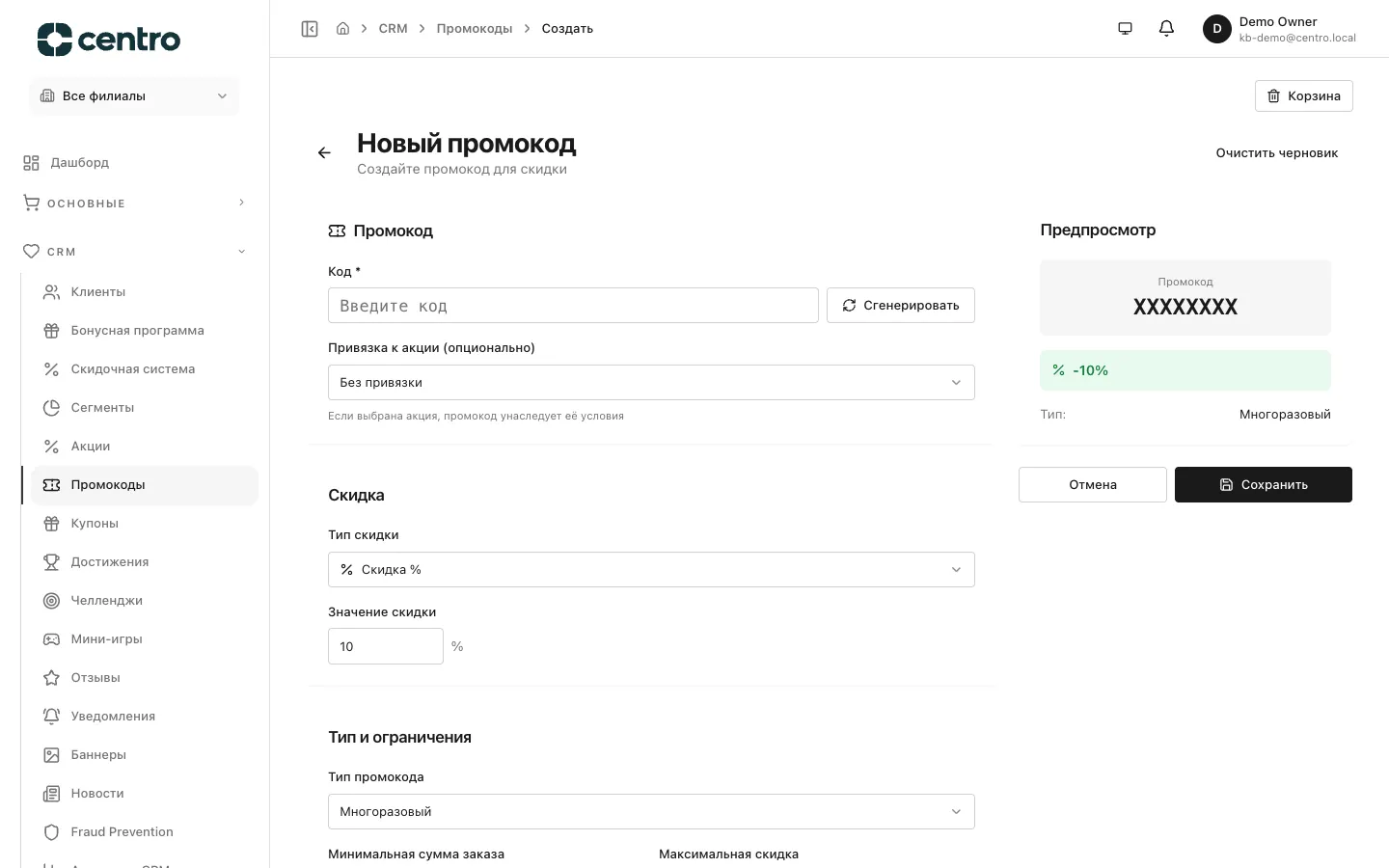
Форма «Новый промокод»: код, скидка, тип и ограничения, период.
- В списке нажмите «Создать промокод».
- Введите код или нажмите «Сгенерировать»; при необходимости привяжите к акции.
- Задайте тип и значение скидки, тип кода и ограничения.
- Укажите «Дата начала *», проверьте «Предпросмотр» справа и нажмите «Сохранить».
Поля
- «Код *»
- Обязательно, до 50 символов, не должен совпадать с существующим (без учёта регистра). «Сгенерировать» создаёт код из 8 символов без похожих знаков (0, O, 1, I).
- «Привязка к акции (опционально)»
- «Без привязки» или акция. Если выбрана акция, промокод унаследует её условия.
- «Тип скидки», «Значение скидки»
- «Скидка %» (не больше 100%), «Скидка сумма», «Бесплатная доставка», «Бесплатная позиция». Для бесплатной позиции обязательно выбрать позицию.
- «Тип промокода»
- «Одноразовый» — общий лимит 1; «Многоразовый» — «Лимит использований (всего)» задаёте сами; «Безлимитный» — без общего лимита. Тип влияет только на общий лимит.
- Лимиты
- «Минимальная сумма заказа», «Максимальная скидка», «Лимит на клиента» (не зависит от общего лимита).
- «Активен», «Требует авторизации»
- Можно ли использовать код; только для авторизованных клиентов.
- «Ограничить по номеру заказа клиента»
- Код действует только на заказах клиента с указанными порядковыми номерами («Порядковые номера заказов *», например 1, 3, 5; до 100 номеров). Считаются только завершённые и доставленные заказы; при включении автоматически требуется авторизация.
- «Доступен для Яндекс Еды»
- Виден, только если включён источник заказов Яндекс Еда.
- «Период действия»
- «Дата начала *» обязательна; «Дата окончания» не раньше начала.
Совет: Для типа «Бесплатная позиция» сначала выбирается «Тип бесплатной позиции»: «Тех. карта» (по умолчанию) или «Товар», а затем сама позиция из этого списка.
Совет: У магазина нет техкарт, поэтому поля «Тип бесплатной позиции» нет: для «Бесплатная позиция» сразу выбирается товар каталога в списке «Выберите товар *».
Совет: Введённые данные автоматически сохраняются как черновик в этом браузере: если закрыть страницу и открыть снова, форма промокода восстановится. Чтобы начать заново, нажмите «Очистить черновик» вверху страницы.
Редактирование промокода #
«Редактировать промокод»: меняется всё, кроме самого кода.
- В списке нажмите иконку карандаша в строке кода.
- Измените нужные поля. В отличие от формы создания, здесь есть поле «Название»; справа видны статус и «Использовано».
- Сохраните — «Промокод успешно обновлен».
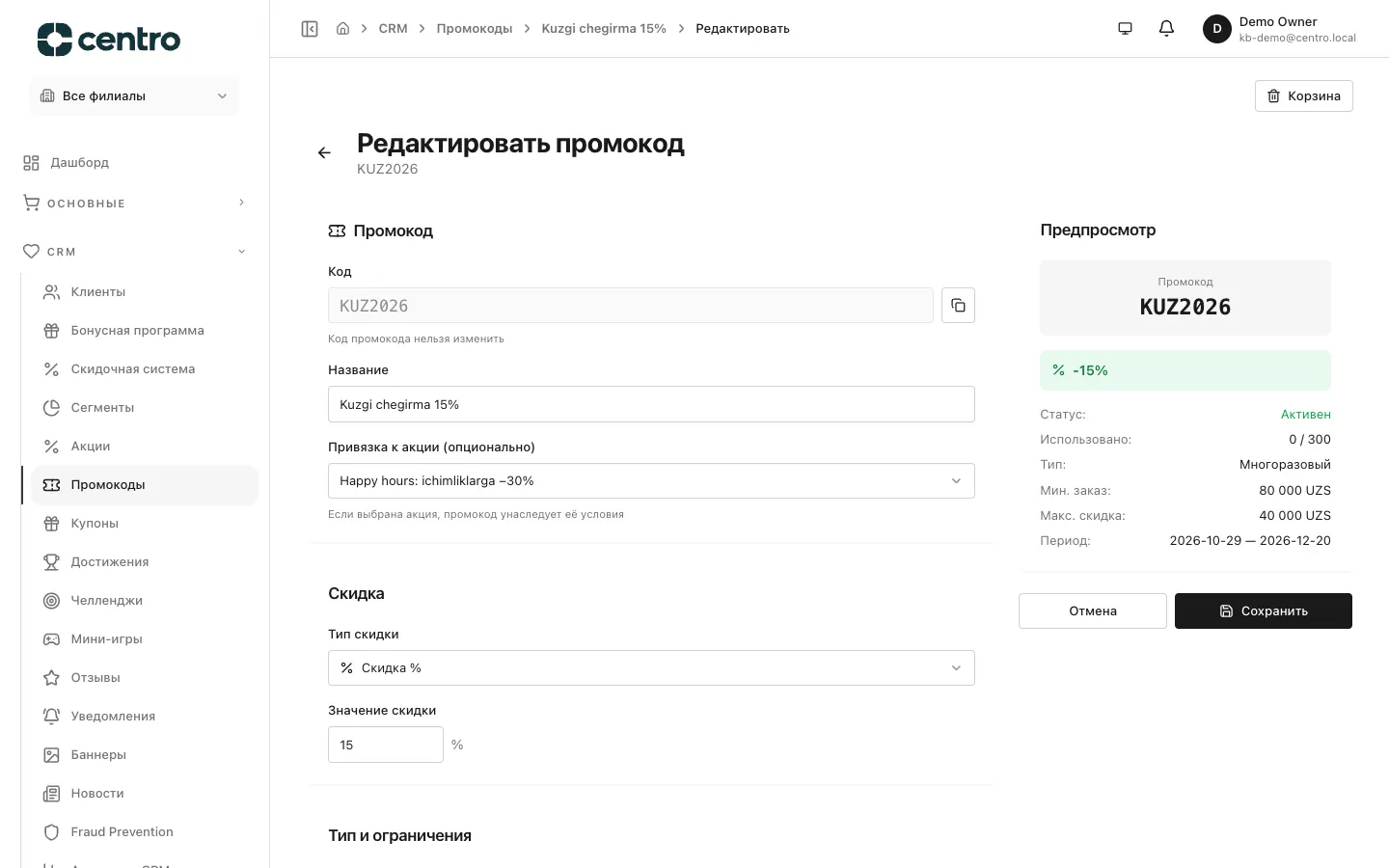
Важно: Сам код изменить нельзя («Код промокода нельзя изменить»). Если нужен другой код, создайте новый промокод.