Купоны
Генерация партиями, учёт и погашение купонов на скидку и подарочных сертификатов.
Открыть в админ-панели/crm/coupons На странице «Купоны и сертификаты» генерируются партии уникальных кодов. Подарочный сертификат — фиксированный номинал, который можно тратить частями (в карточке виден остаток — «Баланс»). Купон на скидку — скидка в процентах или суммой. Отличие от промокода: каждый купон — отдельный код со своим статусом, его можно привязать к конкретному клиенту, распечатать и погасить вручную из админки. Активные купоны выбираются как награда в Достижениях и Челленджах.
Как открыть
- В боковом меню раскройте группу CRM.
- Нажмите пункт Купоны.
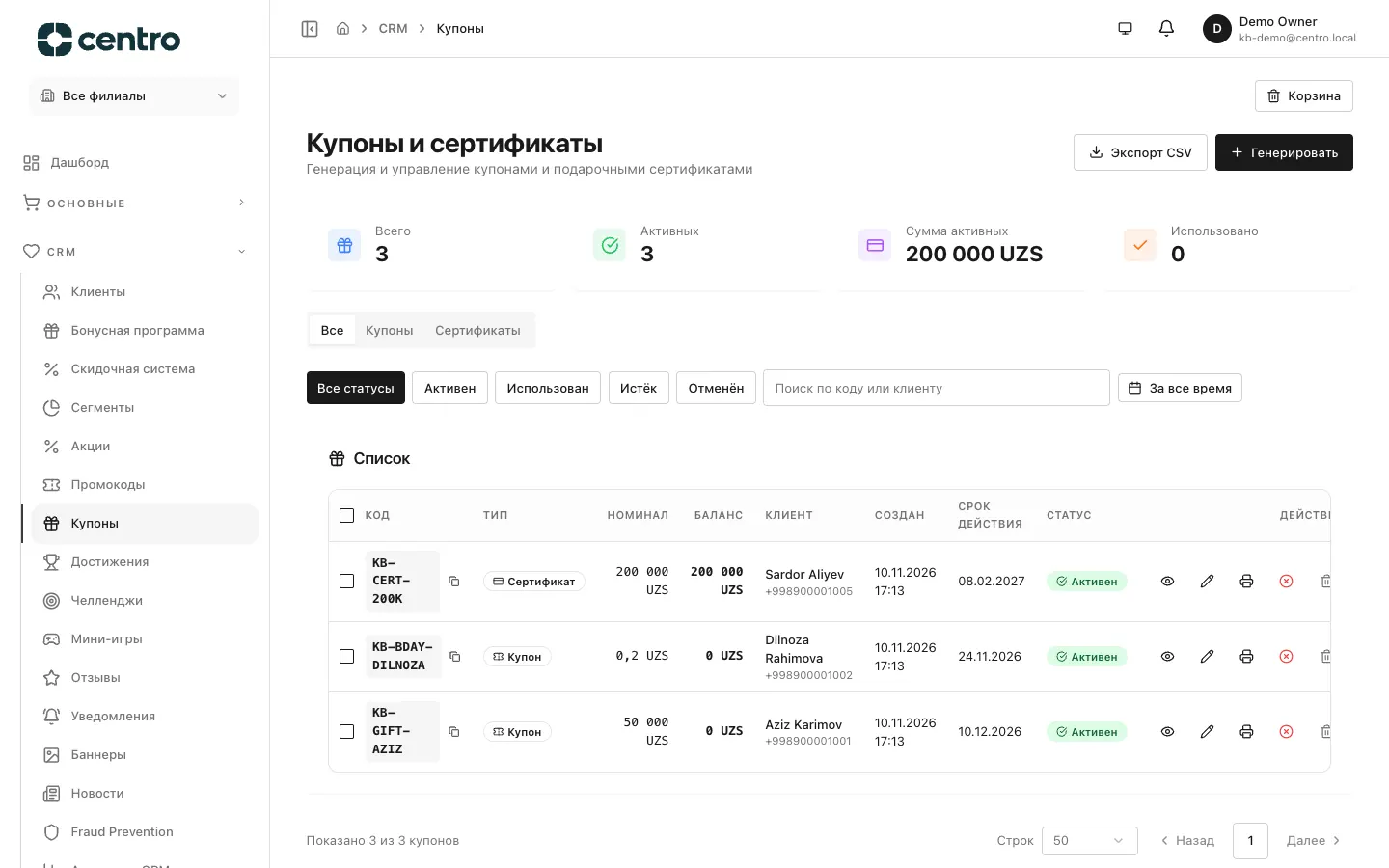
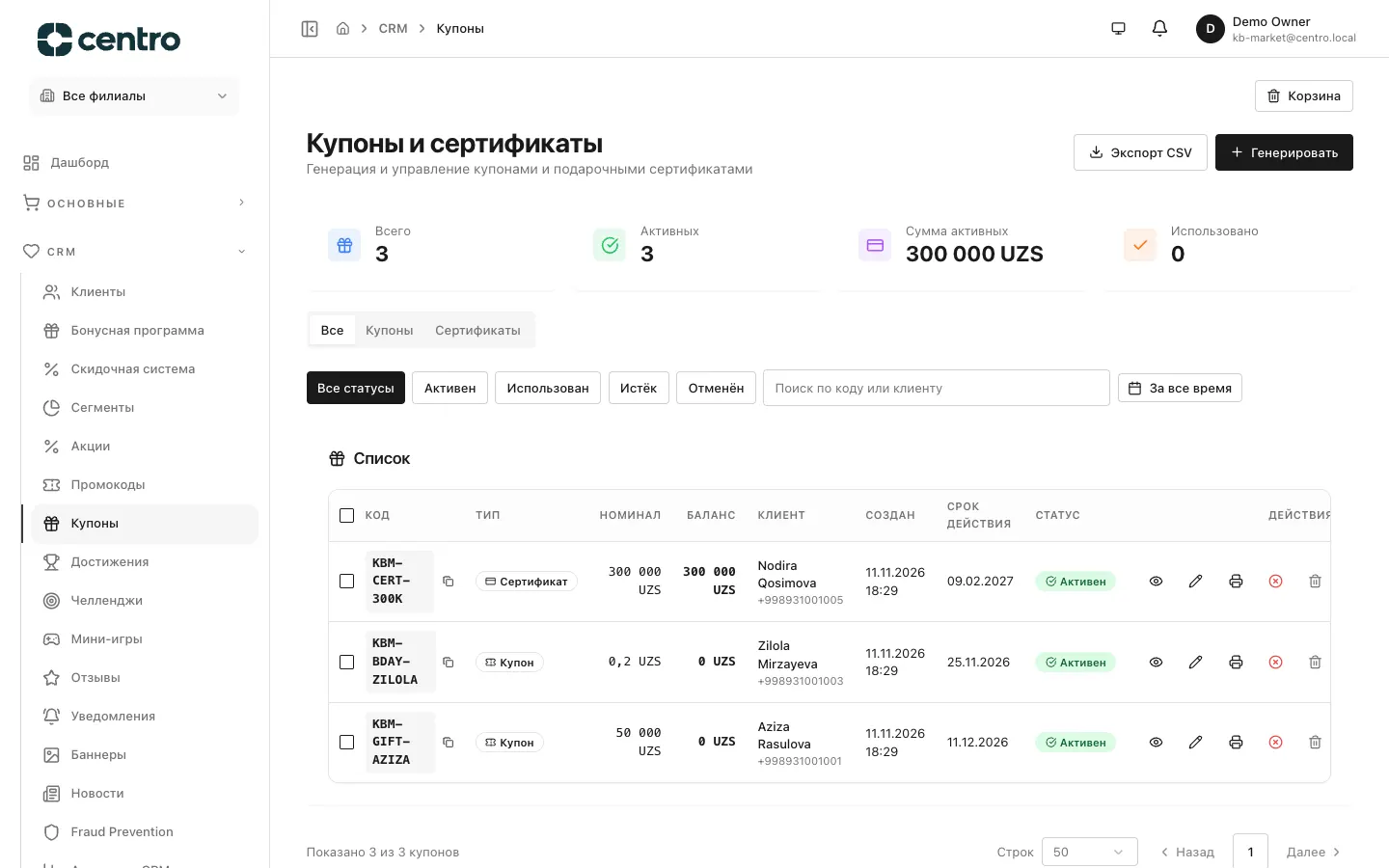
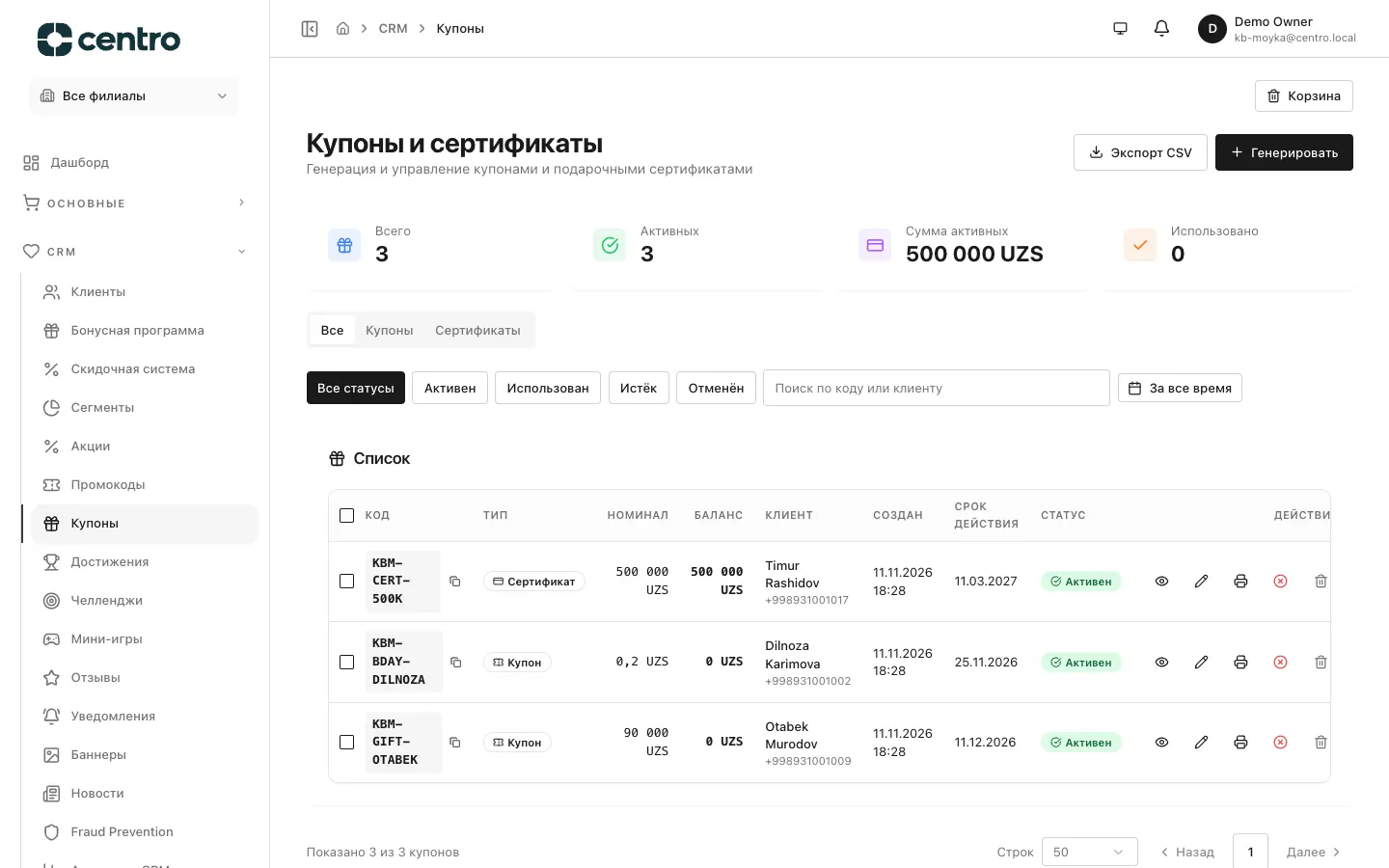
Список купонов #
Вкладки, фильтры, таблица и массовые действия.
Верхняя панель и фильтры
- Кнопки
- «Генерировать» — новая партия; «Экспорт CSV» — выгрузка купонов текущей страницы таблицы в CSV; «Удалить выбранные» — появляется, когда отмечены строки.
- Карточки
- «Всего», «Активных», «Сумма активных», «Использовано».
- Вкладки
- «Все», «Купоны», «Сертификаты».
- Фильтры
- Статус: «Все статусы», «Активен», «Использован», «Истёк», «Отменён»; «Поиск по коду или клиенту»; фильтр периода по дате создания.
Столбцы таблицы
- «Код», «Тип»
- Код и тип: «Купон» или «Сертификат».
- «Номинал», «Баланс»
- Номинал и остаток на сертификате.
- «Клиент»
- Привязанный клиент или «Не привязан».
- «Создан», «Срок действия», «Статус»
- Дата создания, срок действия («Бессрочный») и статус. Даты показываются в формате языка интерфейса.
- «Действия»
- Просмотр, редактирование (оба открывают карточку купона), «Печать», «Отменить» (только у активных), «Удалить».
Совет: «Удалить выбранные» пропускает использованные купоны: их удалить нельзя.
Генерация купонов #
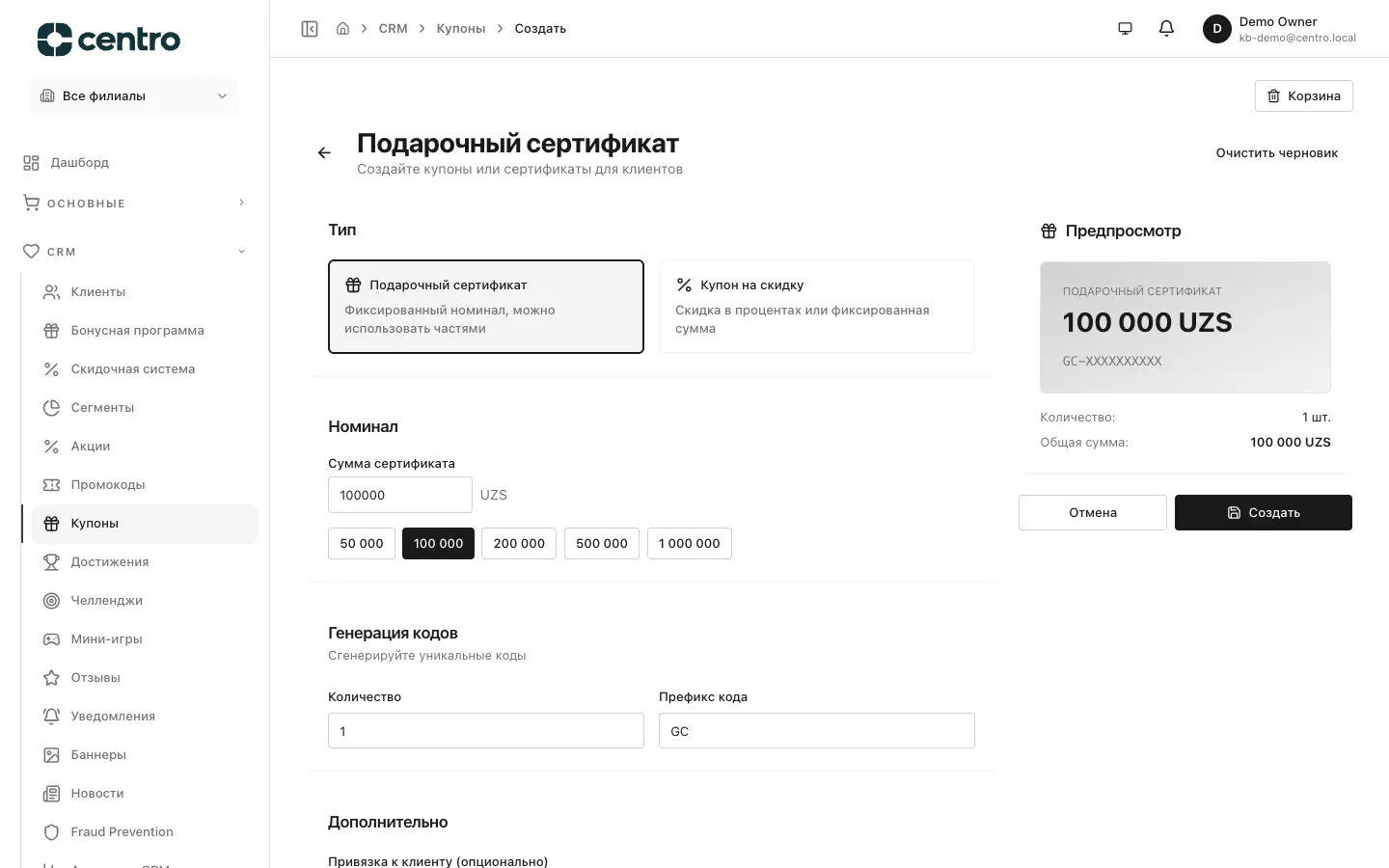
Тип, номинал, количество и префикс кодов, дополнительные условия.
- В списке нажмите «Генерировать».
- В блоке «Тип» выберите «Подарочный сертификат» (по умолчанию) или «Купон на скидку».
- Заполните блоки «Номинал», «Генерация кодов» и «Дополнительно».
- Проверьте «Предпросмотр» справа и нажмите «Создать» — откроется список.
Поля
- «Номинал»
- У сертификата — «Сумма сертификата»; у купона — режим «Сумма» или «Процент». Значение больше 0, процент не больше 100.
- «Количество»
- От 1 до 500 кодов за раз.
- «Префикс кода»
- Обязательно, до 10 символов (по умолчанию GC).
- «Способ погашения», «Мин. чек для применения», «Макс. скидка»
- Только у купона: «Одноразовый» / «Многоразовый», минимальный чек, максимальная скидка (только в режиме процента).
- «Привязка к клиенту (опционально)»
- Если выбран клиент, использовать сможет только он; «Без привязки (для всех)» — для всех.
- «Срок действия»
- Дата позже сегодняшней; пусто — бессрочно.
Важно: В текущей версии сервер при генерации купонов не сохраняет «Способ погашения» и «Макс. скидка» (форма отправляет их на будущее). Не полагайтесь на них; «Мин. чек для применения» сохраняется.
Совет: Введённые данные автоматически сохраняются как черновик в этом браузере: если закрыть страницу и открыть снова, форма купона восстановится. Чтобы начать заново, нажмите «Очистить черновик» вверху страницы.
Карточка купона и погашение #
Детали, редактирование клиента и заметок, ручное погашение и история погашений.
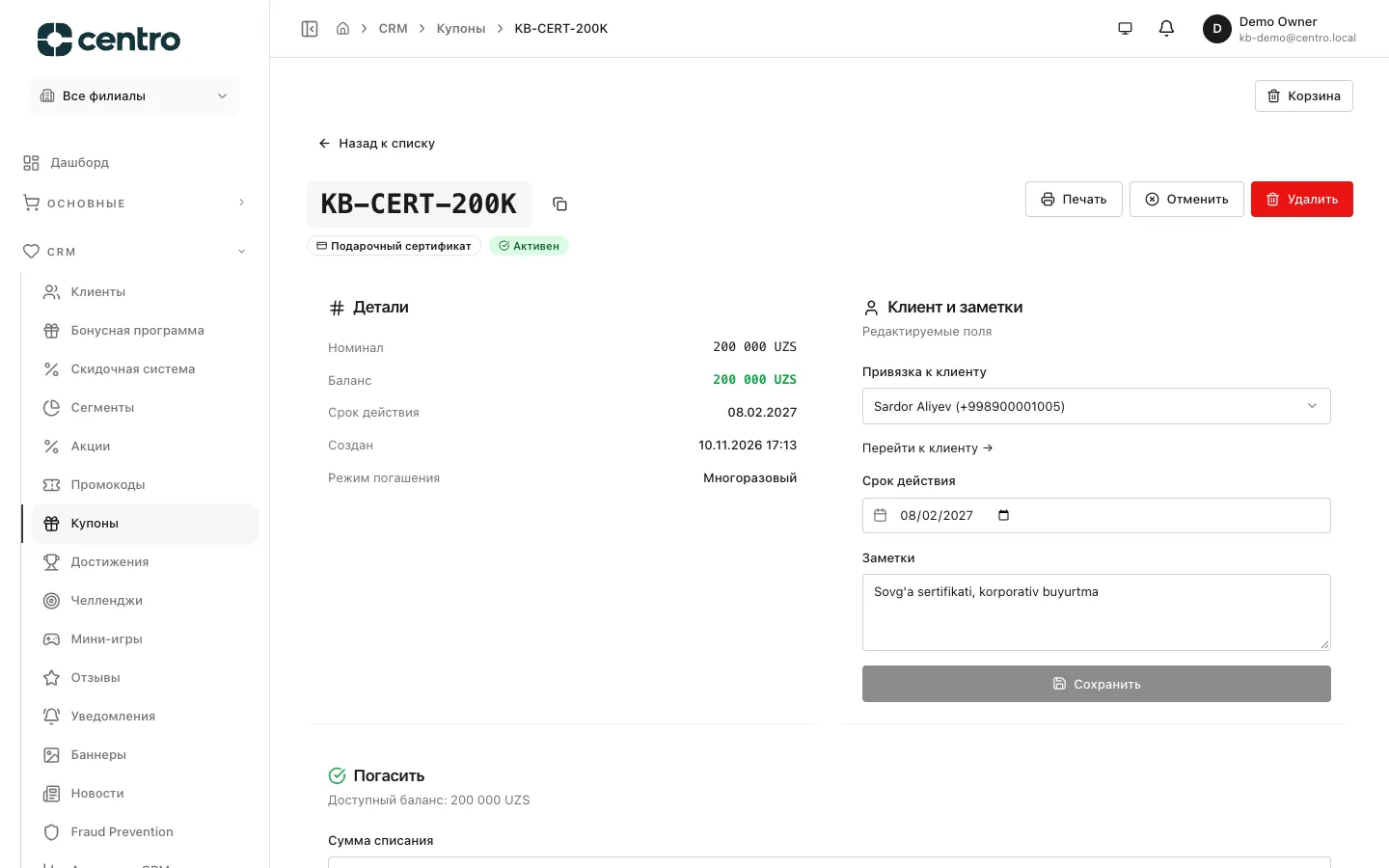
- Кнопки сверху
- «Печать» — печать карточки с QR-кодом; «Отменить» (только у активного); «Удалить».
- «Детали»
- «Номинал», «Баланс» (у сертификата), «Режим скидки», «Мин. сумма заказа», «Срок действия», «Создан», «Режим погашения», «Использован».
- «Клиент и заметки»
- Редактируемые поля: «Привязка к клиенту», «Срок действия» (позже даты выпуска), «Заметки». «Сохранить» активна только при изменениях.
- «История погашений»
- «Дата», «Сумма», «Заказ», «Канал», «Сотрудник».
Ручное погашение («Погасить»)
- Блок «Погасить» виден только у активного купона.
- Для сертификата укажите «Сумма списания» (доступный баланс подсказан в поле). Для купона сумма не нужна.
- Необязательные поля: «ID заказа (опционально)» (в формате UUID), «Имя клиента (опционально)», «Телефон (опционально)».
- Нажмите «Погасить сертификат» или «Отметить как использованный».
Важно: Истёкший, отменённый или уже использованный купон погасить нельзя — появится ошибка «Купон недействителен…».