Челленджи
Временные вызовы: клиенты, достигшие цели за период, получают баллы, достижение или купон.
Открыть в админ-панели/crm/challenges Челлендж — задание с конкретными датами начала и окончания (например, «10 заказов за неделю»). Цель задаётся по количеству заказов, сумме покупок, определённым товарам или категориям. Выполнившим — награда: баллы, достижение (с режимом «За челлендж») и/или купон. Отличие от достижения: челлендж ограничен по времени, и прогресс участников отслеживается.
Как открыть
- В боковом меню раскройте группу CRM.
- Нажмите пункт Челленджи.
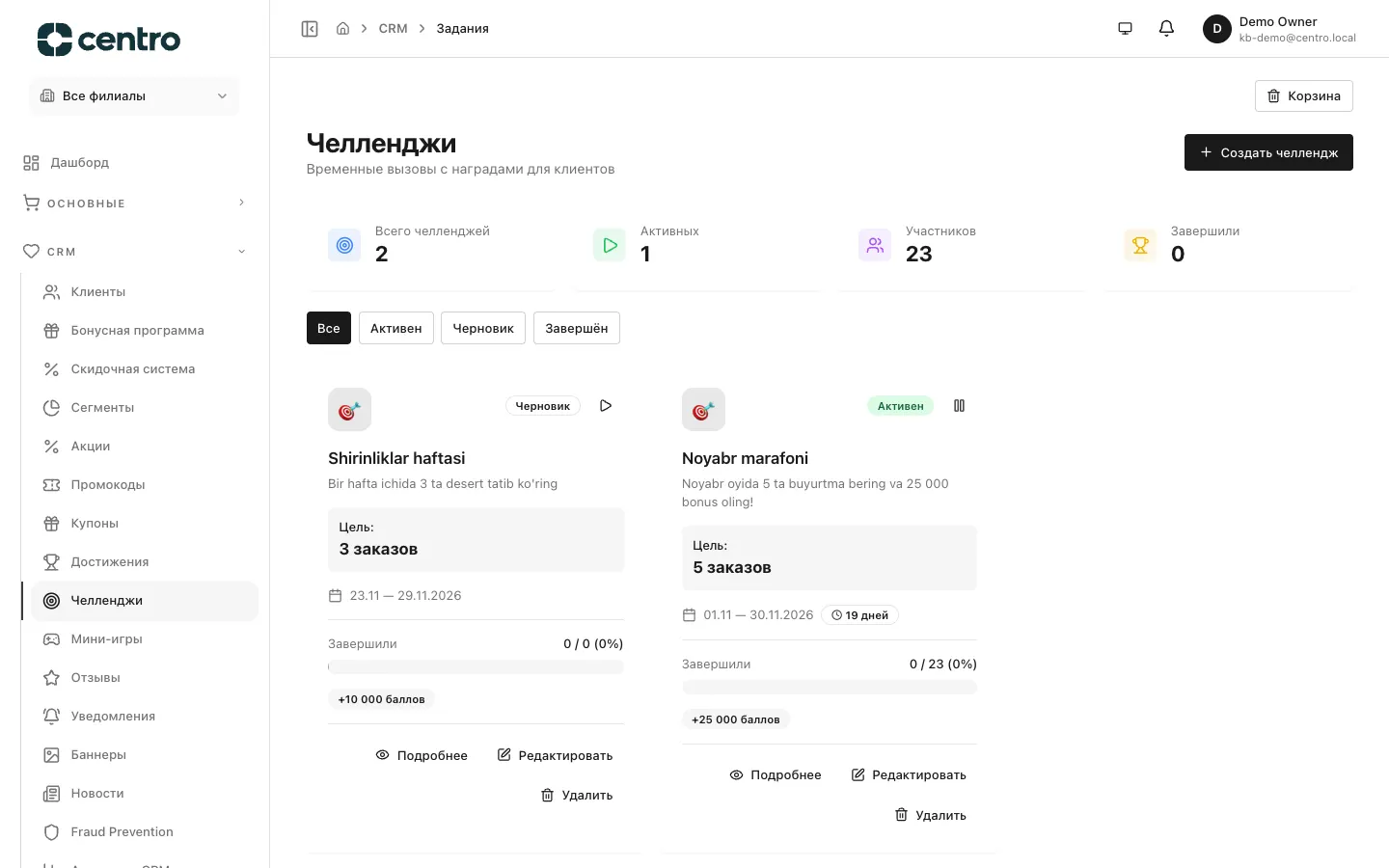
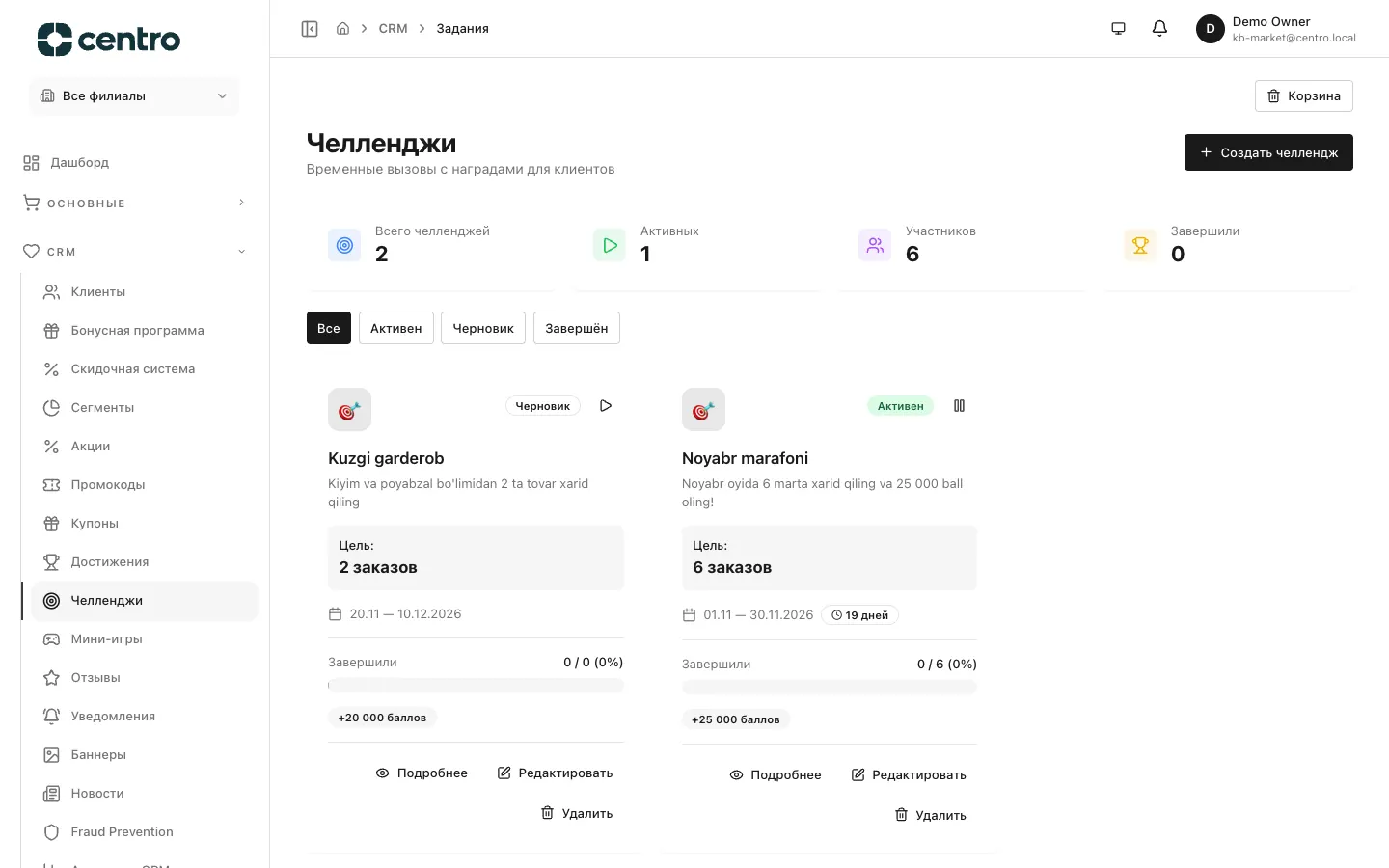
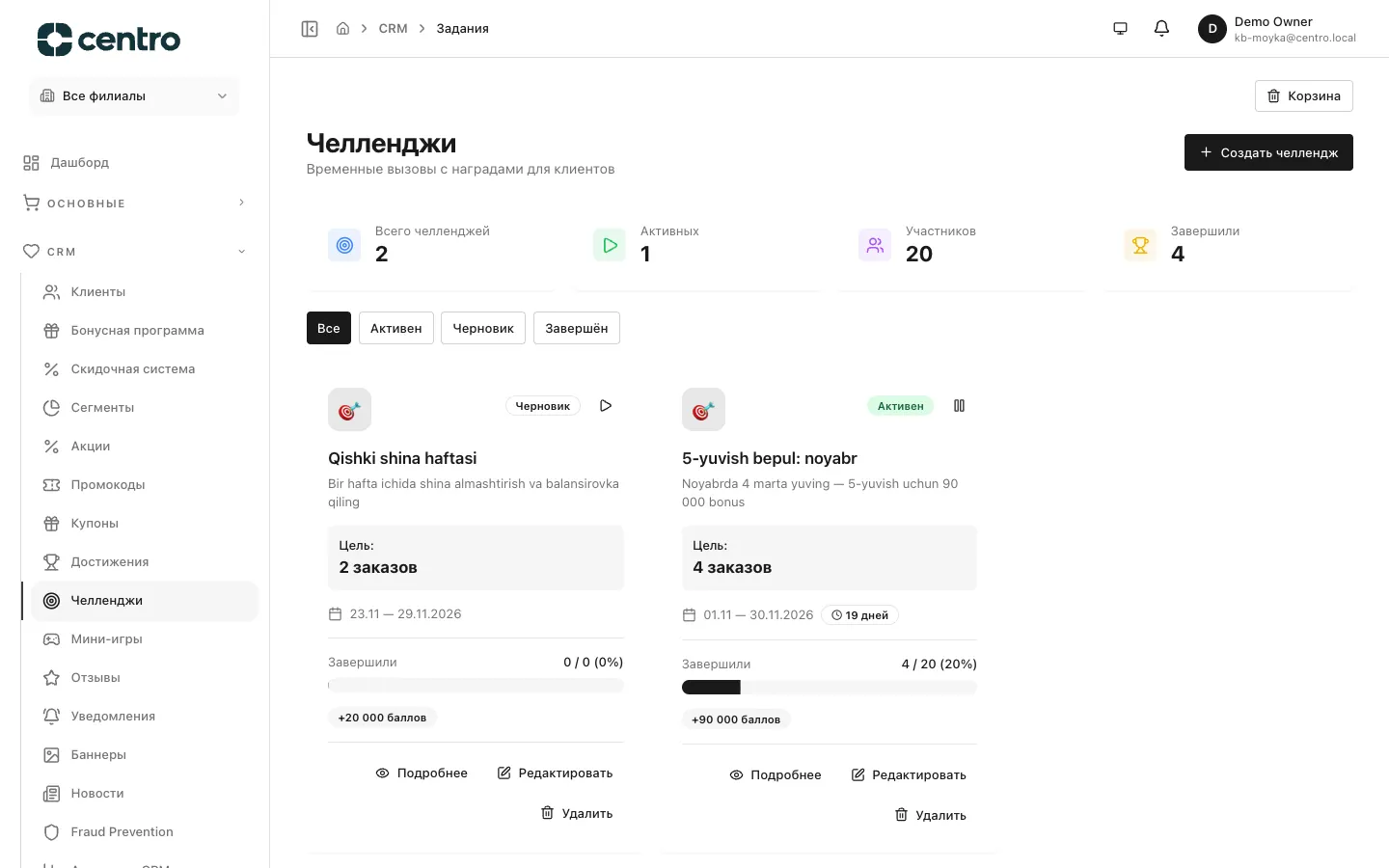
Список челленджей #
Показатели, фильтр по статусу и карточки челленджей.
- Карточки
- «Всего челленджей», «Активных», «Участников», «Завершили».
- Фильтр по статусу
- «Все», «Активен», «Черновик», «Завершён».
- Карточка челленджа
- Статус; Пауза (возвращает активный в черновик) или Play (активирует черновик); название и описание; «Цель:»; даты и сколько дней осталось; «Завершили» — выполнили / участники и процент; награды; «Подробнее», «Редактировать», «Удалить».
Создание челленджа #
Форма «Новый челлендж»: период, цель, условия засчитывания, награды, уведомление.
- В списке нажмите «Создать челлендж».
- Укажите название и описание (по языкам), даты начала и окончания.
- Выберите тип и значение цели, при необходимости товары или категории.
- Настройте условия засчитывания и награды, нажмите «Сохранить».
- Челлендж создаётся в статусе «Черновик» — запустите его кнопкой Play в списке или «Активировать» в карточке.
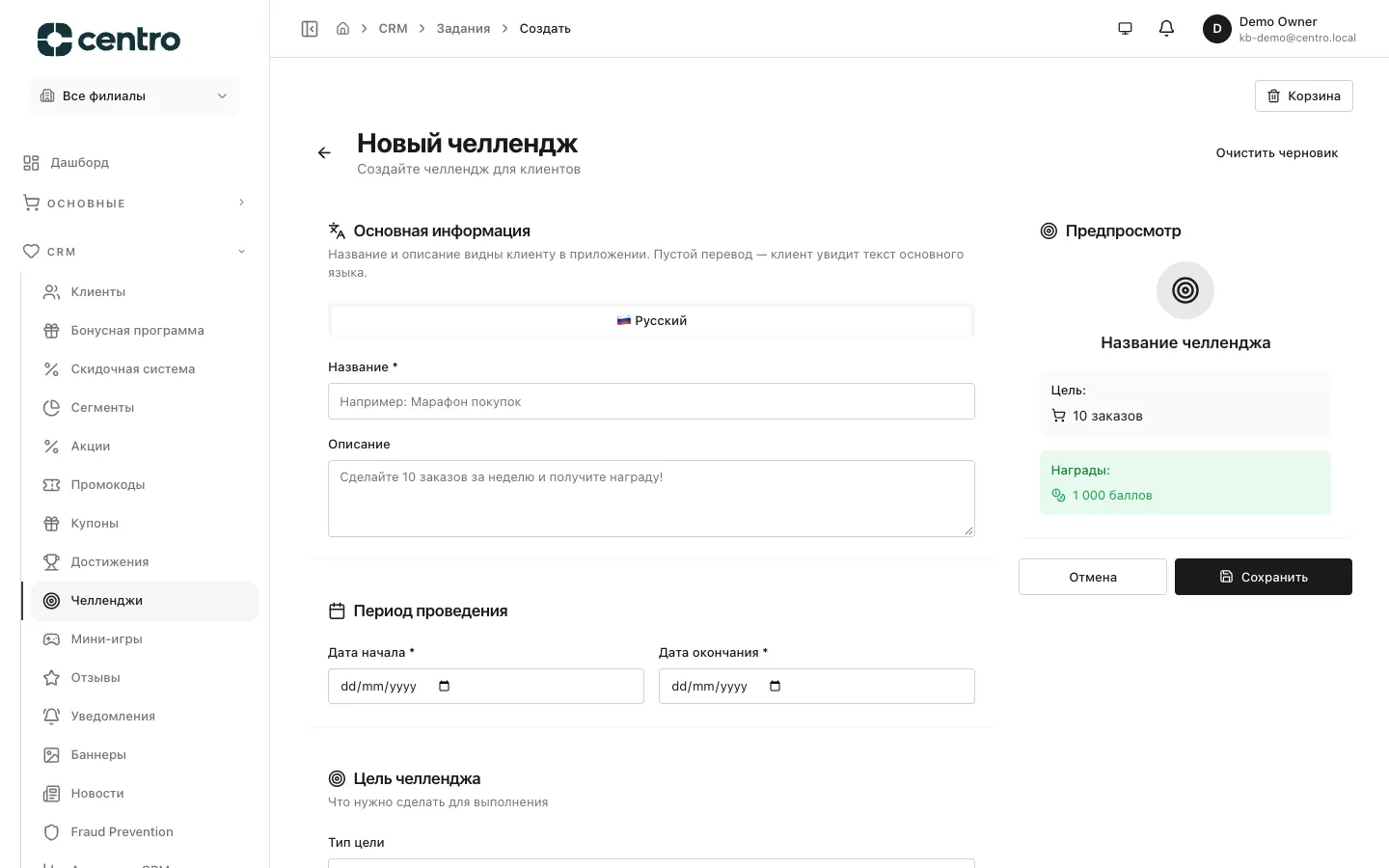
Поля
- «Основная информация»
- Вкладки по языкам; на основном языке «Название *» обязательно и не должно повторять название другого челленджа; «Описание» — необязательно.
- «Период проведения»
- «Дата начала *» и «Дата окончания *» — обе обязательны, окончание позже начала.
- «Цель челленджа»
- «Тип цели»: Количество заказов, Сумма покупок, Определённые товары (вкладки «Товары» / «Тех-карты», хотя бы одна позиция), Заказы из категорий (хотя бы одна категория). «Целевое значение *» — больше 0.
- «Условия засчитывания заказов»
- «Минимальная сумма заказа» (0 — без минимума, не может быть отрицательной); «Учитывать заказы с акциями и промокодами» — если выключено, заказы со скидкой по промокоду, акции или купону не идут в зачёт; «База расчёта суммы»: Сумма к оплате (после скидки) / Сумма до скидки / Фактически оплачено.
- «Награды»
- Типы: «Баллы», «Достижение», «Купон»; «Добавить награду» — ещё одна (по умолчанию 500 баллов). В одном челлендже не больше одного достижения и одного купона. В списке достижений — только с режимом «За челлендж», в списке купонов — активные купоны.
- «Уведомление о выполнении»
- «Отправлять пуш при выполнении челленджа». Текст берётся из шаблона «Выполнение челленджа» Бонусной программы; «Свой текст для этого челленджа» переопределяет «Заголовок» и «Текст» по языкам.
Важно: Достижение-награда должно быть в режиме «За челлендж» и активным. Если список пуст, сначала создайте такое достижение в разделе Достижения.
Совет: В магазине у цели «Определённые товары» есть только кнопка «Товары» — «Тех-карты» не показываются.
Совет: Введённые данные автоматически сохраняются как черновик в этом браузере: если закрыть страницу и открыть снова, форма челленджа восстановится. Чтобы начать заново, нажмите «Очистить черновик» вверху страницы.
Карточка челленджа #
Статистика, общий прогресс, участники и управление статусом.
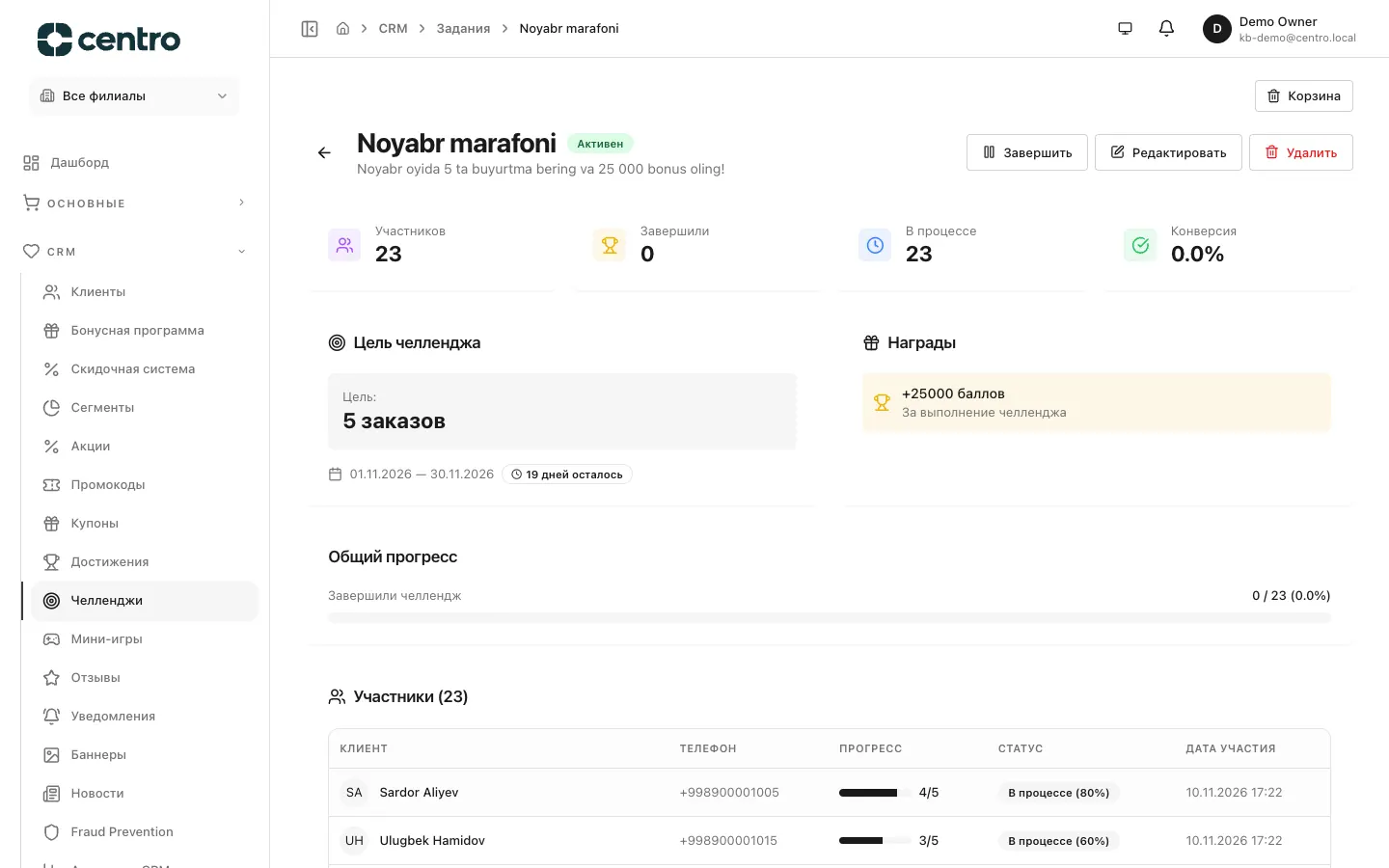
- Кнопки
- У активного — «Завершить» (статус «Завершён»); у неактивного — «Активировать»; «Редактировать»; «Удалить».
- Показатели
- «Участников», «Завершили», «В процессе», «Конверсия».
- Блоки
- «Цель челленджа» (с оставшимися днями), «Награды», «Общий прогресс».
- «Участники (N)»
- Клиент, Телефон, Прогресс, Статус (Выполнен / В процессе (%)), Дата участия.
Важно: Удаление челленджа необратимо: челлендж и все данные участников удаляются навсегда. Если нужно только остановить его — используйте «Завершить».
Редактирование челленджа #
«Редактирование челленджа» — та же форма, что при создании.
- Нажмите «Редактировать» в списке или в карточке.
- Измените поля — правила проверки такие же, как при создании.
- «Сохранить» — «Челлендж сохранён».
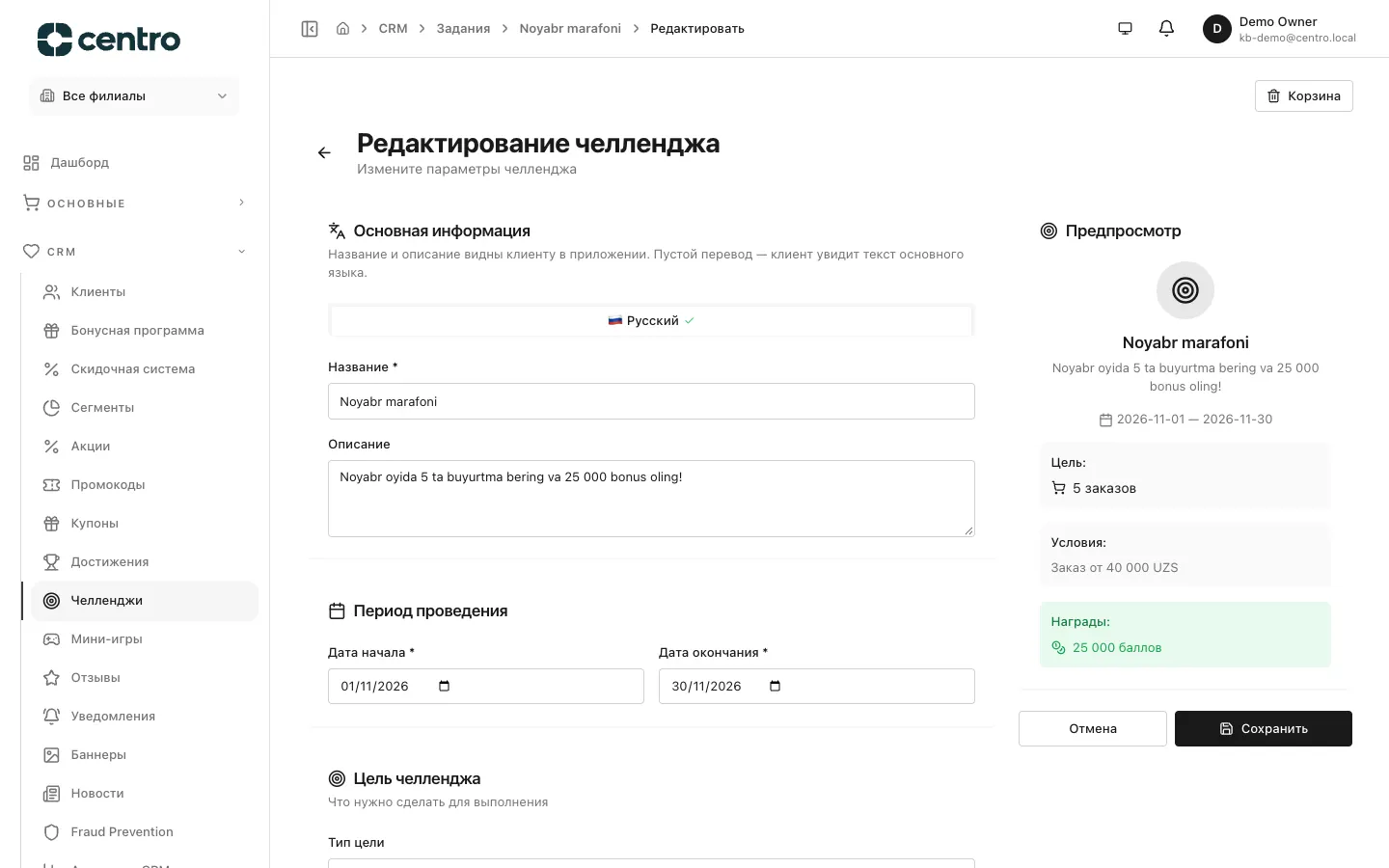
- От создания отличается только тем, что черновик не ведётся (уйдёте без сохранения — изменения пропадут), а после сохранения открывается список челленджей.
- Редактировать можно и активный челлендж. Сохранение меняет только настройки челленджа: накопленный прогресс участников не пересчитывается, новые цель и условия действуют для следующих заказов. Учитывайте это, прежде чем менять период или цель.