التحديات
تحديات محددة المدة: يحصل العملاء الذين يبلغون الهدف خلال الفترة على نقاط أو إنجاز أو قسيمة.
فتح في لوحة الإدارة/crm/challenges التحدي مهمة بتاريخي بداية ونهاية محددين (مثل «10 طلبات في أسبوع»). يُحدَّد الهدف بعدد الطلبات أو إجمالي المشتريات أو أصناف أو فئات معينة. ينال المُنجِزون مكافأة: نقاطًا و/أو إنجازًا (بوضع «مقابل تحدٍّ») و/أو قسيمة. الفرق عن الإنجاز: التحدي محدود بزمن ويُتابَع تقدم المشاركين.
طريقة الفتح
- في القائمة الجانبية افتح مجموعة إدارة العملاء.
- اضغط على التحديات.
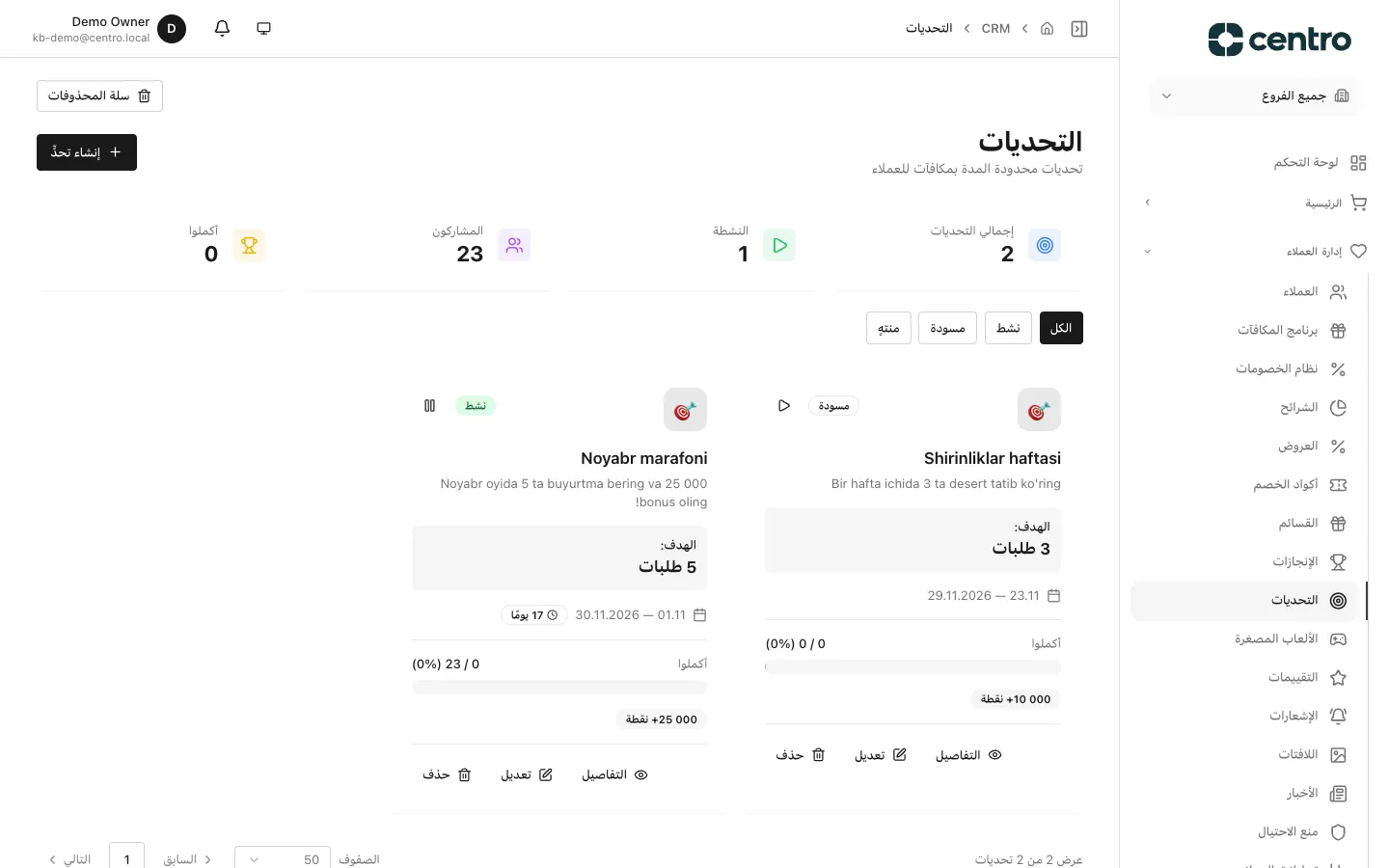
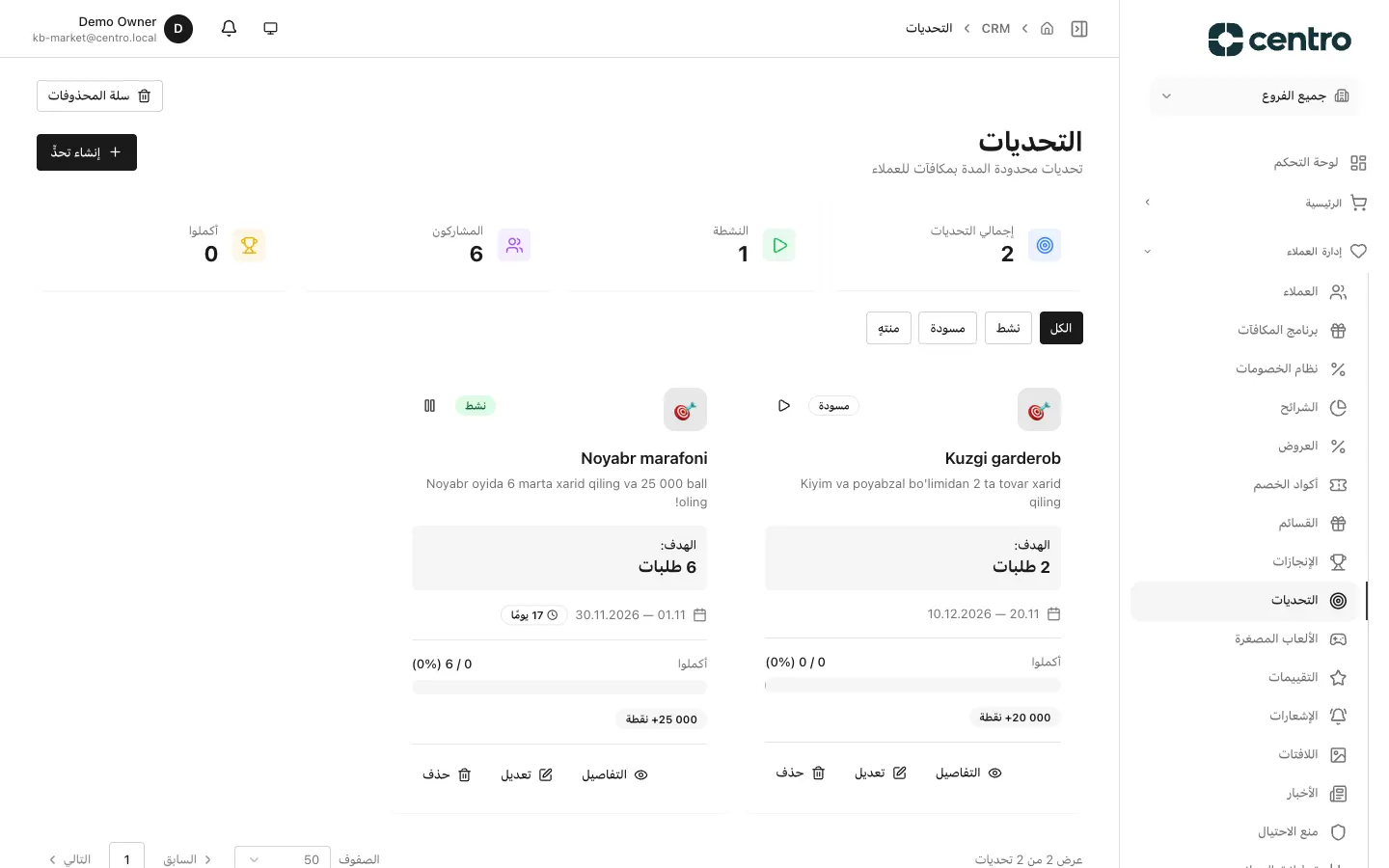
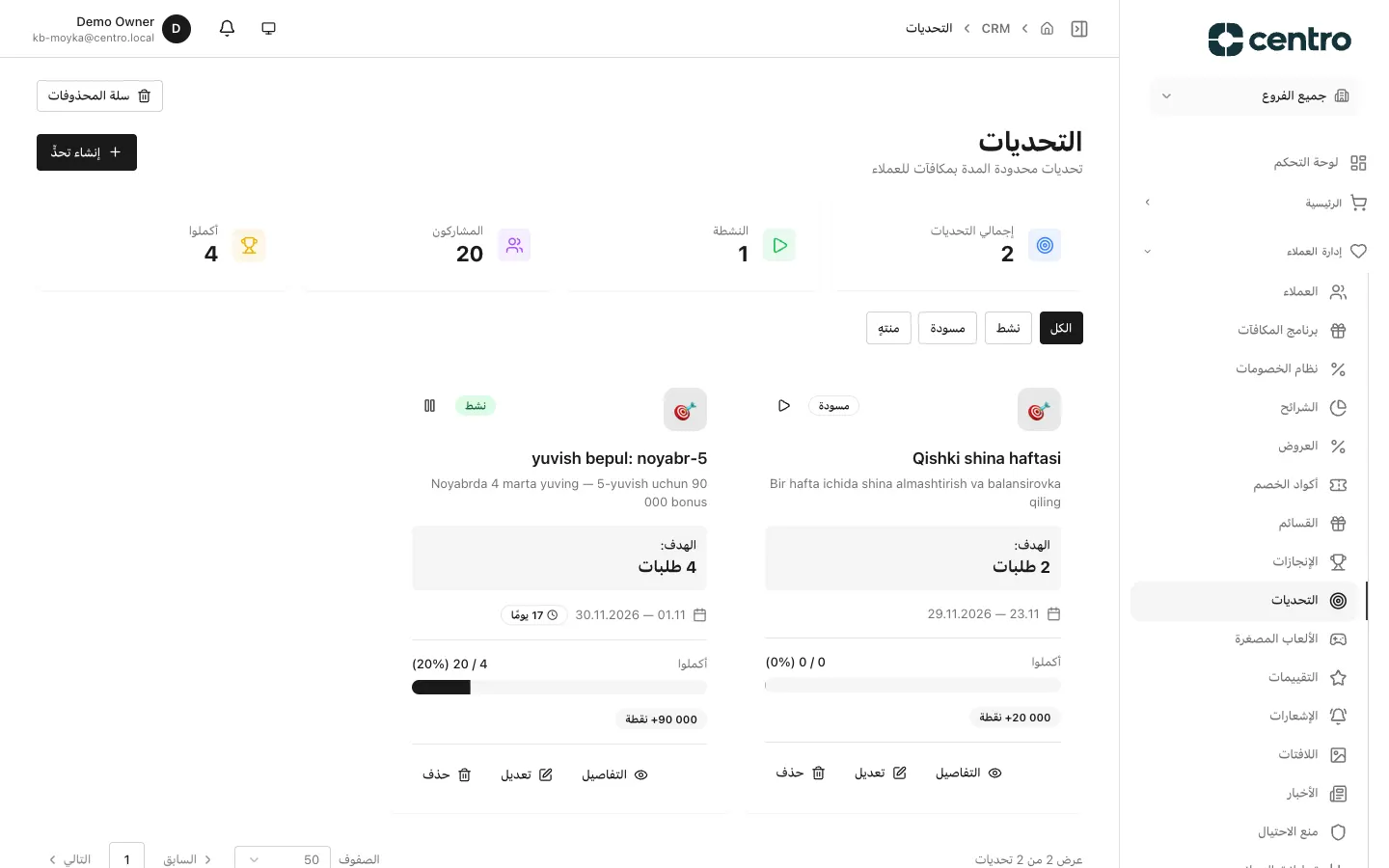
قائمة التحديات #
المؤشرات ومرشّح الحالة وبطاقات التحديات.
- البطاقات
- «إجمالي التحديات»، «النشطة»، «المشاركون»، «أكملوا».
- مرشّح الحالة
- «الكل»، «نشط»، «مسودة»، «منتهٍ».
- بطاقة التحدي
- الحالة؛ إيقاف مؤقت (يعيد النشط إلى مسودة) أو تشغيل (يفعّل المسودة)؛ الاسم والوصف؛ «الهدف:»؛ التواريخ والأيام المتبقية؛ «أكملوا» — المُنجِزون / المشاركون والنسبة؛ المكافآت؛ «التفاصيل»، «تعديل»، «حذف».
إنشاء تحدٍّ #
نموذج «تحدٍّ جديد»: المدة والهدف وشروط الاحتساب والمكافآت والإشعار.
- في القائمة اضغط «إنشاء تحدٍّ».
- أدخل الاسم والوصف (حسب اللغات) وتاريخي البداية والنهاية.
- اختر نوع الهدف وقيمته، والأصناف أو الفئات عند الحاجة.
- اضبط شروط الاحتساب والمكافآت ثم اضغط «حفظ».
- يُنشأ التحدي بحالة «مسودة» — شغّله بزر التشغيل في القائمة أو «تفعيل» في صفحته.
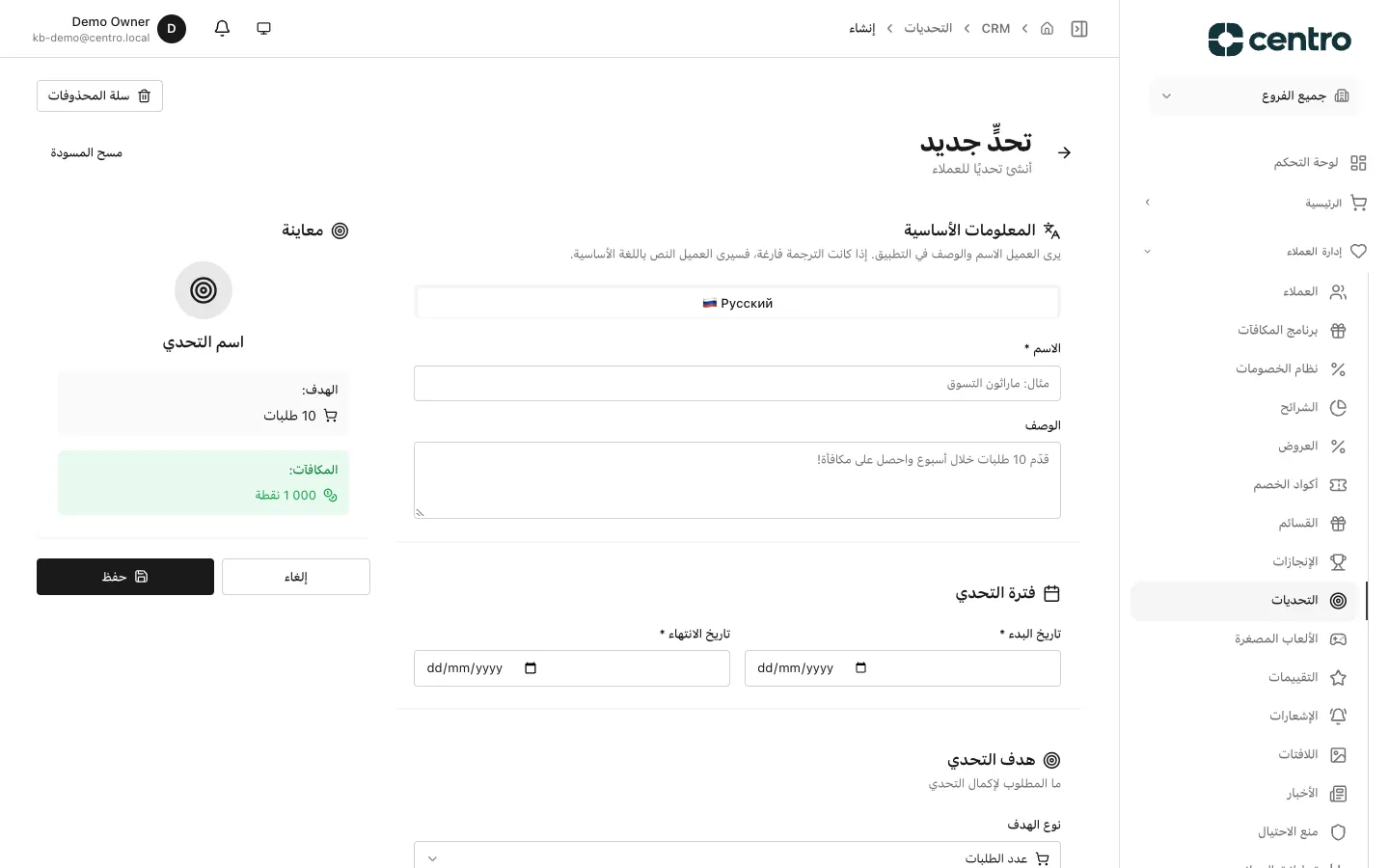
الحقول
- «المعلومات الأساسية»
- تبويبات حسب اللغات؛ في اللغة الرئيسية «الاسم *» إلزامي وفريد بين التحديات؛ و«الوصف» اختياري.
- «فترة التحدي»
- «تاريخ البدء *» و«تاريخ الانتهاء *» — كلاهما إلزامي، والنهاية بعد البداية.
- «هدف التحدي»
- «نوع الهدف»: عدد الطلبات، مبلغ المشتريات، منتجات محددة (تبويبا «المنتجات» / «البطاقات الفنية»؛ عنصر واحد على الأقل)، طلبات من الفئات (فئة واحدة على الأقل). «القيمة المستهدفة *» أكبر من 0.
- «شروط احتساب الطلبات»
- «الحد الأدنى لمبلغ الطلب» (0 = بلا حد ولا يكون سالبًا)؛ «احتساب الطلبات التي تتضمن عروضًا ورموزًا ترويجية» — عند إيقافه لا تُحتسب الطلبات المخفّضة برمز ترويجي أو عرض أو قسيمة؛ «أساس احتساب المبلغ»: المبلغ المستحق (بعد الخصم) / المبلغ قبل الخصم / المدفوع فعليًا.
- «المكافآت»
- الأنواع: «النقاط»، «إنجاز»، «قسيمة»؛ يضيف «إضافة مكافأة» مكافأة أخرى (500 نقطة افتراضيًا). إنجاز واحد وقسيمة واحدة كحد أقصى لكل تحدٍّ. لا تعرض قائمة الإنجازات إلا ما كان بوضع «مقابل تحدٍّ»، وتعرض قائمة القسائم القسائم النشطة.
- «إشعار الإكمال»
- «إرسال إشعار فوري عند إكمال التحدي». يُؤخذ النص من قالب «إكمال التحدي» في برنامج المكافآت؛ ويستبدل «نص مخصص لهذا التحدي» «العنوان» و«النص» لكل لغة.
تنبيه: يجب أن يكون إنجاز المكافأة بوضع «مقابل تحدٍّ» ونشطًا. إذا كانت القائمة فارغة فأنشئ أولًا مثل هذا الإنجاز في قسم الإنجازات.
نصيحة: في المتجر لا يحتوي هدف «منتجات محددة» إلا على زر «المنتجات» — ولا يظهر «البطاقات الفنية».
نصيحة: تُحفظ البيانات المُدخلة تلقائيًا كمسودة في هذا المتصفح: إذا أغلقت الصفحة وفتحتها مجددًا تُستعاد نموذج التحدي. للبدء من جديد اضغط «مسح المسودة» أعلى الصفحة.
صفحة التحدي #
الإحصاءات والتقدم العام والمشاركون والتحكم في الحالة.
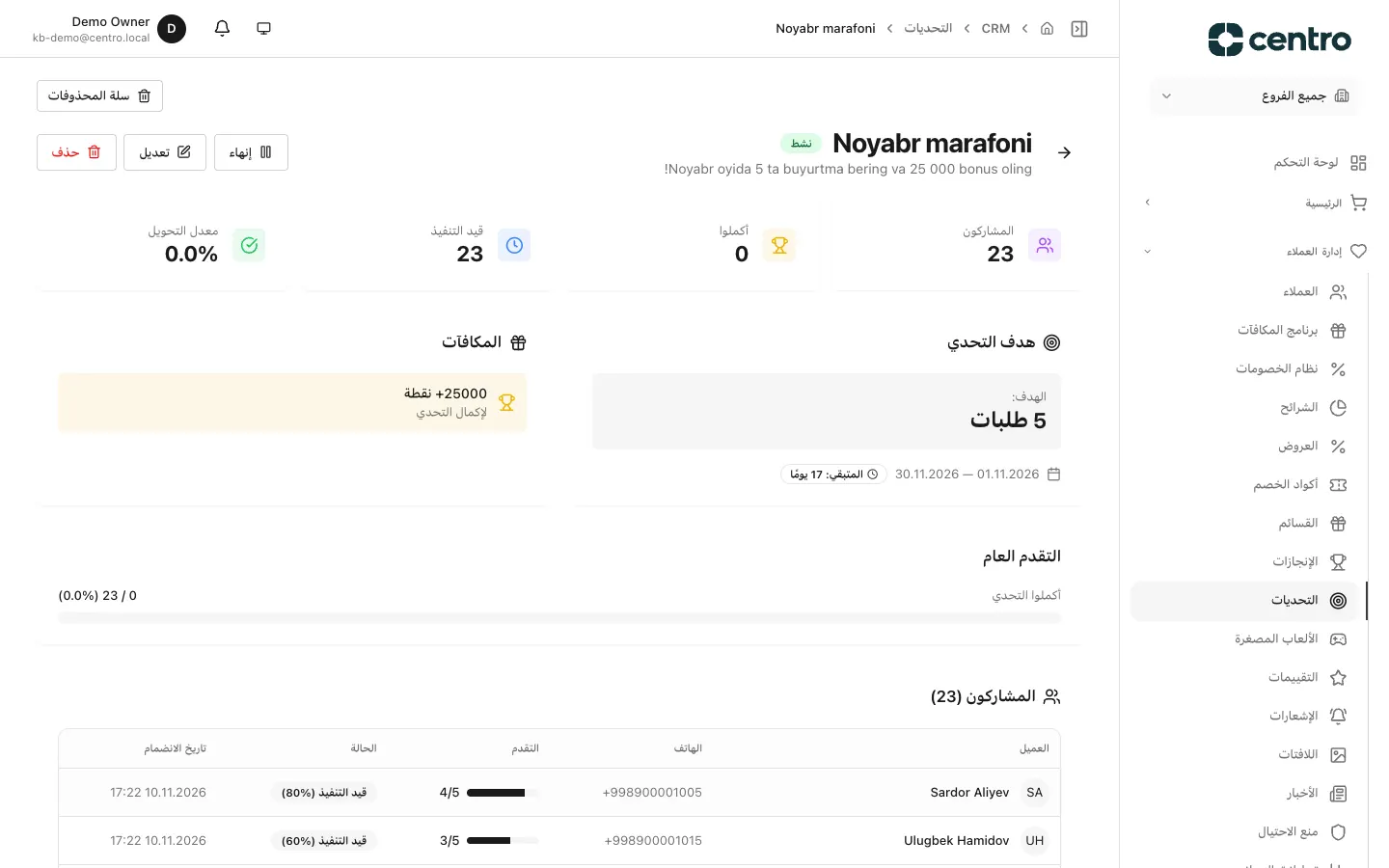
- الأزرار
- للنشط — «إنهاء» (تصبح الحالة «منتهٍ»)؛ لغير النشط — «تفعيل»؛ «تعديل»؛ «حذف».
- المؤشرات
- «المشاركون»، «أكملوا»، «قيد التنفيذ»، «معدل التحويل».
- الكتل
- «هدف التحدي» (مع الأيام المتبقية)، «المكافآت»، «التقدم العام».
- «المشاركون (N)»
- العميل، الهاتف، التقدم، الحالة (مكتمل / قيد التنفيذ (%))، تاريخ الانضمام.
تنبيه: حذف التحدي لا رجعة فيه: يُحذف التحدي وجميع بيانات المشاركين نهائيًا. إذا أردت إيقافه فقط فاستخدم «إنهاء».
تعديل التحدي #
«تعديل التحدي» — النموذج نفسه المستخدم في الإنشاء.
- اضغط «تعديل» في القائمة أو في الصفحة.
- عدّل الحقول — قواعد التحقق نفسها المتبعة عند الإنشاء.
- «حفظ» — «تم حفظ التحدي».
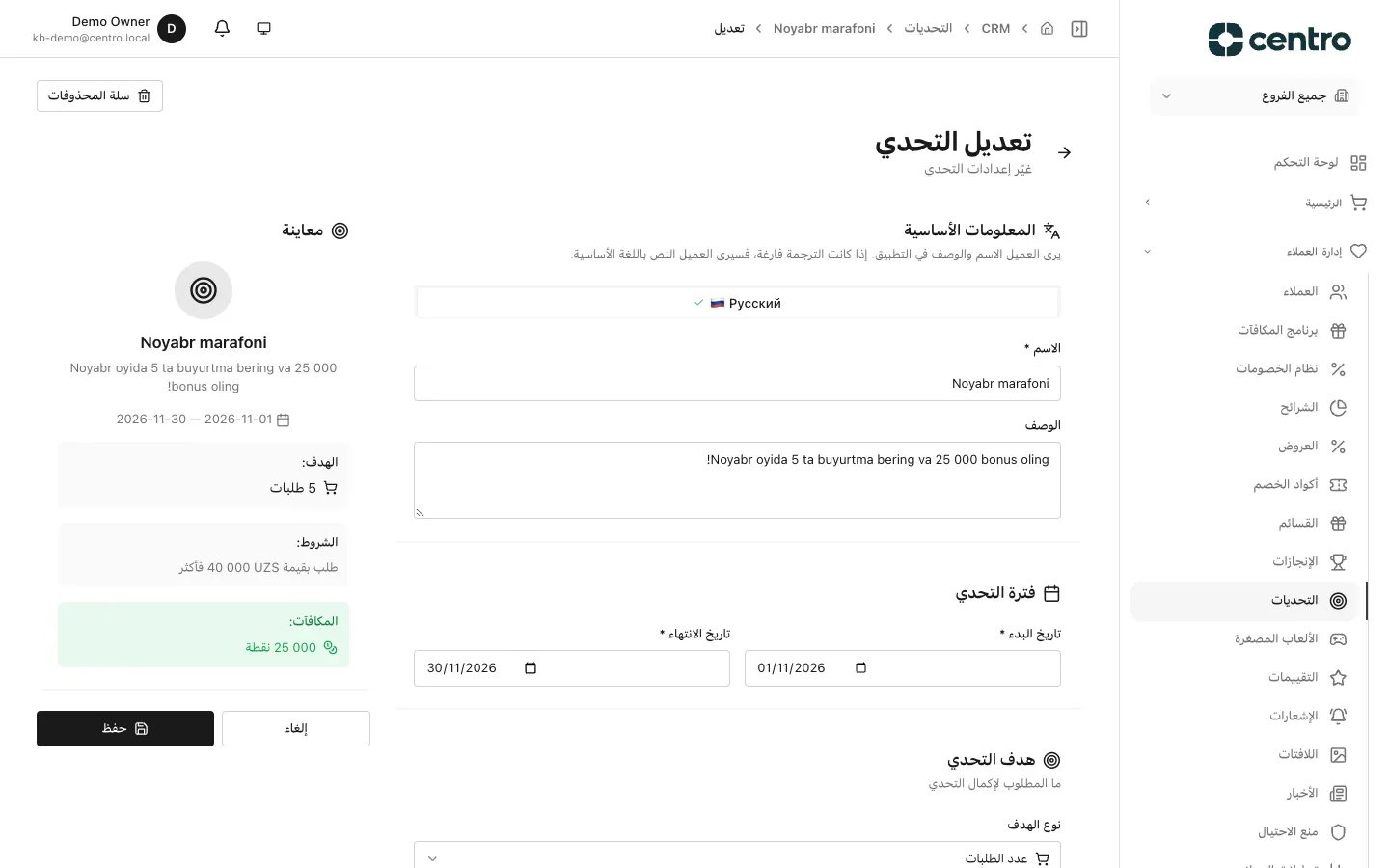
- الفرق الوحيد عن الإنشاء: لا تُحفظ مسودة (إذا غادرت دون حفظ تضيع التغييرات)، وتُفتح قائمة التحديات بعد الحفظ.
- يمكن تعديل التحدي النشط أيضًا. يغيّر الحفظ إعدادات التحدي فقط: لا يُعاد حساب التقدم المتراكم للمشاركين، ويسري الهدف والشروط الجديدة على الطلبات اللاحقة. ضع ذلك في الحسبان قبل تغيير الفترة أو الهدف.