الإنجازات
شارات التلعيب: تُمنح عند تحقق شرط أو مقابل تحدٍّ أو يدويًا، مع مكافأة بالنقاط وقسيمة.
فتح في لوحة الإدارة/crm/achievements الإنجاز شارة يراها العميل في التطبيق (الاسم والوصف والأيقونة والندرة). يُكتسب بإحدى ثلاث طرق: تلقائيًا (شرط على الطلبات أو المراجعات أو الأصدقاء المدعوّين)، أو كمكافأة على تحدٍّ، أو يدويًا — يمنحه المسؤول من صفحة الإنجاز. قد تكون المكافأة نقاطًا و/أو قسيمة شخصية. يحصل كل عميل على الإنجاز مرة واحدة.
طريقة الفتح
- في القائمة الجانبية افتح مجموعة إدارة العملاء.
- اضغط على الإنجازات.
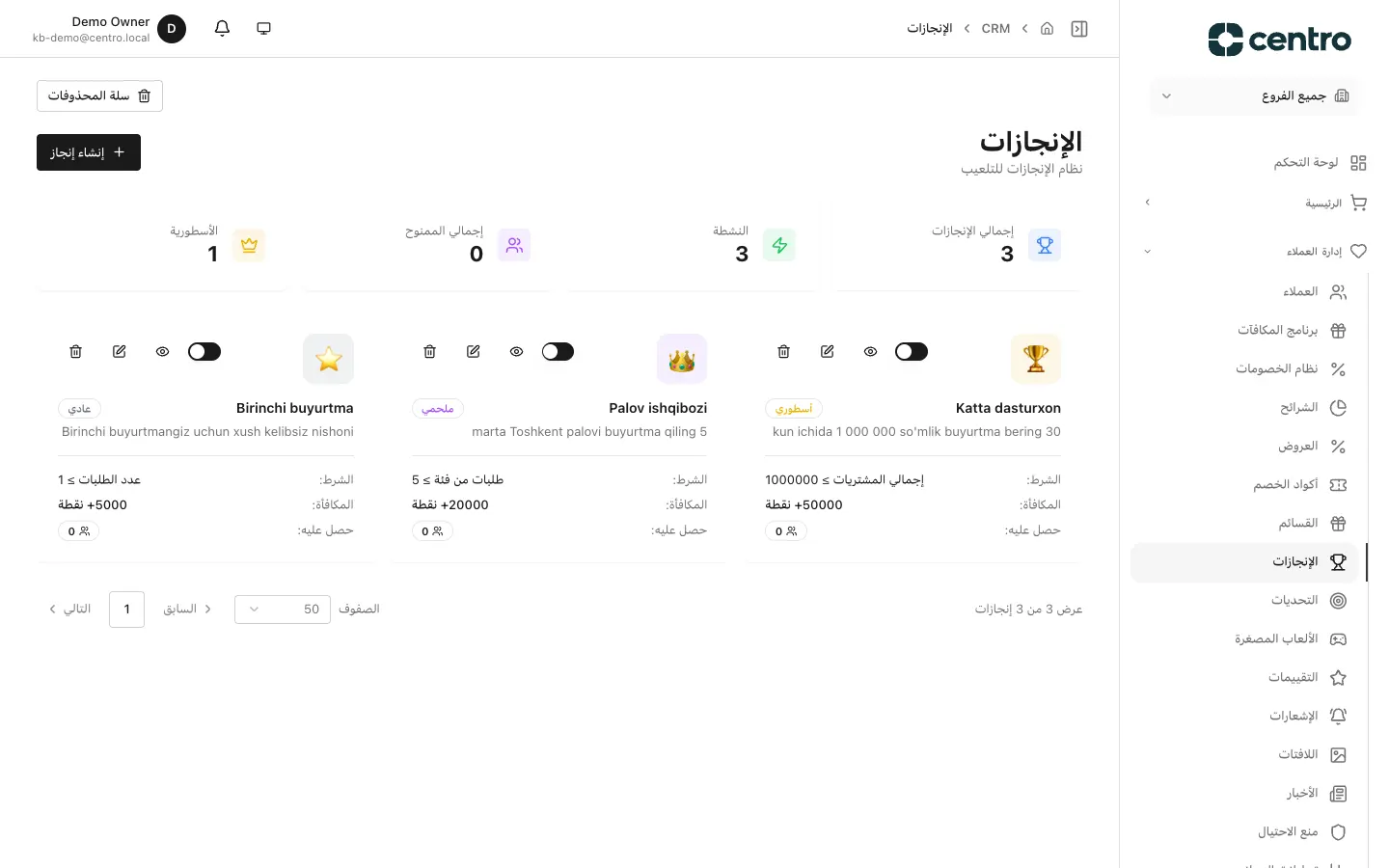
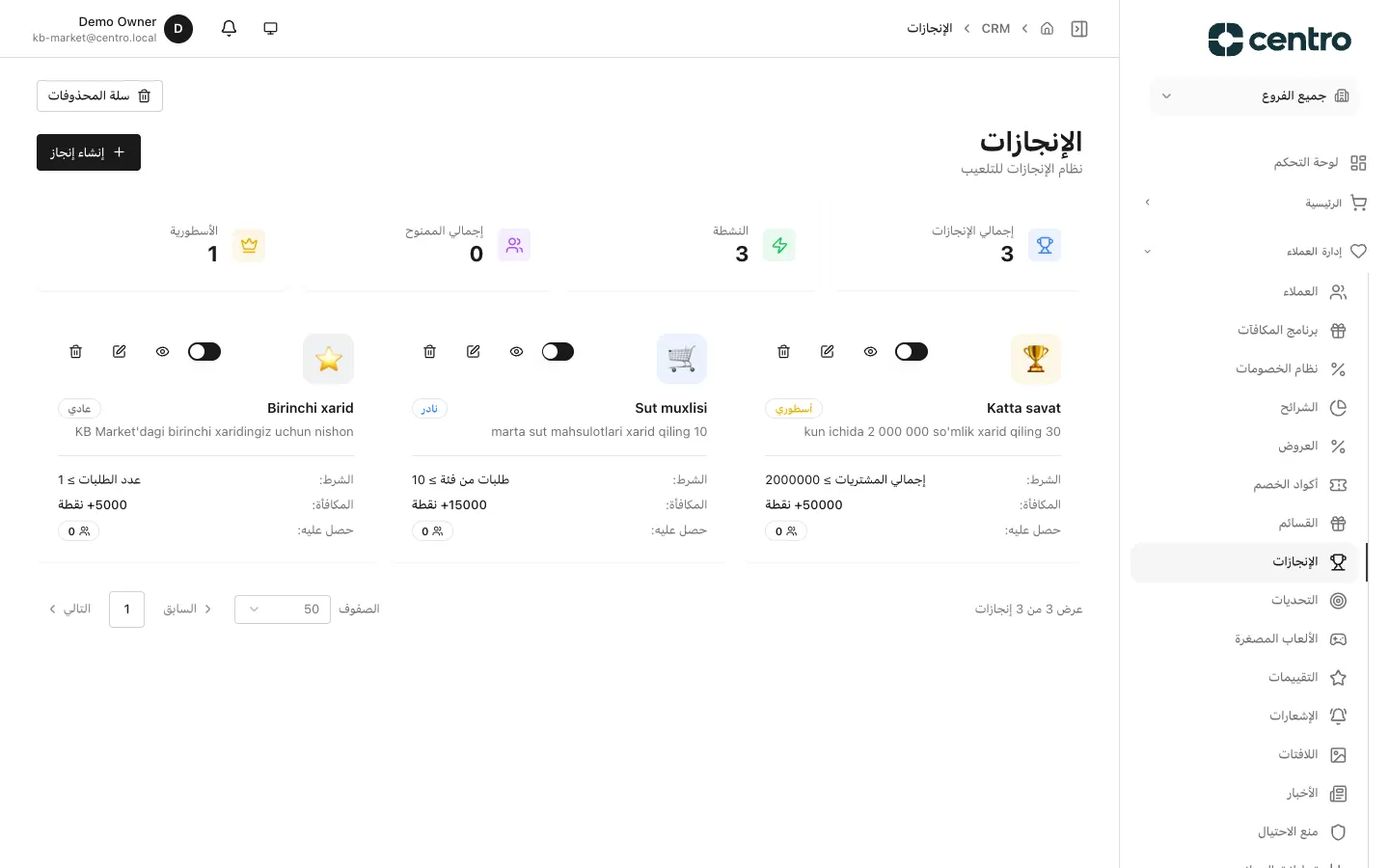
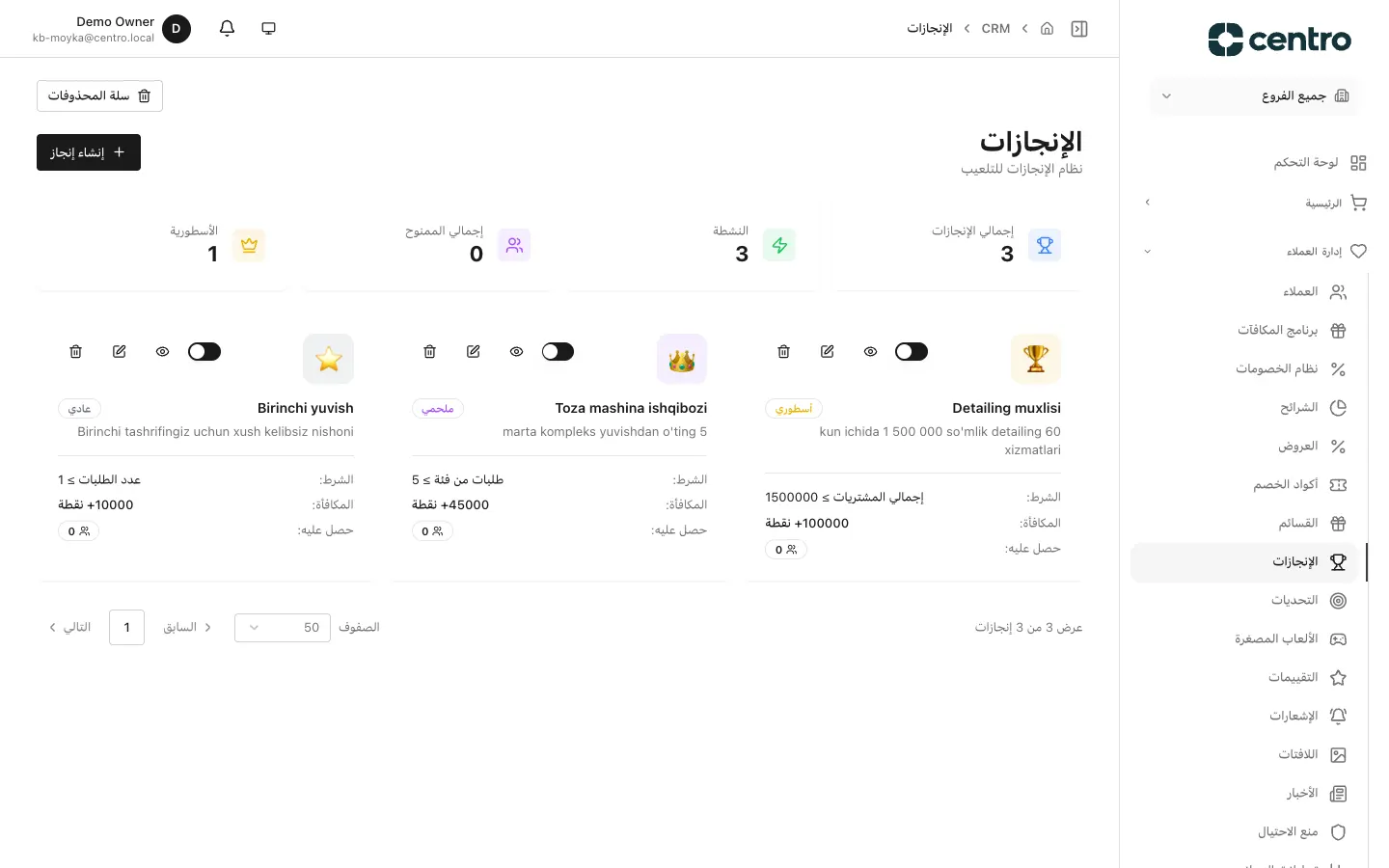
قائمة الإنجازات #
المؤشرات وبطاقات الإنجازات.
- البطاقات
- «إجمالي الإنجازات»، «النشطة»، «إجمالي الممنوح»، «الأسطورية».
- بطاقة الإنجاز
- الأيقونة، ومفتاح التفعيل، والندرة (عادي، نادر، ملحمي، أسطوري)، والاسم والوصف؛ «الشرط:» (للتلقائية) أو «الوضع:» (مقابل تحدٍّ / يدويًا)؛ «المكافأة:»؛ «حصل عليه:» — عدد العملاء الذين حصلوا عليه.
- الأزرار
- أزرار بأيقونات (يظهر اسمها عند تمرير المؤشر): «التفاصيل» (صفحة الإنجاز)، «تعديل»، «حذف».
إنشاء إنجاز #
نموذج «إنجاز جديد»: المظهر وطريقة الحصول والشرط والمدة والمكافأة والإشعار.
- في القائمة اضغط «إنشاء إنجاز».
- اختياريًا اختر قالبًا جاهزًا من «القوالب»: الطلب الأول، عميل دائم، فاتورة كبيرة، المسرف، متذوق القائمة، عاشق التوصيل، السفير، الناقد.
- أدخل الاسم والوصف، واختر الأيقونة والندرة وطريقة الحصول.
- في الوضع التلقائي اضبط الشرط والمدة، ثم المكافأة والإشعار.
- اضغط «حفظ» — «تم إنشاء الإنجاز».
نصيحة: يملأ القالب الاسم والوصف بلغة الواجهة الحالية — فهذه بيانات يراها العميل وتُحفظ كما أُدخلت، لذا راجع النص وأدخل الترجمات للغات المطلوبة قبل الحفظ.
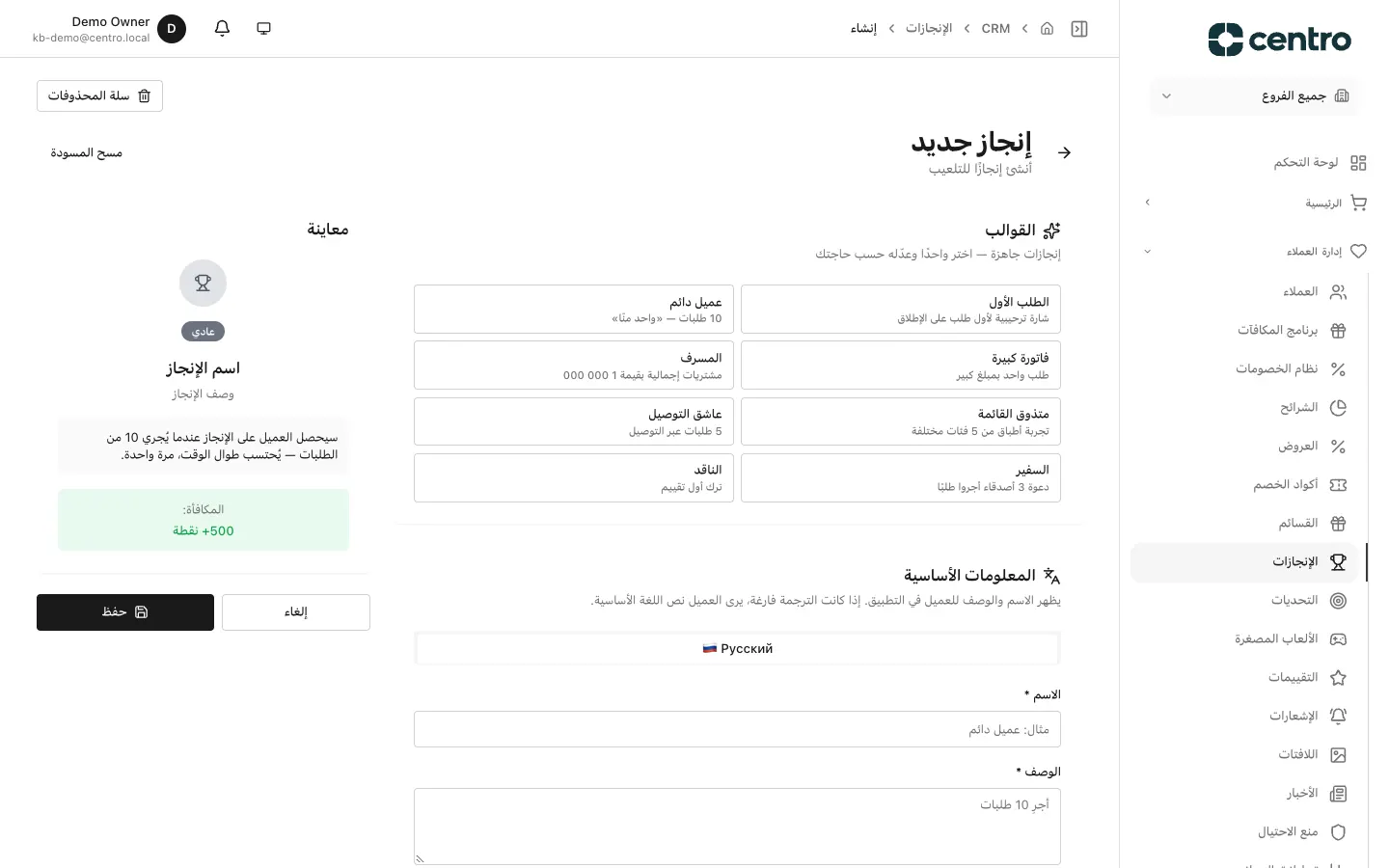
الكتل الرئيسية
- «المعلومات الأساسية»
- تبويبات حسب لغات المؤسسة. في اللغة الرئيسية «الاسم *» (حتى 255 حرفًا) و«الوصف *» إلزاميان؛ وإذا كانت الترجمة فارغة يرى العميل نص اللغة الرئيسية.
- «المظهر»
- «الأيقونة»: كأس، نجمة، ميدالية، تاج، سلة، هدية. «الندرة»: عادي، نادر، ملحمي، أسطوري.
- «طريقة الحصول»
- «تلقائيًا» — عند تحقق الشرط؛ «مقابل تحدٍّ» — كمكافأة تحدٍّ فقط؛ «يدويًا» — يمنحه المسؤول من الصفحة. لا تظهر كتل الشرط إلا في الوضع التلقائي.
- «شرط الحصول»
- «الحدث»: طلب مكتمل، تقييم مُضاف، صديق مدعو (سجّل وأجرى أول طلب مدفوع). للطلبات «ما الذي نحتسبه»: عدد الطلبات، مبلغ الطلبات، قطع من المنتجات المختارة (يلزم اختيار منتجات أو فئات)، فئات مختلفة تمت تجربتها، منتجات مختلفة تمت تجربتها. «الهدف *» أكبر من 0. يعرض النموذج الشرط بجملة «سيحصل العميل على الإنجاز عندما…».
- «ما الطلبات التي تُحتسب»
- كتلة قابلة للطي للطلبات: «الحد الأدنى لمبلغ الطلب» (0 = بلا حد أدنى)، «أساس احتساب المبلغ» (إجمالي الطلب (بعد الخصم) / قبل الخصم / المدفوع فعليًا)، احتساب الطلبات ذات الرموز الترويجية والقسائم أو المدفوعة بالنقاط، «نوع الطلب»، «قناة الطلب»، «الفروع»، «يجب أن يحتوي الطلب على منتجات من…».
- «الفترة»
- «طوال الوقت»، «آخر N يوم» (تخرج الطلبات القديمة من النافذة) أو «فترة محددة» («من» و/أو «إلى»).
- «المكافأة»
- «النقاط» (500 افتراضيًا؛ 0 = بلا نقاط) و/أو «قسيمة» — قالب من القسائم النشطة؛ تُصدر للعميل قسيمة شخصية وفقه.
- «إشعار الحصول»
- «إرسال إشعار فوري عند الحصول على الإنجاز». يُؤخذ النص من قالب «فتح الإنجاز» في برنامج المكافآت؛ و«نص مخصص لهذا الإنجاز» يستبدله لهذا الإنجاز.
- «نشط»
- هل يمكن الحصول على الإنجاز.
نصيحة: لاستخدام الإنجاز كمكافأة تحدٍّ أنشئه بوضع «مقابل تحدٍّ» واتركه نشطًا — إذ لا يعرض نموذج التحدي إلا مثل هذه الإنجازات.
نصيحة: تُحفظ البيانات المُدخلة تلقائيًا كمسودة في هذا المتصفح: إذا أغلقت الصفحة وفتحتها مجددًا تُستعاد نموذج الإنجاز. للبدء من جديد اضغط «مسح المسودة» أعلى الصفحة.
صفحة الإنجاز #
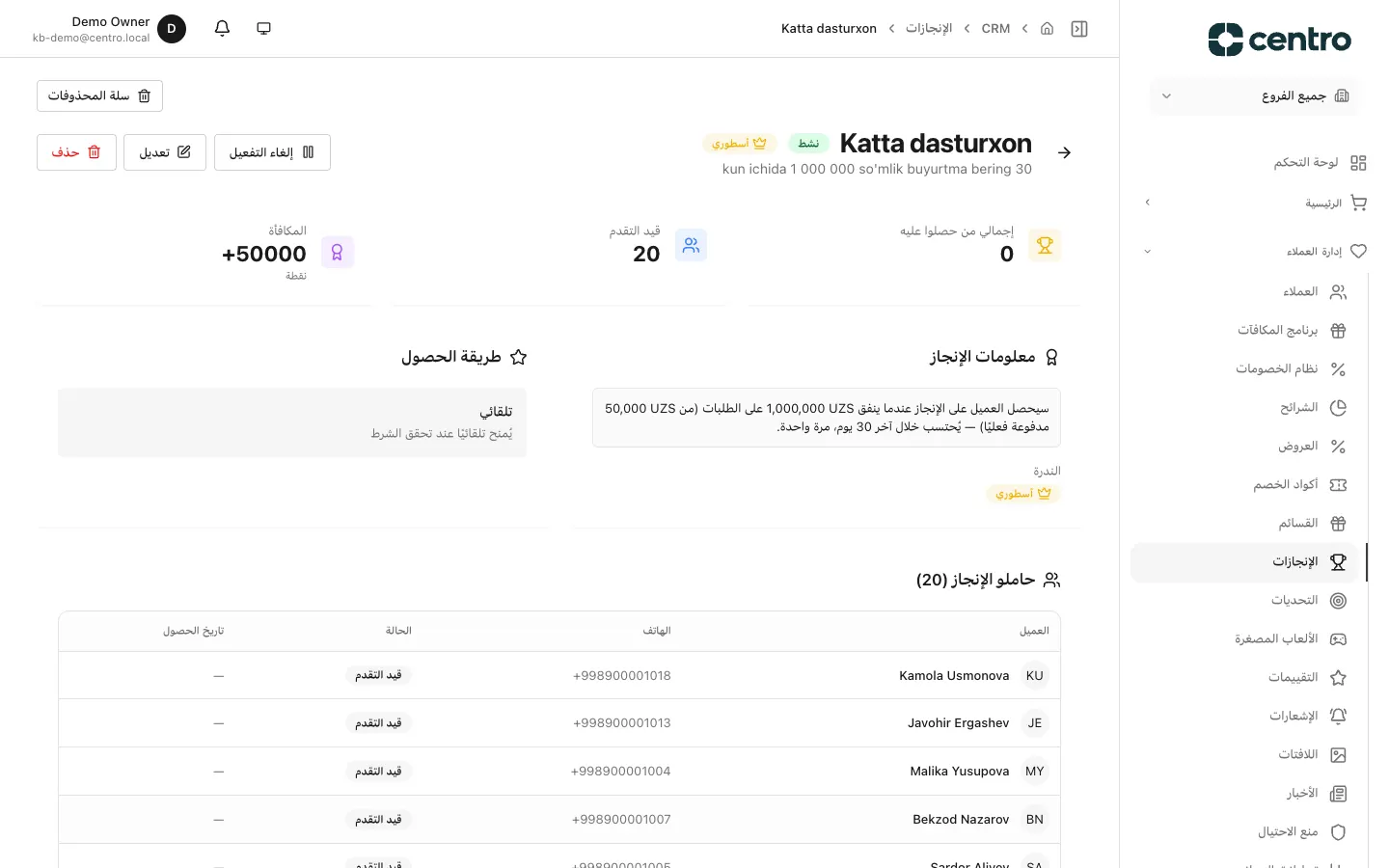
الإحصاءات والحائزون والتفعيل والمنح اليدوي.
- الأزرار
- «منح للعميل» (في الوضع اليدوي فقط)، «إلغاء التفعيل» / «تفعيل»، «تعديل»، «حذف».
- المؤشرات
- «إجمالي من حصلوا عليه»، «قيد التقدم»، «المكافأة» (النقاط).
- كتل المعلومات
- «معلومات الإنجاز» (نوع الشرط، الهدف، الندرة) و«طريقة الحصول».
- «حاملو الإنجاز (N)»
- العميل، الهاتف، الحالة (تم الحصول / قيد التقدم)، تاريخ الحصول.
المنح يدويًا
- في صفحة إنجاز بالوضع اليدوي اضغط «منح للعميل».
- في النافذة ابحث عن العميل بالاسم أو الهاتف واختره.
- يحصل العميل على الإنجاز والمكافأة والإشعار (إن كان مفعّلًا) — «تم منح الإنجاز».
نصيحة: عند حذف الإنجاز يحتفظ العملاء بسجلهم؛ ولا يمكن التراجع عن الإجراء.
تعديل الإنجاز #
«تعديل الإنجاز» — النموذج نفسه المستخدم في الإنشاء، دون القوالب.
- اضغط «تعديل» في القائمة أو في الصفحة.
- عدّل الحقول (راجع قسم الإنشاء).
- «حفظ» — «تم تحديث الإنجاز»، ثم تُفتح القائمة.
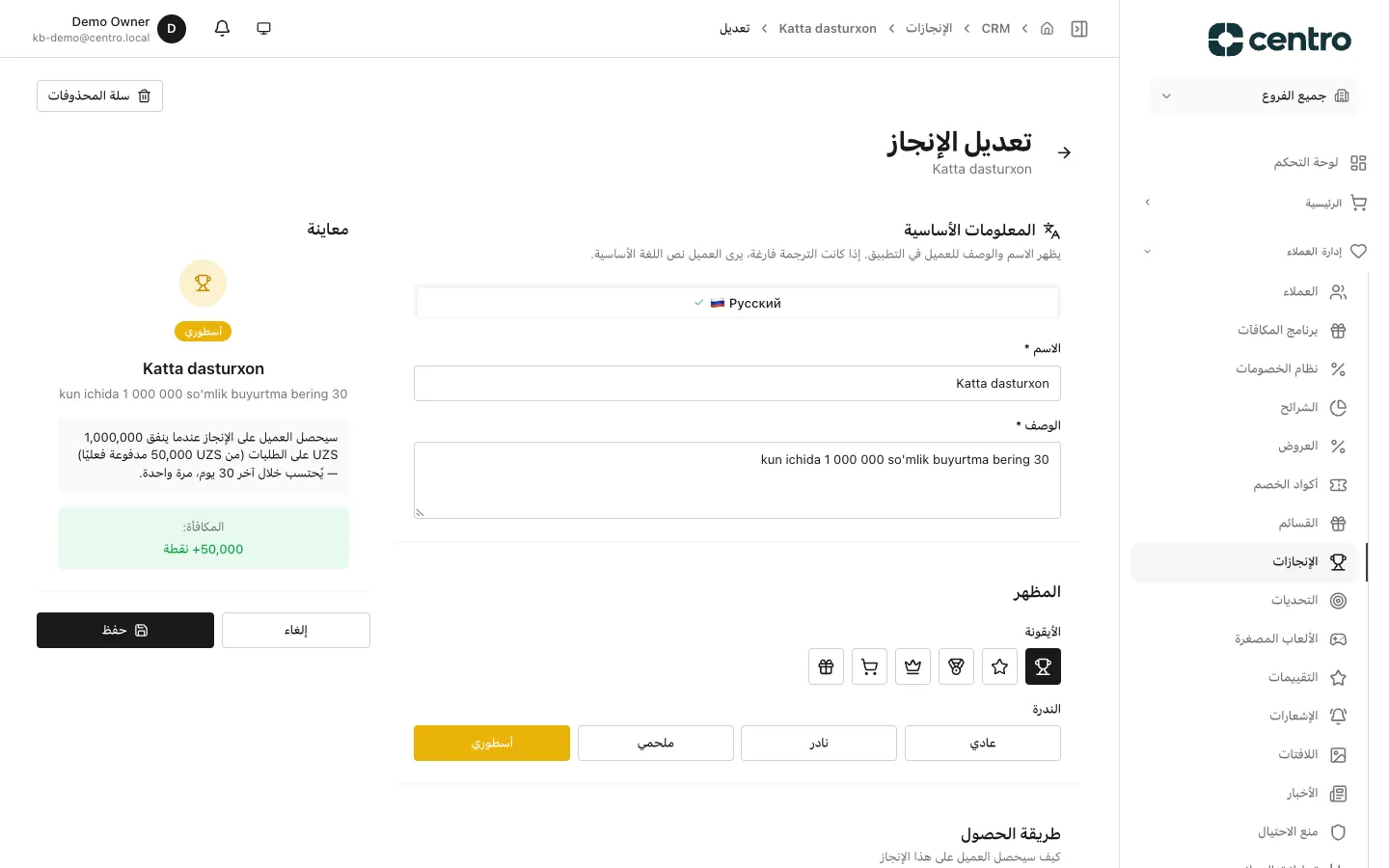
- الفروق عن الإنشاء: لا توجد بطاقة «القوالب» ولا تُحفظ مسودة — إذا غادرت دون حفظ تضيع التغييرات.
- يغيّر الحفظ الإنجاز نفسه فقط: لا يُعاد حساب الإنجازات المحققة ولا المكافآت الممنوحة، وتسري الشروط الجديدة على الطلبات والتقييمات والدعوات اللاحقة.
- إذا كان الإنجاز محذوفًا تظهر في الصفحة «الإنجاز غير موجود».