اللافتات
لافتات ترويجية للموقع والتطبيق: إنشاء وعرض وتعديل وإيقاف مؤقت.
فتح في لوحة الإدارة/crm/banners طريقة الفتح
- القائمة الجانبية: إدارة العملاء ← اللافتات.
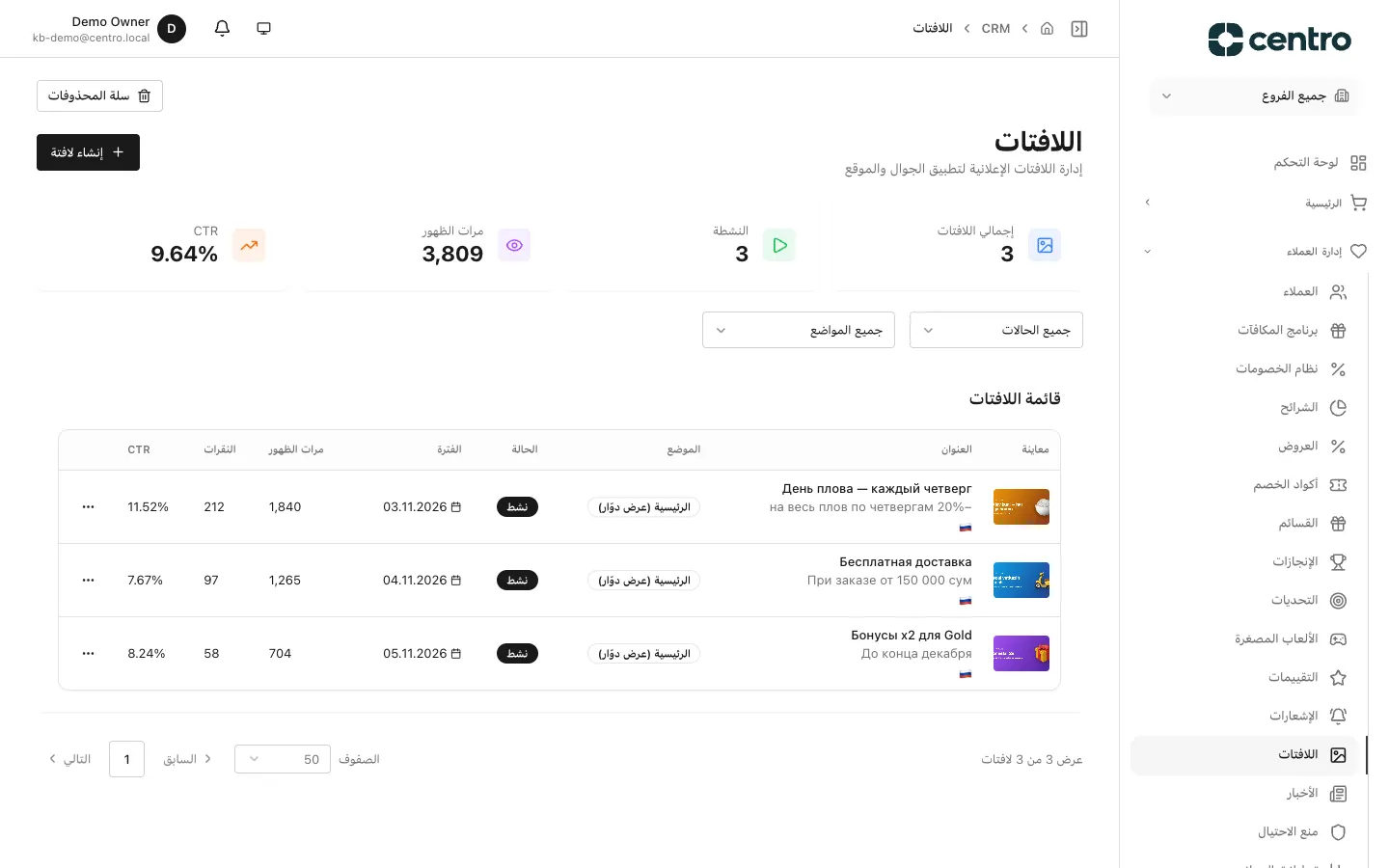
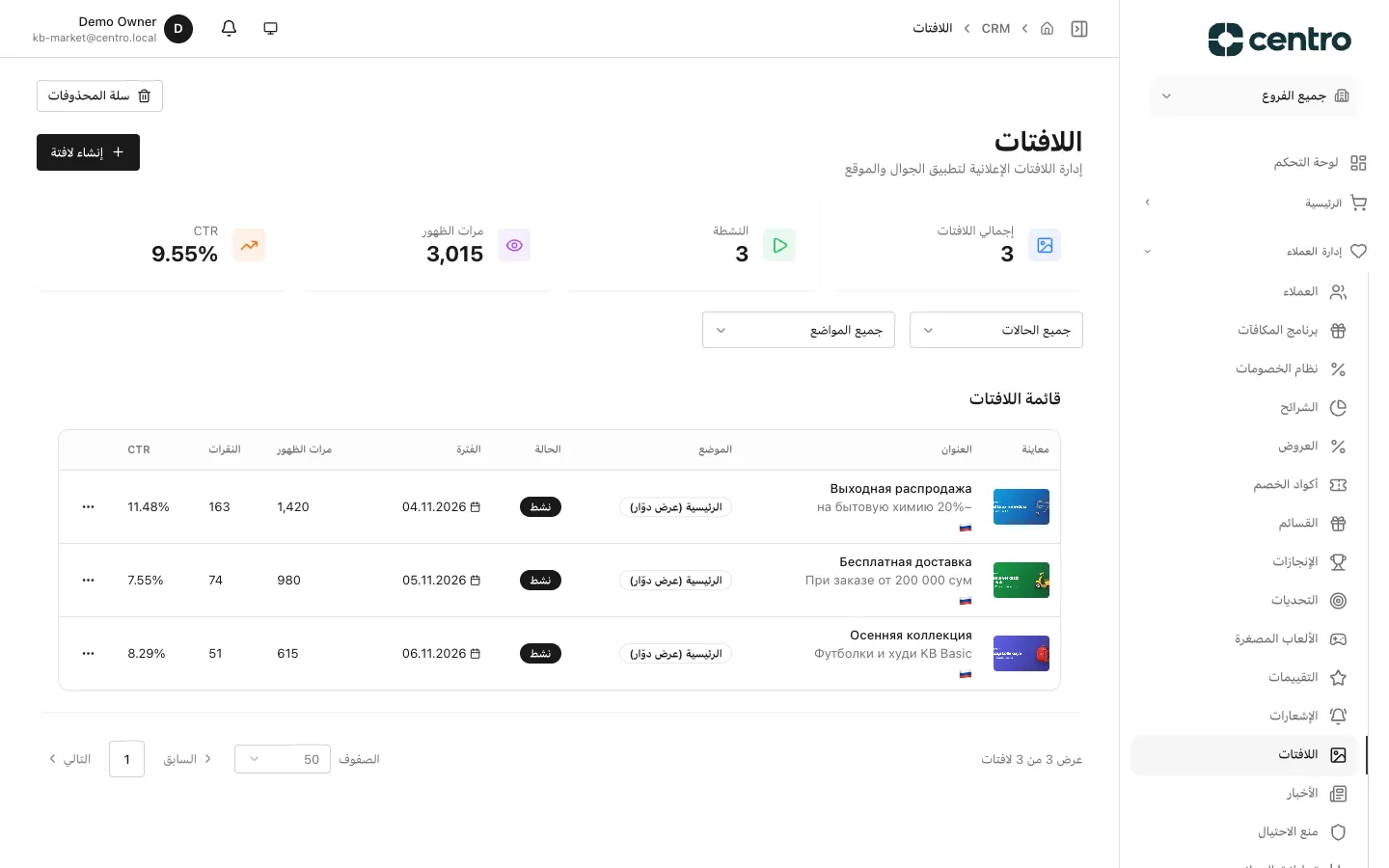
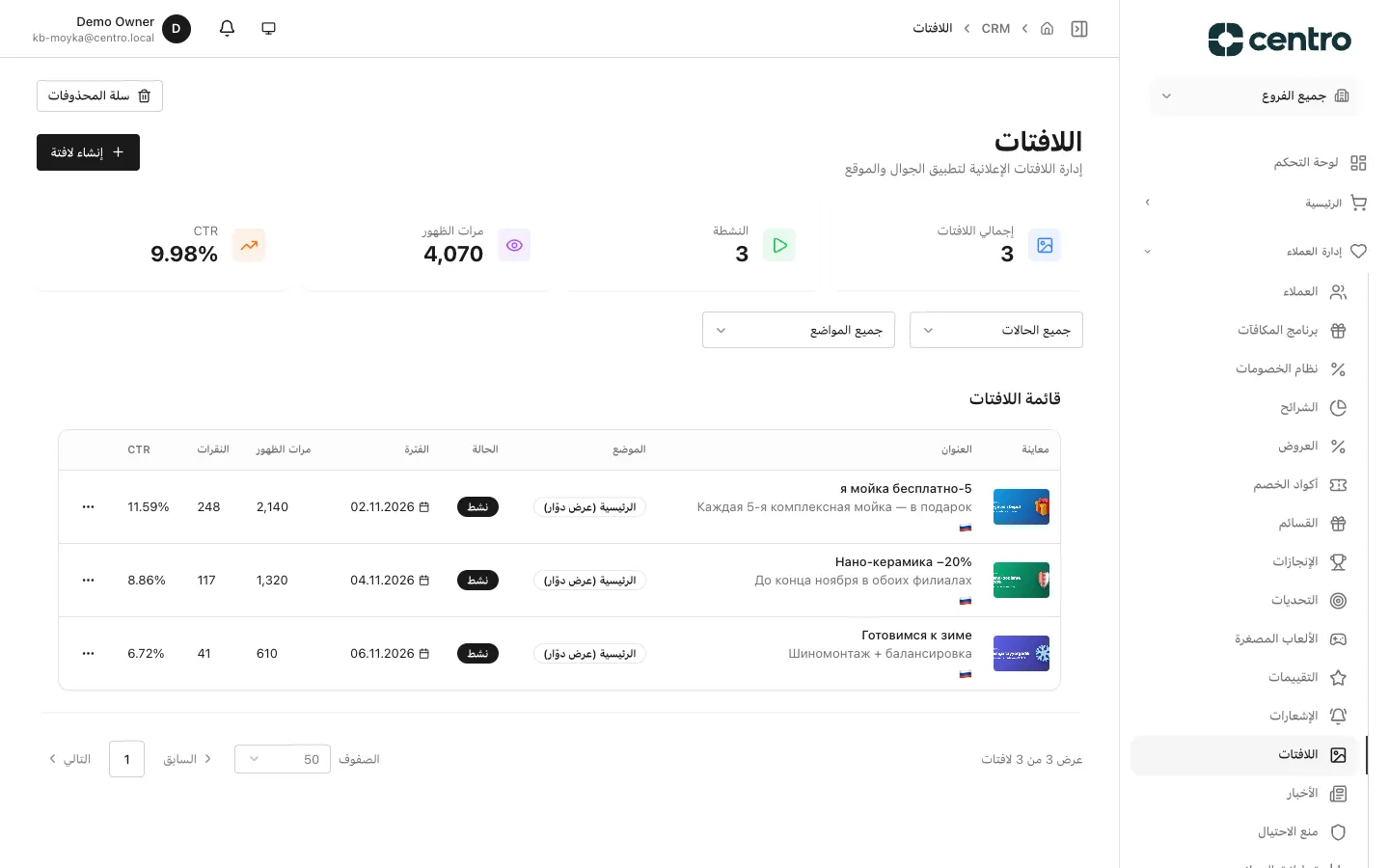
تنبيه: لا يحتوي نموذج الإنشاء والتعديل على حقول الموضع أو الترتيب أو التواريخ. تُنشأ اللافتة الجديدة في موضع «الرئيسية (عرض دوّار)» بتاريخ بدء اليوم ودون نهاية وتكون نشطة فورًا. التعديل لا يغيّر هذه القيم؛ تحكّم بالحالة عبر «إيقاف مؤقت» / «تفعيل» في قائمة الجدول.
إنشاء لافتة #
«لافتة جديدة»: المحتوى والصورة/الفيديو والمنصات والمعاينة.
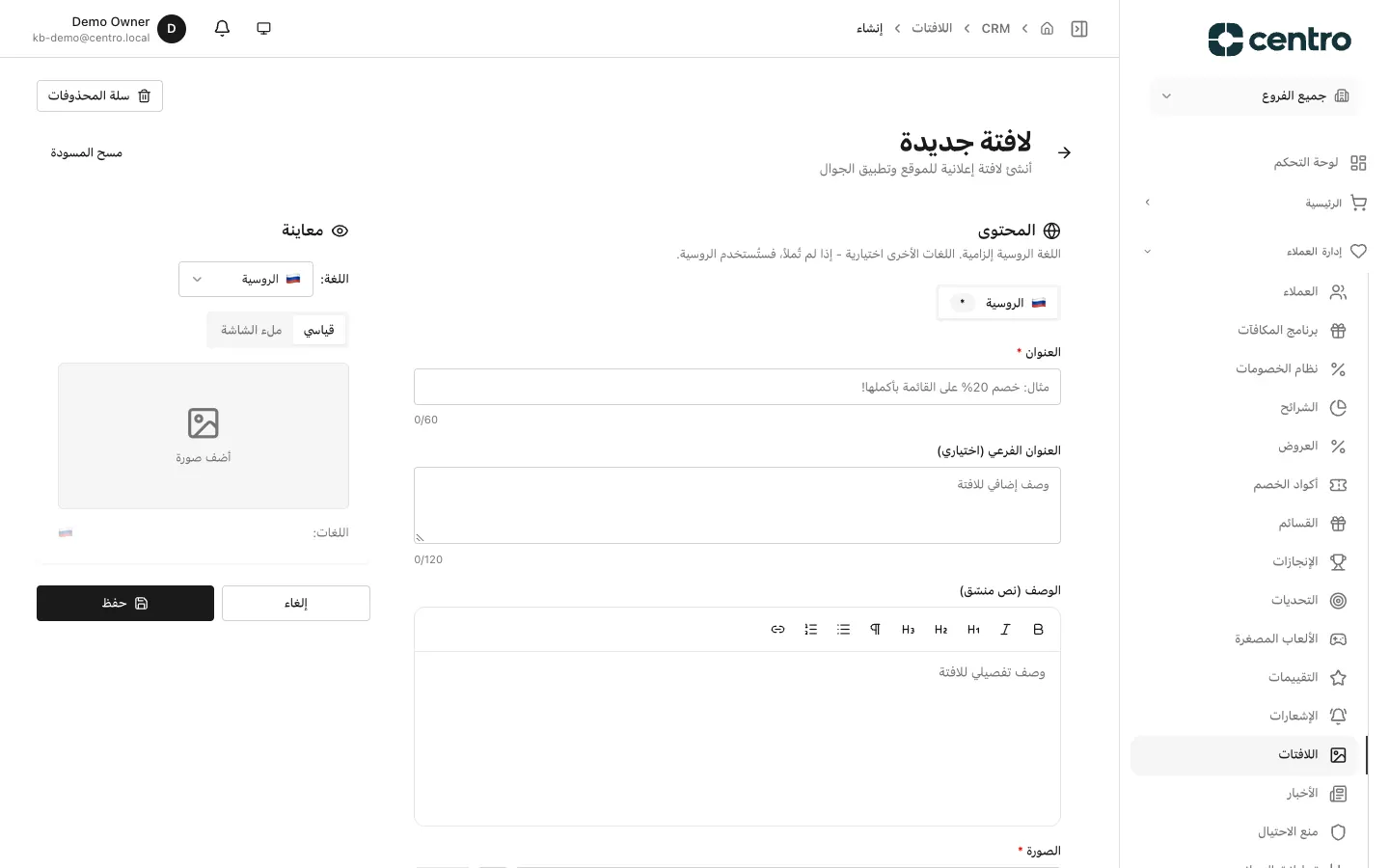
- اضغط «إنشاء لافتة».
- في تبويب اللغة الأساسية املأ «العنوان *» و«الصورة *».
- بعد الرفع اضبط الإطار في نافذة «إعداد اللافتة».
- في «المنصات» حدّد «الموقع الإلكتروني» و/أو «تطبيق الجوال».
- اضغط «حفظ» — تصبح اللافتة نشطة فورًا.
نصيحة: يُحفظ النموذج كمسودة في المتصفح؛ ويمسحها «مسح المسودة». يتوقف الحفظ إذا وُجدت لافتة بالعنوان نفسه.
المحتوى #
حقول النص لكل لغة.
- «العنوان»
- حتى 60 حرفًا؛ إلزامي باللغة الأساسية.
- «العنوان الفرعي (اختياري)»
- حتى 120 حرفًا.
- «الوصف (نص منسّق)»
- وصف مفصّل منسّق.
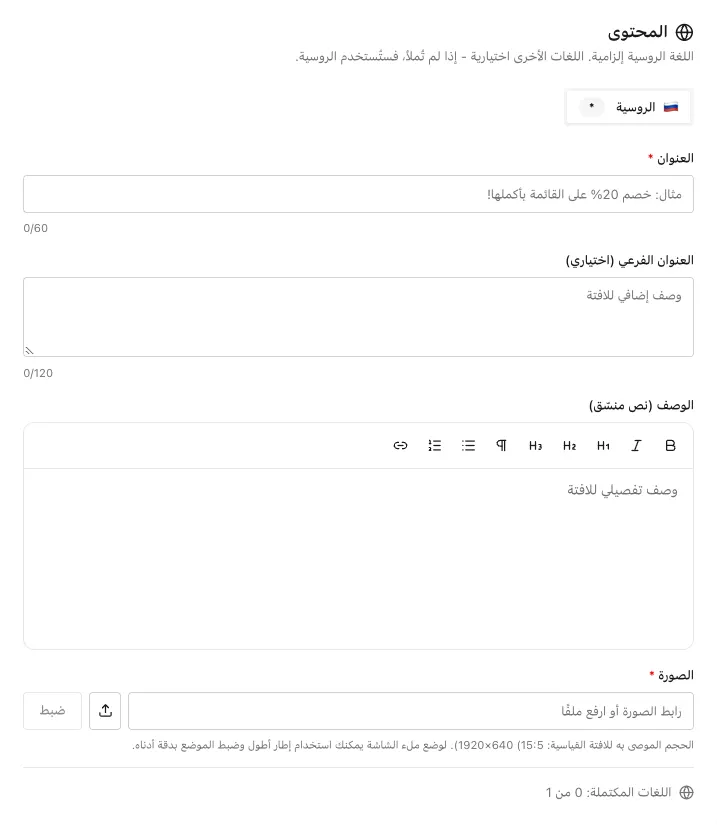
نصيحة: اللغات الأخرى اختيارية: إن لم تُملأ تُستخدم نصوص وصورة اللغة الأساسية.
الصورة والفيديو #
متطلبات الملفات وضبط الإطار والفيديو.
- «الصورة»
- تحتاج اللافتة إلى صورة أو فيديو — واحد على الأقل (ويمكن كلاهما). رابط أو ملف: JPEG أو PNG أو GIF أو WEBP؛ حتى 5MB (وGIF حتى 10MB). يُوصى بـ1920×640 (15:5). النسب الأخرى تُقص في الموقع — وتظهر رسالة تحذير.
- «ضبط» / «إعداد اللافتة»
- اسحب الصورة أو الفيديو داخل الإطار لـ«قياسي» و«ملء الشاشة» مع «أفقي» / «عمودي» و«التكبير» و«إعادة تعيين». يطبّق الموقع هذا التكبير تمامًا: 0% يعرض الإطار كاملًا. ملف 1920×640 يملأ الإطار تمامًا، لذا كبّر أولًا لتحريكه.
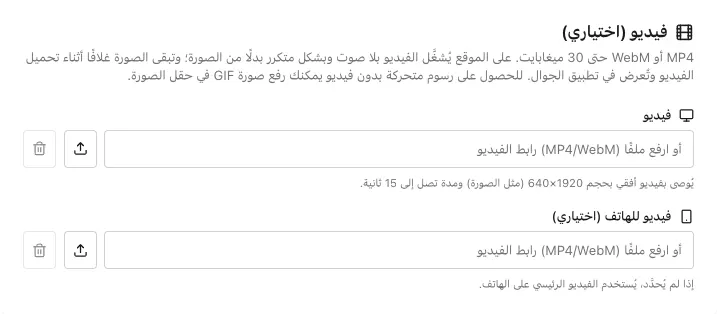
- «فيديو»
- MP4 أو WebM، حتى 30MB؛ يُوصى بفيديو أفقي 1920×640 حتى 15 ثانية. يعمل في الموقع بلا صوت وبشكل متكرر؛ وإذا وُجدت صورة أيضًا فهي الغلاف وهي ما يعرضه التطبيق. اللافتة التي تحتوي على فيديو فقط تظهر في الموقع فقط. «فيديو للهاتف (اختياري)» — فيديو منفصل للهاتف.
نصيحة: أبقِ النص المهم داخل إطار «المنطقة الآمنة» في المعاينة.
المنصات والمعاينة #
أين تظهر اللافتة وكيف تتحقق منها.
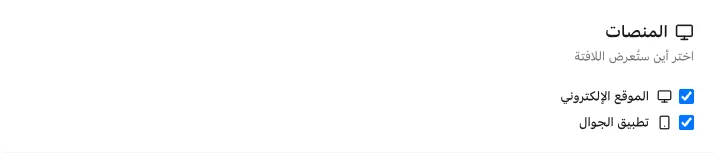
- «المنصات»
- «الموقع الإلكتروني» و«تطبيق الجوال» — كلاهما محدد افتراضيًا.
- «معاينة»
- اختيار «اللغة:» وعرض «قياسي» / «ملء الشاشة» وحجم الصورة وملاحظة «(قد يتم اقتصاصها)».
عرض اللافتة #
الإحصاءات والمحتوى لكل لغة وCTA والموضع والجدول.
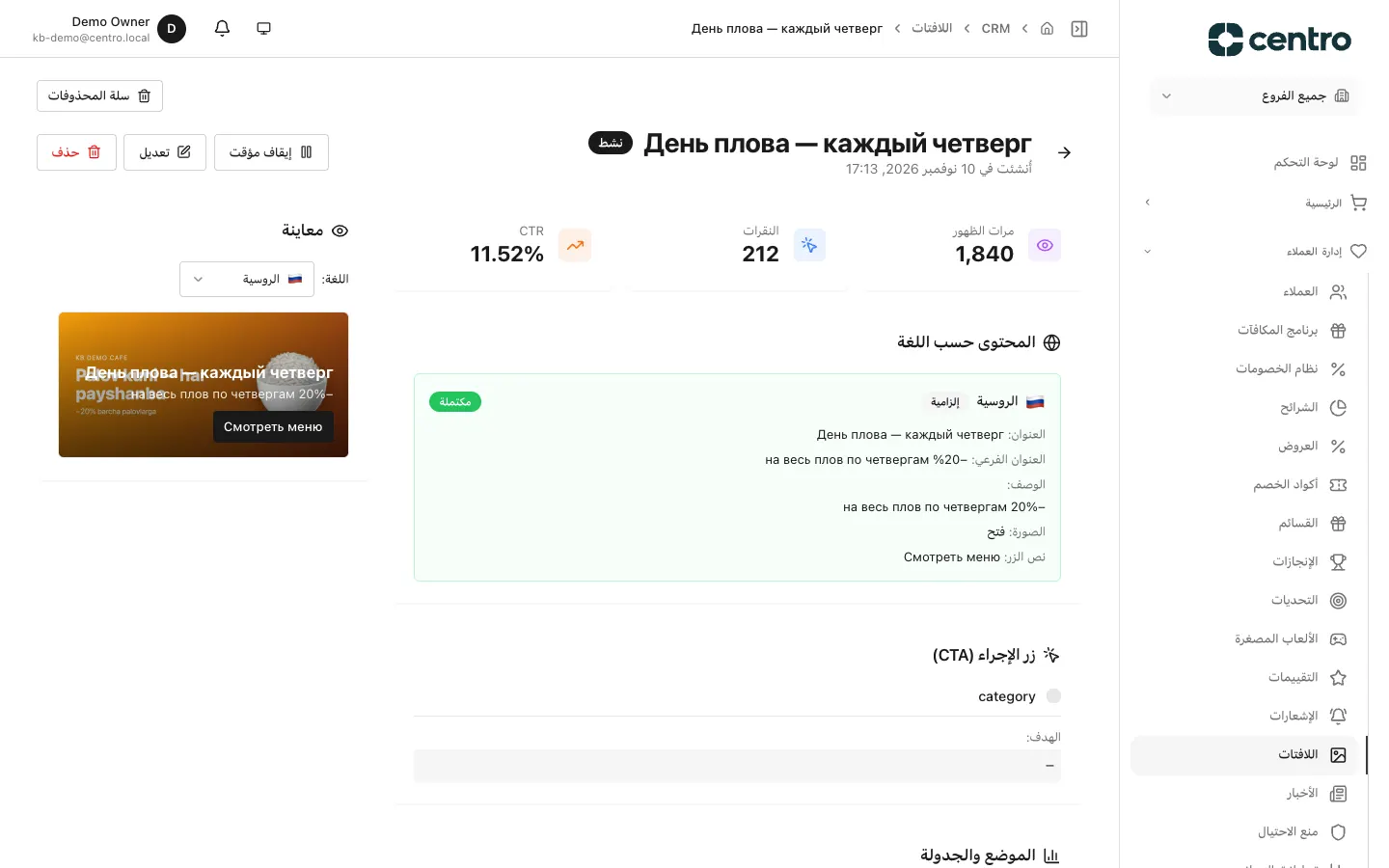
- «مرات الظهور»، «النقرات»
- إحصاءات اللافتة.
- «المحتوى حسب اللغة»
- لكل لغة: «مكتملة» / «غير مكتملة» والعنوان والوصف ورابط الصورة.
- «زر الإجراء (CTA)»
- هدف الزر («الهدف:»). لا يُضبط CTA في النموذج.
- «الموضع والجدولة»
- «الموضع»، «الحجم الموصى به»، «ترتيب الفرز»، «تاريخ البدء»، «تاريخ الانتهاء» («بلا تاريخ انتهاء»). تُكتب التواريخ بلغة الواجهة.
- «الاستهداف»، «معاينة»
- «الاستهداف» — الشرائح المرتبطة باللافتة (إن وُجدت)؛ «معاينة» — شكلها باللغة المختارة.
في رأس الصفحة أزرار «إيقاف مؤقت» / «تفعيل» و«تعديل» و«حذف».
تعديل اللافتة #
الحقول نفسها كما في الإنشاء.
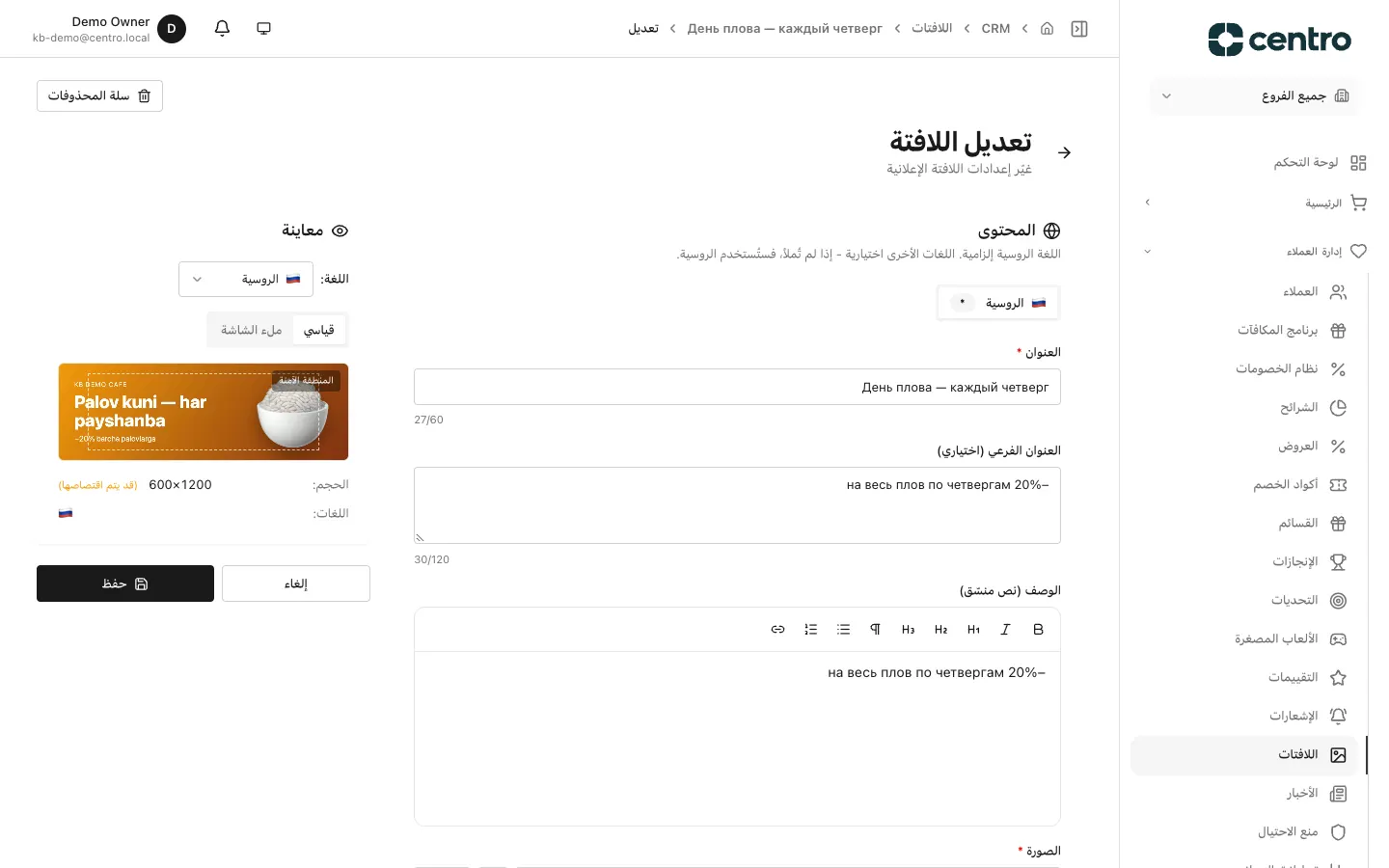
- اضغط «تعديل» في قائمة الجدول أو في صفحة اللافتة.
- غيّر النصوص أو الصورة أو الفيديو أو المنصات.
- اضغط «حفظ».
نصيحة: يحتفظ التعديل بالموضع والترتيب والتواريخ والحالة دون تغيير.