العملاء
قاعدة العملاء: جهات الاتصال والولاء والدين والإيداع والشرائح والاستيراد والتصدير.
فتح في لوحة الإدارة/crm/customers تحتوي هذه الصفحة على جميع العملاء: بيانات الاتصال ومستوى الولاء والنقاط والدين والإيداع والشرائح. ومنها يمكنك إضافة عميل والاستيراد من CSV وتصدير القائمة وفتح بطاقة أي عميل.
طريقة الفتح: في القائمة الجانبية افتح مجموعة إدارة العملاء واختر العملاء.
نصيحة: تُعرض الصفحة بلغة الواجهة، وتُنسَّق التواريخ والأرقام وفق قواعدها أيضًا. لا تُترجم البيانات المُدخلة (الأسماء والتعليقات والوسوم وغيرها)، أما عناوين الأعمدة في قالب CSV القابل للتنزيل للاستيراد فهي بالروسية دائمًا (التفاصيل في قسم «استيراد العملاء»).
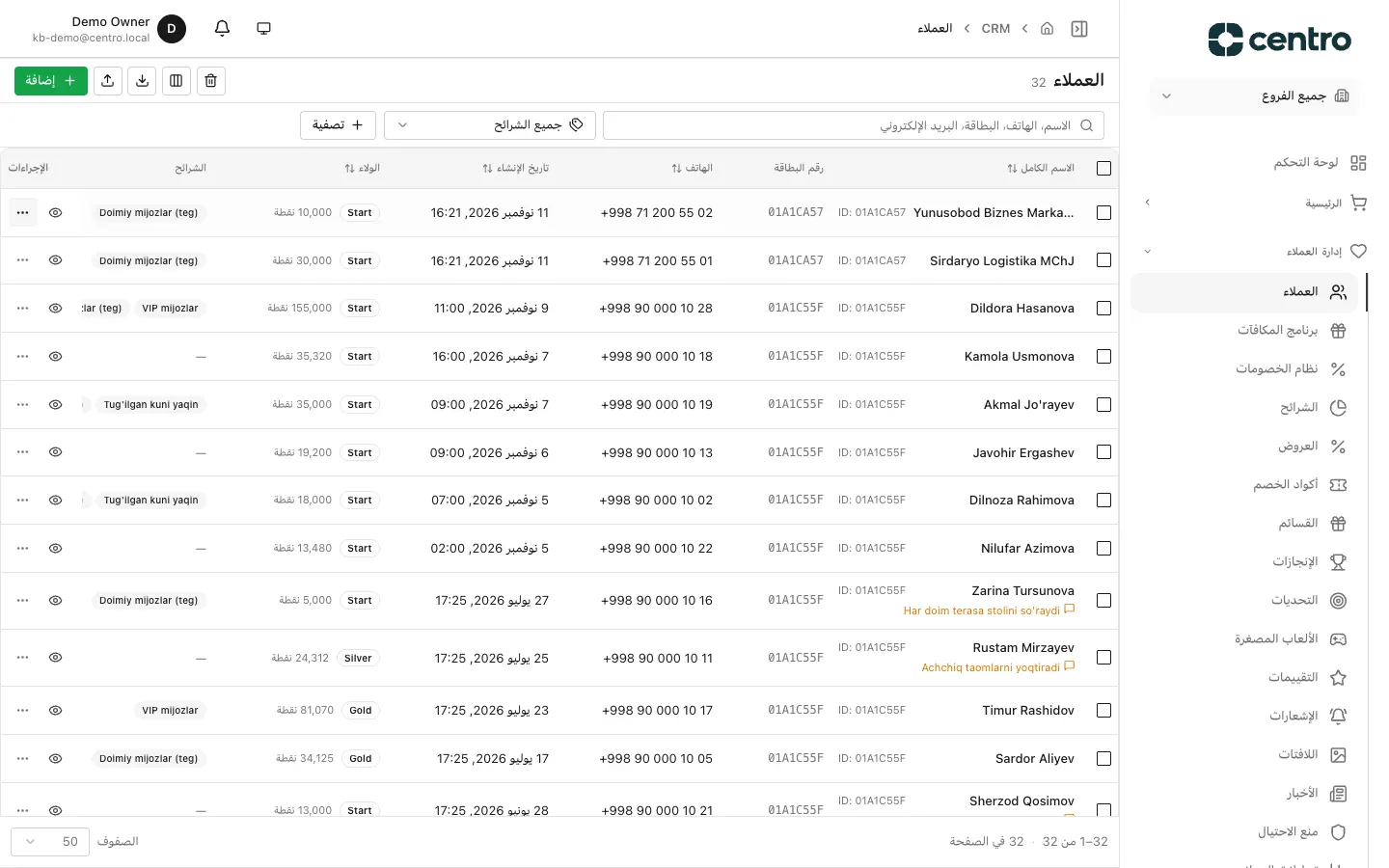
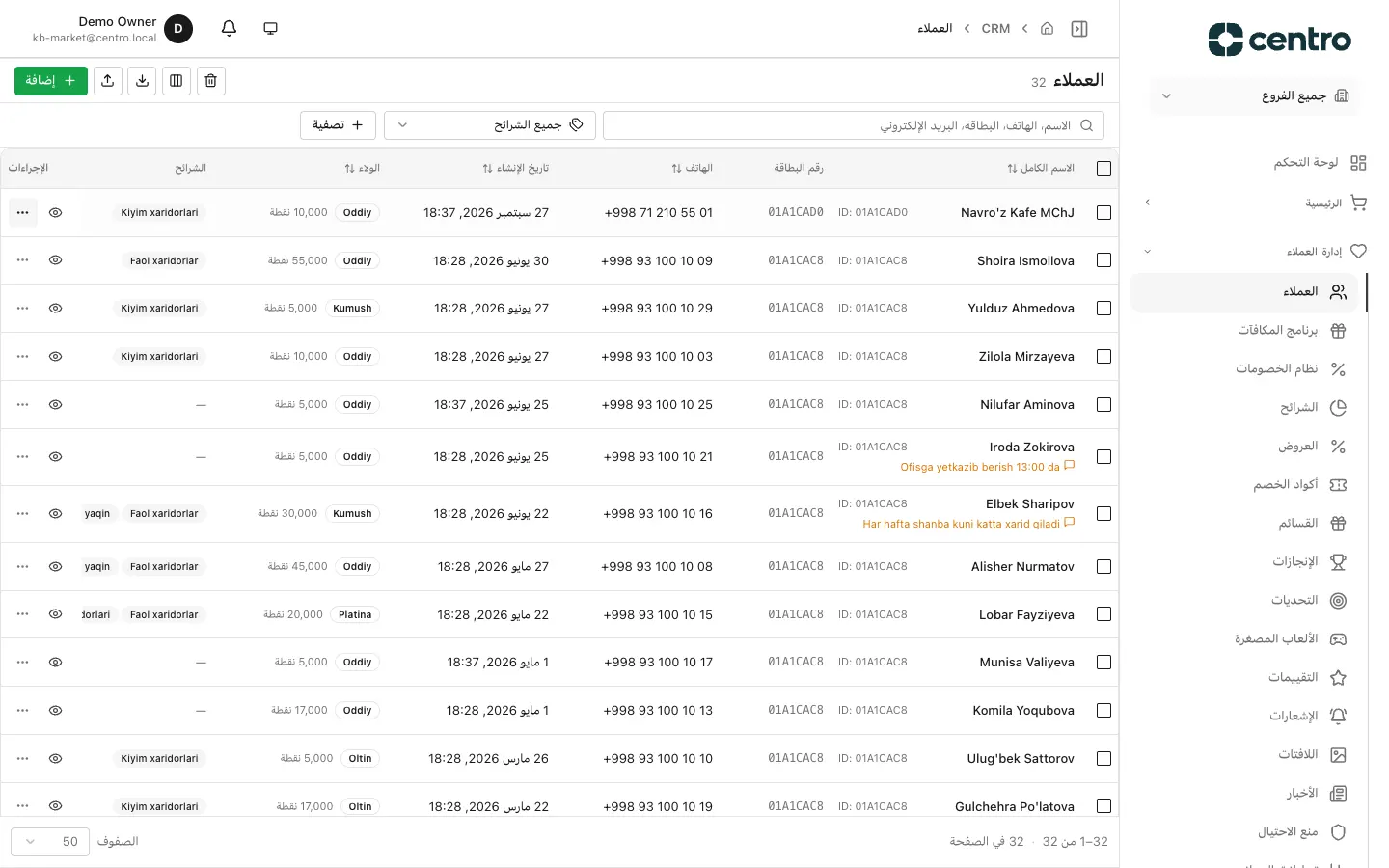
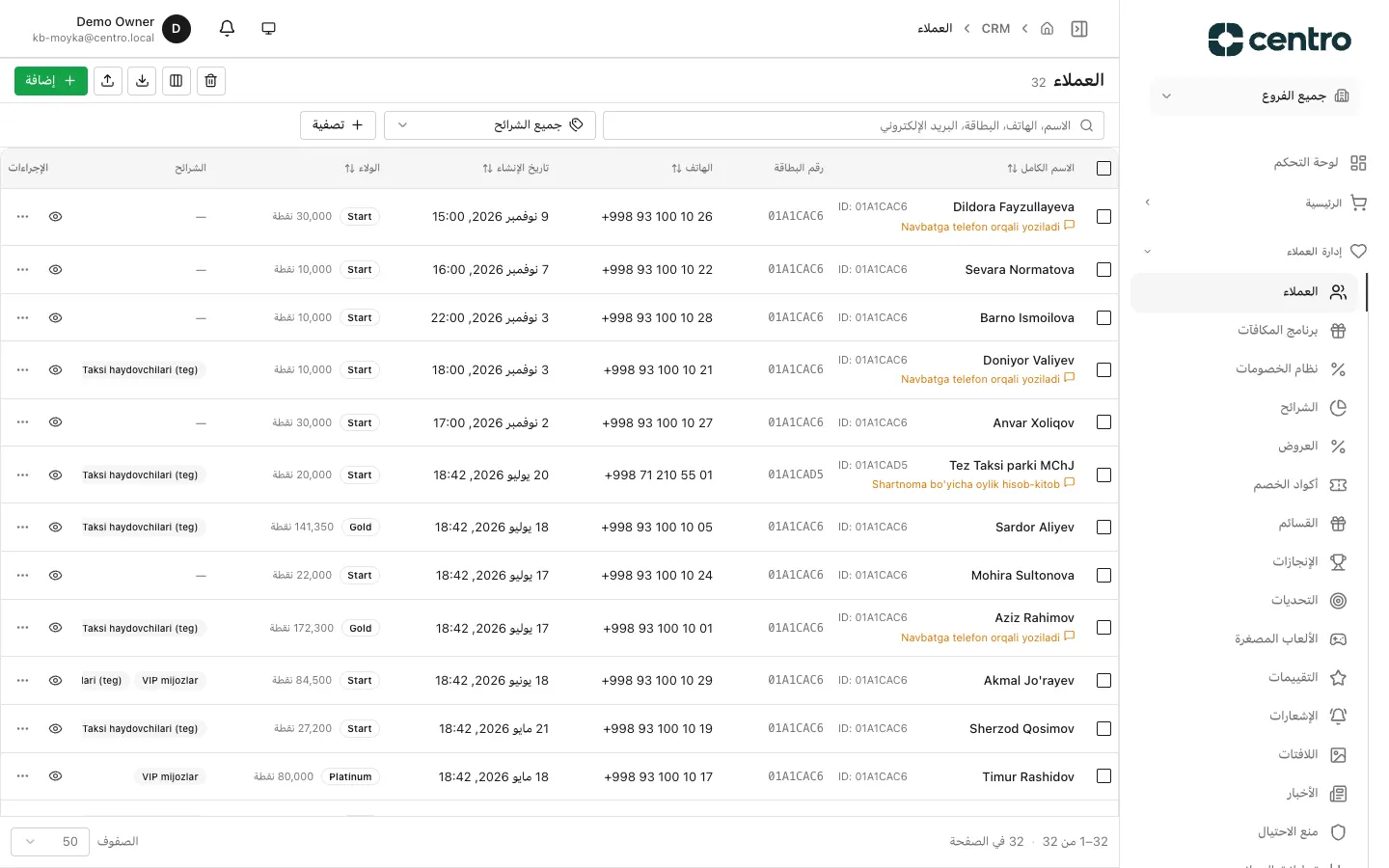
قائمة العملاء #
الأعمدة والبحث والمرشحات والفرز والتصدير والحذف.
الأعمدة الافتراضية
- «الاسم الكامل»
- الاسم والمعرّف المختصر والتعليق بلون كهرماني إن وُجد.
- «رقم البطاقة»
- أول 8 أحرف من معرّف العميل.
- «الهاتف» / «تاريخ الإنشاء»
- الهاتف وتاريخ الإضافة.
- «الولاء»
- المستوى والنقاط.
- «الشرائح»
- الشرائح التي ينتمي إليها العميل.
- «إجمالي المشتريات»
- إجمالي المشتريات.
- «الدين»
- رصيد الدين؛ «مفعّل» / «معطّل» — هل الدفع بالدين مسموح؛ والمثلث الأحمر — دين متأخر.
- «المكافأة»
- رصيد نقاط المكافآت.
يضيف زر «الأعمدة» الأعمدة «عدد الطلبات» و«تاريخ الميلاد» و«الجنس» و«البريد الإلكتروني» و«العنوان» و«المدينة» و«الدولة» و«تعليق» و«متوسط الفاتورة» و«كلمة المرور». ويعيد «استعادة الإعدادات الافتراضية» المجموعة الافتراضية. ويتم الفرز حسب «الاسم الكامل» و«الهاتف» و«تاريخ الإنشاء» و«الولاء» و«عدد الطلبات» و«إجمالي المشتريات» و«الدين» و«المكافأة» على الخادم لكامل القائمة المفلترة.
البحث والمرشحات
- البحث
- «الاسم، الهاتف، البطاقة، البريد الإلكتروني» — حسب الاسم أو الهاتف أو رقم البطاقة أو البريد.
- «جميع الشرائح»
- التصفية حسب شريحة واحدة.
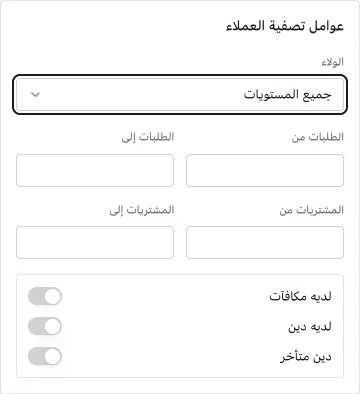
- «تصفية» ← «عوامل تصفية العملاء»
- «الولاء» (المستوى؛ تؤخذ القائمة من مستويات برنامج المكافآت)، و«الطلبات من» / «الطلبات إلى»، و«المشتريات من» / «المشتريات إلى»، ومربعات «لديه مكافآت» و«لديه دين» و«دين متأخر». ويعرض الزر عدد المرشحات النشطة.
- «إعادة تعيين»
- يمسح البحث وجميع المرشحات.
الشريط السفلي
- «a–b من N» / «N في الصفحة»
- النطاق المعروض وإجمالي العملاء وصفوف الصفحة.
- «الصفوف»
- 50 أو 100 أو 150 أو 300 أو 500 أو 1000.
العمل مع العميل
- انقر على الصف أو أيقونة العين («فتح العميل») لفتح بطاقة العميل.
- «⋯» («إجراءات أخرى») ← «تعديل» يفتح صفحة التعديل.
- «⋯» ← «حذف» — أكّد في نافذة «حذف العميل؟».
- لحذف عدة عملاء: حددهم، ثم انقر على «حذف» في شريط «المحدد: N» وأكّد «حذف العملاء: N؟».
نصيحة: أزرار الترويسة: «تصدير» (أيقونة التنزيل) ينزّل الملف customers_export.csv — ولا يمرّر هذا الزر البحث والمرشحات المعروضة؛ و«استيراد» (أيقونة الرفع) يفتح صفحة الاستيراد؛ و«إضافة» يفتح نموذج عميل جديد.
إضافة عميل #
نموذج «عميل جديد»: الحقول والتحقق والمسودة.
يفتح زر «إضافة» في القائمة صفحة «عميل جديد». والنموذج مقسّم إلى عدة بطاقات.
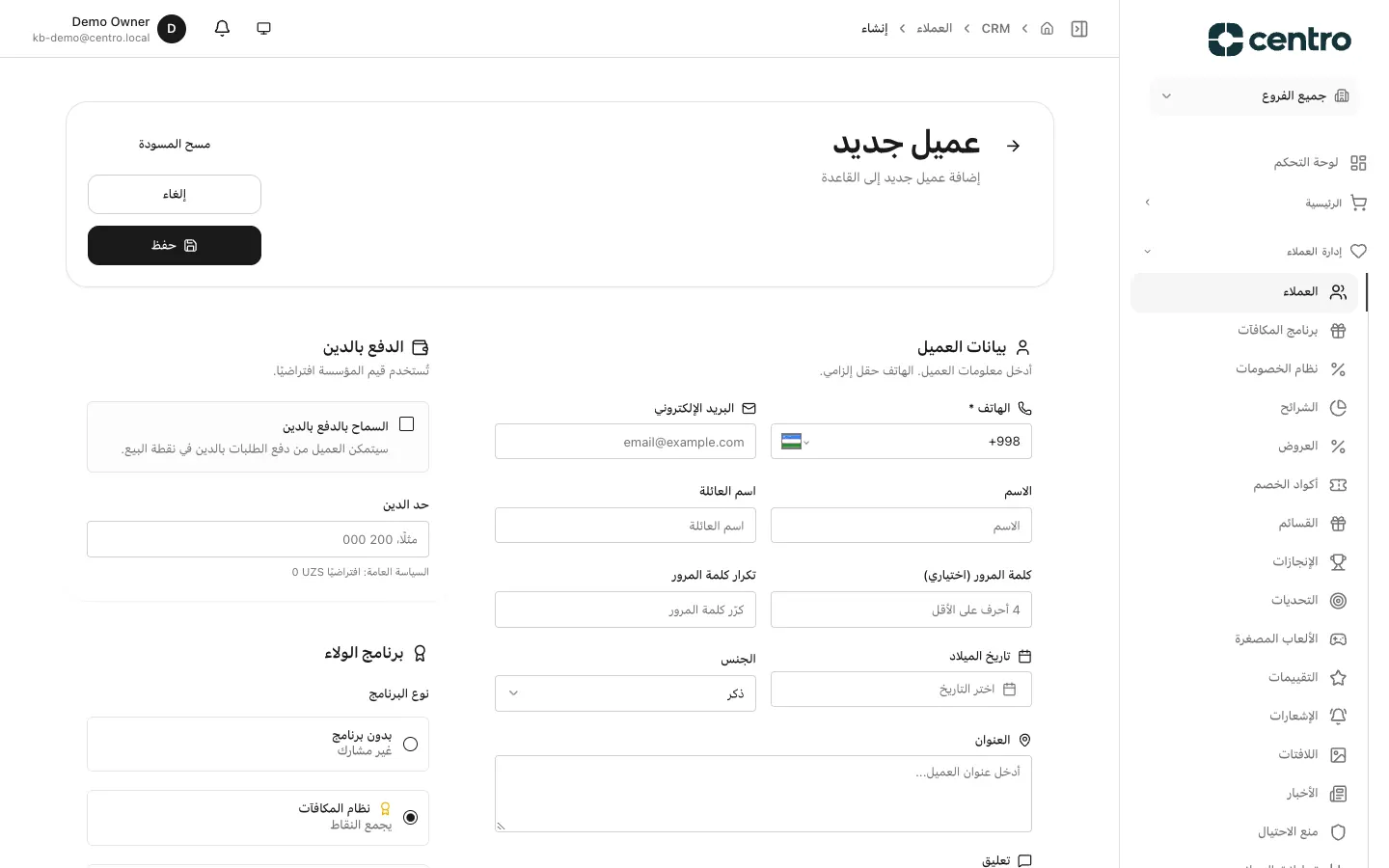
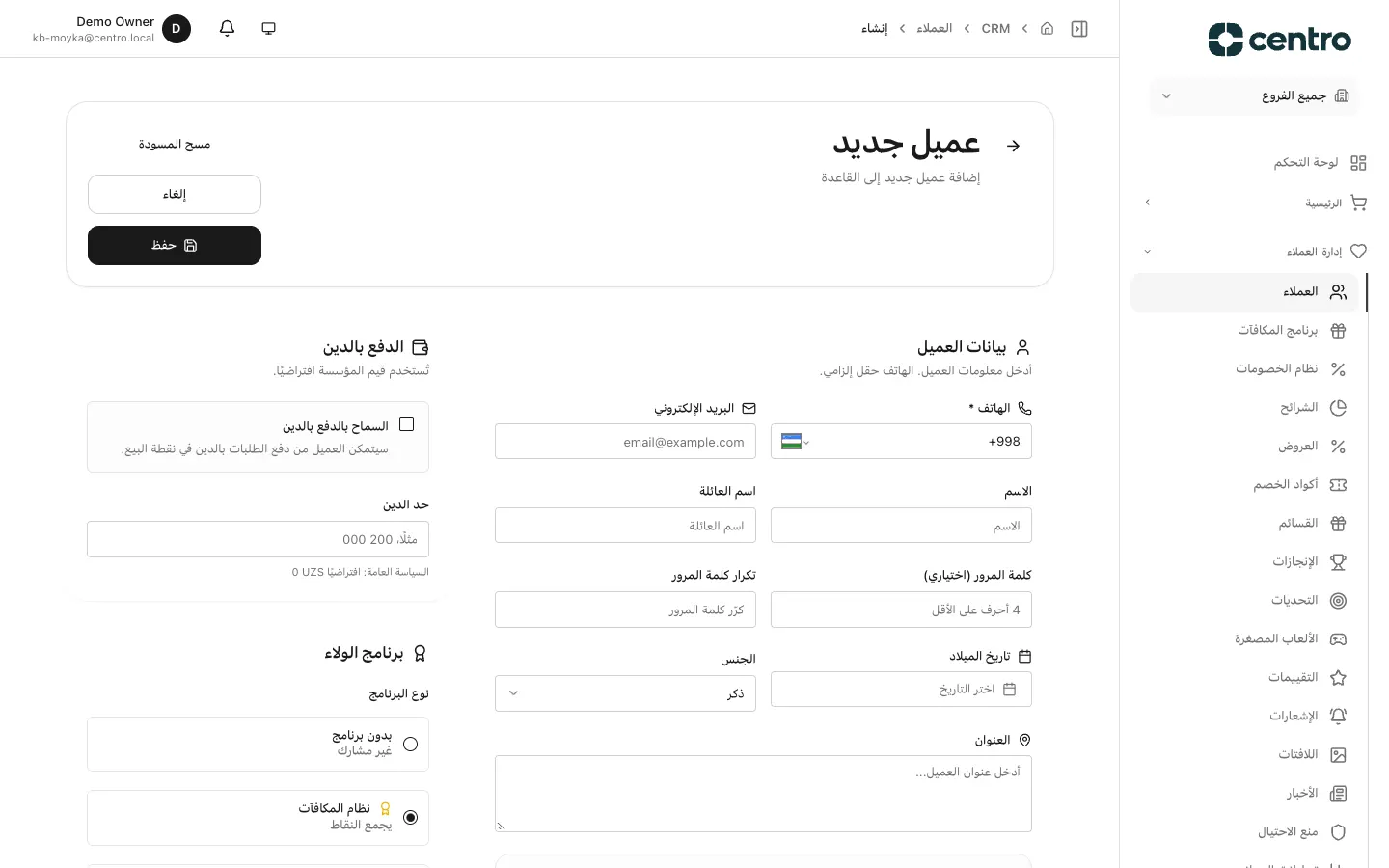
«بيانات العميل»
- «الهاتف *»
- إلزامي؛ 9 أرقام على الأقل. وإذا كان الهاتف موجودًا تظهر «يوجد عميل بهذا الرقم بالفعل.»
- اختياري، لكن يجب أن يكون صالحًا.
- «الاسم» / «اسم العائلة»
- الاسم الأول واسم العائلة.
- «كلمة المرور (اختياري)» / «تكرار كلمة المرور»
- كلمة مرور دخول العميل؛ 4 أحرف على الأقل ويجب أن يتطابق الحقلان.
- «تاريخ الميلاد» / «الجنس»
- تاريخ الميلاد (يفتح التقويم على عام 1990) والجنس: «ذكر» / «أنثى».
- «العنوان» / «تعليق»
- العنوان وملاحظات عن العميل.
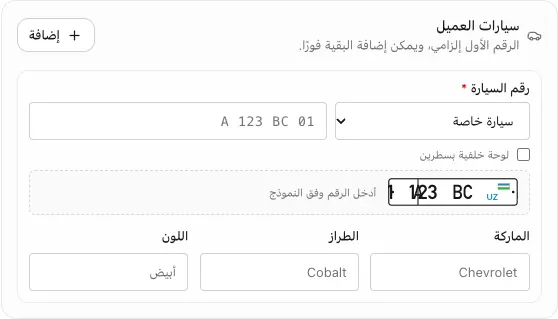
«سيارات العميل»
- «رقم السيارة *»
- رقم السيارة الأولى إلزامي («الرقم الأول إلزامي، ويمكن إضافة البقية فورًا.»). يُختار نوع اللوحة من قائمة ويُدخل الرقم وفق النموذج — التفاصيل في قسم «سيارات العميل».
- «الماركة» / «الطراز» / «اللون»
- وصف اختياري للسيارة.
- «إضافة»
- صف سيارة إضافي؛ ويمكن إزالة الصف الزائد بعلامة ✕.
- «الهاتف»
- رغم بقاء النجمة بجانب اسم الحقل، فالهاتف غير إلزامي في هذا الوضع. وإذا كان الاسم فارغًا يصبح رقم السيارة الأولى هو الاسم.
البطاقات الأخرى
- «معلومات الاتصال»
- Telegram وWhatsApp (9 أرقام على الأقل) و«طريقة التواصل المفضلة» (SMS أو الإشعارات الفورية أو Telegram أو Email أو WhatsApp) و«الموافقة على الرسائل التسويقية».
- «نوع العميل»
- «فرد» أو «شركة (B2B)». وللشركة يكون «اسم الشركة *» إلزاميًا، و«الرقم الضريبي» أرقامًا فقط، إضافة إلى «منصب جهة الاتصال».
- «الموقع والمصدر»
- «المدينة» و«الدولة» و«لغة التواصل» و«كيف عرف عنا» («إعلان» و«أصدقاء / معارف» و«وسائل التواصل الاجتماعي» و«محركات البحث» و«أخرى») و«رمز الإحالة» (إذا جاء العميل عبر توصية).
- «الدفع بالدين»
- «السماح بالدفع بالدين» — يستطيع العميل الدفع بالدين في POS؛ و«حد الدين» بوحدات العملة الكاملة. تُملأ قيم المؤسسة الافتراضية مسبقًا وتظهر «السياسة العامة: …» أدناه.
- «برنامج الولاء»
- «نوع البرنامج»: «بدون برنامج»، و«نظام المكافآت» (إذا كان برنامج المكافآت نشطًا)، و«نظام الخصومات» (إذا كان برنامج الخصم نشطًا). وفي المكافآت مع وجود مستويات يكون «مستوى الولاء» إلزاميًا؛ وفي الخصم يجب أن يكون «نسبة الخصم» بين 1 و100. ويُختار افتراضيًا ما في «البرنامج الافتراضي» بصفحة برنامج المكافآت.
- في قائمة العملاء انقر على «إضافة».
- املأ الهاتف والحقول المطلوبة الأخرى.
- تحقق من برنامج الولاء وإعدادات الدين.
- انقر على «حفظ». وعند وجود أخطاء يُحدَّد أول حقل خاطئ وتذكر الرسالة عدد الأخطاء المتبقية.
نصيحة: يُحفظ النموذج تلقائيًا كمسودة في هذا المتصفح ويُستعاد عند العودة مع رسالة «تمت استعادة مسودة العميل». ويمسح «مسح المسودة» البيانات المدخلة في هذه الصفحة فقط. وبعد الحفظ تعود إلى قائمة العملاء (أو إلى الصفحة التي فتحت النموذج).
تنبيه: إذا تعذّر حفظ السيارة أو كلمة المرور بعد إنشاء العميل فإن العميل قد أُنشئ بالفعل — سيُبلغ النظام بالخطأ ويفتح بطاقته. لا تُنشئ العميل مرة أخرى (سيتكرر الهاتف)، بل أضف البيانات الناقصة في البطاقة.
بطاقة العميل #
الملف الشخصي والإحصاءات والملخص المالي والحظر وإهداء النقاط والتبويبات.
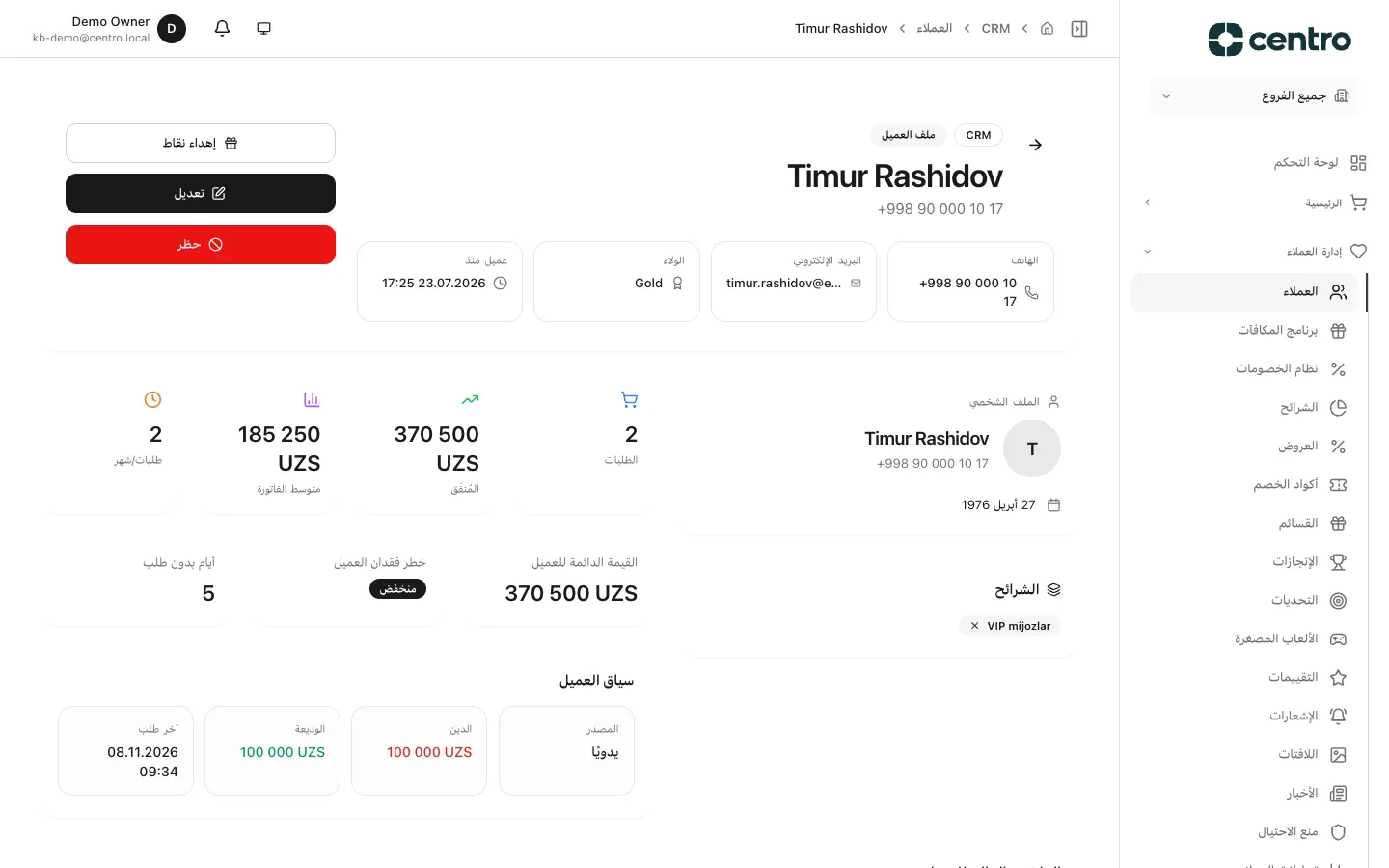
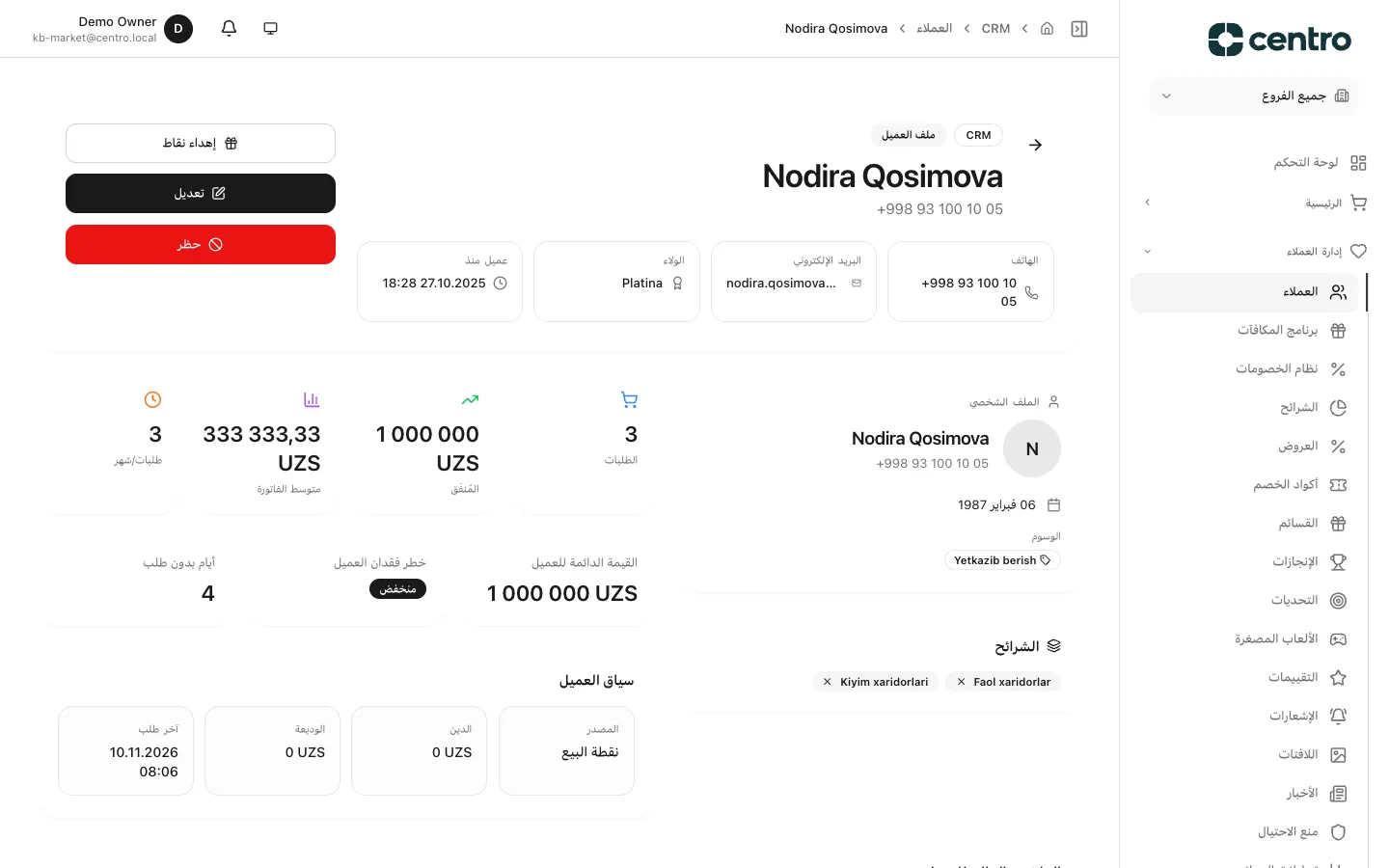
انقر على صف أو أيقونة العين في القائمة. يظهر في أعلى الصفحة شارة «ملف العميل» والاسم و«الهاتف» والبريد و«الولاء» و«عميل منذ»؛ وللعميل المحظور «محظور».
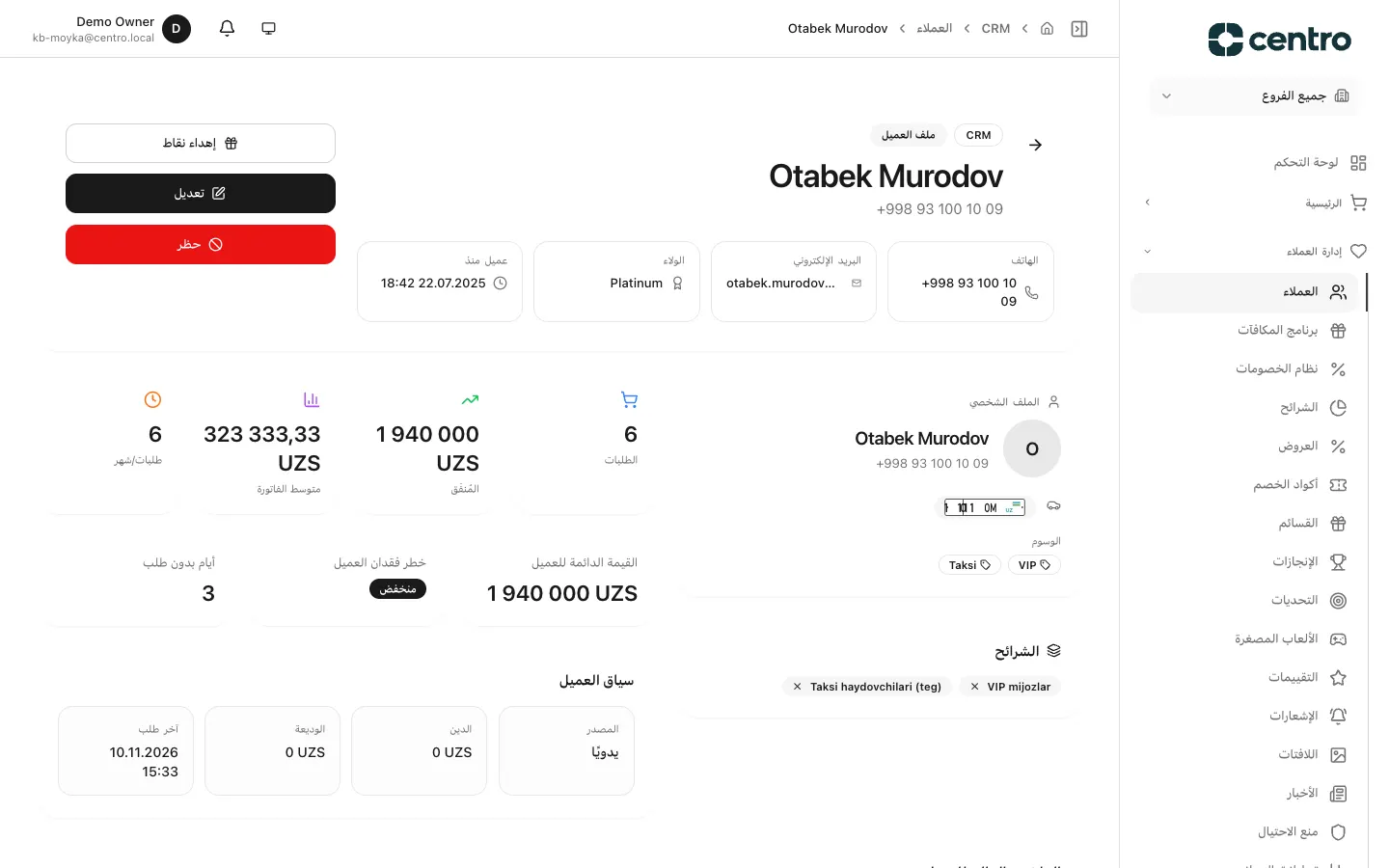
في وضع غسيل السيارات تعرض كتلة الملف الشخصي أول ثلاث لوحات للعميل بجانب أيقونة السيارة، والباقي «+N». وتُدار السيارات في صفحة التعديل — راجع قسم «سيارات العميل».
كتل البطاقة
- «الملف الشخصي»
- البيانات الأساسية و«تعليق» و«الوسوم».
- «الشرائح»
- شرائح العميل: الإزالة بعلامة ✕ والإضافة عبر قائمة «+ إضافة إلى شريحة».
- الإحصاءات
- «الطلبات» و«المُنفَق» و«متوسط الفاتورة» و«طلبات/شهر» و«خطر فقدان العميل» و«أيام بدون طلب».
- «سياق العميل»
- «المصدر» و«الدين» و«الوديعة» و«آخر طلب».
- «الملخص المالي للعميل»
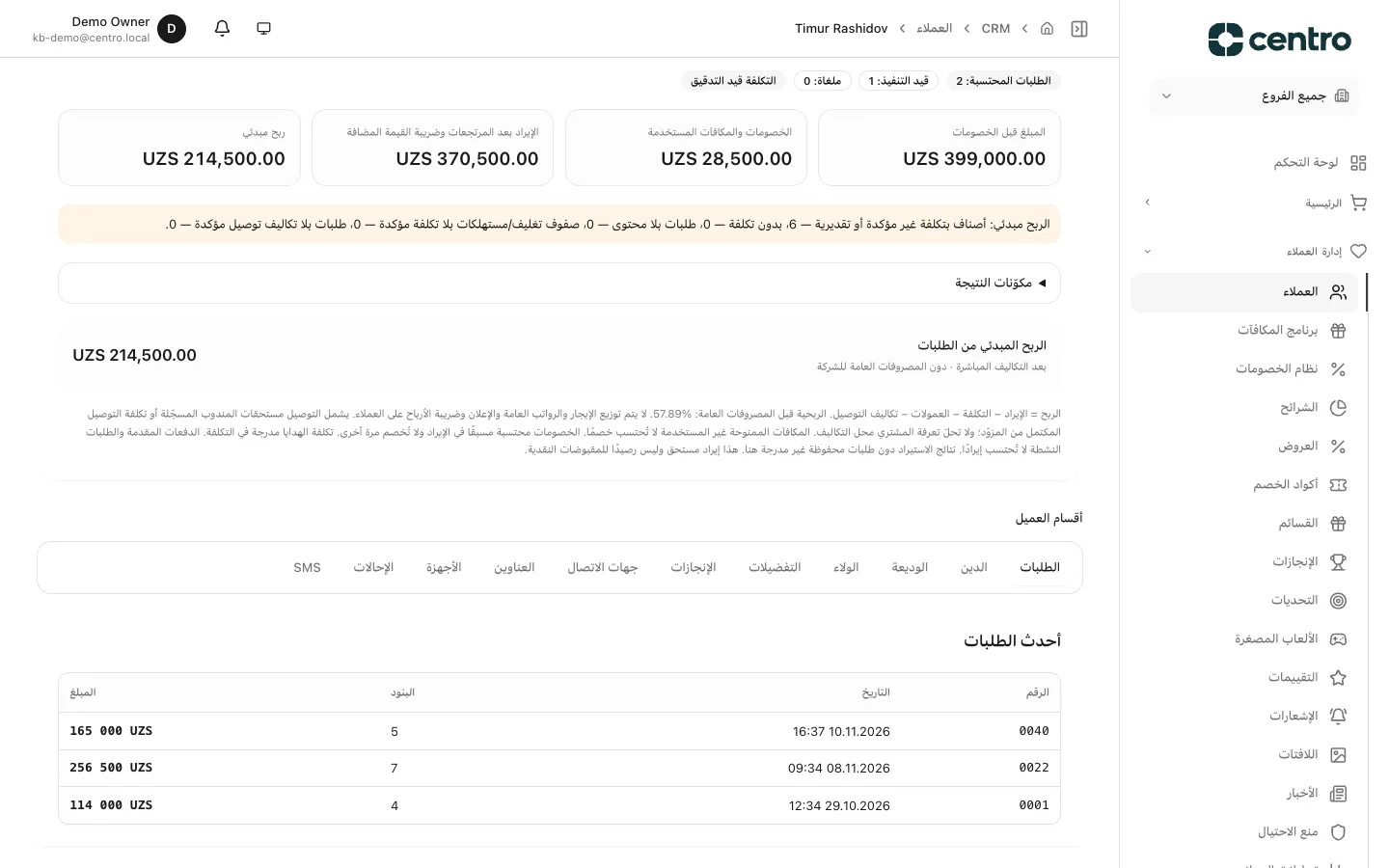
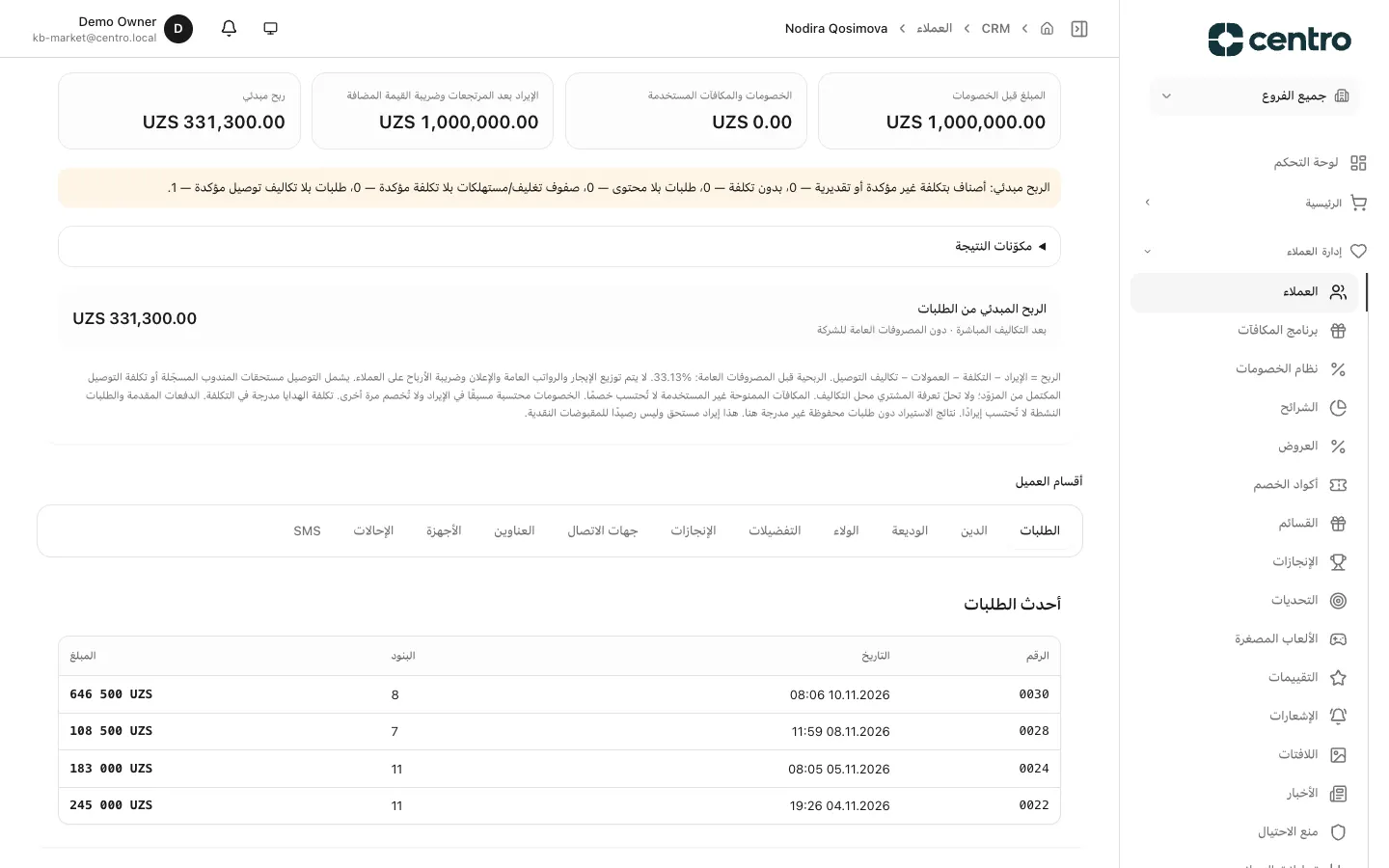
- لكل الوقت: «المبلغ قبل الخصومات» و«الخصومات والمكافآت المستخدمة» و«الإيراد بعد المرتجعات وضريبة القيمة المضافة» و«الربح قبل المصروفات العامة» («ربح مبدئي» عند نقص بيانات التكلفة)؛ وشارات «الطلبات المحتسبة: N» و«قيد التنفيذ: N» و«ملغاة: N».
إهداء نقاط إلى عميل
- انقر على «إهداء نقاط».
- أدخل «عدد النقاط» و«السبب».
- انقر على «إضافة» — فتُضاف النقاط إلى الرصيد فورًا.
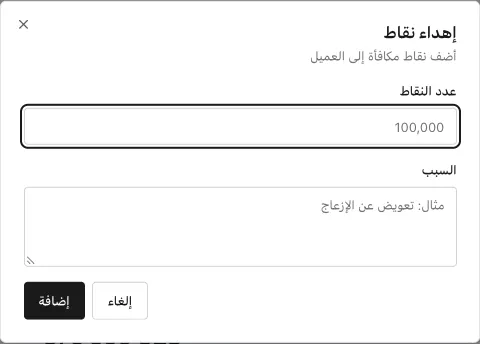
نصيحة: إذا كان برنامج المكافآت متوقفًا يكون «إهداء نقاط» معطلًا: «برنامج المكافآت معطّل».
حظر عميل
- انقر على «حظر».
- أدخل «سبب الحظر» — وهو إلزامي ويُحفظ في الملف.
- أكّد. ولرفع الحظر استخدم «إلغاء الحظر».
تنبيه: لا يستطيع العميل المحظور تسجيل الدخول أو تقديم الطلبات.
تبويبات «أقسام العميل»: «الطلبات» و«الدين» و«الوديعة» و«الولاء» و«التفضيلات» و«الإنجازات» و«جهات الاتصال» و«العناوين» و«الأجهزة» و«الإحالات» و«SMS». وإذا لم تتسع فمرّرها بأزرار الأسهم.
«الملخص المالي للعميل» #
كم حققت طلبات العميل من إيراد وربح طوال الوقت ومم تتكوّن النتيجة.
تقع البطاقة تحت ملف العميل قبل التبويبات. ولا يراها إلا الموظفون الذين لديهم صلاحية عرض العملاء إضافة إلى صلاحية P&L أو التحليلات المالية أو التقارير. ويُحسب كل شيء من الطلبات المحفوظة في النظام؛ وأيقونة التحديث تعيد الحساب.
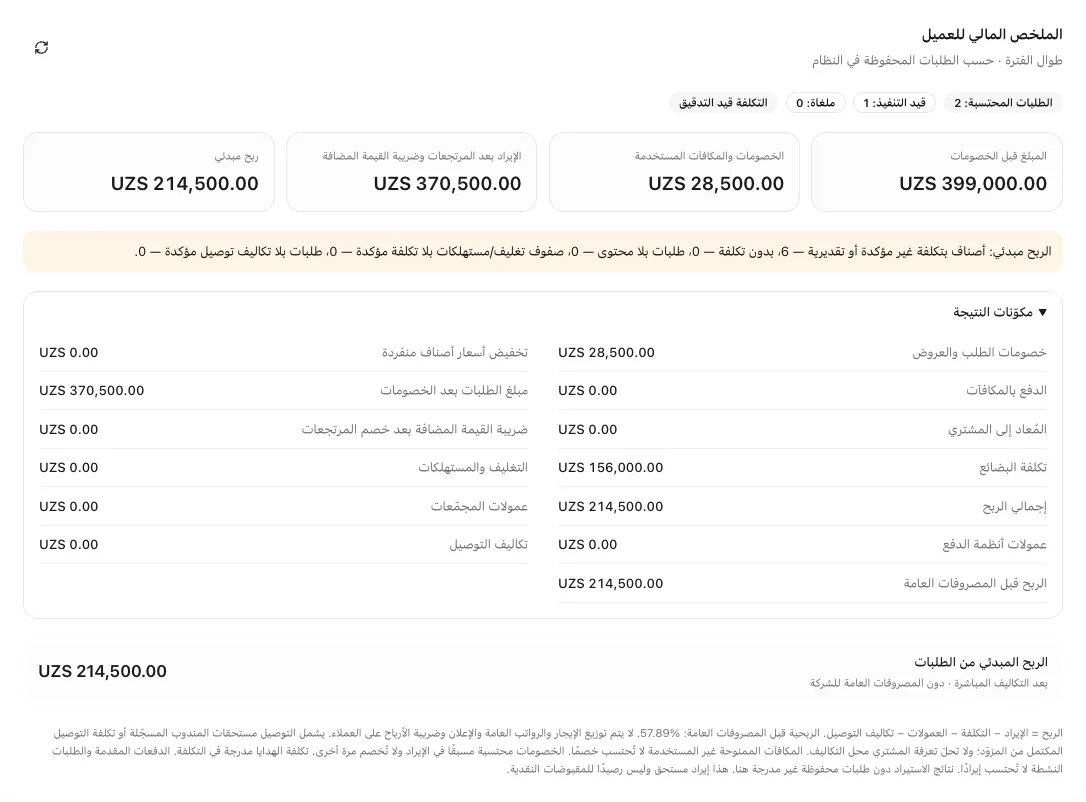
الشارات والبطاقات
- «الطلبات المحتسبة: N» / «قيد التنفيذ: N» / «ملغاة: N»
- تُحتسب الطلبات المكتملة فقط؛ أما قيد التنفيذ والملغاة فلا تُعد إيرادًا. «التكلفة قيد التدقيق» — تكلفة بعض الأصناف تقديرية.
- «المبلغ قبل الخصومات» ← «الخصومات والمكافآت المستخدمة» ← «الإيراد بعد المرتجعات وضريبة القيمة المضافة»
- الطلبات بالأسعار، يُطرح منها الخصومات والجزء المدفوع بالمكافآت، ثم المرتجعات وضريبة القيمة المضافة.
- «الربح قبل المصروفات العامة» / «ربح مبدئي»
- الإيراد − التكلفة − العمولات − تكاليف التوصيل. وإذا لم تُؤكَّد تكلفة ما تُكتب «مبدئي» وتعدّ الكتلة الصفراء كم صنفًا أو سطر تغليف أو عملية توصيل بقيت بلا تكلفة مؤكدة.
«مكوّنات النتيجة»
- الخصومات: «خصومات الطلب والعروض» و«تخفيض أسعار أصناف منفردة» و«الدفع بالمكافآت».
- الإيراد: «مبلغ الطلبات بعد الخصومات» و«المُعاد إلى المشتري» و«ضريبة القيمة المضافة بعد خصم المرتجعات».
- التكاليف: «تكلفة البضائع» و«التغليف والمستهلكات» ← «إجمالي الربح»؛ ثم «عمولات المجمّعات» و«عمولات أنظمة الدفع» و«تكاليف التوصيل» ← «الربح قبل المصروفات العامة».
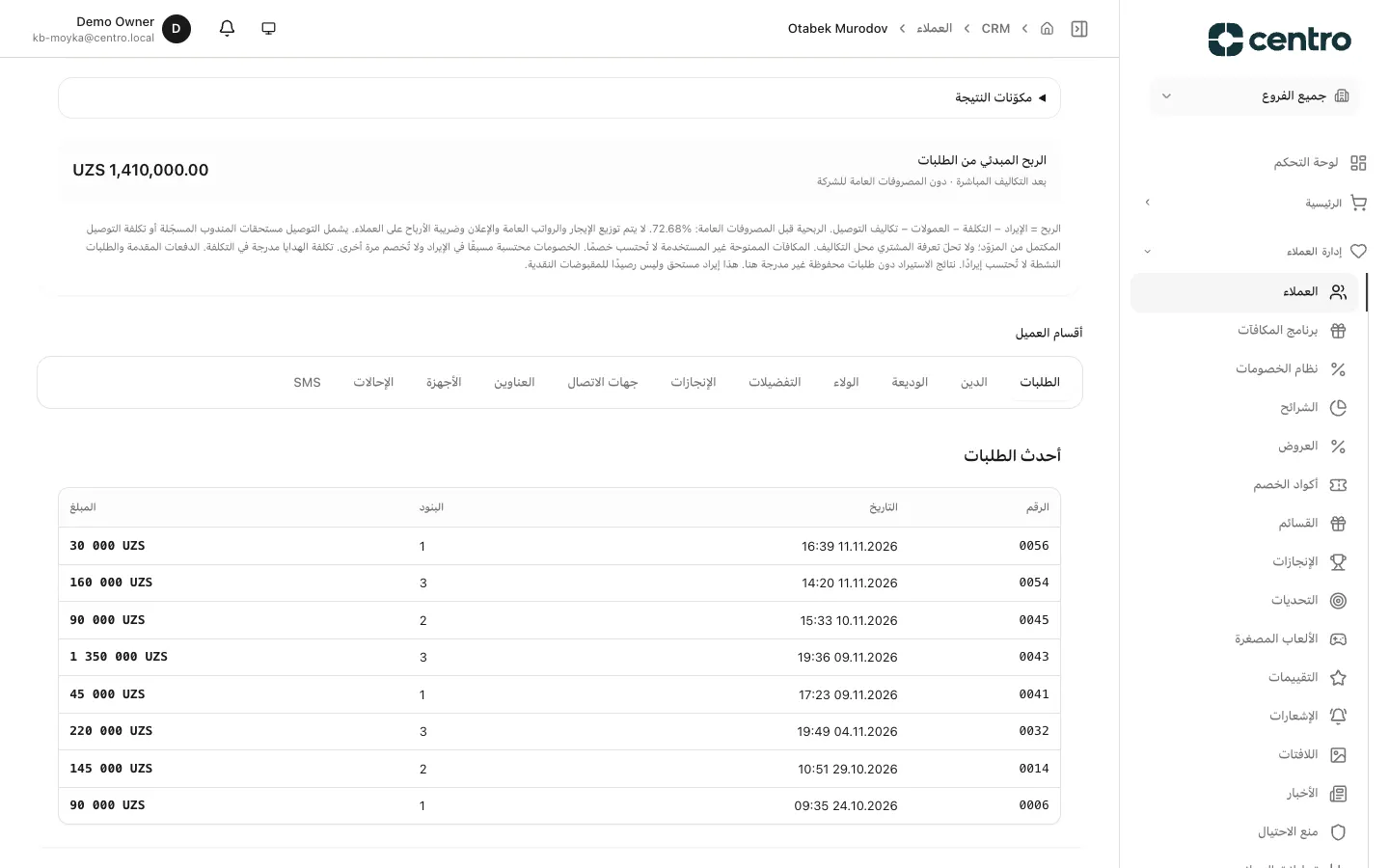
- في الأسفل — «صافي الربح من الطلبات» (أو «المبدئي») ونسبة الربحية قبل المصروفات العامة؛ وإن تعذّر الحساب — «غير محسوب».
نصيحة: لا تُوزَّع الإيجارات والرواتب العامة والإعلانات وضريبة الأرباح على العملاء. ويدخل في التوصيل ما يُستحق للمندوب أو تكلفة التوصيل المكتمل لدى المزوّد (لا الرسوم التي دفعها المشتري). والمكافآت الممنوحة غير المستخدمة لا تُعد خصمًا؛ والدفعات المقدمة والطلبات النشطة ليست إيرادًا؛ والإجماليات المستوردة دون طلبات محفوظة لا تدخل هنا. وهذا إيراد مستحق وليس رصيدًا نقديًا.
تبويب «الطلبات» #
أحدث طلبات العميل ومحتواها.
تُفتح البطاقة على هذا التبويب. جدول «أحدث الطلبات»: «الرقم» و«التاريخ» و«البنود» و«المبلغ». وبالنقر على الصف تُفتح نافذة بمحتوى الطلب و«المجموع الفرعي» و«خصم» و«بالمكافآت» و«التوصيل» و«الإجمالي» والدفعات و«النقاط المكتسبة» والعنوان والتعليق.
تبويب «الدين» #
دين العميل والحد وسداد الدين وسجل العمليات.
- «دين العميل»
- «الدين الحالي» و«الحد» و«المخاطر» («يوجد تأخير في السداد»، «تم تجاوز الحد»، «طبيعي»). يسمح مفتاح «الدفع بالدين» للعميل بالشراء بالدين ويُحفظ فورًا. ويفتح «ضبط الحد» صفحة التعديل.
- «إضافة الرصيد الافتتاحي»
- تسجيل دين كان على العميل قبل بدء استخدام النظام. هذا ليس دخلًا نقديًا — سيظهر الدخل لاحقًا عند سداد العميل. يجب أن يكون المبلغ أكبر من 0.
- «سداد الدين»
- «مبلغ الدفع» (أكبر من 0 ولا تتجاوز الدين الحالي)، و«طريقة الدفع» («نقدًا» / «بطاقة»)، و«ملاحظة». وعند تفعيل «تسجيل كدخل» يصبح «حساب الإيداع» إلزاميًا — أنشئ حسابًا ماليًا في قسم «المالية» أولًا.
- «التسوية من الوديعة»
- تسوية الدين من إيداع العميل بعملية واحدة (مقاصة). يتغير الدين والإيداع فقط — ولا تتأثر المكافآت والصندوق. المبلغ الفارغ يعني الحد الأقصى.
- «سجل عمليات الدين»
- «التاريخ» و«النوع» («بالدين» و«دفع» و«تسوية من الوديعة» و«تصحيح» و«رصيد افتتاحي» و«إلغاء» و«إرجاع» و«إبطال») و«الطلب» و«ملاحظة» و«من» و«المبلغ» و«الحالة» («مُرحّل» / «ملغى»). انقر على الصف لعرض التفاصيل الكاملة.
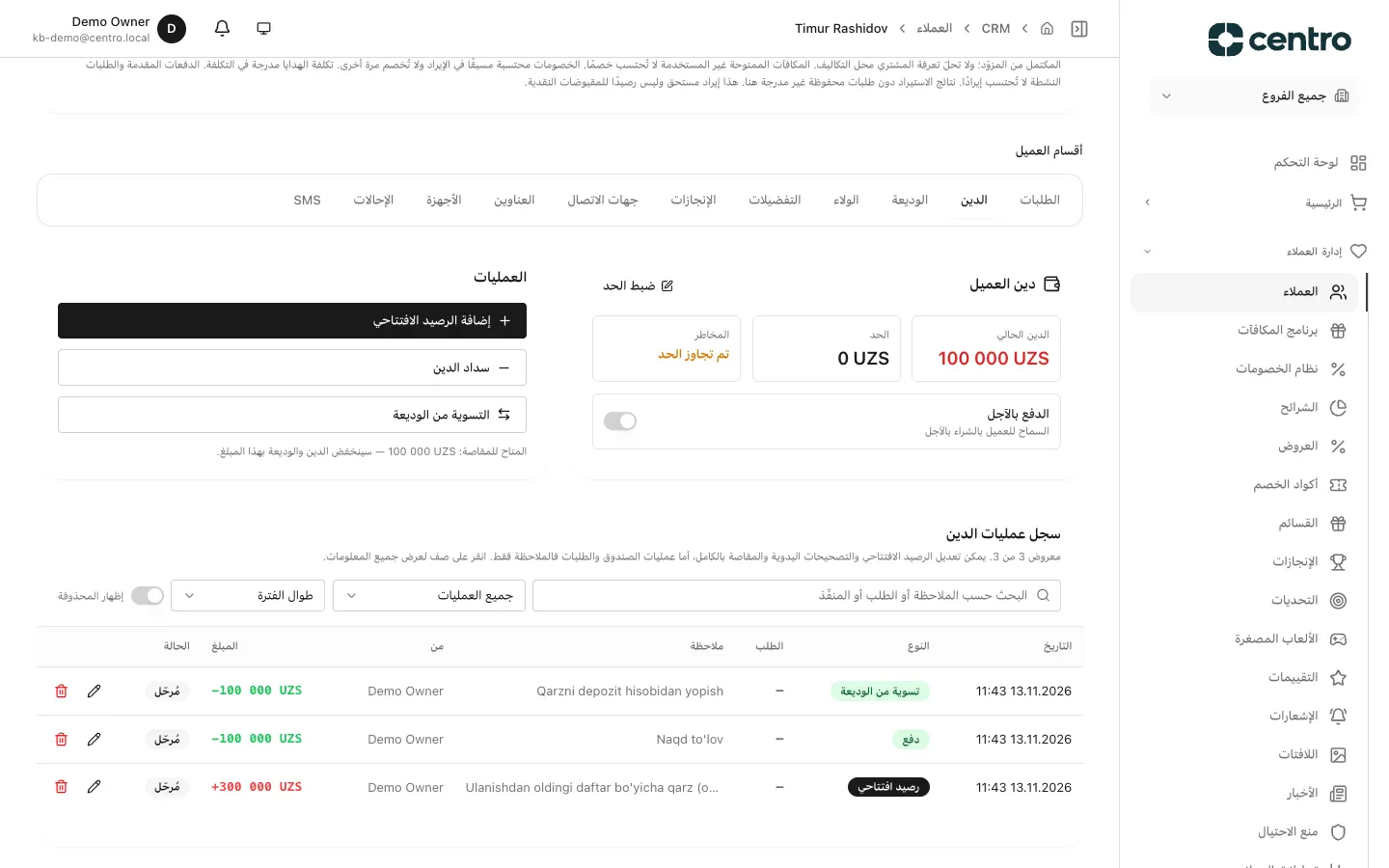
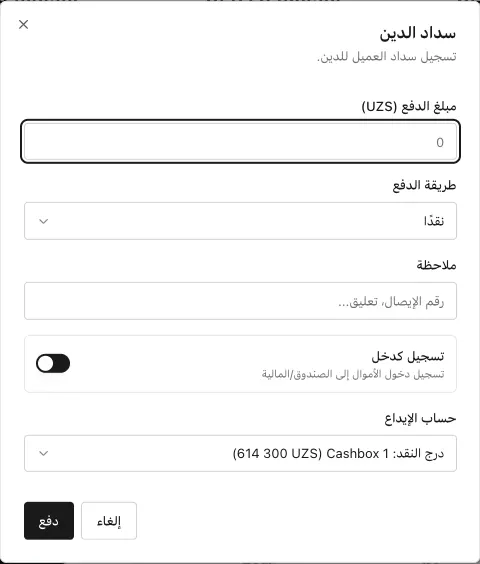
نصيحة: يمكن تعديل الرصيد الافتتاحي والتصحيحات اليدوية والمقاصة بالكامل؛ أما عمليات الصندوق والطلبات فتُعدَّل ملاحظتها فقط. وإذا دفع العميل أكثر من دينه (أصبح الدين سالبًا) تظهر كتلة «مبلغ زائد …» مع زر «إرجاع إلى الوديعة» — فينتقل الفائض إلى الإيداع ويصبح الدين صفرًا.
سجل الدين: المرشحات والتعديل والحذف #
البحث عن العمليات والتفاصيل الكاملة و«سجل التغييرات» وحذف العملية الخاطئة مع ذكر السبب.
شريط المرشحات
- البحث
- «البحث حسب الملاحظة أو الطلب أو المنفّذ» — حسب الملاحظة أو رقم الطلب أو الموظف الذي نفّذ العملية.
- «جميع العمليات»
- التصفية حسب نوع واحد: «بالدين» و«دفع» و«تسوية من الوديعة» و«تصحيح» و«رصيد افتتاحي» و«إلغاء» و«إرجاع» و«إبطال».
- الفترة
- «طوال الفترة» و«اليوم» و«7 أيام» و«30 يومًا» و«هذا الشهر».
- «إظهار المحذوفة»
- يعرض العمليات المحذوفة أيضًا: مشطوبة بحالة «محذوف» والسبب بالأحمر. ويعيد «إعادة تعيين» جميع المرشحات.
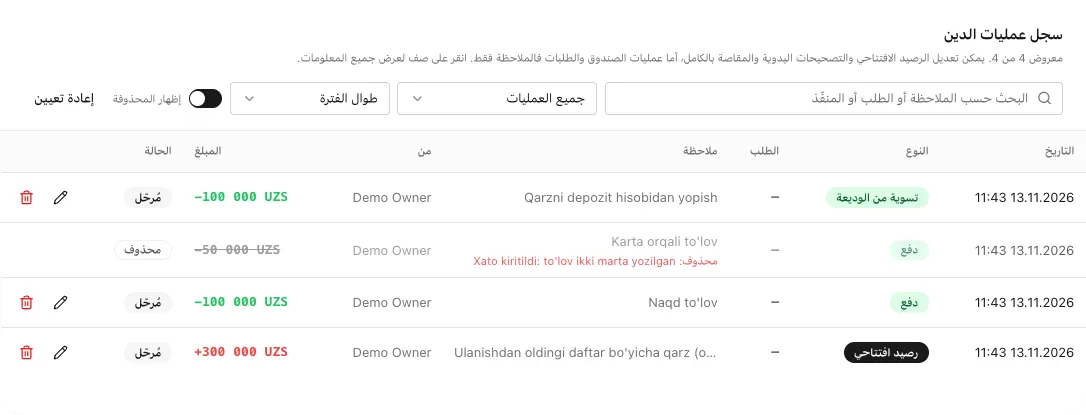
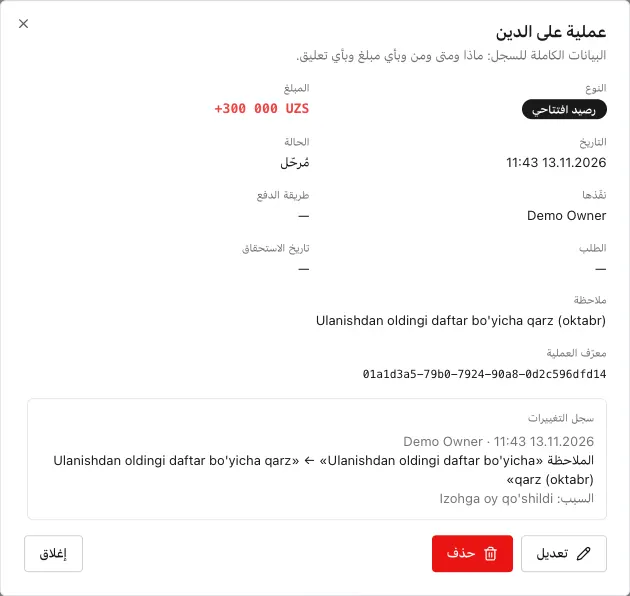
تُحمَّل القائمة 30 صفًا في كل مرة عند التمرير. وبالنقر على الصف تُفتح نافذة «عملية على الدين»: النوع والمبلغ والتاريخ والحالة و«من نفّذها» و«طريقة الدفع» والطلب و«تاريخ الاستحقاق» (موعد سداد طلب أُخذ بالدين) والملاحظة والمعرّف. وإذا عُدّلت العملية يظهر في الأسفل «سجل التغييرات»: من غيّر ماذا ومتى (المبلغ، الملاحظة، إعادة ترحيل الدخل المالي أو إلغاؤه) ولماذا.
ما الذي يمكن تعديله وحذفه
- المبلغ والملاحظة
- «رصيد افتتاحي» و«تصحيح» يدوي والمقاصة المنفّذة من البطاقة («تسوية من الوديعة»). ويتغير مبلغ المقاصة في السجلين (الدين والوديعة) معًا ولا يمكن أن يتجاوز دين العميل.
- الملاحظة فقط
- عمليات الصندوق والطلبات: مبلغها مثبت بالطلب أو الدفعة.
- يمكن حذفها
- «بالدين» و«دفع» و«رصيد افتتاحي» و«تصحيح» والمقاصة من البطاقة — بحالة «مُرحّل» فقط. أيقونة السلة في الصف أو «حذف» في نافذة العملية.
- لا يمكن حذفها
- «إلغاء» و«إرجاع» و«إبطال» واسترداد المبلغ الزائد إلى الوديعة الذي يسجّله النظام والعمليات الملغاة أو المحذوفة مسبقًا — فهي مرتبطة بمستندات الطلب والصندوق.
حذف عملية خاطئة
- انقر أيقونة السلة في الصف («حذف العملية»).
- اقرأ العملية والتحذير في النافذة: حذف الدفعة يرفع الدين بمبلغها ويلغي الدخل المالي المرتبط؛ وحذف دين الطلب يُبقي الطلب لكنه يزيل الدين من الرصيد؛ وتُلغى المقاصة كاملة — يعود الدين إلى مبلغه السابق ويعود المال إلى الوديعة.
- أدخل «سبب الحذف» — وهو إلزامي ويظهر في السجل مع العملية. انقر «حذف».
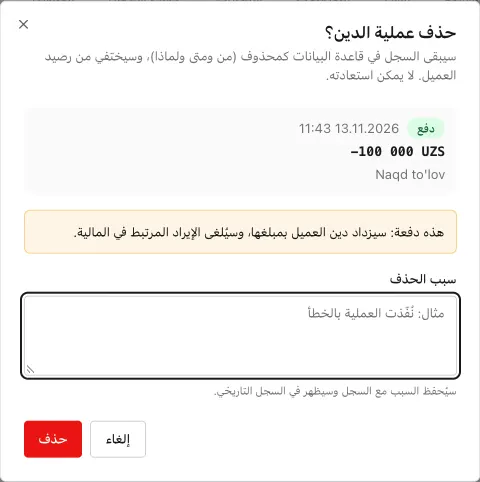
تنبيه: لا يمكن استعادة العملية المحذوفة: يبقى السجل في القاعدة كمحذوف (من ومتى ولماذا) لكنه يُستبعد من الرصيد. وإن أخطأت فأدخل عملية جديدة. وإذا حُذف دين مدفوع أو خُفّض وأصبح لدى العميل مبلغ زائد ينتقل الفائض إلى الوديعة تلقائيًا — ويظهر المبلغ في الرسالة.
تبويب «الوديعة» #
الدفعة المقدمة للعميل: الشحن والمقاصة والسجل.
الإيداع هو الدفعة المقدمة للعميل. يمكن استخدامه لدفع ثمن طلب عند الصندوق أو صرفه نقدًا أو تسوية الدين بالمقاصة. ولا تدخل فيه المكافآت ونقاط الولاء.
- «تعبئة الوديعة»
- «المبلغ»، و«طريقة الدفع» («نقدًا» / «بطاقة»)، و«السبب». ويسجل «تسجيل كدخل» المبلغ في حساب مالي، وعندها يصبح «حساب الإيداع» إلزاميًا. ويحتاج حساب الصندوق النقدي إلى وردية مفتوحة.
- «مقاصة الدين ↔ الوديعة»
- تسوية الدين من الإيداع؛ فينخفض الدين والإيداع بالمبلغ نفسه.
- «سجل الوديعة»
- «التاريخ» و«عملية» و«نفّذها» و«السبب» و«المبلغ» و«الرصيد بعد». انقر على الصف لعرض التفاصيل وزرَّي «تعديل» و«حذف».
«سجل الوديعة»: أنواع العمليات
- «تعبئة الوديعة»
- تعبئة يدوية (من هذه الصفحة أو عند الصندوق). يمكن تعديل مبلغها وتعليقها بالكامل وحذفها.
- «دفع الطلب من الوديعة» / «صرف من الوديعة»
- دفع طلب من الوديعة عند الصندوق وصرف نقد من الوديعة. يُعدَّل التعليق فقط.
- «إرجاع إلى الوديعة» / «رفض جزء من المجموعة — إلى الوديعة» / «إلغاء الطلب»
- الإرجاع، ونقل المال إلى الوديعة عند رفض الضيف جزءًا من المجموعة، وإلغاء طلب مدفوع من الوديعة — تأتي من مستندات الصندوق والطلب.
- «تسوية الدين من الوديعة» / «استرداد المبلغ الزائد عن الدين»
- المقاصة (تُلغى بأيقونة السلة في الصف، «إلغاء المقاصة؟») ونقل المبلغ الزائد عن الدين إلى الوديعة.
يعمل شريط مرشحات السجل كما في تبويب «الدين»: البحث حسب السبب أو الطلب أو المنفّذ و«جميع العمليات» (الأنواع أعلاه) والفترة و«إظهار المحذوفة». وتعرض نافذة العملية أيضًا «الرصيد قبل» و«الفرع» و«الوردية» و«سجل التغييرات».
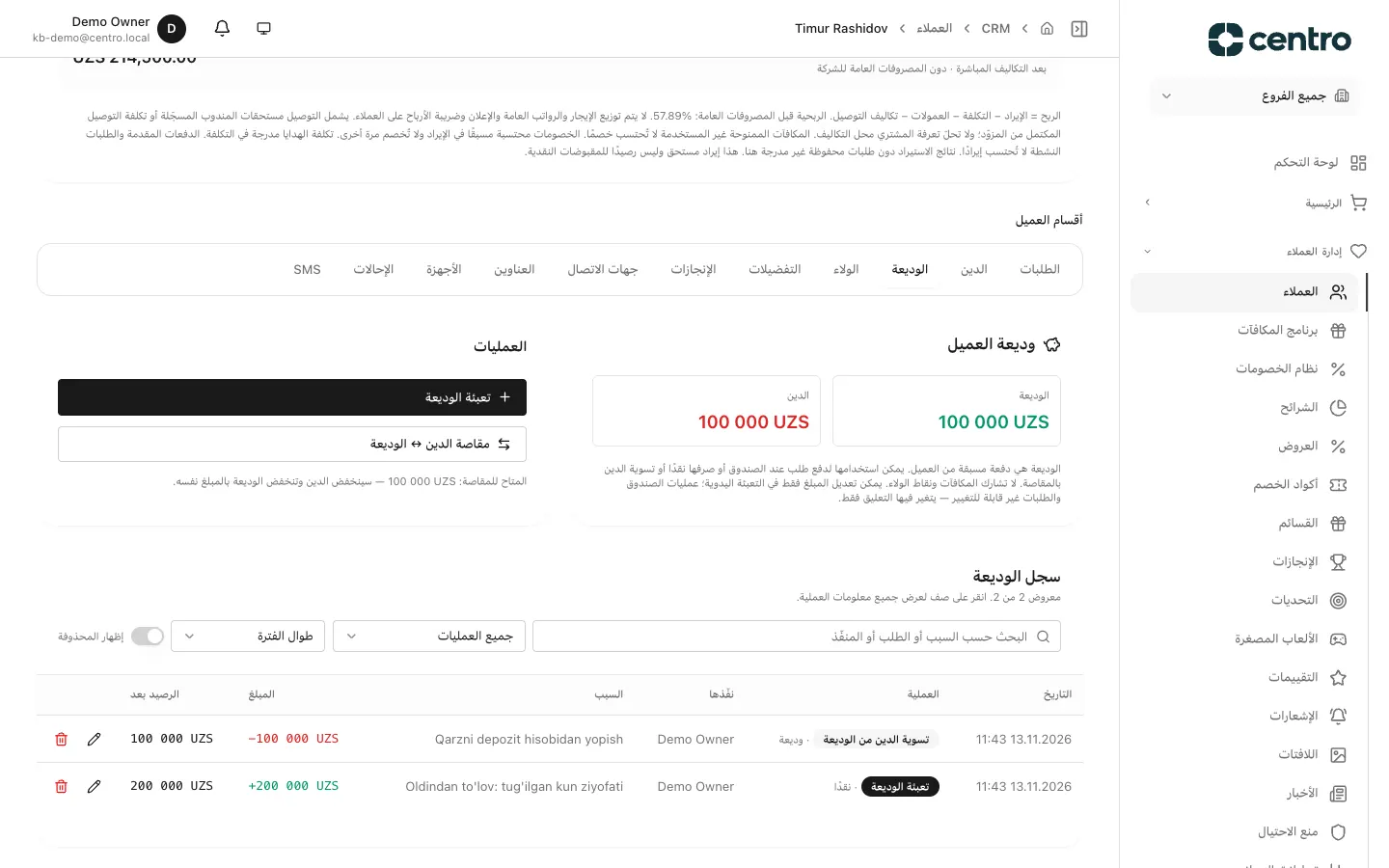
تنبيه: لا يمكن تعديل المبلغ والتعليق إلا في الشحن اليدوي؛ أما عمليات الصندوق والطلبات فيُعدَّل تعليقها فقط. حذف الشحن لا يمكن التراجع عنه: يبقى السجل بصفة «محذوف» ويُلغى الدخل المالي المرتبط به؛ ولا يمكن حذف شحن تم في وردية مغلقة. وعند إلغاء المقاصة يعود المال إلى الإيداع ويزيد الدين بالمبلغ نفسه.
تبويب «الولاء» #
النقاط والمستوى وسجل النقاط وإلغاء المنح.
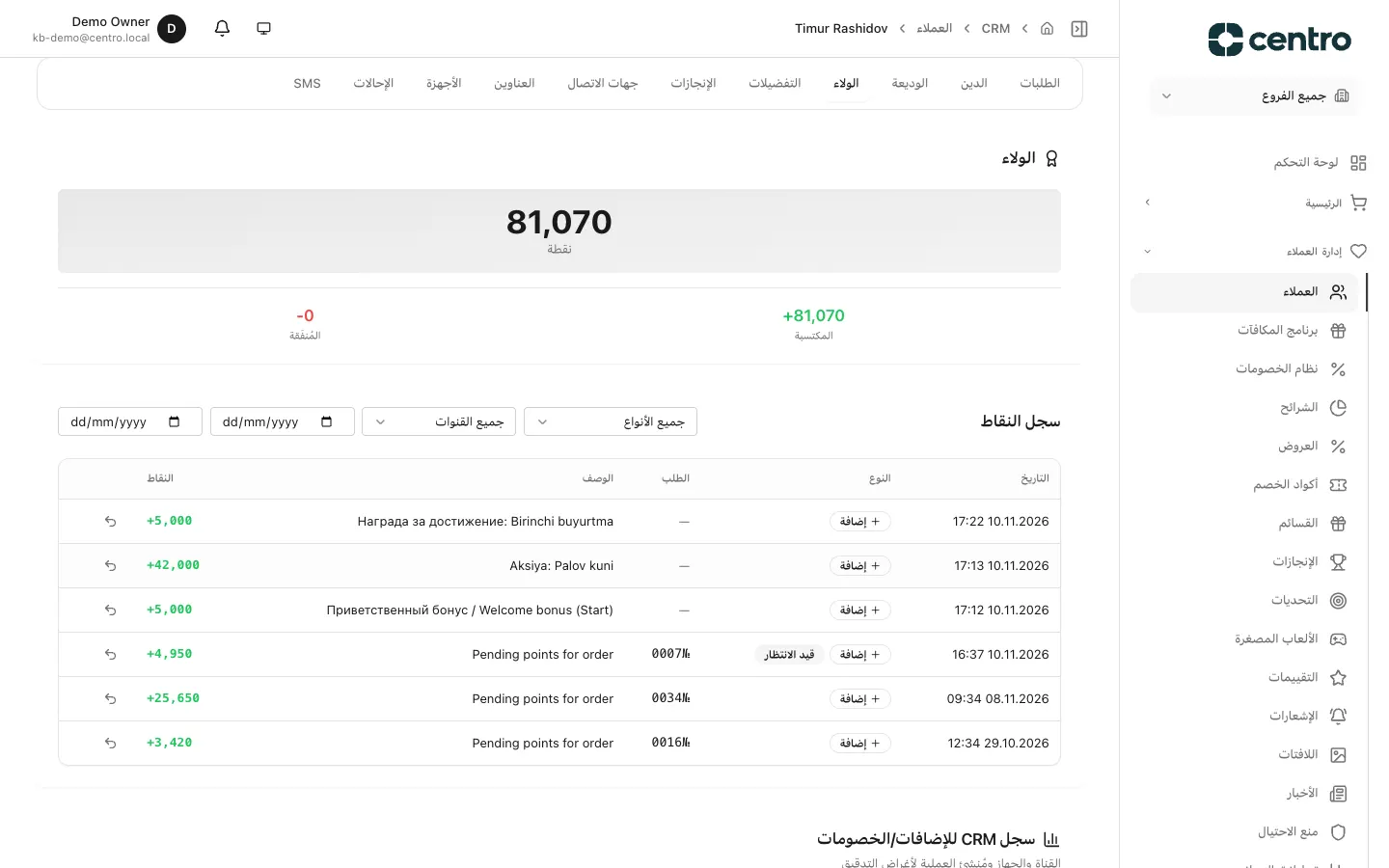
- بطاقة المكافآت
- رصيد النقاط والمستوى الحالي («أساسي» افتراضيًا) والنقاط المتبقية للمستوى التالي و«المكتسبة» و«المُنفَق».
- بطاقة الخصم
- لعملاء نظام الخصم: الخصم الدائم و«تم توفيره» و«طلبات بخصم» و«سجل استخدام الخصم».
- «سجل النقاط»
- المرشحات: نوع العملية («جميع الأنواع» و«إضافة» و«استبدال» و«انتهاء الصلاحية» و«تعديل» و«تم إرسال الهدية» و«تم استلام الهدية») والقناة («جميع القنوات»، POS، WEB، APP، CALL_CENTER، DISPATCH). الأعمدة: «التاريخ» و«النوع» و«الطلب» و«الوصف» و«النقاط».
- «سجل CRM للإضافات/الخصومات»
- للتدقيق: المصدر والقناة والجهاز ومُبادر كل عملية.
إلغاء منح النقاط
- في «سجل النقاط» انقر على أيقونة التراجع («إلغاء الإضافة») في صف «إضافة».
- املأ الحقل الإلزامي «سبب الإلغاء *».
- انقر على «تأكيد الإلغاء» — فتُخصم النقاط من رصيد العميل.
نصيحة: عندما يكون برنامج المكافآت متوقفًا تظهر بجانب السجل شارة «للعرض فقط» ولا تظهر أزرار الإلغاء. وإذا لم يكن العميل مشتركًا في أي برنامج تظهر عبارة «العميل غير مشترك في برنامج الولاء» وزر «ضبط برنامج الولاء».
التبويبات الأخرى #
التفضيلات والإنجازات وجهات الاتصال والعناوين والأجهزة والإحالات والرسائل القصيرة.
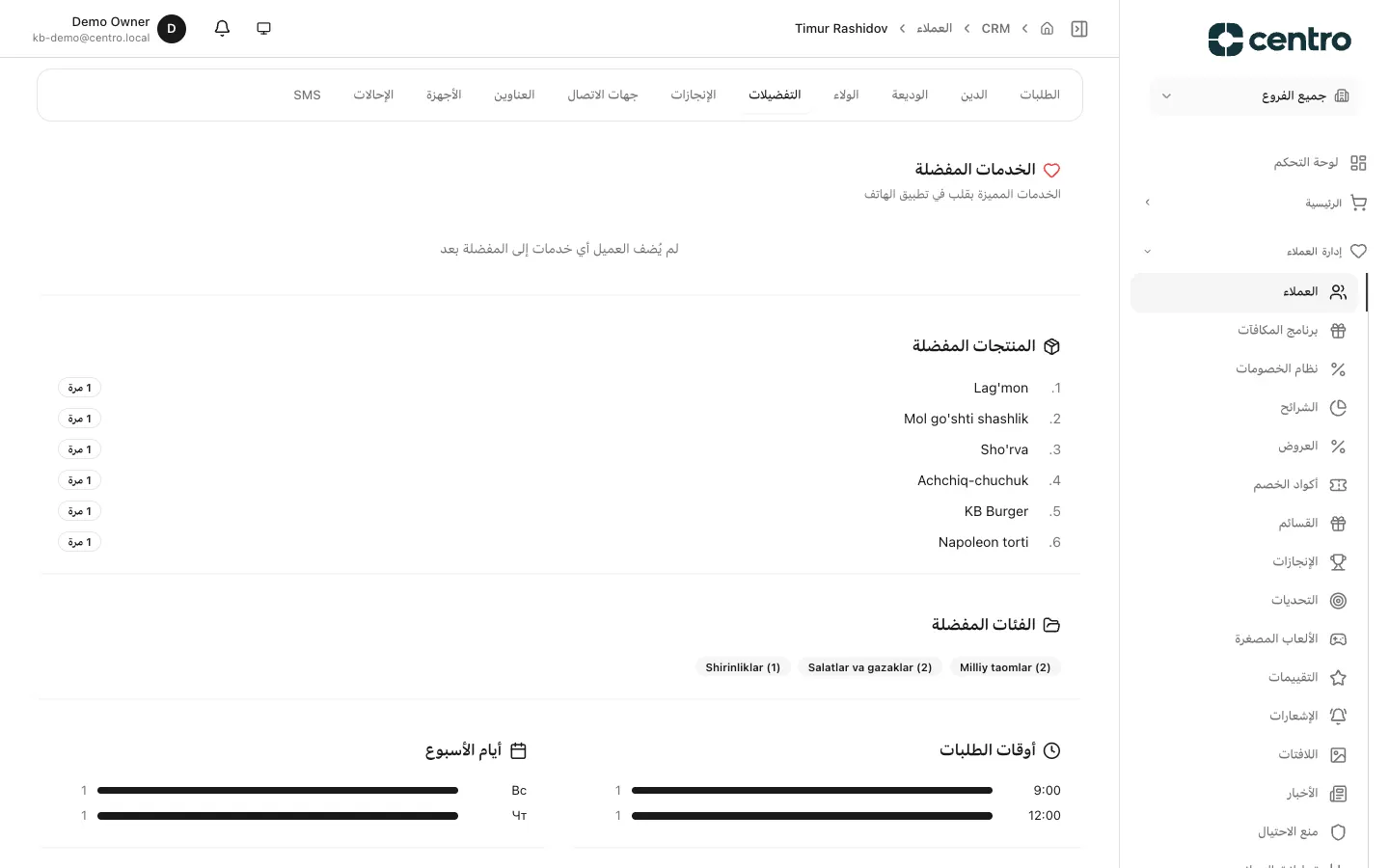
- «التفضيلات»
- «الخدمات المفضلة» (المفضلة في التطبيق) و«المنتجات المفضلة» و«الفئات المفضلة» و«أوقات الطلبات» و«أيام الأسبوع».
- «الإنجازات»
- الإنجازات المحققة وتقدم «التحديات».
- «جهات الاتصال»
- «قنوات التواصل» و«طريقة التواصل المفضلة» و«الموافقة على الرسائل التسويقية» و«اللغة والمنطقة»، وللشركات «معلومات الشركة».
- «العناوين»
- «عناوين التوصيل»: إضافة العناوين وتعديلها وحذفها، والعنوان الرئيسي بعلامة «افتراضي»، و«عرض على الخريطة» — انظر قسم «تبويب «العناوين»» أدناه.
- «الأجهزة»
- الأجهزة التي استخدم منها العميل التطبيق و«آخر نشاط».
- «الإحالات»
- «رمز الإحالة» و«العملاء المُحالون» و«الإيرادات من الإحالات» و«تمت دعوته من قبل مستخدم» (مع «عرض الملف الشخصي») و«العملاء المُحالون».
- «SMS»
- سجل محاولات إرسال الرسائل القصيرة إلى هاتف العميل — انظر قسم «تبويب «SMS»» أدناه.
تبويب «العناوين» #
عناوين توصيل العميل: الإضافة والتعديل والحذف والعنوان الافتراضي والعرض على الخريطة.
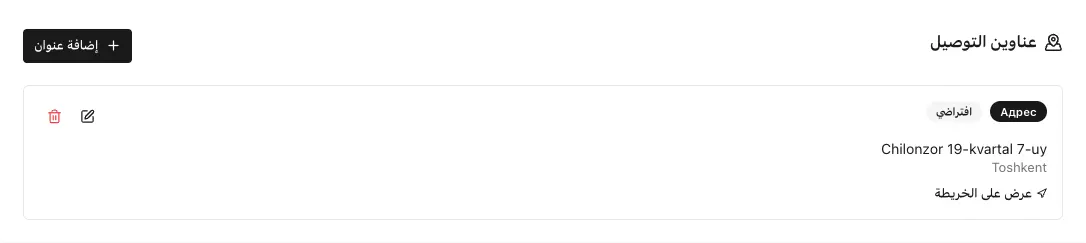
تعرض بطاقة «عناوين التوصيل» عناوين العميل المحفوظة: شارة الاسم (مثل «المنزل»)، و«افتراضي» على العنوان الرئيسي، والشارع والمدينة، والرمز البريدي (إن وُجد) وملاحظة المندوب. وتظهر هنا أيضًا العناوين التي حفظها العميل في التطبيق. وإذا كانت للعنوان إحداثيات يفتح رابط «عرض على الخريطة» الموقع على OpenStreetMap في تبويب جديد. وعند عدم وجود عناوين تظهر «لا توجد عناوين محفوظة».
إضافة عنوان أو تعديله
- انقر «إضافة عنوان» (ولتعديل عنوان موجود انقر أيقونة القلم في سطره).
- في نافذة «عنوان جديد» (أو «تعديل العنوان») املأ «الاسم» و«الشارع، المبنى، الشقة» و«المدينة» — هذه الحقول الثلاثة إلزامية.
- أضف إن شئت «ملاحظة للمندوب» (المدخل، الطابق، الاتصال الداخلي، معلم قريب) وفعّل «العنوان الافتراضي».
- انقر «حفظ» — تظهر «تمت إضافة العنوان» / «تم حفظ العنوان» وتتحدث القائمة.
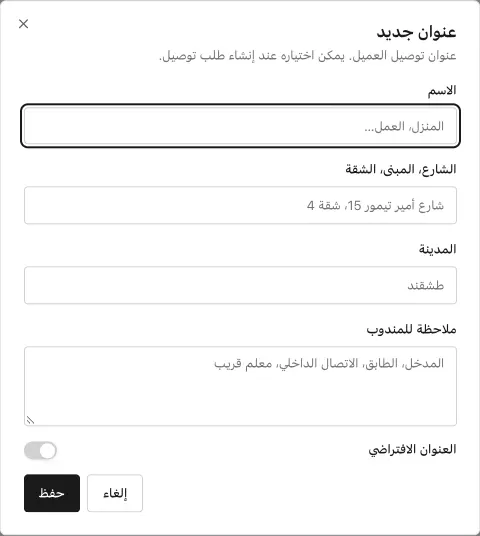
نصيحة: يمكن اختيار العنوان عند إنشاء طلب توصيل. ويحتفظ التعديل بالتفاصيل الإضافية للعنوان (المنزل، المدخل، الإحداثيات)، لذا يستمر «عرض على الخريطة» في العمل.
الحذف: انقر أيقونة سلة المهملات في سطر العنوان وأكّد «حذف» في نافذة «حذف العنوان؟» — فيُحذف العنوان من بطاقة العميل («تم حذف العنوان»).
تبويب «SMS»: سجل الرسائل القصيرة #
محاولات إرسال الرسائل القصيرة إلى رقم العميل: الحالة والمشغّل والسبب وما يجب فعله.
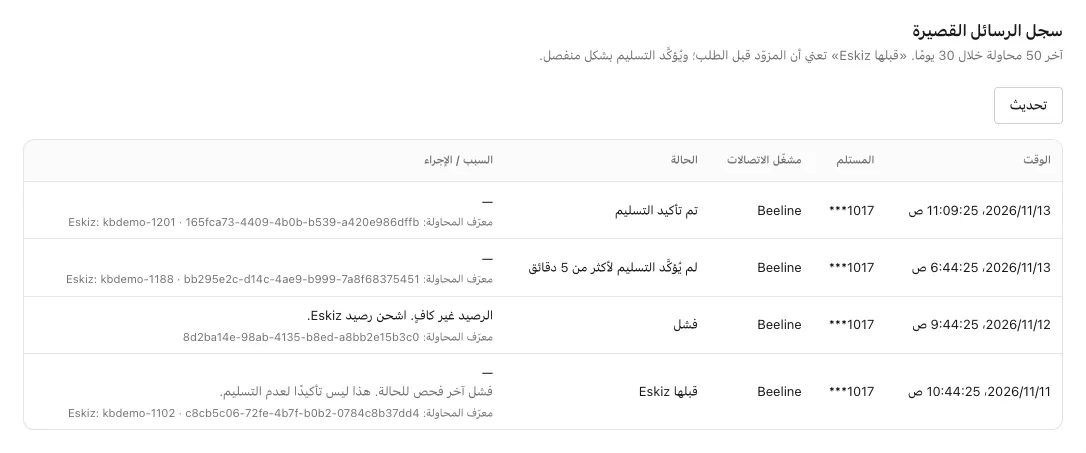
«سجل الرسائل القصيرة» — آخر 50 محاولة لإرسال رسالة (مثل رموز الدخول) إلى هاتف العميل خلال 30 يومًا. الأعمدة: «الوقت» و«المستلم» (آخر 4 أرقام) و«مشغّل الاتصالات» و«الحالة» و«السبب / الإجراء». تتحدث القائمة كل 30 ثانية، و«تحديث» فورًا.
الحالات
- «الطلب قيد التنفيذ» / «قبلها Eskiz» / «بانتظار التسليم»
- أُرسلت الرسالة إلى المزوّد أو قبلها — وهذا ليس تسليمًا بعد.
- «تم تأكيد التسليم»
- أكّد المشغّل وصول الرسالة إلى الهاتف.
- «لم يُؤكَّد التسليم لأكثر من 5 دقائق» / «النتيجة غير معروفة»
- لا يوجد تأكيد. وعبارة «فشل آخر فحص للحالة» لا تعني عدم التسليم — اسأل العميل هل وصلته الرسالة.
- «فشل»
- لم يرسل المزوّد الرسالة. يوضح عمود «السبب / الإجراء» السبب وما يجب فعله: شحن رصيد Eskiz، أو التحقق من المسار أو اعتماد القالب والمرسل، أو التحقق من إعدادات التكامل، أو إعادة المحاولة لاحقًا. وعند التواصل مع الدعم اذكر «معرّف المحاولة» ومعرّف Eskiz.
نصيحة: السجل نفسه لكل الأرقام موجود في قسم «سجل الرسائل القصيرة» بصفحة «الإعدادات» ← «SMS» حيث يمكن البحث عن أي رقم. وهناك أيضًا تُضبط إعدادات إرسال الرسائل.
تعديل عميل #
تعديل الملف والولاء ورصيد المكافآت ونمط الدين وكلمة المرور.
تُفتح الصفحة بزر «تعديل» في البطاقة، أو «⋯» ← «تعديل» في القائمة، أو «ضبط الحد» في تبويب «الدين». والعنوان «تعديل العميل».
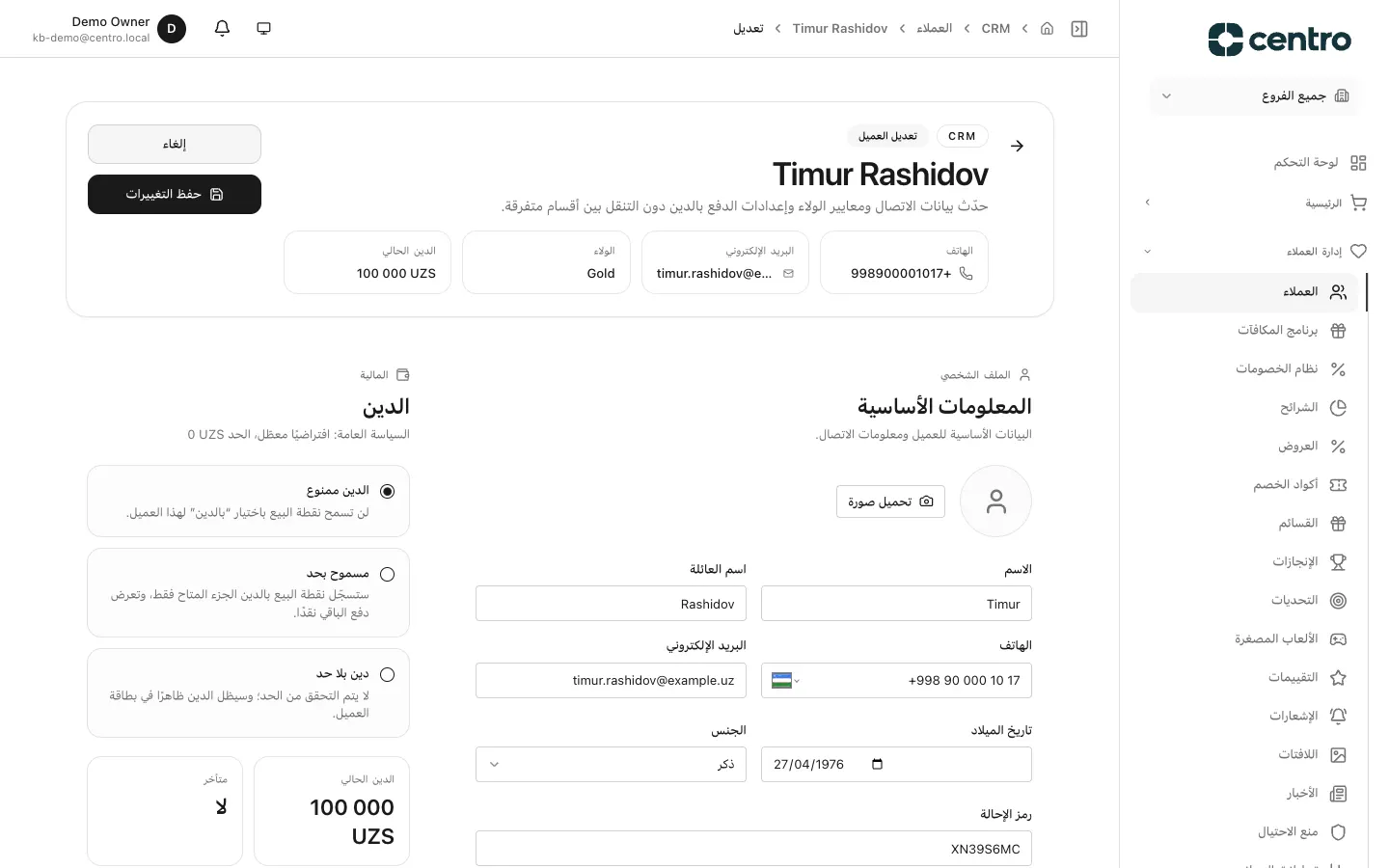
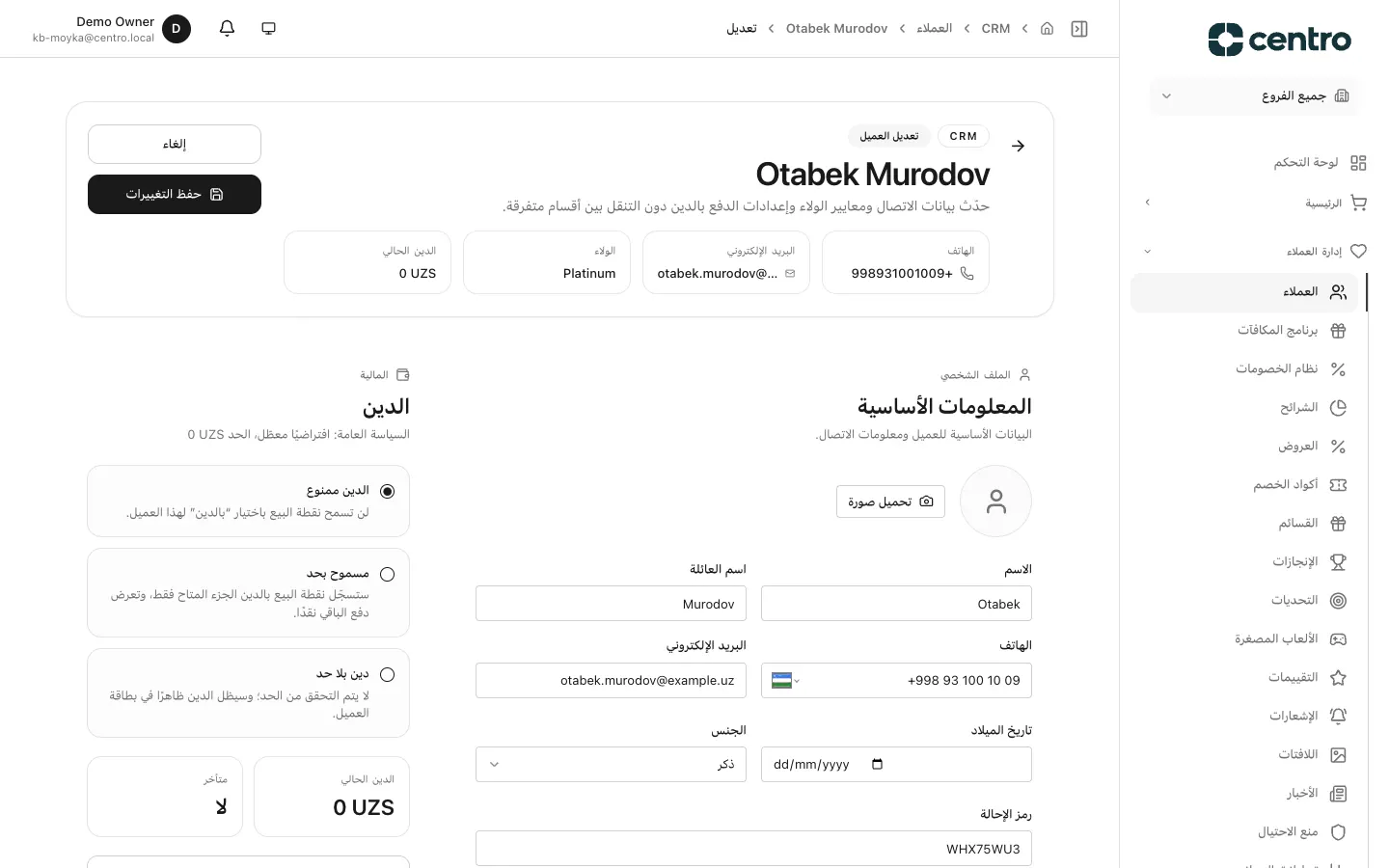
في وضع غسيل السيارات تأتي بطاقة «سيارات العميل» بعد «جهات الاتصال والتفضيلات»: تُحفظ التغييرات فيها (الإضافة، وجعلها رئيسية، والتعديل، والحذف) فورًا دون انتظار «حفظ التغييرات». ويمكن ترك الهاتف فارغًا في هذا الوضع.
- «المعلومات الأساسية»
- الصورة («تحميل صورة» / «تغيير الصورة» و«حذف» — تُطبَّق فورًا)، و«الاسم» و«اسم العائلة» و«الهاتف» (9 أرقام على الأقل) و«تاريخ الميلاد» و«الجنس» و«رمز الإحالة» (6–20 حرفًا لاتينيًا ورقمًا، حرف ورقم واحد على الأقل، فريد).
- «جهات الاتصال والتفضيلات»
- «العنوان» و«تعليق» — بيانات يجب أن يراها أمين الصندوق فورًا.
- «الولاء»
- «نوع الولاء» («لا يوجد» / «مكافآت» / «خصم»)، و«المستوى» (المستوى أو «غير محدد»)، و«المكافآت» (رصيد النقاط، لا يكون سالبًا) أو «الخصم %».
- «الدين»
- ثلاثة أنماط: «الدين ممنوع» (لن يعرض POS خيار «بالدين»)، و«مسموح بحد» (يسجل POS بالدين حتى الحد المتاح فقط ويعرض الباقي نقدًا؛ و«حد الدين» أكبر من 0)، و«دين بلا حد» (بلا فحص للحد). ويفتح «فتح الإعدادات العامة للدين» إعدادات الدفع.
- «الوصول وكلمة المرور»
- مفتاح «تحديث كلمة المرور» ← «كلمة المرور الجديدة» (8 أحرف على الأقل) و«تأكيد كلمة المرور».
- عدّل الحقول المطلوبة.
- انقر على «حفظ التغييرات» أو «إلغاء» للتراجع.
- عند النجاح تظهر «تم حفظ التغييرات».
تنبيه: يؤدي تغيير حقل «المكافآت» إلى إنشاء تصحيح بقيمة الفرق بين القيمة الجديدة والرصيد الحالي. وإذا كان برنامج المكافآت متوقفًا أو النقاط غير كافية يُحفظ الملف لكن لا يتغير الرصيد — مع ظهور خطأ منفصل بذلك.
نصيحة: لاحظ: يقبل نموذج العميل الجديد كلمة مرور من 4 أحرف فأكثر، بينما يتطلب التعديل 8 أحرف فأكثر.
قائمة أسعار العميل #
تعيين قائمة الأسعار في بطاقة العميل أو لعدة عملاء دفعة واحدة من القائمة.
يبيع الصندوق للعميل وتُسعَّر طلباته حسب القائمة المعيّنة له (قاعدة السعر في صفحة الكتالوج ← «قوائم الأسعار»). يكون للعميل قائمة واحدة أو لا شيء.
في بطاقة العميل
- افتح بطاقة العميل. تقع بطاقة «قائمة الأسعار» فوق قسم «الملخص المالي للعميل» والتبويبات.
- اختر قائمة أسعار من القائمة المنسدلة أو «بدون قائمة أسعار (الأسعار العادية)». يُحفظ الاختيار فورًا وتظهر «تم حفظ قائمة أسعار العميل».


لعدة عملاء دفعة واحدة
- في قائمة CRM ← «العملاء» حدد العملاء بمربعات الاختيار فيظهر في الأسفل شريط «المحدد: N».
- اضغط قائمة الأسعار في الشريط فتُفتح نافذة «تعيين قائمة أسعار».
- اختر القائمة (أو «بدون قائمة أسعار (الأسعار العادية)» لإزالتها) واضغط تطبيق. تُظهر الرسالة عدد العملاء الذين تغيّروا فعلًا: «تم تعيين قائمة الأسعار: N».
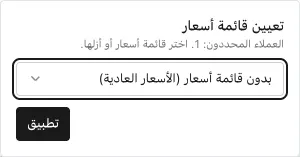
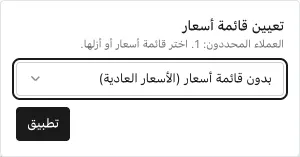
تنبيه: تبدأ النافذة واختيار «بدون قائمة أسعار (الأسعار العادية)» محدد: إذا ضغطت تطبيق دون اختيار قائمة فستُزال القائمة من العملاء المحددين.
ما يجب معرفته
- تظهر القائمة المتوقفة في الاختيار مع العلامة «(متوقفة)»: يمكن تعيينها لكنها لا تغير الأسعار حتى تُفعَّل.
- يتطلب تعيين القائمة أو إزالتها «وصول كامل» إلى «العملاء» في المنصب؛ ولكي تظهر القوائم في الاختيار يلزم على الأقل «عرض» في «الكتالوج» ← «القائمة والمنتجات». حتى 5,000 عميل في المرة الواحدة.
- يؤثر تغيير قائمة العميل في الطلبات والبنود الجديدة. أما البنود المسعّرة في طلب مفتوح غير مدفوع فيُعاد تسعيرها عند تغيير العميل أو الكمية؛ ولا تتغير الطلبات المباعة.
سيارات العميل #
وضع غسيل السيارات: عدة سيارات للعميل، واختيار الرئيسية، والتعديل والحذف.
في مغسلة السيارات يُعرف العميل أولًا من سيارته. تُضاف السيارات عند إنشاء العميل في بطاقة «سيارات العميل»، ثم تُدار في صفحة التعديل ضمن بطاقة «سيارات العميل». وتظهر في كتلة الملف الشخصي ببطاقة العميل أول ثلاث لوحات (والباقي «+N»).
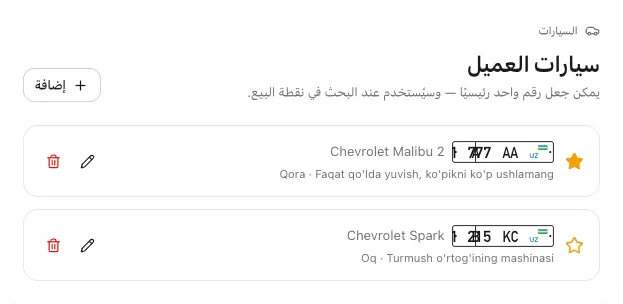
إضافة سيارة
- افتح العميل وانقر على «تعديل».
- في بطاقة «سيارات العميل» انقر على «إضافة».
- اختر نوع اللوحة وأدخل الرقم وفق النموذج؛ واملأ الماركة والطراز واللون والملاحظة عند الحاجة.
- انقر على «إضافة» — تُحفظ السيارة فورًا (ولا حاجة لزر الصفحة «حفظ التغييرات»).
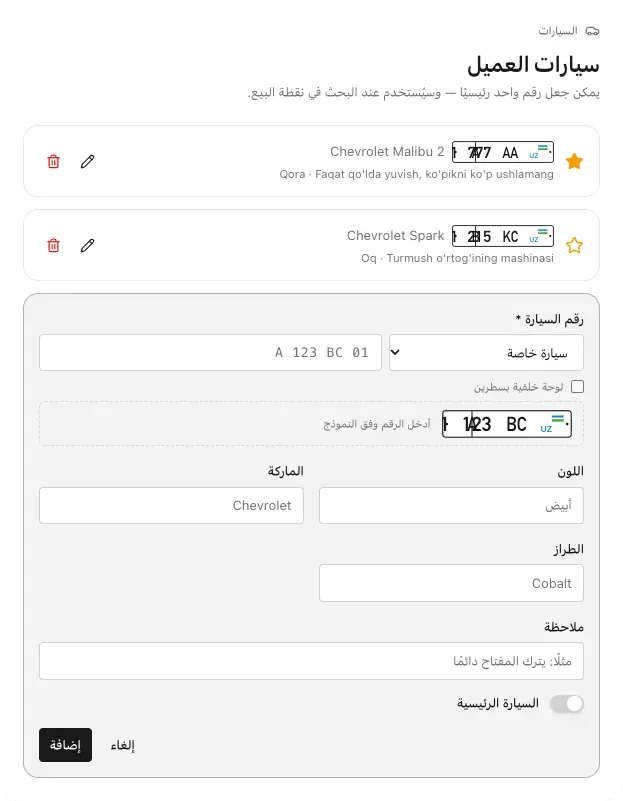
حقول السيارة
- «رقم السيارة *»
- على اليمين — قائمة «نوع اللوحة»: «سيارة خاصة» و«شخص اعتباري» و«مواطن أجنبي» و«شركة أجنبية» و«دبلوماسية» و«حكومية» و«دراجة نارية» و«بدون نوع (يدويًا)». وعلى اليسار — حقل الرقم مع نموذج لهذا النوع (مثل 01 A 123 BC). وتحته معاينة حيّة للوحة وعبارة «الرقم جاهز» أو «أدخل الرقم وفق النموذج». ولبعض الأنواع خانة «لوحة خلفية بسطرين». وعند تغيير النوع يُمسح الرقم المُدخل.
- «اللون» / «الماركة» / «الطراز»
- اختيارية؛ اللون حتى 32 حرفًا، والماركة والطراز حتى 64. وتظهر بجانب الرقم في قائمة الطلبات.
- «ملاحظة»
- تعليق للموظفين، مثل «مثلًا: يترك المفتاح دائمًا».
- «السيارة الرئيسية»
- تُستخدم اللوحة الرئيسية عند البحث عن العميل في نقطة البيع. وتصبح أول سيارة للعميل رئيسية تلقائيًا.
الأزرار في صف السيارة
- النجمة — «جعلها رئيسية» (النجمة الممتلئة تعني «رئيسية»)؛ يُحفظ فورًا.
- القلم — تعديل الصف في مكانه، ثم «حفظ» أو «إلغاء».
- سلة المهملات — أكِّد في نافذة «حذف السيارة؟».
نصيحة: في وضع غسيل السيارات لا يكون الهاتف إلزاميًا: يمكن إنشاء العميل برقم السيارة فقط — وإذا كان الاسم فارغًا يصبح الرقم هو الاسم. وعند التعديل يمكن أيضًا مسح الهاتف الموجود.
تنبيه: يجب أن تتكون اللوحة من أحرف وأرقام فقط وأن تطابق النوع المحدد، وإلا ستظهر رسالة «الرقم لا يطابق النوع المحدد». ولا يؤثر حذف السيارة في الطلبات السابقة — إذ يبقى الرقم محفوظًا فيها.
استيراد العملاء #
استيراد جماعي من ملف CSV مع المكافآت والديون والسجل.
يفتح زر «استيراد» في القائمة صفحة «استيراد العملاء». وتتكون العملية من ثلاث خطوات: «1. التحميل» و«2. المعاينة» و«3. النتيجة».
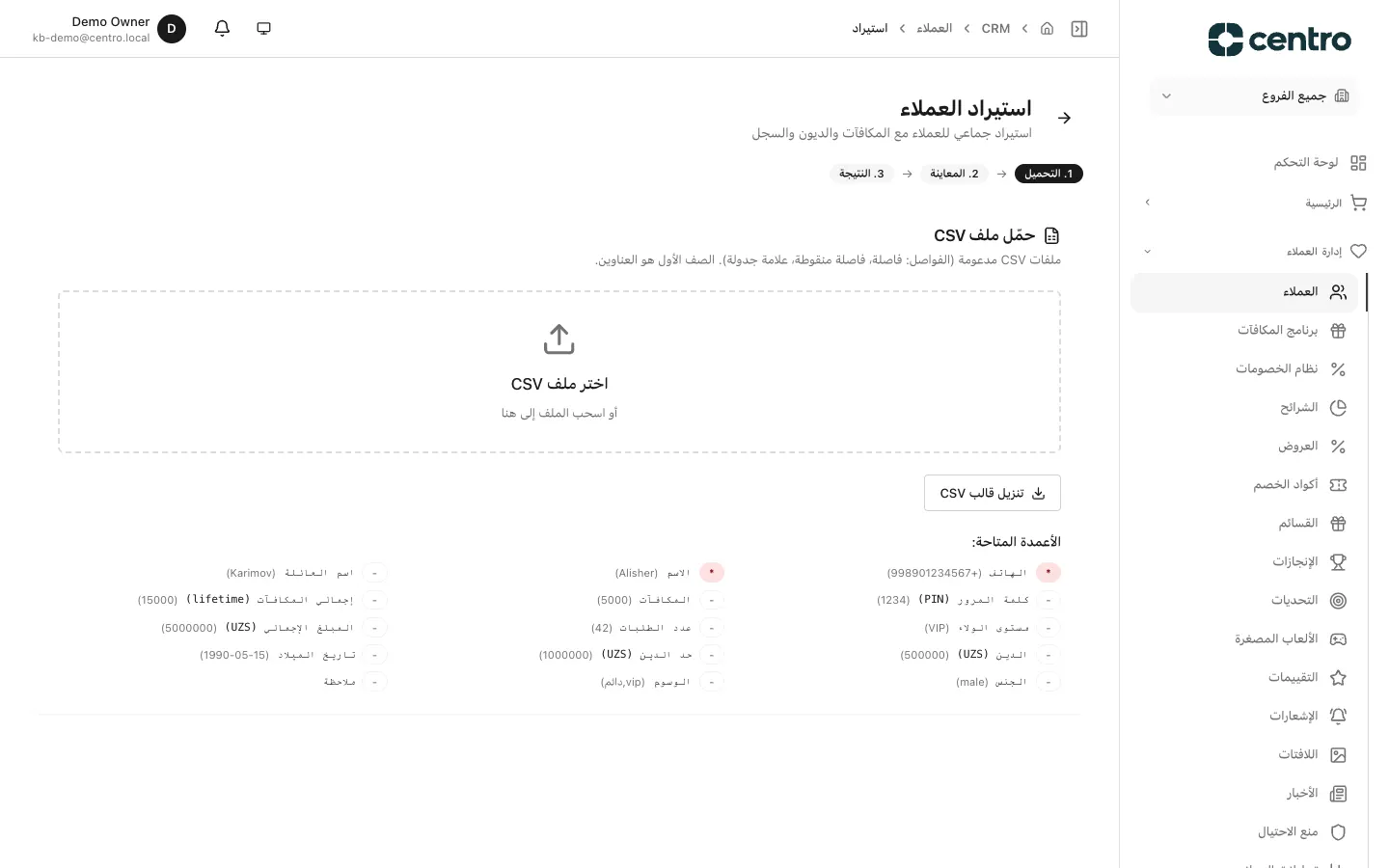
- نزّل النموذج عبر «تنزيل قالب CSV» واملأه. الصف الأول هو العناوين، وتكون في القالب دائمًا باللغة الروسية.
- انقر على «اختر ملف CSV» واختر الملف (الفواصل: فاصلة أو فاصلة منقوطة أو علامة جدولة).
- في المعاينة تحقق من «الإجمالي» و«لديهم مكافآت» و«لديهم دين» و«إجمالي الدين» وأول 100 صف.
- انقر على «استيراد N عميل» أو «رجوع» للرجوع.
- تعرض النتيجة «الإجمالي» و«تم الإنشاء» و«تم التحديث» و«الأخطاء» وحالة كل صف («تم الإنشاء» و«تم التحديث» و«خطأ»). ثم «استيراد جديد» أو «إلى قائمة العملاء».
أعمدة الملف
- إلزامية
- «الهاتف» (مثل +998901234567) و«الاسم».
- اختيارية
- «اسم العائلة» و«كلمة المرور (PIN)» و«المكافآت» و«إجمالي المكافآت (lifetime)» و«مستوى الولاء» و«عدد الطلبات» و«المبلغ الإجمالي» و«الدين» و«حد الدين» (تحمل الأعمدة المالية رمز العملة بين قوسين)، و«تاريخ الميلاد» و«الجنس» و«الوسوم» و«ملاحظة».
- العناوين
- تُقبل أسماء الأعمدة بلغة الواجهة الحالية (كما في القائمة أعلاه) أو بالروسية (كما في القالب الذي يتم تنزيله: «Телефон» و«Имя» و«Фамилия»…) أو المفاتيح الإنجليزية (phone وfirstName وlastName وloyaltyPoints…)؛ ويُتجاهل الجزء الأخير بين القوسين.
تنبيه: تُتجاهل الصفوف التي لا تحتوي على هاتف أو اسم دون إشعار ولا تظهر في المعاينة. وتُقسَّم أسطر الملف عند الفاصلة والفاصلة المنقوطة وعلامة الجدولة دون مراعاة علامات التنصيص — لذا يجب ألا تحتوي القيم على هذه الرموز (مثلًا ضع وسمًا واحدًا في عمود «الوسوم»).