العروض
أداة بناء الخصومات والعروض الخاصة: 5 أنواع من العروض، وقواعد التطبيق، والجدول الزمني، وكود الخصم.
فتح في لوحة الإدارة/crm/promotions العرض هو قاعدة خصم: ماذا يُمنح (نسبة، مبلغ، «اشترِ X واحصل على Y»، سعر كومبو أو هدية)، وعلى أي أصناف، ولمن (شريحة، مستوى ولاء، فرع)، وأين (قنوات الطلب)، ومتى (التواريخ، أيام الأسبوع، الساعات). يمكن أن يُطبَّق تلقائيًا أو يُفعَّل بكود خصم.
العرض وكود الخصم والقسيمة — ما الفرق
- العرض
- قاعدة خصم بمجموعة شروط (الأصناف، القنوات، الشرائح، الجدول، الحدود). يمكن أن تعمل تلقائيًا دون كود، ويمكن ربط كود خصم بها.
- كود الخصم
- كود نصي واحد مشترك يُدخله العميل (مثل SUMMER2024). إما أن يحمل خصمه الخاص (نسبة، مبلغ، توصيل مجاني، صنف مجاني) أو يُربط بعرض فيرث شروطه. يستخدم الكود نفسه عملاء كثيرون ضمن الحدود.
- القسيمة / الشهادة
- أكواد فريدة تُولَّد دفعة واحدة مع بادئة؛ ولكل كود حالته (نشط، مستخدَم، منتهٍ، ملغى). شهادة الهدية قيمة اسمية برصيد يمكن إنفاقه على دفعات؛ والقسيمة خصم بنسبة أو بمبلغ. يمكن ربطها بعميل محدد وطباعتها، وتُستخدم أيضًا كمكافأة في الإنجازات والتحديات.
طريقة الفتح
- في القائمة الجانبية افتح مجموعة إدارة العملاء.
- اضغط على العروض.
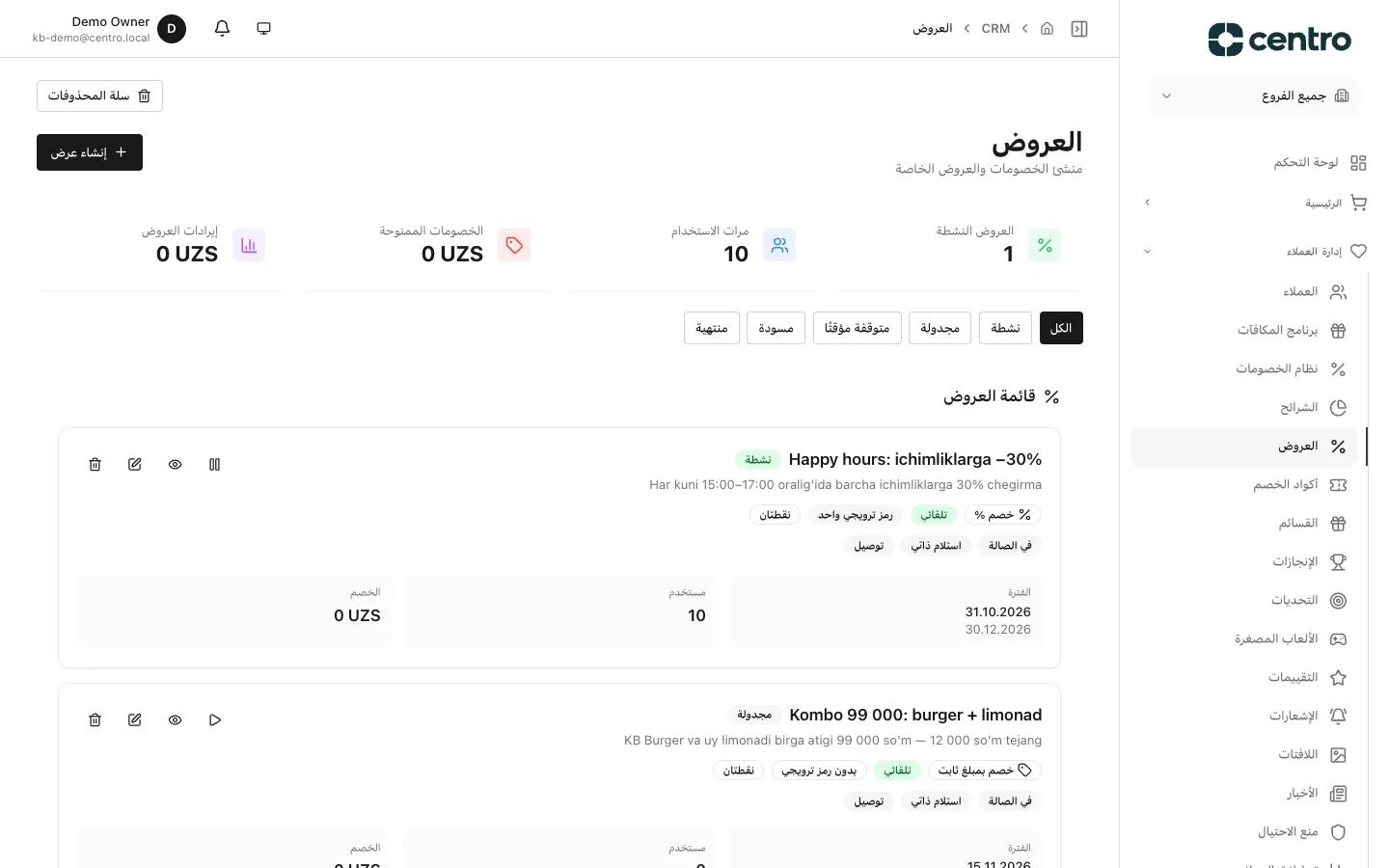
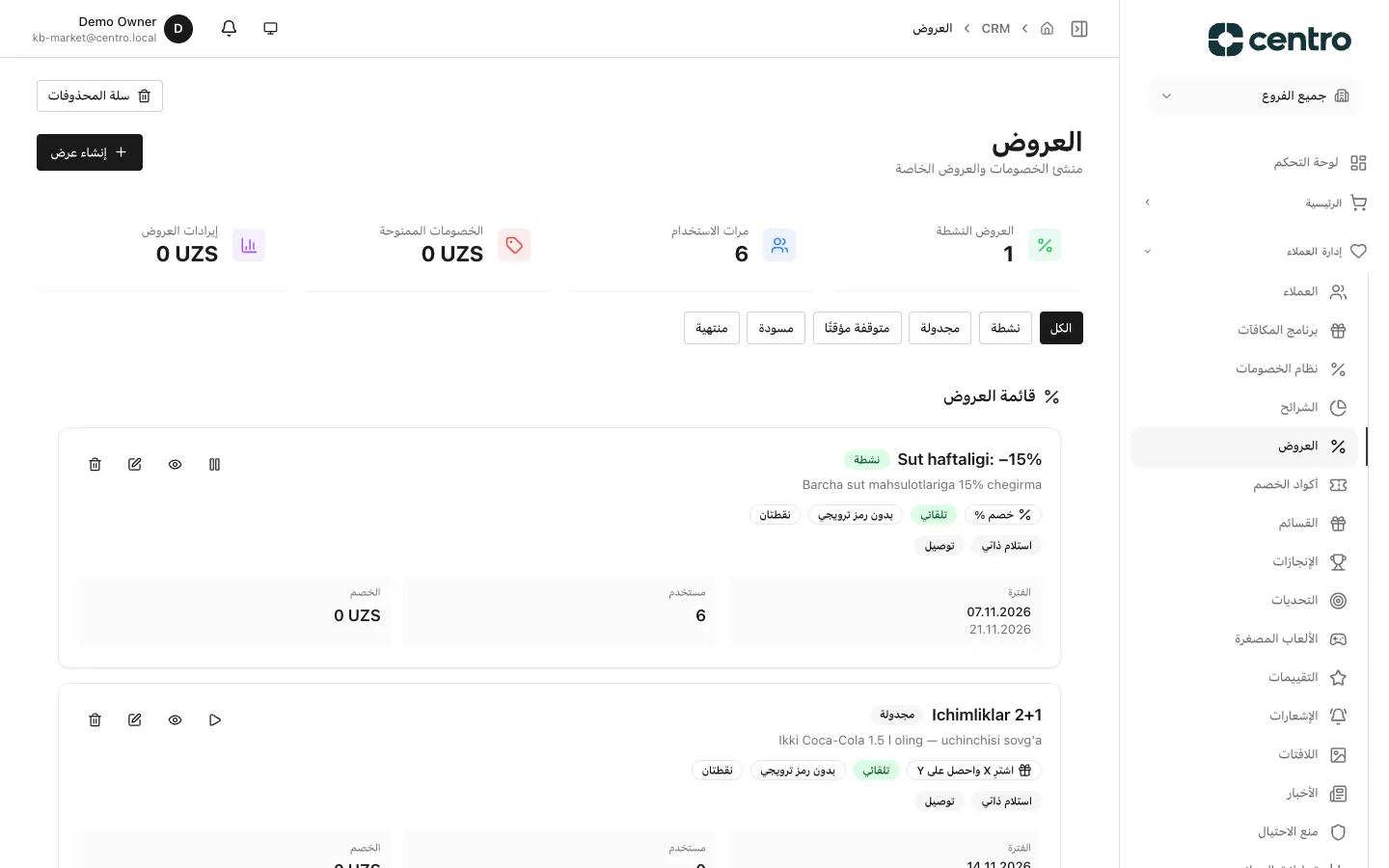
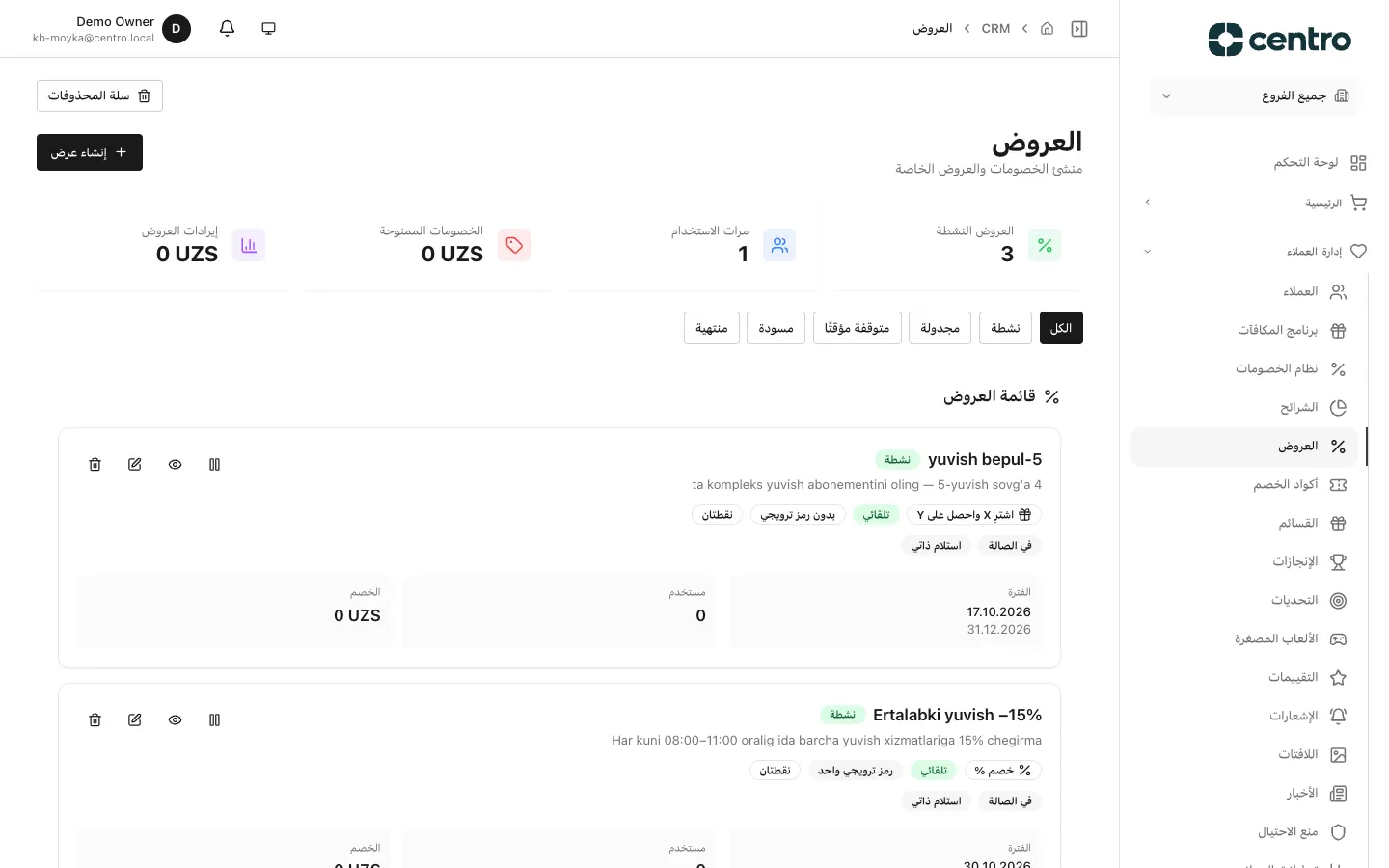
قائمة العروض #
المؤشرات، ومرشّح الحالة، وبطاقات العروض وإدارتها.
البطاقات العلوية
- «العروض النشطة»
- عدد العروض النشطة.
- «مرات الاستخدام»
- عدد مرات تطبيق العروض.
- «الخصومات الممنوحة»
- إجمالي مبلغ الخصومات الممنوحة.
- «إيرادات العروض»
- إيرادات الطلبات التي طُبّقت عليها العروض.
نصيحة: تُحسب أرقام البطاقات من عروض الصفحة الحالية في القائمة (مع المرشّح المحدد). وتُنسَّق التواريخ والمبالغ وفق لغة الواجهة.
المرشّح وبطاقة العرض
- مرشّح الحالة
- الأزرار: «الكل»، «نشطة»، «مجدولة»، «متوقفة مؤقتًا»، «مسودة»، «منتهية». يُحفظ المرشّح المختار في شريط العنوان.
- الشارات
- النوع (خصم %، خصم بمبلغ ثابت، اشترِ X واحصل على Y، كومبو، منتج مجاني)؛ «تلقائي» أو «يدوي»؛ عدد الرموز الترويجية أو «بدون رمز ترويجي»؛ «جميع النقاط» أو عدد النقاط؛ القنوات (في الصالة، استلام ذاتي، توصيل، عبر الإنترنت، «جميع القنوات»، Yandex Eats).
- «الفترة»، «مستخدم»، «الخصم»
- تاريخا البداية والنهاية («بدون تاريخ انتهاء» — بلا نهاية)؛ عدد الاستخدامات / الحد الإجمالي؛ مبلغ الخصم الممنوح.
- أيقونات الإجراءات
- إيقاف مؤقت (للعرض النشط)؛ تشغيل (للمتوقف أو المجدول) — بدء/استئناف؛ العين — التفاصيل؛ القلم — التعديل؛ السلة — الحذف (مع تأكيد).
حالات العرض
- «مجدولة»
- يُنشأ العرض بهذه الحالة إذا كان تاريخ بدايته في المستقبل.
- «نشطة»
- إذا كان تاريخ البداية اليوم أو قبله يصبح العرض نشطًا فور إنشائه.
- «متوقفة مؤقتًا»
- أُوقف بزر الإيقاف المؤقت ويُعاد تشغيله بزر التشغيل.
- «مسودة»، «منتهية»
- تُشغَّل المسودة بزر «تشغيل» (بأيقونة التشغيل) في صفحة العرض. منتهية — انتهت مدة العرض.
إنشاء عرض (معالج من 4 خطوات) #
«نوع العرض» ← «الإعداد» ← «نطاق التطبيق» ← «الإنهاء».
في القائمة اضغط «إنشاء عرض». يظهر تحت العنوان «الخطوة N من 4»، وفي شريط التقدم أسماء الخطوات. يتحقق زر «التالي ←» من الخطوة الحالية ويعرض قائمة الأخطاء إن وُجدت. يمكنك الرجوع بالنقر على خطوة منجزة في شريط التقدم؛ أما التقدم فخطوة واحدة فقط وبعد التحقق.
نصيحة: تُحفظ البيانات المُدخلة تلقائيًا كمسودة في هذا المتصفح: إذا أغلقت الصفحة وفتحتها مجددًا تُستعاد المعالج مع الخطوة الحالية. للبدء من جديد اضغط «مسح المسودة» أعلى الصفحة.
الخطوة 1. «نوع العرض» #
اختيار قالب جاهز أو أحد الأنواع الخمسة.
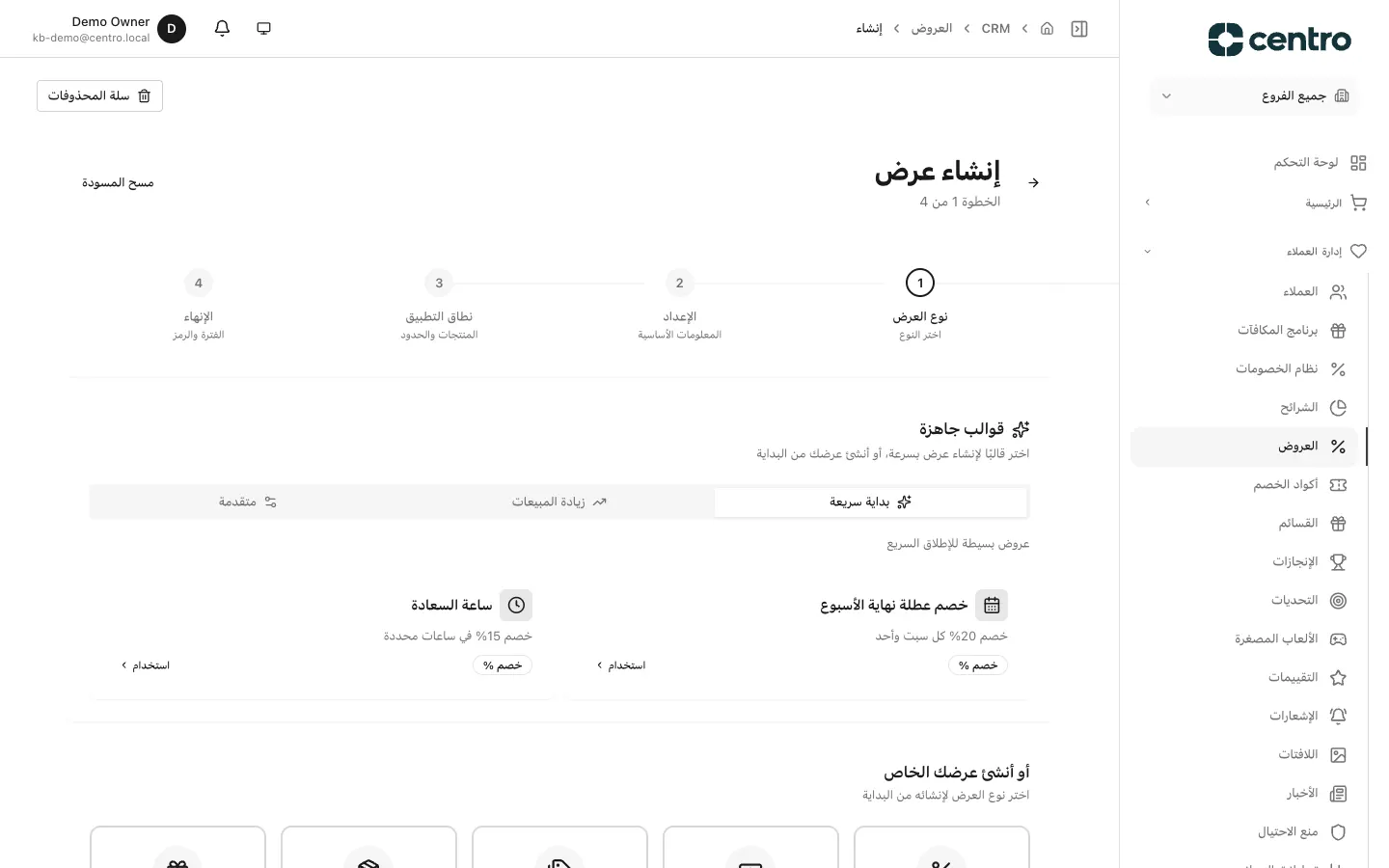
«أو أنشئ عرضك الخاص» — الأنواع
- «خصم بالنسبة المئوية»
- مثال: 20% على كل القائمة.
- «خصم بمبلغ ثابت»
- مبلغ خصم ثابت.
- «اشترِ X — احصل على Y»
- مثال: 2+1 مجانًا.
- «كومبو/حزمة»
- مجموعة من عدة أصناف بسعر خاص.
- «منتج مجاني»
- صنف هدية عند تحقق الشرط.
تحتوي كتلة «قوالب جاهزة» في الأعلى على ثلاث تبويبات: «بداية سريعة» (خصم عطلة نهاية الأسبوع، ساعة السعادة)، و«زيادة المبيعات» (اشترِ 2 واحصل على 1 هدية، خصم الكمية، حزمة كومبو)، و«متقدمة» (تصفية، غداء العمل، عرض موسمي). يملأ القالب مسبقًا الاسم والوصف وقيمة الخصم وعند الحاجة أيام الأسبوع أو الساعات.
نصيحة: يملأ القالب الاسم والوصف بلغة الواجهة الحالية: فمثلًا يعطي قالب «خصم عطلة نهاية الأسبوع» بالعربية الاسم «خصم 20% في عطلة نهاية الأسبوع»، وبالإنجليزية «Weekend 20% off». ويجب ألا يطابق الاسم اسم عرض موجود في المؤسسة (دون تمييز حالة الأحرف) — غيّره في الخطوة 2 عند الحاجة.
نصيحة: بمجرد النقر على بطاقة نوع أو قالب ينتقل المعالج تلقائيًا إلى الخطوة 2.
الخطوة 2. «الإعداد» #
الاسم والوصف والصورة والشروط ومعلمات النوع المختار.
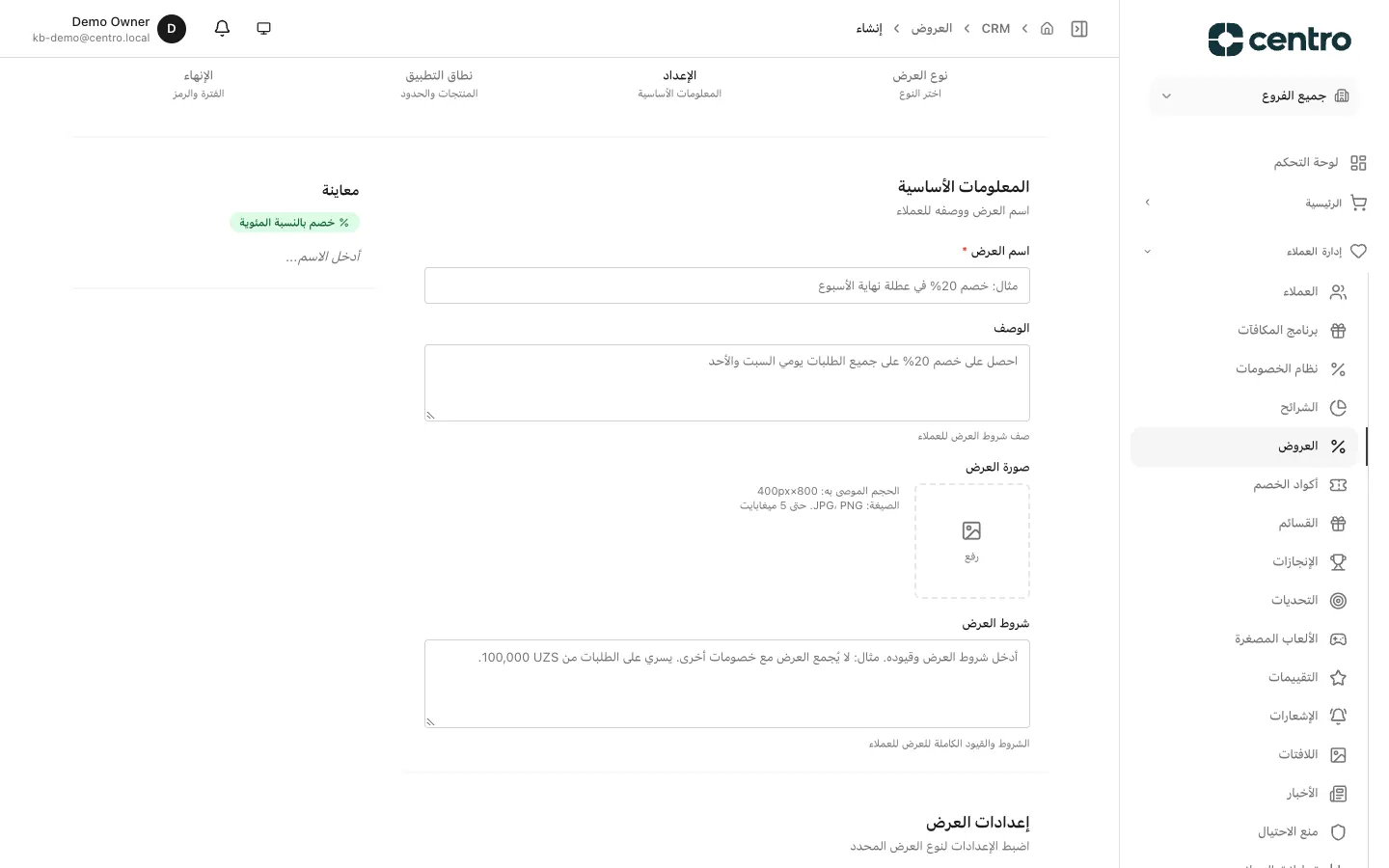
«المعلومات الأساسية»
- «اسم العرض *»
- إلزامي، حتى 255 حرفًا، ويجب ألا يطابق اسم عرض موجود («هذا الاسم مستخدم بالفعل»).
- «الوصف»
- وصف العرض للعملاء.
- «صورة العرض»
- JPG أو PNG حتى 5 ميغابايت؛ المقاس الموصى به 800×400 بكسل.
- «شروط العرض»
- النص الكامل للشروط والقيود للعملاء.
«إعدادات العرض» — حسب النوع
- خصم بالنسبة المئوية
- «قيمة الخصم *» — من 1 إلى 100%. أو فعّل «الخصم يعتمد على الكمية» وأضف «مستويات الخصم» (مثل: قطعة → 10%، قطعتان → 20%، 3 → 50%؛ حتى 10 مستويات بكميات غير مكررة). «طريقة احتساب الكمية»: «منتجات العرض المستهدفة فقط» أو «جميع المنتجات في الطلب». يُطبَّق أعلى مستوى تم بلوغه.
- خصم بمبلغ ثابت
- «قيمة الخصم *» — مبلغ ثابت أكبر من 0.
- اشترِ X — احصل على Y
- «كمية الشراء *» و«كمية الهدية *» بحد أدنى 1؛ «الخصم على الهدية»: 100% (مجانًا) أو 50% أو 30% أو 10%.
- كومبو/حزمة
- «سعر الحزمة *» — سعر ثابت للمجموعة كاملة (أكبر من 0).
- منتج مجاني
- «عدد الهدايا» — عدد وحدات الهدية (1 على الأقل).
الخطوة 3. «نطاق التطبيق» #
على أي أصناف، وفي أي قنوات، ولمن، وبأي حدود.
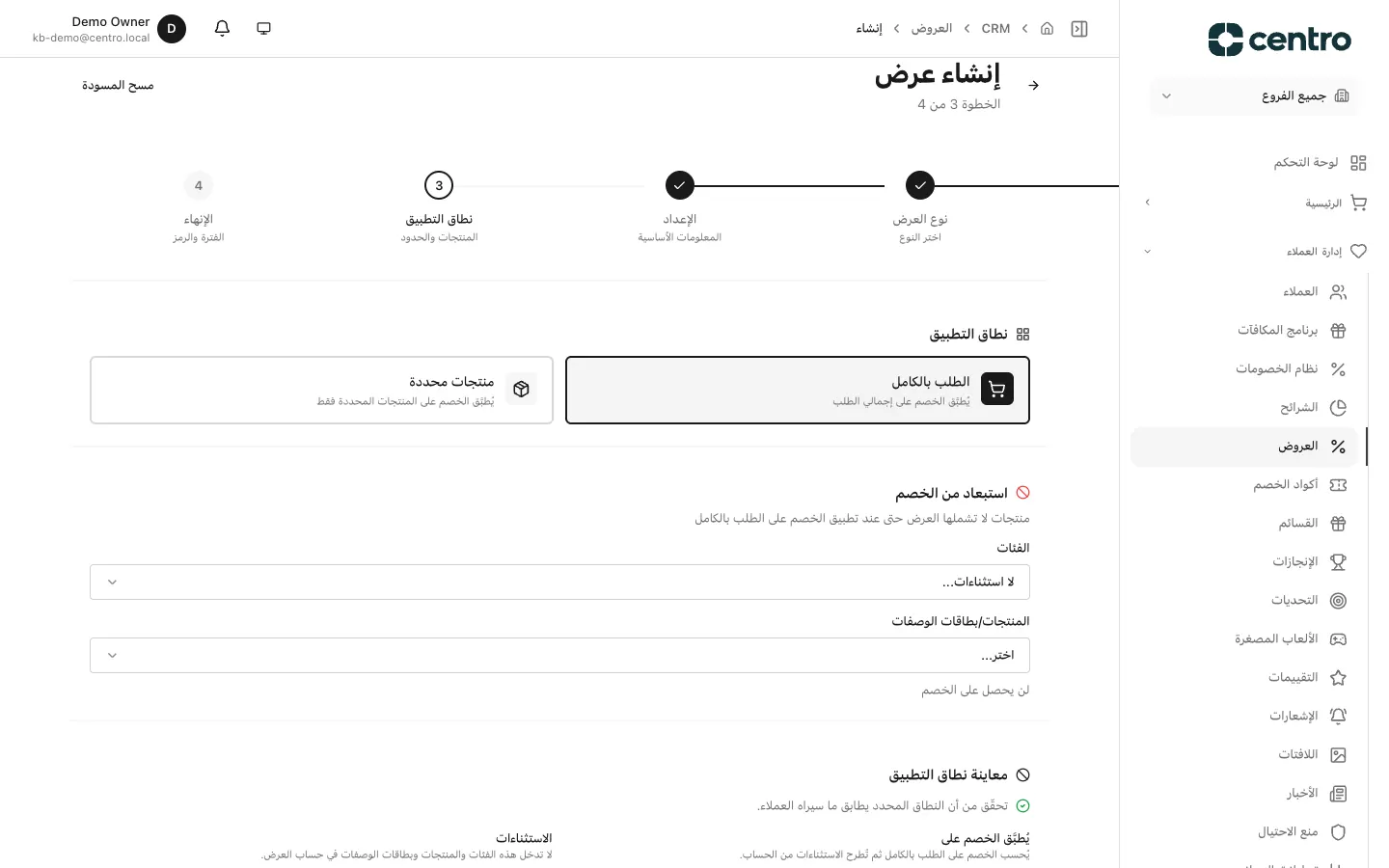
الأصناف (حسب النوع)
- خصم بنسبة / بمبلغ
- «نطاق التطبيق»: «الطلب بالكامل» (إجمالي الطلب) أو «منتجات محددة» (المحددة فقط — يلزم فئة أو منتج أو بطاقة وصفة واحدة على الأقل). في وضع «الطلب بالكامل» استخدم «استبعاد من الخصم» للفئات والأصناف التي لا يشملها الخصم.
- اشترِ X — احصل على Y
- «منتجات للشراء (اشترِ X)» — فئة أو منتج أو بطاقة وصفة واحدة على الأقل؛ «منتجات الهدية (احصل على Y)» — منتج أو بطاقة وصفة واحدة على الأقل.
- كومبو/حزمة
- «منتجات حزمة الكومبو» — صنفان على الأقل.
- منتج مجاني
- «منتجات الهدايا» — صنف واحد على الأقل. «شروط الحصول على الهدية» — أي شراء يمنح الهدية؛ إذا تُركت فارغة تُمنح الهدية دائمًا.
نصيحة: لا توجد بطاقات وصفات في المتجر: تحتوي قوائم الاختيار «المنتجات وبطاقات الوصفات» على الفئات والمنتجات فقط.
الحدود والقنوات والاستهداف
- «القيود»
- «الحد الأدنى لمبلغ الطلب» (كل الأنواع عدا الكومبو)، «الحد الأقصى للخصم» (للخصم بالنسبة المئوية فقط)، «الحد الأدنى لعدد المنتجات» (عدا «اشترِ X — احصل على Y»)، «إجمالي مرات الاستخدام» (لكل العملاء معًا)، «لكل عميل».
- «قنوات البيع»
- «في المطعم»، «توصيل»، «استلام ذاتي»، «عبر الإنترنت». الفراغ يعني كل القنوات الداخلية. يُفعَّل «ياندكس إيدا» بشكل منفصل ويظهر فقط إذا كان مصدر الطلبات هذا مفعّلًا في الإعدادات.
- «استهداف العملاء»
- «شرائح العملاء»، «مستويات الولاء»، «نقاط البيع». إذا لم يُحدَّد شيء يسري العرض على الجميع.
- «الاستثناءات»
- لنوعي «اشترِ X — احصل على Y» و«منتج مجاني»: الفئات والأصناف غير المشمولة.
- «معاينة نطاق التطبيق»
- يوضح أين سيعمل العرض بالإعدادات المختارة.
الخطوة 4. «الإنهاء» #
المدة والجدول وكود الخصم والأولوية والتطبيق التلقائي.
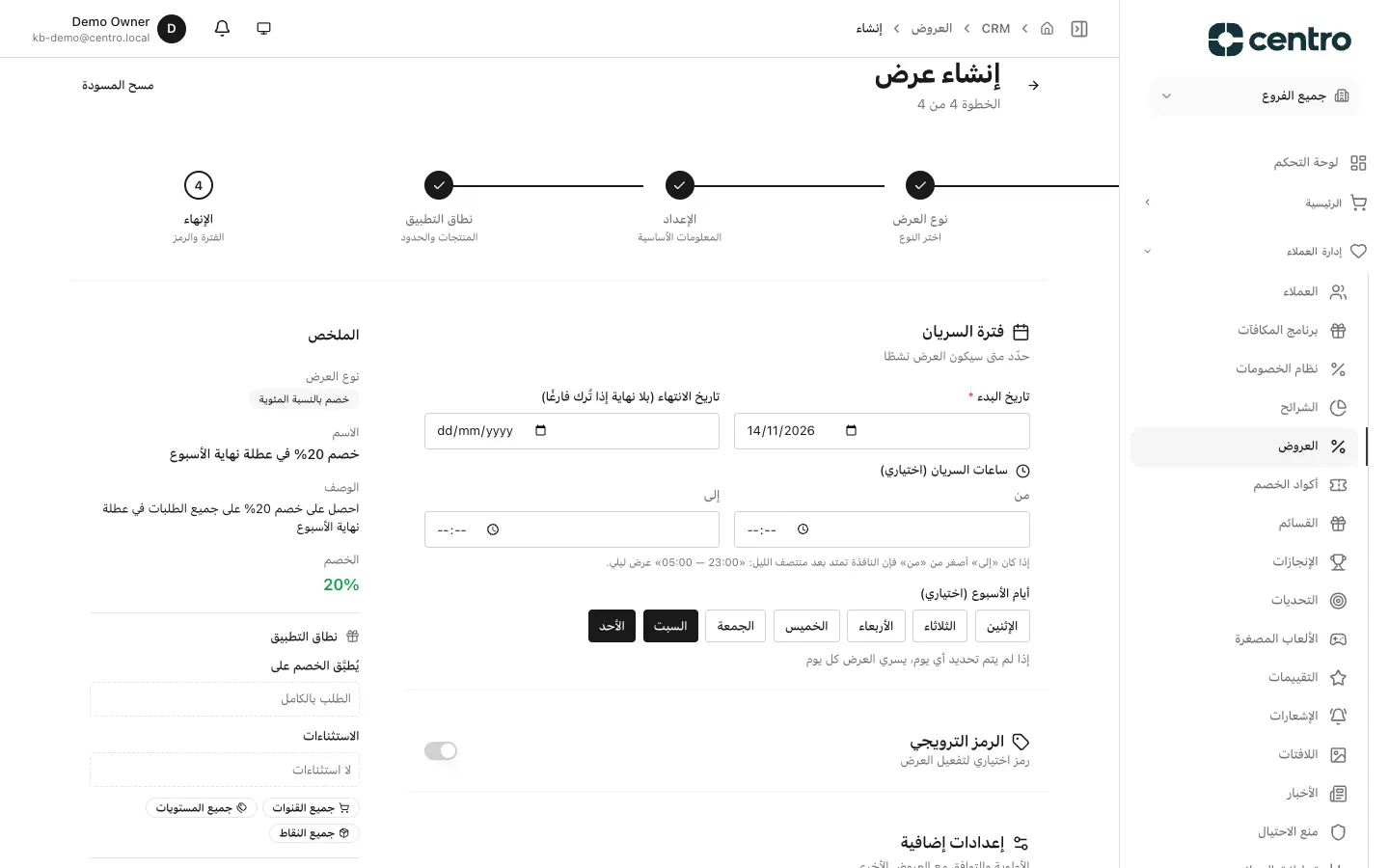
- «فترة السريان»
- «تاريخ البدء *» — إلزامي؛ «تاريخ الانتهاء (بلا نهاية إذا تُرك فارغًا)» — لا يسبق البداية. «ساعات السريان (اختياري)» — «من» و«إلى»؛ إذا كان «إلى» أبكر من «من» تمتد النافذة عبر منتصف الليل (23:00 — 05:00)، ولا يجوز تساويهما. «أيام الأسبوع (اختياري)» — من الإثنين إلى الأحد؛ عدم الاختيار يعني كل يوم.
- «الرمز الترويجي»
- يُفعَّل بالمفتاح. «الرمز» — حتى 50 حرفًا ويُحوَّل إلى أحرف كبيرة؛ «توليد» ينشئ كودًا عشوائيًا من 8 أحرف. العرض ذو الكود لا يعمل إلا عند إدخال الكود، ويظهر الكود أيضًا في قسم «أكواد الخصم».
- «الأولوية»
- من 1 (منخفضة) إلى 100 (عالية)، الافتراضي 50. تُطبَّق العروض ذات الأولوية الأعلى أولًا.
- «التطبيق التلقائي»
- عند التفعيل يُطبَّق العرض تلقائيًا؛ وعند الإيقاف يكون يدويًا («يدوي»).
- «التوافق مع العروض الأخرى»
- غير متاح مؤقتًا: يُطبَّق أفضل خصم واحد فقط.
- «الملخص»
- على اليسار: النوع والاسم والخصم والمدة وكود الخصم — للمراجعة قبل الحفظ. تُعرض التواريخ والمبالغ بتنسيق لغة الواجهة.
الإنهاء
- راجع الحقول واضغط «إنشاء عرض».
- بعد رسالة «تم إنشاء العرض بنجاح» تُفتح قائمة العروض.
تنبيه: التطبيق التلقائي وكود الخصم متنافيان: تفعيل أحدهما يُلغي الآخر. لا يمكن للعرض التلقائي أن يتطلب كودًا.
تنبيه: لا يوجد وضع مسودة: إذا كان تاريخ البداية اليوم أو قبله يصبح العرض نشطًا فور إنشائه (تعرض الصفحة تنبيهًا). ومع تاريخ مستقبلي يُنشأ بحالة «مجدولة».
نصيحة: إذا أُنشئ العرض وتعذّر حفظ كود الخصم (مثلًا الكود موجود مسبقًا) تظهر رسالة «تم إنشاء العرض ولم يُحفظ الرمز الترويجي». صحّح الكود واضغط «حفظ الرمز الترويجي» — لن يُنشأ العرض مرة ثانية. أو اضغط «فتح العرض بدون رمز ترويجي».
صفحة العرض #
الإحصاءات وجميع الإعدادات وأكواد الخصم المرتبطة والتحكم في الحالة.
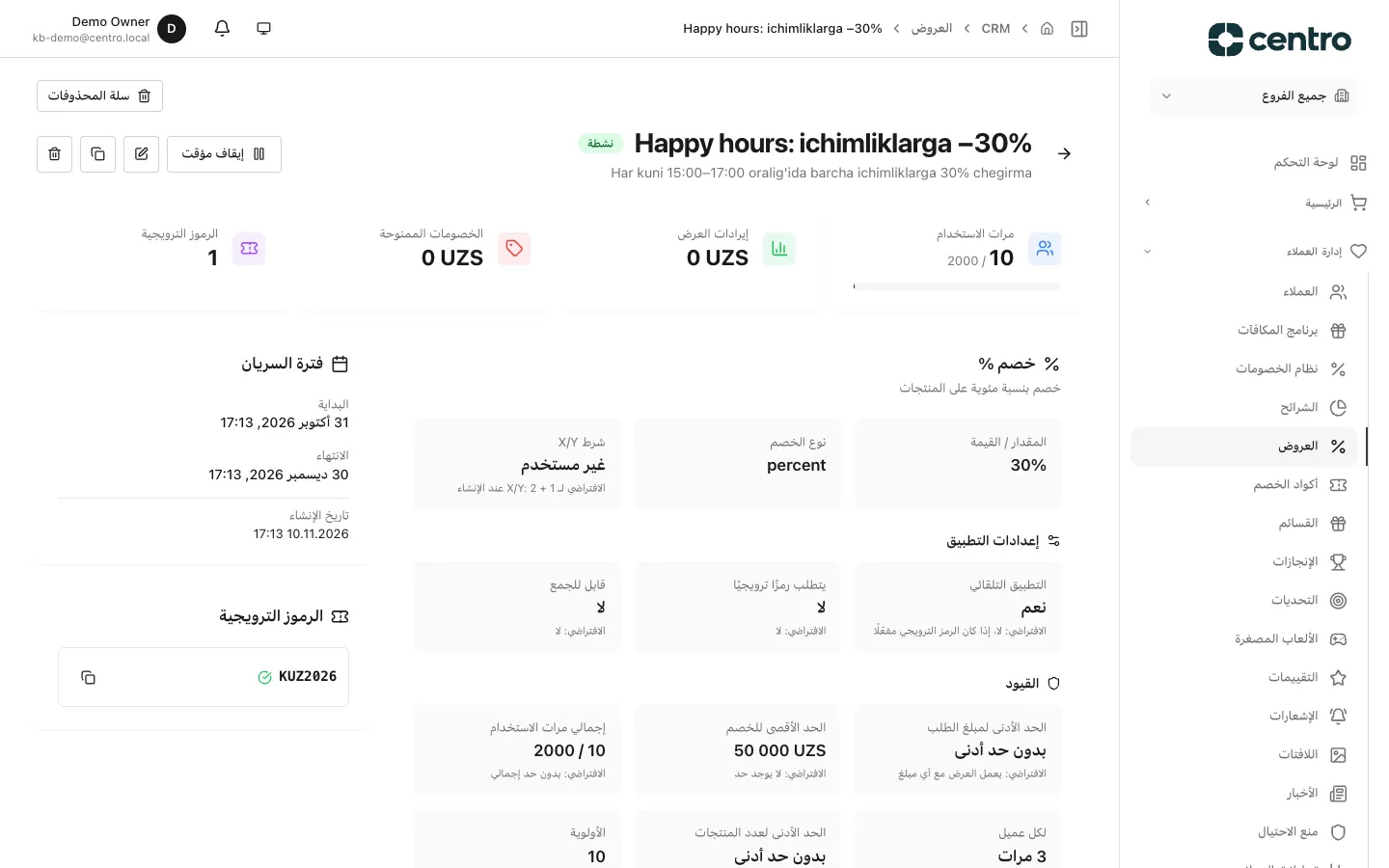
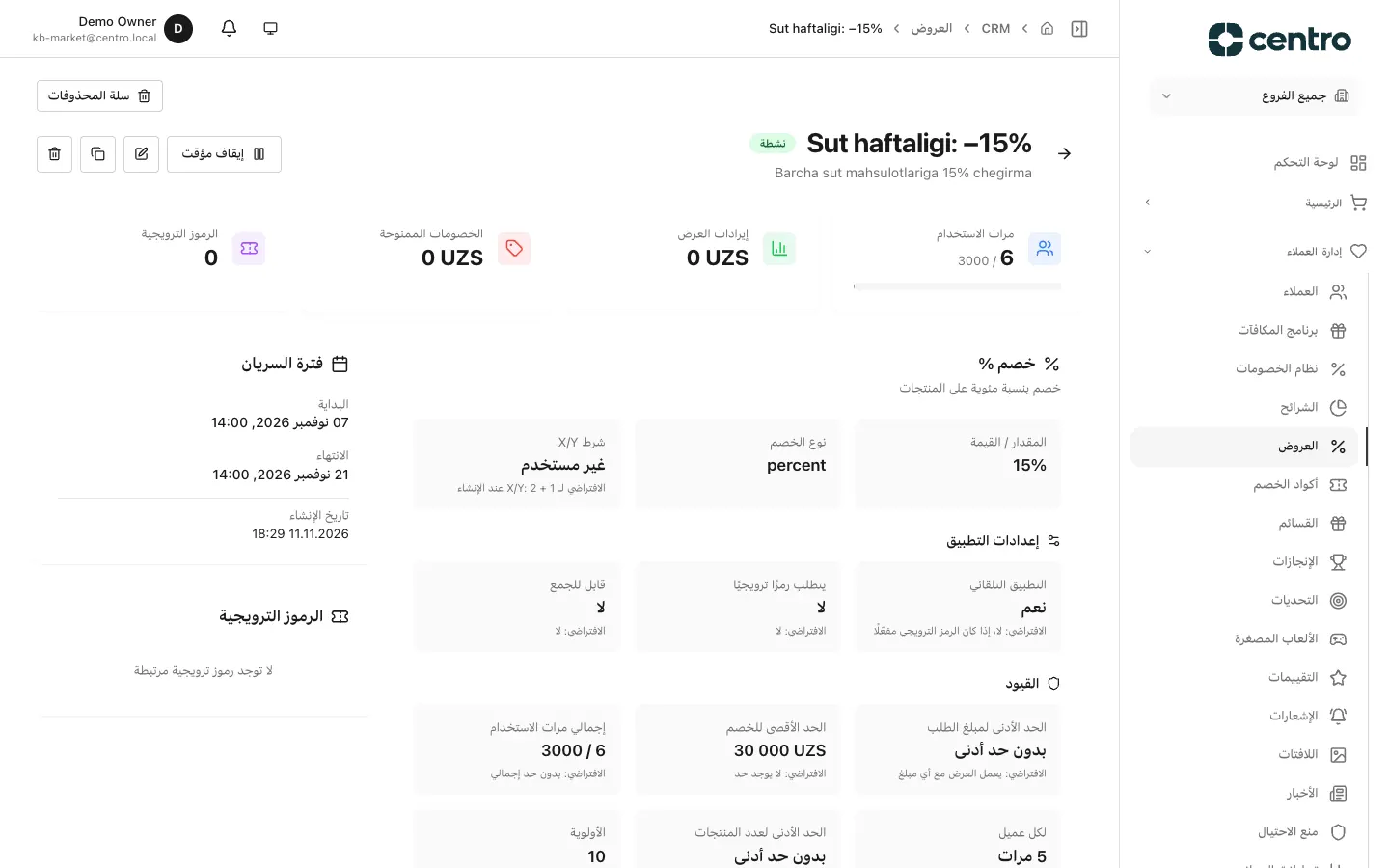
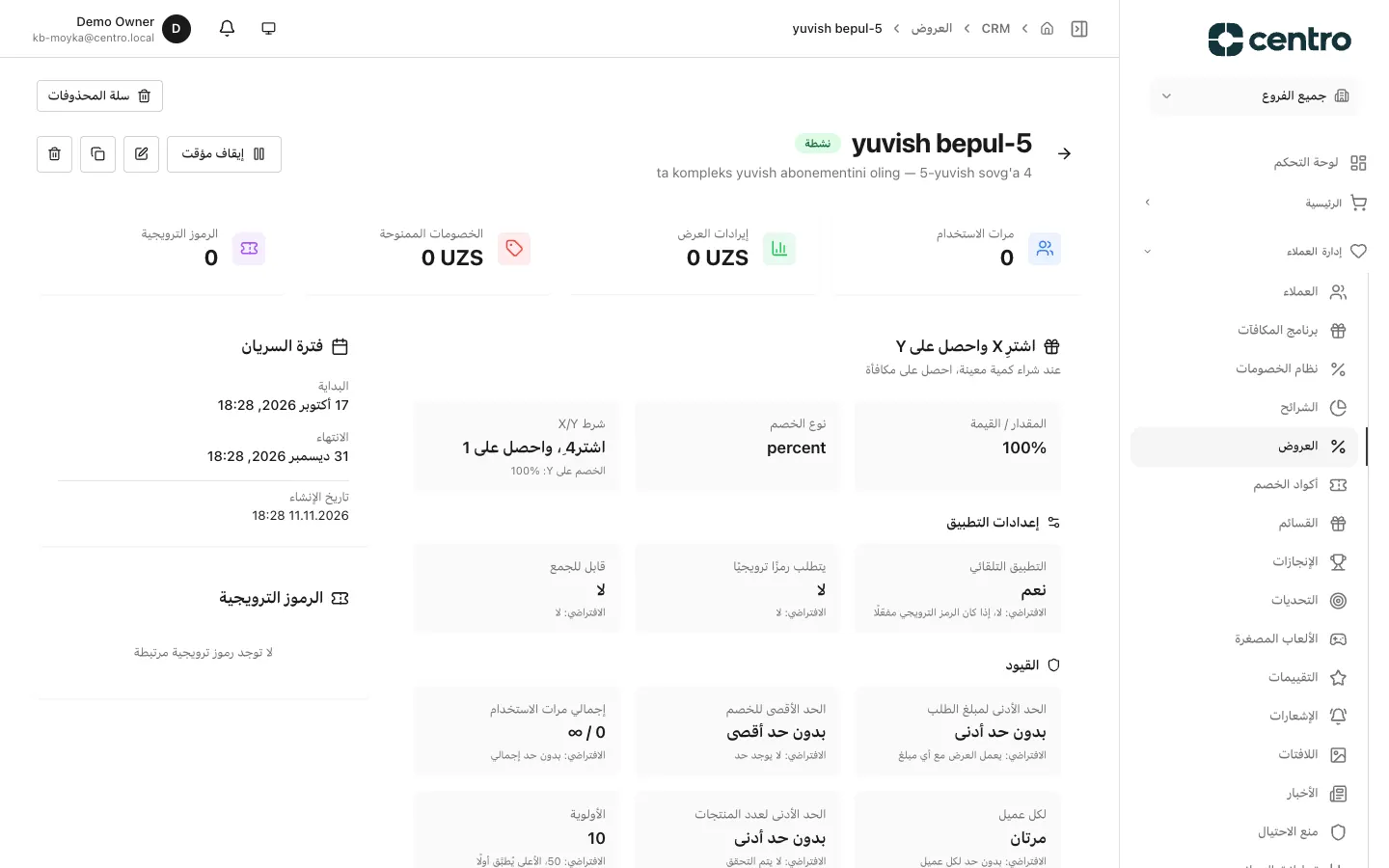
- أزرار الحالة
- للنشط — «إيقاف مؤقت»؛ للمتوقف — «استئناف»؛ للمسودة أو المجدول — «تشغيل» (بأيقونة التشغيل، يُشغّل العرض). وبجانبها أيقونات «تعديل» و«نسخ» و«حذف».
- المؤشرات
- «مرات الاستخدام»، «إيرادات العرض»، «الخصومات الممنوحة»، «الرموز الترويجية».
- كتل الإعدادات
- النوع والقيمة («المقدار / القيمة»، «نوع الخصم»، «شرط X/Y»)؛ «إعدادات التطبيق» (التطبيق التلقائي، يتطلب رمزًا ترويجيًا، قابل للجمع)؛ «القيود»؛ «نطاق التطبيق والاستثناءات» (المحفّز، المكافأة، الاستثناءات، الفروع)؛ «العملاء والقنوات» (القنوات، الشرائح، مستويات الولاء، أيام الأسبوع، الساعات)؛ «فترة السريان»؛ «الرموز الترويجية». تحت كل قيمة تلميح بالقيمة الافتراضية.
نسخ عرض
- في صفحة العرض اضغط أيقونة «نسخ».
- يُفتح معالج «نسخ العرض» بكل الإعدادات؛ تُضاف إلى الاسم لاحقة بلغة الواجهة (بالعربية «(نسخة)»)، ويصبح تاريخ البداية اليوم ويُمسح تاريخ النهاية.
- غيّر الاسم (لن يُقبل اسم مكرر)، ثم أكمل الخطوات وأنشئ العرض.
تعديل العرض #
«تعديل العرض» — معالج من 3 خطوات؛ لا يمكن تغيير النوع.
- اضغط أيقونة القلم في القائمة أو «تعديل» في صفحة العرض.
- الخطوات: «الإعداد» و«قابلية التطبيق» و«الإنهاء» — مماثلة للخطوات 2–4 من معالج الإنشاء.
- اضغط «حفظ التغييرات» — بعد رسالة «تم تحديث العرض بنجاح» تُفتح صفحة العرض.
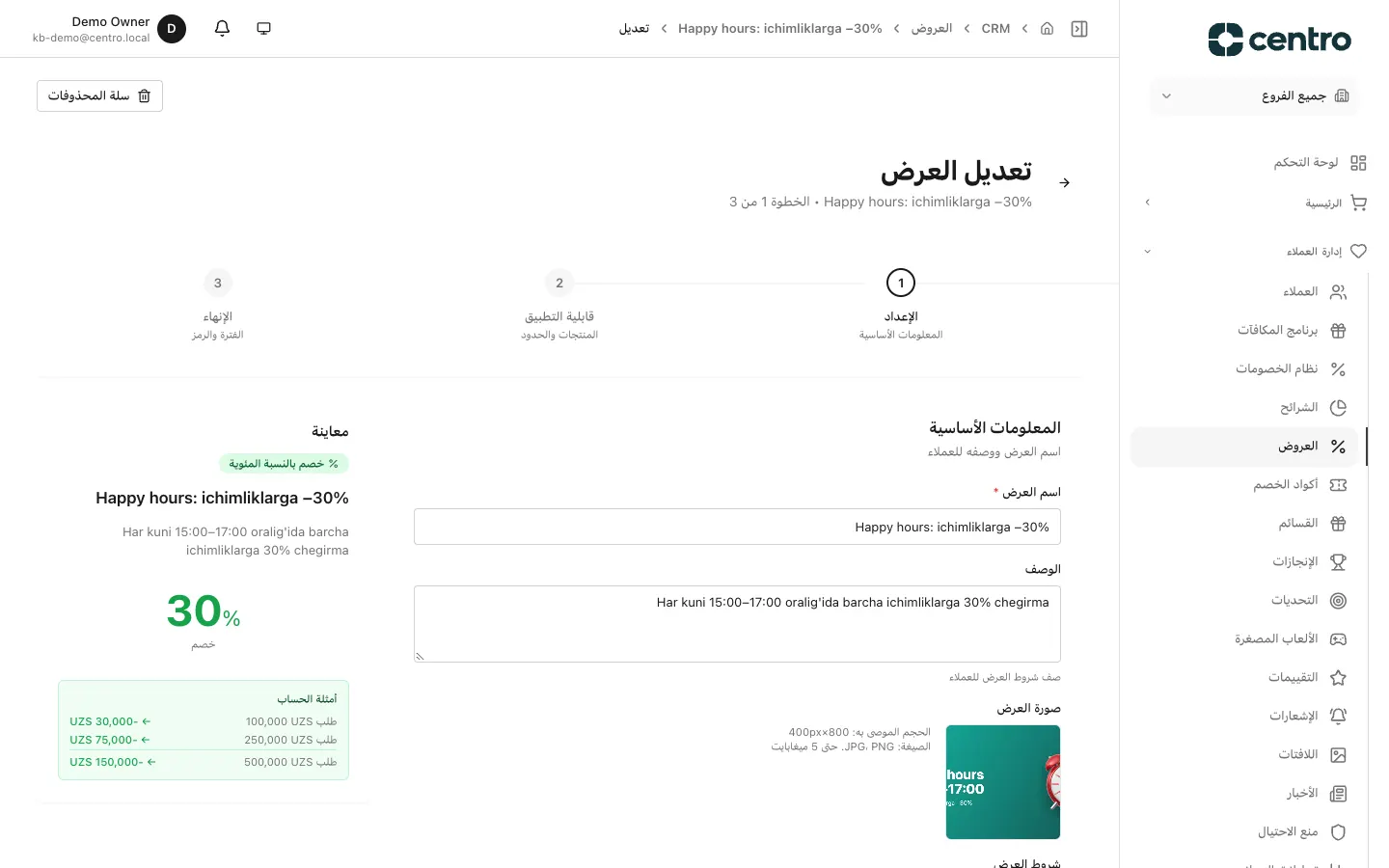
تحت العنوان اسم العرض و«الخطوة … من …»؛ ويمكن التنقل بين الخطوات بالضغط على شريط الخطوات في الأعلى. لا يحفظ التعديل مسودة — إذا غادرت الصفحة دون حفظ تضيع التغييرات. وإذا لم يكن هناك رمز ترويجي مرتبط بعد فيمكن إنشاؤه هنا في خطوة «الإنهاء»؛ وإذا تعذّر حفظه تُحفظ تغييرات العرض مع ذلك وتظهر «تعذّر حفظ الرمز الترويجي» — صحّح الرمز واحفظ مرة أخرى.
تنبيه: لا يمكن تغيير نوع العرض عند التعديل (لا توجد الخطوة 1). وإذا كان هناك كود خصم مرتبط فلا يمكن تغيير الكود نفسه: أنشئ كودًا جديدًا في قسم «أكواد الخصم».
نصيحة: تُفتح العروض القديمة من نوع «مضاعف النقاط» للعرض فقط: لا يدخل هذا النوع في حساب الخصومات، وتُضبط النقاط في برنامج المكافآت.