Сегменты
Группировка клиентов по поведению и характеристикам; сегменты используются для таргетинга акций.
Открыть в админ-панели/crm/segments Страница «Сегменты клиентов» делит клиентов на группы по условиям: количество заказов, сумма покупок, уровень лояльности, RFM-сегмент, день рождения, демография, устройство, согласия на рассылки и другие. Готовый сегмент затем выбирается в разделе Акции — на шаге 3 мастера в блоке «Таргетинг клиентов» → «Сегменты клиентов», и акция действует только для клиентов этого сегмента.
Как открыть
- В боковом меню раскройте группу CRM.
- Нажмите пункт Сегменты.
Совет: Надписи страницы показываются на языке интерфейса, даты и числа тоже форматируются по нему. Название и описание сегмента выводятся так, как сохранены: названия системных сегментов (например, «Чемпионы», «Новые клиенты») хранятся на сервере на русском и от языка интерфейса не зависят.
Типы сегментов
- «Динамический»
- Автоматически обновляется по условиям. Кнопка пересчёта в списке и в карточке есть только у этого типа.
- «Статический»
- Фиксированный список клиентов — автоматически по условиям не пересчитывается.
- «Системный»
- Предустановленный сегмент Centro. Его можно просматривать и пересчитывать, но нельзя изменить или удалить.
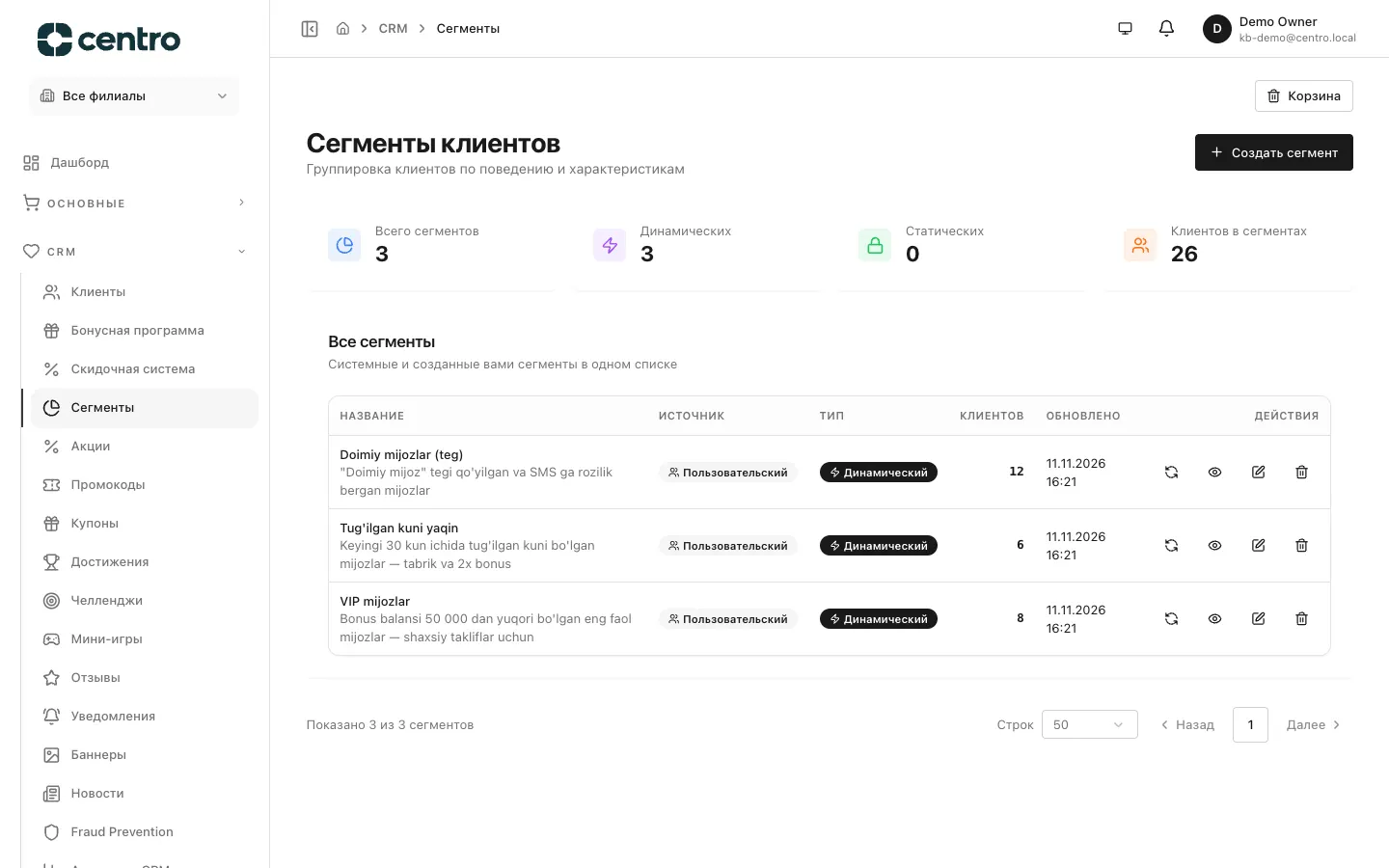
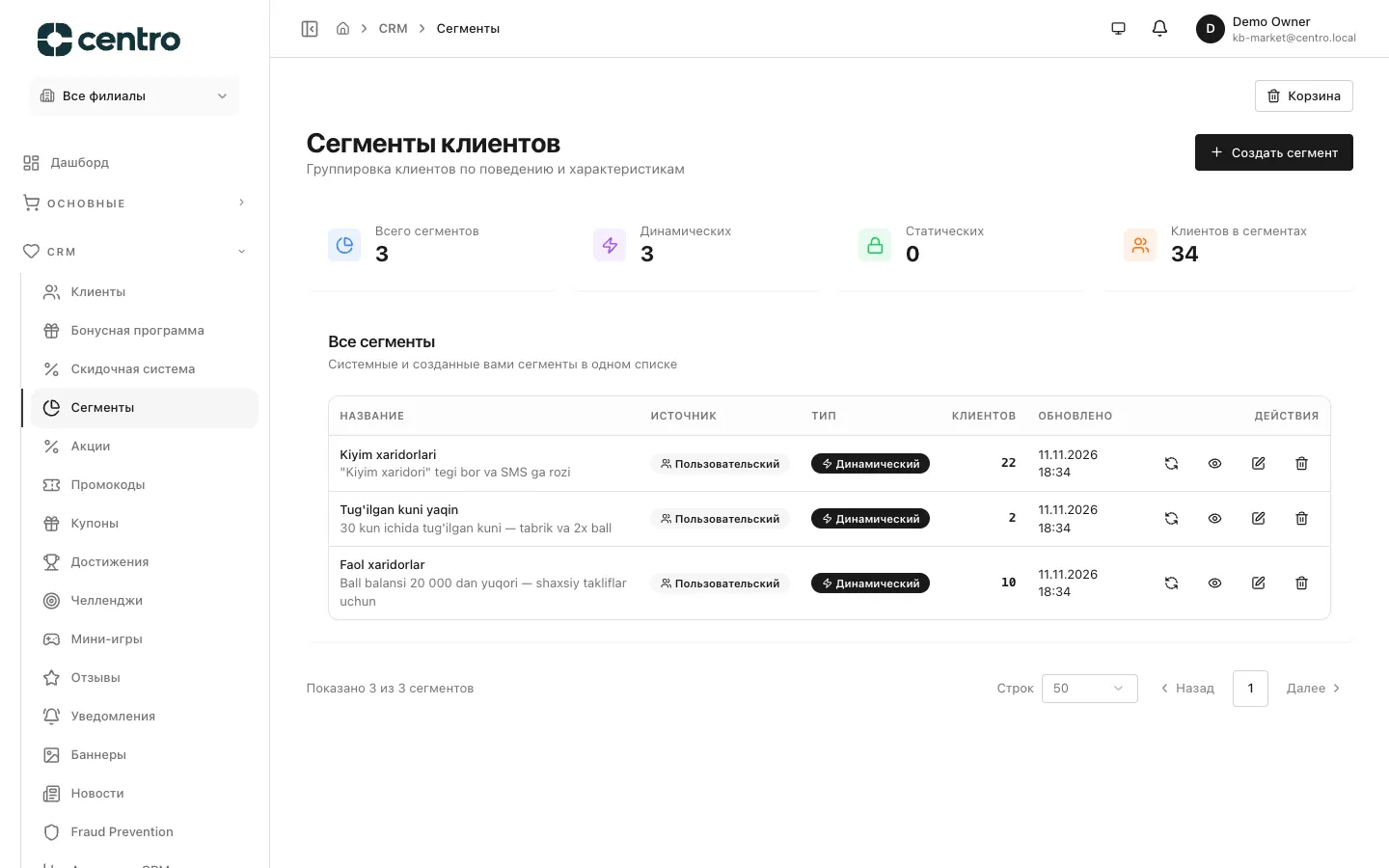
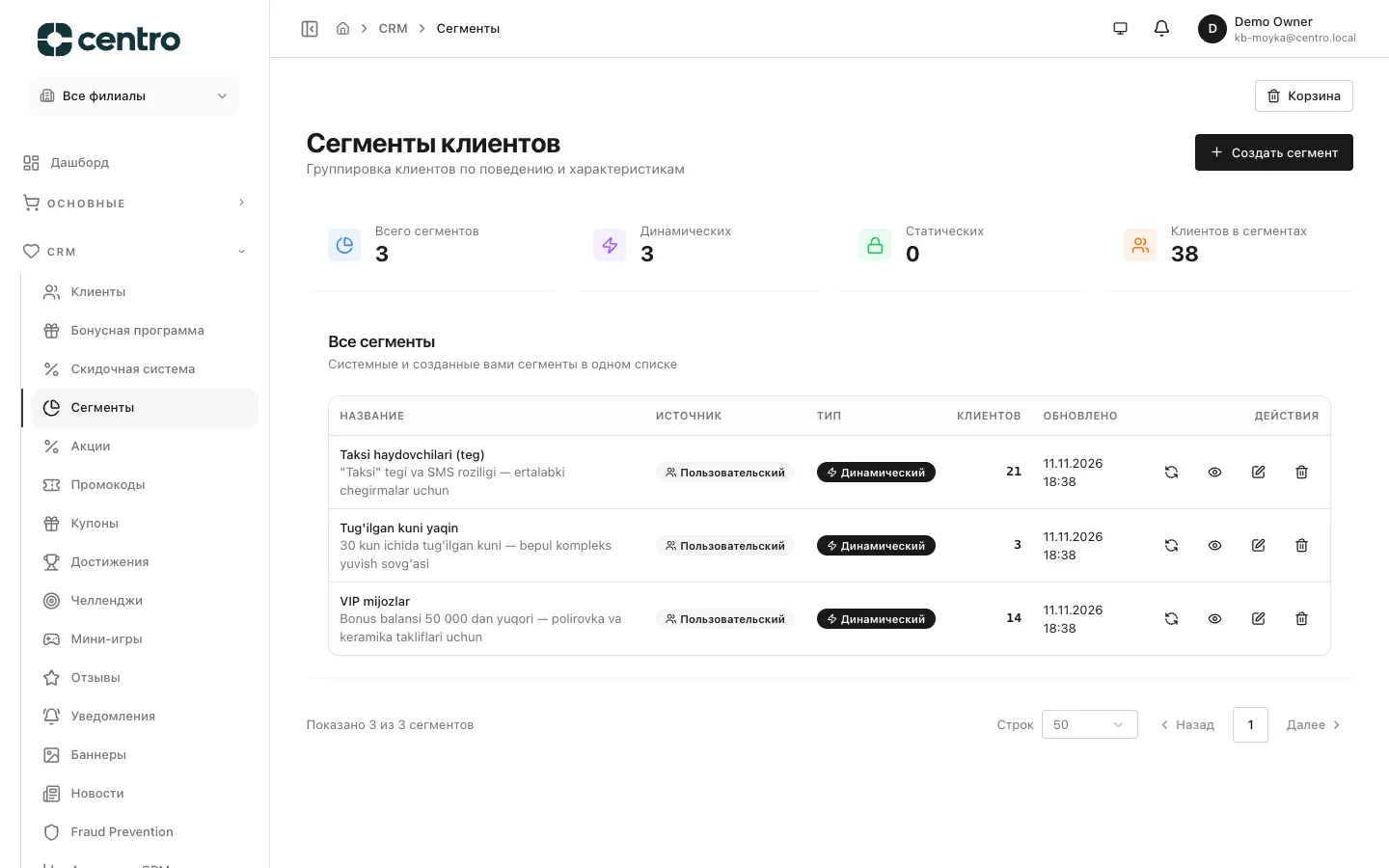
Список сегментов #
Сводные показатели, таблица всех сегментов и действия в каждой строке.
Карточки сверху
- «Всего сегментов»
- Количество сегментов.
- «Динамических» / «Статических»
- Сколько сегментов каждого типа.
- «Клиентов в сегментах»
- Сумма клиентов по сегментам. Клиент, входящий в несколько сегментов, считается в каждом из них.
Совет: Цифры в карточках считаются по сегментам, показанным на текущей странице таблицы.
Столбцы таблицы «Все сегменты»
- «Название»
- Название и описание сегмента.
- «Источник»
- «Системный» или «Пользовательский» (созданный вами).
- «Тип»
- «Динамический» или «Статический».
- «Клиентов»
- Количество клиентов в сегменте (по последнему расчёту).
- «Обновлено»
- Дата и время последнего обновления.
- «Действия»
- Иконки: круговые стрелки — пересчитать (только у динамических), глаз — открыть карточку сегмента, карандаш — окно редактирования, корзина — удалить. Карандаш и корзина не показываются у системных сегментов.
Важно: Системный сегмент нельзя изменить или удалить — сервер отклонит запрос. При необходимости создайте свой сегмент с похожими условиями.
Редактирование сегмента #
Окно «Редактирование сегмента», которое открывает иконка карандаша в списке.
- Нажмите иконку карандаша в строке сегмента.
- При необходимости измените «Название сегмента *», «Описание» и «Тип сегмента».
- В блоке «Условия сегментации» отредактируйте условия; новое условие — «Добавить условие». Если условий несколько, выберите «Все условия (И)» или «Любое условие (ИЛИ)».
- Нажмите «Сохранить».
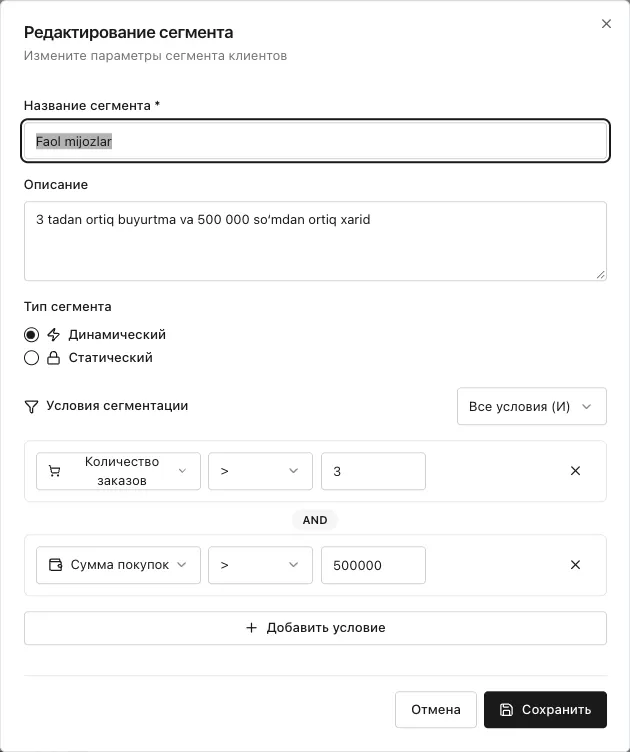
Важно: В окне должно остаться хотя бы одно условие: последнее удалить нельзя. Сохранение не пройдёт, если название пустое или у условия не указано значение; для оператора «между» значение «от» не может быть больше «до».
Совет: В окне редактирования список полей условий короче, чем на странице создания (количество заказов, сумма покупок, средний чек, дней с последнего заказа, дней с регистрации, баланс баллов, уровень лояльности, любимая категория, источник). Если сегмент создан с полем из расширенного списка, проверьте условия перед сохранением.
Создание сегмента #
Страница «Новый сегмент»: основные настройки, условия, шаблоны и предпросмотр.
- На странице списка нажмите «Создать сегмент».
- Для быстрого старта выберите готовый вариант в блоке «Шаблоны» справа — он заполнит название, описание и условия (название и описание — на языке интерфейса). Или заполните поля сами.
- В блоке «Основные настройки» укажите название, описание и тип сегмента.
- В блоке «Условия сегментации» для каждого условия выберите поле, оператор и значение. «Добавить условие» добавляет ещё одно.
- Проверьте текст критериев в блоке «Предпросмотр» и нажмите «Сохранить».
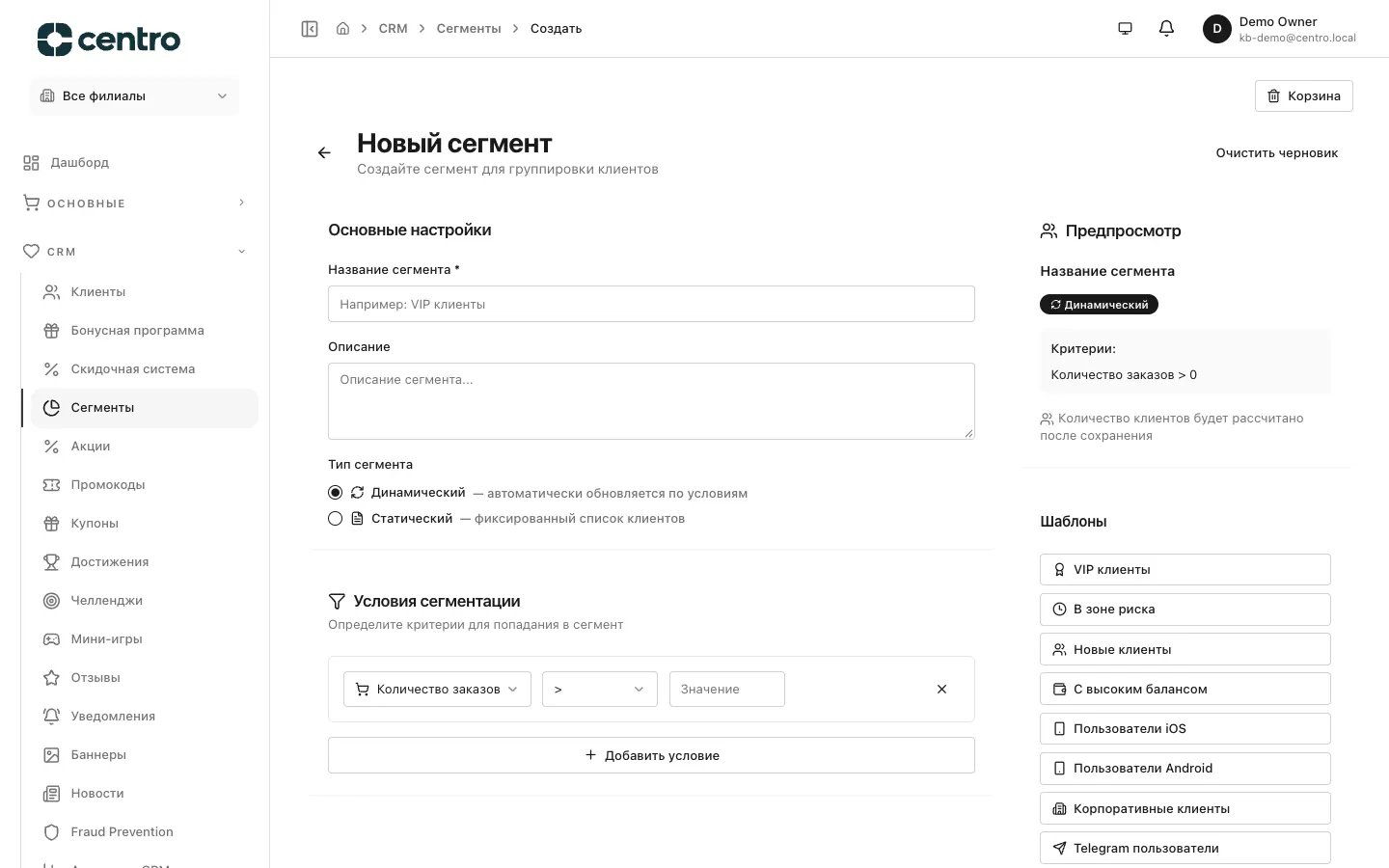
Основные поля
- «Название сегмента *»
- Обязательно, до 255 символов. Не должно совпадать с названием другого активного сегмента (без учёта регистра), включая системные.
- «Описание»
- Необязательный комментарий.
- «Тип сегмента»
- «Динамический — автоматически обновляется по условиям» или «Статический — фиксированный список клиентов». По умолчанию — динамический.
- «Клиент попадает в сегмент, если:»
- Появляется при двух и более условиях: «Все условия (AND)» — должны выполняться все, «Любое условие (OR)» — достаточно одного.
Поля условий (по группам)
- RFM
- «RFM Сегмент»: Чемпионы, Лояльные, Потенциально лояльные, Новички, Перспективные, Требуют внимания, Засыпающие, В зоне риска, Нельзя потерять, Спящие, Потерянные.
- Основные метрики
- «Количество заказов», «Сумма покупок», «Средний чек», «Дней с последнего заказа», «Дней с регистрации», «Активный клиент».
- Лояльность и день рождения
- «Баланс баллов», «Уровень лояльности», «Дней до дня рождения».
- Демография и локация
- «Пол», «Возрастная группа» (18-25, 25-35, 35-50, 50+), «Зона доставки» (активные зоны доставки точек), «Город», «Содержит тег».
- Источник и устройство
- «Источник регистрации» (Касса, Сайт, Приложение, Вручную, Импорт, Telegram бот, WhatsApp, Instagram, Колл-центр, агрегаторы), «Платформа устройства» (iOS, Android, Веб-браузер), «Версия приложения».
- Рефералы и согласия
- «Есть реферальный код», «Пришёл по реферальной ссылке», «Согласие на SMS», «Согласие на Email», «Согласие на Push» (Да/Нет).
Операторы
- Числовые поля
- =, !=, >, <, «между» (поля «От» и «До»).
- Поля со списком
- =, !=, «входит в».
- Поля «Да/Нет»
- Только =.
- Текстовые поля
- =, !=, «содержит».
Совет: Готовые варианты в блоке «Шаблоны»: VIP клиенты, В зоне риска, Новые клиенты, С высоким балансом, Пользователи iOS / Пользователи Android, Корпоративные клиенты, Telegram пользователи, Активные рефереры, RFM: Чемпионы / RFM: В зоне риска / RFM: Спящие, День рождения скоро, Согласие на рассылку. Шаблон заполняет название и описание на языке интерфейса; после выбора их и условия можно изменить.
Важно: Нужно хотя бы одно условие, и у каждого условия должно быть указано значение. Количество клиентов рассчитывается только после сохранения — в «Предпросмотре» его нет.
Совет: Введённые данные автоматически сохраняются как черновик в этом браузере: если закрыть страницу и открыть снова, форма сегмента восстановится. Чтобы начать заново, нажмите «Очистить черновик» вверху страницы.
Карточка сегмента #
Условия сегмента, показатели и таблица входящих в него клиентов.
Нажмите иконку глаза в списке. Рядом с заголовком — бейдж сегмента (Системный / Динамический / Статический). Сверху четыре карточки: «Клиентов в сегменте», «Тип сегмента», «Создан», «Обновлён». У динамического сегмента блок «Условия сегмента» показывает условия и «Оператор: ВСЕ условия / ЛЮБОЕ условие».
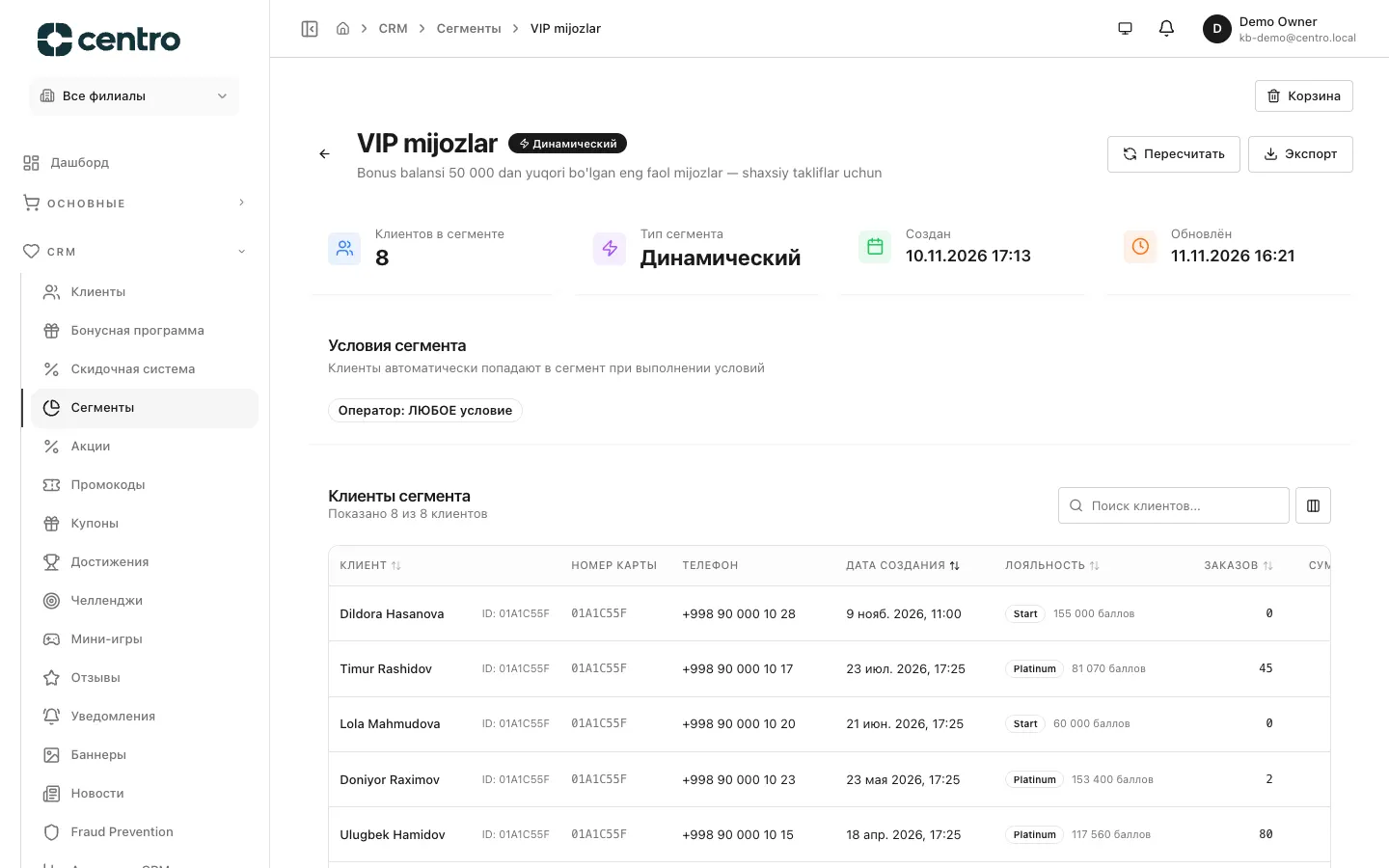
Таблица «Клиенты сегмента»
- Поиск
- Поле «Поиск клиентов...» ищет клиентов внутри сегмента.
- Столбцы по умолчанию
- «Клиент», «Номер карты», «Телефон», «Дата создания», «Лояльность», «Заказов», «Сумма покупок», «Долг».
- Дополнительные столбцы
- Включаются через кнопку «Столбцы»: «Бонус», «Средний чек», «Последний заказ», «Эл. почта». «Вернуть по умолчанию» восстанавливает стандартный набор. По заголовку столбца можно сортировать.
Пересчитать сегмент
- В карточке динамического сегмента нажмите «Пересчитать» (в списке — иконка круговых стрелок).
- Появится сообщение «Сегмент пересчитан», количество клиентов обновится.
Совет: В пользовательском сегменте в строке клиента есть иконка корзины — «Удалить из сегмента» убирает клиента из сегмента (с подтверждением). У системных сегментов этой кнопки нет.
Важно: Кнопка «Экспорт» на этой странице в текущей версии ничего не делает — выгрузка клиентов сегмента в файл пока недоступна.