Поставщики и перевозчики
База контрагентов: реквизиты, условия сотрудничества, бренды и ассортимент, авансы и импорт каталога.
Открыть в админ-панели/stock/suppliers Заголовок страницы — «Поставщики и перевозчики». У каждого контрагента есть роль: «Поставщик товара» выбирается в приходах и заказах, «Перевозчик / карго» — получателем расходов на карго и доставку. Один контрагент может иметь обе роли.
Как открыть
- В боковом меню раскройте группу Склад.
- Нажмите Поставщики и перевозчики.
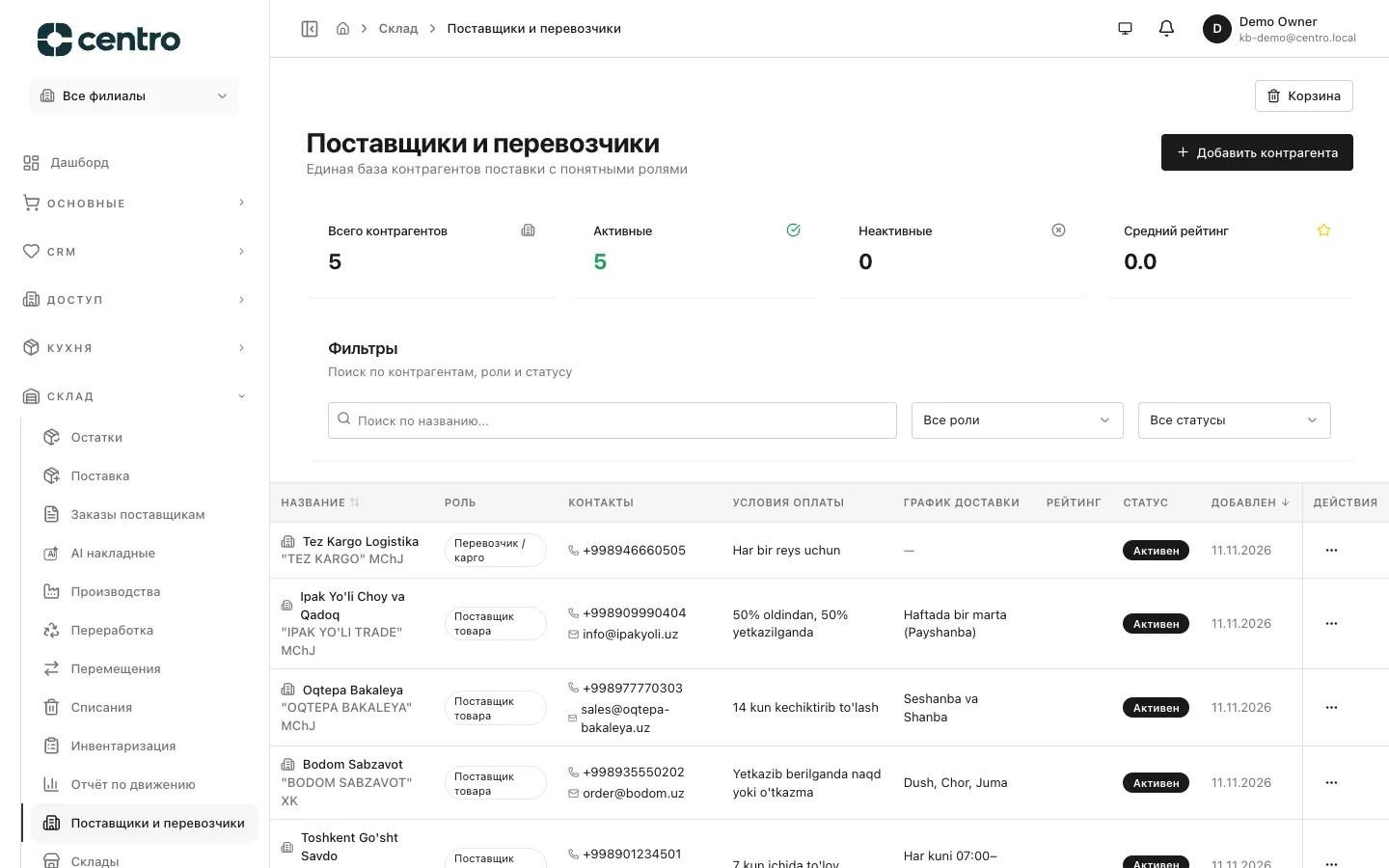
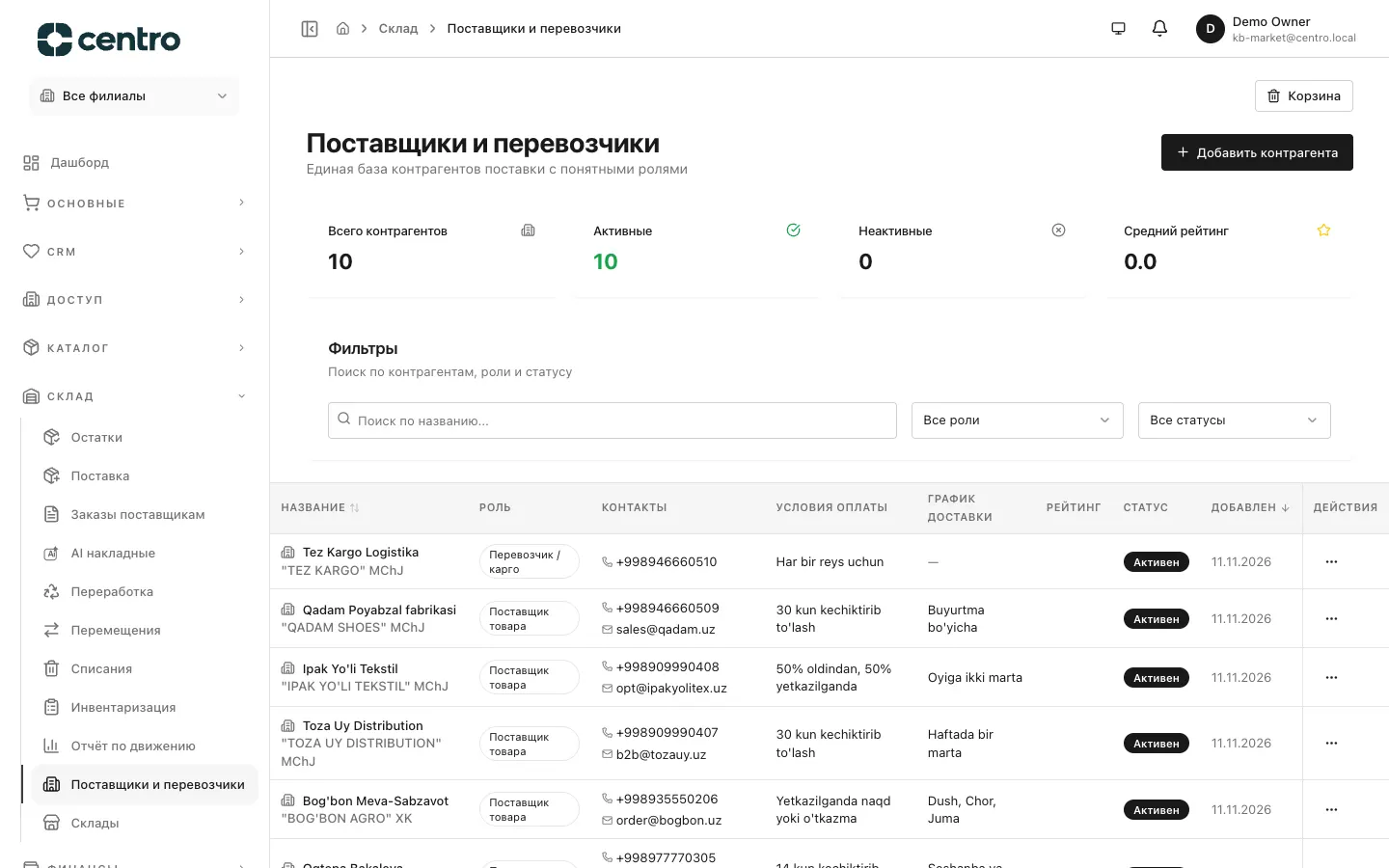
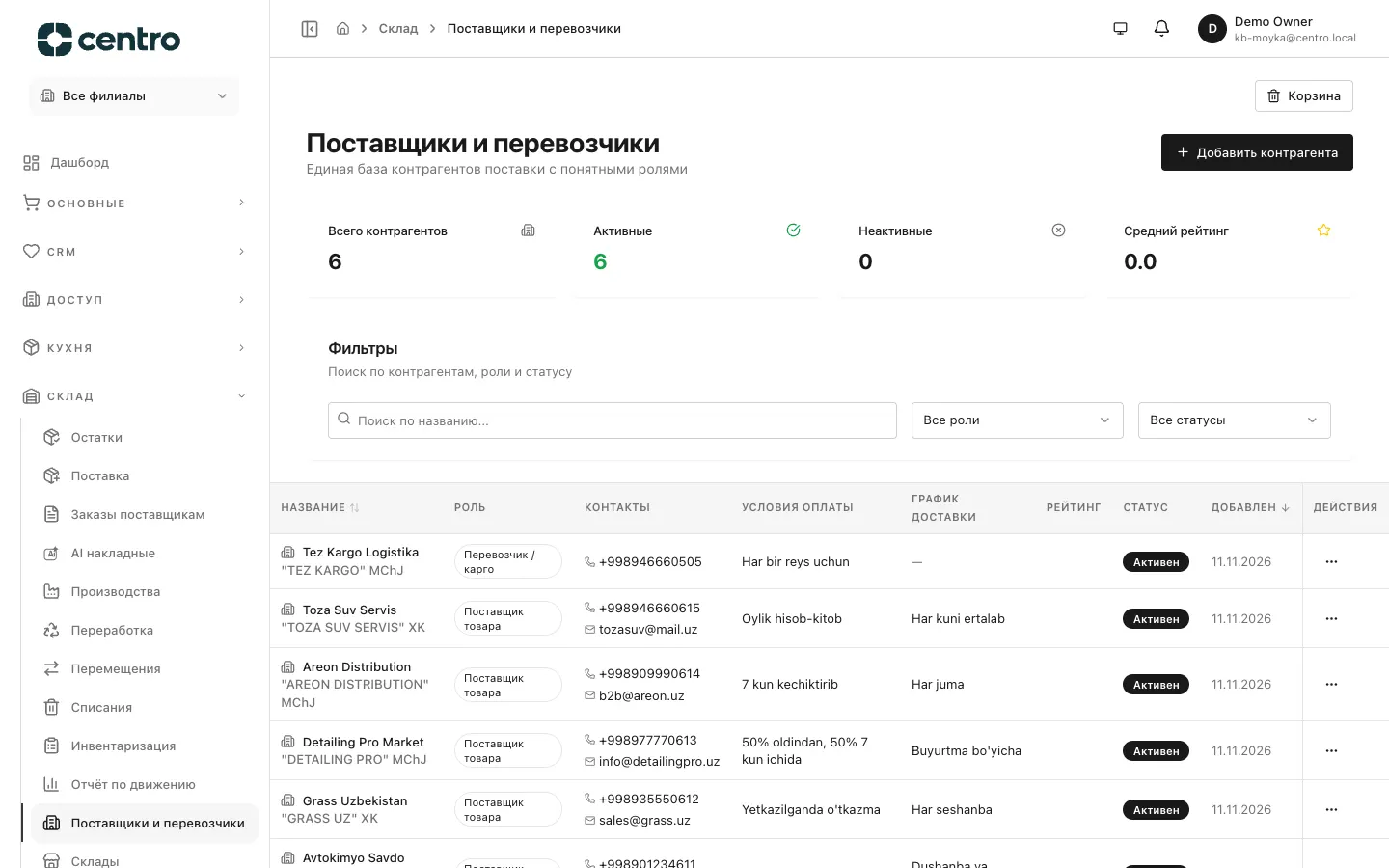
- Статистика
- «Всего контрагентов», «Активные», «Неактивные», «Средний рейтинг».
- «Фильтры»
- Поиск по названию, «Роль» («Поставщики товара», «Перевозчики / карго») и «Статус».
- Столбцы
- «Название», «Роль», «Контакты», «Условия оплаты», «График доставки», «Рейтинг», «Статус», «Добавлен», «Действия» (просмотр, редактирование, деактивация, удаление).
Совет: Не удаляйте поставщика, с которым перестали работать, — выберите «Деактивировать»: он пропадёт из новых документов, а история приходов и долгов сохранится.
Добавление и редактирование контрагента #
Роль, основная информация, контакты и условия сотрудничества.
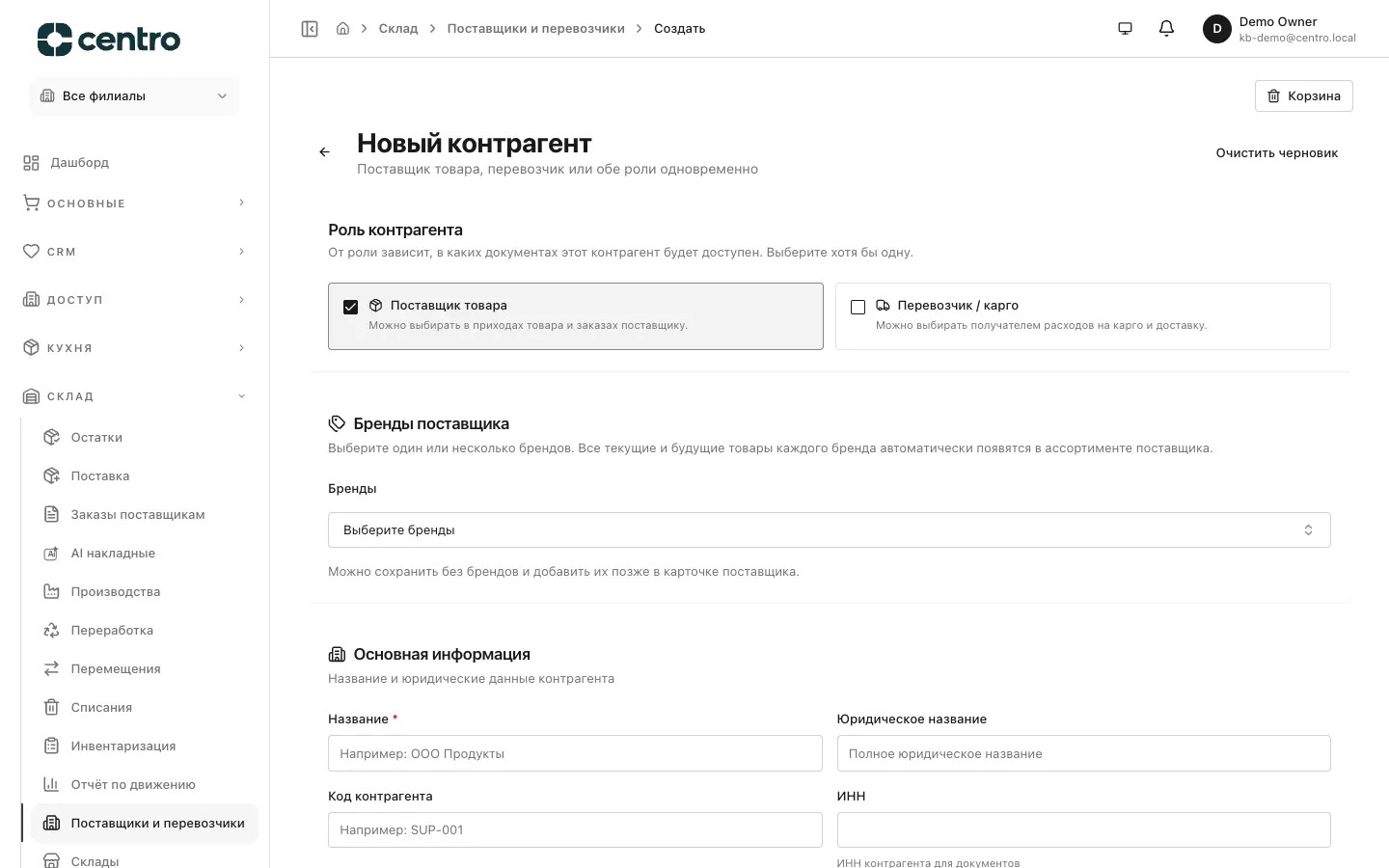
- «Роль контрагента»
- «Поставщик товара» и/или «Перевозчик / карго» — хотя бы одна обязательна.
- «Бренды поставщика»
- Только при создании: выбранный бренд добавляет в ассортимент поставщика все свои товары («Весь бренд, включая новые товары») или товары выбираются позже.
- «Основная информация»
- «Название» (обязательно, без дублей), «Юридическое название», «Код контрагента», «ИНН», «Контактное лицо».
- «Контактная информация»
- «Телефон», «Email», «Сайт», «Адрес», «Город». Телефон и email используются при отправке заказа.
- «Условия сотрудничества»
- «Условия оплаты», «График доставки», «Срок поставки (дней)», минимальный заказ и кредитный лимит.
Совет: «Добавить поставщика» в форме прихода или заказа открывает эту же форму и после сохранения возвращает вас в документ.
Карточка контрагента, авансы и сверка #
Реквизиты, бренды, ассортимент, авансы и акт сверки.
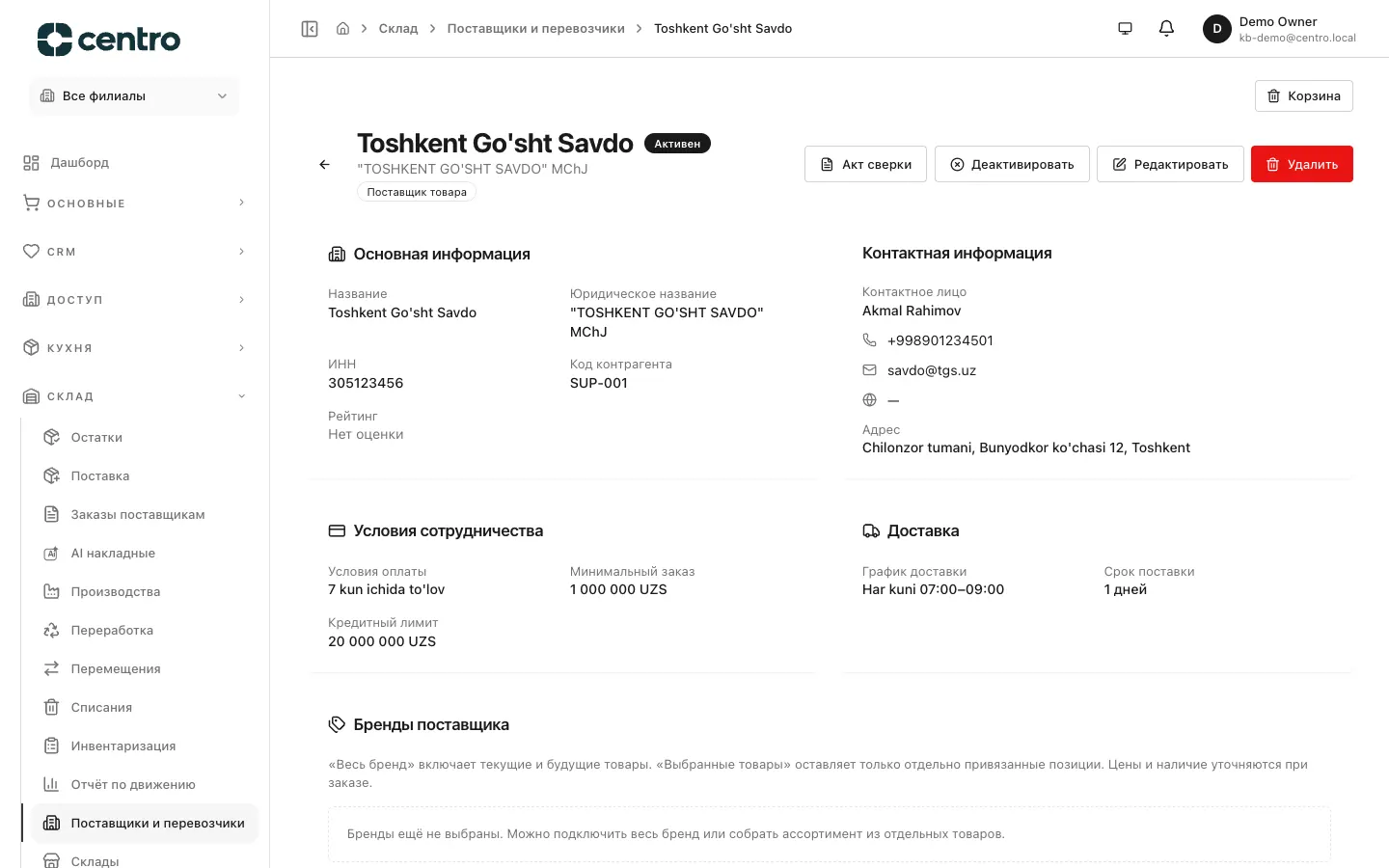
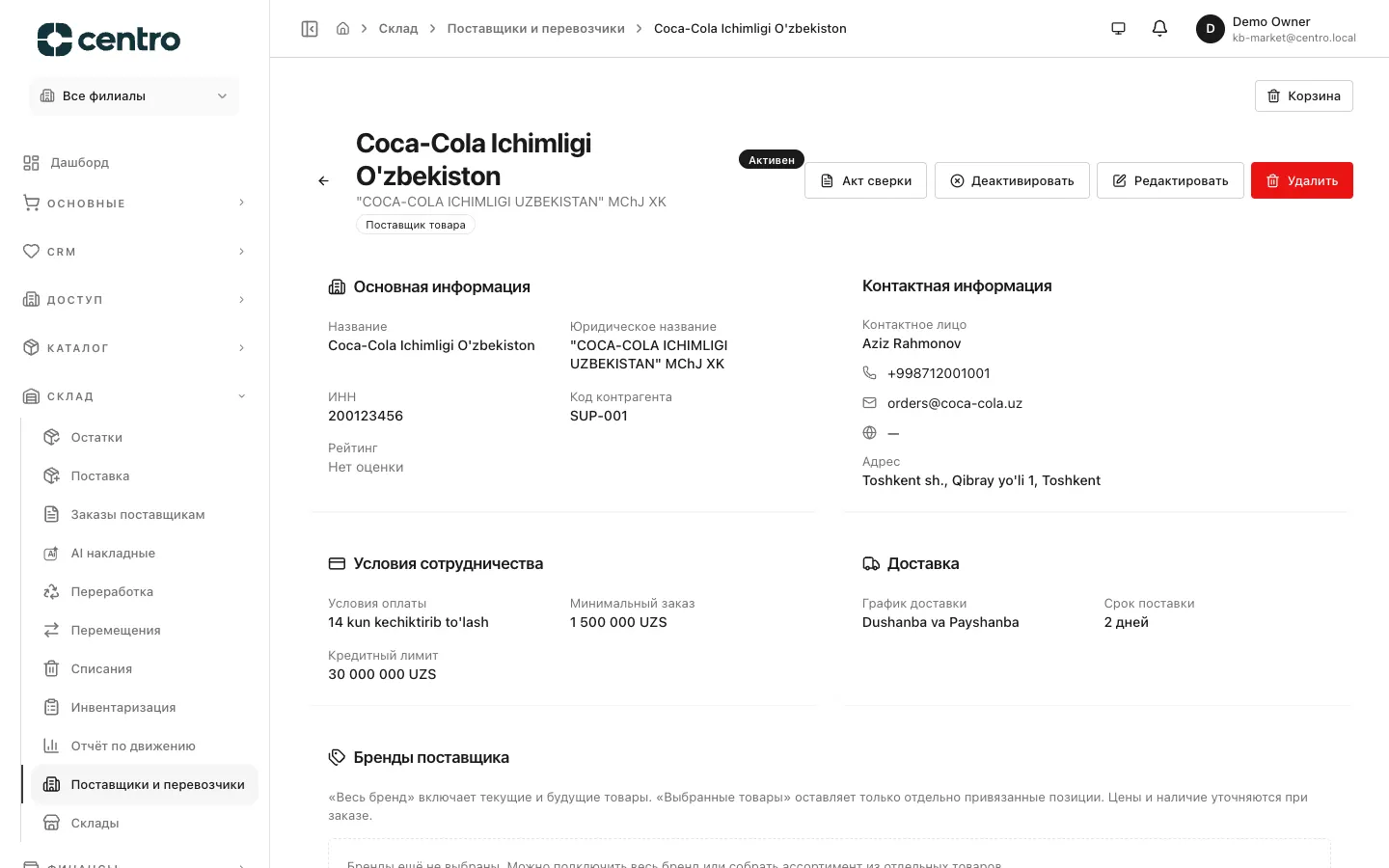
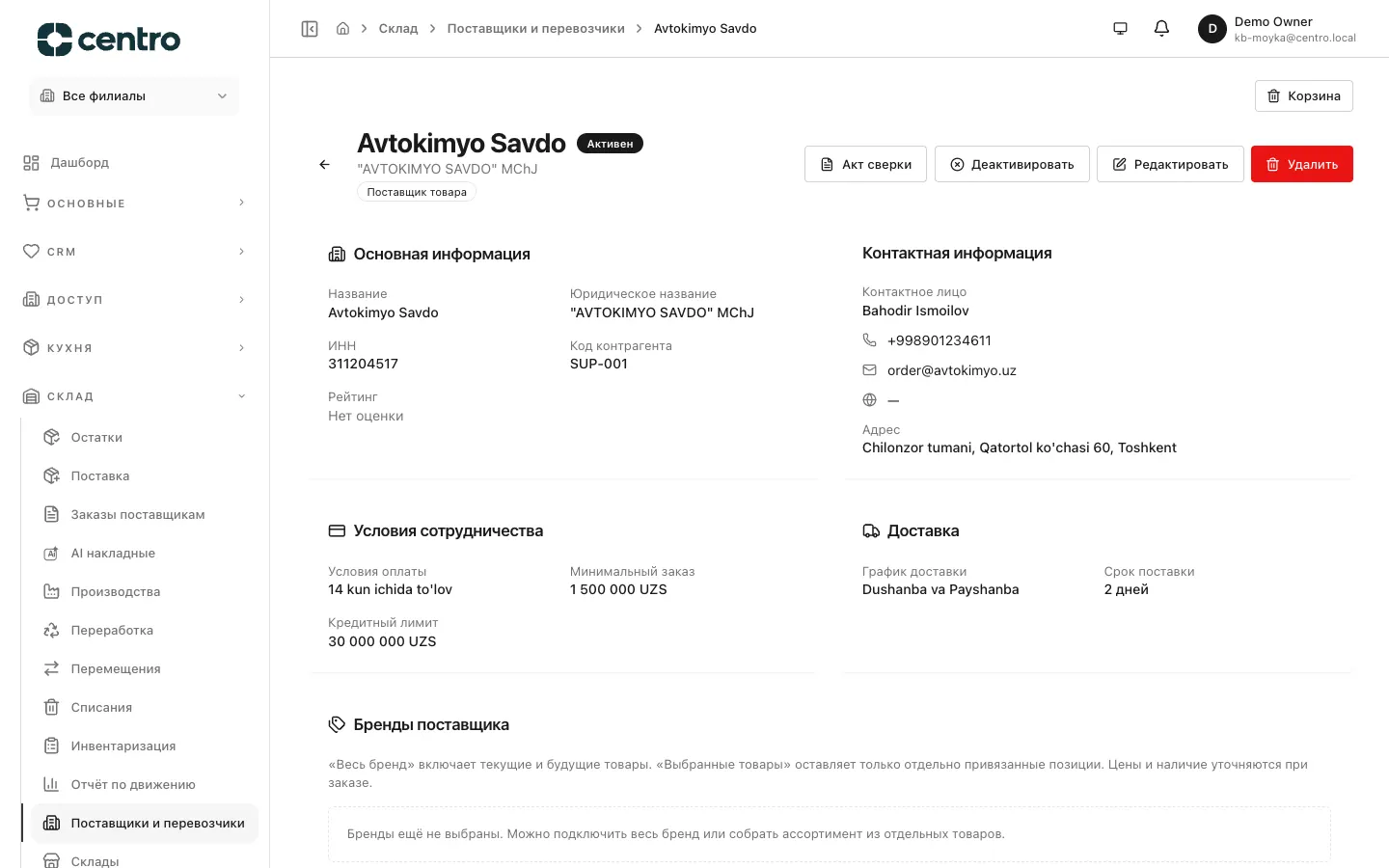
В шапке — название, статус и роли, кнопки «Акт сверки» (акт взаиморасчётов с поставщиком), «Деактивировать», «Редактировать», «Удалить». Ниже — «Основная информация», «Контактная информация», «Условия сотрудничества», «Доставка», бренды, ассортимент и авансы.
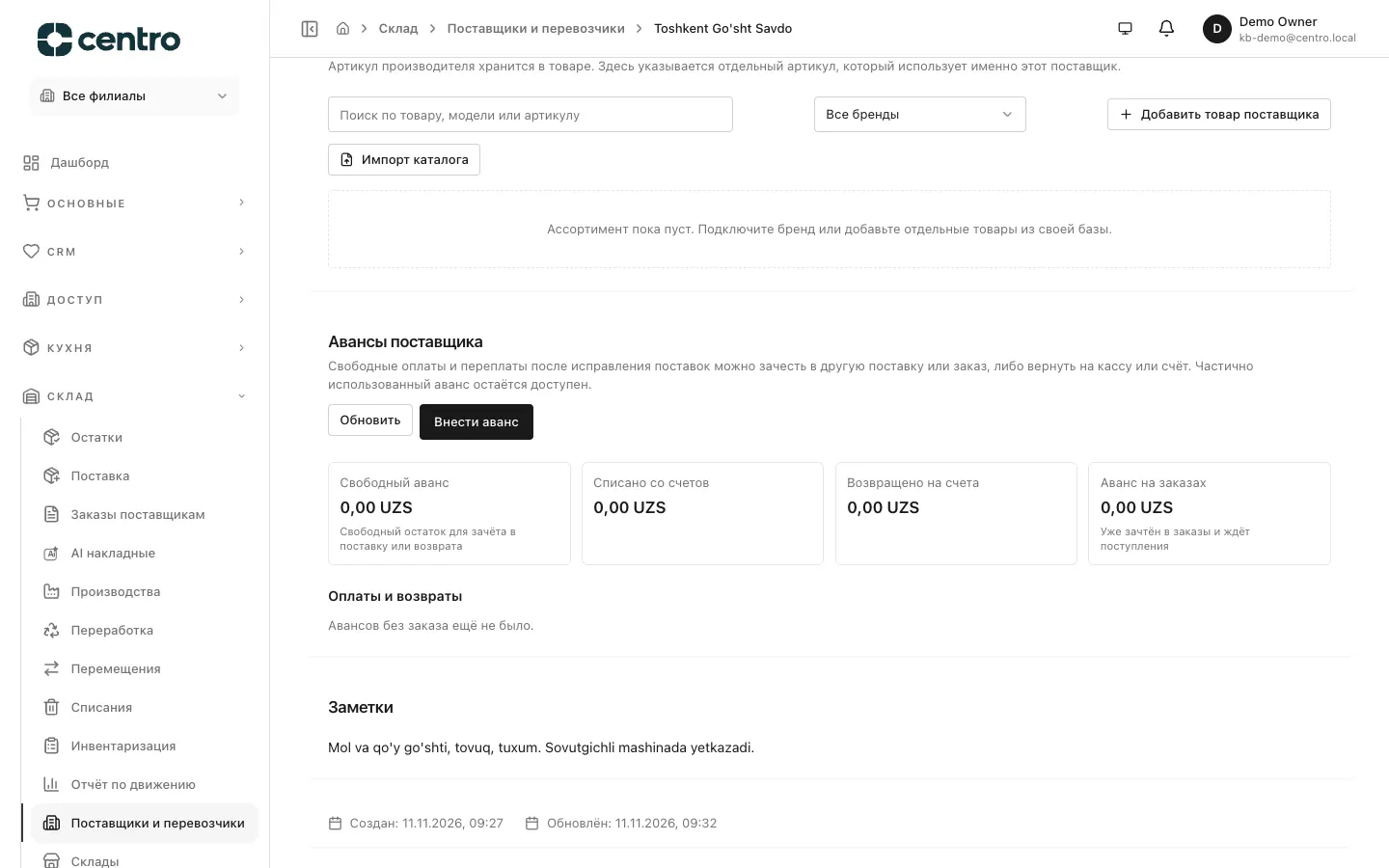
Блок «Авансы поставщика» показывает деньги, уплаченные без заказа. «Внести аванс» записывает новый аванс; существующий можно «Зачесть в заказ» или «Зачесть в поставку», а если поставщик вернул деньги — записать возврат. Зачёт деньги не двигает, а только уменьшает долг.
Авансы без заказа: внести, зачесть, вернуть #
Как перевести поставщику деньги без заказа, а потом зачесть их в заказ, в поставку или вернуть.
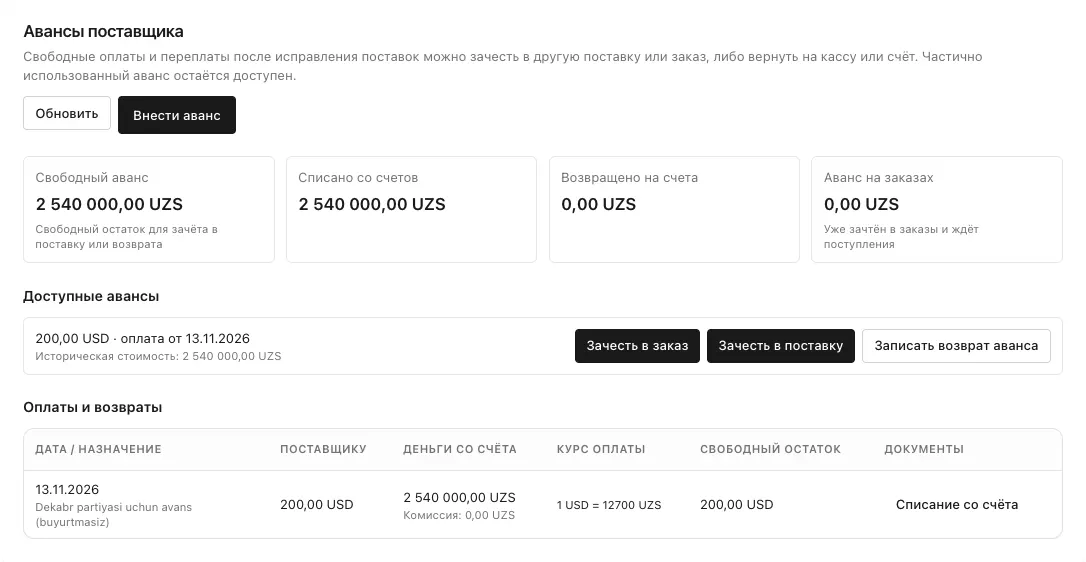
- «Свободный аванс», «Списано со счетов», «Возвращено на счета», «Аванс на заказах»
- В валюте организации: свободный остаток для зачёта или возврата, всего списано и возвращено, а также аванс, уже зачтённый в заказы и ждущий поступления товара.
- «Доступные авансы»
- Каждый свободный аванс: сумма в валюте аванса, дата оплаты и историческая стоимость. Частично использованный аванс остаётся в списке с остатком. Сюда же попадают переплаты после исправления поставок.
- «Оплаты и возвраты», «Зачтено в заказы», «Аванс на заказах (ждёт поступления)»
- История: каждая оплата (поставщику, со счёта, курс, свободный остаток, ссылка «Списание со счёта») и возврат, в какой заказ зачтён аванс («Открыть заказ») и аванс на заказах, по которым товар ещё не пришёл.
Внести аванс без заказа
- На карточке нажмите «Внести аванс» (или «Внести аванс без заказа» в форме нового заказа).
- Выберите, к какому подразделению относится аванс: филиал (тогда его можно зачесть в заказы любого склада филиала) или конкретный склад; от выбора зависят и доступные счета. Выберите «Валюта аванса» — зачесть его можно только в заказ в этой же валюте.
- В окне «Аванс поставщику без заказа» заполните сумму, дату, счёт, курс и комиссию и подтвердите в два шага, как оплату заказа. Деньги спишутся со счёта сразу.
Что можно сделать с авансом
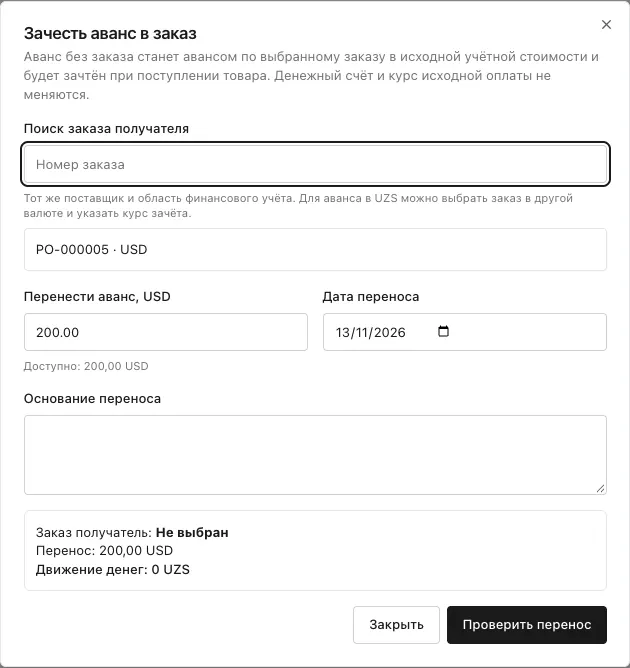
- «Зачесть в заказ» — найдите заказ по номеру (тот же поставщик и область финансового учёта), укажите сумму, дату и основание. Аванс станет авансом по заказу и зачтётся в долг при поступлении товара; для заказа в другой валюте попросит курс зачёта.
- «Зачесть в поставку» — выберите проведённый приход этого поставщика по номеру накладной (в списке видны долг и отметки «другая валюта», «оплачена», «отменена»). Зачёт уменьшит долг поставки, неиспользованная часть останется авансом.
- «Записать возврат аванса» — если поставщик уже вернул деньги: на сколько уменьшится аванс, сколько фактически получено, комиссия банка, счёт получения и причина. Возврат уменьшит свободный аванс и увеличит баланс счёта.
Совет: Зачёты и переносы тоже подтверждаются в два шага (проверка → «подтвердить без списания») и денежный счёт не меняют. В окнах так и написано: «Движение денег: 0».
Бренды и ассортимент #
Какие товары продаёт поставщик и какая цена подставляется в заказ.
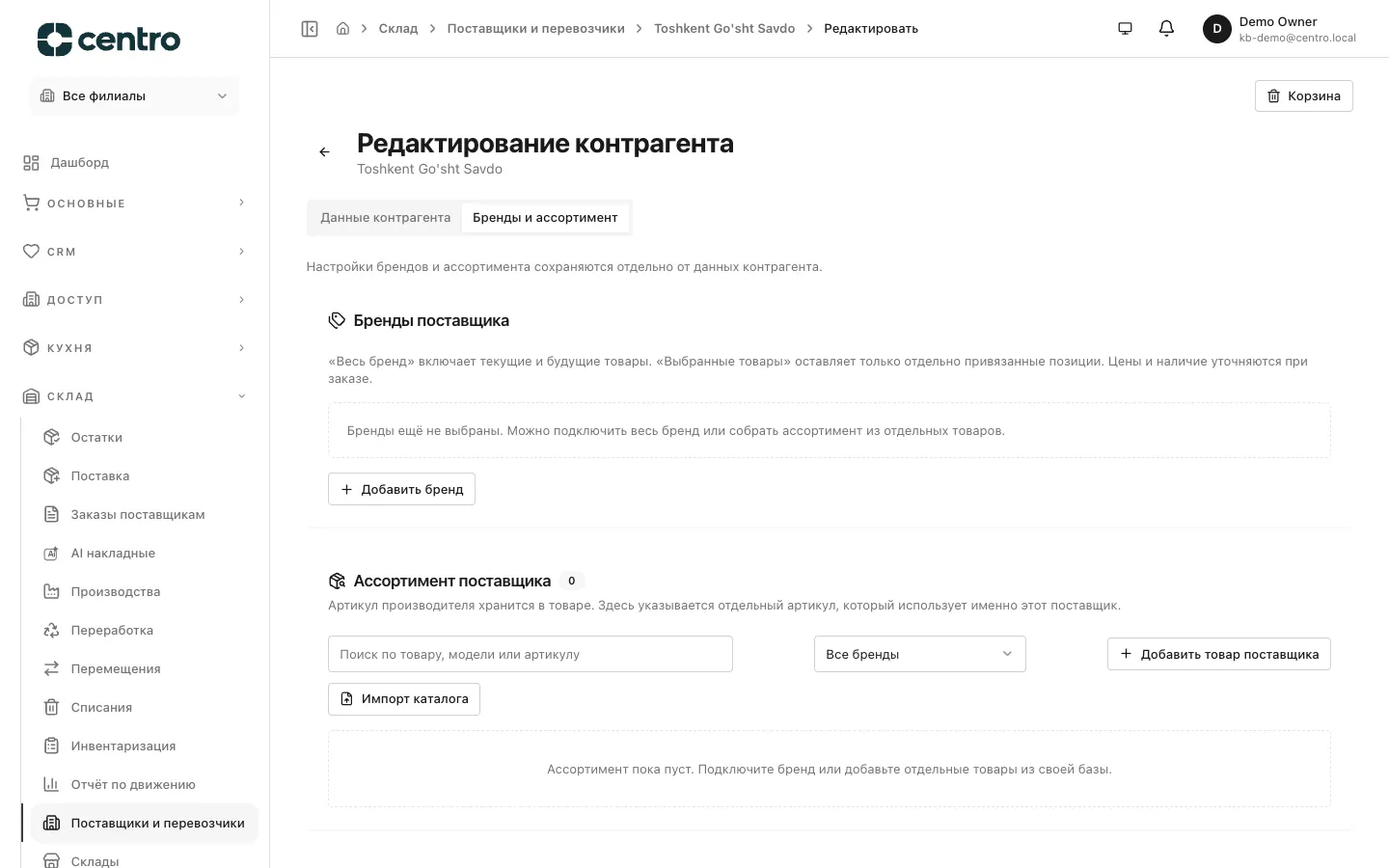
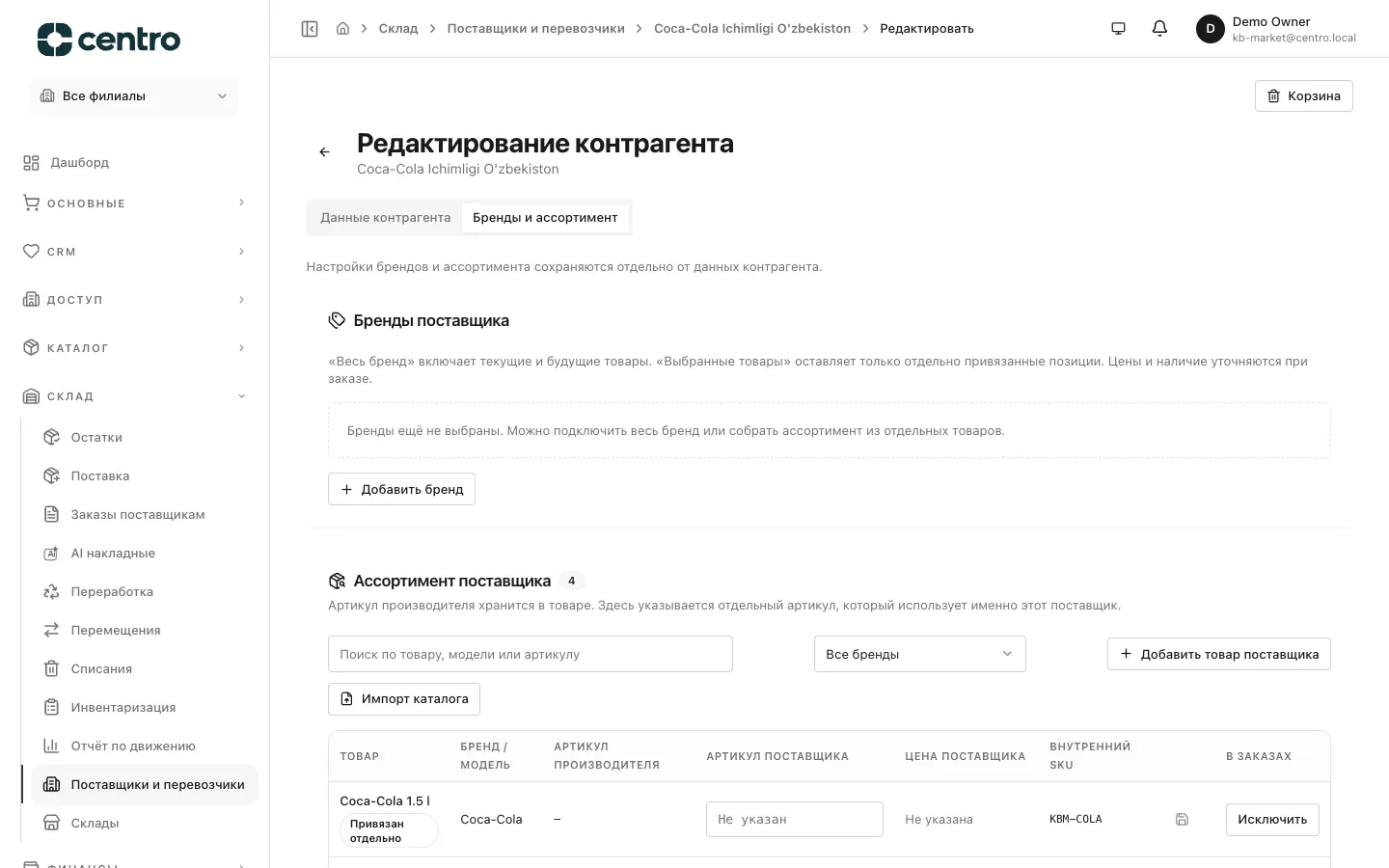
- На карточке нажмите «Редактировать» и перейдите на вкладку «Бренды и ассортимент» (есть только у роли «Поставщик товара»). Настройки сохраняются отдельно от данных контрагента.
- «Добавить бренд» — выберите бренд и режим: весь бренд (новые товары тоже добавятся сами) или только выбранные товары.
- «Добавить товар поставщика» — найдите товар в своей базе, укажите вариант, артикул и название у поставщика.
- В таблице можно поправить артикул поставщика и в столбце «В заказах» исключить товар из заказов.
Совет: Для магазина это самый удобный способ: бренды — те же, что на странице «Каталог → Бренды». Если дистрибьютор возит несколько брендов, добавьте каждый в режиме «весь бренд» — тогда и новые модели, заведённые в каталоге позже, сами появятся в «2. Ассортимент поставщика» формы заказа.
Импорт каталога #
Чтение прайс-листа поставщика из PDF/Excel/CSV и добавление в ассортимент.
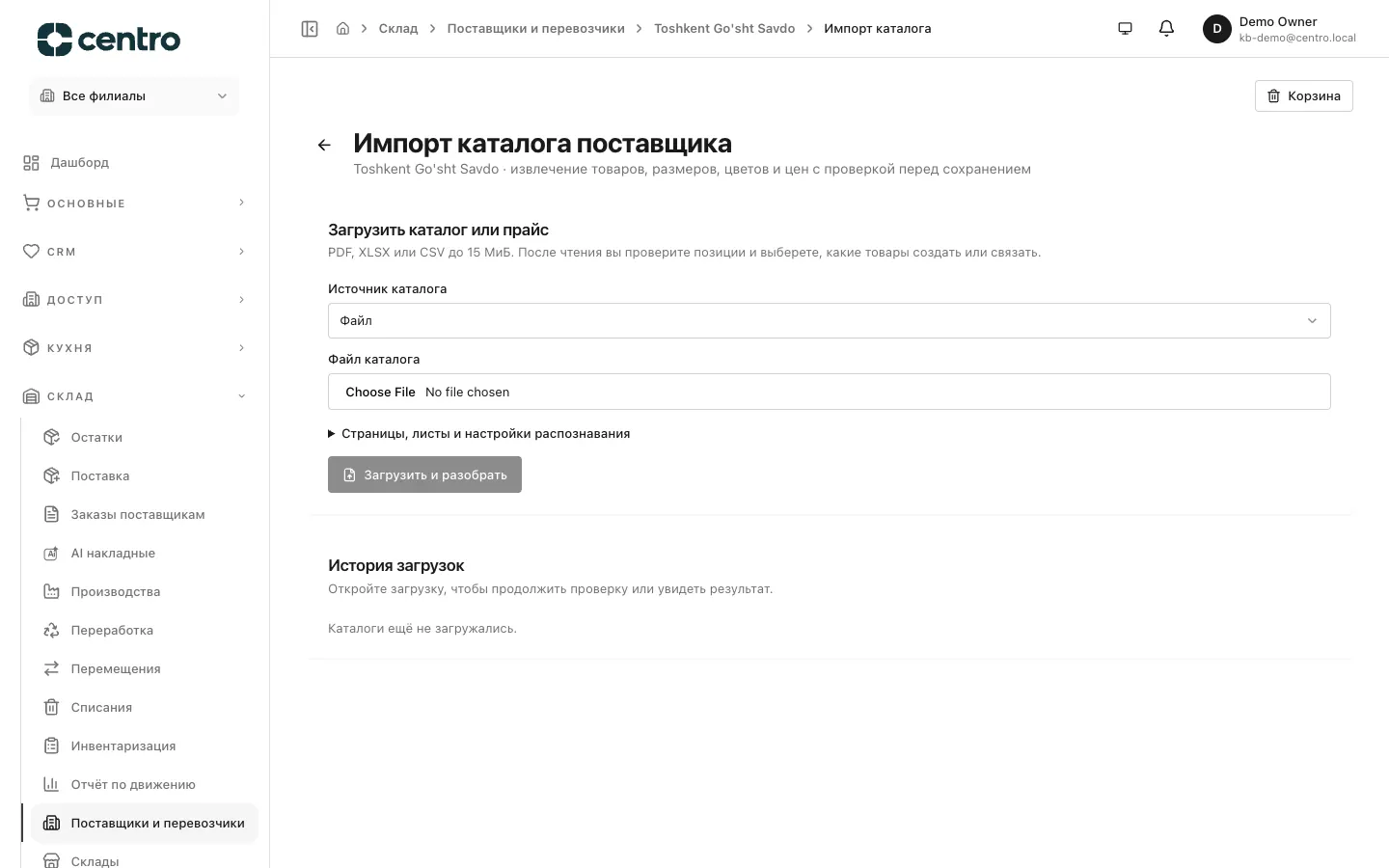
- В блоке ассортимента нажмите «Импорт каталога».
- В «Загрузить каталог или прайс» выберите источник: файл (PDF, XLSX или CSV до 15 МиБ) или публичная ссылка. При необходимости укажите страницы, листы, строку заголовков и валюту по умолчанию.
- Нажмите «Загрузить и разобрать» и дождитесь статуса «Нужна проверка».
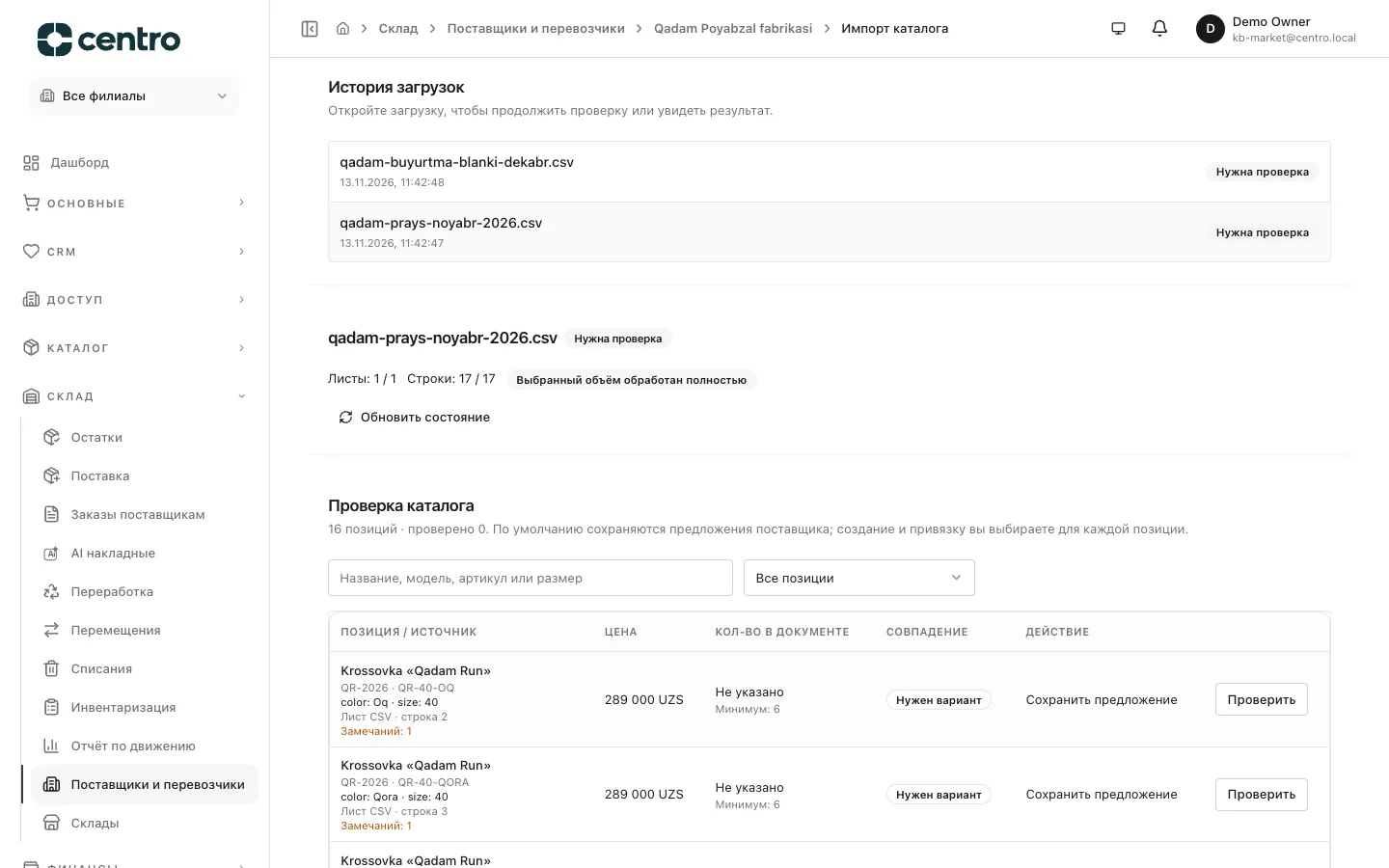
- В «Проверка каталога» откройте каждую позицию через «Проверить» и выберите действие: сохранить предложение, привязать к товару, создать товар или вариант, пропустить.
- В конце сохраните проверенный каталог. Сохранение не меняет остатки, заказы и деньги — только ассортимент и цены.
Настройки загрузки
- Файл или «Публичная ссылка»
- Файл: PDF, XLSX или CSV до 15 МиБ (старый XLS сохраните как XLSX). Ссылка: публичные PDF, XLSX, CSV или страница с товарами без входа; за одну загрузку — до 30 страниц и 15 МиБ суммарно. Прайс из личного кабинета скачайте и загрузите файлом. Повторная загрузка ссылки прочитает актуальный каталог.
- «Страницы, листы и настройки распознавания»
- Страницы PDF («1, 3-5», не больше 30), листы таблицы (названия через запятую, не больше 30), «Строка заголовков» (пусто — определить автоматически) и валюта, если её нет в документе, — трёхбуквенный код.
- «Тип документа»
- «Каталог или прайс» — цены и сведения о товарах. «Бланк заказа» — заполненный бланк поставщика с количествами: они видны в столбце «Кол-во в документе». В обоих случаях импорт сохраняет только цены и ассортимент — количество закупки вы укажете при создании заказа.
- «Назначить столбцы вручную»
- Для Excel/CSV: для каждого поля впишите название столбца или его букву — название, бренд, модель, артикул производителя и поставщика, штрихкод, цена, валюта, количество в документе, минимальное количество, единица, размер, цвет. Обязателен хотя бы один из столбцов: название, артикул, модель или штрихкод. Когда столбцы заданы явно, таблица читается напрямую.
Проверка и сохранение
- «История загрузок»
- Все загрузки поставщика со статусом: «В очереди», «Читаем каталог», «Нужна проверка», «Сохранён», «Ошибка обработки». Откройте загрузку, чтобы продолжить проверку или увидеть результат; если закрыть страницу во время чтения, к загрузке можно вернуться из истории.
- Статусы совпадения
- «Товар найден», «Нужен вариант» (товар есть, варианта нет), «Несколько совпадений», «Новый товар». В строке — источник (страница, лист, строка), цена, количество в документе, минимум и число замечаний. Есть поиск и фильтр «Все позиции / Проверенные».
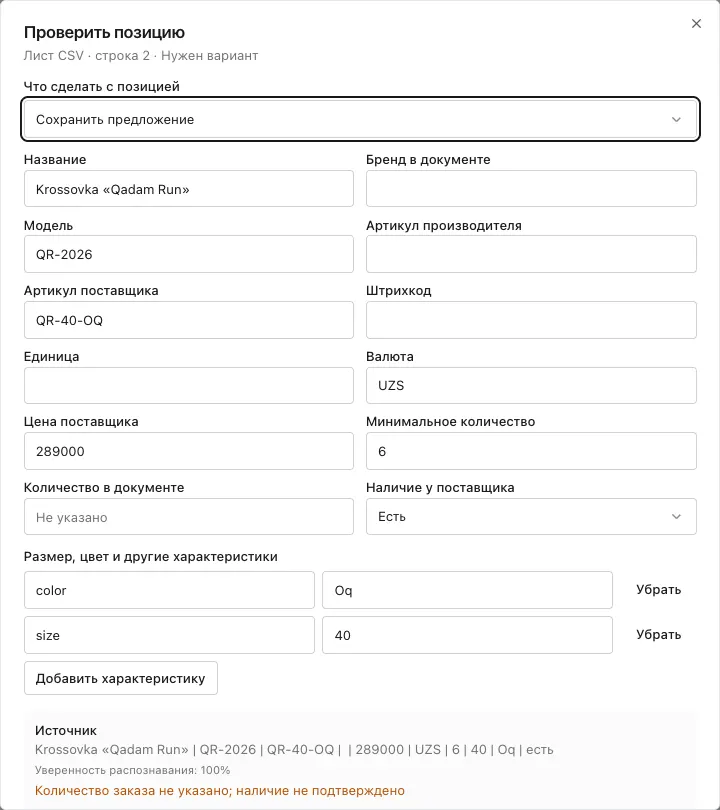
- Окно «Проверить позицию»
- «Что сделать с позицией»: сохранить предложение, привязать к товару (выберите товар и вариант в своей базе), создать товар (с брендом и категорией) или вариант, пропустить. Можно выбрать из «Возможные совпадения». Поправьте поля (название, артикулы, штрихкод, цена, минимум, единица, валюта), «Наличие у поставщика» и «Размер, цвет и другие характеристики» («Добавить характеристику»). «Объединить варианты в товар» — строки с одинаковой группой создадут один товар с вариантами. «Уверенность распознавания: N%» — насколько надёжно прочитана строка. Создание товаров и вариантов требует права изменения каталога.
- «Проверить и сохранить»
- Сводка: предложения без привязки, привязка к товарам, создаваемые товары и варианты, пропущенные. Выполняются только перечисленные действия. Пока документ обработан не полностью, сохранение недоступно; если в группах различаются название, бренд или категория — предупреждение.
- «Каталог сохранён»
- Счётчики (сохранено предложений, создано товаров и вариантов, привязано, пропущено) и кнопки: «Открыть ассортимент», «Создать заказ поставщику» (новый заказ откроется с этим поставщиком) и «Продолжить работу с предложениями» (снова открывает сохранённую загрузку для проверки). Может появиться предупреждение о товарах, ранее исключённых из ассортимента, — верните их в карточке поставщика.
Совет: Сохранённые предложения используются в форме нового заказа: в строке товара видны цена поставщика, минимальная партия и наличие, а под строкой заказа сохраняется «Предложение поставщика на дату заказа». PDF и нестандартные таблицы распознаются автоматически — проверяйте каждую позицию перед сохранением.