Как включить раздел
Склад — платный модуль «Складской учёт» (с тарифа «Корпоративный»); пункты открываются правами группы «Склад».
Склад не входит в тарифы: он продаётся как дополнительный модуль «Складской учёт» (29,28 USD в месяц, «Доступно с тарифа: Корпоративный»). Внимание: группа «Склад» видна в меню и без модуля, но сервер не отдаёт складские данные (402 «Module payment is required») — страницы открываются пустыми или с ошибкой.
Как подключить модуль
- Откройте Биллинг → Тарифы и прокрутите вниз до раздела «Дополнительные модули».
- В списке «Период предоплаты» справа выберите, за сколько месяцев платить, затем на карточке «Складской учёт» нажмите «Подключить».
- Создаётся неоплаченный счёт и открывается страница его оплаты — оплатите счёт (см. тему «Как оплатить счёт» в разделе «Биллинг»).
- После оплаты на карточке появится «Подключено»; обновите страницу — раздел появится в меню.
Совет: Если на карточке написано «Доступно с тарифа: Корпоративный», сначала смените тариф (Тарифы → «Выбрать срок оплаты»).
Пункт меню — что нужно сотруднику
- Остатки, Переработка, Отчёт по движению
- Право «Остатки» в группе «Склад» — не ниже «Просмотр».
- Поставка, AI накладные
- Право «Поставки» в группе «Склад» — не ниже «Просмотр».
- Заказы поставщикам
- Право «Закупки» в группе «Закупки» — не ниже «Просмотр». Пункт виден в меню всем, а страница требует этого права.
- Производства
- Право «Производство» в группе «Склад» — не ниже «Просмотр». У магазина отсутствует.
- Перемещения
- Право «Перемещения» в группе «Склад» — не ниже «Просмотр».
- Списания
- Право «Списания» в группе «Склад» — не ниже «Просмотр».
- Инвентаризация
- Право «Инвентаризация» в группе «Склад» — не ниже «Просмотр».
- Поставщики и перевозчики
- Право «Поставщики и перевозчики» в группе «Склад» — не ниже «Просмотр».
- Склады
- Право «Склады» в группе «Склад» — не ниже «Просмотр».
Совет: Чтобы склад работал, склад нужно создать и привязать к заведению. Пока первичная настройка не закончена, рядом с пунктом «Заведения» или «Склады» стоит номер следующего шага (1 — создать заведение, 2 — создать склад, 3 — привязать склад к заведению).
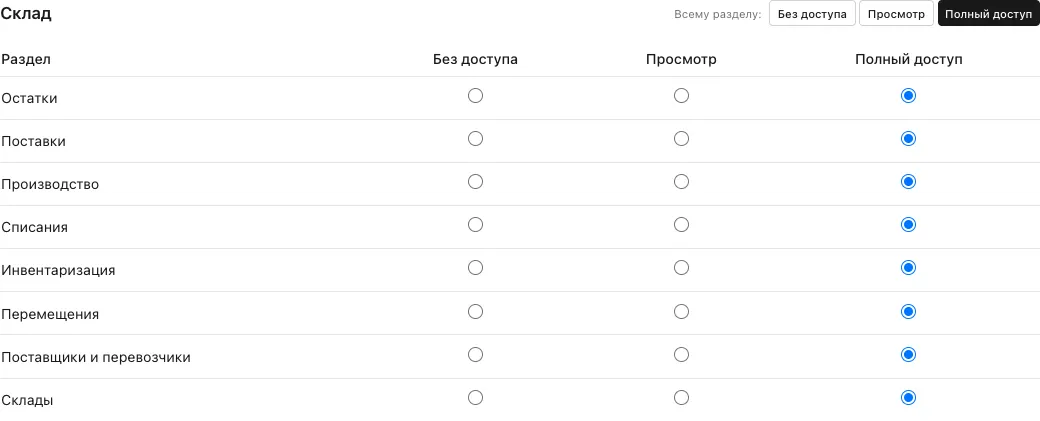
Как выдать доступ сотруднику
- Откройте Доступ → Должности (этот пункт виден только владельцу организации) и откройте должность сотрудника на редактирование.
- В блоке «Доступ к админ-панели» найдите группу «Склад» и в нужных строках выберите «Просмотр» (только чтение) или «Полный доступ» (создание и изменение).
- Нажмите «Сохранить изменения».
- Сотрудник обновляет страницу — пункты появляются в меню. При «Без доступа» пункт скрыт, а прямая ссылка на страницу перенаправляет на первую доступную страницу меню (обычно «Дашборд»).