Остатки
Сколько сырья, товаров и упаковки лежит на каждом складе, по какой себестоимости, в каких партиях и с какими сроками годности. Сколько каждого товара и варианта лежит на каждом складе, по какой себестоимости, в каких партиях и с какими сроками годности. Сколько автохимии, расходников и товаров на продажу лежит на каждом складе, по какой себестоимости, в каких партиях и с какими сроками годности.
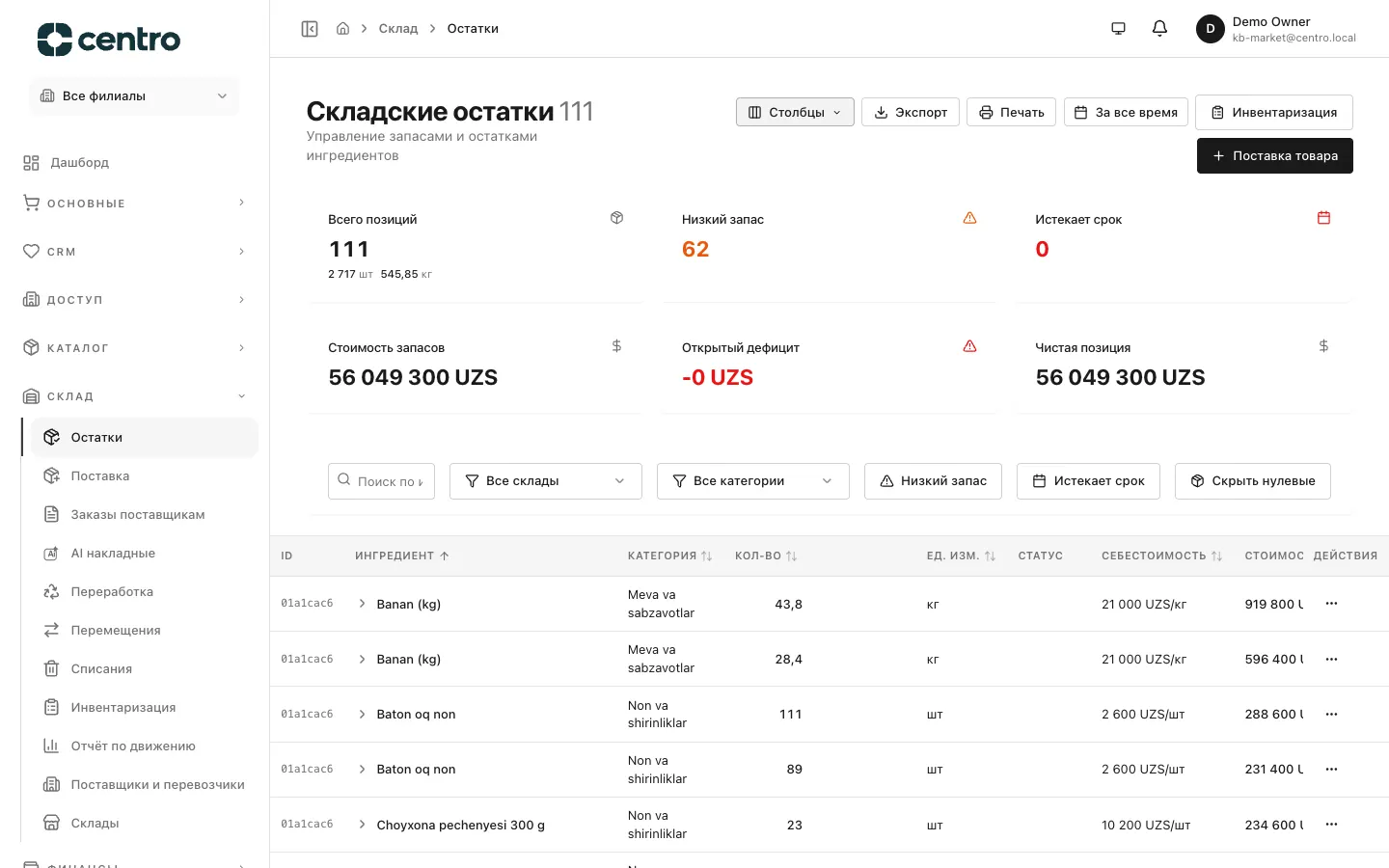
Открыть в админ-панели/stock/items У магазина строки — это товары и их варианты (например, каждый размер и цвет футболки — отдельная строка): ингредиентов, полуфабрикатов и техкарт у организации типа «магазин» нет. Остаток растёт при поставке, а каждая продажа на кассе сразу уменьшает остаток проданного товара или варианта.
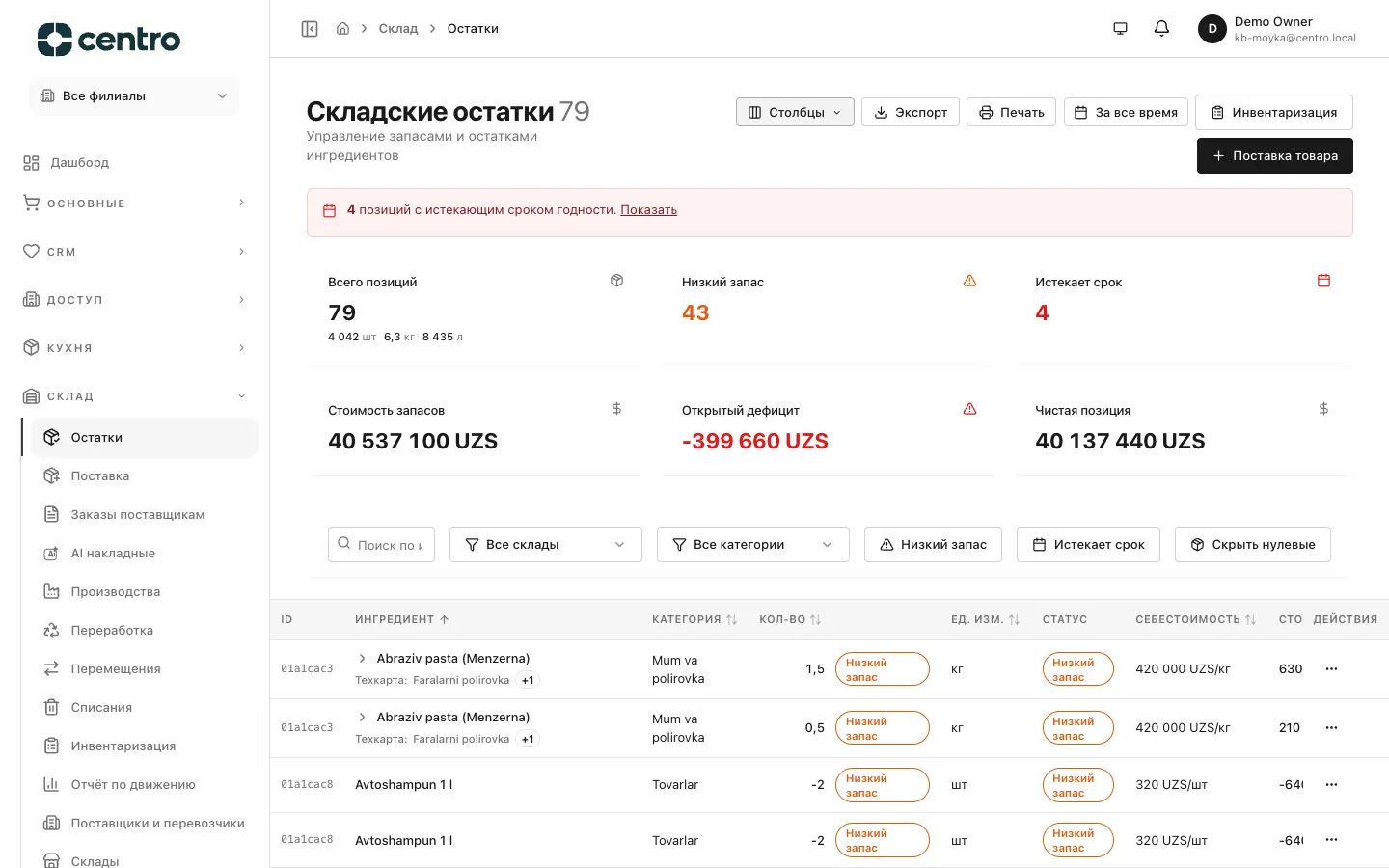
У автомойки на складе в основном автохимия и расходники: активная пена, концентрат шампуня, воск, полировальные пасты, микрофибра и губки — они ведутся как ингредиенты. В техкарте услуги (например, «Kuzov yuvish») указано, сколько средства уходит на одну мойку, поэтому при продаже услуги химия списывается автоматически. Здесь же видны готовые товары, которые продаются на кассе (ароматизаторы, салфетки).
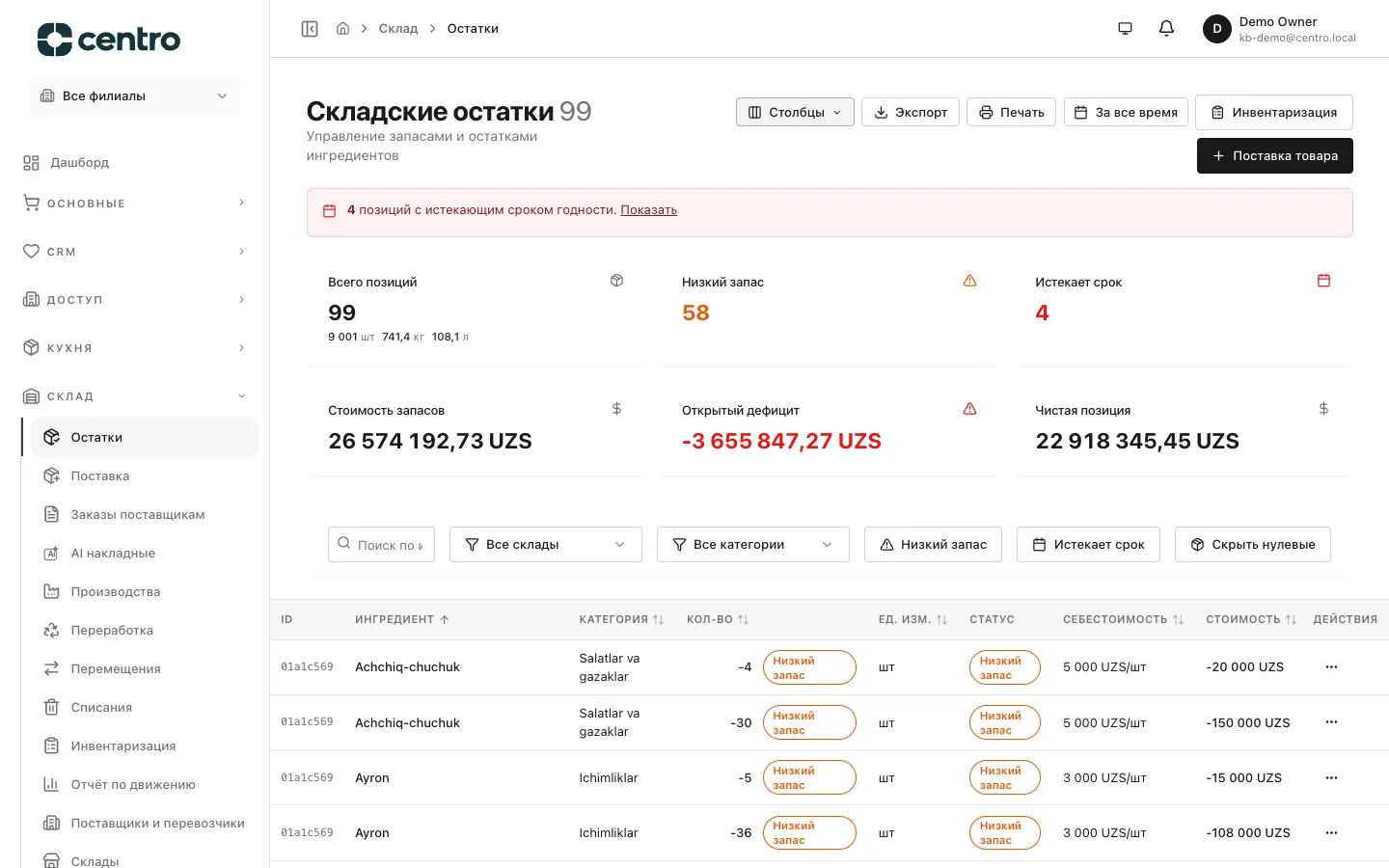
Заголовок страницы — «Складские остатки», рядом — число позиций. Здесь ничего не вводится вручную: остаток считается автоматически из приходов, продаж, производства, перемещений, списаний и инвентаризаций. Каждая строка — одна позиция на одном складе, поэтому ингредиент, который лежит на складах двух филиалов, виден двумя строками.
Как открыть
- В боковом меню раскройте группу Склад.
- Нажмите Остатки.
Кнопки в шапке
- «Столбцы»
- Включает и скрывает столбцы таблицы (например, ID или себестоимость).
- «Экспорт»
- Выгружает все остатки по текущим фильтрам в файл Excel или CSV.
- «Печать»
- Печатает страницу средствами браузера.
- Период
- По умолчанию «За всё время». Если выбрать период, список ограничивается остатками этого периода.
- «Инвентаризация»
- Открывает новую инвентаризацию.
- «Поставка товара»
- Переходит к форме нового прихода (см. раздел «Поставка» ниже).
Карточки статистики
- «Всего позиций»
- Число строк по фильтру, под ним — общее количество по единицам (шт, кг, л; граммы и миллилитры пересчитываются в кг и л).
- «Низкий запас» / «Истекает срок»
- Сколько позиций заканчивается и у скольких подходит срок годности.
- «Стоимость запасов»
- Стоимость положительных остатков по себестоимости.
- «Открытый дефицит»
- Стоимость позиций, ушедших в минус (например, блюда продали раньше, чем оформили приход сырья).
- «Чистая позиция»
- Стоимость запасов минус открытый дефицит.
Важно: Отрицательный остаток (красное значение) значит, что система списала сырьё раньше, чем оформили приход. Сначала внесите недостающий приход — дефицит закроется, а себестоимость пересчитается.
Фильтры и предупреждения #
Выбор склада, поиск, отбор заканчивающихся позиций и позиций с истекающим сроком.
- Поиск
- «Поиск по ингредиенту, товару, техкарте или партии...» — по названию, названию техкарты или номеру партии.
- «Все склады»
- Выберите один или несколько складов — останутся только их остатки. Ничего не выбрано — все склады.
- «Все категории»
- Фильтр по категории ингредиента (например, «Sabzavotlar»).
- «Низкий запас»
- Только заканчивающиеся позиции.
- «Истекает срок»
- Только позиции с подходящим сроком годности.
- «Скрыть нулевые» / «Показать нулевые»
- По умолчанию нулевые остатки тоже видны; кнопка их скрывает.

Вверху страницы могут появиться два предупреждения: «… позиций с низким уровнем запаса.» и «… позиций с истекающим сроком годности.». Ссылка «Показать» в них включает соответствующий фильтр. Предупреждение о запасе опирается на точку дозаказа складской позиции, предупреждение о сроке — на сроки годности партий.
Важно: Фильтр «Все категории» работает по категориям ингредиентов. У магазина ингредиентов нет, поэтому список пуст — «Нет категорий» (при этом в столбце «Категория» таблицы видна категория товара). Нужный товар ищите поиском (по названию или партии) или отбором по складу.
Совет: У автомойки в фильтре «Все категории» — ваши категории ингредиентов (например, «Avtokimyo», «Mum va polirovka», «Sarf materiallari»): удобно, чтобы проверить остаток химии перед закупкой.
Совет: Фильтры сохраняются в адресе страницы — отправьте ссылку коллеге, и он увидит ту же выборку.
Таблица остатков #
Столбцы, значки статуса, партии и действия строки.
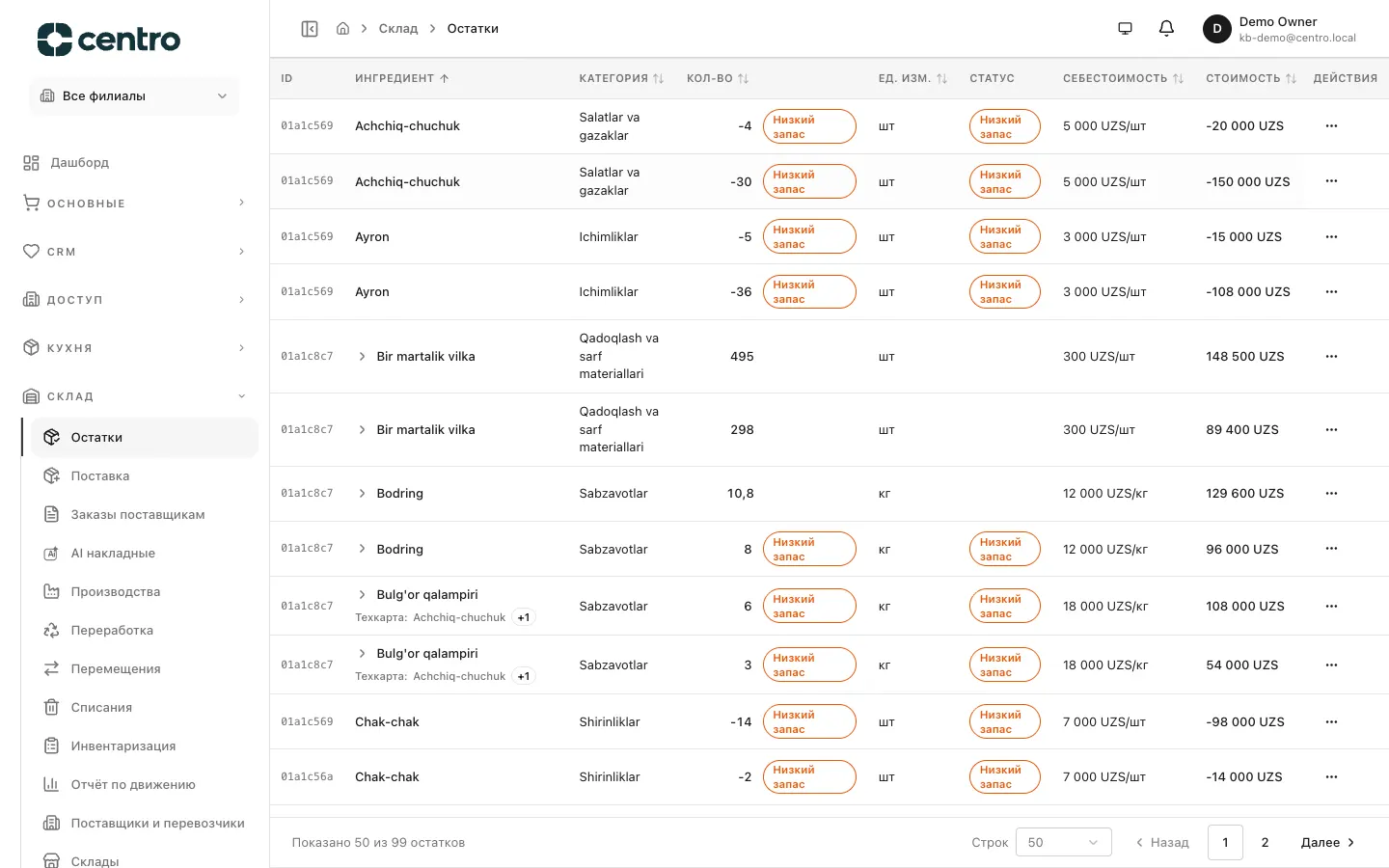
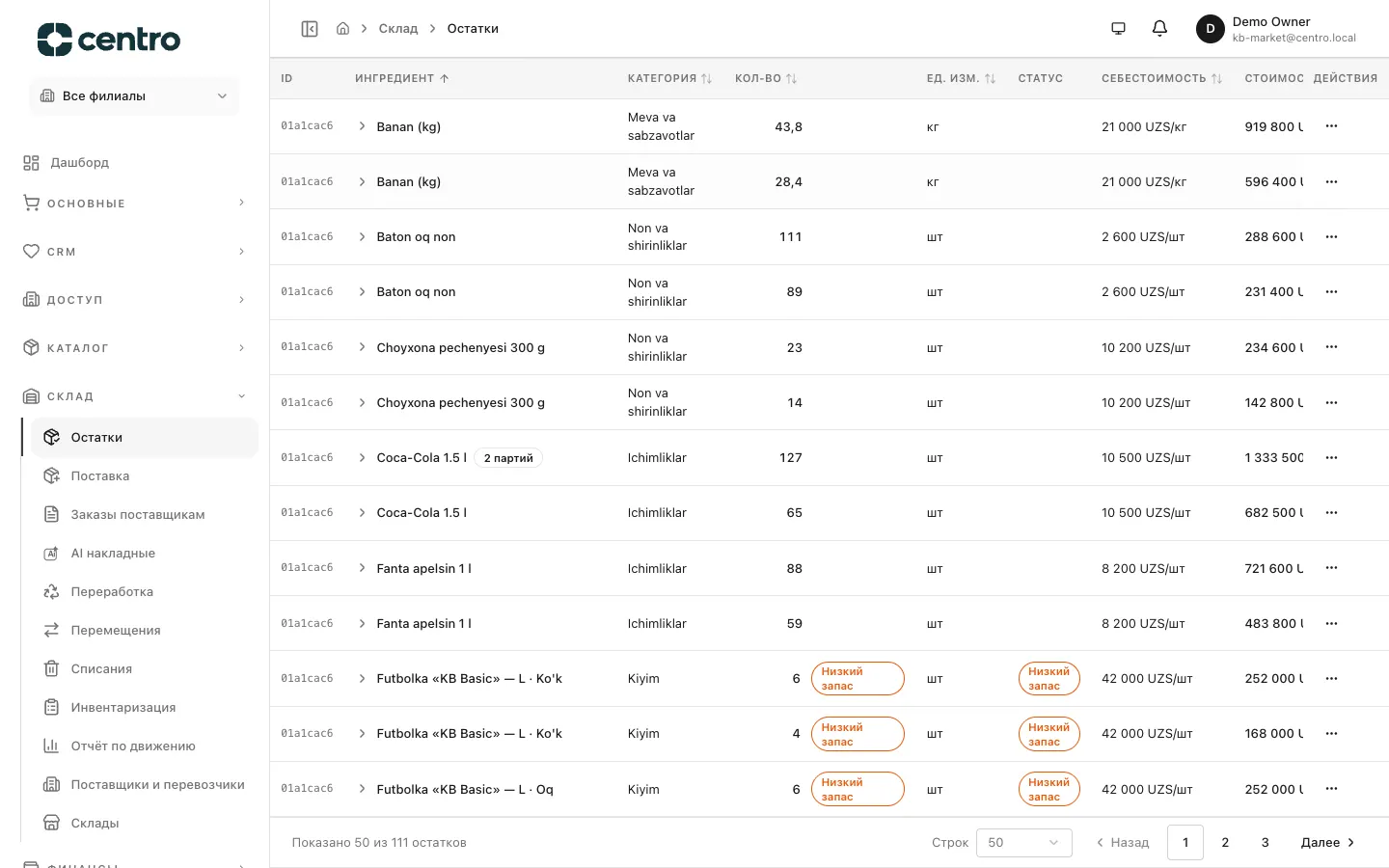
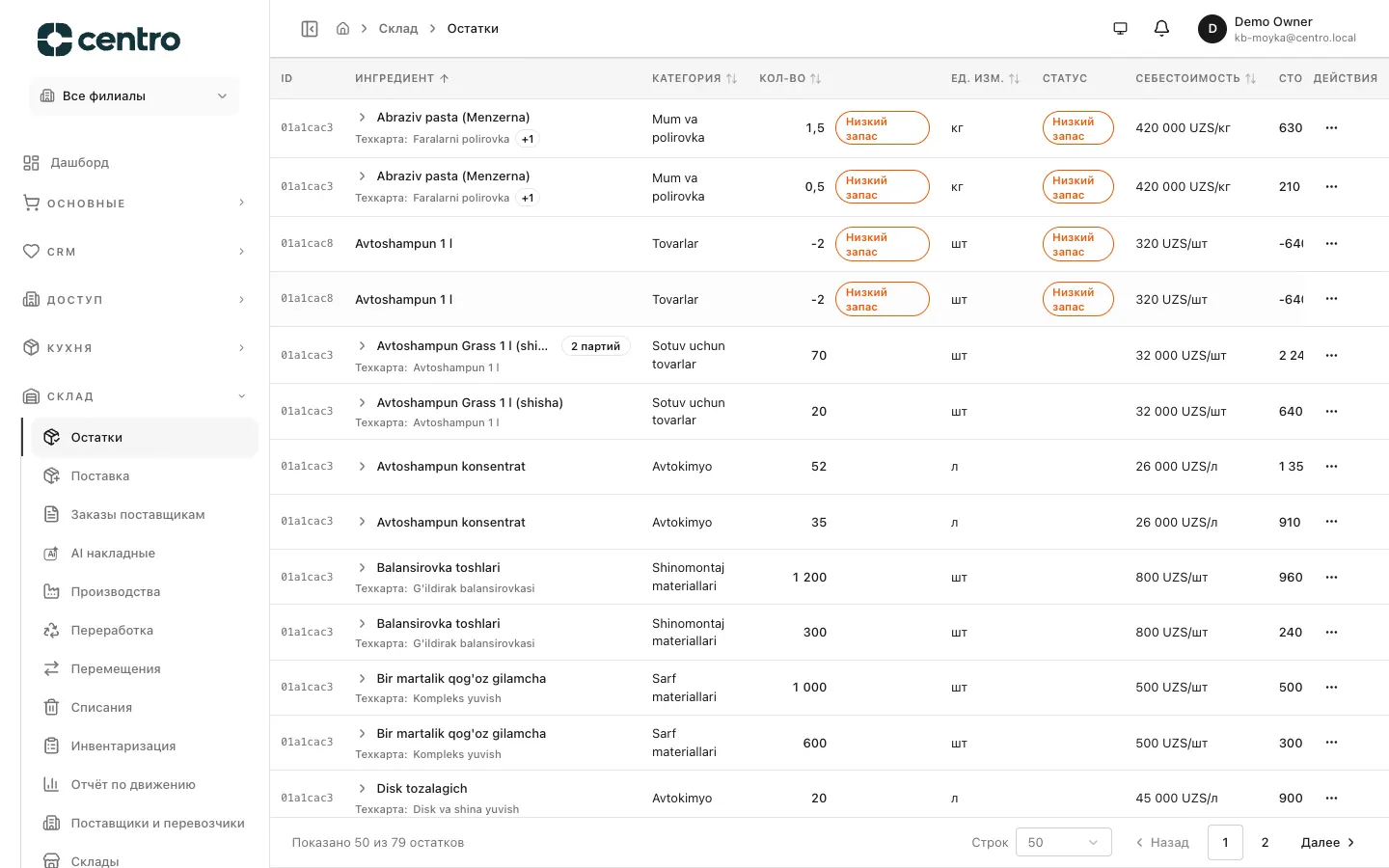
- «Ингредиент»
- Название позиции. Если она входит в техкарты — под ним «Техкарта:» и первая техкарта (+N остальных). Если партий несколько — значок «N партий» и стрелка раскрытия.
- «Категория», «Кол-во», «Ед. изм.»
- Категория, текущий остаток и единица измерения (кг, л, шт).
- «Партия», «Срок годности»
- Номер партии (присваивается при приходе) и срок. Меньше 7 дней — оранжевый «Истекает через …д», меньше 3 — красный, прошёл — «Просрочено».
- «Статус»
- Остаток 0 — «Нет в наличии», меньше 10 единиц — «Низкий запас».
- «Себестоимость», «Стоимость»
- Себестоимость единицы (средняя, по приходам) и общая стоимость остатка.
Совет: У магазина первый столбец тоже называется «Ингредиент», но в нём — название товара или варианта; строки «Техкарта:» нет. Каждый вариант товара — отдельная строка со своим остатком.
В меню «…» в конце строки есть «Переместить» (открывает форму перемещения с уже выбранной позицией) и «Списать» (открывает форму списания). Под таблицей — пагинация и выбор числа строк на странице.