Перемещения
Передача товаров с одного склада на другой (например, из Чиланзара в Юнусабад): у отправителя остаток уменьшается, у получателя — увеличивается.
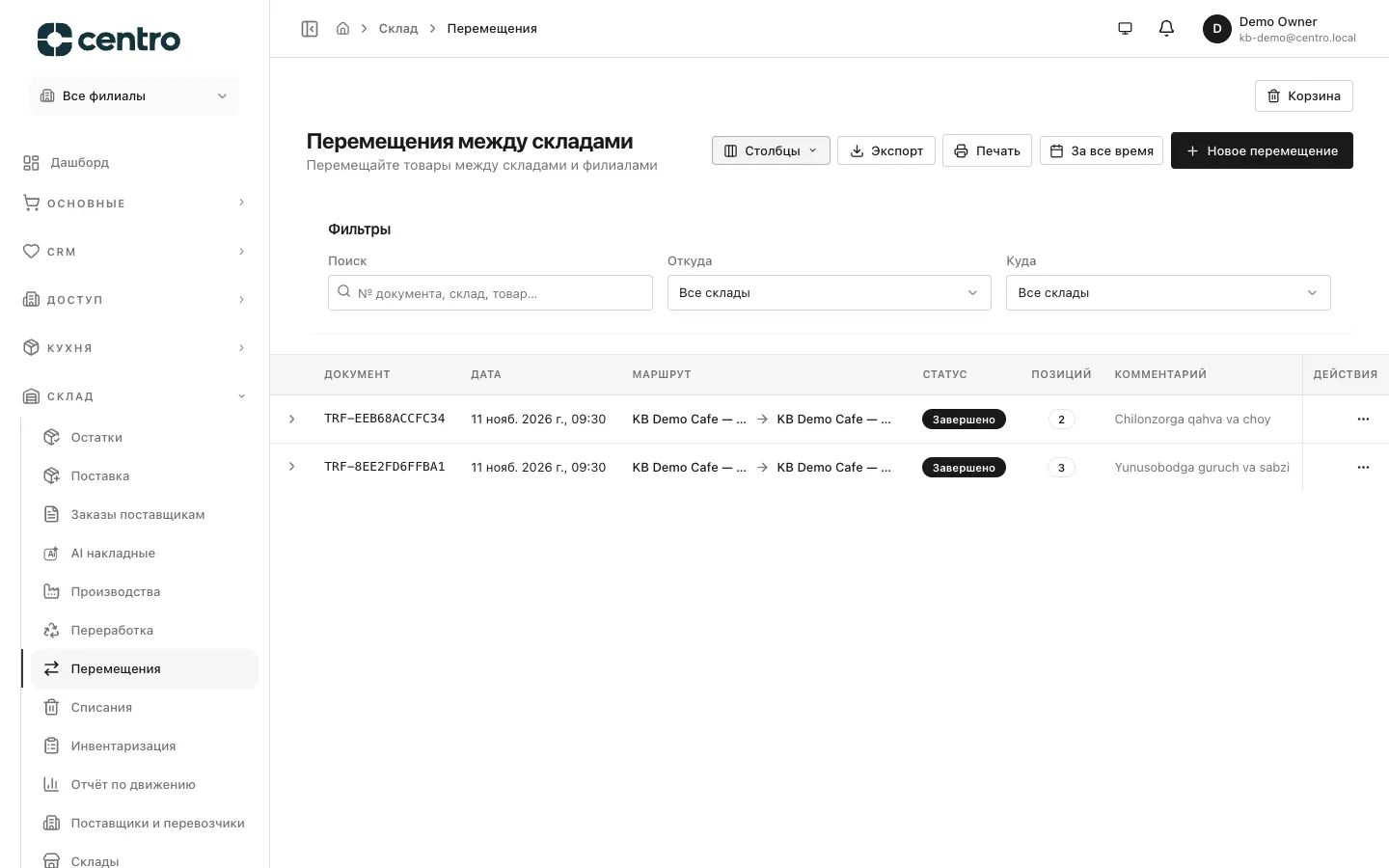
Открыть в админ-панели/stock/movements Заголовок страницы — «Перемещения между складами». Перемещать можно и между филиалами, и между складами одного филиала. Товар переезжает вместе с партией и себестоимостью, поэтому на складе-получателе себестоимость остаётся правильной.
Как открыть
- В боковом меню раскройте группу Склад.
- Нажмите Перемещения.
Список
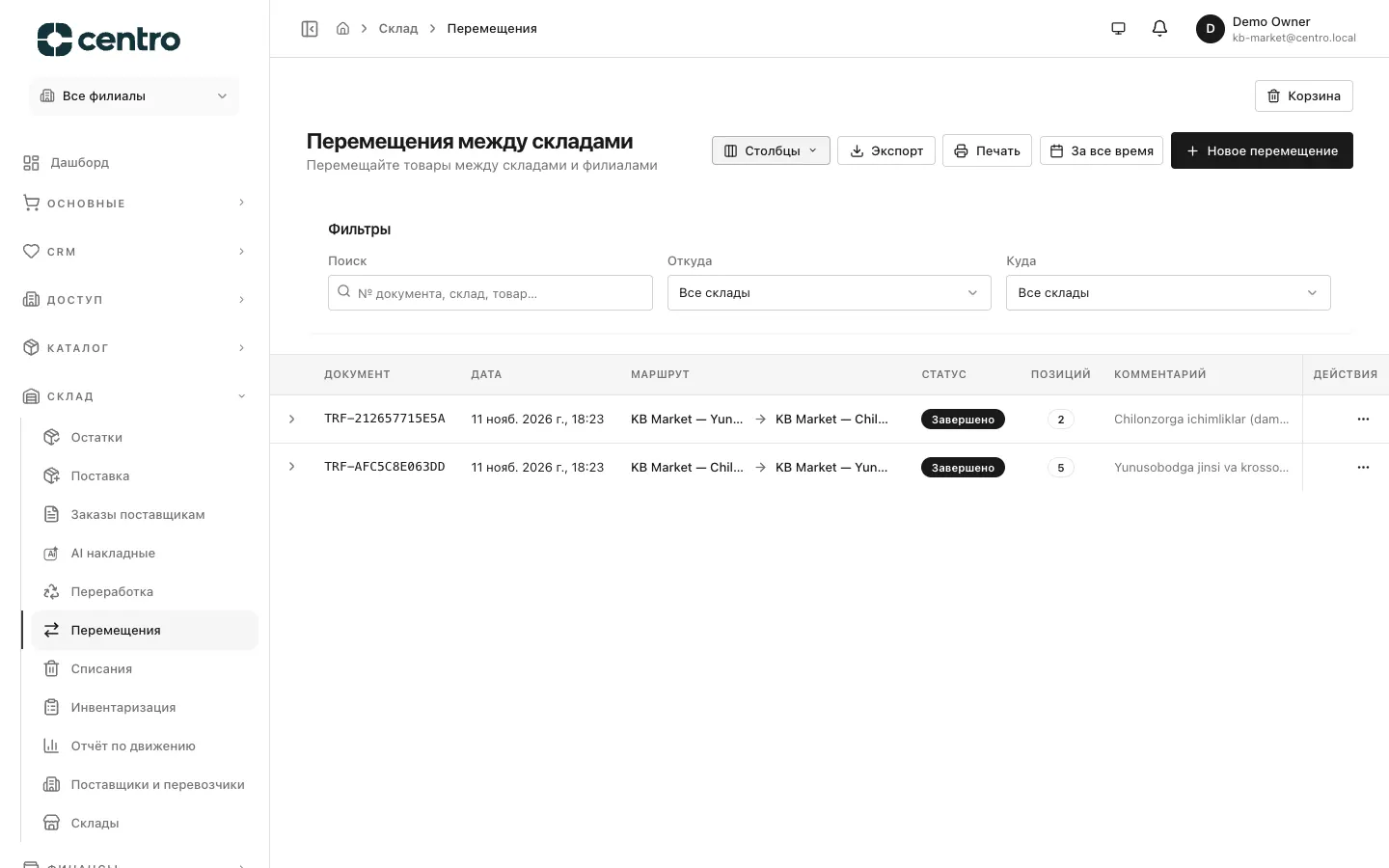
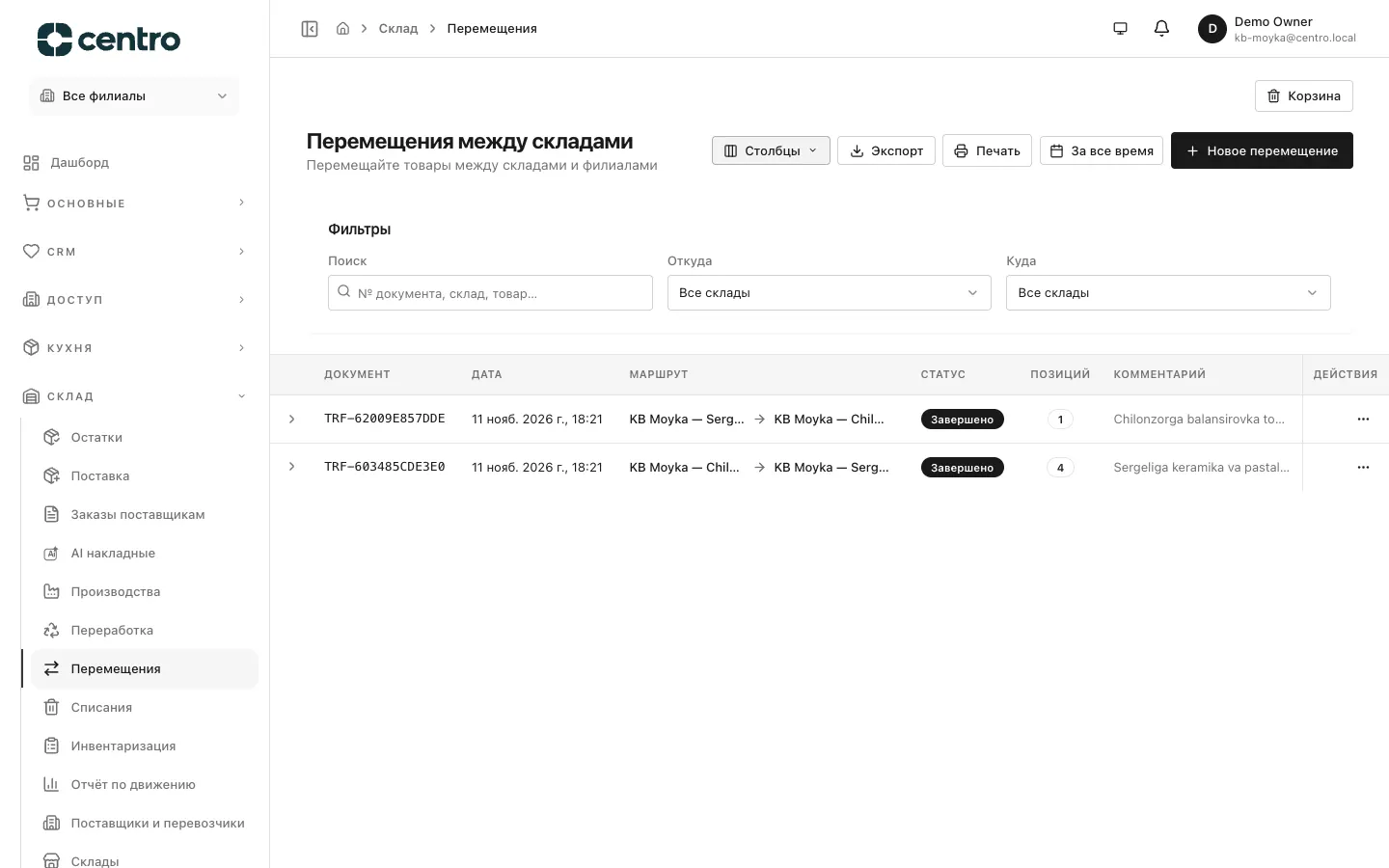
- Фильтры
- «Поиск» (№ документа, склад, товар), «Откуда» и «Куда» (по умолчанию «Все склады»).
- Колонки
- «Документ», «Дата», «Маршрут» (A → B), «Статус», «Позиций», «Комментарий», «Действия».
- Статусы
- «Новый», «В пути», «Завершено», «Отменено», «Удалено». Перемещение из админ-панели сразу становится «Завершено»; «Новый» и «В пути» встречаются у перемещений из мобильного складского приложения.
- Раскрытие строки
- «Отгрузил» и «Получил» (с указанием приложения) и «Позиции перемещения»: «Запрошено», «Отгружено», факт.
Экспорт и печать списка
- «Экспорт»
- Открывает окно «Экспорт данных»: выберите «Excel (.xlsx)» или «CSV (.csv)» и нажмите «Начать экспорт». В файл попадут все документы по текущим фильтрам и поиску, а не только видимая страница; если подходящих нет — появится сообщение. Ссылка «таблицу для импорта» скачивает пустой файл с теми же столбцами — импорта на этой странице нет.
- «Печать»
- Открывает окно печати браузера — на бумагу или в PDF выводится список текущей страницы.
Новое перемещение #
Откуда → куда, позиции и количества, «Сохранить».
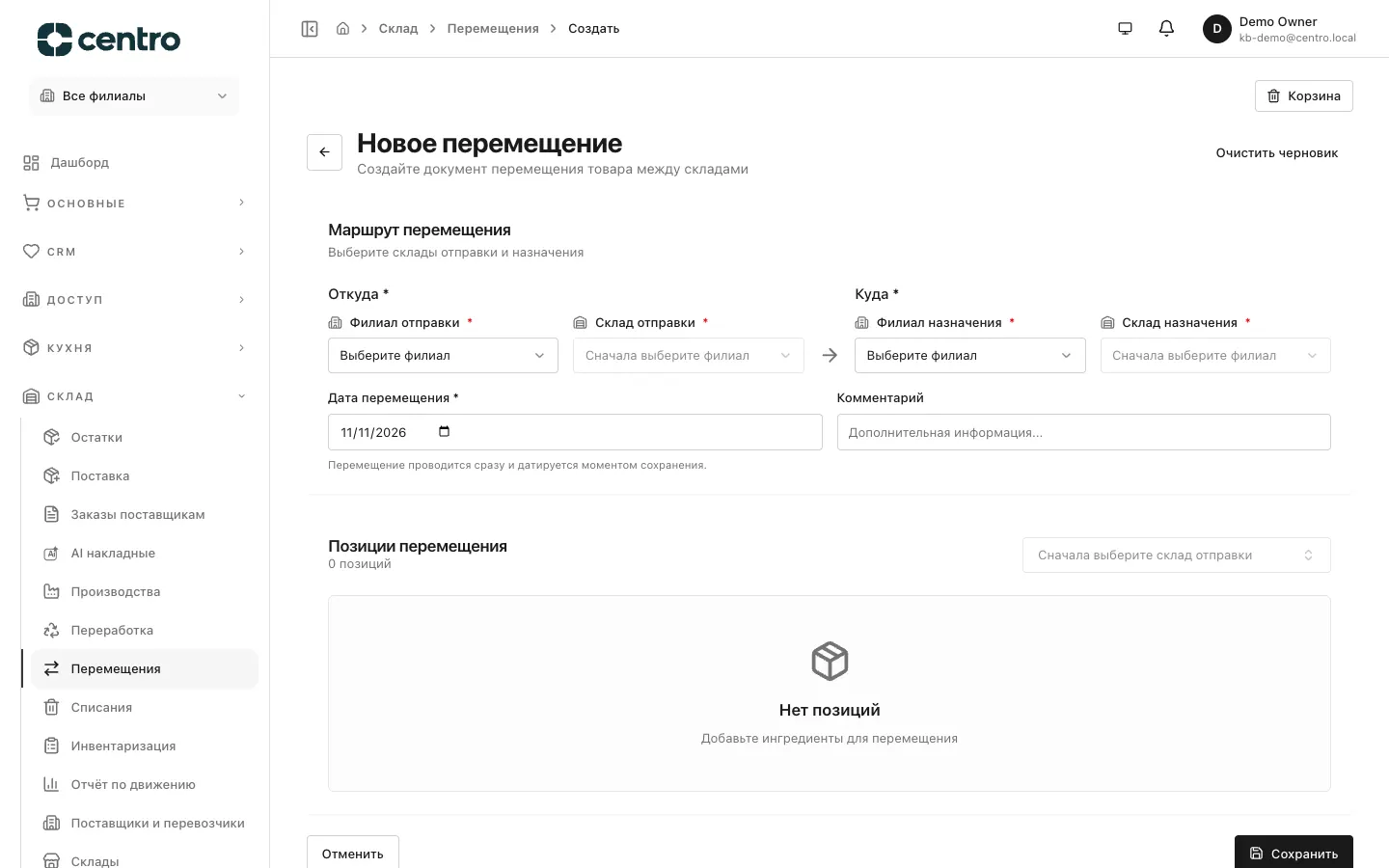
- Нажмите «Новое перемещение».
- В карточке «Маршрут перемещения» в блоке «Откуда *» выберите «Филиал отправки» и «Склад отправки», в блоке «Куда *» — «Филиал назначения» и «Склад назначения».
- В карточке «Позиции перемещения» добавьте товары через «Выбрать позицию». В списке активны только позиции, которые есть на складе отправки.
- В каждой строке укажите количество. Видно, какой процент остатка отправителя уходит, и каким станет остаток получателя после перемещения.
- При необходимости добавьте комментарий и нажмите «Сохранить».
Важные правила
- «Склад отправки и назначения должны быть разными».
- Количество не может превышать остаток отправителя — такие строки подсвечиваются красным.
- Для обычных позиций партия — «Авто (FEFO)»: первыми уходят партии с ближайшим сроком. Для производимых полуфабрикатов партию нужно выбрать вручную.
Важно: «Сохранить» сразу проводит перемещение: товар уходит со склада отправки и приходуется на склад назначения. Документ датируется моментом сохранения — поле «Дата перемещения *» пока не передаётся на сервер.
Совет: У магазина в окне «Выбрать позицию» нет вкладок по типам: в списке — товары и варианты, которые есть на складе отправки. Нужный размер или цвет ищите по названию.
Документ перемещения #
Информация о перемещении, позиции, печать и копирование.
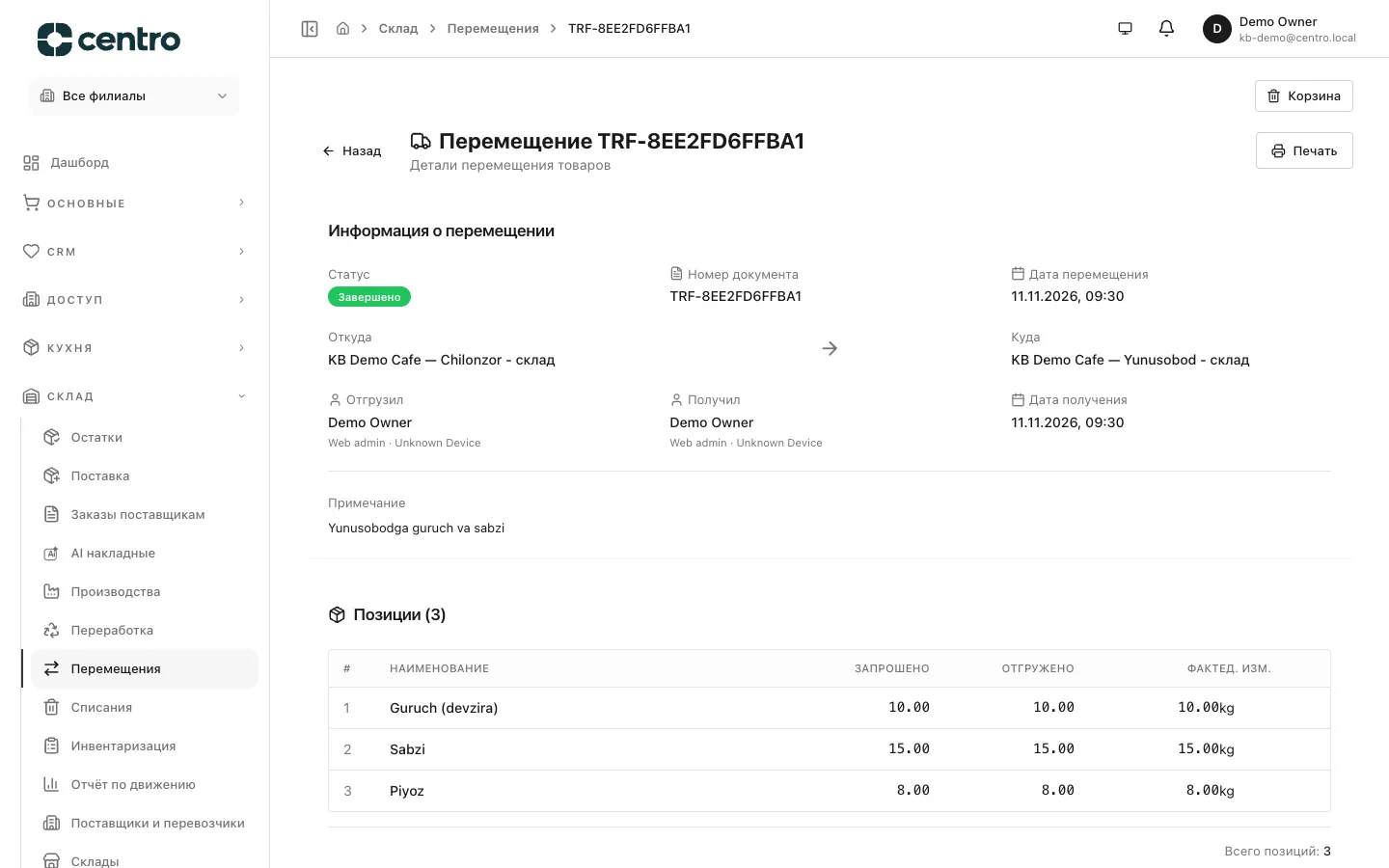
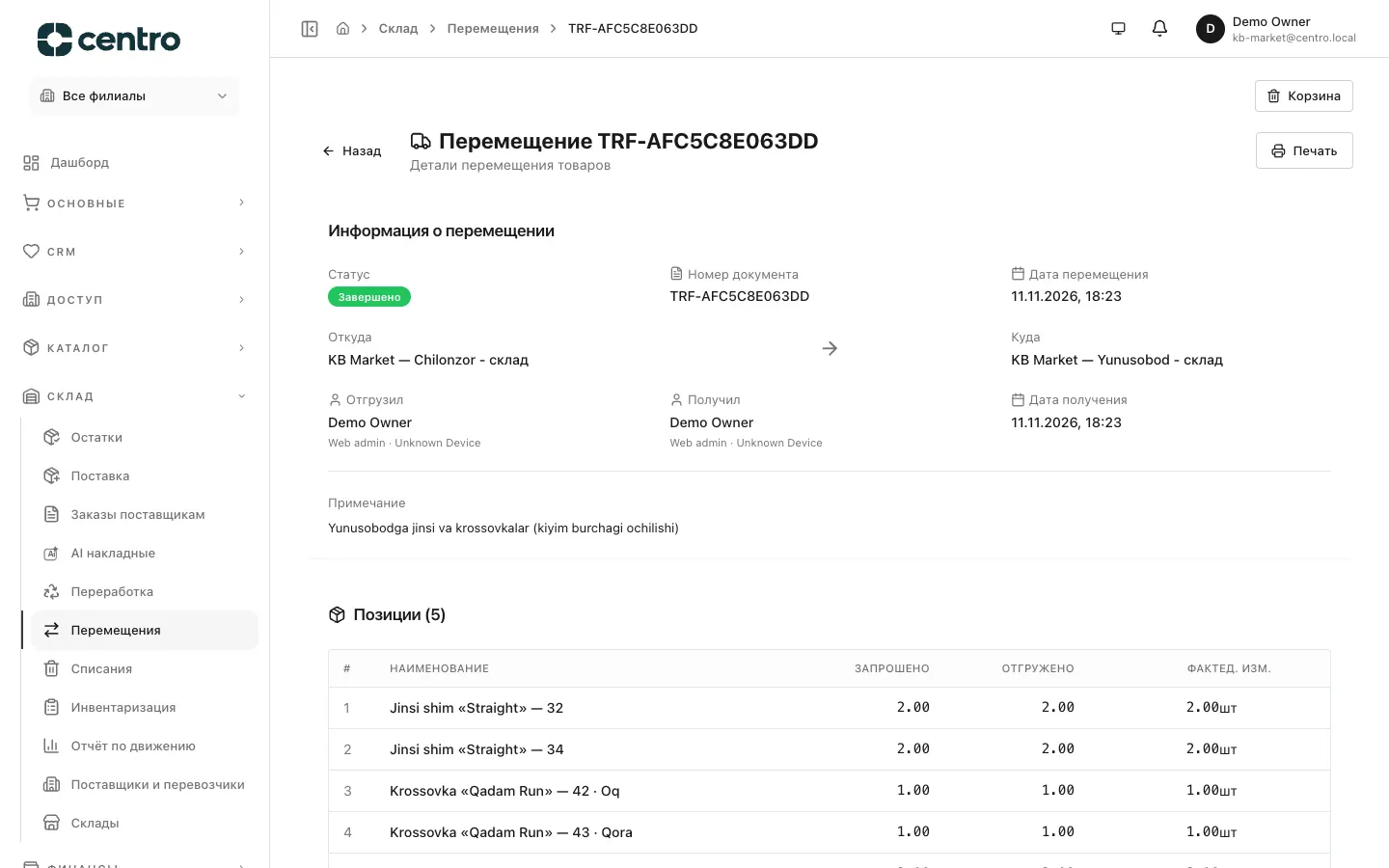
- «Информация о перемещении»
- «Статус», «Номер документа», дата, «Откуда» → «Куда», «Отгрузил», «Получил», «Дата получения», «Примечание».
- Позиции
- Наименование, «Запрошено», «Отгружено», факт, единица и партия; внизу — число позиций.
Совет: Перемещение нельзя редактировать. Если ошиблись, создайте правильное через «Копировать» в списке или верните товар обратным перемещением. «Печать» выводит документ со строками для подписей.