Ko'chirishlar
Mahsulotlarni bir ombordan boshqasiga (masalan, Chilonzordan Yunusobodga) ko'chirish: jo'natuvchida qoldiq kamayadi, qabul qiluvchida ko'payadi.
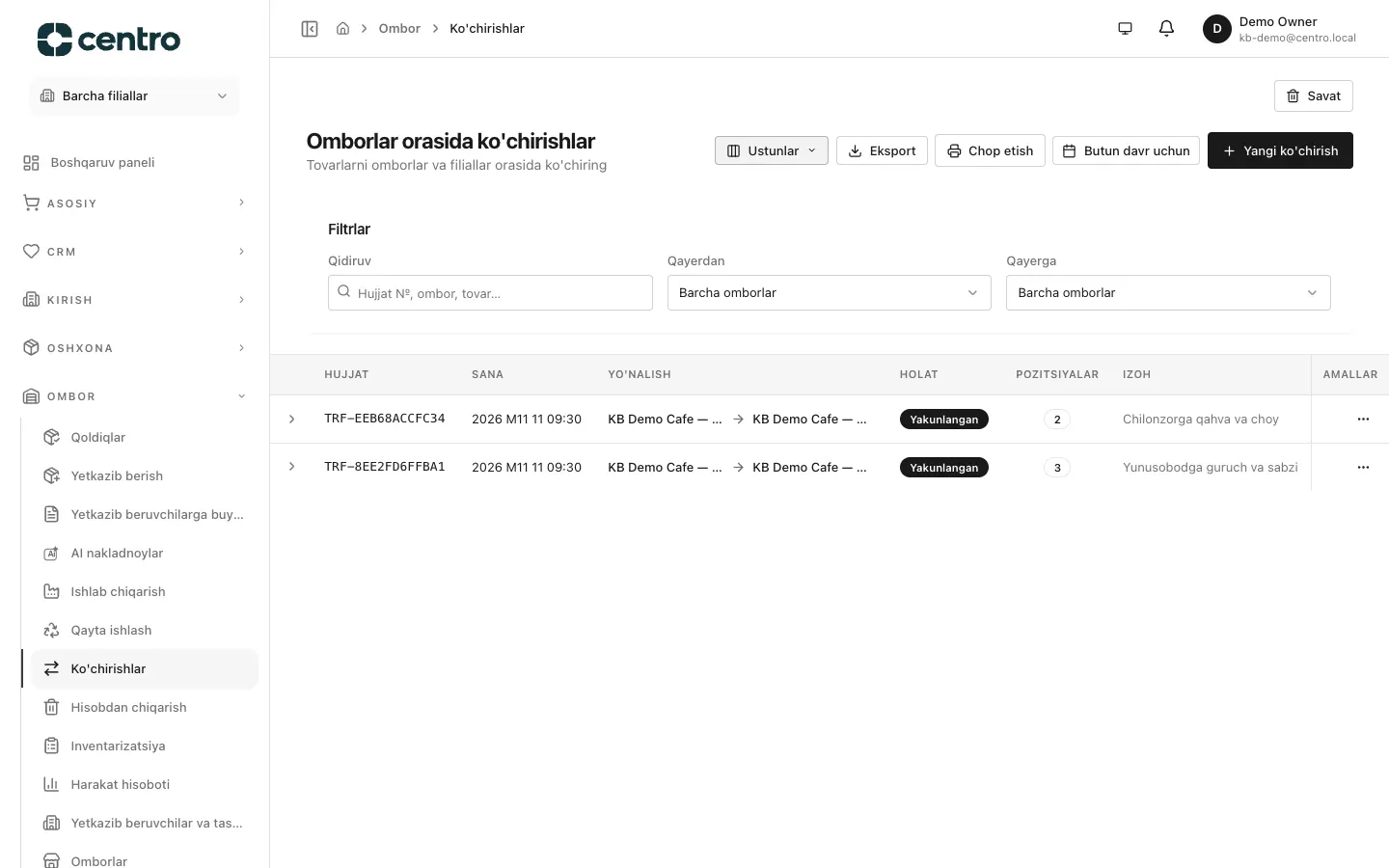
Admin panelda ochish/stock/movements Sahifa sarlavhasi — «Omborlar orasida ko'chirishlar». Ko'chirish filiallar orasida ham, bitta filial omborlari orasida ham bo'lishi mumkin. Mahsulot partiyasi va tannarxi bilan birga ko'chadi, shuning uchun qabul qiluvchi omborda tannarx to'g'ri qoladi.
Qanday ochiladi
- Yon menyuda Ombor guruhini oching.
- Ko'chirishlar bandini bosing.
Ro'yxat
- Filtrlar
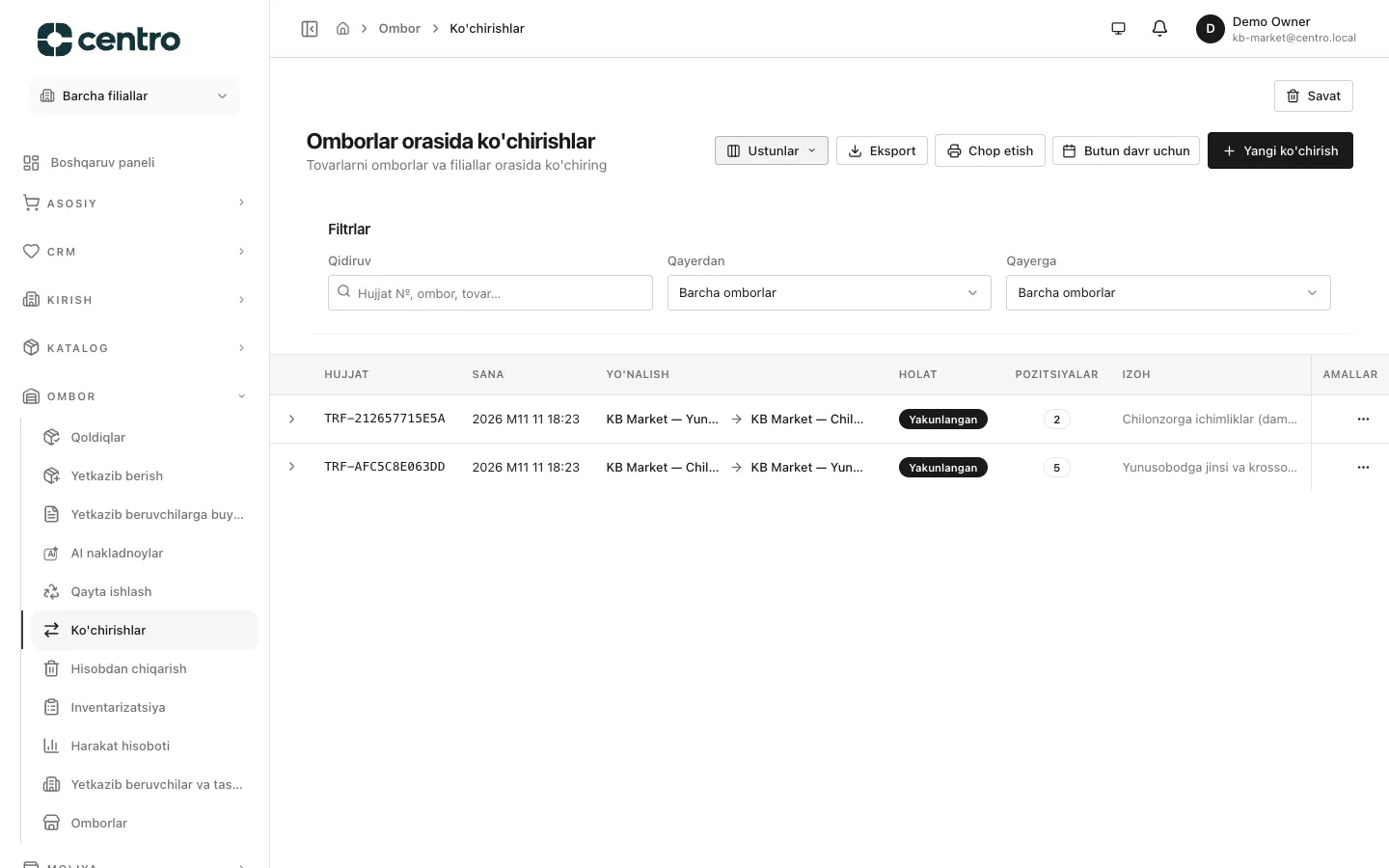
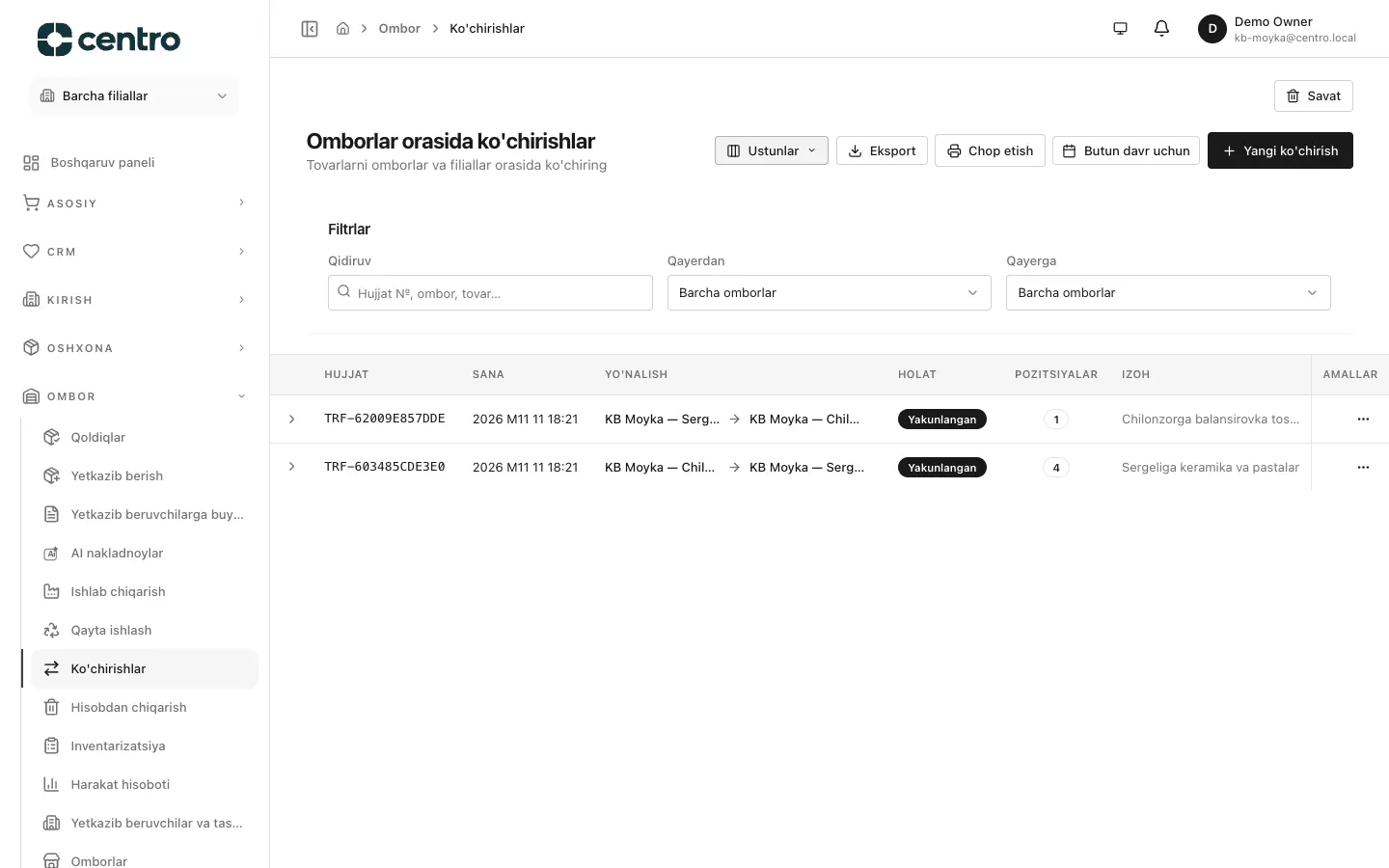
- «Qidiruv» (hujjat №, ombor, tovar), «Qayerdan» va «Qayerga» (standart — «Barcha omborlar»).
- Ustunlar
- «Hujjat», «Sana», «Yo'nalish» (A → B), «Holat», «Pozitsiyalar», «Izoh», «Amallar».
- Holatlar
- «Yangi», «Yo'lda», «Yakunlangan», «Bekor qilingan», «O'chirilgan». Admin paneldan yaratilgan ko'chirish darhol «Yakunlangan» bo'ladi; «Yangi» va «Yo'lda» mobil ombor ilovasidan yuborilgan ko'chirishlarda uchraydi.
- Qatorni ochish
- «Jo'natgan» va «Qabul qilgan» (qaysi ilovadan) hamda «Ko'chirish pozitsiyalari»: «So'ralgan», «Jo'natilgan», haqiqiy miqdor.
Ro‘yxatni eksport qilish va chop etish
- «Eksport»
- «Ma'lumotlarni eksport qilish» oynasini ochadi: «Excel (.xlsx)» yoki «CSV (.csv)» ni tanlang va «Eksportni boshlash» ni bosing. Faylga joriy filtrlar va qidiruvga mos barcha hujjatlar tushadi, faqat ko‘rinib turgan sahifa emas; mos hujjat bo‘lmasa, xabar chiqadi. «import jadvali» havolasi xuddi shu ustunli bo‘sh faylni yuklaydi — bu sahifada import yo‘q.
- «Chop etish»
- Brauzerning chop etish oynasini ochadi — joriy sahifadagi ro‘yxat qog‘ozga yoki PDF ga chiqadi.
Yangi ko'chirish #
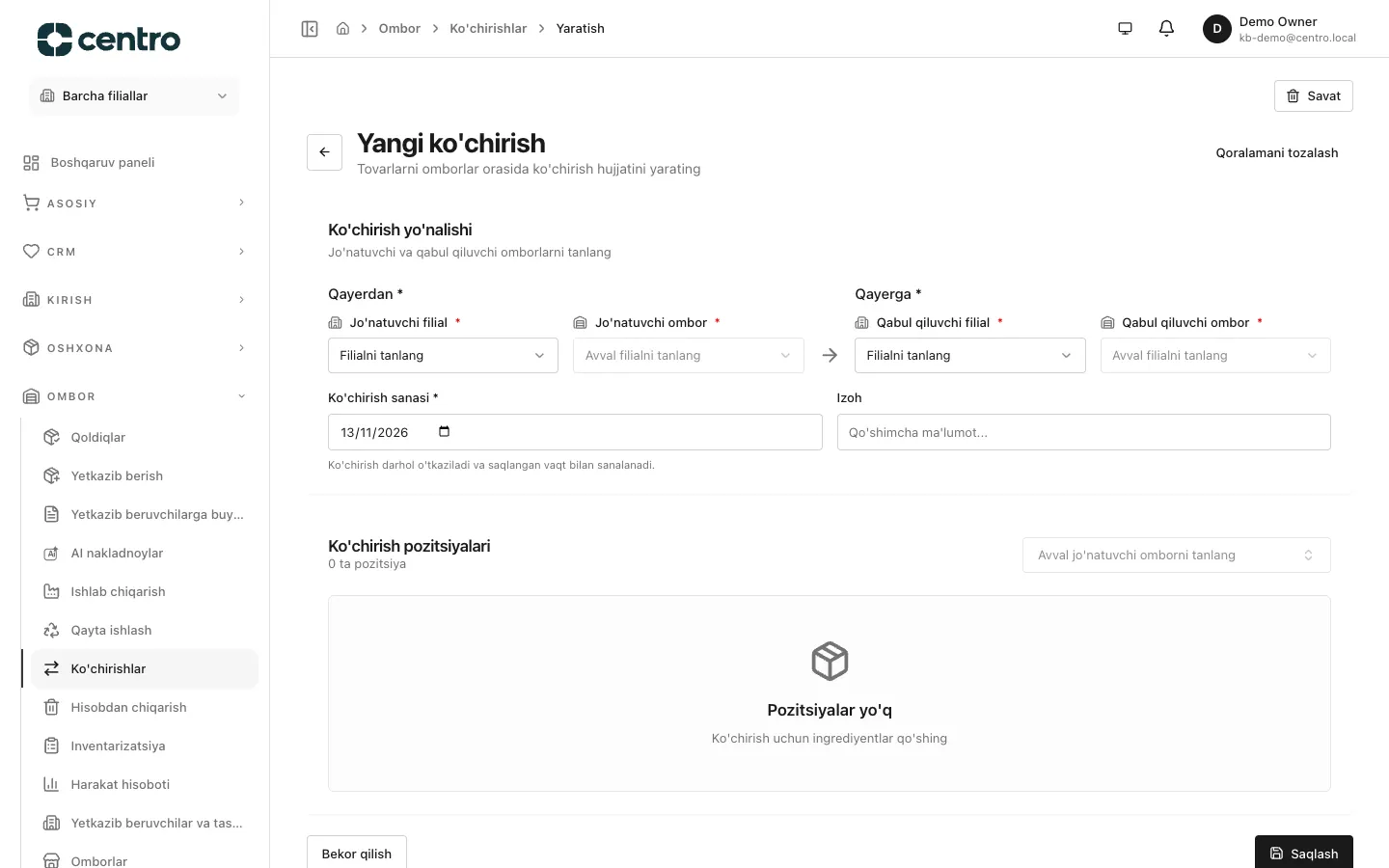
Qayerdan → qayerga, pozitsiyalar va miqdorlar, «Saqlash».
- «Yangi ko'chirish» tugmasini bosing.
- «Ko'chirish yo'nalishi» kartasida «Qayerdan *» uchun «Jo'natuvchi filial» va «Jo'natuvchi ombor», «Qayerga *» uchun «Qabul qiluvchi filial» va «Qabul qiluvchi ombor» ni tanlang.
- «Ko'chirish pozitsiyalari» kartasida «Pozitsiyani tanlash» orqali tovarlarni qo'shing. Tanlash ro'yxatida faqat jo'natuvchi omborda qoldig'i bor pozitsiyalar faol.
- Har bir qatorda miqdorni kiriting. Jo'natuvchi qoldig'idan qancha foiz ishlatilgani va qabul qiluvchida ko'chirishdan keyingi qoldiq ko'rinadi.
- Kerak bo'lsa izoh yozing va «Saqlash» ni bosing.
Muhim qoidalar
- «Jo'natuvchi va qabul qiluvchi omborlar har xil bo'lishi kerak».
- Miqdor jo'natuvchidagi qoldiqdan oshmasligi kerak — oshgan qatorlar qizil bilan belgilanadi.
- Oddiy pozitsiyalarda partiya «Avto (FEFO)» — avval muddati yaqin partiyalar ketadi. Ishlab chiqariladigan yarim tayyor mahsulotlar uchun partiyani qo'lda tanlash kerak.
Diqqat: «Saqlash» ko'chirishni darhol o'tkazadi: mahsulot jo'natuvchi ombordan chiqib, qabul qiluvchi omborga kirim qilinadi. Hujjat saqlash vaqti bilan sanalanadi — shakldagi «Ko'chirish sanasi *» hozircha serverga yuborilmaydi.
Maslahat: Do‘konda «Pozitsiyani tanlash» ro‘yxatida tur yorliqlari yo‘q: ro‘yxatda jo‘natuvchi omborda qoldig‘i bor tovar va variantlar turadi. Kerakli o‘lcham yoki rangni nomi bo‘yicha qidiring.
Ko'chirish hujjati #
Ko'chirish haqida ma'lumot, pozitsiyalar, chop etish va nusxa olish.
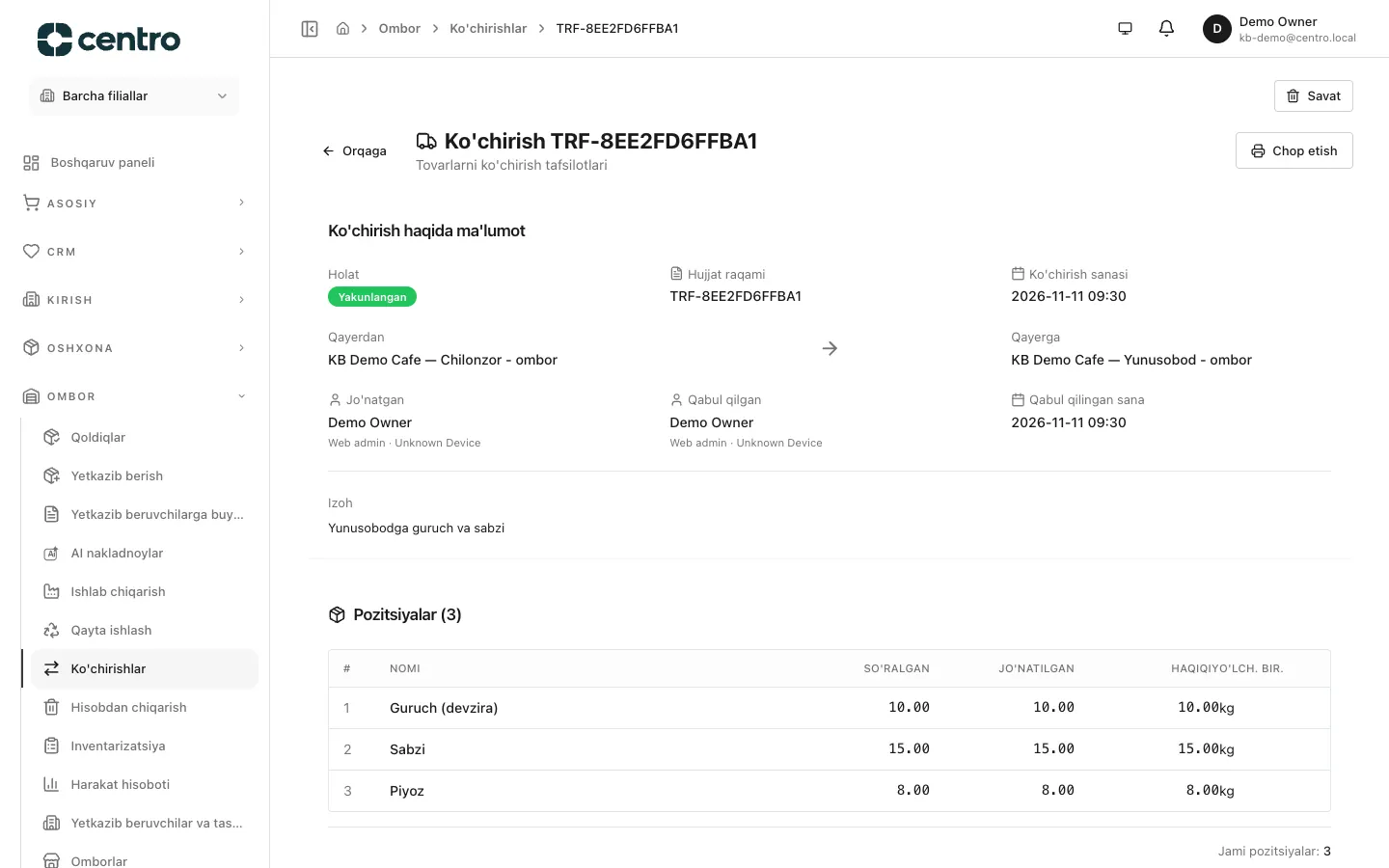
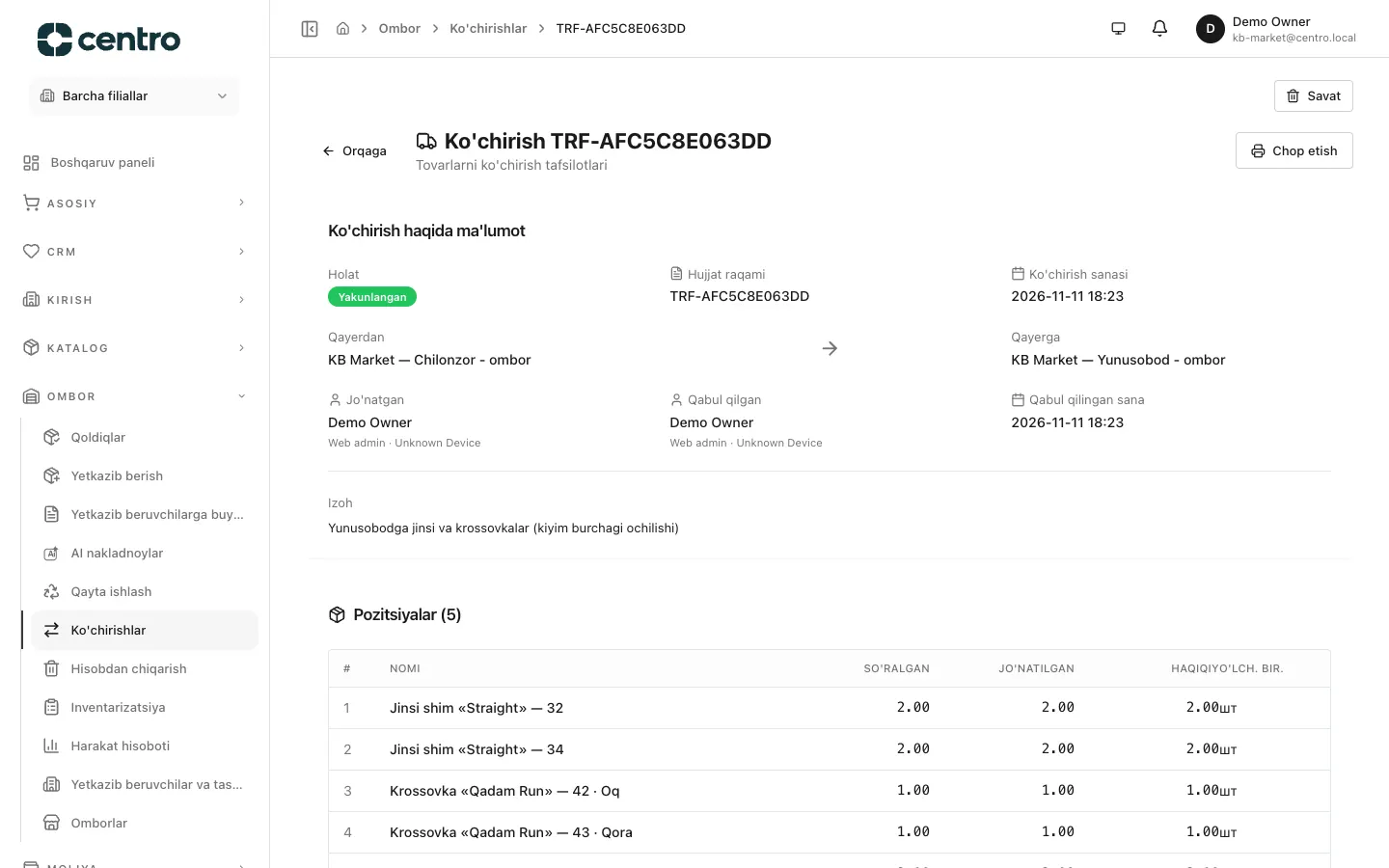
- «Ko'chirish haqida ma'lumot»
- «Holat», «Hujjat raqami», sana, «Qayerdan» → «Qayerga», «Jo'natgan», «Qabul qilgan», «Qabul qilingan sana», «Izoh».
- Pozitsiyalar
- Nomi, «So'ralgan», «Jo'natilgan», haqiqiy miqdor, o'lchov birligi va partiya; pastda pozitsiyalar soni.
Maslahat: Ko'chirishni tahrirlab bo'lmaydi. Xato bo'lsa, ro'yxatdagi «Nusxalash» bilan to'g'ri yangi ko'chirish yarating yoki tovarni teskari yo'nalishda qaytaring. «Chop etish» hujjatni imzo qatorlari bilan chiqaradi.