AI накладные
Автоматическое чтение позиций с фото, PDF или Excel накладной и открытие готовой формы прихода.
Открыть в админ-панели/stock/ai-invoices AI сам склад не проводит: он только читает накладную, вы сопоставляете строки с каталогом, после чего открывается готовая форма прихода — её вы проверяете и сохраняете.
Как открыть
- В боковом меню раскройте группу Склад.
- Нажмите AI накладные.
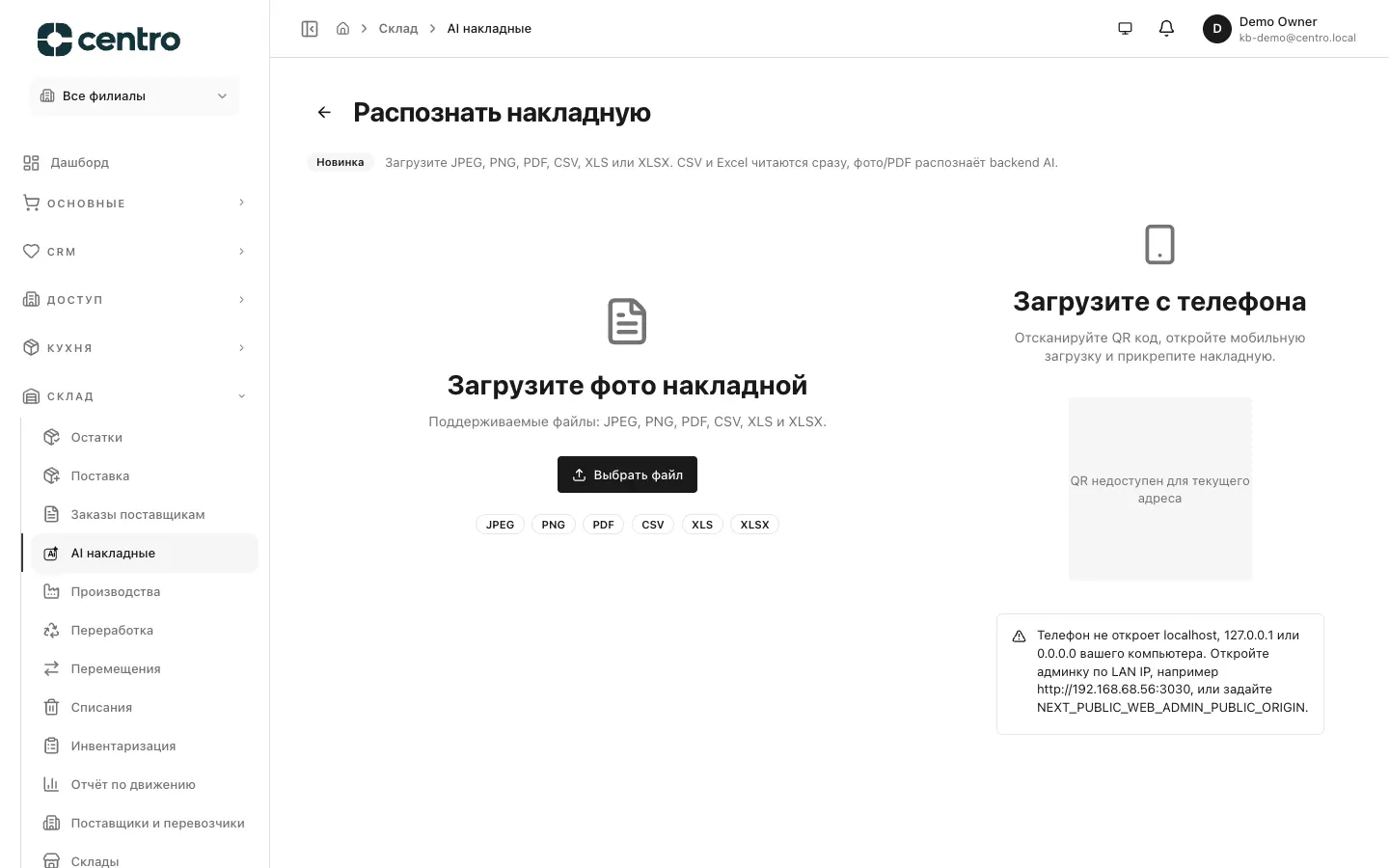
Как распознать накладную
- Нажмите «Выбрать файл» и выберите JPEG, PNG, PDF, CSV, XLS или XLSX (до 15 MB). Или отсканируйте QR-код телефоном и сфотографируйте накладную с телефона.
- В «Параметры распознавания» выберите филиал и склад, «Подсказка поставщика» и валюту, затем нажмите «Распознать».
- Через несколько секунд откроется таблица строк: название, количество, цена и сумма. Точные совпадения с каталогом подставятся сами.
- Для каждой строки выберите тип («Сырьё / ингредиент», «Товар» или «Техкарта / готовый товар») и позицию из каталога. Если её нет — «Создать в каталоге».
- Когда счётчик внизу покажет, что все строки сопоставлены, нажмите «Открыть в поставке» — форма прихода откроется заполненной. Проверьте и нажмите «Сохранить».
Совет: Если накладная в другой валюте (например, USD), система попросит коэффициент пересчёта — все цены будут умножены на него. «Без пересчёта» запишет цены как есть.
Важно: Используйте чёткое фото при хорошем освещении. Очень большую накладную фотографируйте частями. Товары, созданные через «Создать в каталоге», неактивны, а техкарта — черновик без состава: заполните их позже.
У магазина в списке типа строки есть только «Товар» («Сырьё / ингредиент» и «Техкарта / готовый товар» не показываются), поэтому все строки сразу получают тип «Товар» — остаётся выбрать товар или вариант из каталога. «Создать в каталоге» заводит новый неактивный товар: потом заполните его в «Каталог → Товары» и включите.