فواتير الذكاء الاصطناعي
قراءة البنود تلقائيًا من صورة الفاتورة أو ملف PDF أو Excel وفتح نموذج استلام جاهز.
فتح في لوحة الإدارة/stock/ai-invoices لا يرحّل الذكاء الاصطناعي المخزون بنفسه: يقرأ الفاتورة فقط، وتطابق أنت البنود مع الكتالوج، ثم يُفتح نموذج استلام جاهز لتراجعه وتحفظه.
طريقة الفتح
- في القائمة الجانبية افتح مجموعة المخزون.
- اضغط على فواتير الذكاء الاصطناعي.
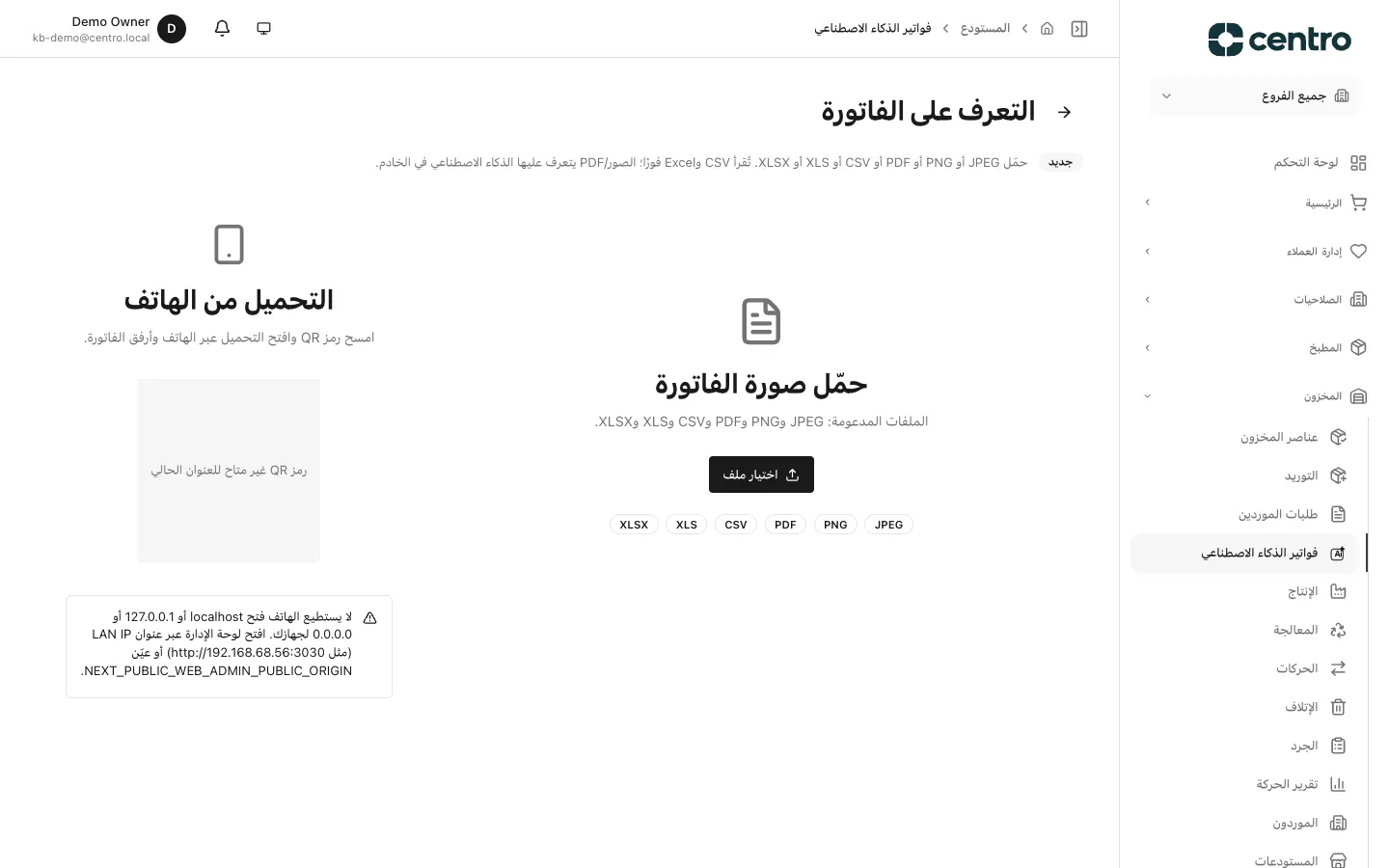
كيفية التعرف على فاتورة
- اضغط «اختيار ملف» واختر JPEG أو PNG أو PDF أو CSV أو XLS أو XLSX (حتى 15 MB). أو امسح رمز QR بالهاتف والتقط صورة الفاتورة منه.
- في «إعدادات التعرف» اختر الفرع والمستودع و«تلميح المورد» والعملة، ثم اضغط «تعرّف».
- بعد ثوانٍ يُفتح جدول البنود: الاسم والكمية والسعر والمبلغ. وتُربط التطابقات التامة مع الكتالوج تلقائيًا.
- لكل سطر اختر النوع («مادة خام / مكوّن» أو «منتج» أو «بطاقة فنية / منتج جاهز») والصنف من الكتالوج. وإن لم يوجد — «إنشاء في الكتالوج».
- عندما يُظهر العداد في الأسفل مطابقة كل البنود اضغط «فتح في الاستلام» — يُفتح نموذج الاستلام معبأً. راجعه واضغط «حفظ».
نصيحة: إن كانت الفاتورة بعملة أخرى (مثل USD) يطلب النظام معامل تحويل — تُضرب فيه كل الأسعار. أما «بدون تحويل» فيكتب الأسعار كما هي.
تنبيه: استخدم صورة واضحة بإضاءة جيدة، وصوّر الفاتورة الكبيرة جدًا على أجزاء. المنتجات المنشأة عبر «إنشاء في الكتالوج» غير نشطة، والبطاقة الفنية مسودة بلا مكونات — أكملها لاحقًا.
في المتجر لا تحتوي قائمة نوع السطر إلا على «منتج» (لا يظهر «مادة خام / مكوّن» ولا «بطاقة فنية / منتج جاهز»)، لذا تبدأ كل الأسطر بنوع «منتج» — ويبقى اختيار المنتج أو المتغيّر من الكتالوج فقط. ينشئ «إنشاء في الكتالوج» منتجًا جديدًا غير نشط: أكمله لاحقًا في «الكتالوج ← المنتجات» وفعّله.