المعالجة
تقسيم مادة خام واحدة إلى عدة منتجات (مثل تنظيف اللحم): تُوزَّع تكلفة المدخلات على المخرجات وتظهر الخسائر. تحويل المنتجات والمتغيّرات إلى منتجات أخرى (مثل تفكيك علبة إلى قطع أو تجميع طقم هدايا): تُوزَّع تكلفة أصناف المدخلات على المخرجات.
فتح في لوحة الإدارة/stock/processing عنوان الصفحة «المعالجة» وتحته للمتجر: «تحويل المنتجات والمتغيّرات مع توزيع التكلفة». بخلاف الإنتاج (غير الموجود لدى المتجر أصلًا) لا حاجة إلى بطاقة فنية: تحدد صنفًا واحدًا أو أكثر من المدخلات من المستودع وما تحوّلت إليه (المخرجات). مثلًا تُفكَّك علبة حليب (12 قطعة) إلى 12 زجاجة منفصلة للبيع، أو يُجمَّع شامبو وجل استحمام في «طقم هدايا». المدخلات والمخرجات منتجات ومتغيّرات من الكتالوج فقط.
عنوان الصفحة «المعالجة». الفرق عن الإنتاج: لا توجد بطاقة فنية — تحدد مدخلًا واحدًا (مادة خام من المستودع) وما تحوّل إليه (المخرجات). مثلًا من 10 كغ لحم بقري بالعظم نتج 8 كغ لحم منظّف و1.5 كغ عظام؛ والـ0.5 كغ المتبقية خسارة.
طريقة الفتح
- في القائمة الجانبية افتح مجموعة المخزون.
- اضغط على المعالجة.
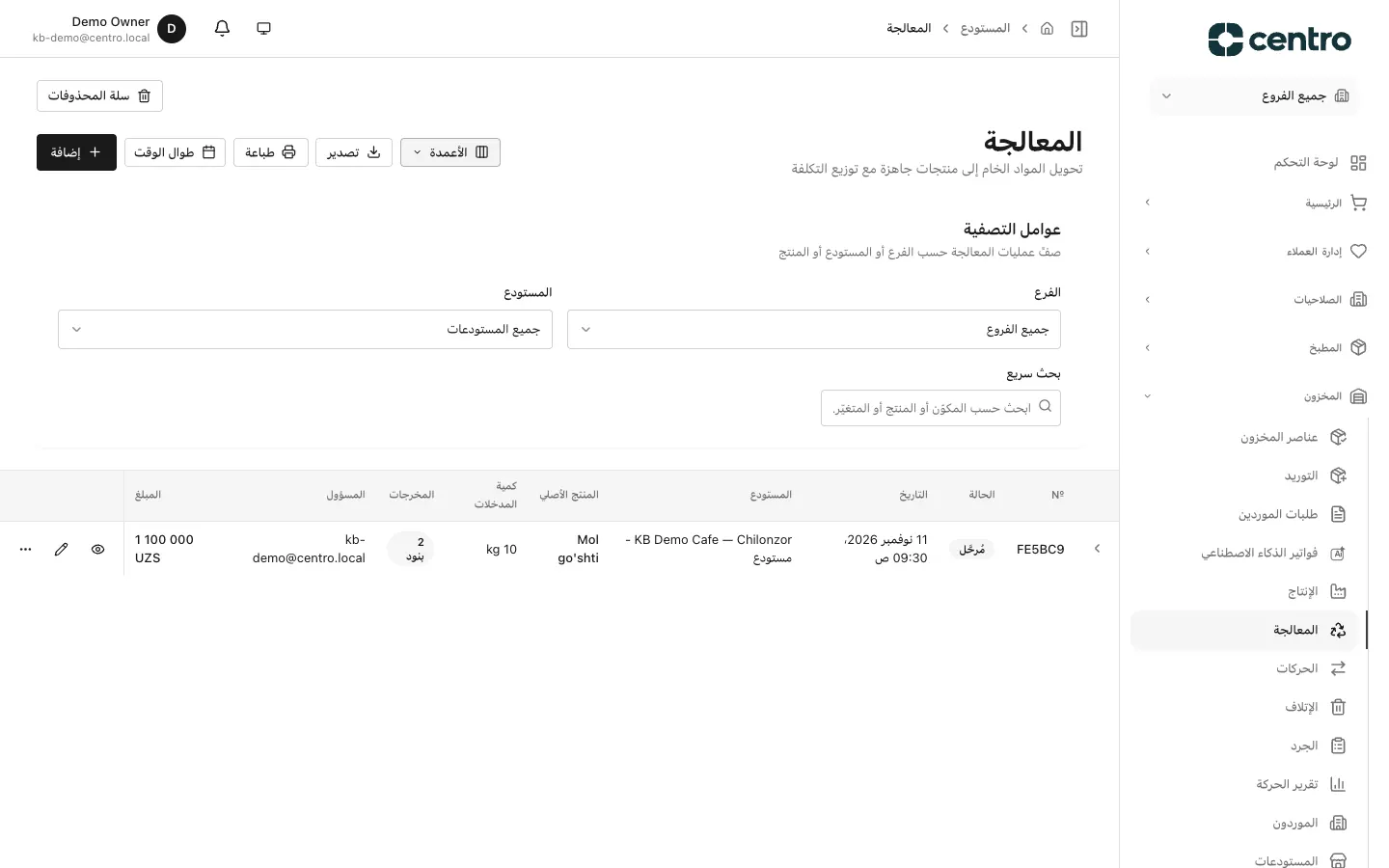
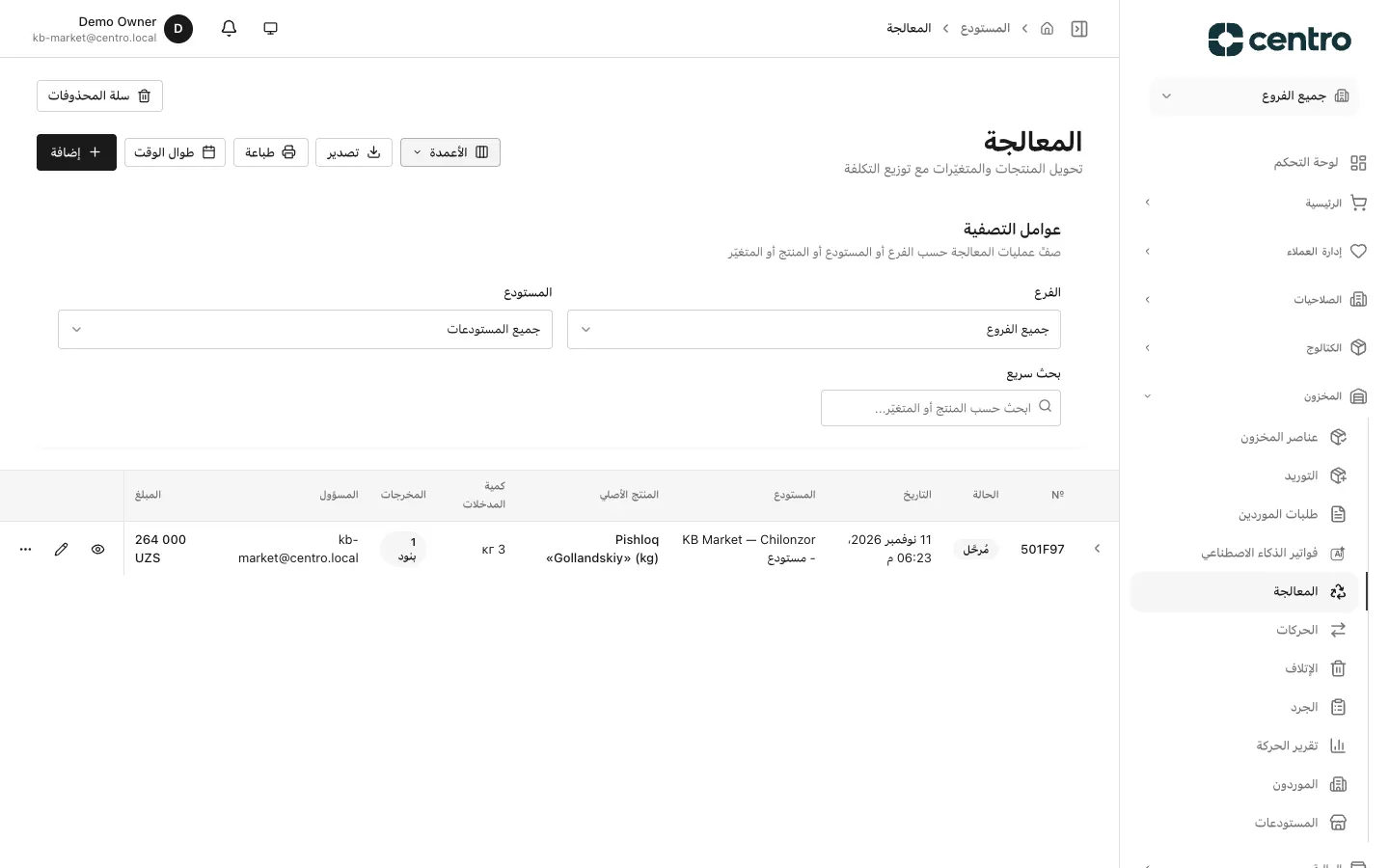
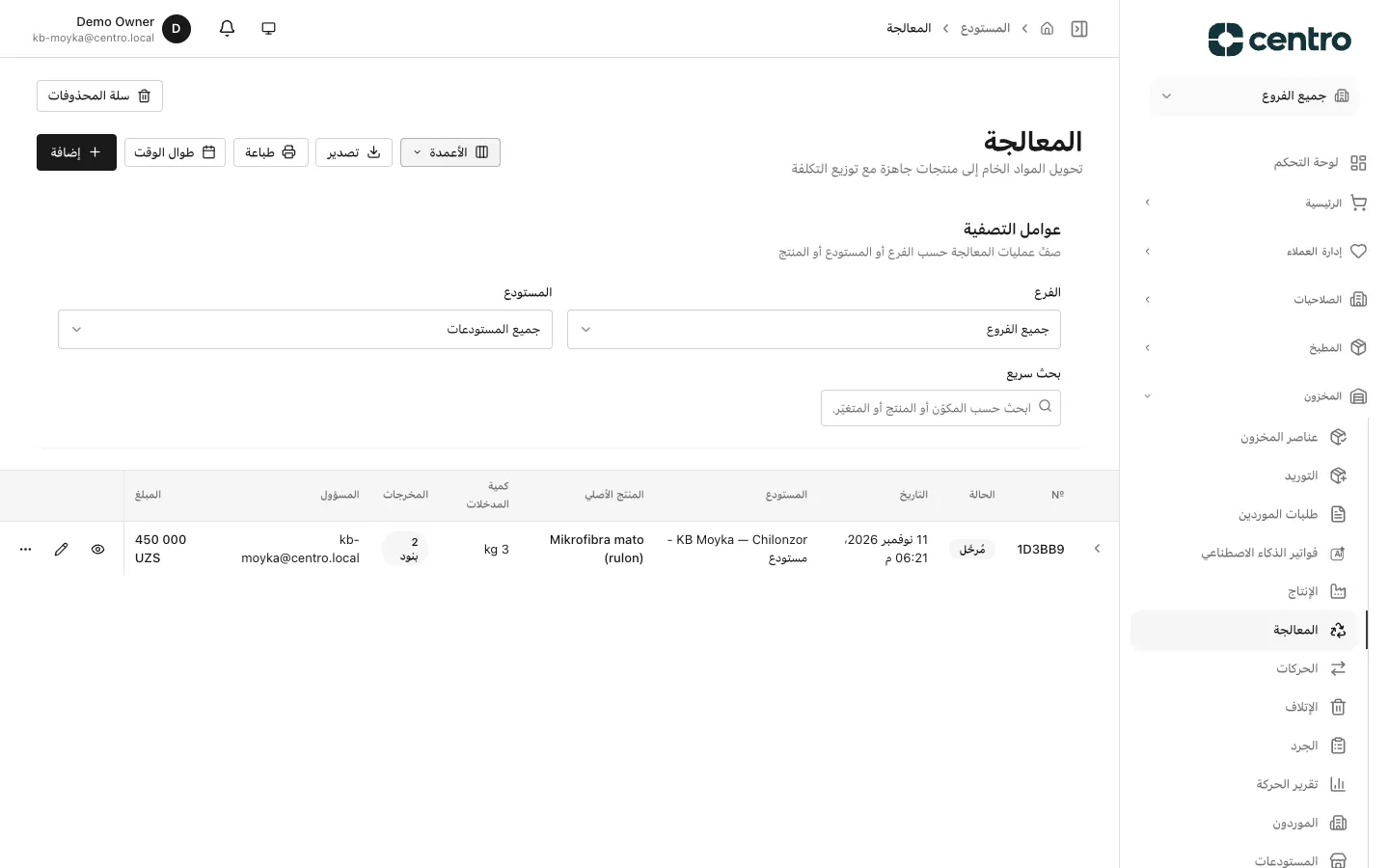
أعمدة القائمة
- «الحالة»
- «مسودة» — لم يتأثر المخزون؛ «مُرحَّل» — شُطب المدخل وأُضيفت المخرجات؛ «ملغى».
- «المنتج الأصلي»، «كمية المدخلات»
- أي مادة خام وكم استُخدم منها.
- «المخرجات»، «المبلغ»
- عدد المخرجات وتكلفة المدخلات. يفتح السهم تفاصيل المدخلات والمخرجات.
نصيحة: إجراءات الصف: العين للعرض، والقلم للتعديل، وفي قائمة ⋯ «نسخ» (ينشئ نسخة مسودة ويفتحها للتعديل) و«حذف».
تصدير القائمة وطباعتها
- «تصدير»
- يفتح نافذة «تصدير البيانات»: اختر «Excel (.xlsx)» أو «CSV (.csv)» واضغط «بدء التصدير». يتضمن الملف كل المستندات المطابقة لعوامل التصفية والبحث الحالية، لا الصفحة الظاهرة فقط؛ وإن لم يوجد ما يطابق تظهر رسالة. يُنزّل رابط «جدول الاستيراد» ملفًا فارغًا بالأعمدة نفسها — لا يوجد استيراد في هذه الصفحة.
- «طباعة»
- يفتح نافذة الطباعة في المتصفح — فتُطبع قائمة الصفحة الحالية على الورق أو إلى PDF.
إنشاء عملية معالجة #
المدخل (منتج من المستودع) والمخرجات وتوزيع التكلفة و«حفظ وترحيل».
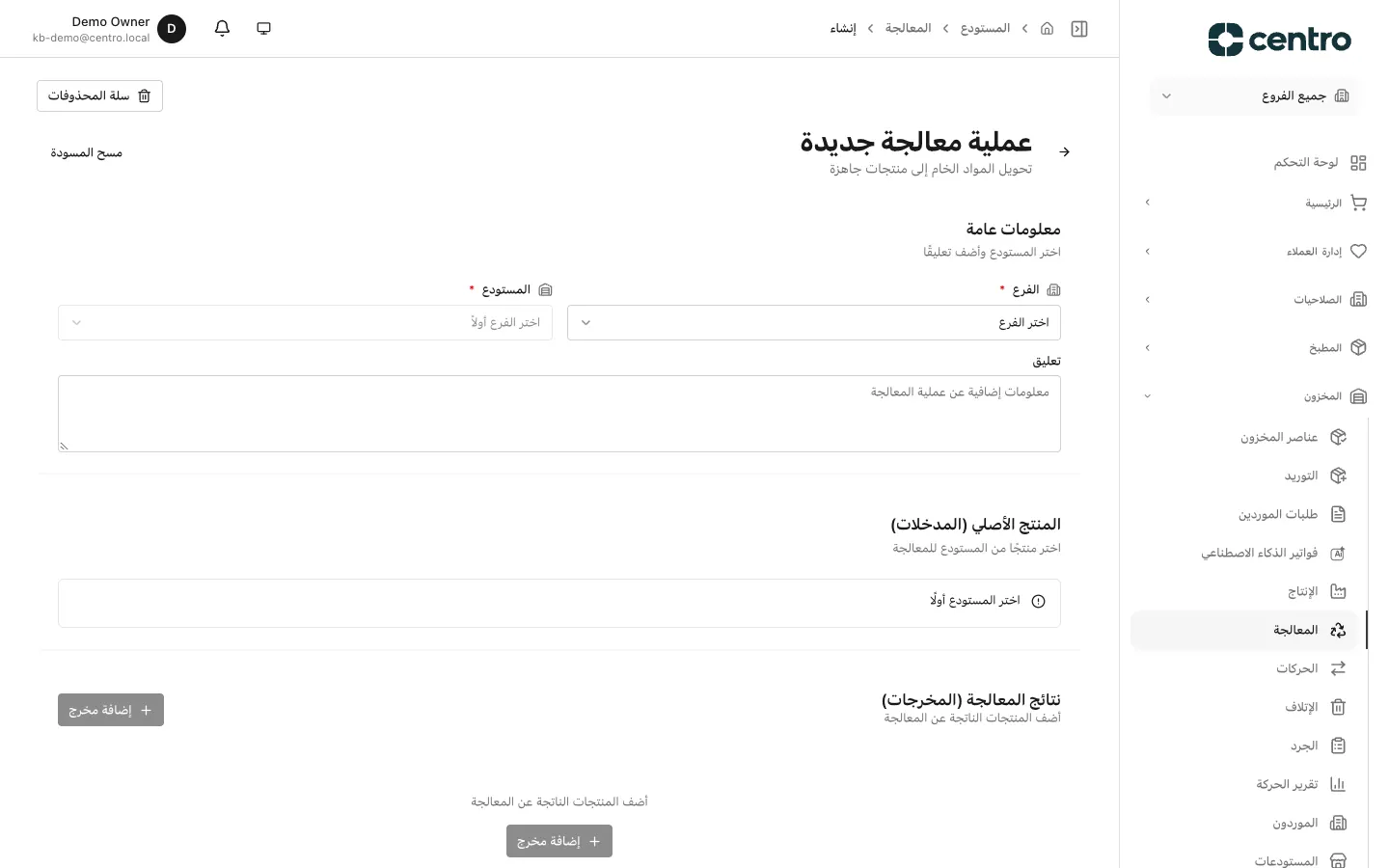
تفكيك علبة إلى قطع (مثال)
- في القائمة اضغط «إضافة».
- في بطاقة «معلومات عامة» اختر الفرع والمستودع (كلاهما إلزامي) — لا يُفتح جدول المدخلات قبل اختيار المستودع.
- في جدول «أصناف المدخلات» اختر العلبة (منتجًا أو متغيّرًا) في عمود «صنف من المستودع *» وأدخل الكمية. إن احتجت صنفًا آخر (مثلًا لطقم) فاضغط «إضافة مدخل».
- تؤخذ تكلفة كل سطر من متوسط تكلفة المستودع؛ ويظهر «إجمالي تكلفة المدخلات:» تحت الجدول.
- في بطاقة «نتائج المعالجة (المخرجات)» اضغط «إضافة مخرج» واختر المنتج المفرد بكمية 12 قطعة — فتنتقل تكلفة العلبة بالكامل إليه.
- اضغط «حفظ وترحيل».
نصيحة: في المتجر لا يعرض سطر الملخص إلا التكلفة والنسب — لا توجد أسطر «المدخلات، كغ:» و«المخرجات، كغ:» و«الفرق، كغ:» — وتعرض قائمة المخرجات المنتجات فقط (بلا مكوّنات).
تنظيف اللحم (مثال)
- في القائمة اضغط «إضافة».
- في بطاقة «معلومات عامة» اختر الفرع والمستودع (كلاهما إلزامي).
- في بطاقة «المنتج الأصلي (المدخلات)» اختر «Mol go'shti» في «منتج من المستودع *» وأدخل 10 في «الكمية *». يضع رابط «المتاح: X» الرصيد كله.
- تُملأ «تكلفة الوحدة» تلقائيًا من متوسط تكلفة المستودع؛ و«إجمالي تكلفة المدخلات» = الكمية × التكلفة.
- في بطاقة «نتائج المعالجة (المخرجات)» اضغط «إضافة مخرج»: 8 كغ لحم منظّف و1.5 كغ عظام (حدّد «هدر» للعظام).
- تحقق من سطر الملخص: يُظهر «الفرق، كغ:» خسارة 0.5 كغ.
- اضغط «حفظ وترحيل».
نصيحة: إذا لم تُعثر على التكلفة. عندما لا يكون للمنتج متوسط تكلفة (مثل رصيد بلا استلام) تبقى «تكلفة الوحدة» فارغة وتحتها «لم يتم العثور على التكلفة، انقر «إدخال»». اضغط «إدخال» واكتب السعر ثم «تم» — فتتغير الإرشادة إلى «تعديل يدوي للتكلفة لهذه المعالجة». وبالطريقة نفسها («تغيير») يمكن تصحيح السعر التلقائي — لهذا المستند فقط؛ ولا يتغير متوسط تكلفة المستودع.
جدول المخرجات
- «البند *»
- أي مكوّن أو منتج من الكتالوج — حتى لو لم يكن له رصيد بعد.
- «الكمية *»، «الوحدة»
- كمية المخرج؛ وتؤخذ الوحدة من بطاقة البند. تظهر كمية المعالجة السابقة كتلميح.
- «المبلغ»، «السعر/وحدة»، «%»
- حصة تكلفة المدخلات المخصصة لهذا المخرج. ما لم تعدّل المبالغ يدويًا تُوزَّع التكلفة تلقائيًا بنسبة الكمية.
- «الصلاحية»، «هدر»
- تاريخ صلاحية دفعة المخرج وعلامة الهدر (تُميَّز في المستند وعلى المخطط).
تنبيه: يجب أن يساوي مجموع المخرجات مبلغ المدخلات. إذا وُجد فرق يظهر تحذير بالفرق بين المدخلات والمخرجات — اضغط «التوزيع حسب الكمية» أو صحّح المبالغ يدويًا.
ماذا يحدث عند الترحيل
- تُشطب كمية المدخلات من المستودع بالتكلفة الفعلية (الدفعات الأقرب انتهاءً أولًا).
- يُضاف كل مخرج إلى المستودع بحصته من التكلفة؛ رقم الدفعة هو تاريخ اليوم والصلاحية من عمود «الصلاحية». تُضاف الأسطر المعلَّمة «هدر» أيضًا.
- تُعاد حساب تكاليف البطاقات الفنية المعتمدة — فاللحم المنظّف أصبح بسعره الفعلي.
نصيحة: إذا لم تكن بحاجة إلى الهدر (العظام، الدهن) فاشطبه عبر «الإتلاف» بعد الترحيل — وإلا سيبقى رصيدًا في المستودع.
نصيحة: في مغسلة السيارات تفيد المعالجة مثلًا عند تعبئة عبوة كبيرة في زجاجات للبيع: المدخل 20 لترًا من «Avtoshampun konsentrat»، والمخرجات زجاجات سعة لتر تُباع على الصندوق. تُوزَّع تكلفة العبوة على الزجاجات.
مستند المعالجة #
المخطط وجداول المدخلات والمخرجات والترحيل والنسخ والحذف.
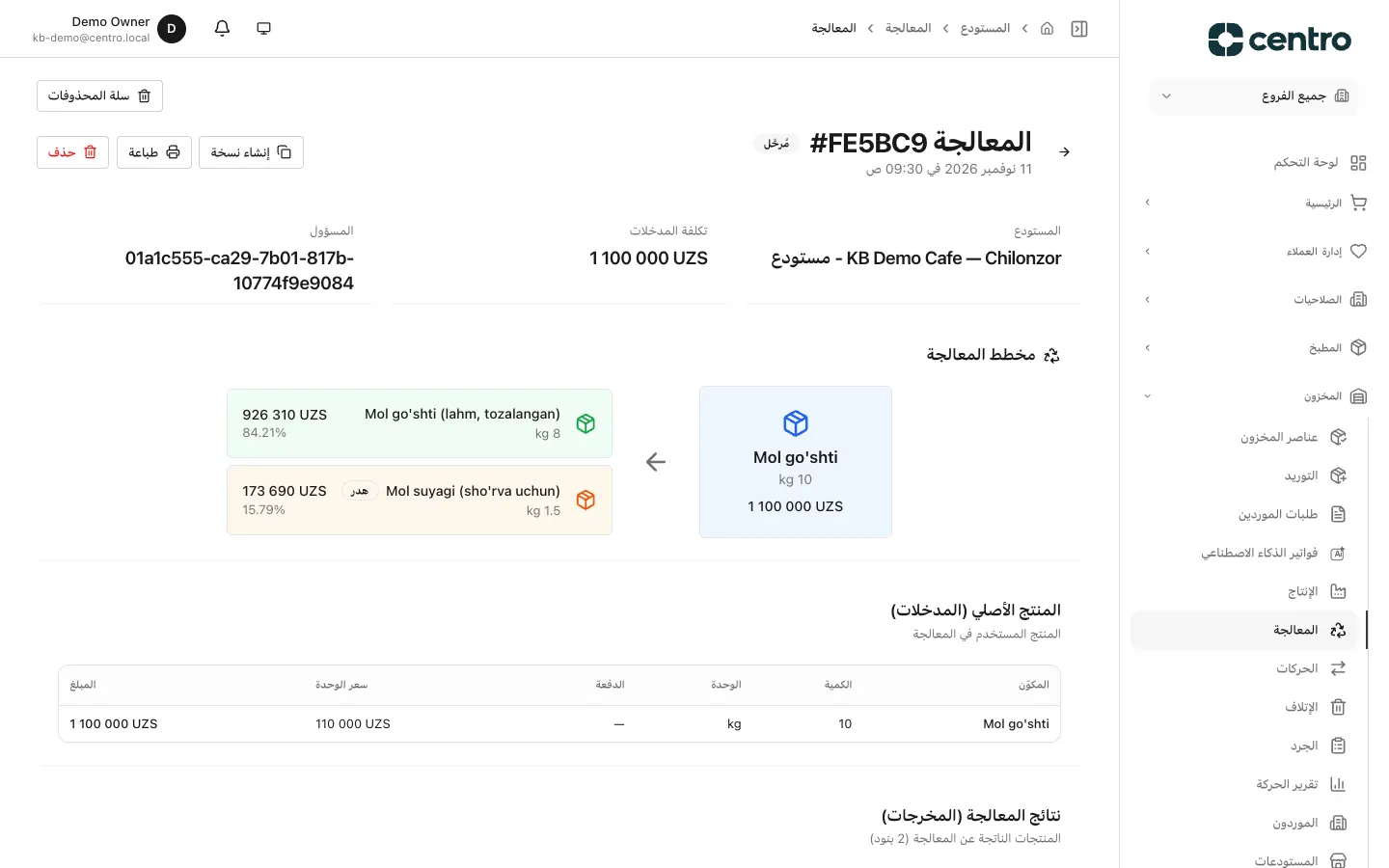
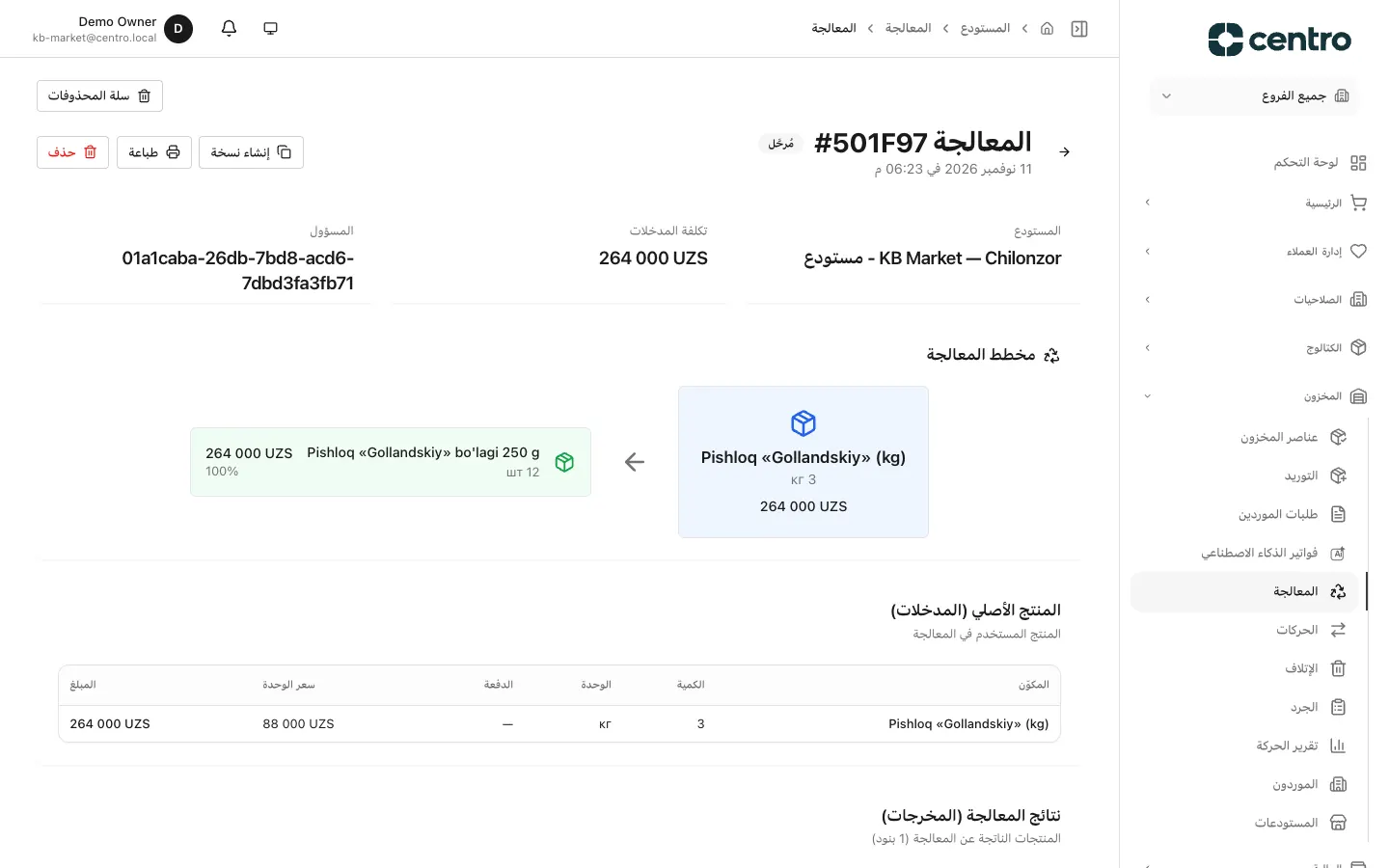
- البطاقات العلوية
- «المستودع»، «تكلفة المدخلات»، «المسؤول».
- «مخطط المعالجة»
- أسهم من مربع المدخل إلى مربعات المخرجات؛ ويُعلَّم الهدر بـ«هدر».
- الجداول
- «المنتج الأصلي (المدخلات)» — المكوّن والكمية والدفعة وسعر الوحدة والمبلغ؛ «نتائج المعالجة (المخرجات)» — الصلاحية والنسبة والمبلغ وسعر الوحدة والنوع؛ وفي الأسفل «إجمالي المخرجات:».
الأزرار
- في المسودة — «تعديل» و«ترحيل»؛ وفي المستند المُرحَّل — «إنشاء نسخة».
- «طباعة» و«حذف». عند حذف مستند مُرحَّل تعرض النافذة ما سيُعكس: تعود المادة الخام إلى المستودع وتُشطب المخرجات. أما المسودة فتُحذف دون التأثير في الأرصدة.
تنبيه: إذا فتحت مستندًا مُرحَّلًا للتعديل تظهر شاشة «عملية المعالجة مُرحَّلة بالفعل». يعكس زر «إلغاء الترحيل والتعديل» الحركات (تعود المادة الخام وتُشطب المخرجات) ويحوّل المستند إلى مسودة؛ وبعد التعديل يجب ترحيله مجددًا.