الموردون
سجل الأطراف المقابلة: البيانات وشروط التعاون والعلامات التجارية والتشكيلة والدفعات المقدمة واستيراد الكتالوج.
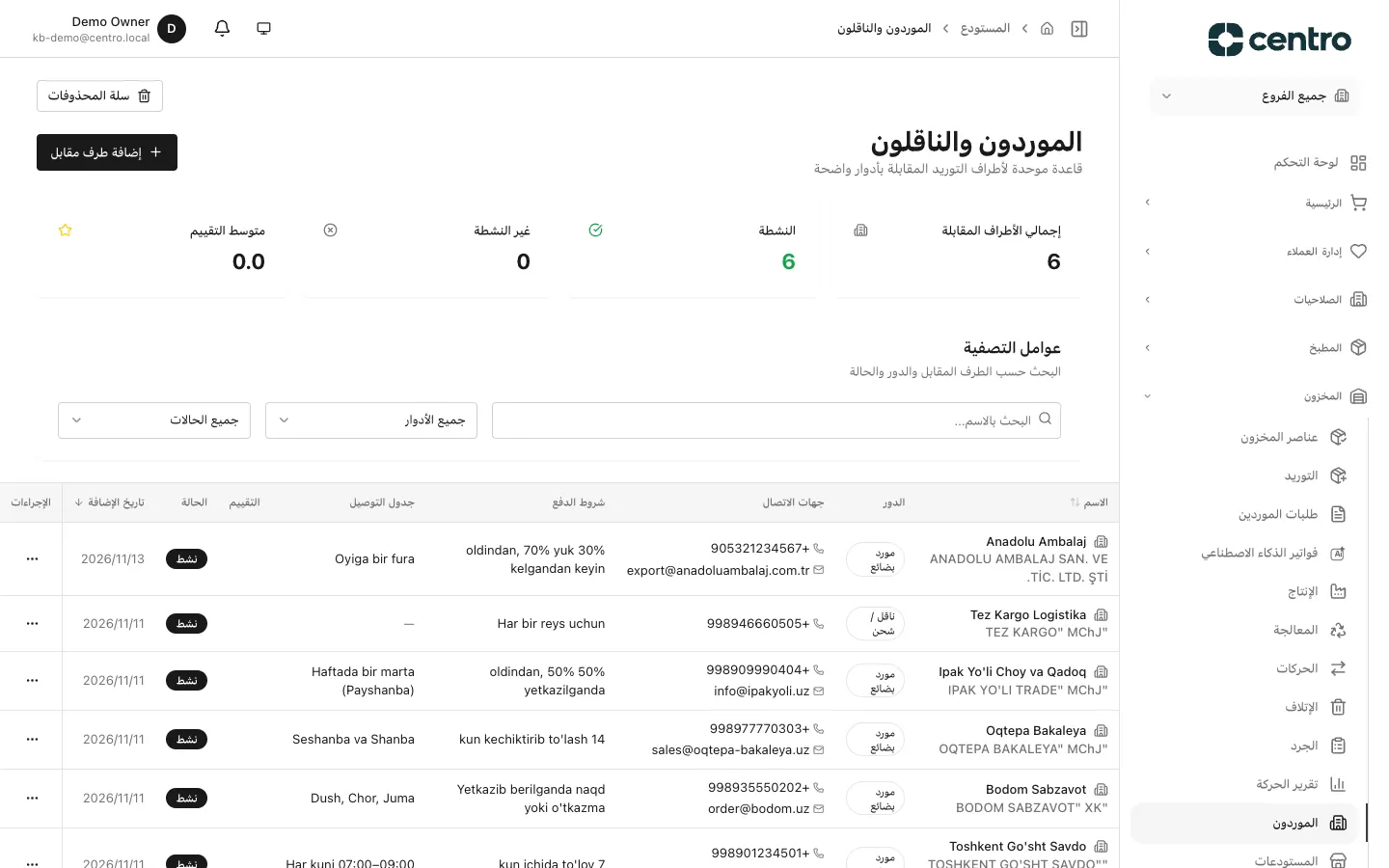
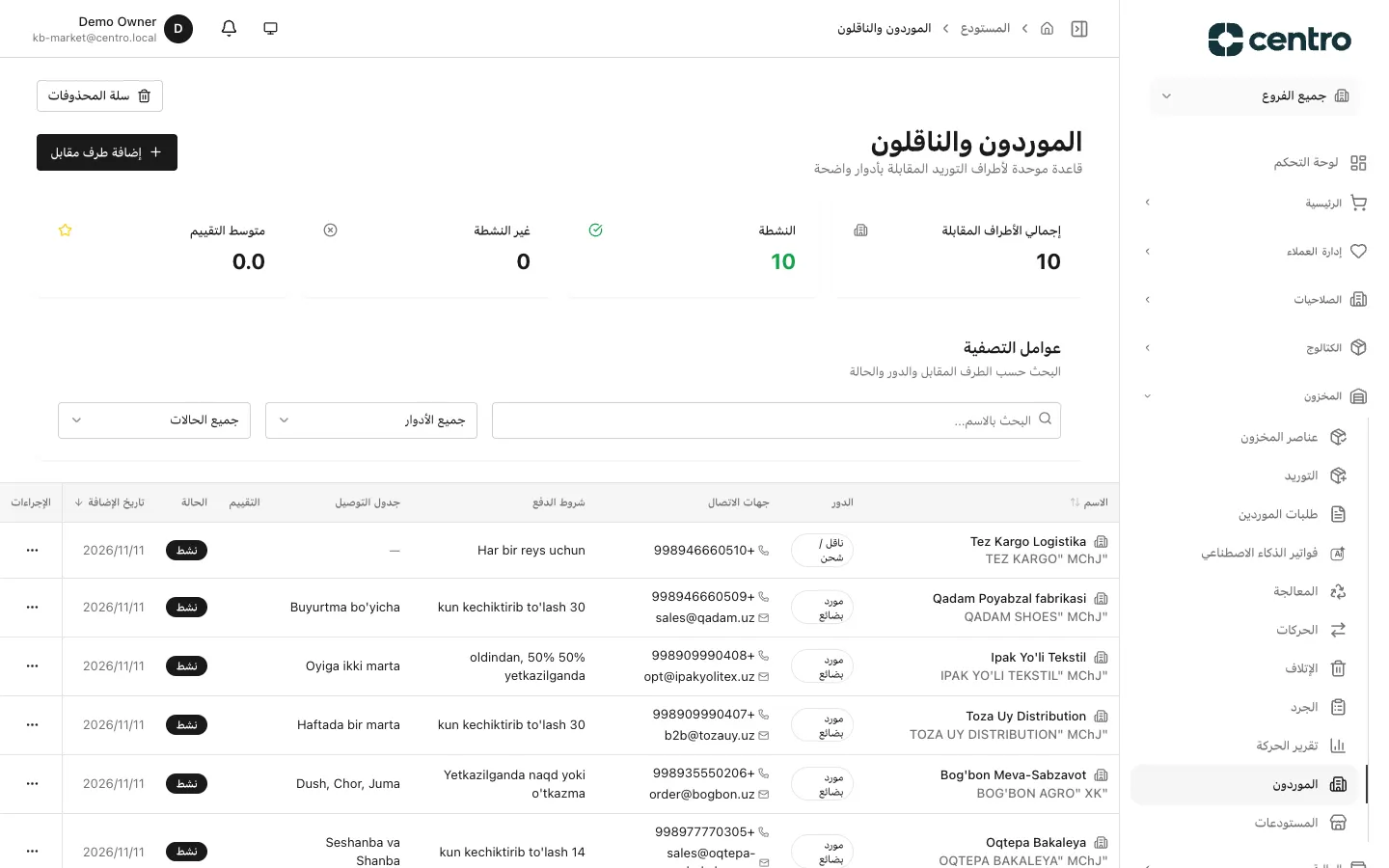
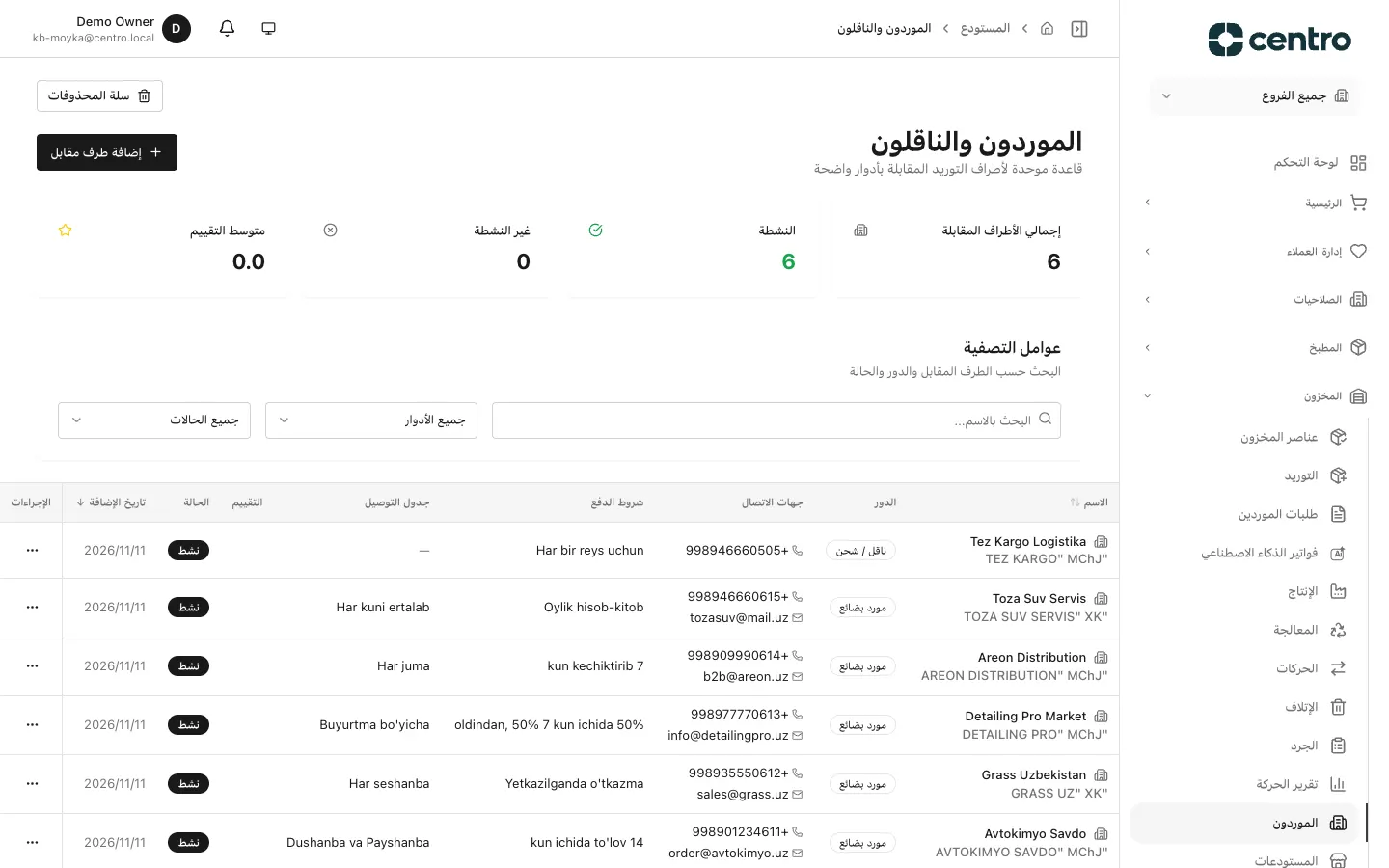
فتح في لوحة الإدارة/stock/suppliers عنوان الصفحة «الموردون والناقلون». لكل طرف مقابل دور: يُختار «مورد بضائع» في الاستلامات والطلبات، و«ناقل / شحن» مستفيدًا من مصاريف الشحن والتوصيل. ويمكن لطرف واحد أن يحمل الدورين.
طريقة الفتح
- في القائمة الجانبية افتح مجموعة المخزون.
- اضغط على الموردون.
- الإحصاءات
- «إجمالي الأطراف المقابلة»، «النشطة»، «غير النشطة»، «متوسط التقييم».
- «عوامل التصفية»
- البحث بالاسم و«الدور» («موردو البضائع»، «الناقلون / الشحن») و«الحالة».
- الأعمدة
- «الاسم»، «الدور»، «جهات الاتصال»، «شروط الدفع»، «جدول التوصيل»، «التقييم»، «الحالة»، «تاريخ الإضافة»، «الإجراءات» (عرض، تعديل، إلغاء التفعيل، حذف).
نصيحة: لا تحذف موردًا توقفت عن التعامل معه — اختر «إلغاء التفعيل»: يختفي من المستندات الجديدة ويبقى سجل الاستلامات والديون.
إضافة طرف مقابل وتعديله #
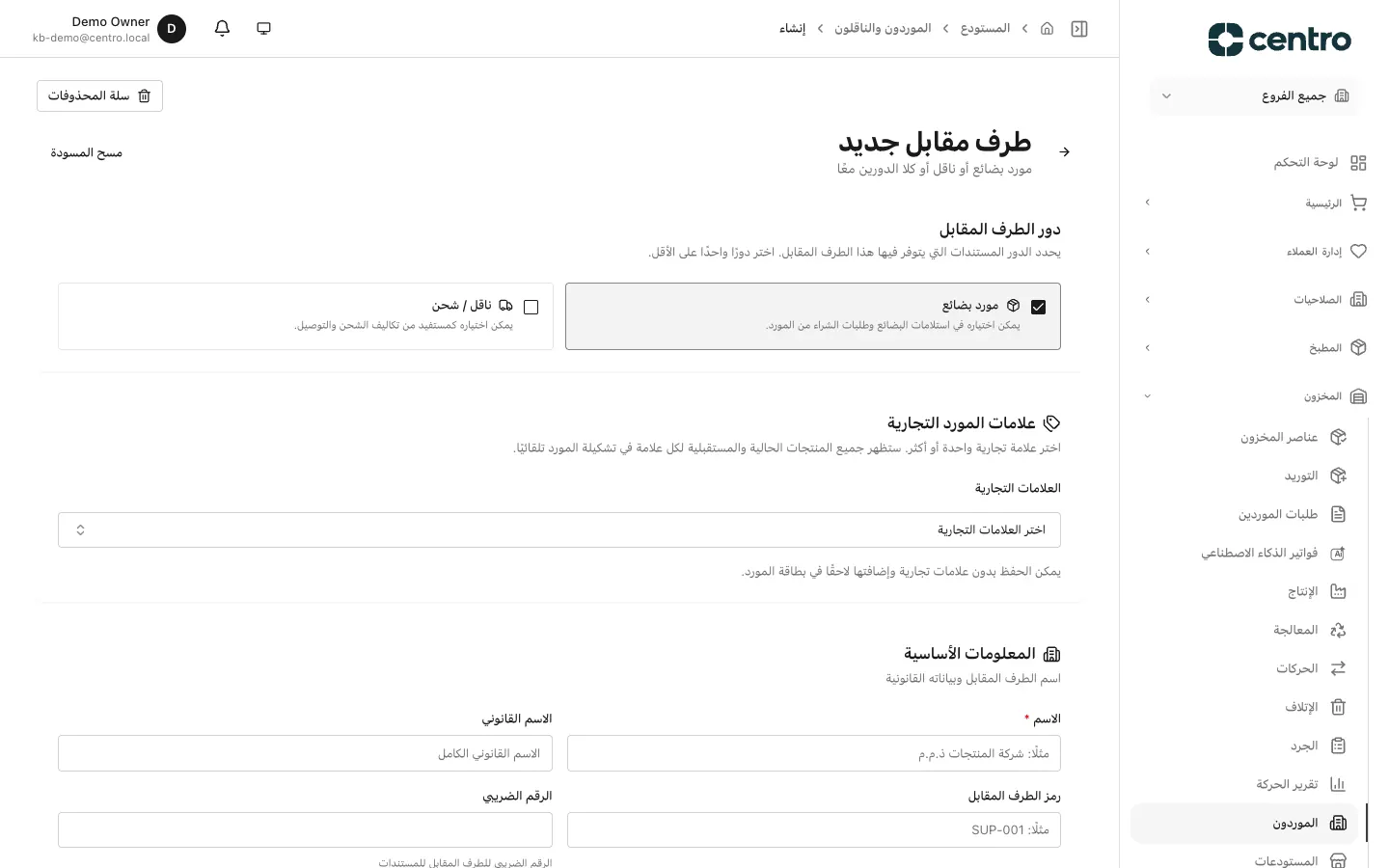
الدور والمعلومات الأساسية وجهات الاتصال وشروط التعاون.
- «دور الطرف المقابل»
- «مورد بضائع» و/أو «ناقل / شحن» — واحد على الأقل إلزامي.
- «علامات المورد التجارية»
- عند الإنشاء فقط: تضيف العلامة المختارة كل منتجاتها إلى تشكيلة المورد («العلامة التجارية كاملة، بما في ذلك المنتجات الجديدة») أو تختار المنتجات لاحقًا.
- «المعلومات الأساسية»
- «الاسم» (إلزامي، دون تكرار)، «الاسم القانوني»، «رمز الطرف المقابل»، «الرقم الضريبي»، «جهة الاتصال».
- «معلومات الاتصال»
- «الهاتف»، «البريد الإلكتروني»، «الموقع الإلكتروني»، «العنوان»، «المدينة». يُستخدم الهاتف والبريد عند إرسال الطلب.
- «شروط التعاون»
- «شروط الدفع»، «جدول التوصيل»، «مدة التوريد (أيام)»، والحد الأدنى للطلب وحد الائتمان.
نصيحة: يفتح «إضافة مورد» في نموذج الاستلام أو الطلب هذا النموذج نفسه ويعيدك إلى المستند بعد الحفظ.
بطاقة الطرف المقابل والدفعات المقدمة والمطابقة #
البيانات والعلامات التجارية والتشكيلة والدفعات المقدمة وكشف المطابقة.
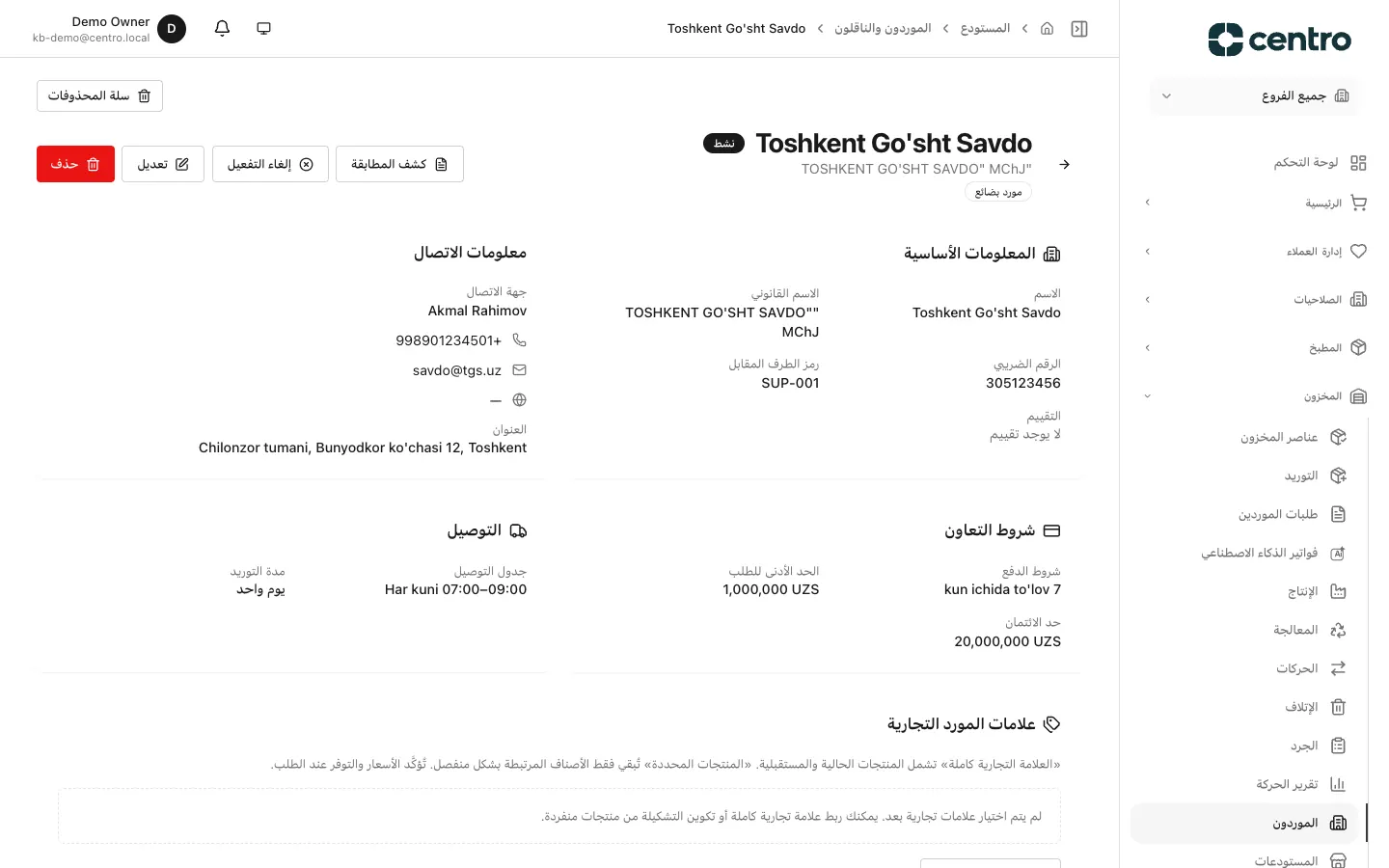
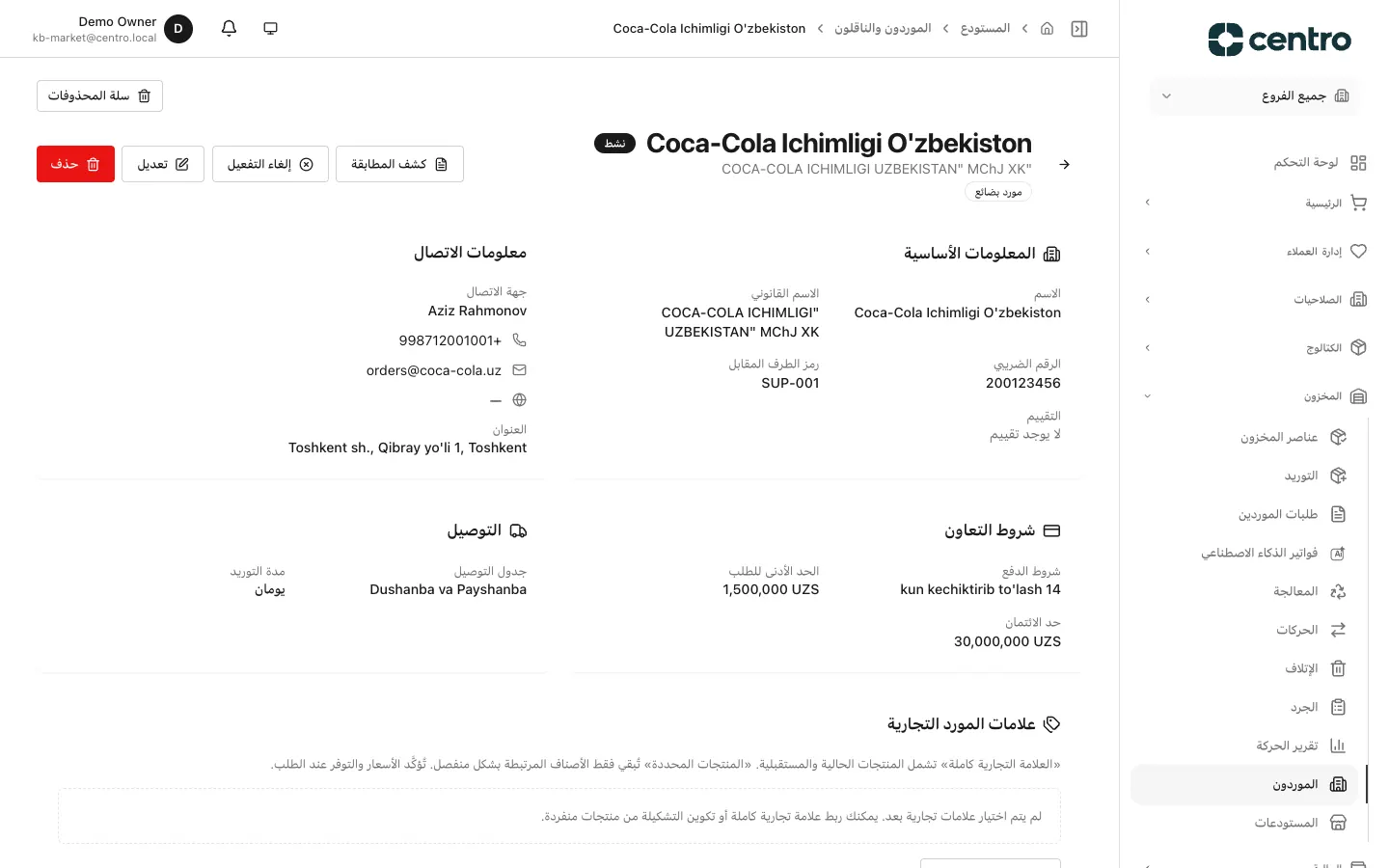
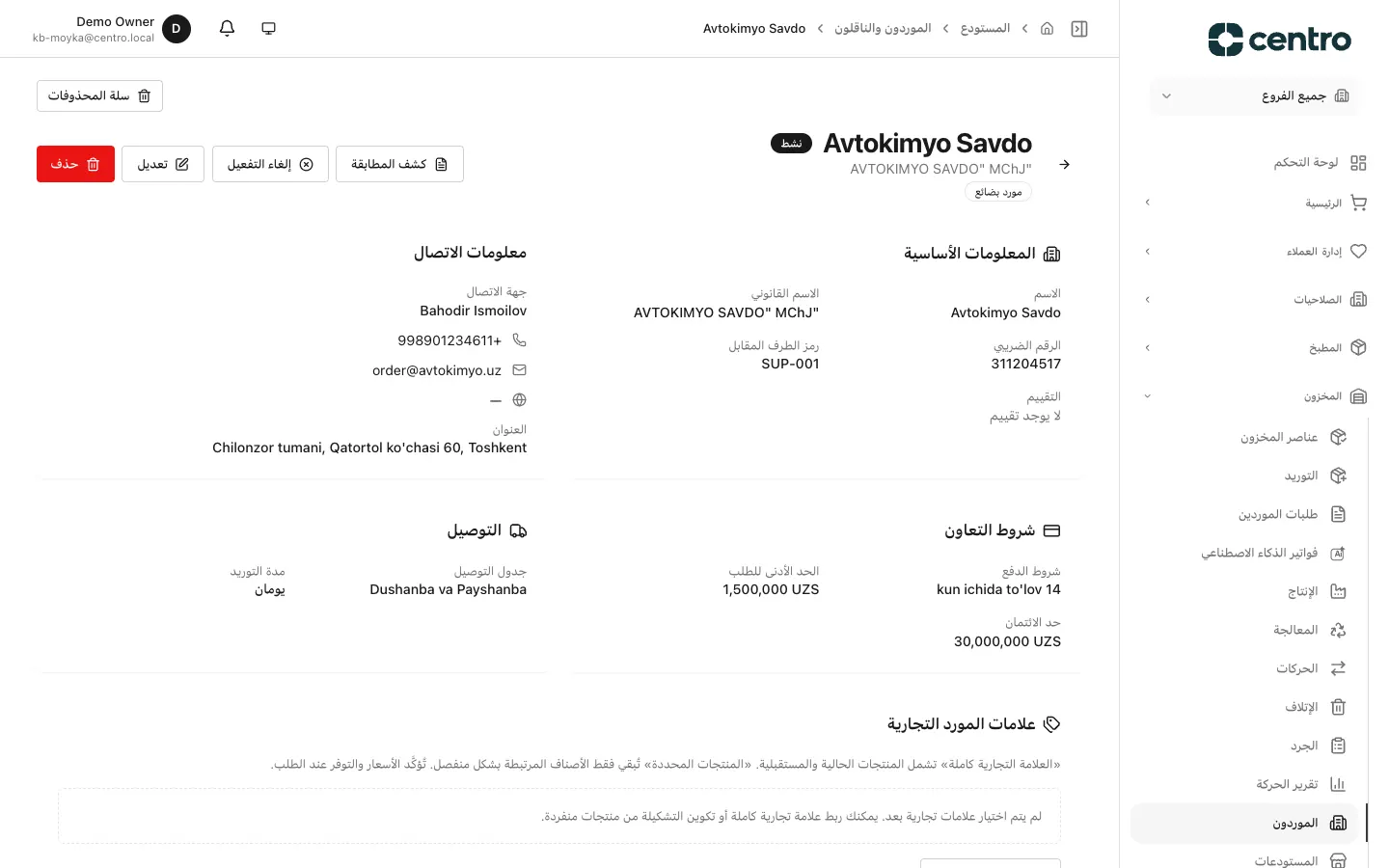
يعرض الرأس الاسم والحالة والأدوار مع أزرار «كشف المطابقة» (كشف التسويات مع المورد) و«إلغاء التفعيل» و«تعديل» و«حذف». وفي الأسفل «المعلومات الأساسية» و«معلومات الاتصال» و«شروط التعاون» و«التوصيل» والعلامات التجارية والتشكيلة والدفعات المقدمة.
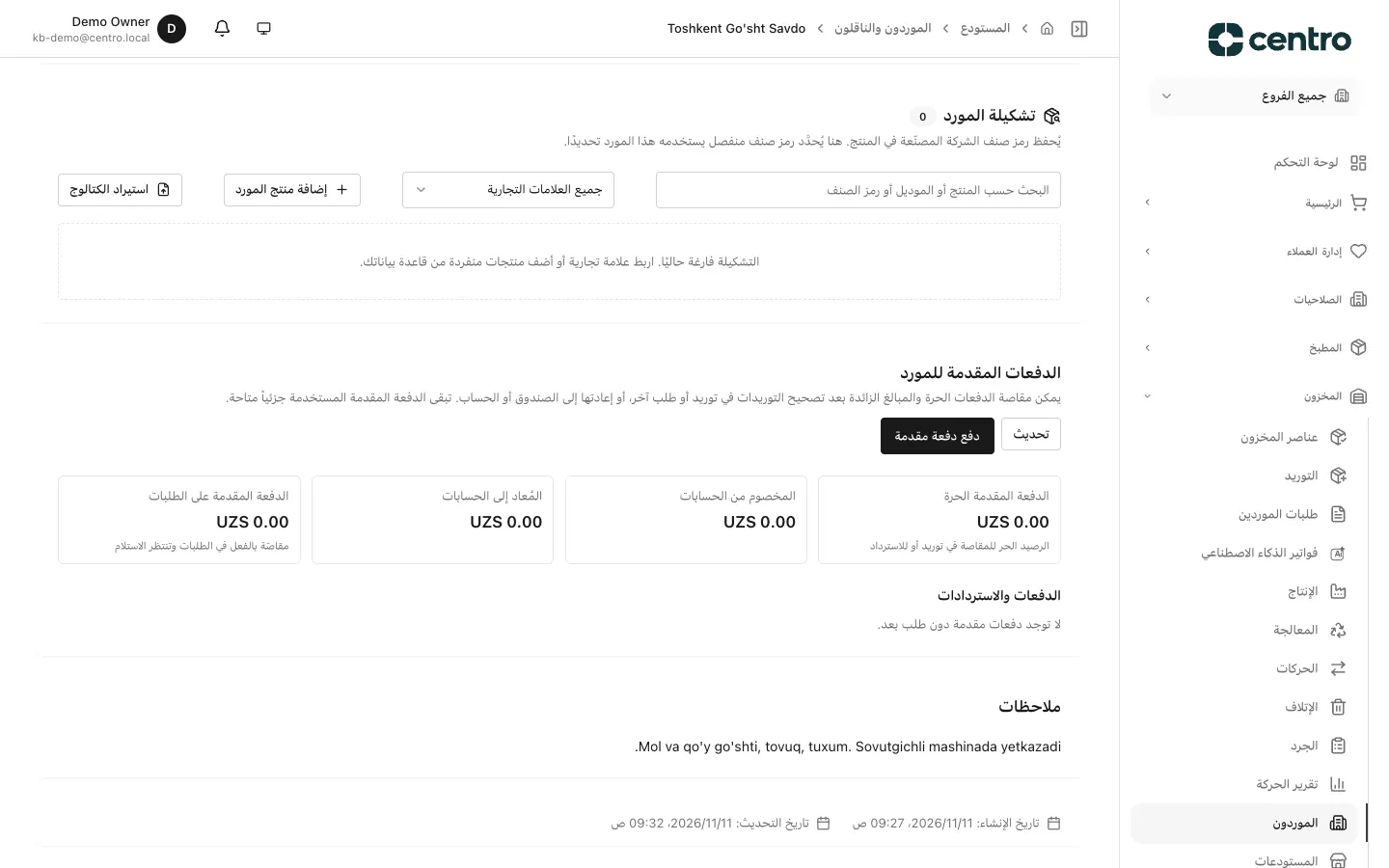
تعرض كتلة «الدفعات المقدمة للمورد» الأموال المدفوعة دون طلب. يسجّل «دفع دفعة مقدمة» دفعة جديدة؛ ويمكن استخدام الموجودة عبر «مقاصة في طلب» أو «مقاصة في توريد»، وإن أعاد المورد المال فسجّل الاسترداد. المقاصة لا تحرك أموالًا بل تقلل الدين فقط.
الدفعات المقدمة دون طلب: الدفع والمقاصة والاسترداد #
تحويل أموال إلى المورد دون طلب ثم مقاصتها في طلب أو توريد أو استردادها.
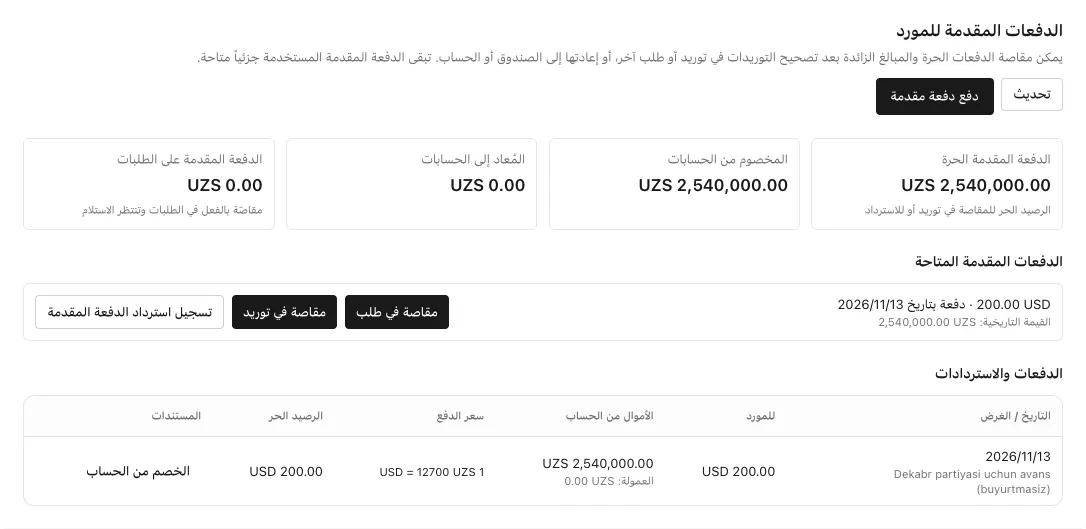
- «الدفعة المقدمة الحرة»، «المخصوم من الحسابات»، «المُعاد إلى الحسابات»، «الدفعة المقدمة على الطلبات»
- بعملة المؤسسة: الرصيد الحر للمقاصة أو الاسترداد، وإجمالي المخصوم والمُعاد، والدفعة المقدمة المقاصّة في طلبات بانتظار البضاعة.
- «الدفعات المقدمة المتاحة»
- كل دفعة مقدمة حرة: المبلغ بعملة الدفعة وتاريخ الدفع والقيمة التاريخية. وتبقى الدفعة المستخدمة جزئيًا في القائمة بباقيها. وتصل إلى هنا أيضًا الدفعات الزائدة بعد تصحيح التوريدات.
- «الدفعات والاستردادات»، «المقاصّ في الطلبات»، «الدفعة المقدمة على الطلبات (بانتظار الاستلام)»
- السجل: كل دفعة (للمورد، من الحساب، السعر، الرصيد الحر، رابط «الخصم من الحساب») وكل استرداد، وفي أي طلب قوصّت الدفعة («فتح الطلب»)، والدفعة المقدمة على طلبات لم تصل بضاعتها بعد.
دفع دفعة مقدمة دون طلب
- في البطاقة اضغط «دفع دفعة مقدمة» (أو «تسجيل دفعة مقدمة دون طلب» في نموذج الطلب الجديد).
- اختر الوحدة التي تتبعها الدفعة: فرعًا (فيمكن مقاصتها في طلبات أي من مستودعاته) أو مستودعًا محددًا؛ ويحدد الاختيار أيضًا الحسابات المتاحة. واختر «عملة الدفعة المقدمة» — فلا يمكن مقاصتها إلا في طلب بالعملة نفسها.
- في نافذة «دفعة مقدمة للمورد دون طلب» املأ المبلغ والتاريخ والحساب والسعر والعمولة وأكّد على خطوتين كما في دفع الطلب. وتُخصم الأموال من الحساب فورًا.
ما الذي يمكن فعله بالدفعة المقدمة
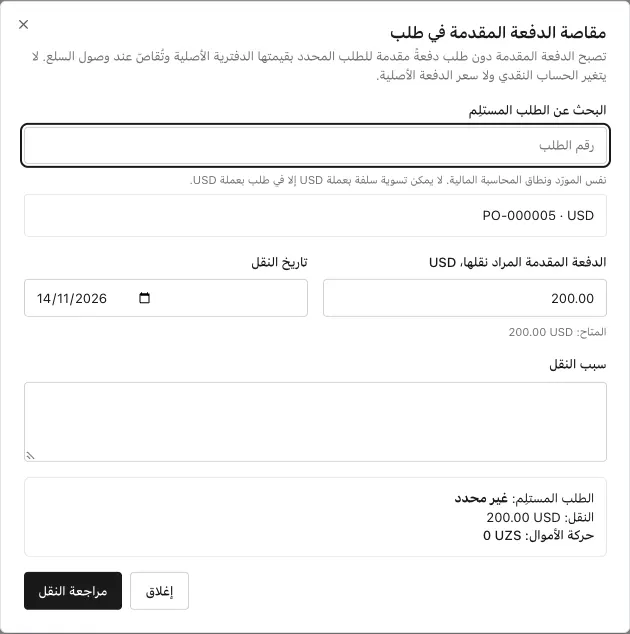
- «مقاصة في طلب» — ابحث عن الطلب برقمه (المورد نفسه ونطاق المحاسبة المالية نفسه) وأدخل المبلغ والتاريخ والسبب. تصبح الدفعة دفعة مقدمة للطلب وتُقاصّ في الدين عند وصول البضاعة؛ ولطلب بعملة أخرى يُطلب سعر المقاصة.
- «مقاصة في توريد» — اختر استلامًا مُرحّلًا لهذا المورد برقم بوليصة الشحن (تُظهر القائمة الدين وعلامات «عملة أخرى» و«مدفوع» و«ملغى»). تقلل المقاصة دين التوريد ويبقى الجزء غير المستخدم دفعة مقدمة.
- «تسجيل استرداد الدفعة المقدمة» — إذا أعاد المورد الأموال بالفعل: كم تنقص الدفعة وكم وصل فعليًا وعمولة البنك والحساب المستلم والسبب. يقلل الاسترداد الدفعة الحرة ويزيد رصيد الحساب.
نصيحة: تُؤكَّد المقاصات والنقل أيضًا على خطوتين (مراجعة ← «تأكيد دون خصم») ولا تغيّر الحساب النقدي. وتذكر النوافذ ذلك صراحةً: «حركة الأموال: 0».
العلامات التجارية والتشكيلة #
ما المنتجات التي يبيعها المورد وما السعر الذي يُدرج في الطلب.
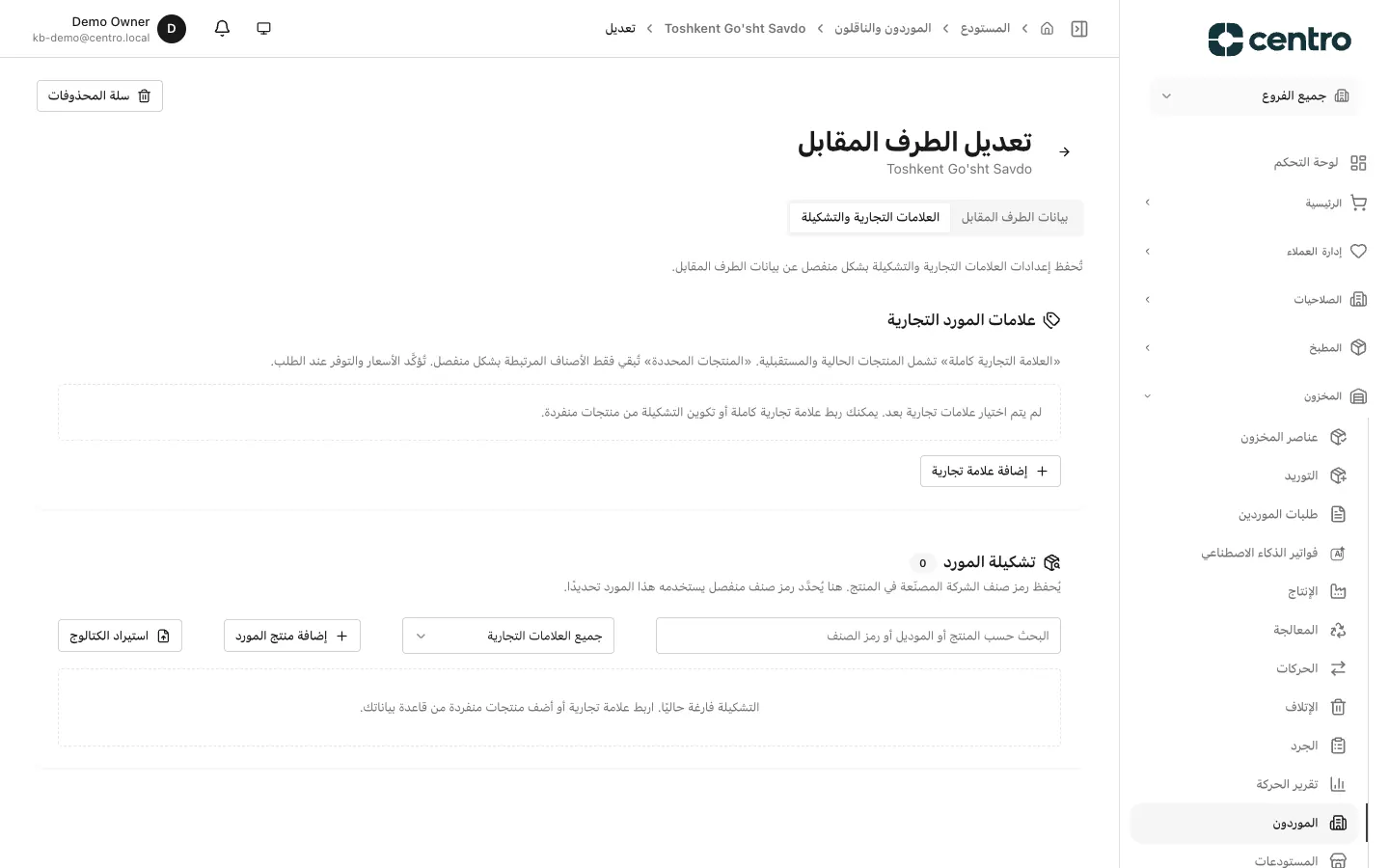
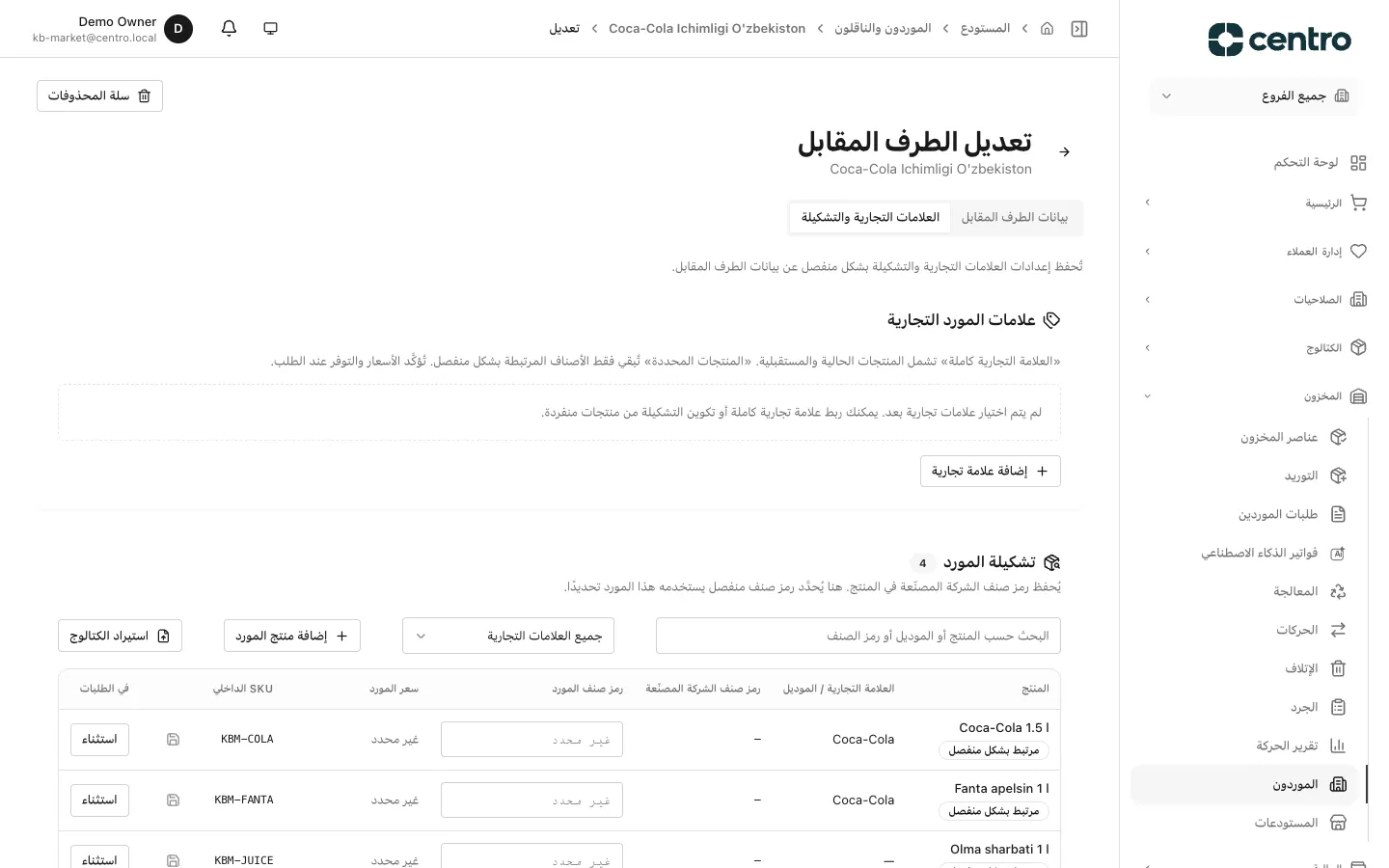
- في البطاقة اضغط «تعديل» وانتقل إلى علامة التبويب «العلامات التجارية والتشكيلة» (لدور «مورد بضائع» فقط). تُحفظ هذه الإعدادات منفصلة عن بيانات الطرف المقابل.
- «إضافة علامة تجارية» — اختر العلامة والوضع: العلامة كاملة (تُضاف المنتجات الجديدة تلقائيًا) أو المنتجات المختارة فقط.
- «إضافة منتج المورد» — ابحث عن المنتج في قاعدتك وحدّد المتغيّر ورمز المورد واسمه لدى المورد.
- في الجدول يمكن تعديل رمز المورد واستبعاد منتج من الطلبات في عمود «في الطلبات».
نصيحة: هذه أسهل طريقة للمتجر: العلامات التجارية هي نفسها الموجودة في صفحة «الكتالوج ← العلامات التجارية». إذا كان الموزّع يورّد عدة علامات فأضف كلًّا منها بوضع «العلامة كاملة» — وستظهر الموديلات الجديدة المضافة إلى الكتالوج لاحقًا تلقائيًا في «2. تشكيلة المورد» في نموذج الطلب.
استيراد الكتالوج #
قراءة قائمة أسعار المورد من PDF/Excel/CSV وإضافتها إلى التشكيلة.
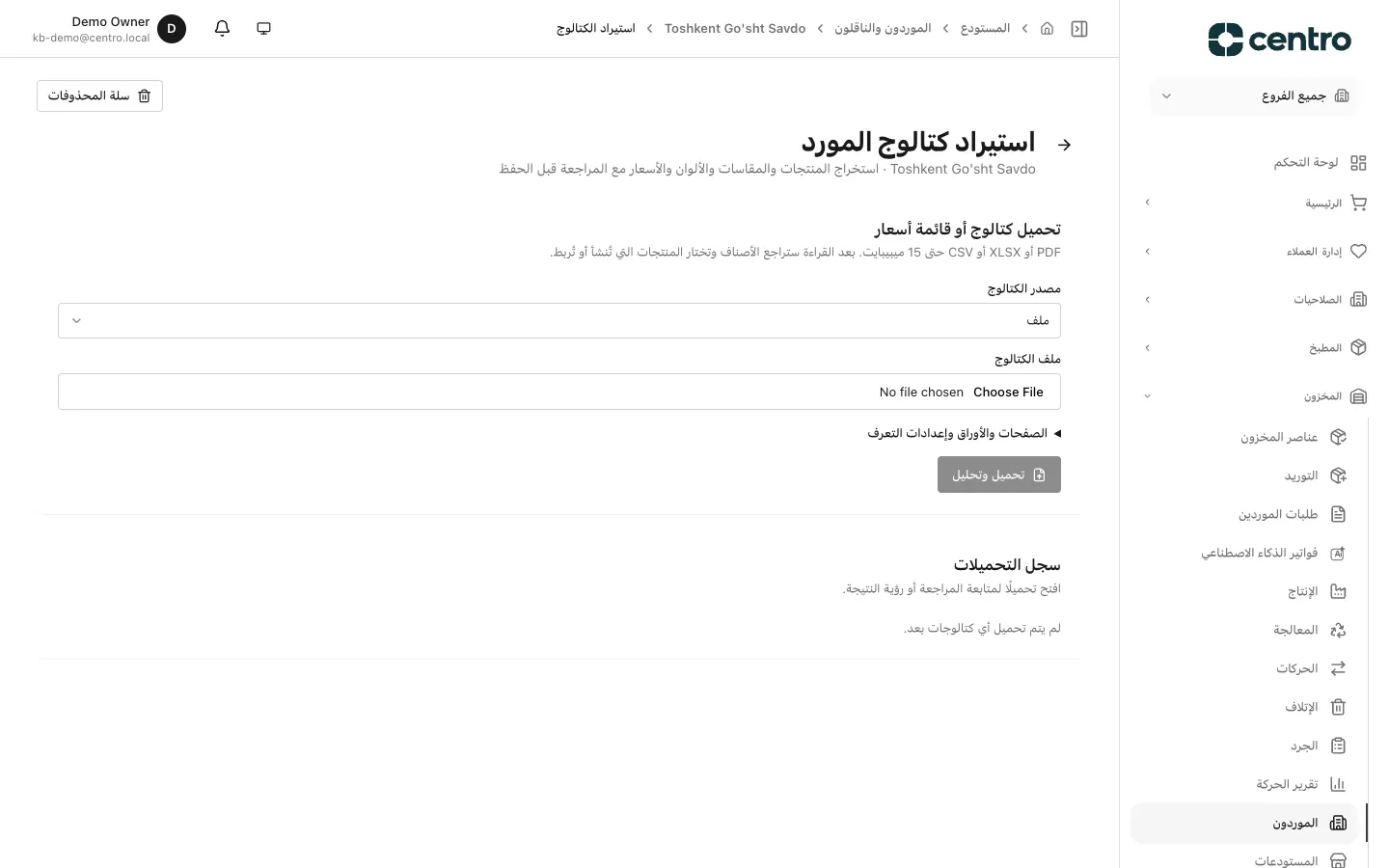
- في كتلة التشكيلة اضغط «استيراد الكتالوج».
- في «تحميل كتالوج أو قائمة أسعار» اختر المصدر: ملف (PDF أو XLSX أو CSV حتى 15 MiB) أو رابط عام. وحدّد عند الحاجة الصفحات والأوراق وصف العناوين والعملة الافتراضية.
- اضغط «تحميل وتحليل» وانتظر الحالة «يحتاج إلى مراجعة».
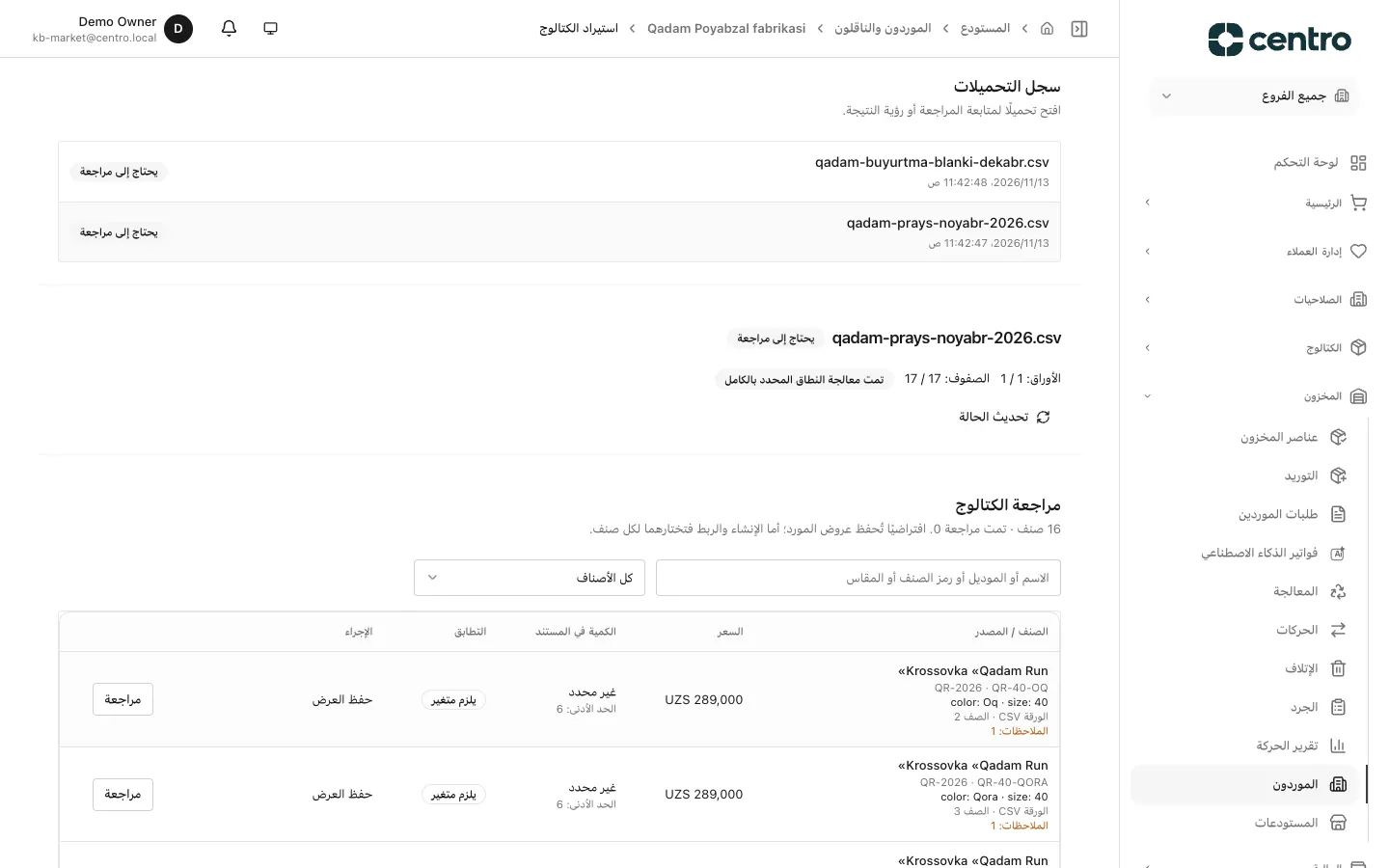
- في «مراجعة الكتالوج» افتح كل صنف عبر «مراجعة» واختر الإجراء: حفظ العرض أو الربط بمنتج أو إنشاء منتج أو متغيّر أو التخطي.
- في النهاية احفظ الكتالوج المراجَع. الحفظ لا يغيّر الأرصدة أو الطلبات أو الأموال — بل التشكيلة والأسعار فقط.
إعدادات التحميل
- ملف أو «رابط عام»
- الملف: PDF أو XLSX أو CSV حتى 15 MiB (احفظ ملف XLS القديم بصيغة XLSX). الرابط: ملف PDF أو XLSX أو CSV عام أو صفحة منتجات دون تسجيل دخول؛ حتى 30 صفحة و15 MiB إجمالًا في التحميل الواحد. نزّل قائمة الأسعار من بوابة المورد وحمّلها كملف. وإعادة تحميل الرابط تقرأ الكتالوج الحالي.
- «الصفحات والأوراق وإعدادات التعرف»
- صفحات PDF («1, 3-5»، 30 كحد أقصى) وأوراق الجدول (الأسماء مفصولة بفواصل، 30 كحد أقصى) و«صف العناوين» (فارغ — اكتشاف تلقائي) والعملة إن لم تكن في المستند — رمزها المكوّن من ثلاثة أحرف.
- «نوع المستند»
- «كتالوج أو قائمة أسعار» — الأسعار وبيانات المنتجات. «نموذج طلب» — نموذج المورد المعبأ بالكميات: تظهر في عمود «الكمية في المستند». وفي الحالتين لا يحفظ الاستيراد إلا الأسعار والتشكيلة — وتُدخل كمية الشراء عند إنشاء الطلب.
- «تعيين الأعمدة يدويًا»
- لملفات Excel/CSV: اكتب لكل حقل اسم العمود أو حرفه — الاسم والعلامة والموديل ورمز المصنّع والمورد والباركود والسعر والعملة والكمية في المستند والحد الأدنى والوحدة والمقاس واللون. ويلزم واحد على الأقل من: الاسم أو الرمز أو الموديل أو الباركود. وعند تحديد الأعمدة صراحةً يُقرأ الجدول مباشرة.
المراجعة والحفظ
- «سجل التحميلات»
- كل تحميلات المورد مع حالتها: «في قائمة الانتظار» و«جارٍ قراءة الكتالوج» و«يحتاج إلى مراجعة» و«محفوظ» و«خطأ في المعالجة». افتح التحميل لمتابعة المراجعة أو رؤية النتيجة؛ وإن أغلقت الصفحة أثناء القراءة يمكنك العودة إليه من السجل.
- حالات التطابق
- «تم العثور على المنتج» و«يلزم متغير» (المنتج موجود والمتغير غير موجود) و«عدة تطابقات» و«منتج جديد». يعرض كل صف المصدر (الصفحة، الورقة، الصف) والسعر والكمية في المستند والحد الأدنى وعدد الملاحظات. ويتوفر بحث ومرشّح «كل الأصناف / المراجَعة».
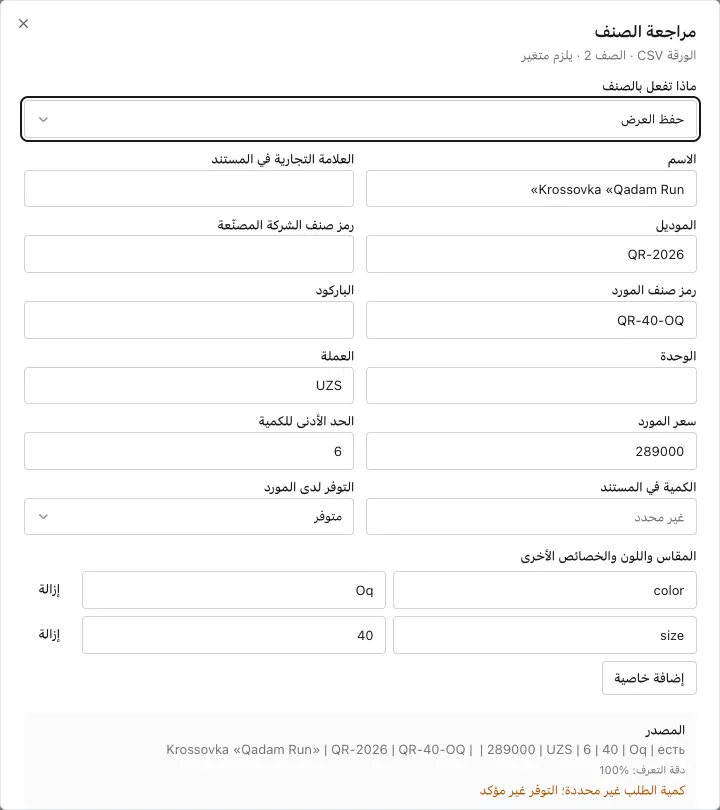
- نافذة «مراجعة الصنف»
- «ماذا تفعل بالصنف»: حفظ العرض أو الربط بمنتج (اختر المنتج والمتغير من قاعدتك) أو إنشاء منتج (بعلامة وفئة) أو متغير أو التخطي. ويمكن الاختيار من «التطابقات المحتملة». صحّح الحقول (الاسم والرموز والباركود والسعر والحد الأدنى والوحدة والعملة) و«التوفر لدى المورد» و«المقاس واللون والخصائص الأخرى» («إضافة خاصية»). «دمج المتغيرات في منتج» — الصفوف ذات المجموعة نفسها تُنشئ منتجًا واحدًا بمتغيرات. «دقة التعرف: N%» — مدى موثوقية قراءة الصف. ويتطلب إنشاء المنتجات والمتغيرات صلاحية تعديل الكتالوج.
- «مراجعة وحفظ»
- ملخص: العروض دون ربط والربط بالمنتجات والمنتجات والمتغيرات المراد إنشاؤها والمتخطاة. ولا يُنفَّذ إلا المذكور. والحفظ غير متاح ما دام المستند لم يُعالَج بالكامل؛ وإن اختلف الاسم أو العلامة أو الفئة داخل مجموعة يظهر تحذير.
- «تم حفظ الكتالوج»
- عدادات (العروض المحفوظة والمنتجات والمتغيرات المنشأة والمربوطة والمتخطاة) وأزرار: «فتح التشكيلة» و«إنشاء طلب شراء من المورد» (يُفتح طلب جديد بهذا المورد) و«متابعة العمل على العروض» (يعيد فتح التحميل المحفوظ للمراجعة). وقد يظهر تحذير عن منتجات استُبعدت سابقًا من التشكيلة — أعدها في بطاقة المورد.
نصيحة: تُستخدم العروض المحفوظة في نموذج الطلب الجديد: يعرض صف المنتج سعر المورد وأصغر دفعة والتوفر، ويُحفظ تحت بند الطلب «عرض المورد بتاريخ الطلب». ويُتعرَّف على ملفات PDF والجداول غير القياسية تلقائيًا — راجع كل صنف قبل الحفظ.