التوريد
إدخال بضاعة المورد إلى المستودع: الفاتورة والبنود والأسعار والمصاريف الإضافية والدين للمورد.
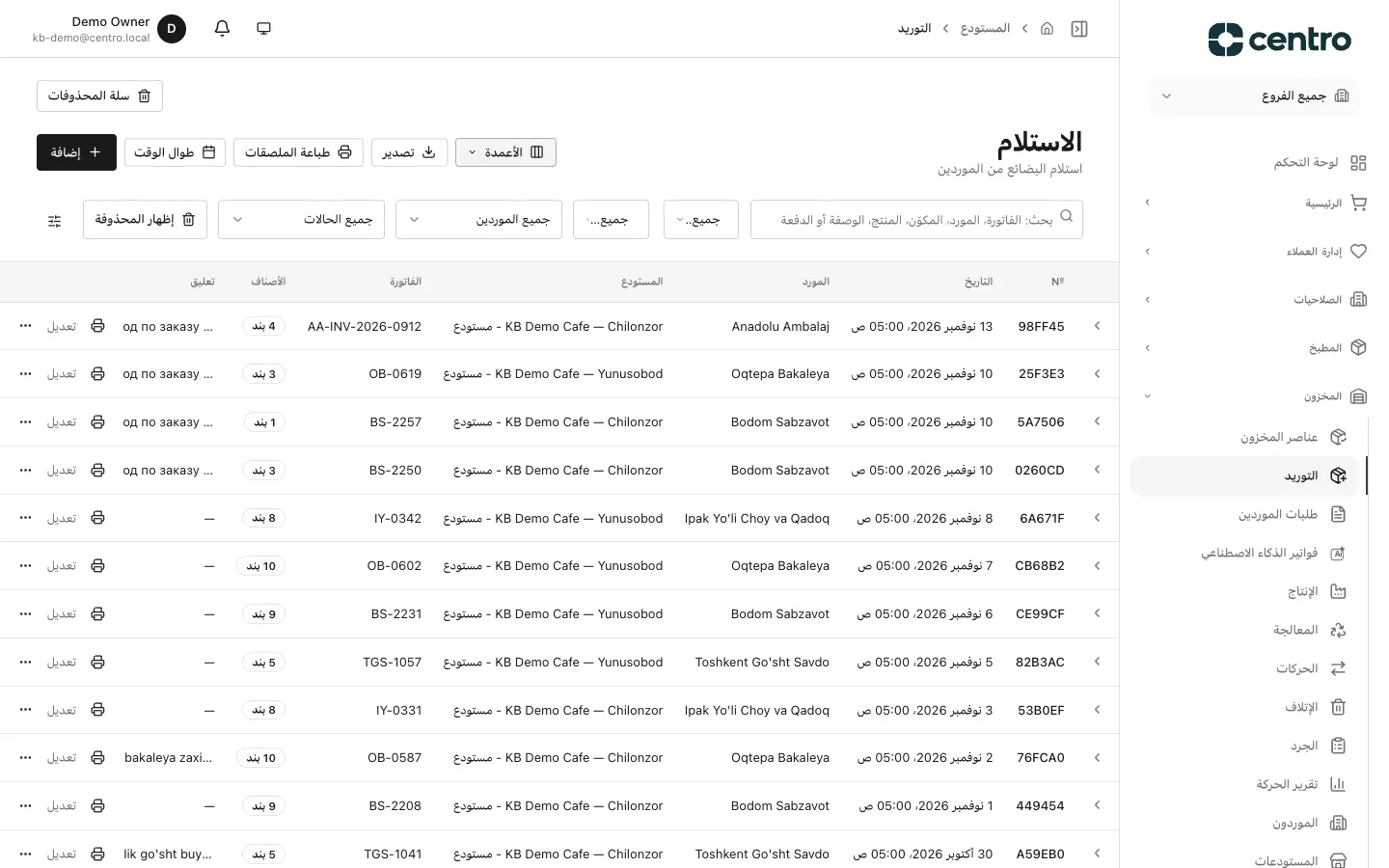
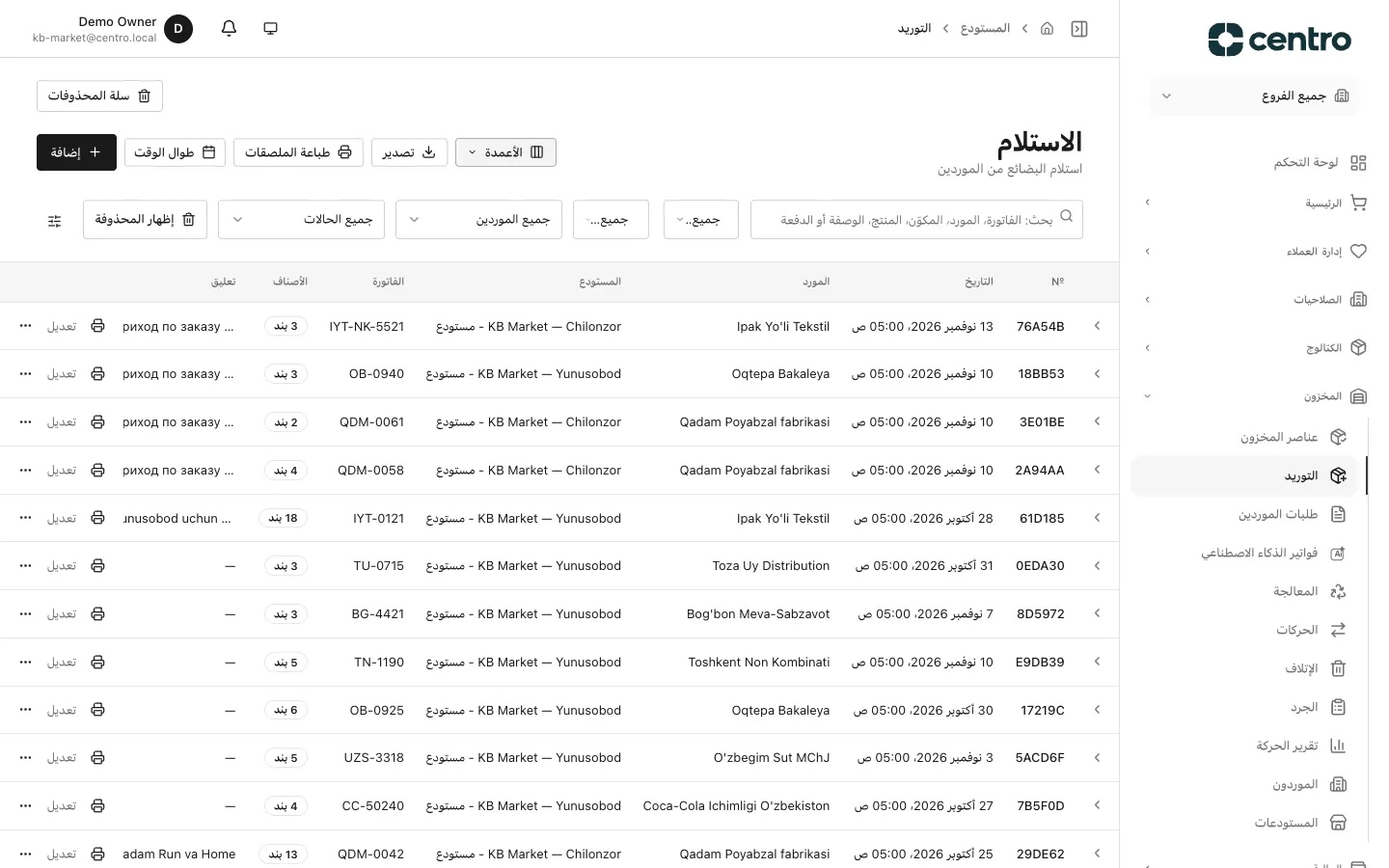
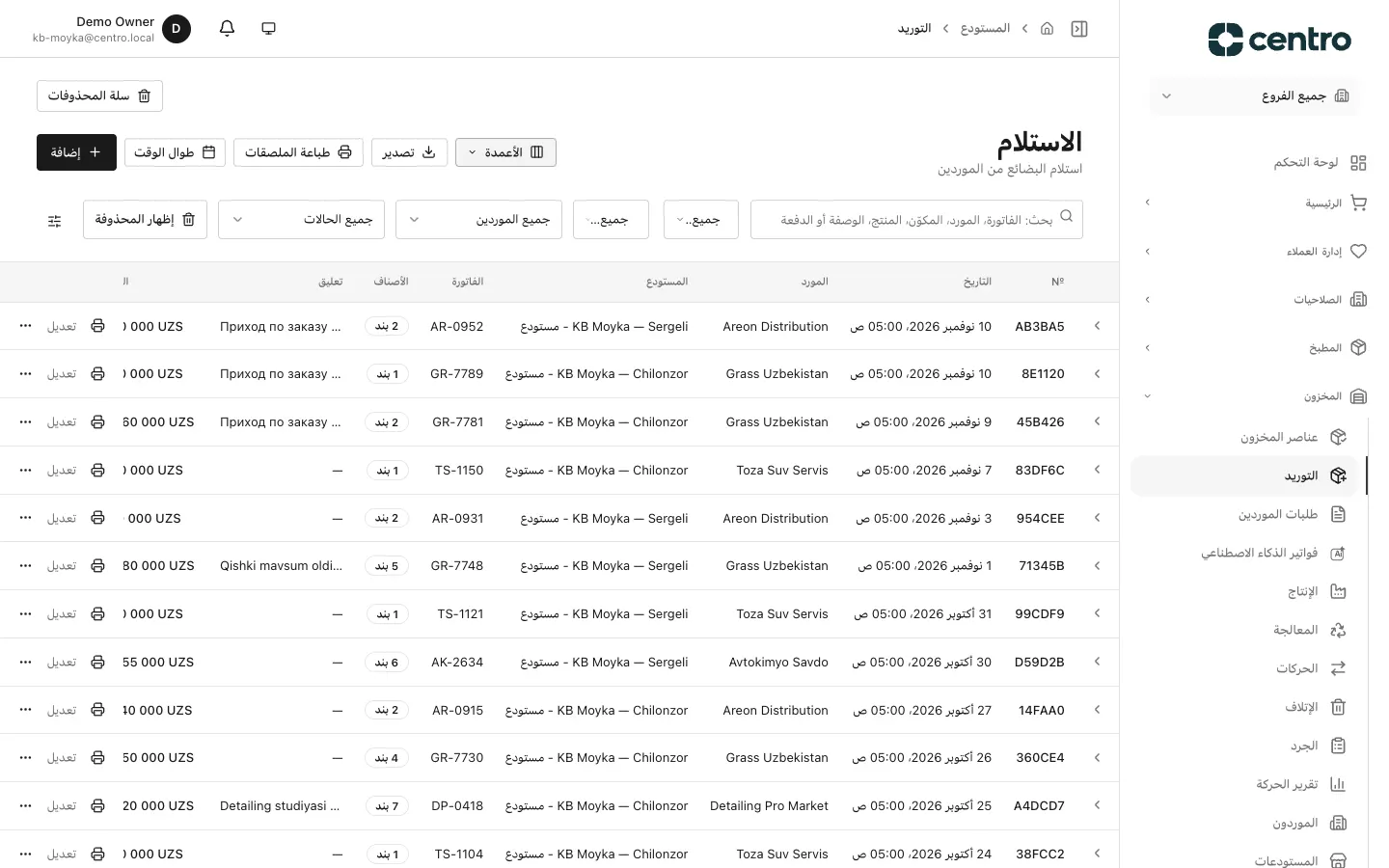
فتح في لوحة الإدارة/stock/receipts عنوان الصفحة «الاستلام». كل استلام هو فاتورة مورد واحد إلى مستودع واحد. يضيف الاستلام المُرحّل البضاعة إلى الأرصدة فورًا ويحدّث تكلفة المكونات وينشئ دينًا للمورد في المالية ← الذمم الدائنة.
طريقة الفتح
- في القائمة الجانبية افتح مجموعة المخزون.
- اضغط على التوريد.
حالات الاستلام
- «مسودة» — محفوظ لكنه لا يؤثر في الأرصدة. يُنشأ عادةً عند الاستلام بموجب طلب مورد.
- «مؤكد» — تمت مراجعته وجاهز للترحيل.
- «مُرحّل» — البضاعة في المستودع والدين مُنشأ.
- «محذوف» — استلام محذوف؛ أُعيدت الأرصدة تلقائيًا.
قائمة الاستلامات #
عوامل التصفية والأعمدة وتوسيع الصف والإجراءات.
عوامل التصفية
- البحث
- «بحث: الفاتورة، المورد، المكوّن، المنتج، الوصفة أو الدفعة» — يبحث أيضًا في بنود الاستلام.
- الفرع والمستودع
- قائمتان: الفرع أولًا ثم مستودعه.
- «جميع الموردين»، «جميع الحالات»
- التصفية حسب المورد والحالة.
- «إظهار المحذوفة»
- يضيف الاستلامات المحذوفة إلى القائمة.
- «مرشحات إضافية»
- أيقونة المنزلقات: «الفترة» و«إعادة ضبط المرشحات».
الأعمدة
- رقم، «التاريخ»، «المورد»، «المستودع»، «الفاتورة»
- الرقم — آخر 6 أحرف من معرّف الاستلام؛ «الفاتورة» — رقم فاتورة المورد.
- «الأصناف»، «كمية الأصناف»
- عدد البنود («N بند») والكمية الإجمالية.
- «الحالة»، «المبلغ»، «الدفع»، «المديونية»
- مبلغ الفاتورة وشارة الدفع («مدفوع» / «جزئي» / «غير مدفوع») والدين المتبقي.
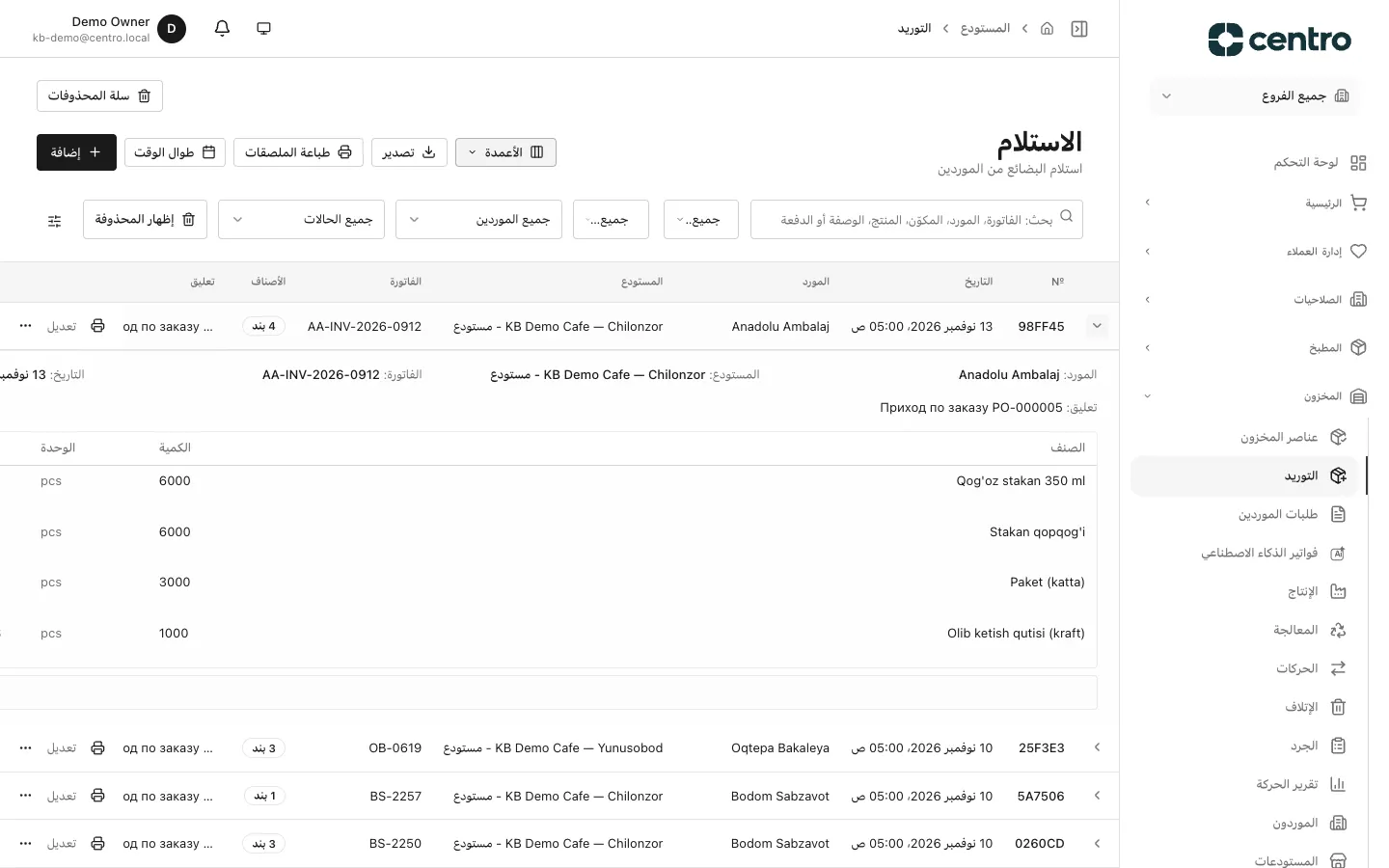
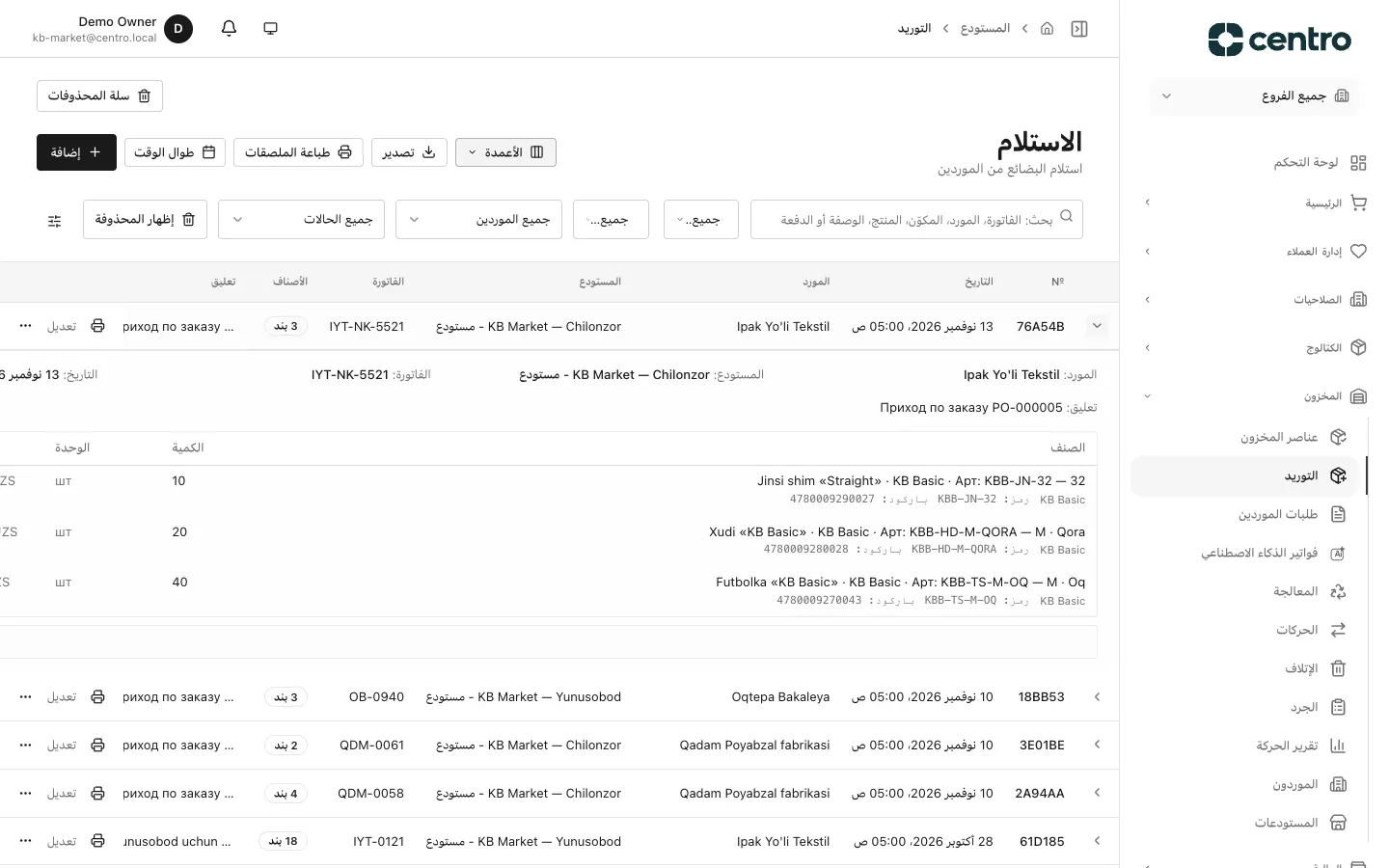
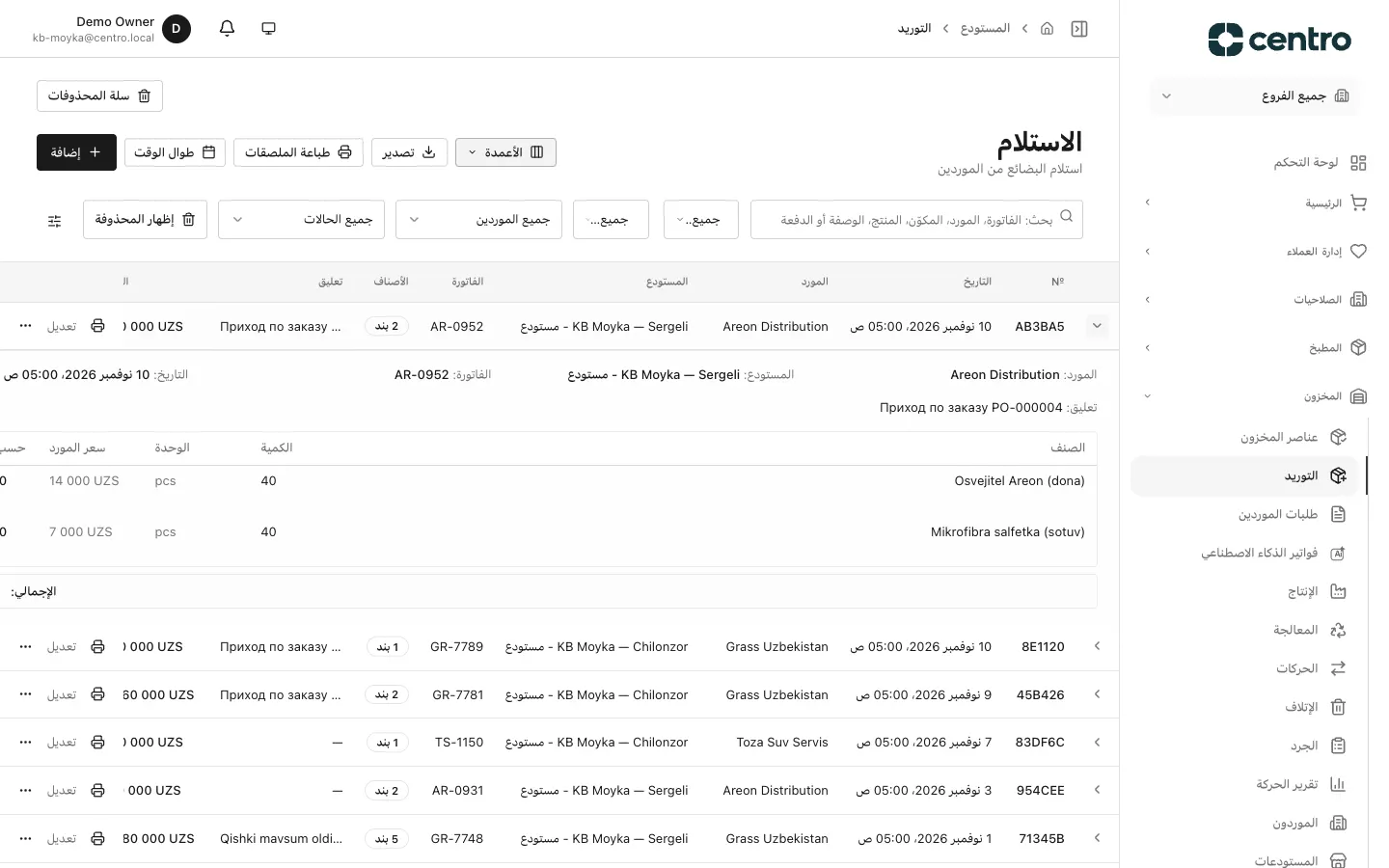
يوسّع السهم في بداية الصف الاستلام في مكانه: بياناته وجدول البنود مع السعر ومبلغ الفاتورة. في نهاية الصف: طابعة (طباعة ملصقات هذا التوريد)، و«تعديل»، وقائمة «…» فيها «نسخ» (استلام جديد بالبنود نفسها) و«حذف».
تنبيه: حذف استلام مُرحّل يزيل بضاعته من الأرصدة تلقائيًا. إن كانت البضاعة قد بيعت أو استُخدمت فقد يصبح الرصيد سالبًا. لتصحيح السعر أو الكمية استخدم التعديل بدل الحذف.
لا يمكن حذف استلام مرتبطة به مستندات مصاريف إضافية (شحن، جمارك) — يطلب النظام إلغاءها أولًا في بطاقة التوريد، وإلا لاختفى الشحن من التكلفة وبقي الدين للناقل.
طباعة ملصقات لبضاعة التوريد
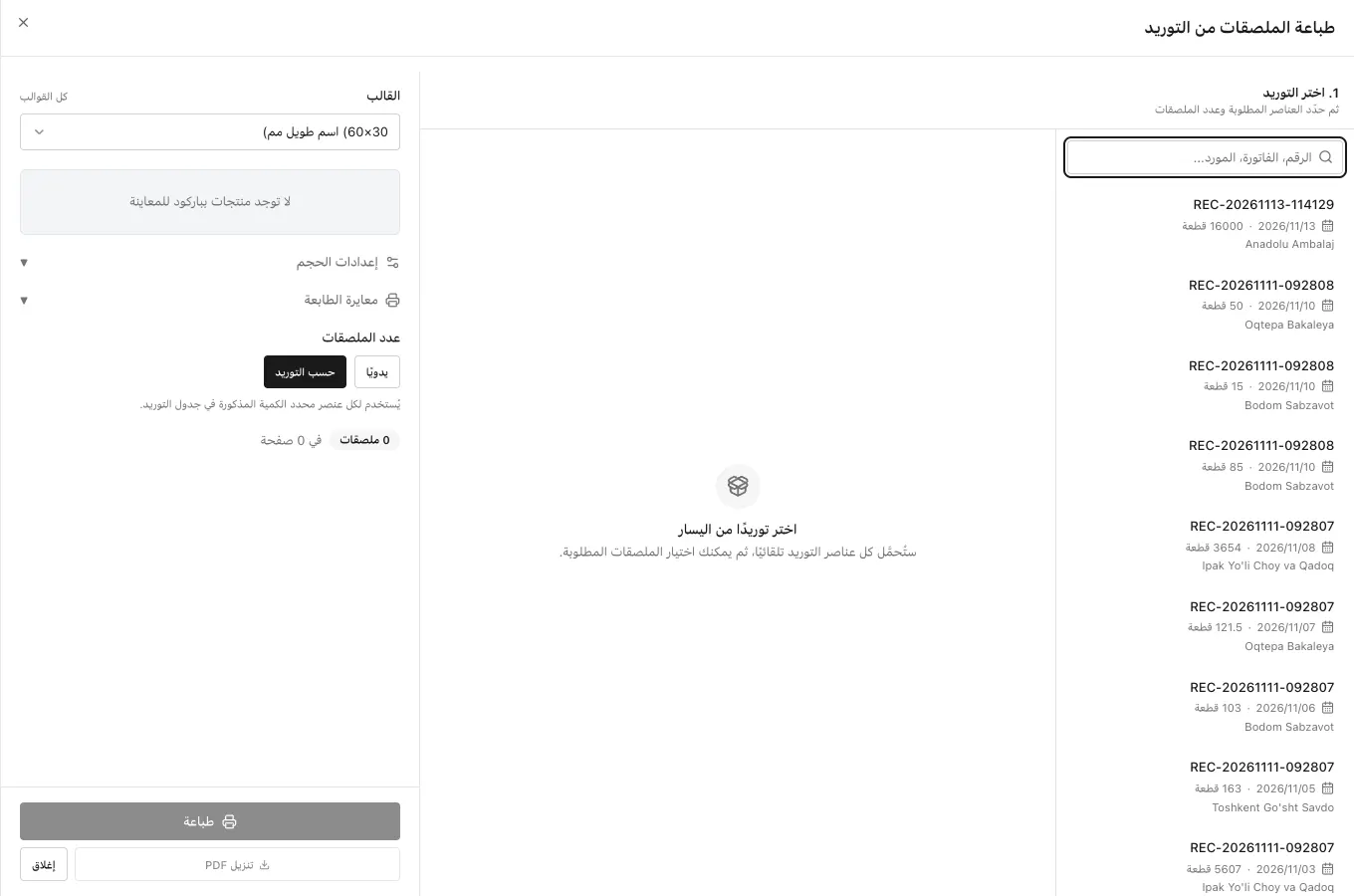
- اضغط «طباعة الملصقات» في رأس القائمة (أو الطابعة في نهاية الصف — «طباعة ملصقات هذا التوريد»: تُفتح النافذة وهذا التوريد مختار).
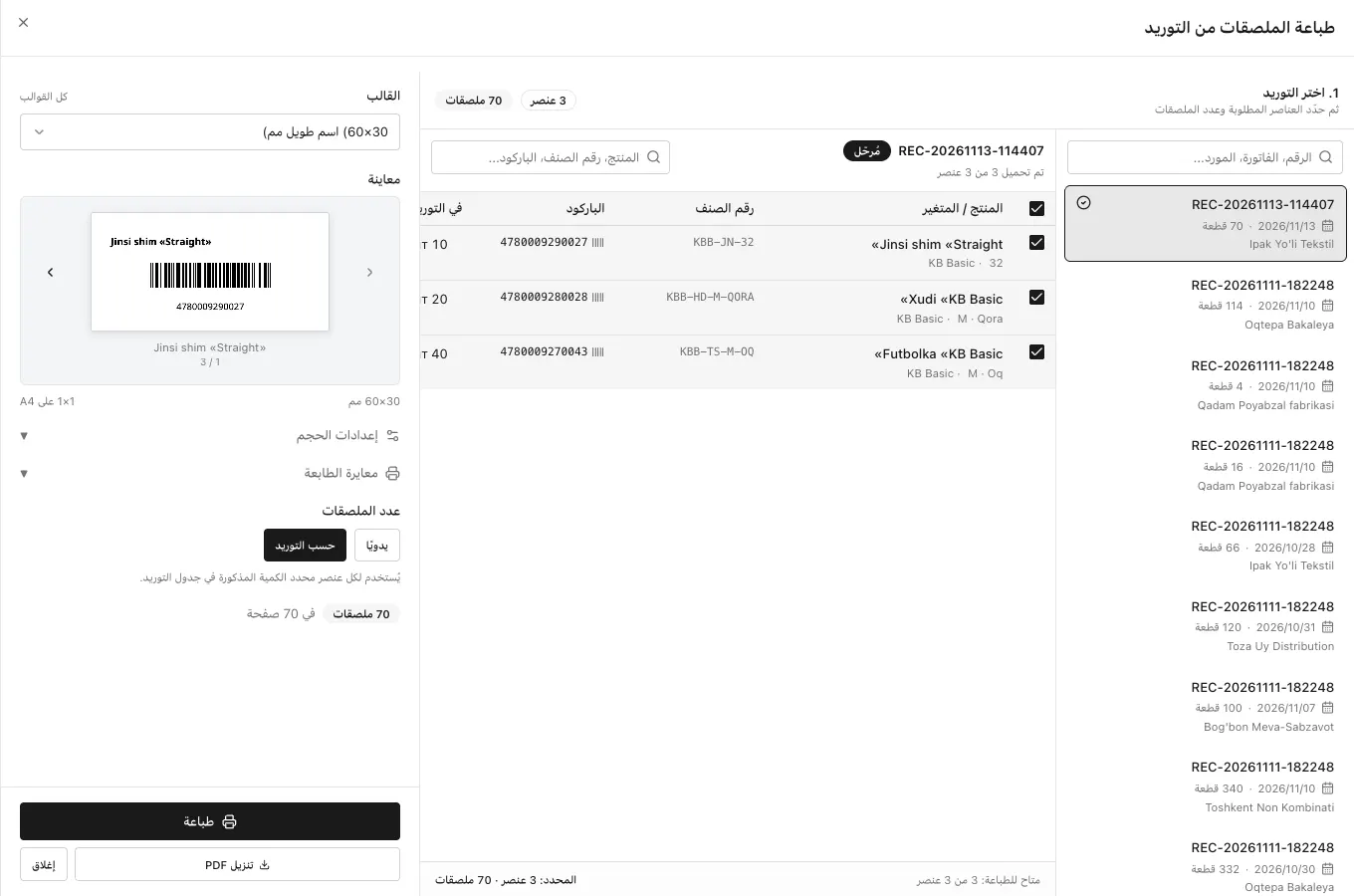
- في عمود «1. اختر التوريد» ابحث عن التوريد (بالرقم أو الفاتورة أو المورد) واضغطه — فتُحمَّل كل بنوده.
- حدّد البنود المطلوبة: في الجدول «المنتج / المتغير» و«رقم الصنف» و«الباركود» و«في التوريد» و«للطباعة» (عدد الملصقات). لا تُطبع البنود بلا باركود؛ وتُعلَّم المكوّنات والبنود الأخرى من خارج الكتالوج «ليس منتجًا من الكتالوج».
- على اليسار اختر «القالب» و«عدد الملصقات»: «حسب التوريد» — لكل بند عدد ملصقات يساوي الكمية المستلمة، و«يدويًا» — تحدد العدد بنفسك. اضغط «طباعة» أو «تنزيل PDF».
نصيحة: القالب والحجم («إعدادات الحجم») و«معايرة الطابعة» هي نفسها في طباعة الملصقات بصفحة الكتالوج ← المنتجات — التفاصيل في ذلك القسم. الملصقات مفيدة خاصةً للمتجر: ألصق الباركودات على البضاعة والمتغيرات الجديدة وامسحها على الصندوق.
تسجيل استلام جديد #
خطوة بخطوة: المورد والمستودع والبنود والأسعار والحفظ.
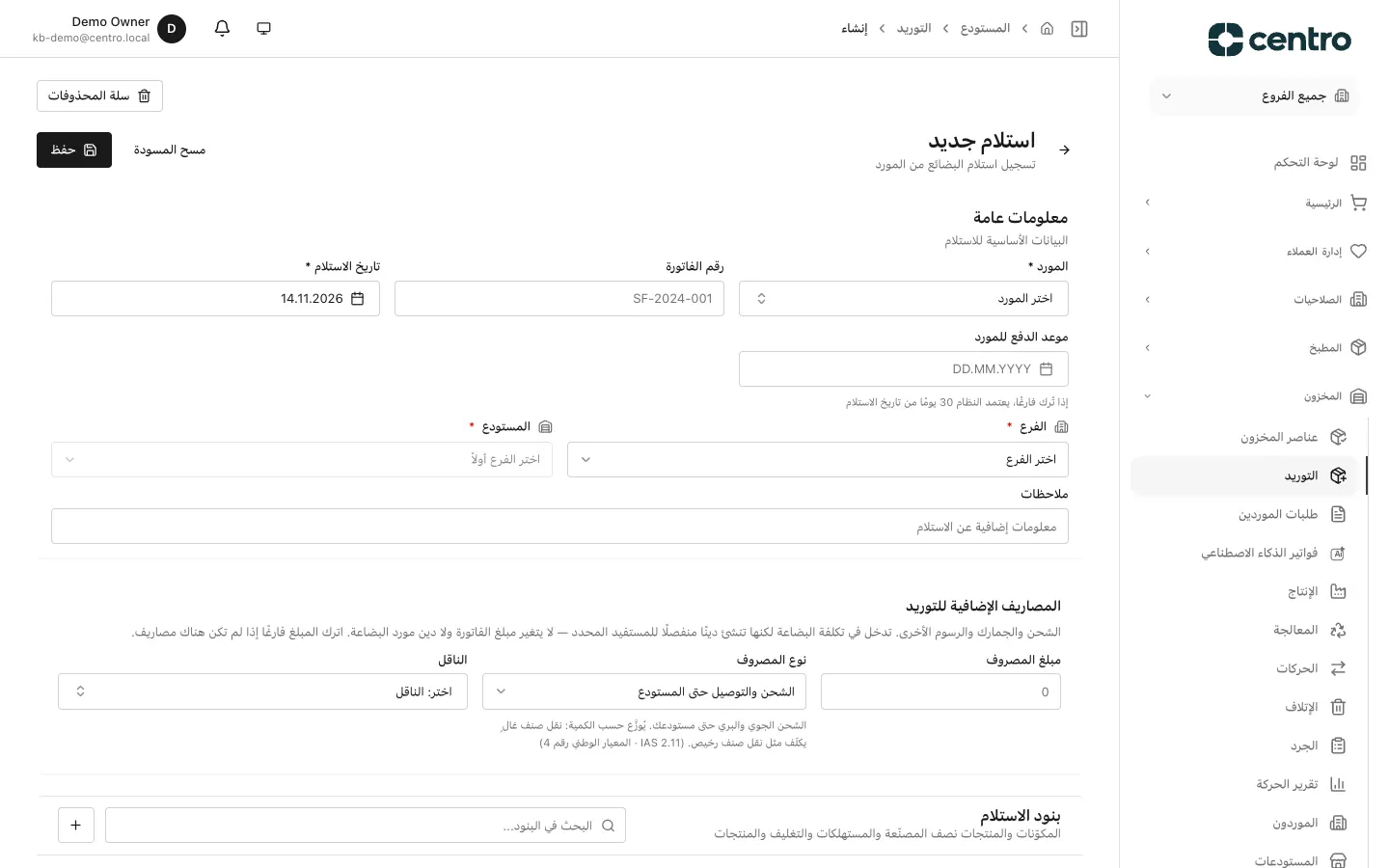
كيفية تسجيل استلام
- في صفحة «الاستلام» اضغط «إضافة».
- اختر «المورد *». تظهر فقط الأطراف المقابلة النشطة بدور «مورد بضائع»؛ ويمكن إنشاء مورد جديد مباشرةً بزر «إضافة مورد».
- أدخل رقم فاتورة المورد في «رقم الفاتورة» (مثل TGS-1041) — يفيد لاحقًا في البحث والمطابقة.
- تحقّق من «تاريخ الاستلام *» (اليوم افتراضيًا) وحدّد «موعد الدفع للمورد» عند الحاجة. إن تُرك فارغًا يعتمد النظام 30 يومًا من تاريخ الاستلام.
- اختر الفرع والمستودع — ستدخل البضاعة إلى هذا المستودع تحديدًا.
- في بطاقة «بنود الاستلام» اضغط «+» واختر صنفًا. في النافذة علامات تبويب «الكل» و«المكوّنات» و«المنتجات نصف المصنّعة» و«المستهلكات» و«التغليف» و«المنتجات» وحقل بحث.
- في كل سطر أدخل «الكمية *» و«سعر المورد / وحدة *». أو العكس: اكتب مبلغ السطر من الفاتورة في «مبلغ الفاتورة» فيُحسب سعر الوحدة تلقائيًا.
- قارن «الإجمالي:» في الأسفل بالفاتورة الورقية واضغط «حفظ».
تنبيه: زر «حفظ» في هذا النموذج يرحّل الاستلام فورًا: تدخل البضاعة إلى الرصيد وينشأ دين للمورد. لا توجد خطوة «تأكيد» منفصلة هنا. لا تظهر الاستلامات بحالة المسودة إلا عند الاستلام بموجب طلب مورد.
في المتجر تحتوي نافذة اختيار الصنف على تبويبين فقط — «الكل» و«المنتجات»: لا توجد تبويبات المكوّنات والمنتجات نصف المصنّعة والمستهلكات والتغليف. يُستلم المنتج ذو المتغيّرات (المقاس، اللون) حسب المتغيّر — أضف سطرًا وكمية لكل متغيّر ليكون رصيد كل مقاس صحيحًا.
نصيحة: في مغسلة السيارات تكون المواد الكيميائية (الرغوة النشطة، الشامبو، الشمع) في تبويب «المكوّنات»، وقطع الميكروفايبر والإسفنج وأقراص التلميع في «المستهلكات»، والسلع الجاهزة التي تُباع على الصندوق في «المنتجات». استلم المركّز باللتر — فالبطاقات الفنية للخدمات تحسب باللتر (مل) أيضًا.
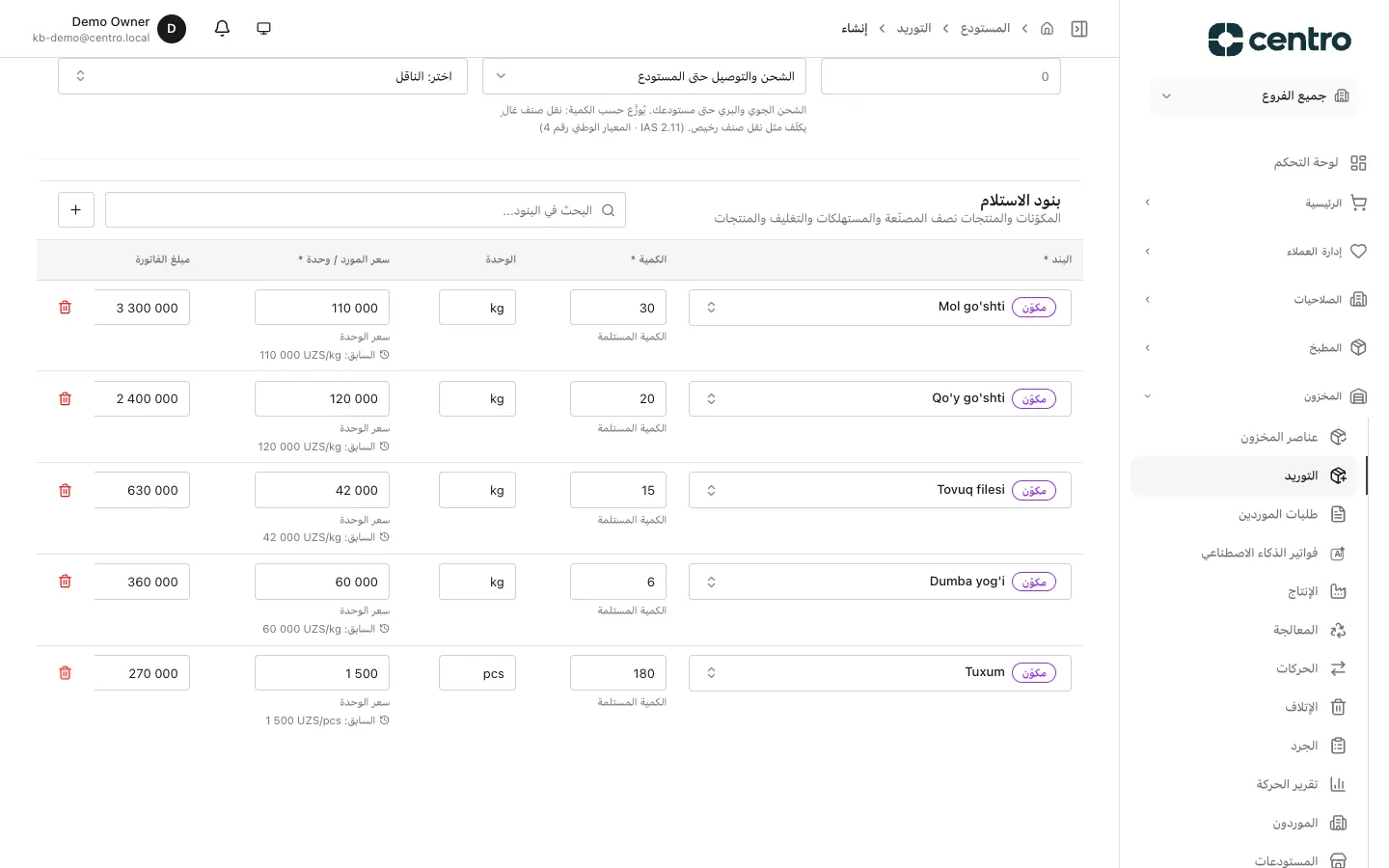
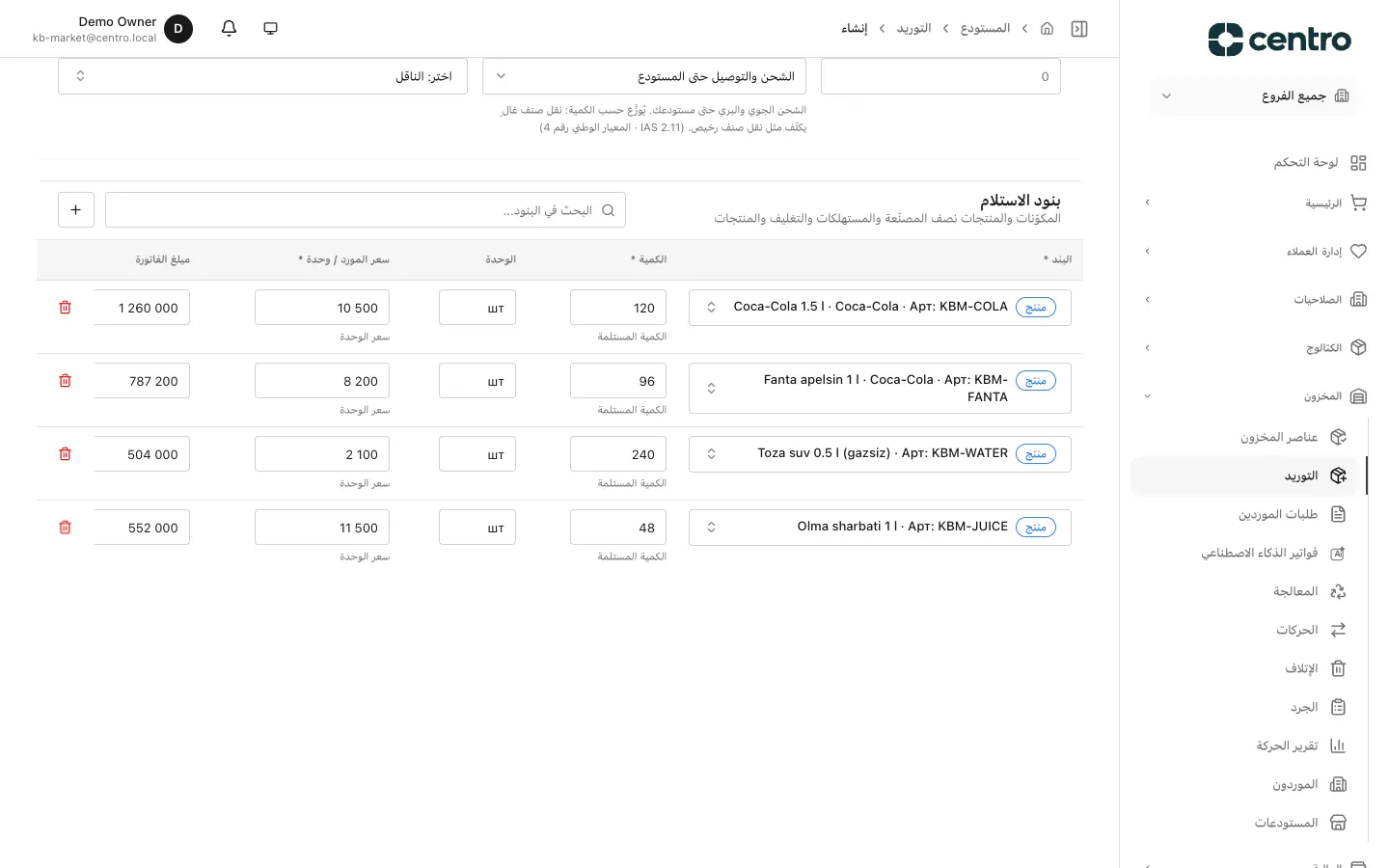
جدول البنود
- «البند *»
- مكوّن أو منتج نصف مصنّع أو مستهلك أو تغليف أو منتج. تُستلم المنتجات ذات المتغيرات حسب المتغيّر.
- «سعر المورد / وحدة *»
- يظهر السعر السابق تحت الخانة — اضغطه لإدراجه.
- «تاريخ الانتهاء»
- صلاحية الدفعة؛ قد تكون إلزامية حسب إعدادات المؤسسة. وتظهر في تنبيهات صفحة «عناصر المخزون».
- «الوسم»
- للمنتجات الموسومة فقط (الوسم مفعّل في بطاقة المنتج)، وفي بقية الأسطر «—». امسح رمز DataMatrix أو اكتبه في حقل «امسح الرمز...» واضغط Enter: يُضاف الرمز إلى القائمة وتصبح كمية السطر مساوية لعدد الرموز («N رمز»). لا يُضاف الرمز نفسه مرتين؛ وحذف رمز بعلامة × يُنقص الكمية أيضًا.
بطاقة «المصاريف الإضافية للتوريد» اختيارية: الشحن والجمارك والرسوم الأخرى. أدخل «مبلغ المصروف» و«نوع المصروف» والمستفيد (ناقل أو مورد حسب النوع). يُوزَّع المصروف على تكلفة البضاعة، بينما لا يتغير مبلغ الفاتورة ولا الدين لمورد البضاعة. اترك المبلغ فارغًا إن لم تكن هناك مصاريف.
لمن يُدفع المصروف وكيف
- «دفعنا بأنفسنا — بدون طرف مقابل»
- البند الأول في قائمة المستفيدين: دفعت المؤسسة المال بنفسها (مثل رسم جمركي). تختاره بعض الأنواع تلقائيًا (الجمارك، الضرائب غير المستردة). لا يمكن لهذا المصروف إلا أن يكون «مدفوع من الحساب» — «لا يمكن ترك دين بدون طرف مقابل خارجي».
- «التسوية»
- يظهر بعد إدخال المبلغ: «مدفوع من الحساب» (تُخصم الأموال فورًا ولا ينشأ دين) أو «ترك دين للمستفيد» (يظهر سطرًا في الذمم الدائنة).
- «حساب الخصم»
- لـ«مدفوع من الحساب» فقط، وإلزامي: صندوق أو خزنة أو حساب بنكي — تُخصم الأموال منه مرة واحدة.
- «الدفع قبل»
- فقط عند ترك دين: التاريخ الذي يجب سداد الدين للمستفيد قبله. تعتمد الذمم الدائنة عليه لتمييز الديون المتأخرة.
- الخانات الثلاث في الأسفل
- «المستحق لمورد البضاعة» (مبلغ الفاتورة) و«سيُخصم من الحساب» أو «دين منفصل للمستفيد» (مبلغ المصروف) و«إجمالي تكلفة البضاعة» — تُظهر قبل الحفظ أين سيذهب كل مبلغ.
تنبيه: يُرحَّل المصروف كمستند منفصل بعد حفظ الاستلام. إذا فشل (مثلًا لا يوجد نوع مصروف نشط أو الحساب غير مناسب) يُحفظ الاستلام مع ذلك ويظهر تنبيه — أضف المصروف في بطاقة التوريد عبر «إضافة مصروف».
نصيحة: تُحفظ مسودة النموذج في المتصفح تلقائيًا — لا تضيع البيانات حتى لو أُغلقت الصفحة. لبدء نموذج نظيف اضغط «مسح المسودة». ولتوريد مشابه لسابق استخدم «نسخ» في القائمة.
بطاقة الاستلام #
البيانات والدين للمورد والمصاريف الإضافية والبنود وترحيل المسودة.
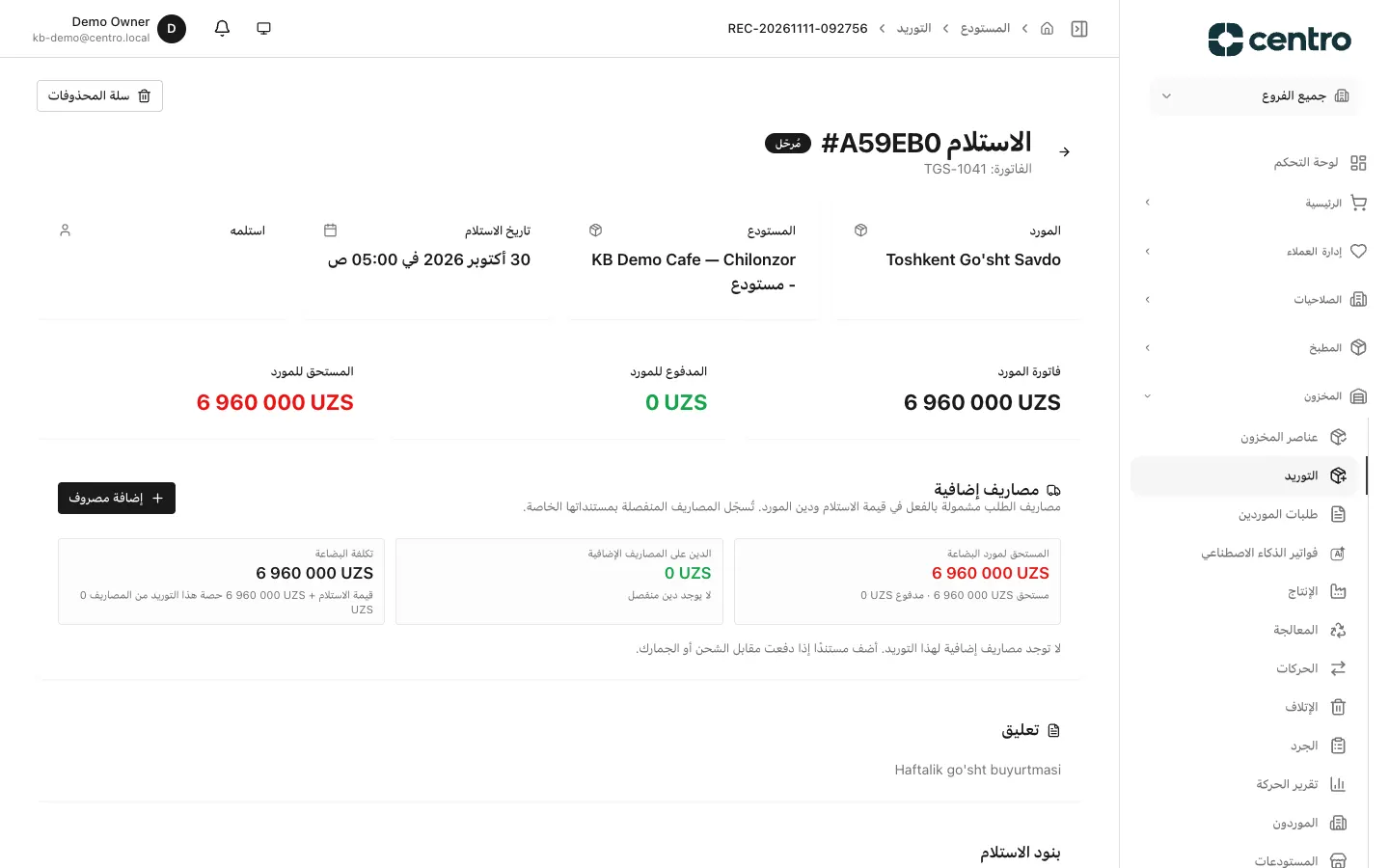
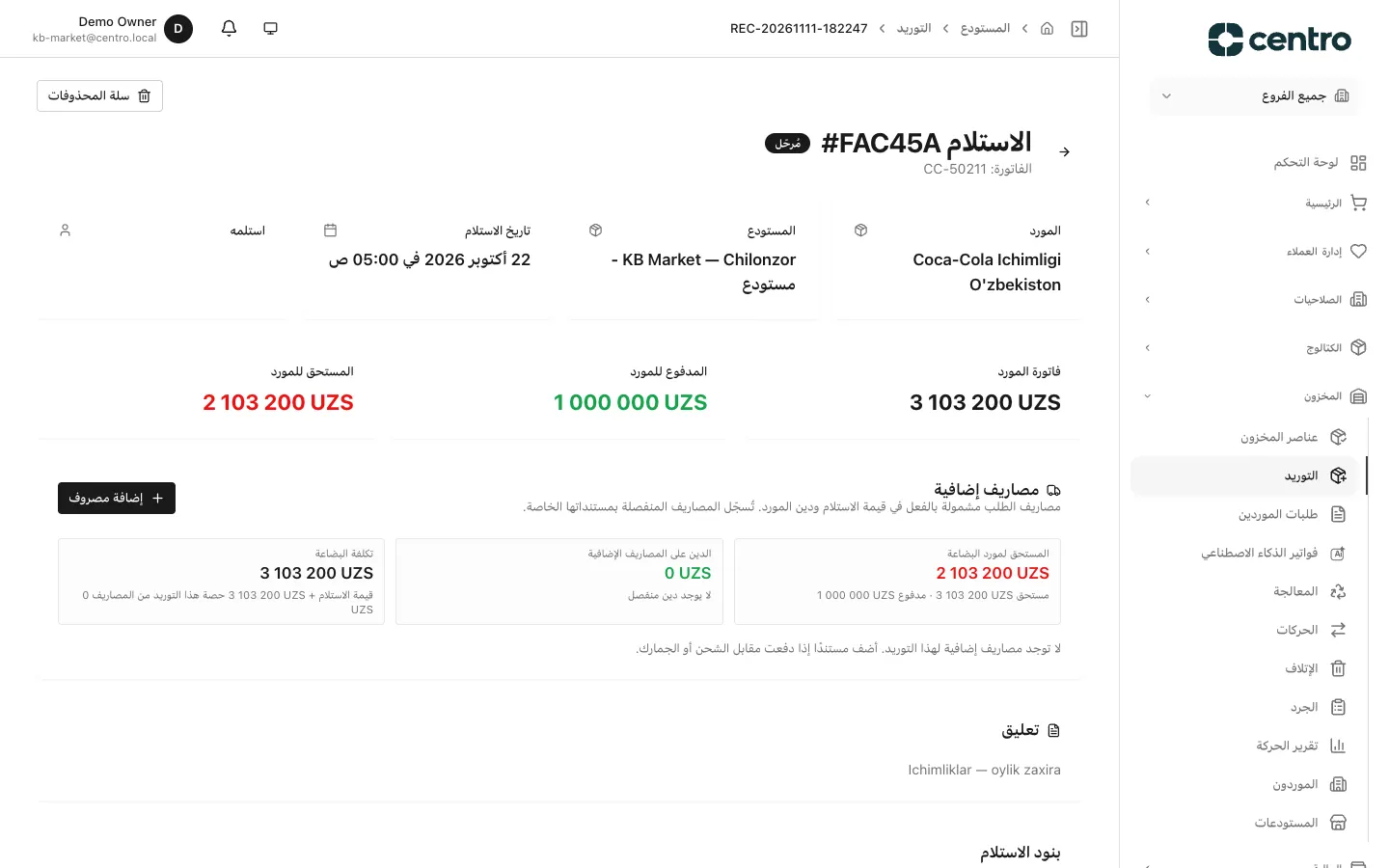
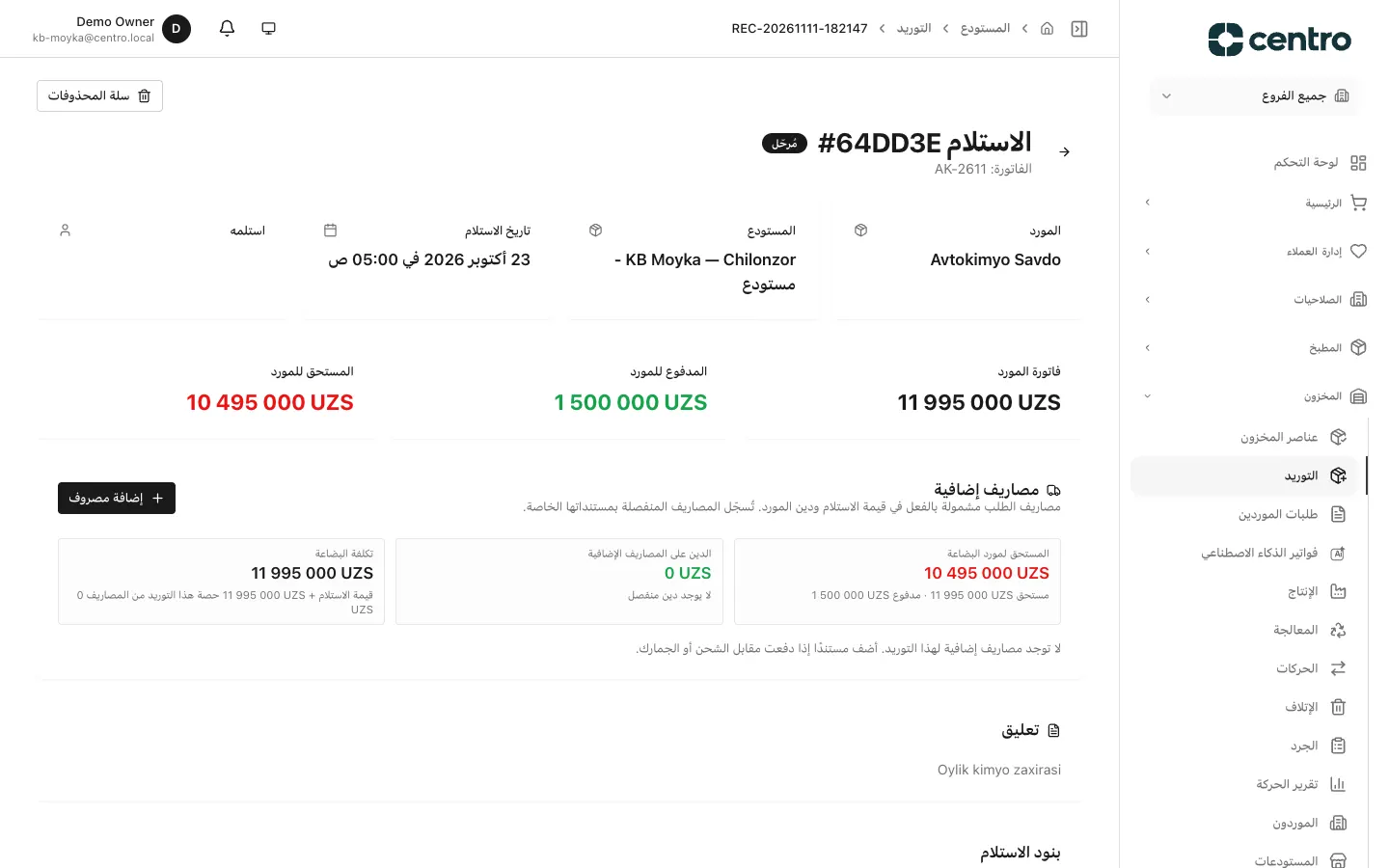
- الرأس
- «الاستلام #…» وشارة الحالة ورقم الفاتورة. وللاستلام المنشأ من طلب رابط «الطلب PO-…».
- «فاتورة المورد»، «المدفوع للمورد»، «المستحق للمورد»
- مبلغ الفاتورة والجزء المدفوع والدين المتبقي. يُسجَّل الدفع للمورد في قسم المالية أو في بطاقة الطلب.
- «مصاريف إضافية»
- مستندات الشحن والجمارك والمصاريف الأخرى ودينها وحصتها في تكلفة البضاعة. تُضاف المستندات التي تصل بعد الترحيل هنا عبر «إضافة مصروف» — التفاصيل في قسم «مستندات المصاريف الإضافية» أدناه.
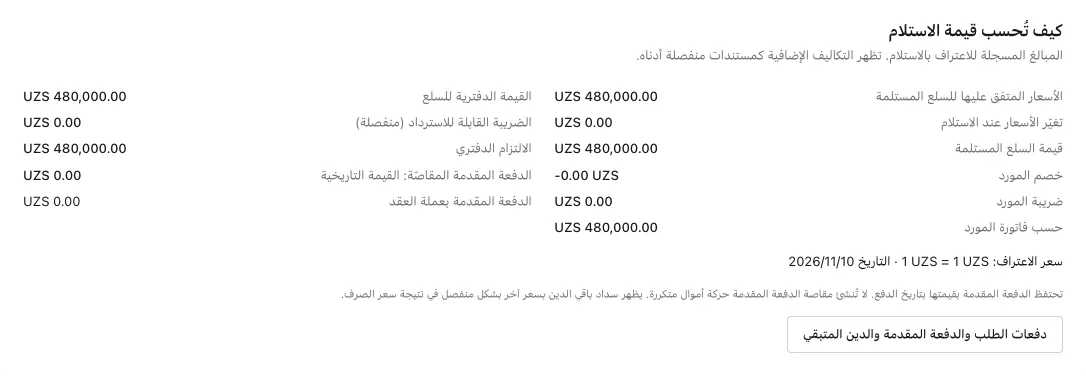
«كيف تُحسب قيمة الاستلام». يظهر هذا القسم فوق «مصاريف إضافية» في الاستلام المستلم بموجب طلب مورد (مسودة أو مُرحّل). العمود الأيمن بعملة المورد: «الأسعار المتفق عليها للسلع المستلمة» و«تغيّر الأسعار عند الاستلام» و«قيمة السلع المستلمة» والخصم والضريبة و«حسب فاتورة المورد». والعمود الأيسر بعملة المحاسبة: «القيمة الدفترية للسلع» (القيمة التي دخلت بها البضاعة المستودع) و«الضريبة القابلة للاسترداد (منفصلة)» و«الالتزام الدفتري» والدفعة المقدمة المقاصّة أو المتاحة (بقيمتها التاريخية في تاريخ الدفع) و«الدفعة المقدمة بعملة العقد». وتحتها سعر الاعتراف وتاريخه.
- في المسودة تكون مقاصة الدفعة المقدمة مبدئية: تتم المقاصة النهائية عند الترحيل دون خصم الأموال مرة أخرى.
- في هذا الاستلام تظهر الأسعار والمبالغ في جدول «بنود الاستلام» بعملة المحاسبة؛ أما مبلغ عملة المورد والسعر ففي هذا القسم.
- يفتح زر «دفعات الطلب والدفعة المقدمة والدين المتبقي» قسم الأموال في بطاقة الطلب — حيث تُدار الدفعات والدفعات المقدمة.
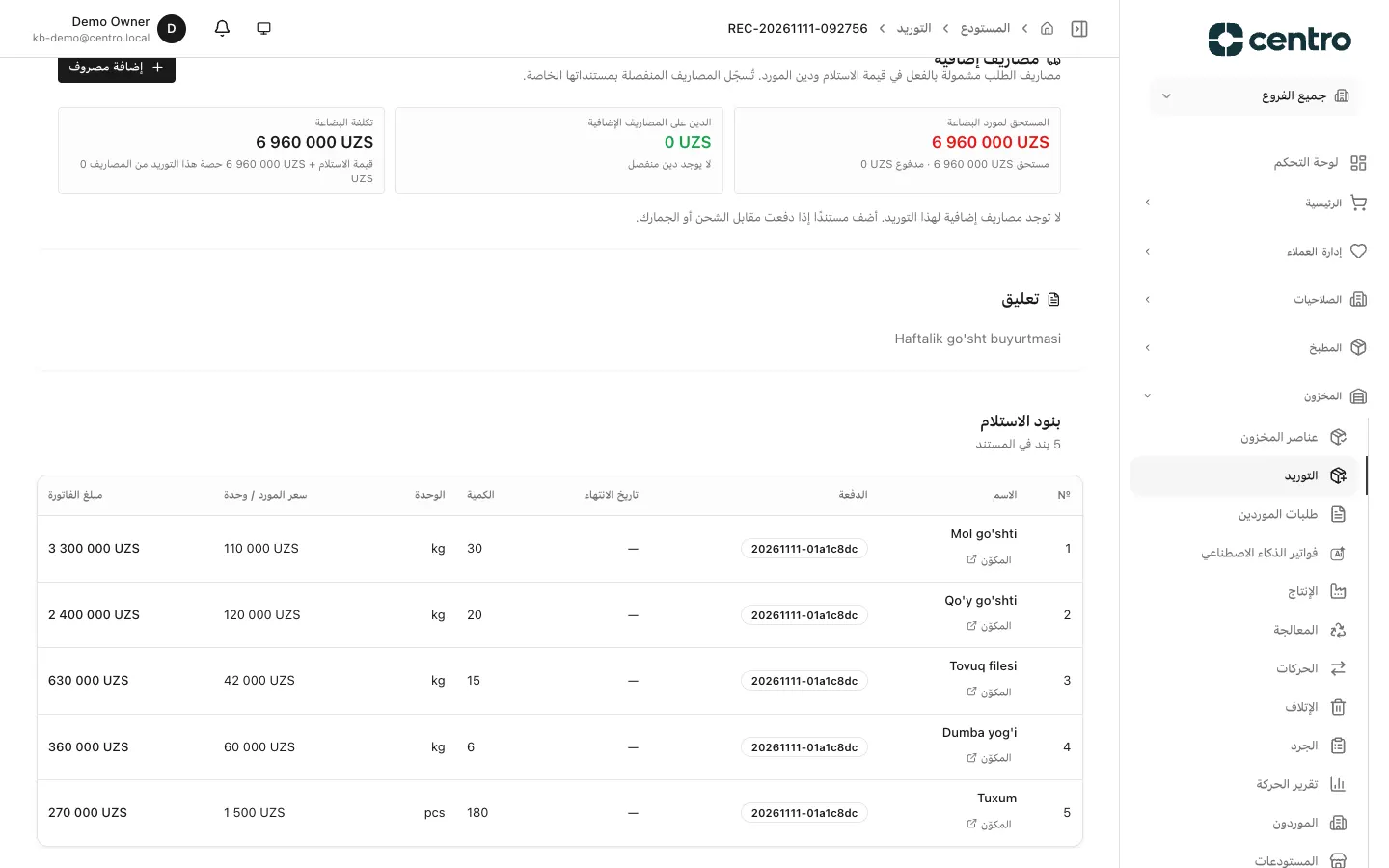
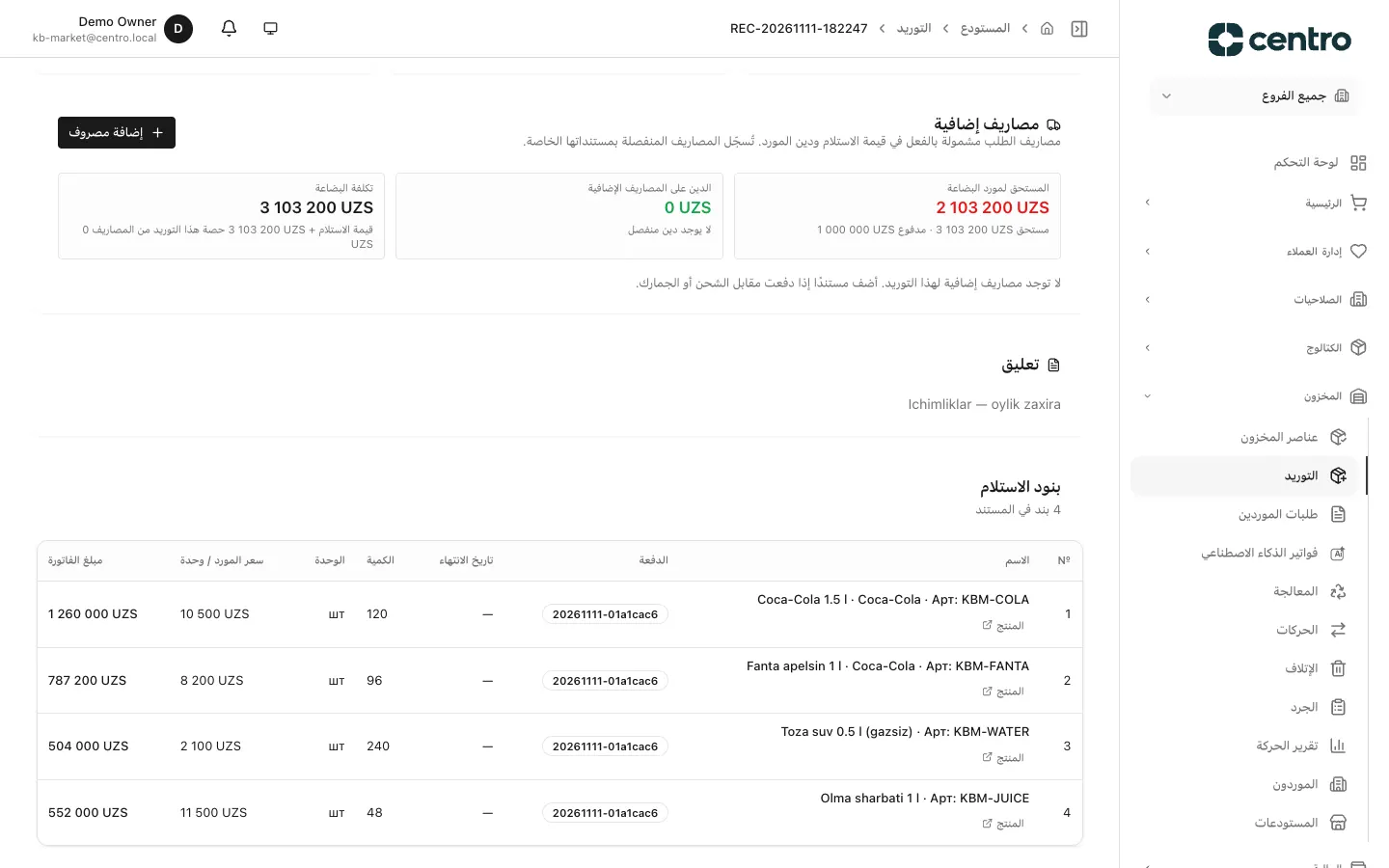
يعرض جدول «بنود الاستلام» لكل سطر رقم الدفعة وتاريخ الصلاحية والكمية والسعر ومبلغ الفاتورة. وتفتح الروابط بجانب الصنف بطاقة المنتج أو المكوّن في الكتالوج في علامة تبويب جديدة.
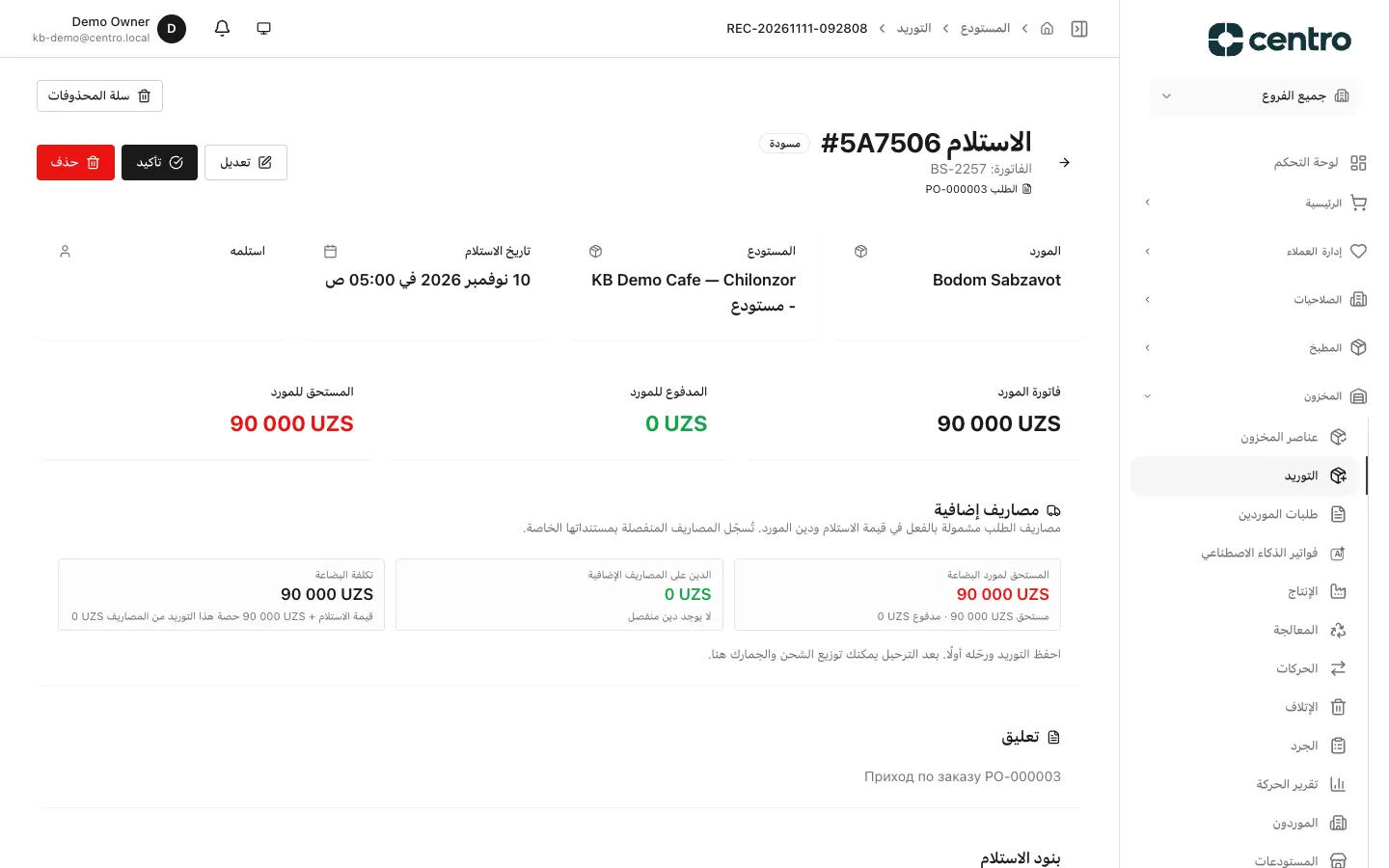
ترحيل المسودة
- افتح استلام المسودة (يُنشأ عادةً بزر «إنشاء استلام» من طلب المورد).
- صحّح الكميات والأسعار عبر «تعديل» عند الحاجة.
- اضغط «تأكيد» ثم «ترحيل» — تدخل البضاعة إلى الرصيد ويصبح الطلب مستلمًا جزئيًا أو كليًا.
نصيحة: يمكن تصحيح الاستلام المُرحّل أيضًا — عبر «تصحيح التوريد» (انظر قسم «تعديل الاستلام» أدناه).
مستندات المصاريف الإضافية #
الشحن والجمارك والرسوم الأخرى: كيف تُوزَّع على التكلفة ولمن الدين وكيف يُلغى المستند ويُسجَّل الاسترداد.
قسم «مصاريف إضافية» في بطاقة الاستلام يضم كل ما دُفع فوق سعر البضاعة: الشحن والجمارك والشهادات والتأمين. كل مصروف مستند منفصل (رقمه ДР-…): يرفع تكلفة البضاعة لكنه لا يغيّر فاتورة المورد ولا الدين له؛ ويُسجَّل الدين (إن وُجد) على مستفيد المصروف — ناقل أو طرف مقابل آخر. لا يُضاف المستند إلا إلى استلام مُرحّل؛ وفي المسودة تظهر عبارة «احفظ التوريد ورحّله أولًا…».
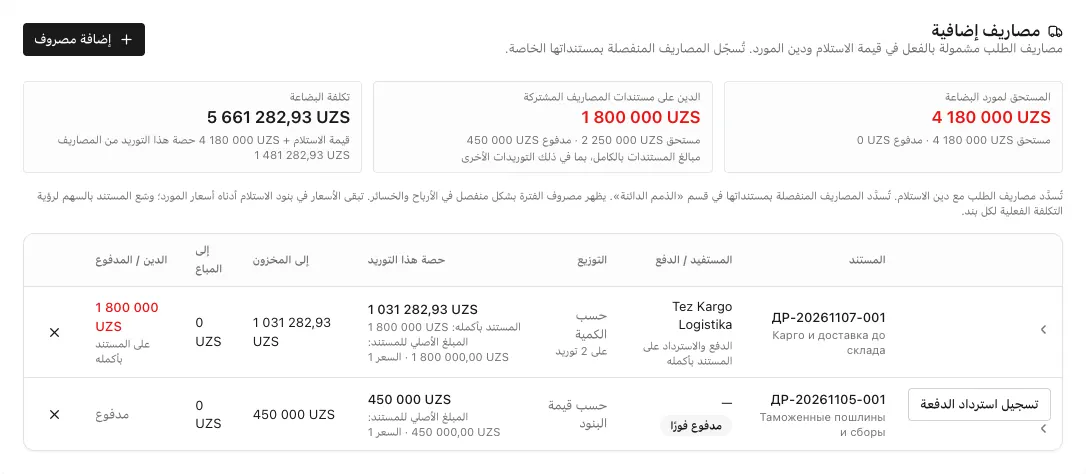
الخانات الثلاث في الأعلى
- «المستحق لمورد البضاعة»
- الدين المتبقي على الفاتورة، وتحته «مستحق … · مدفوع …». بنود المصاريف في طلب المورد مشمولة بالفعل في هذا الدين.
- «الدين على المصاريف الإضافية» / «الدين على مستندات المصاريف المشتركة»
- الدين المفتوح على مستندات المصاريف المنفصلة. إذا وُزّع المستند على عدة استلامات يُسمّى القسم «المشتركة» وتظهر مبالغ المستندات بالكامل (مع التوريدات الأخرى). وإن دُفع كل شيء فورًا — «لا يوجد دين منفصل».
- «تكلفة البضاعة»
- قيمة الاستلام + حصة هذا التوريد من المصاريف. هذا هو المبلغ الذي يدخل في تكلفة الدفعات ثم في تكلفة المبيعات.
جدول المستندات
- «المستند»، «المستفيد / الدفع»
- رقم المستند ونوع المصروف («· ملغى» للملغى) والمستفيد وشاراته: «مدفوع فورًا»؛ «الدفع والاسترداد على المستند بأكمله» (مستند موزّع على عدة توريدات)؛ «ضمن الطلب» + رابط الطلب — كان المصروف بندًا في طلب المورد ودينه ضمن فاتورة المورد.
- «التوزيع»
- الأساس: «حسب الكمية» (حصة متساوية لكل وحدة — للشحن) أو «حسب قيمة البنود» (نصيب أكبر للبند الأغلى — للجمارك)؛ ولعدة توريدات — «على N توريد».
- «حصة هذا التوريد»
- الجزء من مبلغ المستند الواقع على هذا التوريد. وتحته «المستند بأكمله: …» و«المبلغ الأصلي للمستند: … · السعر …» (مهم للمصروف بالعملة الأجنبية). ولمصروف الفترة «—» وشارة «مصروف الفترة».
- «إلى المخزون» / «إلى المباع»
- أي جزء من الحصة دخل في الدفعة الباقية في المستودع وأي جزء أُضيف إلى تكلفة البضاعة المباعة بالفعل. إذا وصل المصروف بعد البيع يكون «إلى المباع» أكبر من الصفر ويظهر «دخل … في رصيد المستودع، وأُضيف … إلى تكلفة البضاعة المباعة بالفعل».
- «الدين / المدفوع»
- الدين المفتوح (بالأحمر) أو «مدفوع» أو «في فاتورة المورد» (مصروف الطلب) أو «ملغى». يُسدَّد دين المستند كسطر منفصل في المالية ← الذمم الدائنة.
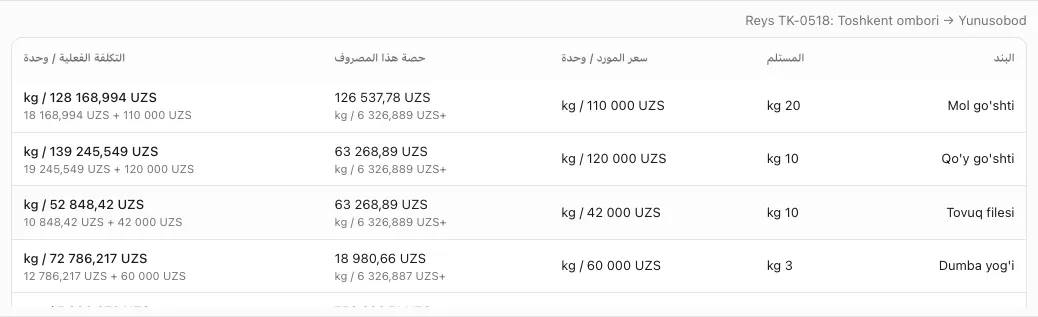
يفتح السهم في بداية الصف («عرض التفاصيل») ملاحظة المستند والاستردادات المسجلة (مع رابط «إيداع نقدي») وجدول البنود: «المستلم» و«سعر المورد / وحدة» و«حصة هذا المصروف» (الإجمالي و«+…» للوحدة) و«التكلفة الفعلية / وحدة» — سعر المورد مضافًا إليه نصيب الوحدة من كل مستندات مصاريف هذا التوريد. وتبقى الأسعار في جدول بنود الاستلام أسعار المورد.
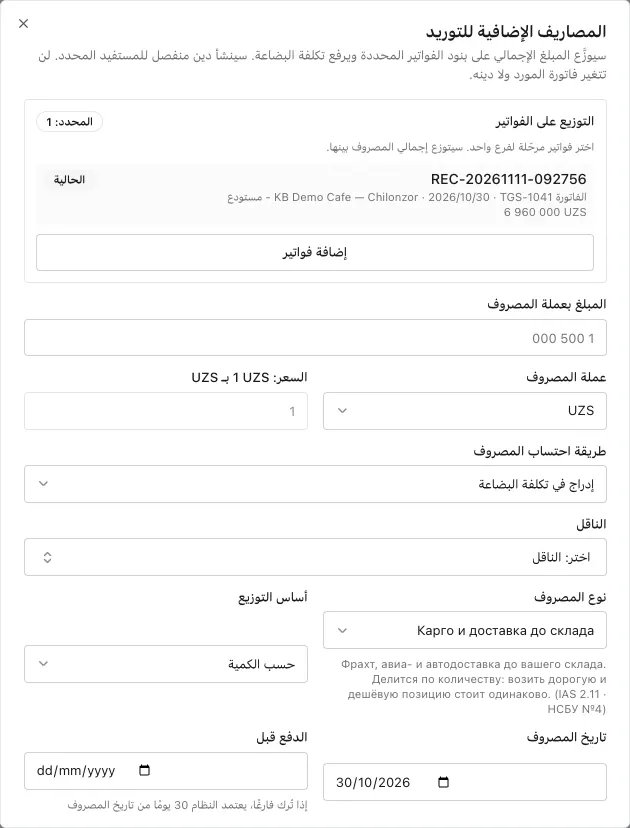
إضافة الشحن أو الجمارك لاحقًا
- في بطاقة استلام مُرحّل اضغط «إضافة مصروف».
- «التوزيع على الفواتير»: الاستلام الحالي محدد بالفعل. إذا جلبت حاوية أو رحلة واحدة عدة فواتير فأضف البقية عبر «إضافة فواتير» — المرحّلة فقط ومن الفرع نفسه؛ ويُوزَّع المبلغ الإجمالي بينها.
- أدخل «المبلغ بعملة المصروف» و«عملة المصروف». إن اختلفت عن عملة المؤسسة فاكتب «السعر: 1 … بـ …»؛ ويُسجَّل المصروف بالعملة الأجنبية دينًا للمستفيد فقط — وتُدخل الدفعة الفعلية والسعر والعمولة لاحقًا من الذمم الدائنة.
- اختر «نوع المصروف» (مثل «Карго и доставка до склада» و«Таможенные пошлины и сборы»). يضبط النوع تلقائيًا «طريقة احتساب المصروف» و«أساس التوزيع» ونوع المستفيد، ويعرض شرحه وبند المعيار. تُدار قائمة الأنواع في المالية ← العمليات ← إعدادات المصاريف؛ وإن لم يوجد نوع نشط تخبرك النافذة بذلك.
- «طريقة احتساب المصروف»: «إدراج في تكلفة البضاعة» (يُوزَّع المبلغ على البنود) أو «مصروف الفترة — منفصل عن المخزون» (يظهر منفصلًا في الأرباح والخسائر؛ لا يُختار أساس ويصبح الزر «تسجيل مصروف الفترة»).
- اختر المستفيد: ناقلًا أو موردًا حسب النوع (غير موجود؟ «إضافة ناقل» / «إضافة مورد» — وبعد إنشائه تعود النافذة معبأة) أو «دفعنا بأنفسنا — بدون طرف مقابل».
- حدّد «تاريخ المصروف» (افتراضيًا تاريخ الاستلام)، و«الدفع قبل» إذا تركت دينًا: إن تُرك فارغًا يعتمد النظام 30 يومًا من تاريخ المصروف.
- «التسوية»: «ترك دين للمستفيد» (سطر منفصل في التسويات) أو «مدفوع بالفعل من الحساب» — فاختر «حساب الدفع» وتُخصم الأموال فورًا. المصروف بلا طرف مقابل لا يكون إلا مدفوعًا من الحساب.
- عند الحاجة املأ «بند حركة الأموال» (للدفعة وحركة الحساب) و«ملاحظة» (رقم الفاتورة أو الحاوية أو الرحلة). تحقق من الملخص في الأسفل («مستند مصروف واحد · الفواتير: …») واضغط «توزيع».
القيود
- يتطلب الدفع الفوري من الحساب أو تسجيل الاسترداد «وصول كامل» في سطر «المالية ← المدفوعات المستحقة» في المنصب.
- إذا نُقل جزء من الدفعة إلى مستودع آخر أو شُطب فلا يمكن ترحيل المصروف ولا إلغاؤه تلقائيًا — ويطلب النظام مستندًا تصحيحيًا.
- في استلام له مستندات مصاريف يُقفل عند التعديل المورد والمستودع والأسعار والبنود ويُرفض الحذف — ألغِ المستندات أولًا.
إلغاء مستند
- اضغط × («إلغاء المستند») في نهاية صف المستند. لا يوجد هذا الزر لمصروف الطلب — يُلغى فقط مع إلغاء ترحيل الاستلام.
- أكّد في نافذة «إلغاء المستند؟»: تعود تكلفة الدفعات إلى قيمتها بدون هذا المستند ويُلغى الدين المنفصل على المصروف. ويُلغى المستند المشترك لكل توريداته دفعة واحدة.
تنبيه: إذا كانت دفعة المستند من الحساب قد طوبقت مع كشف الحساب فأزل المطابقة قبل الإلغاء. وإن أُعيدت الأموال فسجّل الاسترداد أولًا.
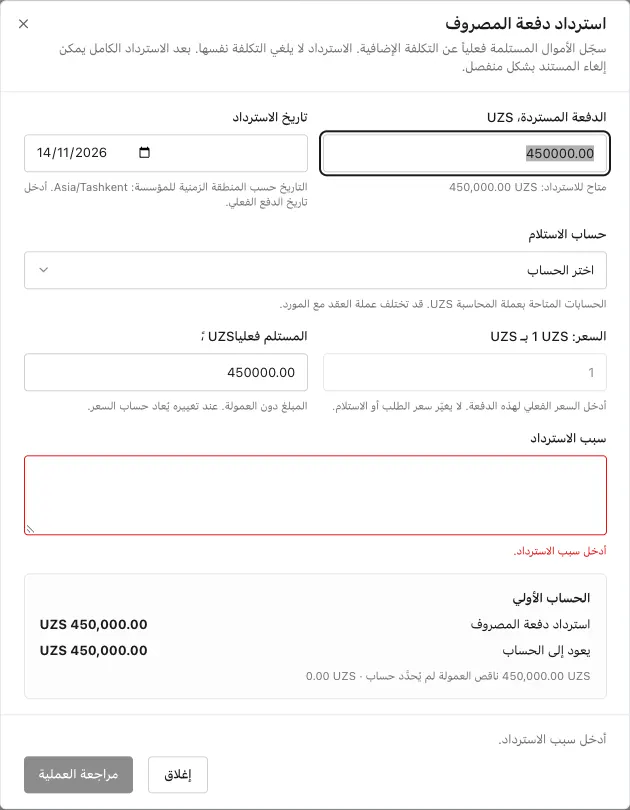
إذا أُعيدت الدفعة. في صف المستند المدفوع من الحساب زر «تسجيل استرداد الدفعة» (ما دام هناك مبلغ قابل للاسترداد). أدخل في النافذة «الدفعة المستردة» (الحد الأقصى ظاهر تحت الحقل) و«تاريخ الاسترداد» و«حساب الاستلام» و«المستلم فعلياً» (بدون عمولة) و«سبب الاسترداد» الإلزامي، وتحقق من «الحساب الأولي» واضغط «مراجعة العملية». الاسترداد لا يلغي المصروف نفسه: تدخل الأموال إلى الحساب ويظهر سطر الاسترداد في «عرض التفاصيل»؛ وبعد الاسترداد الكامل يمكن إلغاء المستند بشكل منفصل.
نصيحة: أدخل الجمارك المدفوعة من الصندوق أو الخزنة كـ«دفعنا بأنفسنا — بدون طرف مقابل» و«مدفوع بالفعل من الحساب» — فلا حاجة لإغلاق دين لاحقًا. أما الشحن الذي سيرسل الناقل فاتورته لاحقًا فالأنسب له «ترك دين للمستفيد» مع «الدفع قبل».
تعديل الاستلام #
تُعدَّل المسودة كالنموذج العادي؛ أما الاستلام المُرحّل فعبر «تصحيح التوريد» مع إعادة حساب الأرصدة والدين.
تُفتح صفحة «تعديل الاستلام #…» من ثلاثة أماكن: «تعديل» في سطر القائمة، والقلم بجانب البند في السطر الموسّع («فتح البند في الاستلام» — تنتقل الصفحة إلى ذلك البند وتبرزه)، و«تعديل» في بطاقة استلام لم يُرحَّل بعد. وتعتمد طريقة عملها على حالة الاستلام.
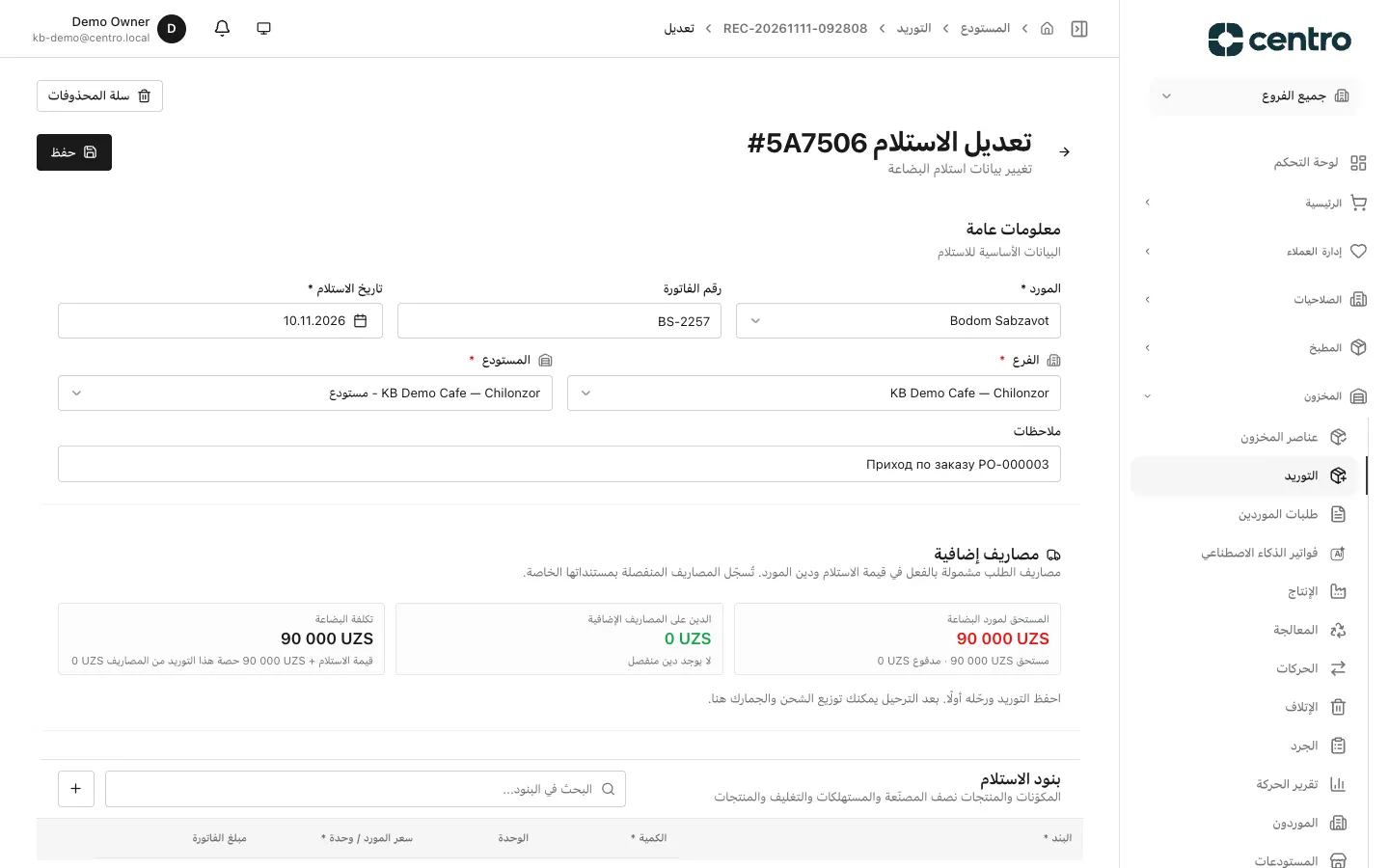
المسودة. النموذج مثل «استلام جديد» (المورد، رقم الفاتورة، التاريخ، الفرع، المستودع، البنود، الأسعار). يحفظ «حفظ» التغييرات ويفتح القائمة لكنه لا يُرحّل الاستلام — يبقى مسودة؛ ولإدخال البضاعة إلى الرصيد اضغط في البطاقة «تأكيد» ثم «ترحيل». ولا تُحفظ مسودة للنموذج في المتصفح أثناء التعديل.
تنبيه: إذا كانت المصاريف الإضافية مشمولة بالفعل في تكلفة التوريد يُقفل النموذج مع تحذير: لتغيير المورد أو المستودع أو الأسعار أو البنود ألغِ أولًا المستندات المرحّلة في قسم «مصاريف إضافية» — سيعيد النظام التكلفة ويلغي الدين المرتبط.
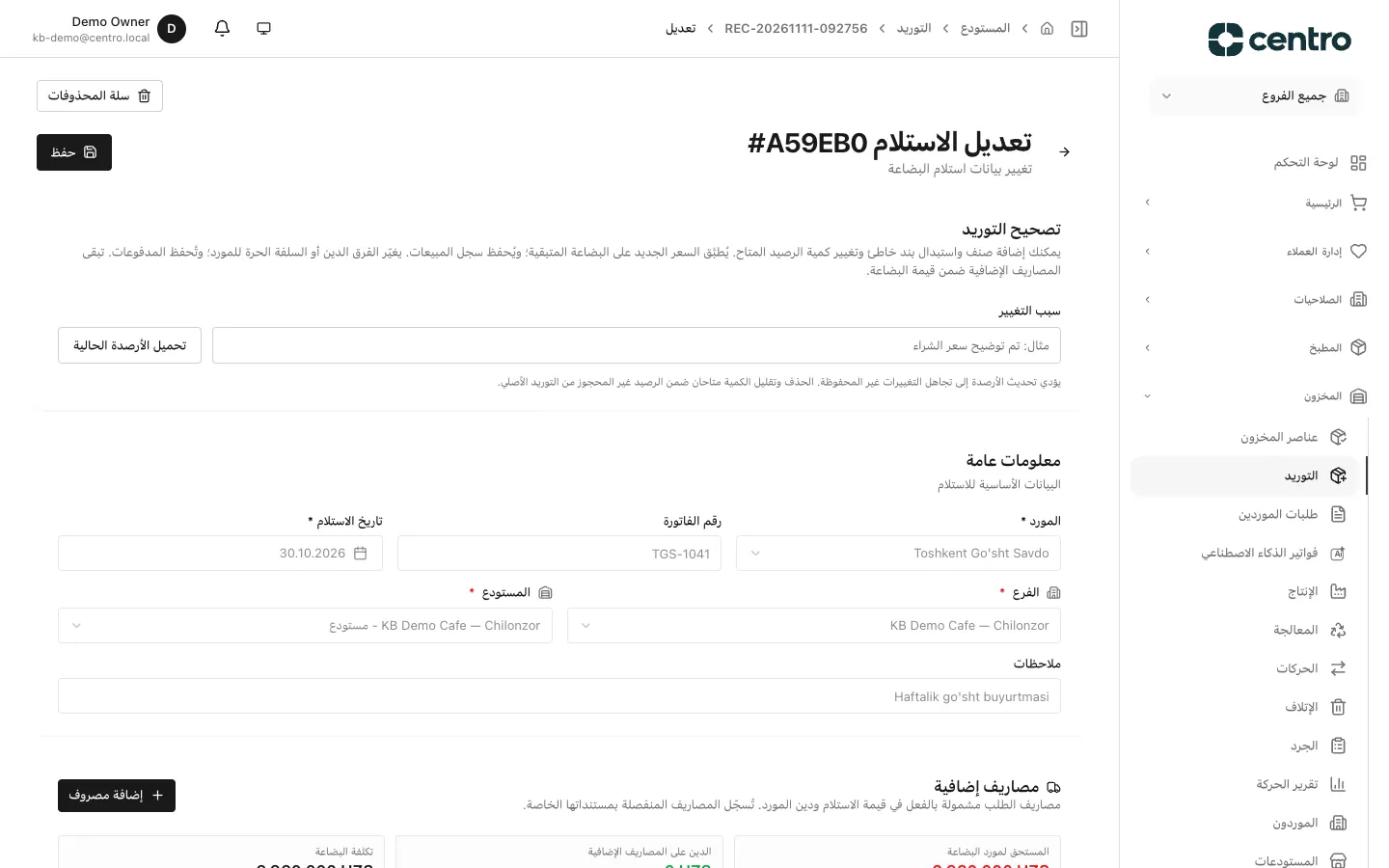
الاستلام المُرحّل. البضاعة في الرصيد وربما بيعت، لذا تُفتح الصفحة في وضع التصحيح. لا يتغير المورد ورقم الفاتورة والتاريخ والفرع والمستودع والملاحظات. وفي البنود يمكن إضافة منتج واستبدال بند خاطئ وتغيير كمية الرصيد المتاح وتصحيح السعر. يُطبَّق السعر الجديد على البضاعة المتبقية ويُحفظ سجل المبيعات؛ ويغيّر الفرق الدين للمورد أو الدفعة المقدمة الحرة، وتبقى المدفوعات؛ وتبقى المصاريف الإضافية ضمن قيمة البضاعة.
تصحيح استلام مُرحّل
- اكتب «سبب التغيير» (مثلًا: تم توضيح سعر الشراء) — سيُسجَّل في سجل التغييرات.
- إذا ظلت الصفحة مفتوحة طويلًا أو بيعت بضاعة في الأثناء فاضغط «تحميل الأرصدة الحالية». يتجاهل التحديث التغييرات غير المحفوظة.
- صحّح البنود. تحت كل سعر رصيد البند: «المستلم: … · المباع: …» و«المرتجع: … · المتبقي: …»، وعند وجودها «منقول / مشطوب: …» و«محجوز: …». لا يمكن تقليل الكمية أو حذف البند إلا في حدود الرصيد غير المحجوز؛ والبند الذي لم يبقَ منه شيء يعرض «لا يوجد رصيد لتصحيح السعر».
- اضغط «حفظ» — «تم تحديث التوريد والأرصدة والتسويات مع المورد.»، ثم تُفتح القائمة. وإذا لم يتغير شيء — «لم تتغير المحتويات ولا الكمية ولا السعر.»
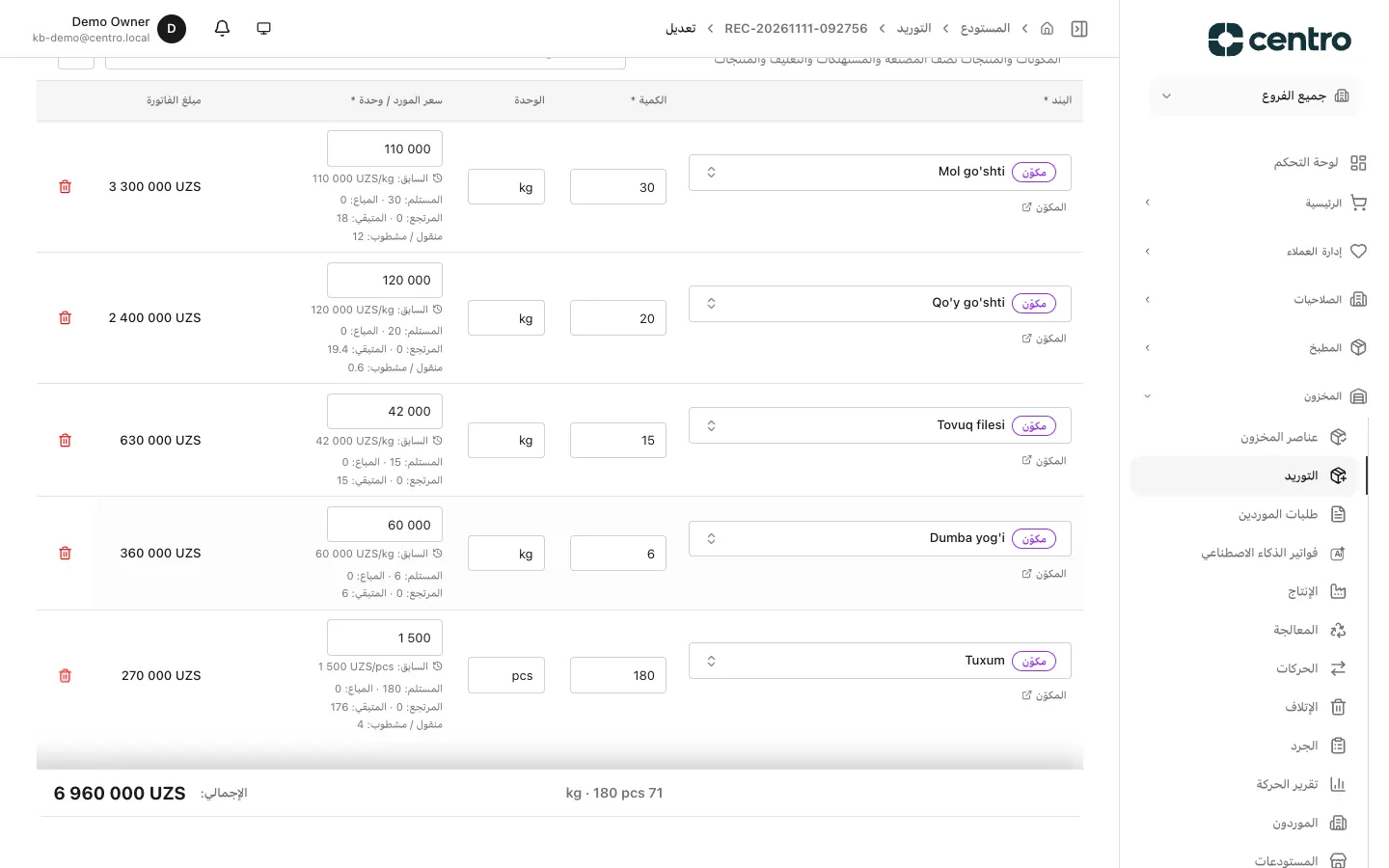
- يتطلب التصحيح «وصول كامل» في سطر «المالية ← المدفوعات المستحقة» في المنصب؛ وإلا تظهر «يلزم وصول كامل إلى مدفوعات الموردين لتغيير التكلفة والدين.» وتُقفل البنود.
- لا يتغير تاريخ انتهاء البنود الموجودة عند التصحيح.
- يعرض «سجل التغييرات (N)» كل تصحيح: التاريخ وفرق المبلغ والموظف وكيف تغيرت الكمية والسعر في كل بند.
- إذا انقطع الاتصال ولم يتأكد الحفظ يتحول الزر إلى «إعادة الحفظ»: الضغط مجددًا يرسل التصحيح نفسه دون إنشائه مرتين.