Поставка
Оприходование товара от поставщика на склад: накладная, позиции, цены, дополнительные расходы и долг поставщику.
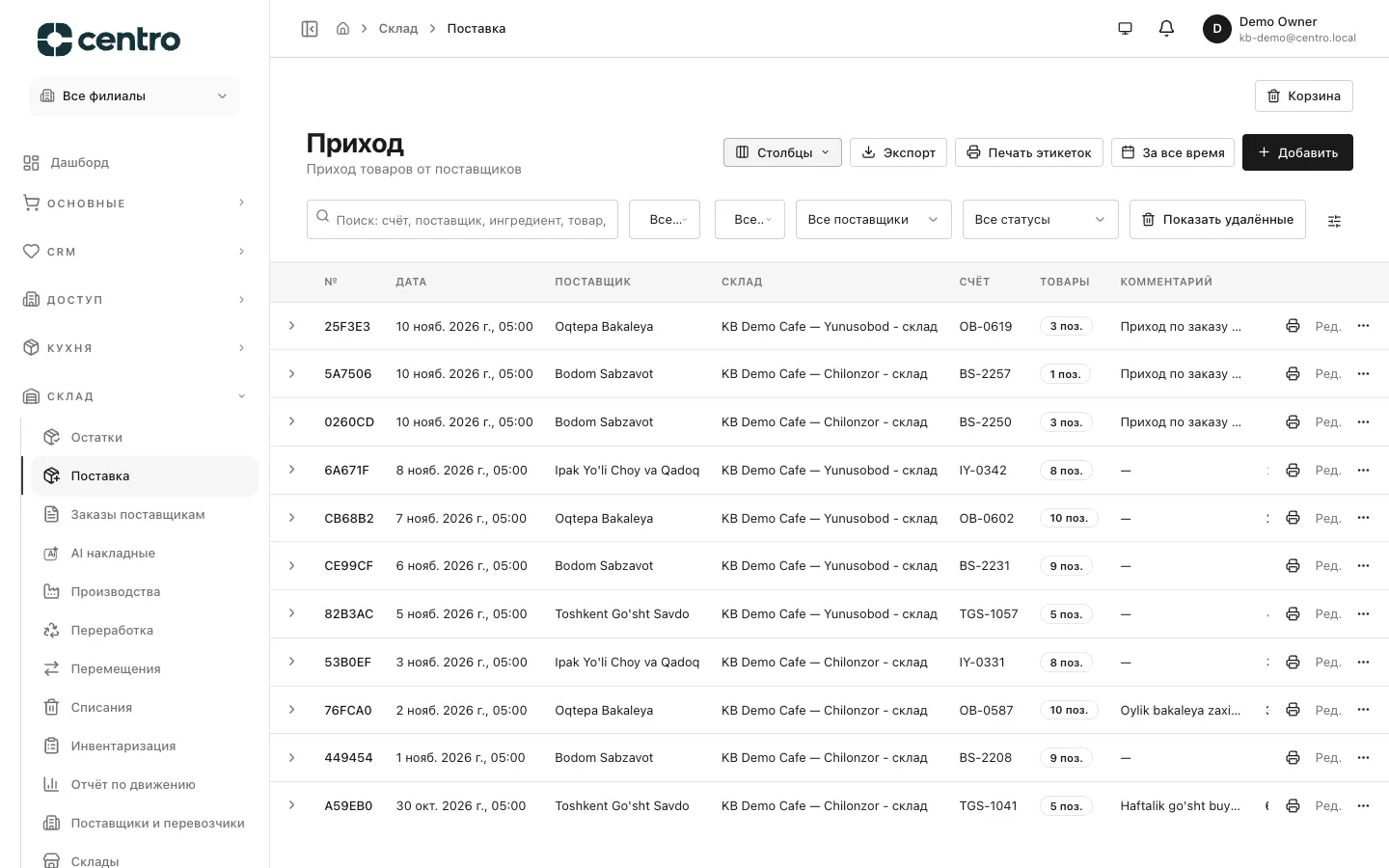
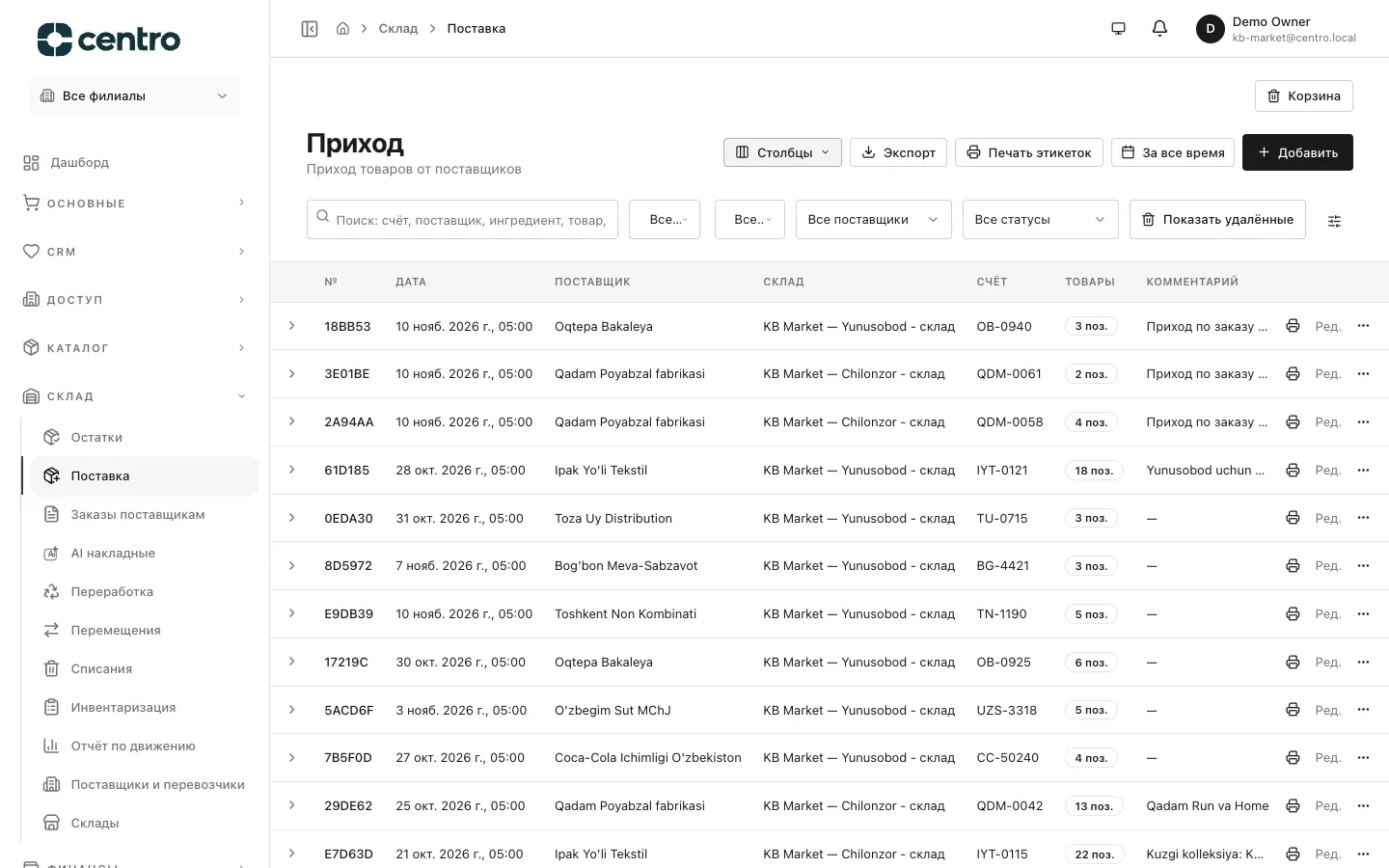
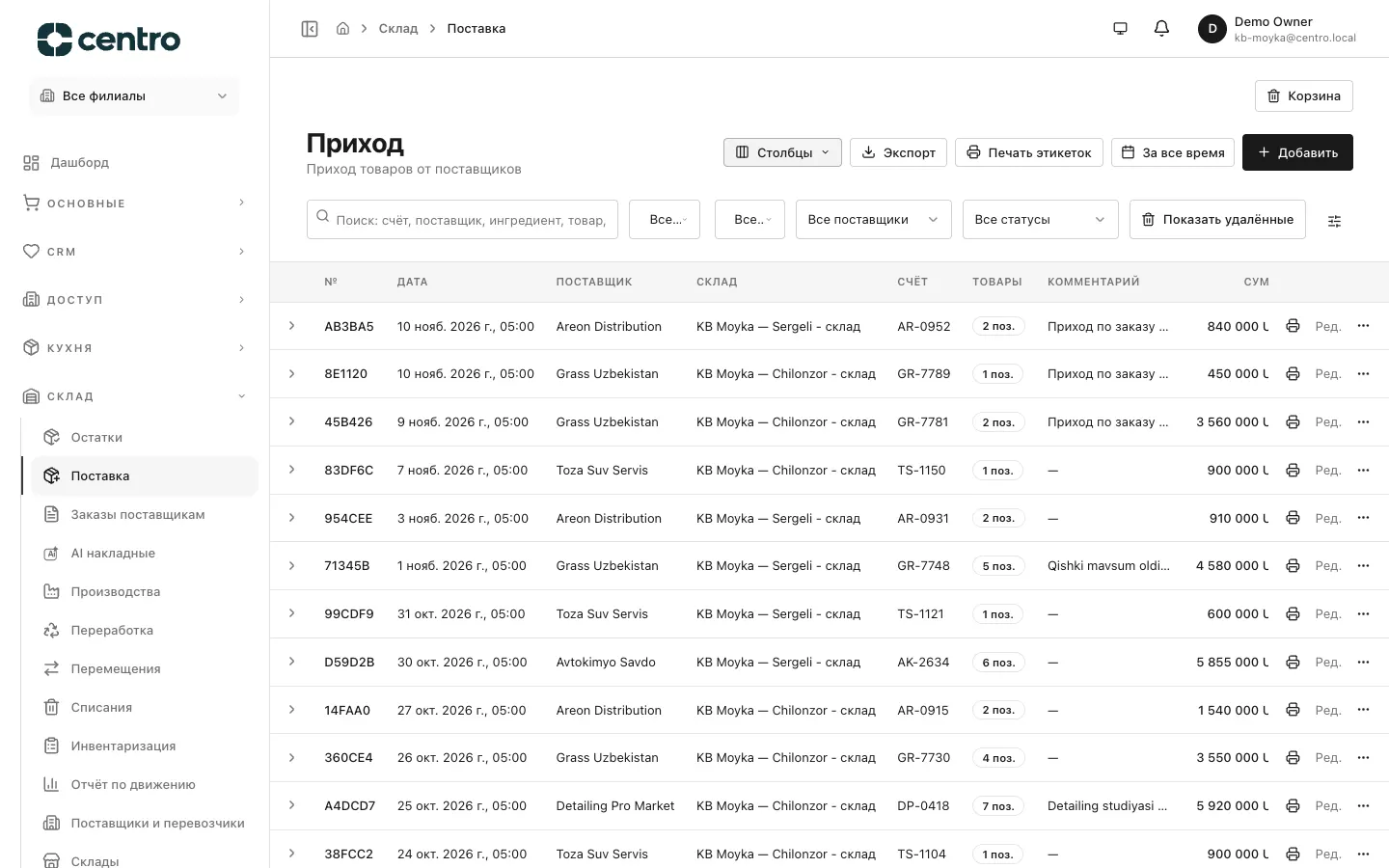
Открыть в админ-панели/stock/receipts Заголовок страницы — «Приход». Каждый приход — это накладная одного поставщика на один склад. Проведённый приход сразу добавляет товар в остатки, обновляет себестоимость ингредиентов и создаёт долг поставщику в Финансы → Кредиторка.
Как открыть
- В боковом меню раскройте группу Склад.
- Нажмите Поставка.
Статусы прихода
- «Черновик» — сохранён, но на остатки не влияет. Обычно создаётся при приёмке по заказу поставщику.
- «Подтверждён» — проверен и готов к проведению.
- «Проведён» — товар на складе, долг создан.
- «Удалён» — удалённый приход; остатки откачены автоматически.
Список приходов #
Фильтры, столбцы, раскрытие строки и действия.
Фильтры
- Поиск
- «Поиск: счёт, поставщик, ингредиент, товар, техкарта или партия» — ищет и по позициям внутри прихода.
- Филиал и склад
- Два выпадающих списка: сначала филиал, затем его склад.
- «Все поставщики», «Все статусы»
- Фильтр по поставщику и по статусу.
- «Показать удалённые»
- Добавляет в список удалённые приходы.
- «Доп. фильтры»
- Значок с ползунками: «Период» и «Сбросить фильтры».
Столбцы
- №, «Дата», «Поставщик», «Склад», «Счёт»
- № — последние 6 символов идентификатора прихода; «Счёт» — номер накладной поставщика.
- «Товары», «Кол-во товаров»
- Число позиций («N поз.») и общее количество.
- «Статус», «Сумма», «Оплата», «Задолженность»
- Сумма накладной, отметка оплаты («Оплачено» / «Частично» / «Не оплачено») и остаток долга.
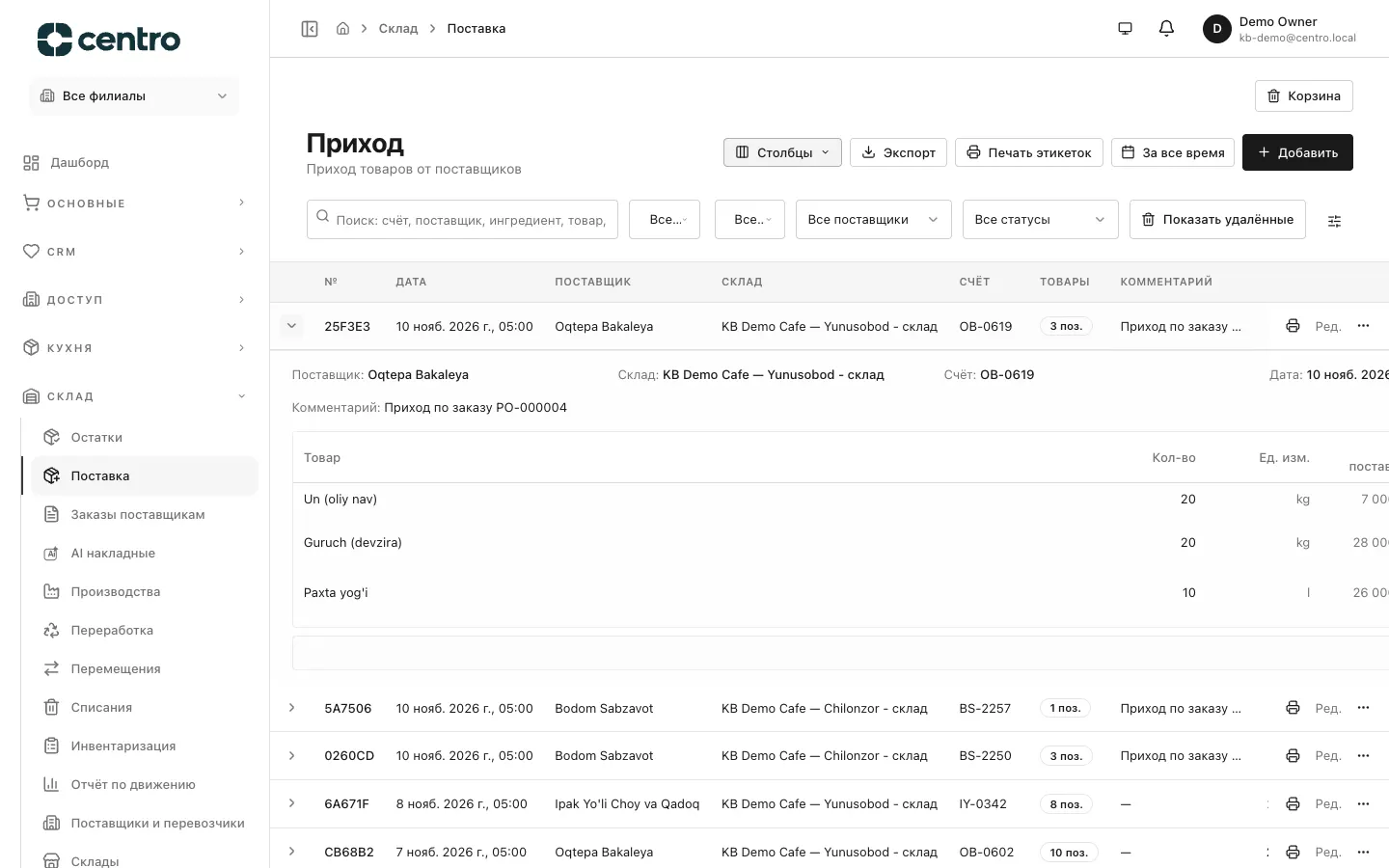
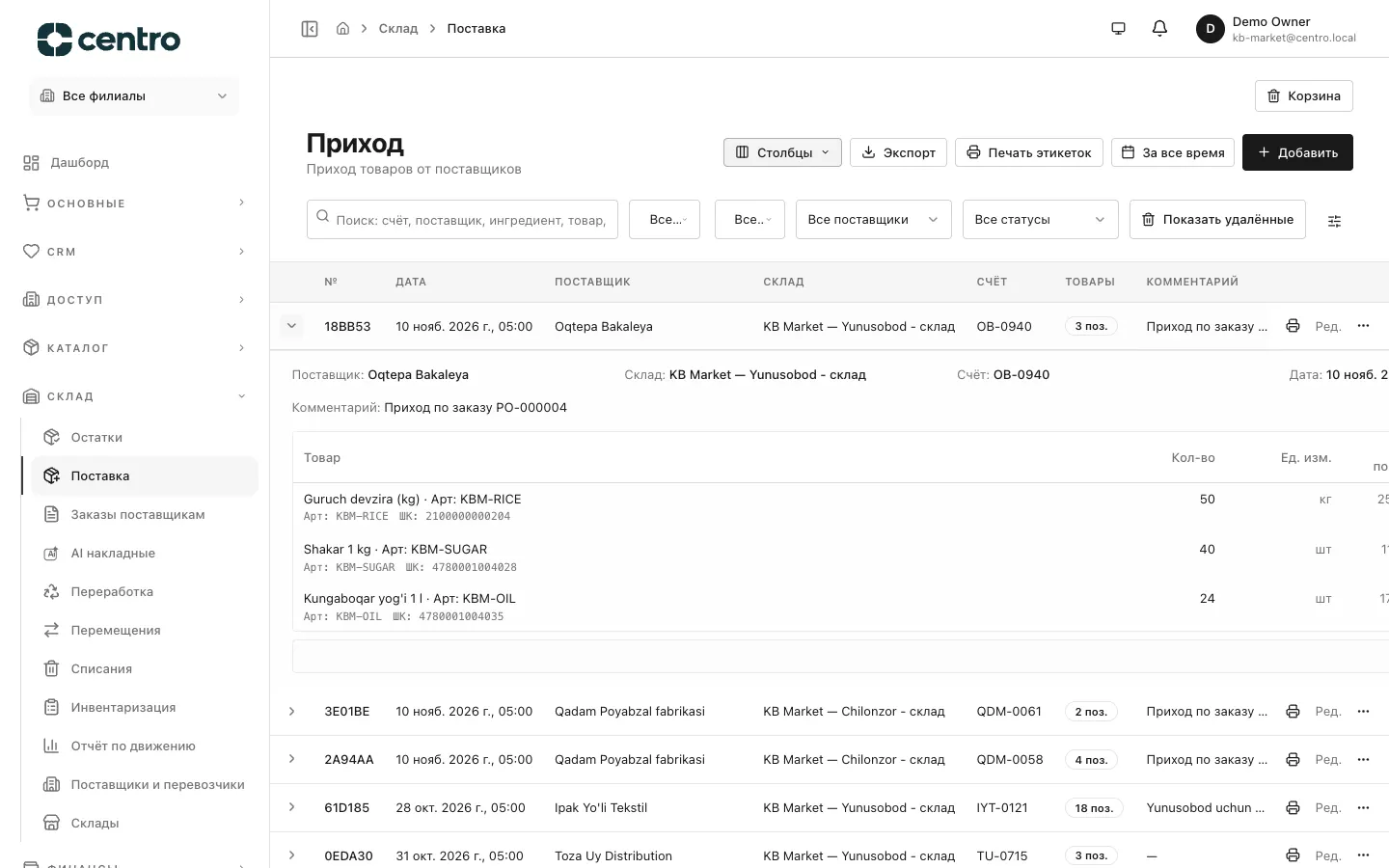
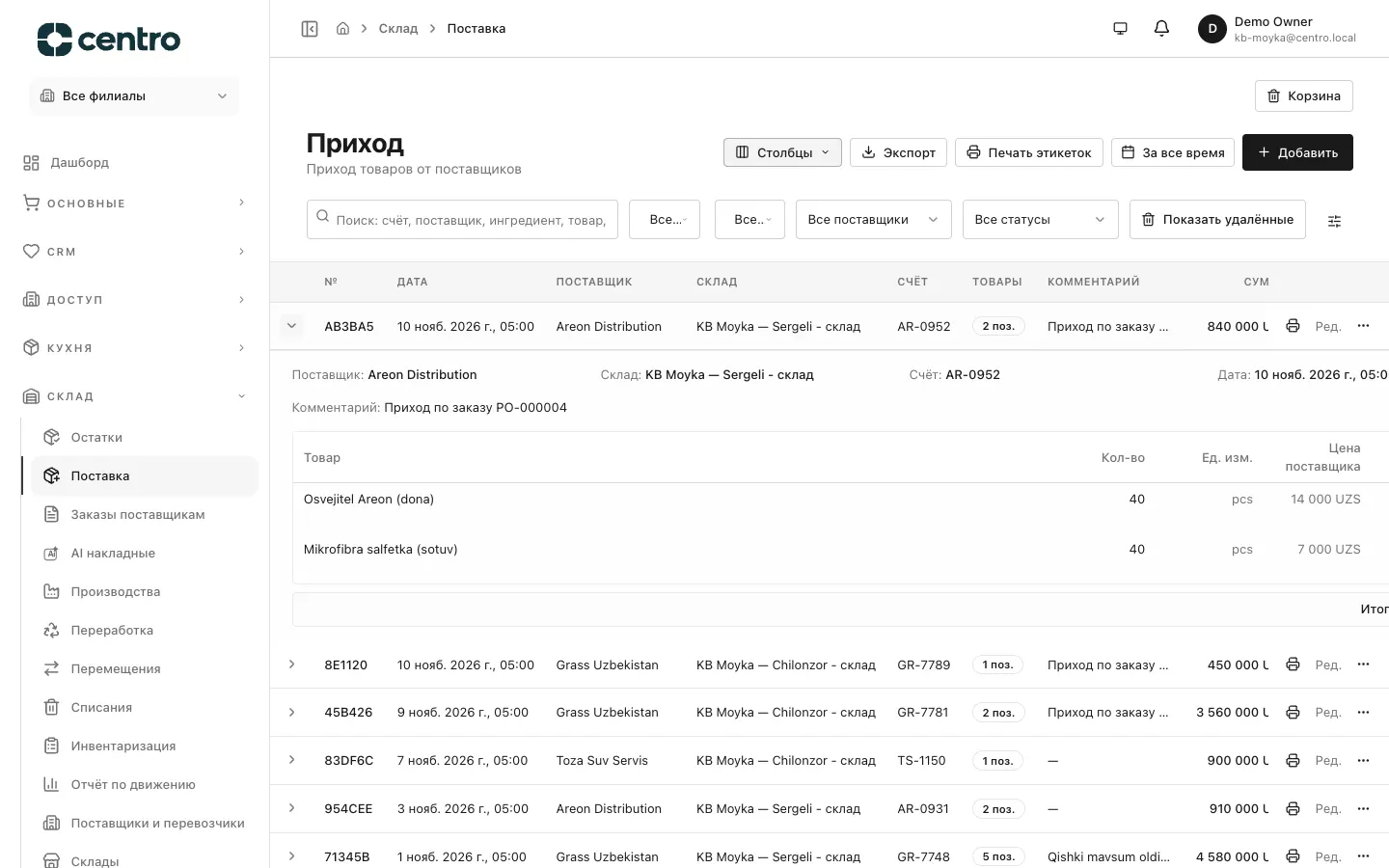
Стрелка в начале строки раскрывает приход на месте: реквизиты и таблица позиций с ценой и суммой по накладной. В конце строки — принтер (печать этикеток из этой поставки), «Ред.» и меню «…» с пунктами «Копировать» (новый приход с теми же позициями) и «Удалить».
Важно: При удалении проведённого прихода его товары автоматически снимаются с остатков. Если товар уже продан или израсходован, остаток может уйти в минус. Чтобы исправить цену или количество, используйте редактирование, а не удаление.
Приход, к которому привязаны документы дополнительных расходов (карго, таможня), удалить нельзя — система попросит сначала отменить их на карточке поставки, иначе карго исчезло бы из себестоимости, а долг перевозчику остался бы.
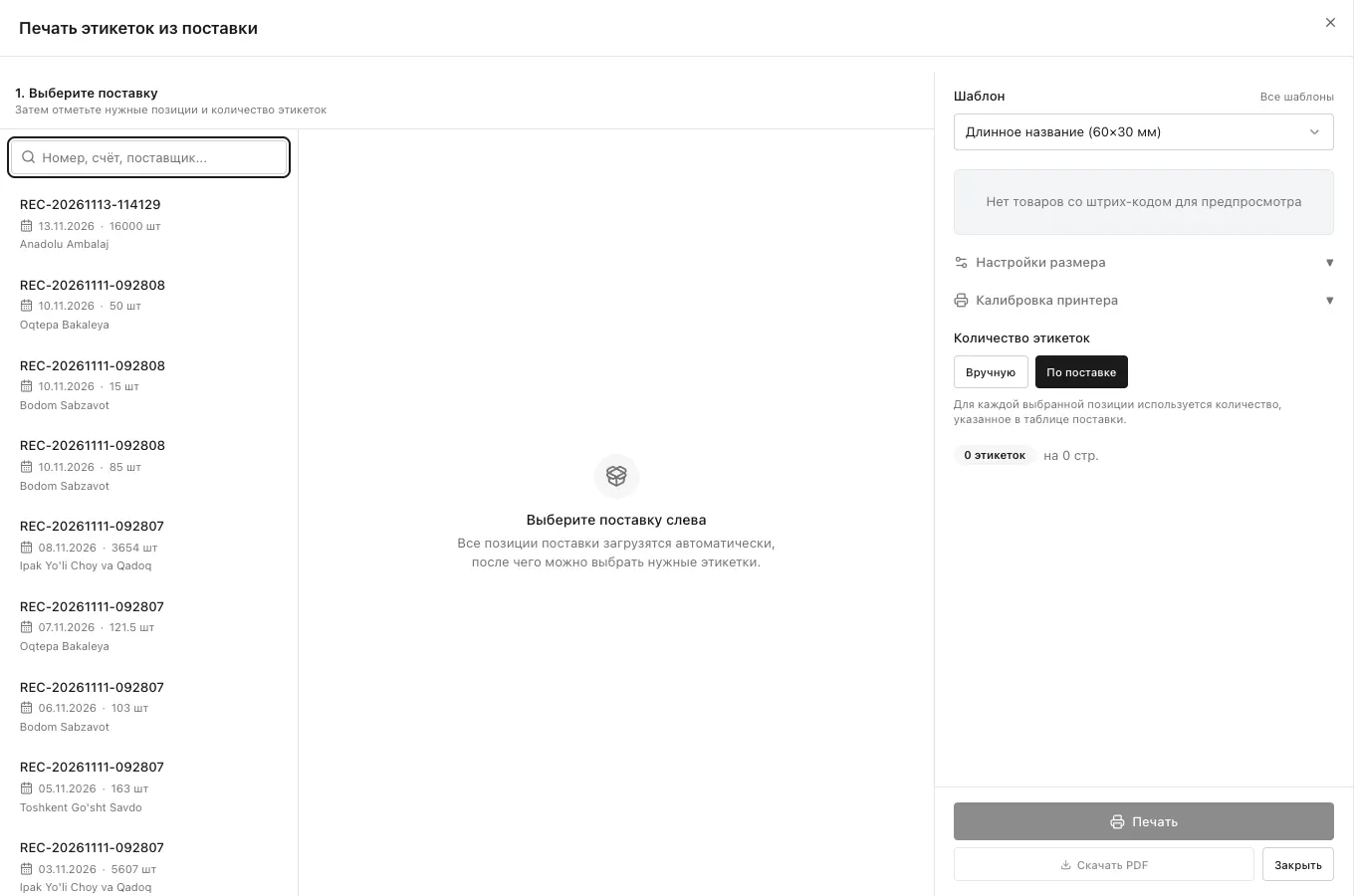
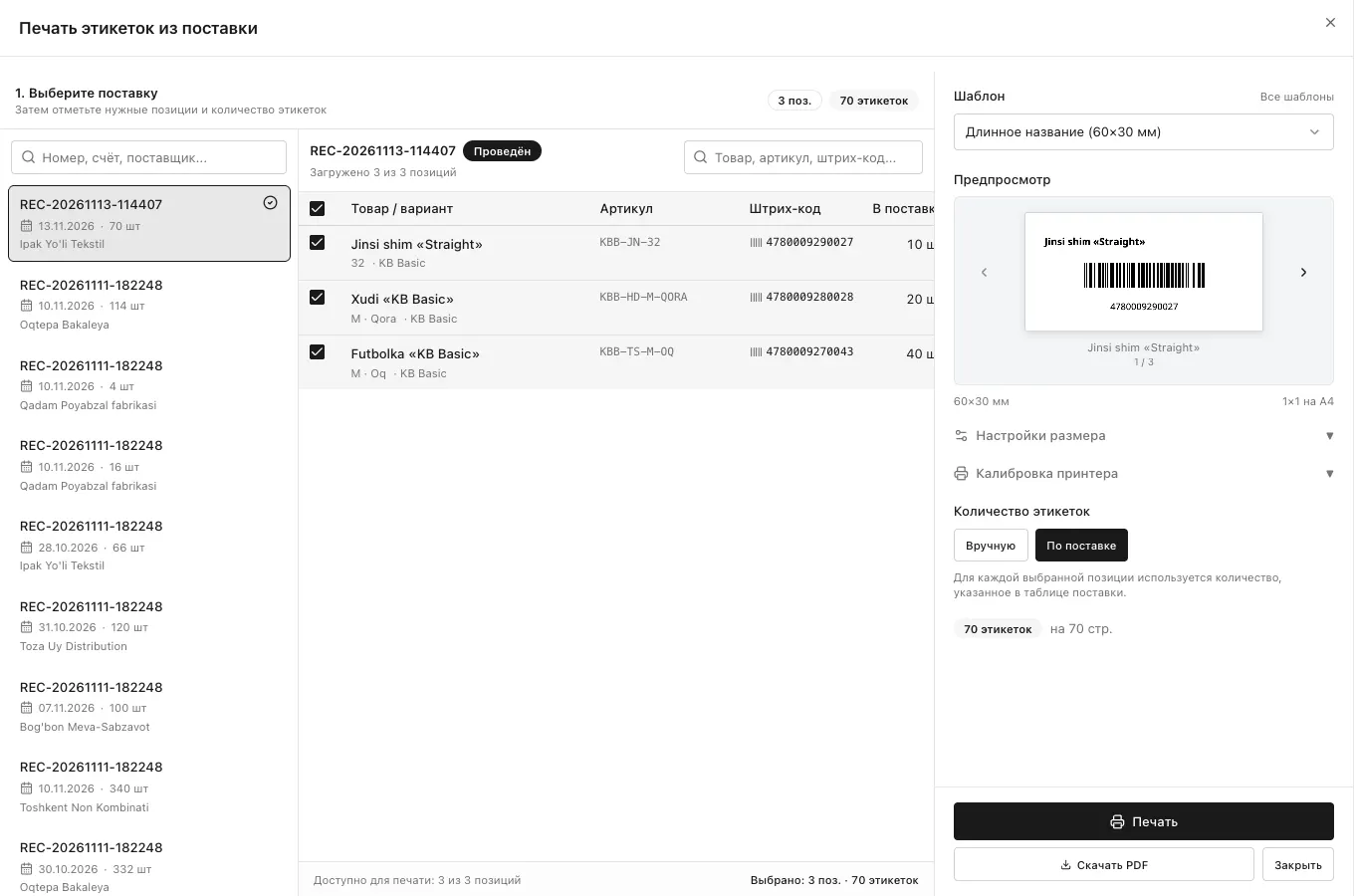
Напечатать этикетки на товары из поставки
- Нажмите «Печать этикеток» в шапке списка (или принтер в конце строки — «Печать этикеток из этой поставки»: окно откроется уже с этой поставкой).
- В колонке «1. Выберите поставку» найдите поставку (поиск по номеру, счёту или поставщику) и нажмите на неё — загрузятся все её позиции.
- Отметьте нужные позиции: в таблице «Товар / вариант», «Артикул», «Штрих-код», «В поставке» и «Печатать» (число этикеток). Позиции без штрих-кода не печатаются; ингредиенты и другие позиции не из каталога помечены «Не товар каталога».
- Справа выберите «Шаблон» и «Количество этикеток»: «По поставке» — на каждую позицию столько этикеток, сколько пришло по поставке, «Вручную» — число задаёте сами. Нажмите «Печать» или «Скачать PDF».
Совет: Шаблон, размер («Настройки размера») и «Калибровка принтера» — те же, что при печати этикеток на странице Каталог → Товары, подробно — в том разделе. Этикетки особенно полезны магазину: наклейте штрих-коды на новый товар и варианты и сканируйте их на кассе.
Оформление нового прихода #
Пошагово: поставщик, склад, позиции, цены и сохранение.
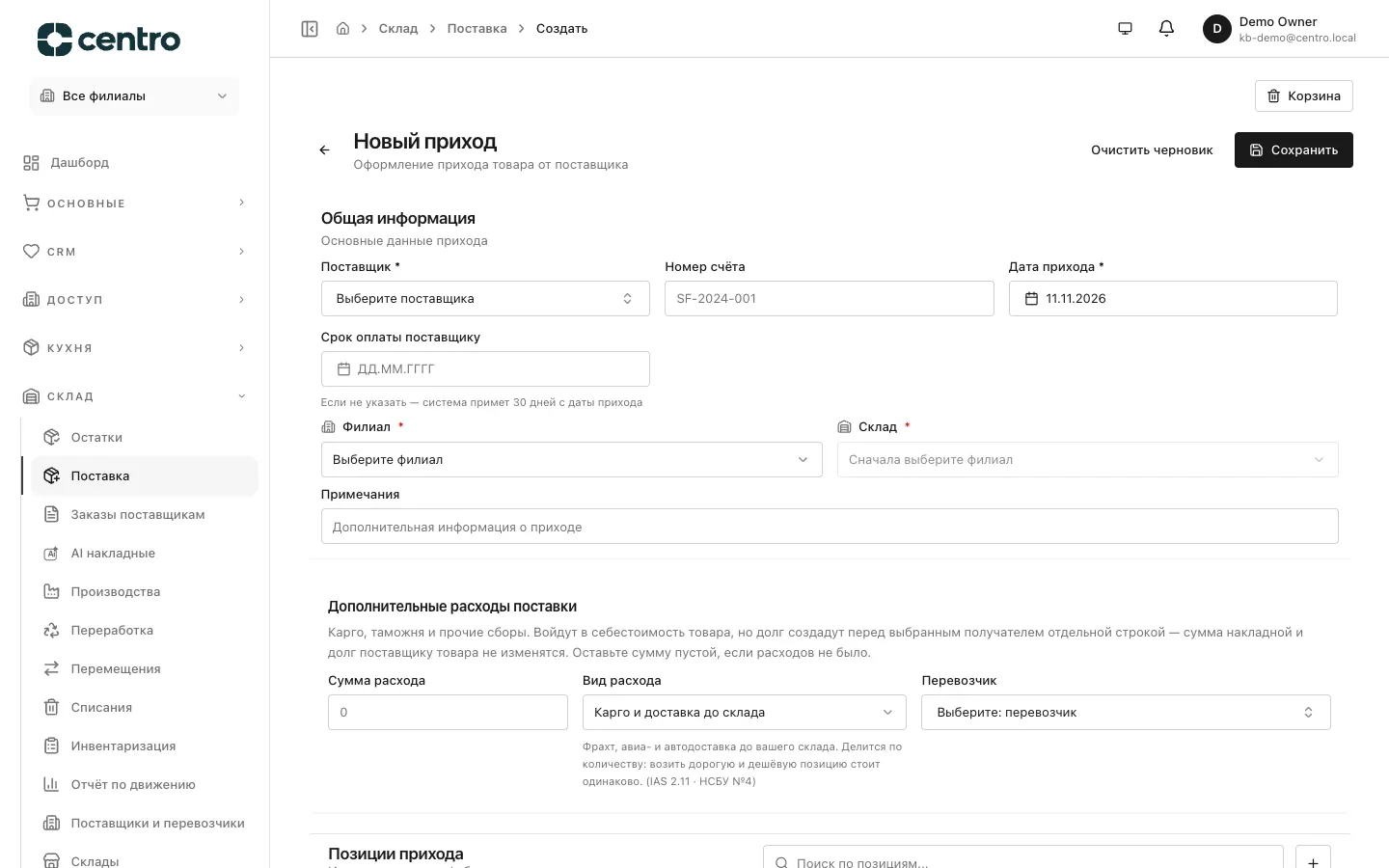
Как оформить приход
- На странице «Приход» нажмите «Добавить».
- Выберите «Поставщик *». В списке только активные контрагенты с ролью «Поставщик товара»; нового можно создать тут же кнопкой «Добавить поставщика».
- В «Номер счёта» впишите номер накладной поставщика (например, TGS-1041) — по нему потом удобно искать и сверяться.
- Проверьте «Дата прихода *» (по умолчанию — сегодня) и при необходимости задайте «Срок оплаты поставщику». Если не указать — система примет 30 дней с даты прихода.
- Выберите филиал и склад — товар поступит именно на этот склад.
- В карточке «Позиции прихода» нажмите «+» и выберите позицию. В окне есть вкладки «Все», «Ингредиенты», «Полуфабрикаты», «Расходники», «Упаковка», «Товары» и поиск.
- В каждой строке укажите «Кол-во *» и «Цена поставщика / ед. *». Можно наоборот — вписать сумму строки из накладной в «Сумма по накладной», и цена за единицу посчитается сама.
- Сверьте «Итого:» внизу с бумажной накладной и нажмите «Сохранить».
Важно: «Сохранить» в этой форме сразу проводит приход: товар встаёт на остаток, появляется долг поставщику. Отдельного шага «подтвердить» здесь нет. Приходы в статусе черновика появляются только при приёмке по заказу поставщику.
У магазина в окне выбора позиции только две вкладки — «Все» и «Товары»: вкладок ингредиентов, полуфабрикатов, расходников и упаковки нет. Товар с вариантами (размер, цвет) принимается по варианту — заведите отдельную строку и количество на каждый вариант, тогда остаток каждого размера будет верным.
Совет: У автомойки химия (активная пена, шампунь, воск) — на вкладке «Ингредиенты», микрофибра, губки и полировальные круги — в «Расходники», а готовые товары для продажи на кассе — в «Товары». Концентрат принимайте в литрах — техкарты услуг тоже считают в литрах (мл).
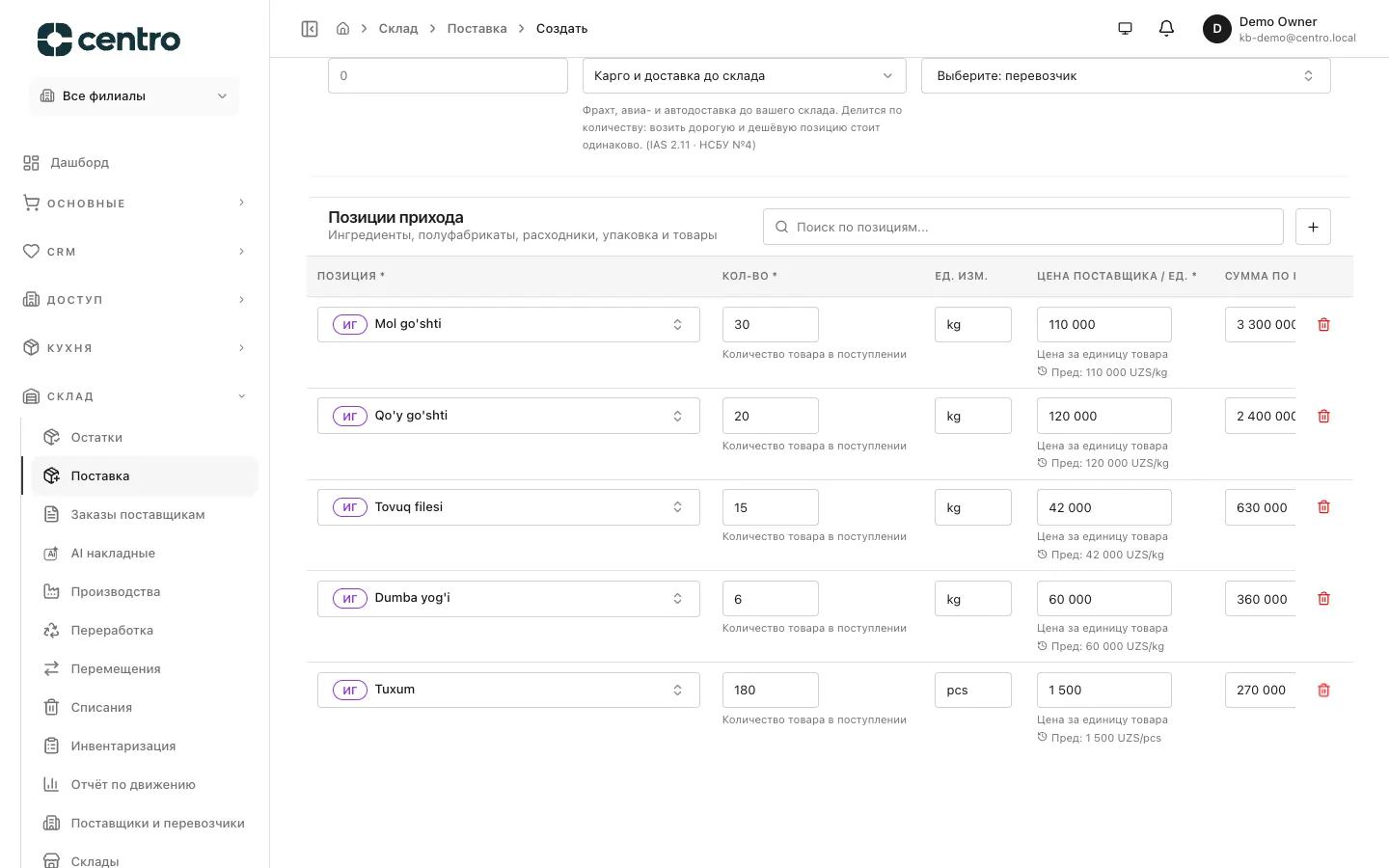
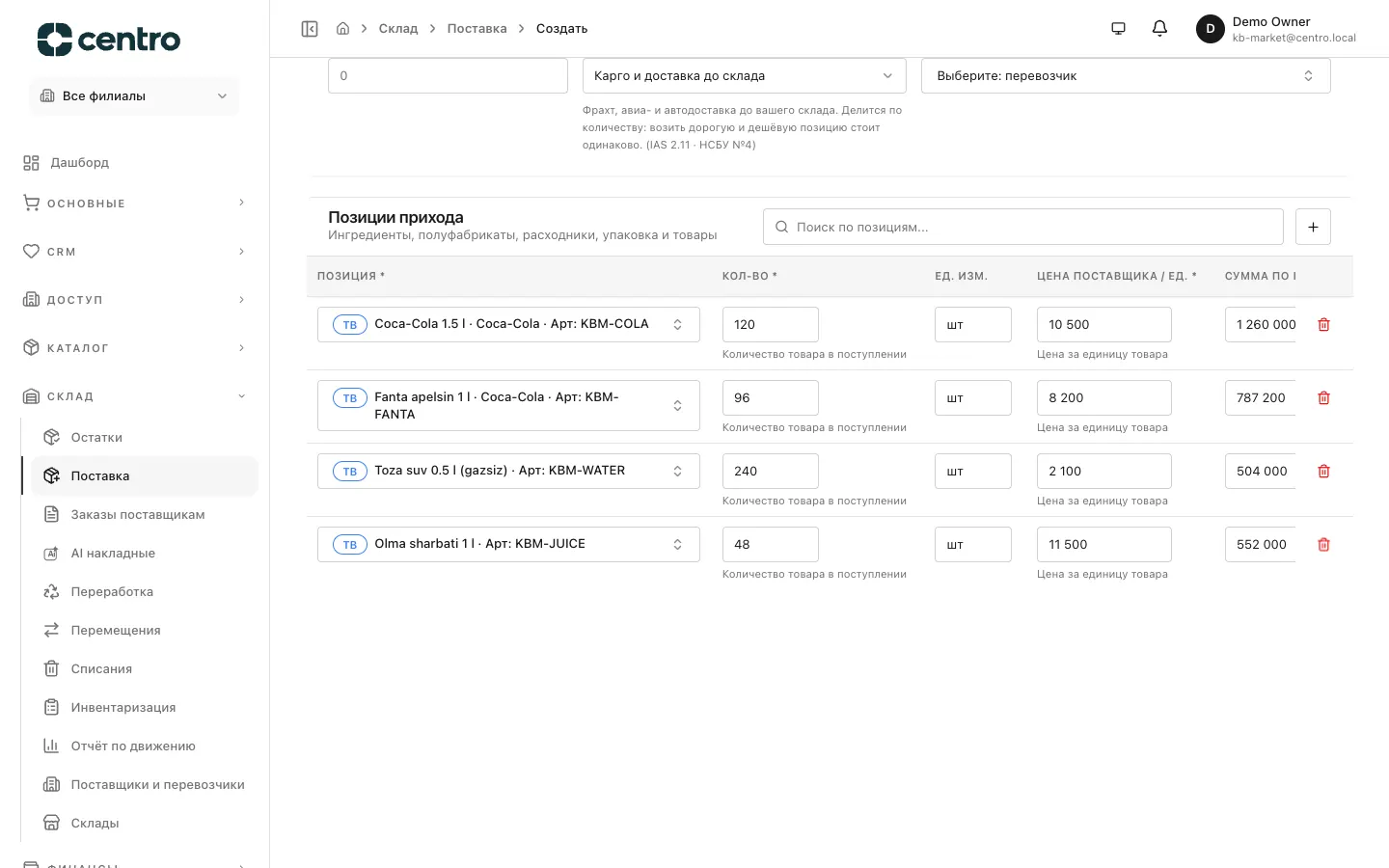
Таблица позиций
- «Позиция *»
- Ингредиент, полуфабрикат, расходник, упаковка или товар. Товары с вариантами принимаются по варианту.
- «Цена поставщика / ед. *»
- Под ячейкой показана прошлая цена — нажмите на неё, чтобы подставить.
- «Срок годности»
- Срок партии; может быть обязательным по настройкам организации. Срок попадает в предупреждения на странице «Остатки».
- «Маркировка»
- Только для маркируемых товаров (в карточке товара включена маркировка), в остальных строках — «—». В поле «Сканируйте код...» отсканируйте или введите код DataMatrix и нажмите Enter: код добавится в список, а количество строки станет равно числу кодов («N код(ов)»). Один и тот же код дважды не добавляется; если удалить код крестиком, количество тоже уменьшится.
Карточка «Дополнительные расходы поставки» необязательна: карго, таможня и прочие сборы. Укажите «Сумма расхода», «Вид расхода» и получателя (в зависимости от вида — перевозчика или поставщика). Расход распределится в себестоимость товара, а сумма накладной и долг поставщику товара не изменятся. Если расходов не было — оставьте сумму пустой.
Кому и как платится расход
- «Заплатили сами — без контрагента»
- Первый пункт списка получателей: деньги заплатила сама организация (например, таможенный сбор). Некоторые виды (таможня, невозмещаемые налоги) выбирают его автоматически. Такой расход может быть только «Оплачено со счёта» — «Без внешнего контрагента оставить долг нельзя».
- «Взаиморасчёт»
- Появляется после ввода суммы: «Оплачено со счёта» (деньги спишутся сразу, долг не появится) или «Оставить долг получателю» (появится строкой в кредиторской задолженности).
- «Счёт списания»
- Только для «Оплачено со счёта», обязательно: касса, сейф или банковский счёт — деньги спишутся с него один раз.
- «Оплатить до»
- Только когда оставляете долг: до какой даты нужно погасить долг получателю. По этой дате в кредиторке выделяются просроченные долги.
- Три блока внизу
- «Долг поставщику товара» (сумма накладной), «Спишется со счёта» или «Отдельный долг получателю» (сумма расхода) и «Себестоимость товара итого» — показывают до сохранения, что куда ляжет.
Важно: Расход проводится отдельным документом уже после сохранения прихода. Если он не провёлся (например, нет активного вида расхода или не подходит счёт), приход всё равно сохранится и появится предупреждение — добавьте расход на карточке поставки через «Добавить расход».
Совет: Черновик формы автоматически сохраняется в браузере — данные не пропадут, даже если закрыть страницу. Чтобы начать с чистого листа, нажмите «Очистить черновик». Для похожей поставки удобнее «Копировать» в списке.
Карточка прихода #
Реквизиты, долг поставщику, дополнительные расходы, позиции и проведение черновика.
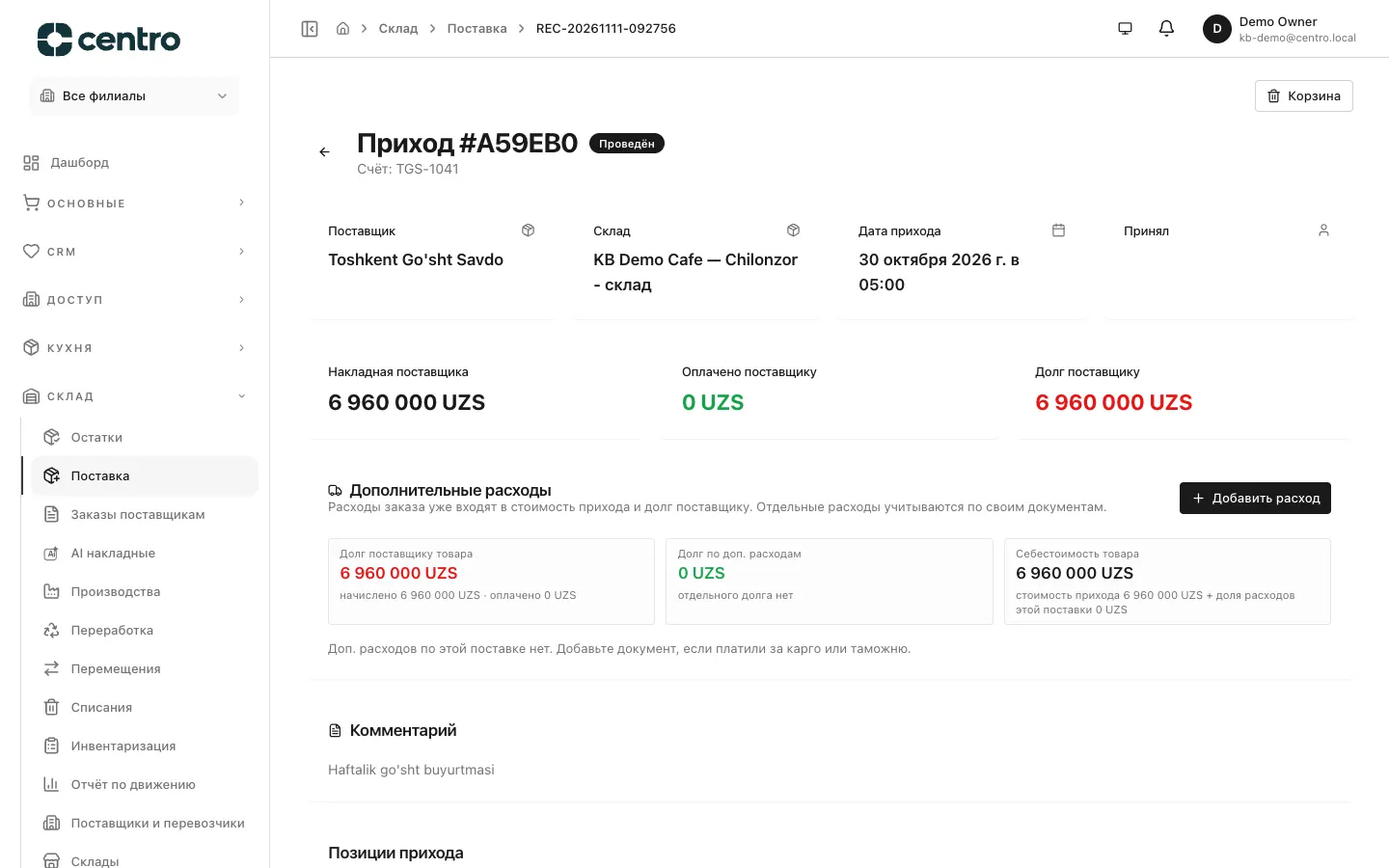
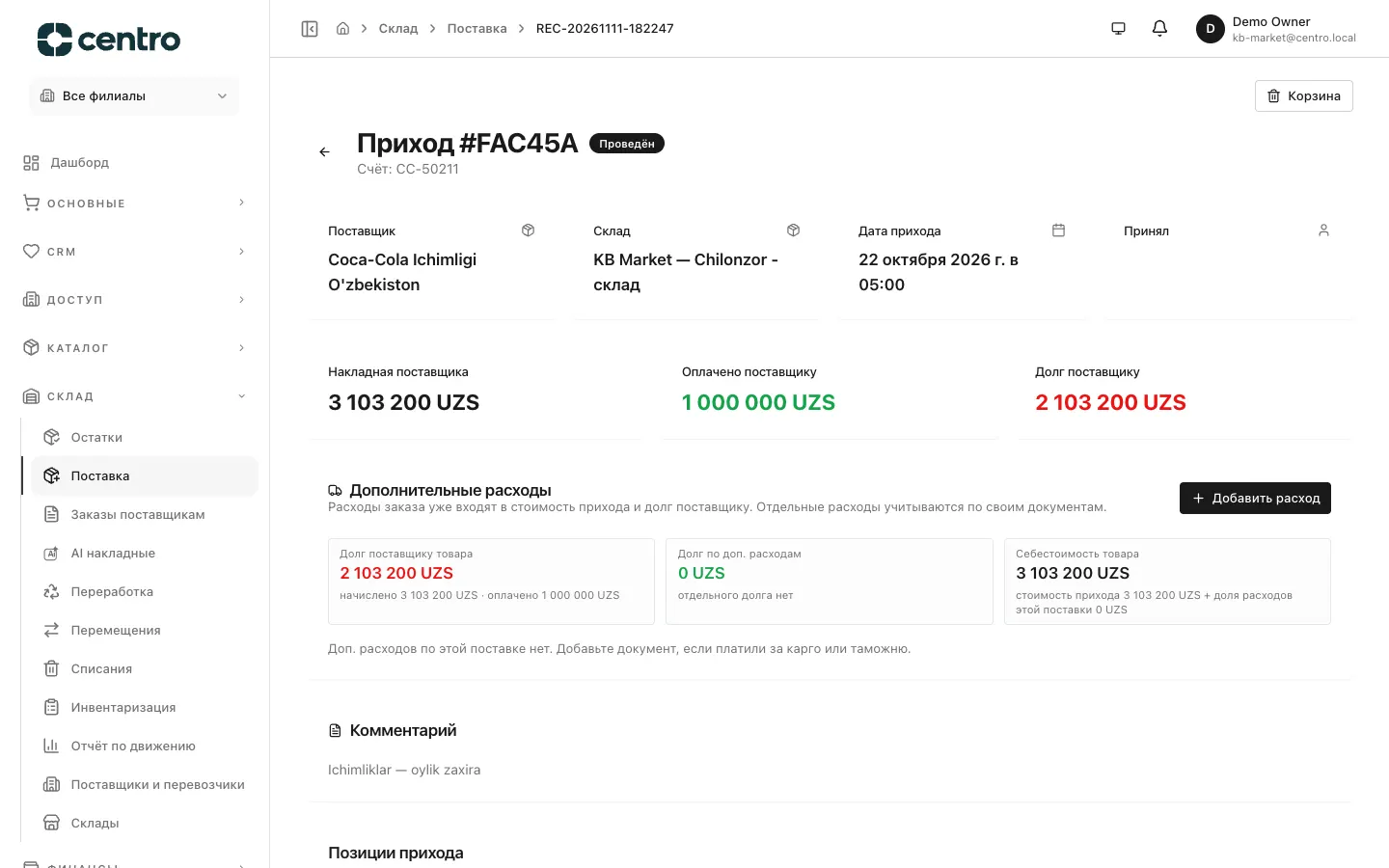
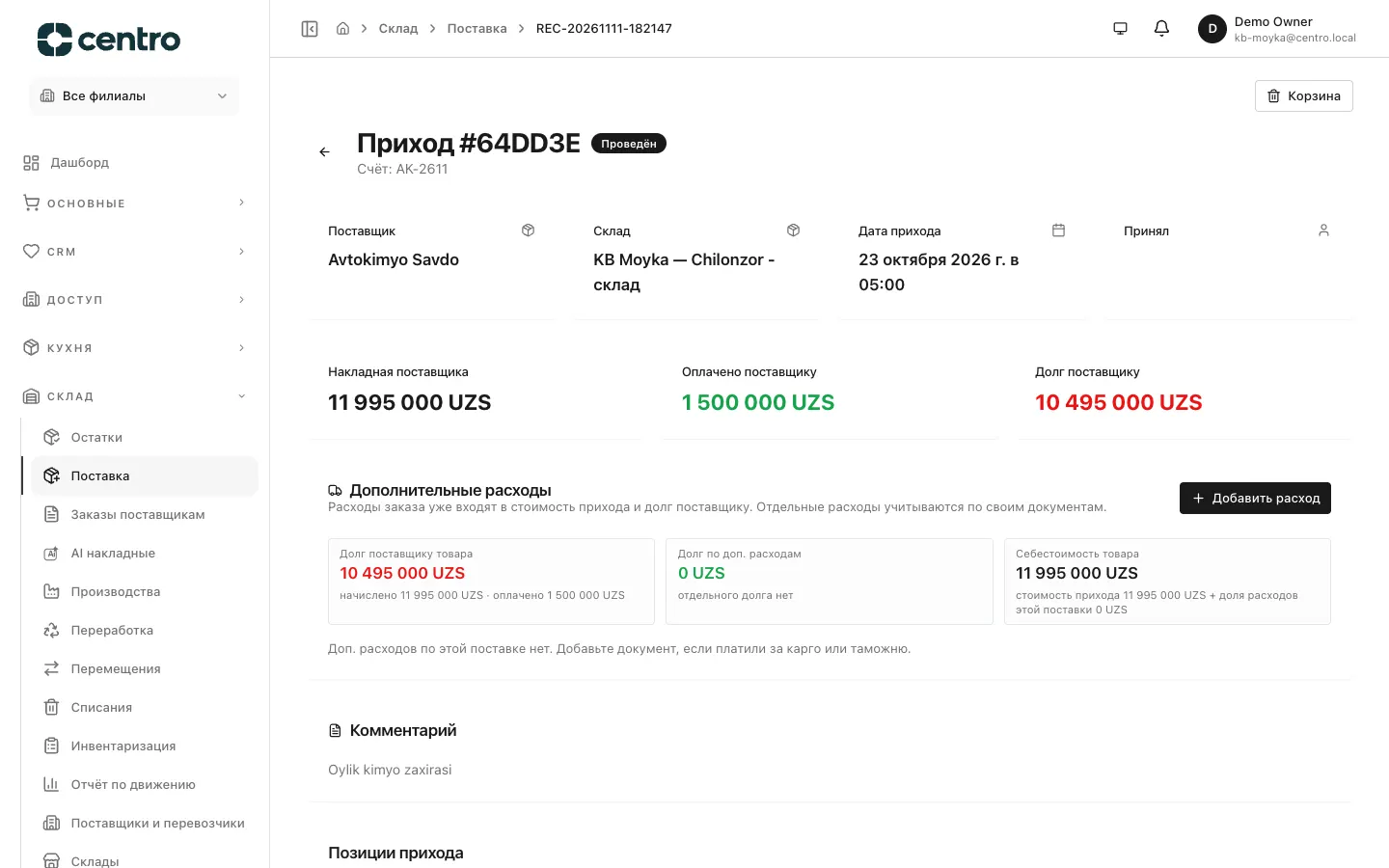
- Шапка
- «Приход #…», значок статуса и номер счёта. У прихода, созданного по заказу, есть ссылка «Заказ PO-…».
- «Накладная поставщика», «Оплачено поставщику», «Долг поставщику»
- Сумма накладной, оплаченная часть и остаток долга. Оплата поставщику вносится в разделе Финансы или на карточке заказа.
- «Дополнительные расходы»
- Документы карго, таможни и прочих расходов, долг по ним и их доля в себестоимости товара. Документы, пришедшие уже после проведения, добавляются здесь через «Добавить расход» — подробно в разделе «Документы дополнительных расходов» ниже.
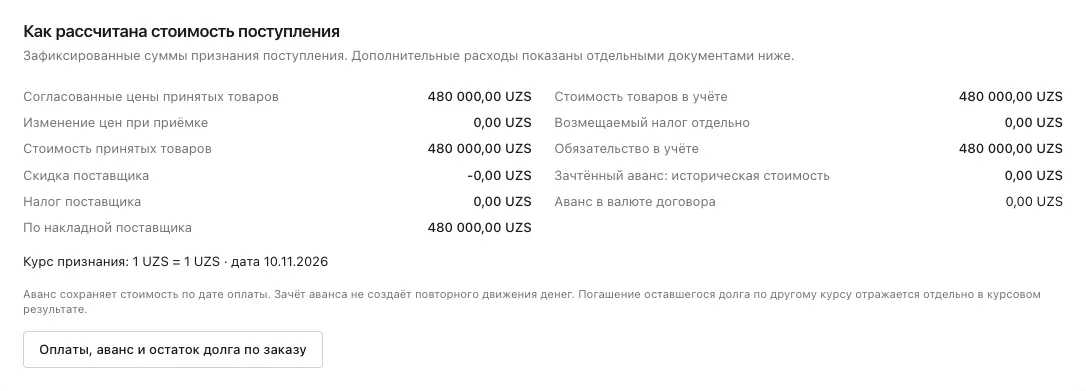
«Как рассчитана стоимость поступления». У прихода, принятого по заказу поставщику (черновик и проведённый), над блоком «Дополнительные расходы» появляется этот блок. Левая колонка — в валюте поставщика: «Согласованные цены принятых товаров», «Изменение цен при приёмке», «Стоимость принятых товаров», скидка, налог и «По накладной поставщика». Правая — в валюте учёта: «Стоимость товаров в учёте» (по ней товар встал на склад), «Возмещаемый налог отдельно», «Обязательство в учёте», зачтённый или доступный аванс (по исторической стоимости на дату оплаты) и «Аванс в валюте договора». Под ними — курс и дата признания.
- У черновика зачёт аванса предварительный: окончательный зачёт доступного аванса выполняется при проведении и повторно деньги не списывает.
- У такого прихода цены и суммы в таблице «Позиции прихода» показаны в валюте учёта; сумма в валюте поставщика и курс — в этом блоке.
- Кнопка «Оплаты, аванс и остаток долга по заказу» открывает денежный раздел карточки заказа — оплаты и авансы ведутся там.
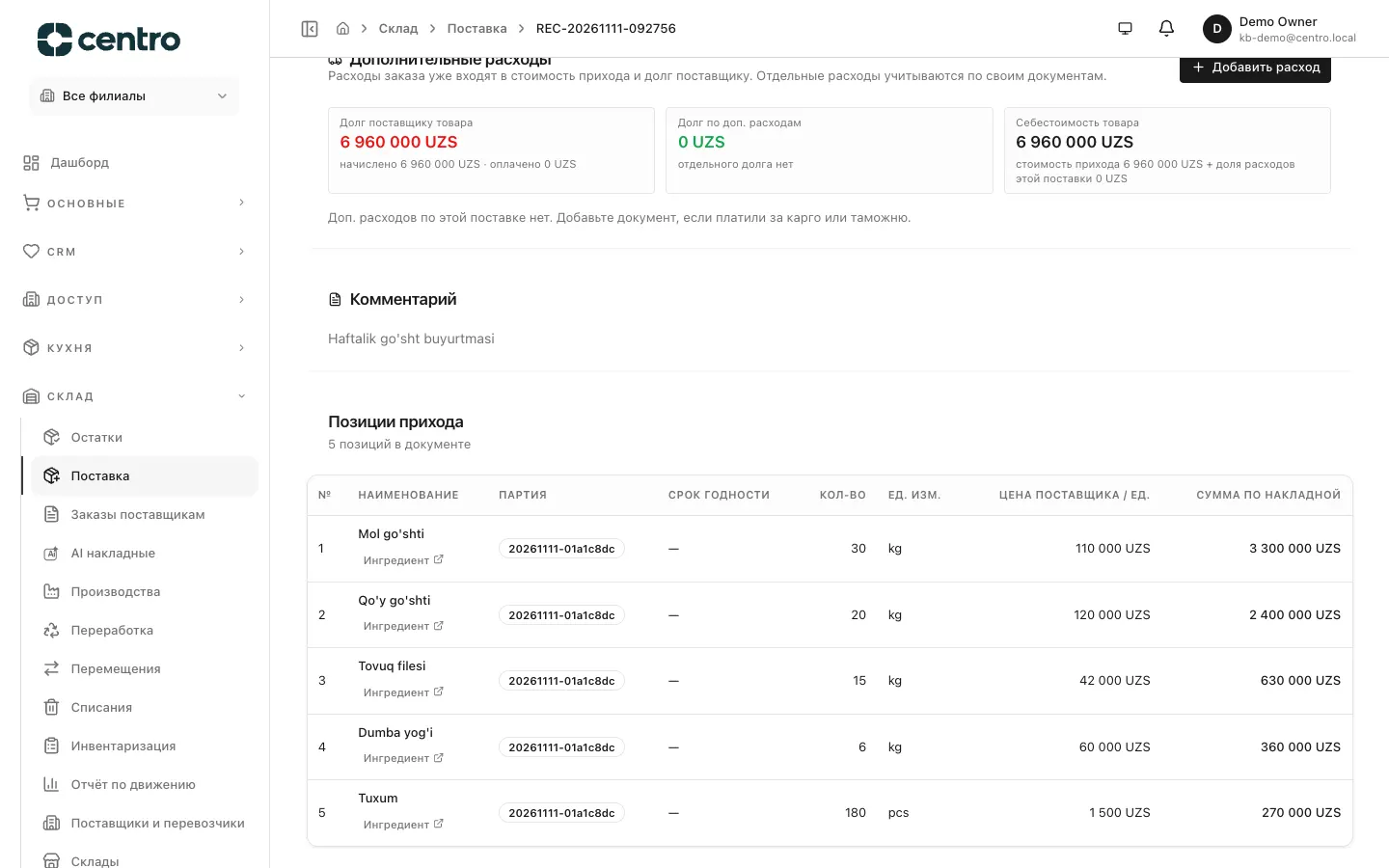
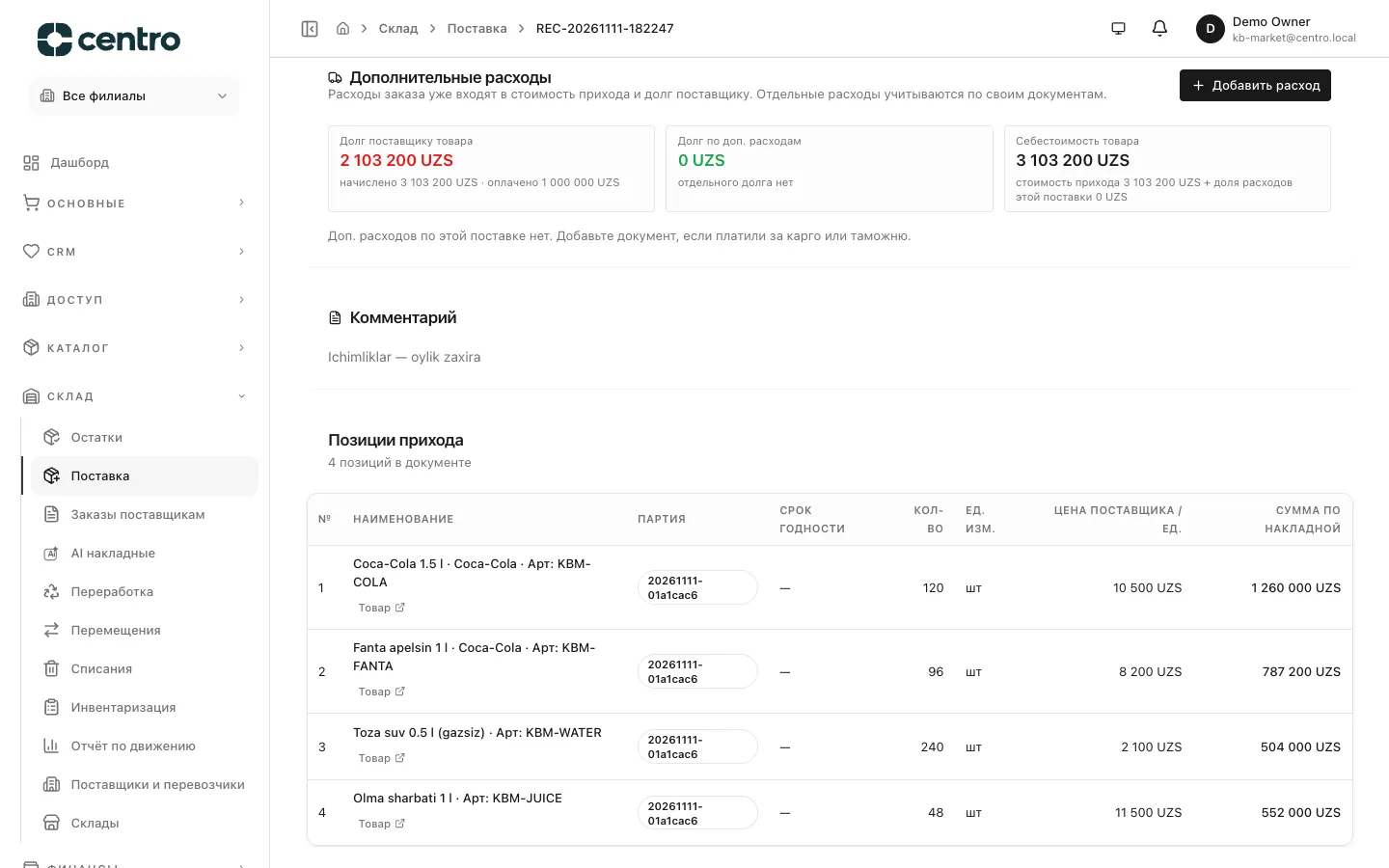
В таблице «Позиции прихода» у каждой строки — номер партии, срок годности, количество, цена и сумма по накладной. Ссылки рядом с позицией открывают карточку товара или ингредиента в каталоге в новой вкладке.
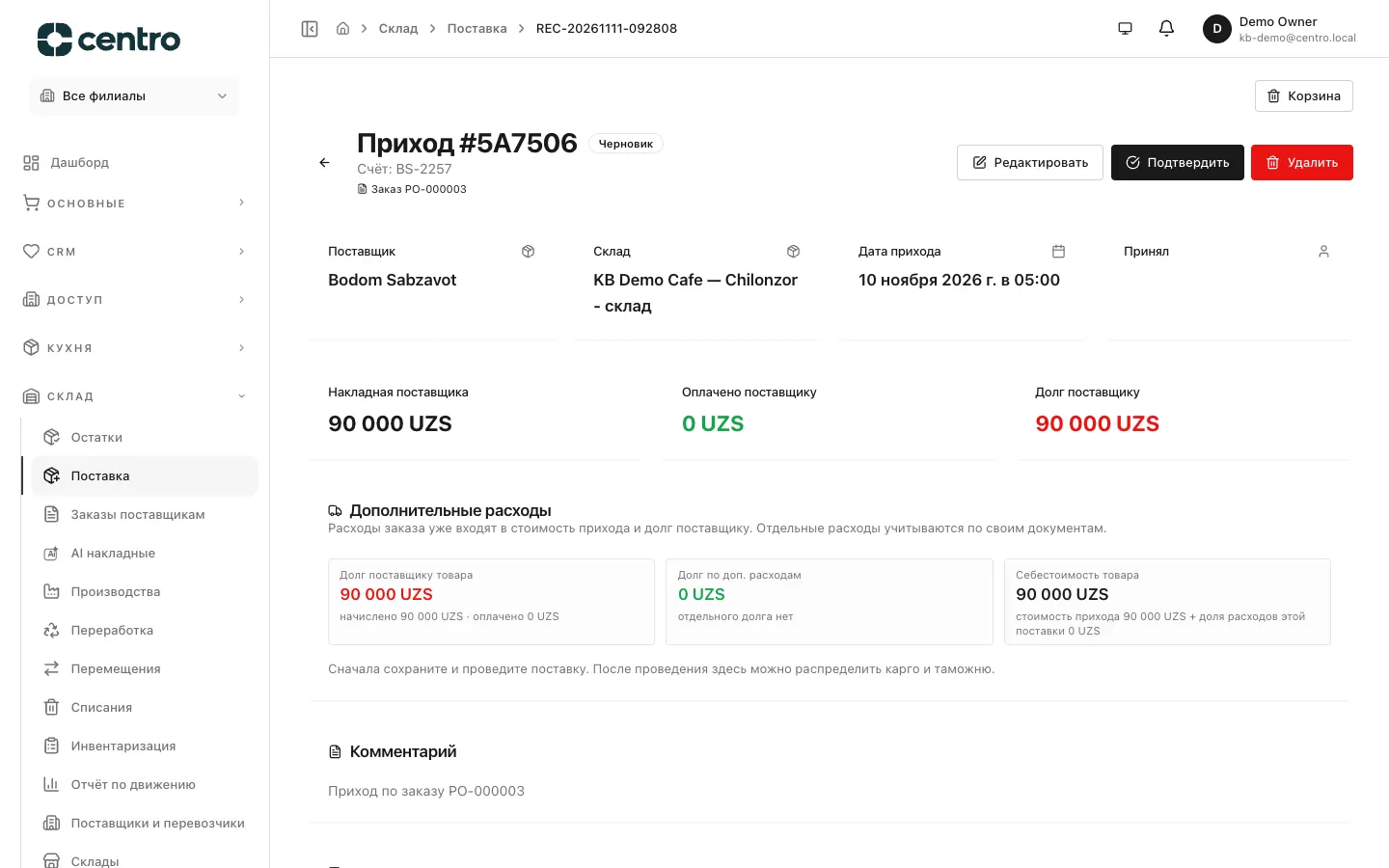
Провести черновик
- Откройте приход-черновик (обычно он создан кнопкой «Создать приход» из заказа поставщику).
- При необходимости поправьте количества и цены через «Редактировать».
- Нажмите «Подтвердить», затем «Провести» — товар встанет на остаток, а заказ станет частично или полностью полученным.
Совет: Проведённый приход тоже можно исправить — через «Исправление поставки» (см. раздел «Редактирование прихода» ниже).
Документы дополнительных расходов #
Карго, таможня и прочие сборы: как распределяются в себестоимость, кому долг, как отменить документ и записать возврат оплаты.
Блок «Дополнительные расходы» на карточке прихода — всё, что заплатили сверх цены товара: карго, таможня, сертификаты, страховка. Каждый расход — отдельный документ (номер ДР-…): он поднимает себестоимость товара, но не меняет накладную поставщика и долг ему; долг (если есть) записывается на получателя расхода — перевозчика или другого контрагента. Документ добавляется только к проведённому приходу; у черновика — надпись «Сначала сохраните и проведите поставку…».
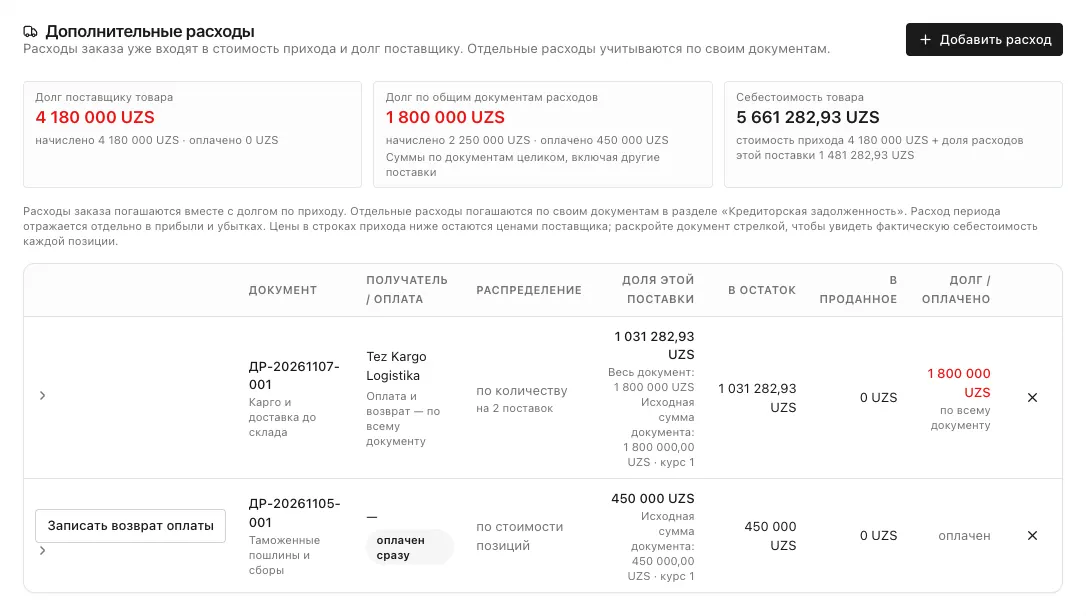
Три блока сверху
- «Долг поставщику товара»
- Остаток долга по накладной, под ним «начислено … · оплачено …». Расходы-строки заказа поставщику уже входят в этот долг.
- «Долг по доп. расходам» / «Долг по общим документам расходов»
- Открытый долг по отдельным документам расходов. Если документ распределён на несколько приходов, блок называется «по общим документам», а суммы показаны по документам целиком (вместе с другими поставками). Если всё оплачено сразу — «отдельного долга нет».
- «Себестоимость товара»
- Стоимость прихода + доля расходов, пришедшаяся на эту поставку. Именно эта сумма ложится в себестоимость партий, а затем — в себестоимость продаж.
Таблица документов
- «Документ», «Получатель / оплата»
- Номер документа и вид расхода (у отменённого — «· отменён»), получатель и отметки: «оплачен сразу»; «Оплата и возврат — по всему документу» (документ на несколько поставок); «в составе заказа» + ссылка на заказ — расход был строкой заказа поставщику, его долг входит в счёт поставщика.
- «Распределение»
- База: «по количеству» (равная доля на каждую единицу — для карго) или «по стоимости позиций» (дорогой позиции больше — для таможни); если поставок несколько — «на N поставок».
- «Доля этой поставки»
- Часть суммы документа, пришедшаяся на эту поставку. Под ней «Весь документ: …» и «Исходная сумма документа: … · курс …» (важно для валютного расхода). У расхода периода — «—» и отметка «Расход периода».
- «В остаток» / «В проданное»
- Какая часть доли легла в оставшуюся на складе партию, а какая доначислена в себестоимость уже проданного товара. Если расход пришёл позже продажи, «В проданное» больше нуля, и над таблицей появляется «… легло в остаток на складе, а … доначислено в себестоимость уже проданного».
- «Долг / оплачено»
- Открытый долг (красным), «оплачен», «в счёте поставщика» (расход заказа) или «отменён». Долг документа погашается отдельной строкой в Финансы → Кредиторка.
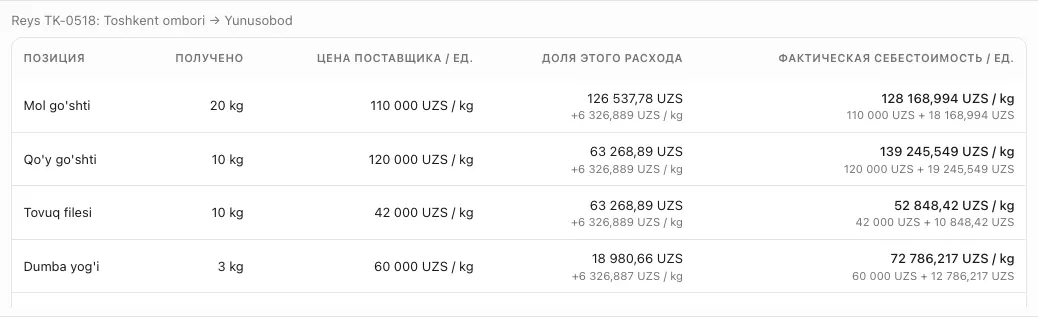
Стрелка в начале строки («Показать состав») раскрывает примечание документа, записанные возвраты (со ссылкой «Поступление денег») и таблицу позиций: «Получено», «Цена поставщика / ед.», «Доля этого расхода» (сумма и «+…» на единицу) и «Фактическая себестоимость / ед.» — цена поставщика плюс приходящееся на единицу из всех документов расходов этой поставки. Цены в таблице позиций прихода остаются ценами поставщика.
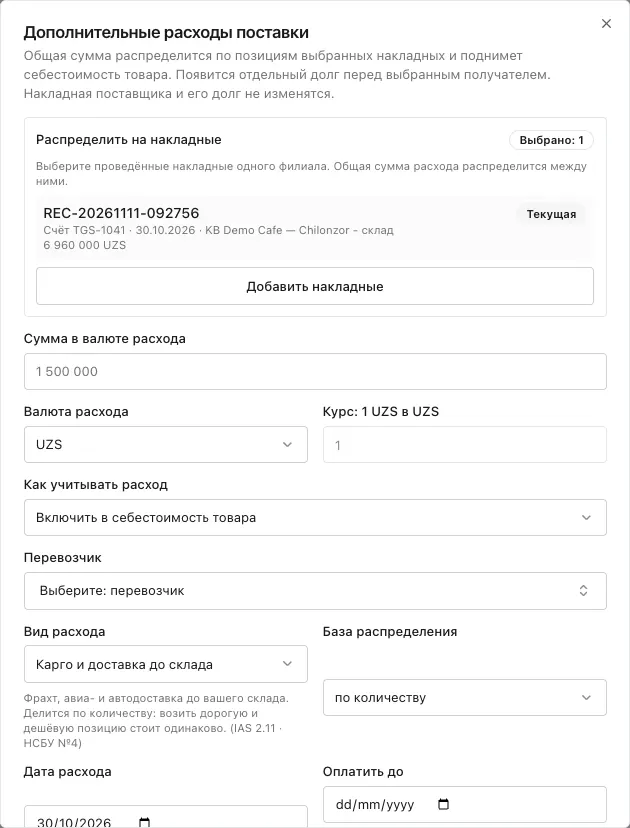
Добавить карго или таможню позже
- На карточке проведённого прихода нажмите «Добавить расход».
- «Распределить на накладные»: текущий приход уже выбран. Если один контейнер или рейс привёз несколько накладных, добавьте остальные через «Добавить накладные» — только проведённые и одного филиала; общая сумма распределится между ними.
- Укажите «Сумма в валюте расхода» и «Валюта расхода». Если валюта отличается от валюты организации, впишите «Курс: 1 … в …»; валютный расход записывается только долгом получателю — фактическую оплату, курс и комиссию потом вносят из кредиторки.
- Выберите «Вид расхода» (например, «Карго и доставка до склада», «Таможенные пошлины и сборы»). Вид сам подставит «Как учитывать расход», «База распределения» и тип получателя, под ним появится пояснение и пункт стандарта. Список видов ведётся в Финансы → Операции → Настройки расходов; если активных видов нет, окно об этом скажет.
- «Как учитывать расход»: «Включить в себестоимость товара» (сумма распределится по позициям) или «Расход периода — отдельно от запасов» (отдельно в прибыли и убытках; база не выбирается, кнопка станет «Записать расход периода»).
- Выберите получателя: в зависимости от вида — перевозчика или поставщика (нет нужного — «Добавить перевозчика» / «Добавить поставщика», после создания окно вернётся заполненным) или «Заплатили сами — без контрагента».
- Задайте «Дата расхода» (по умолчанию — дата прихода) и, если оставляете долг, «Оплатить до»: если не указать — система примет 30 дней с даты расхода.
- «Взаиморасчёт»: «Оставить долг получателю» (отдельная строка во взаиморасчётах) или «Уже оплачено со счёта» — тогда выберите «Счёт оплаты», деньги спишутся сразу. Расход без контрагента бывает только оплаченным со счёта.
- При необходимости заполните «Статья движения денег» (для платежа и движения по счёту) и «Примечание» (номер счёта, контейнера или рейса). Проверьте итог внизу («Один документ расхода · накладных: …») и нажмите «Распределить».
Ограничения
- Чтобы сразу оплатить со счёта или записать возврат, в должности нужен «Полный доступ» в строке «Финансы → Кредиторка».
- Если часть партии уже перемещена на другой склад или списана, расход нельзя ни провести, ни отменить автоматически — система попросит оформить корректирующий документ.
- У прихода с документами расходов при редактировании блокируются поставщик, склад, цены и позиции, а удаление отклоняется — сначала отмените документы.
Отменить документ
- Нажмите × («Отменить документ») в конце строки документа. У расхода заказа этой кнопки нет — его отменяют только вместе с отменой проведения прихода.
- Подтвердите в окне «Отменить документ?»: себестоимость партий вернётся к значению без этого документа, отдельный долг по расходу будет аннулирован. Общий документ отменяется сразу для всех его поставок.
Важно: Если оплата документа со счёта уже сверена с выпиской, перед отменой сначала снимите сверку. Если деньги вернули — сначала запишите возврат.
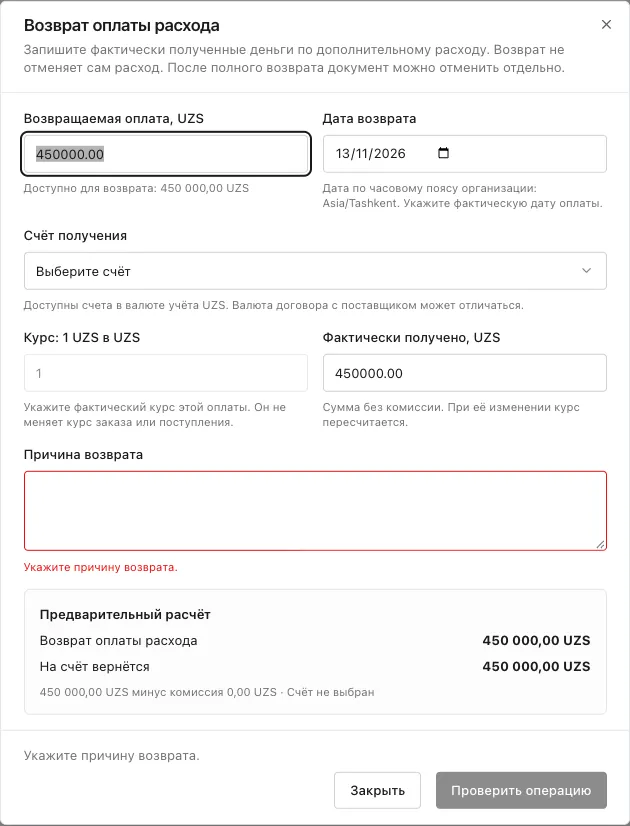
Если оплату вернули. В строке документа, оплаченного со счёта, есть кнопка «Записать возврат оплаты» (пока осталась сумма к возврату). В окне укажите «Возвращаемая оплата» (максимум показан под полем), «Дата возврата», «Счёт получения», «Фактически получено» (без комиссии) и обязательную «Причина возврата», проверьте «Предварительный расчёт» и нажмите «Проверить операцию». Возврат не отменяет сам расход: деньги поступят на счёт, строка возврата появится в «Показать состав»; после полного возврата документ можно отменить отдельно.
Совет: Таможню, оплаченную из кассы или сейфа, вносите как «Заплатили сами — без контрагента» и «Уже оплачено со счёта» — закрывать долг потом не придётся. Для карго, по которому перевозчик выставит счёт позже, удобнее «Оставить долг получателю» и «Оплатить до».
Редактирование прихода #
Черновик правится как обычная форма; проведённый приход — через «Исправление поставки» с пересчётом остатков и долга.
Страница «Редактирование прихода #…» открывается из трёх мест: «Ред.» в строке списка, карандаш у позиции в раскрытой строке («Открыть позицию в приходе» — страница прокрутится к этой строке и подсветит её) и «Редактировать» на карточке ещё не проведённого прихода. Как она работает, зависит от статуса прихода.
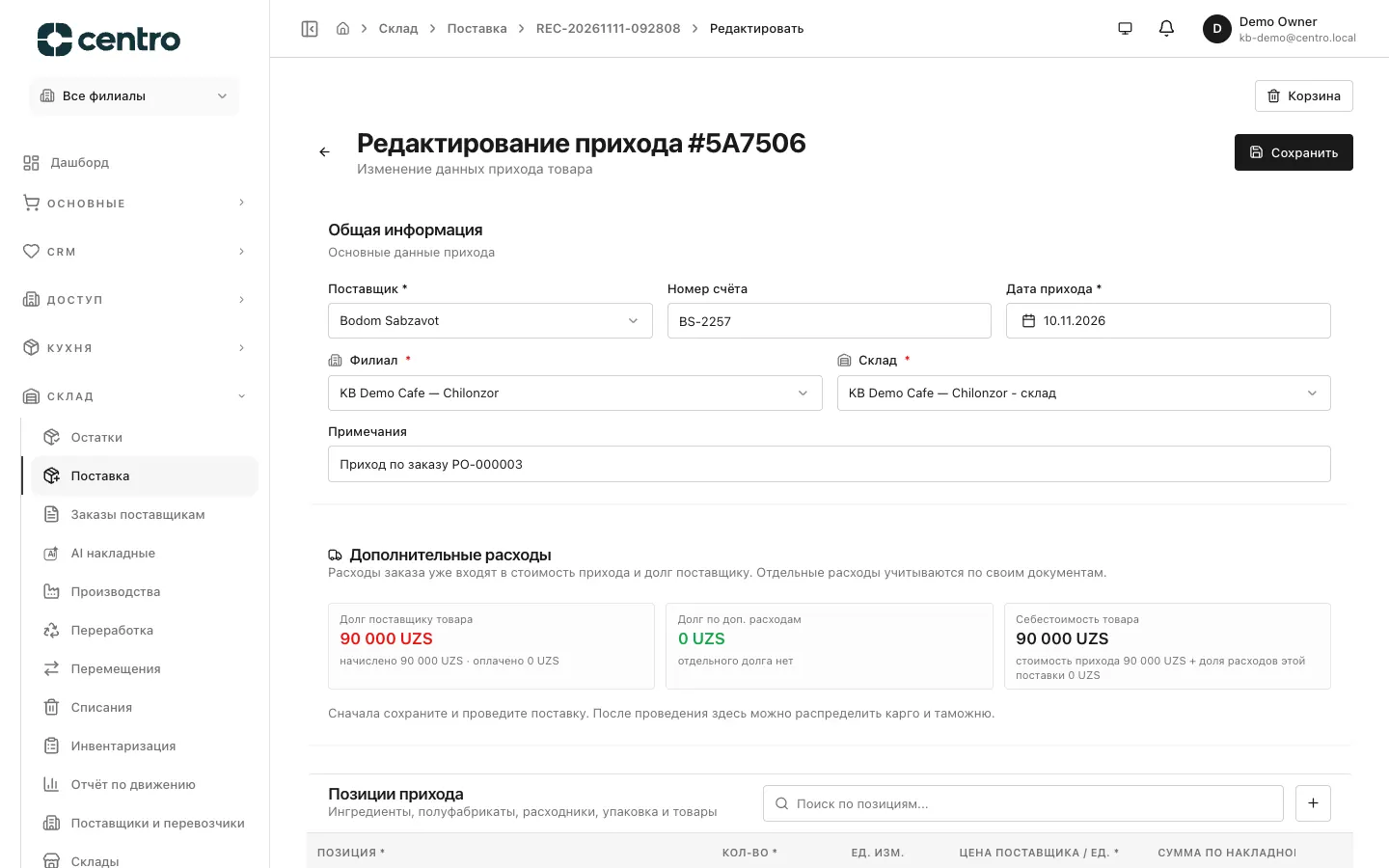
Черновик. Форма такая же, как «Новый приход» (поставщик, номер счёта, дата, филиал, склад, позиции, цены). «Сохранить» записывает изменения и открывает список, но приход не проводит — он остаётся черновиком; чтобы поставить товар на остаток, нажмите на карточке «Подтвердить» и «Провести». Черновик формы в браузере при редактировании не ведётся.
Важно: Если в себестоимость поставки уже включены дополнительные расходы, форма блокируется и показывает предупреждение: чтобы изменить поставщика, склад, цены или позиции, сначала отмените проведённые документы в блоке «Дополнительные расходы» — система вернёт себестоимость и аннулирует связанный долг.
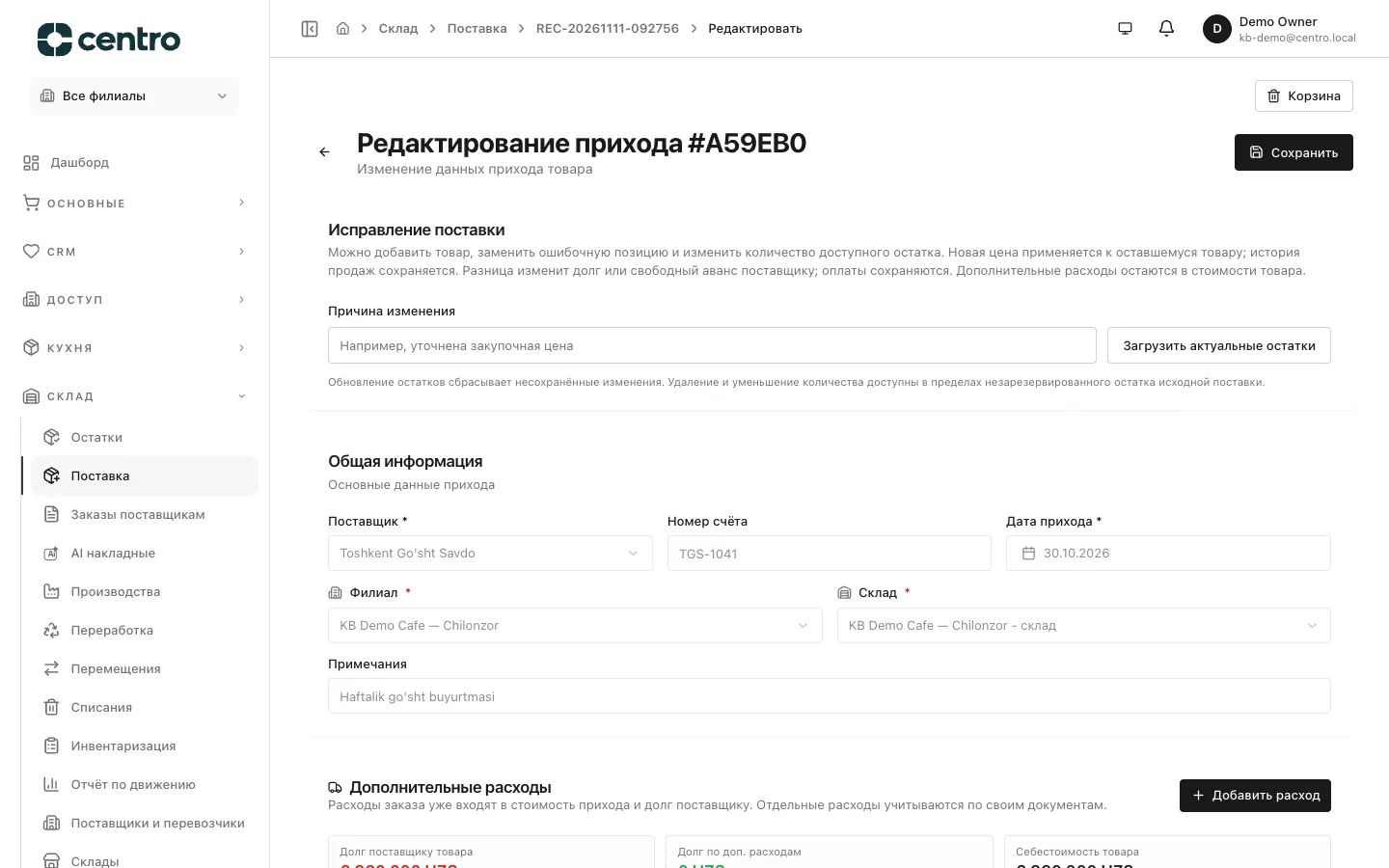
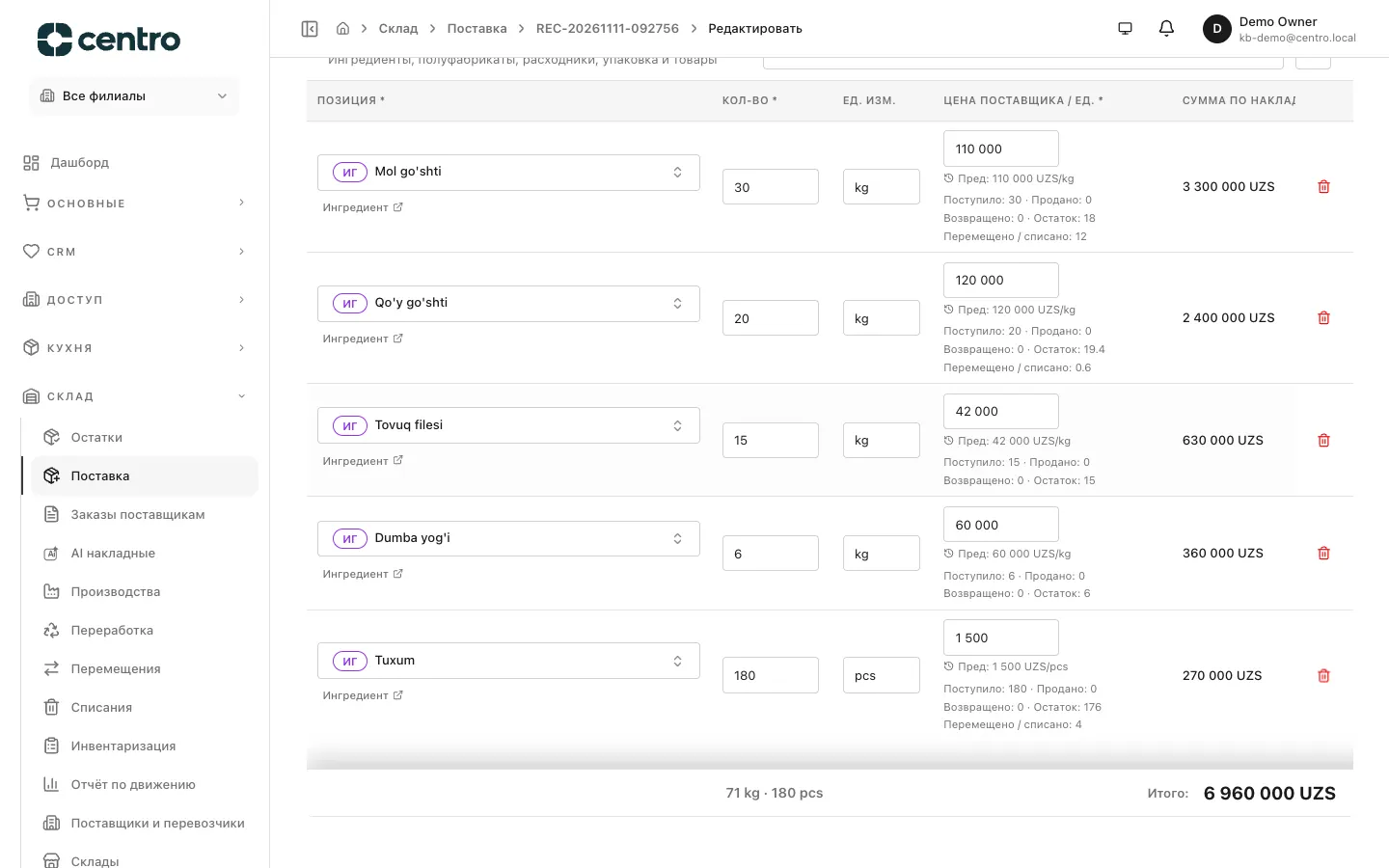
Проведённый приход. Товар уже на остатке и мог быть продан, поэтому страница открывается в режиме исправления. Поставщик, номер счёта, дата, филиал, склад и примечания не меняются. В позициях можно добавить товар, заменить ошибочную позицию, изменить количество доступного остатка и исправить цену. Новая цена применяется к оставшемуся товару, история продаж сохраняется; разница меняет долг или свободный аванс поставщику, оплаты сохраняются; дополнительные расходы остаются в стоимости товара.
Исправить проведённый приход
- Впишите «Причина изменения» (например, уточнена закупочная цена) — она попадёт в историю изменений.
- Если страница была долго открыта или товар за это время продавали, нажмите «Загрузить актуальные остатки». Обновление сбрасывает несохранённые изменения.
- Исправьте позиции. Под каждой ценой — баланс строки: «Поступило: … · Продано: …», «Возвращено: … · Остаток: …», при наличии — «Перемещено / списано: …» и «В резерве: …». Уменьшить количество или удалить строку можно только в пределах незарезервированного остатка; у строки без остатка — «Нет остатка для исправления цены».
- Нажмите «Сохранить» — «Поставка, остатки и расчёты с поставщиком обновлены.», затем откроется список. Если ничего не изменилось — «Состав, количество и цена не изменились.»
- Для исправления в должности нужен «Полный доступ» в строке «Финансы → Кредиторка»; иначе появится «Для изменения себестоимости и долга нужен полный доступ к оплатам поставщиков.», а позиции будут заблокированы.
- Срок годности существующих строк при исправлении не меняется.
- «История изменений (N)» показывает каждое исправление: дату, разницу суммы, сотрудника и как изменились количество и цена по каждой строке.
- Если связь прервалась и сохранение не подтвердилось, кнопка превращается в «Повторить сохранение»: повторное нажатие отправит ту же корректировку и не создаст её дважды.