Списания
Списание испорченных, повреждённых, украденных или отданных на маркетинг товаров с указанием причины и утверждение заявок по возвратам.
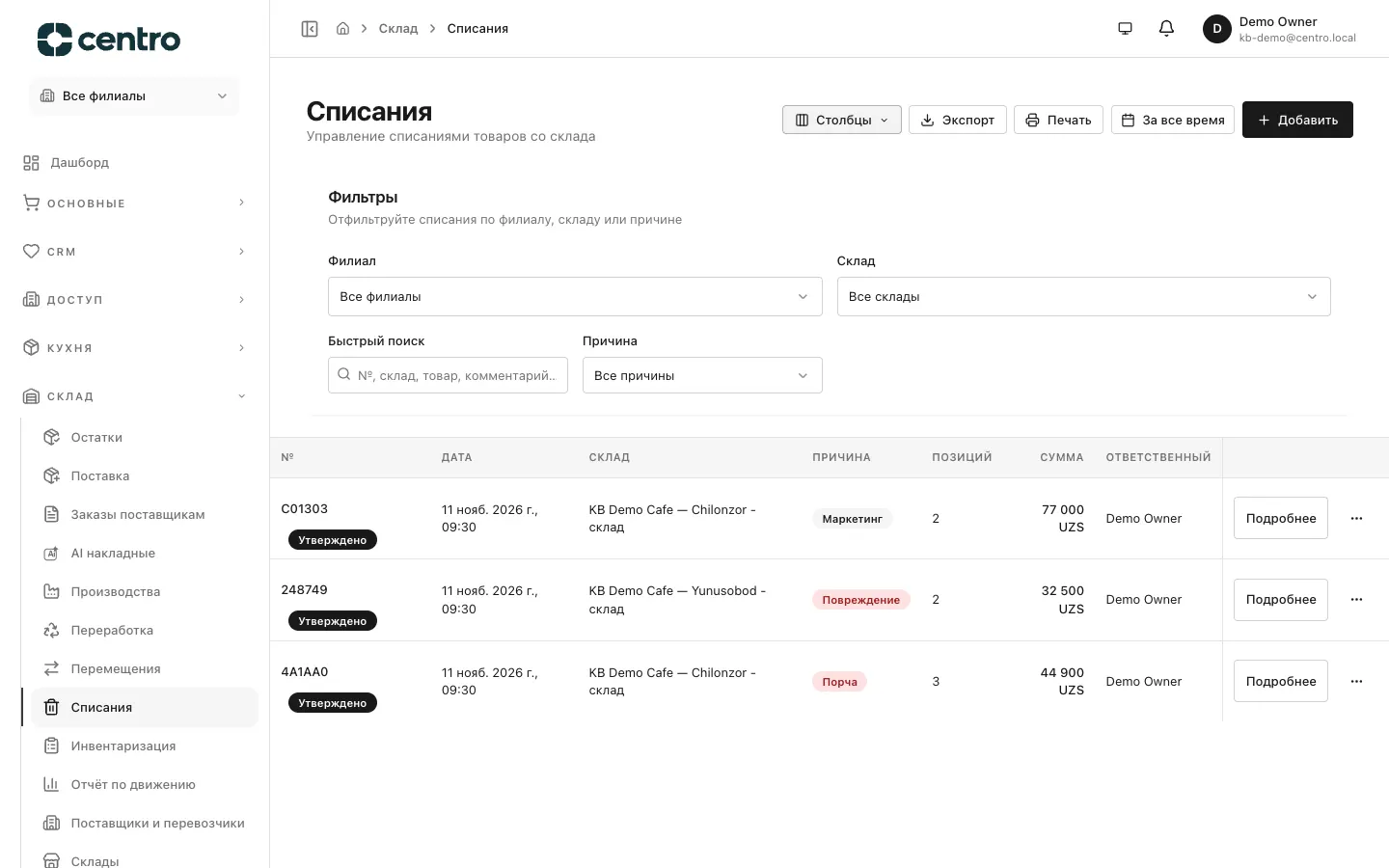
Открыть в админ-панели/stock/write-offs Заголовок страницы — «Списания». Каждое списание убирает товар со склада по текущей себестоимости и фиксирует сумму потерь — она видна в отчётах и в расчёте прибыли.
Как открыть
- В боковом меню раскройте группу Склад.
- Нажмите Списания.
Причины
- «Порча»
- Просроченный или испортившийся продукт (причина по умолчанию).
- «Повреждение»
- Разбито, пролито, помято.
- «Маркетинг»
- Дегустация, комплимент гостям, фотосессия.
- «QA Инцидент»
- Инцидент контроля качества (жалоба, проверка).
- «Кража», «Прочее»
- Пропажа и прочие случаи — подробности укажите в комментарии.
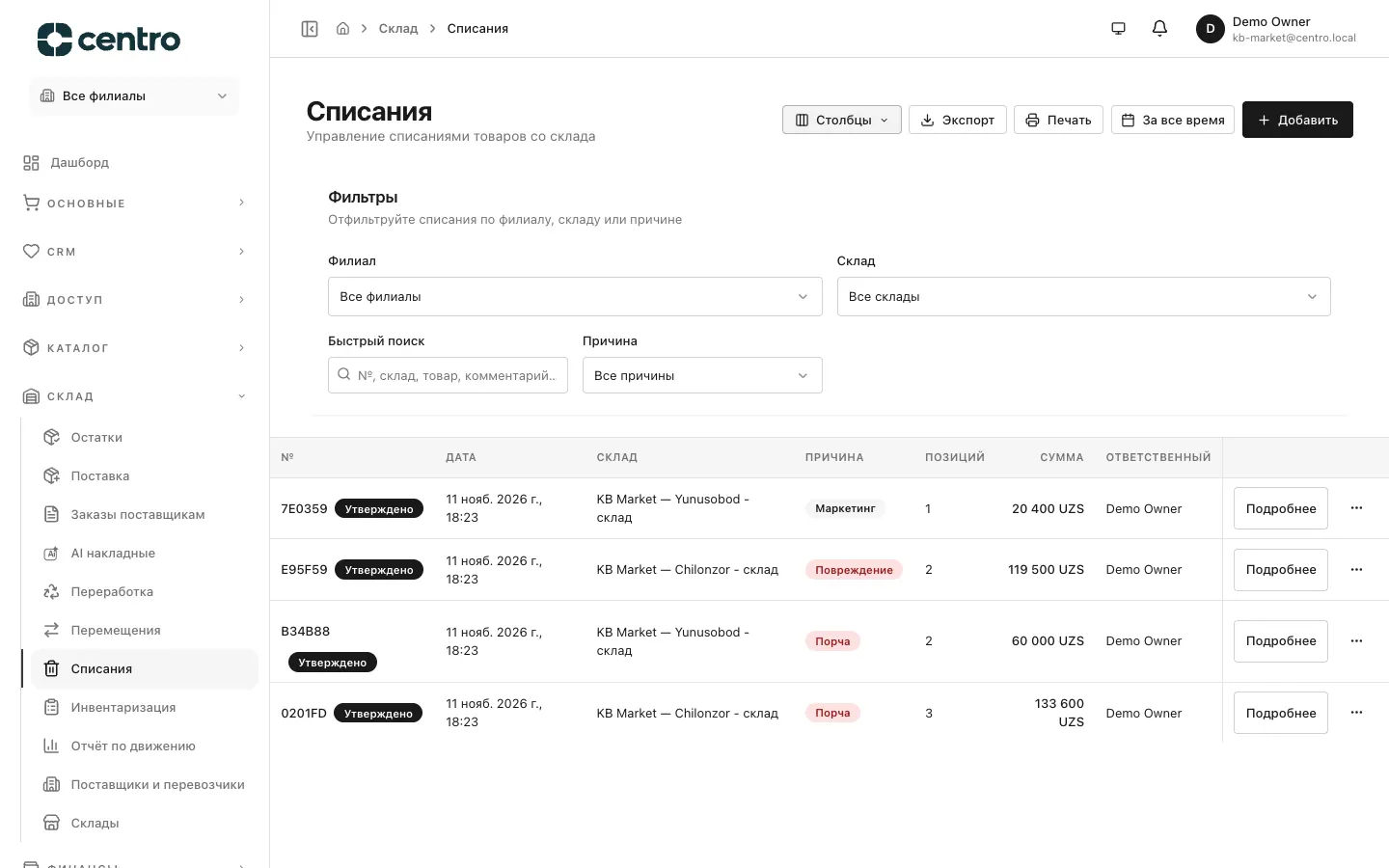
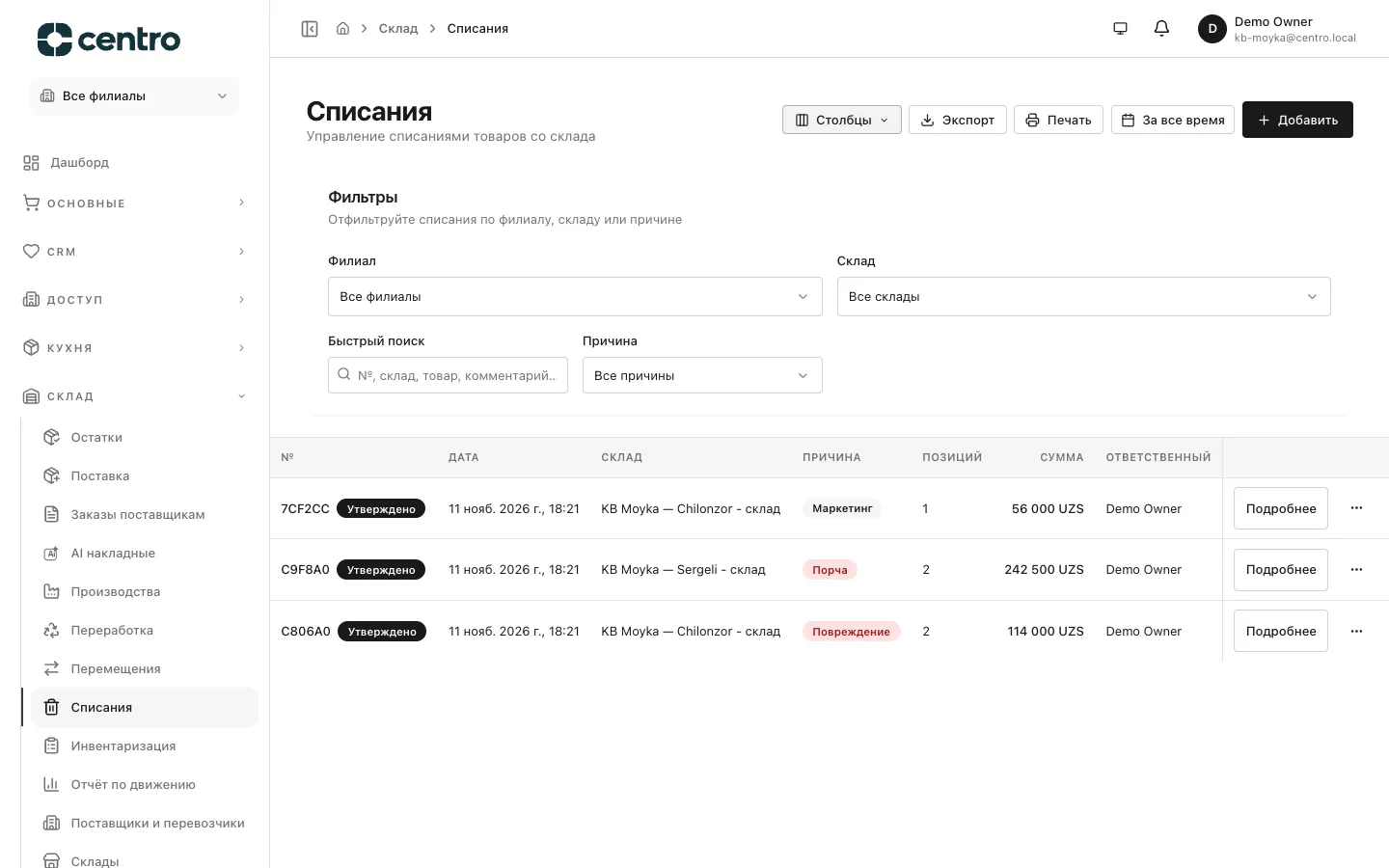
Совет: Фильтруйте список по филиалу/складу, «Быстрый поиск» и «Причина». Колонки: №, дата, склад, причина, позиций, сумма, ответственный (комментарий — через «Столбцы»). В строке — «Подробнее» и меню ⋯: «Утвердить», «Редактировать», «Копировать», отмена или «Восстановить».
Экспорт и печать списка
- «Экспорт»
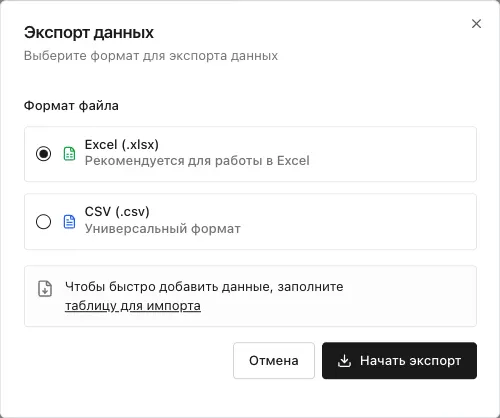
- Открывает окно «Экспорт данных»: выберите «Excel (.xlsx)» или «CSV (.csv)» и нажмите «Начать экспорт». В файл попадут все документы по текущим фильтрам и поиску, а не только видимая страница; если подходящих нет — появится сообщение. Ссылка «таблицу для импорта» скачивает пустой файл с теми же столбцами — импорта на этой странице нет.
- «Печать»
- Открывает окно печати браузера — на бумагу или в PDF выводится список текущей страницы.
Создание списания #
Склад, причина, позиции и количество → «Сохранить».
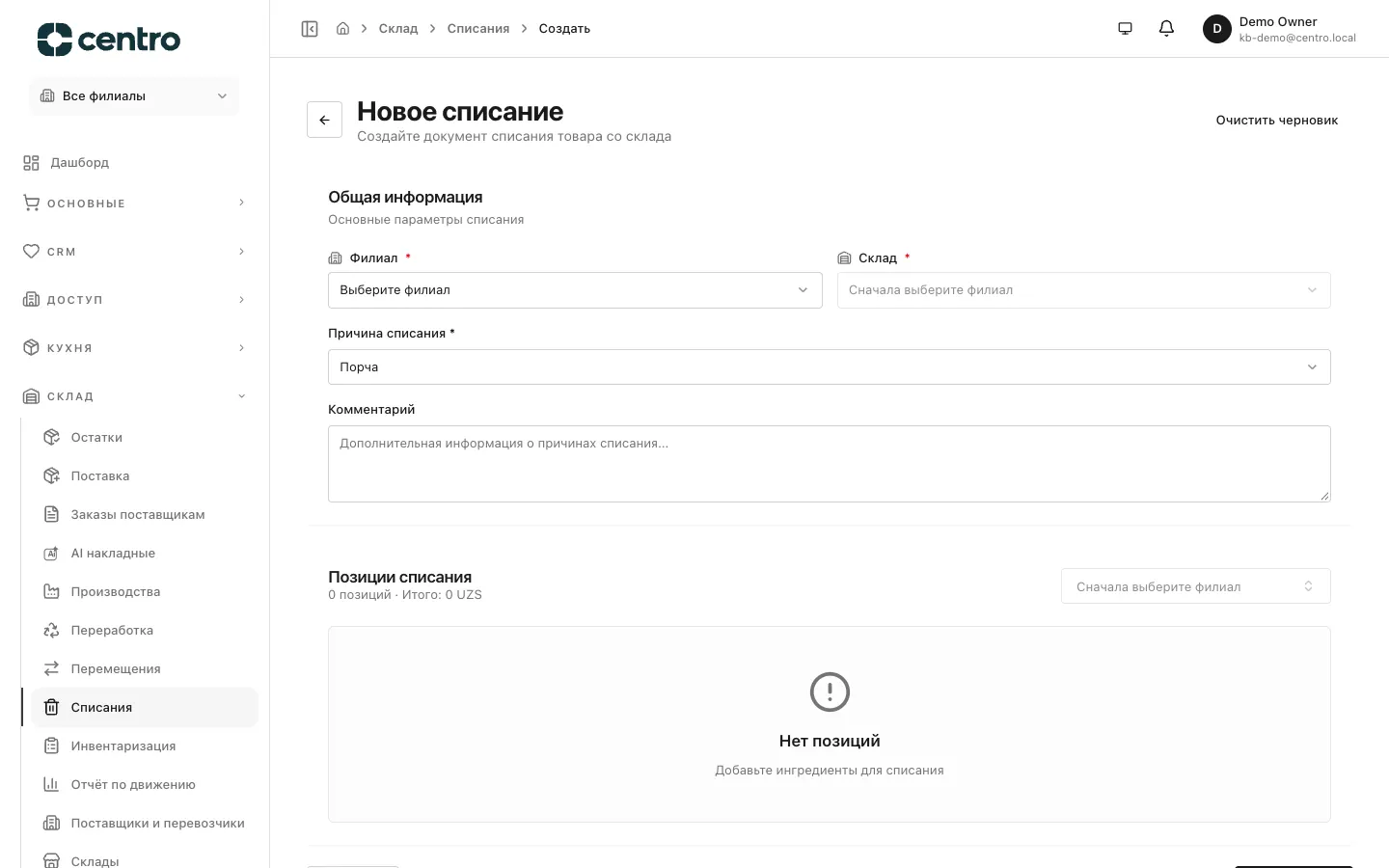
- В списке нажмите «Добавить».
- В карточке «Общая информация» выберите филиал, склад и «Причина списания *», добавьте комментарий (например, «Отключился холодильник»).
- В карточке «Позиции списания» добавьте товары через «Выбрать позицию» и укажите количество (с точностью до 0,001).
- Проверьте колонку «Остаток» — если количество больше остатка, она подсвечивается красным. Внизу — «Итого к списанию:».
- Нажмите «Сохранить».
Важно: Списание, созданное в админ-панели, сразу получает статус «Утверждено» и уменьшает остаток по текущей себестоимости — отдельное утверждение не нужно.
Совет: Форма сохраняется как черновик (очищается кнопкой «Очистить черновик»). «Копировать» открывает новую форму с теми же позициями и причиной.
Совет: У магазина в окне выбора позиции только товары и варианты (без вкладок по типам). Типичные причины: «Порча» — просроченные продукты, «Повреждение» — разбитый или порванный товар, «Кража» — товар, которого не нашли при пересчёте.
Редактирование списания #
Исправление списания, созданного вручную: старые позиции возвращаются на склад, новые списываются заново.
Откройте из меню ⋯ в списке или кнопкой «Редактировать» на странице документа (кнопка есть только у созданного вручную и не отменённого документа). На странице «Редактирование списания» под заголовком — номер документа, карточки те же, что при создании: «Общая информация» (филиал, склад, причина, комментарий) и «Позиции списания» (новые строки — через «Добавить позицию»). Кнопка — «Сохранить изменения».
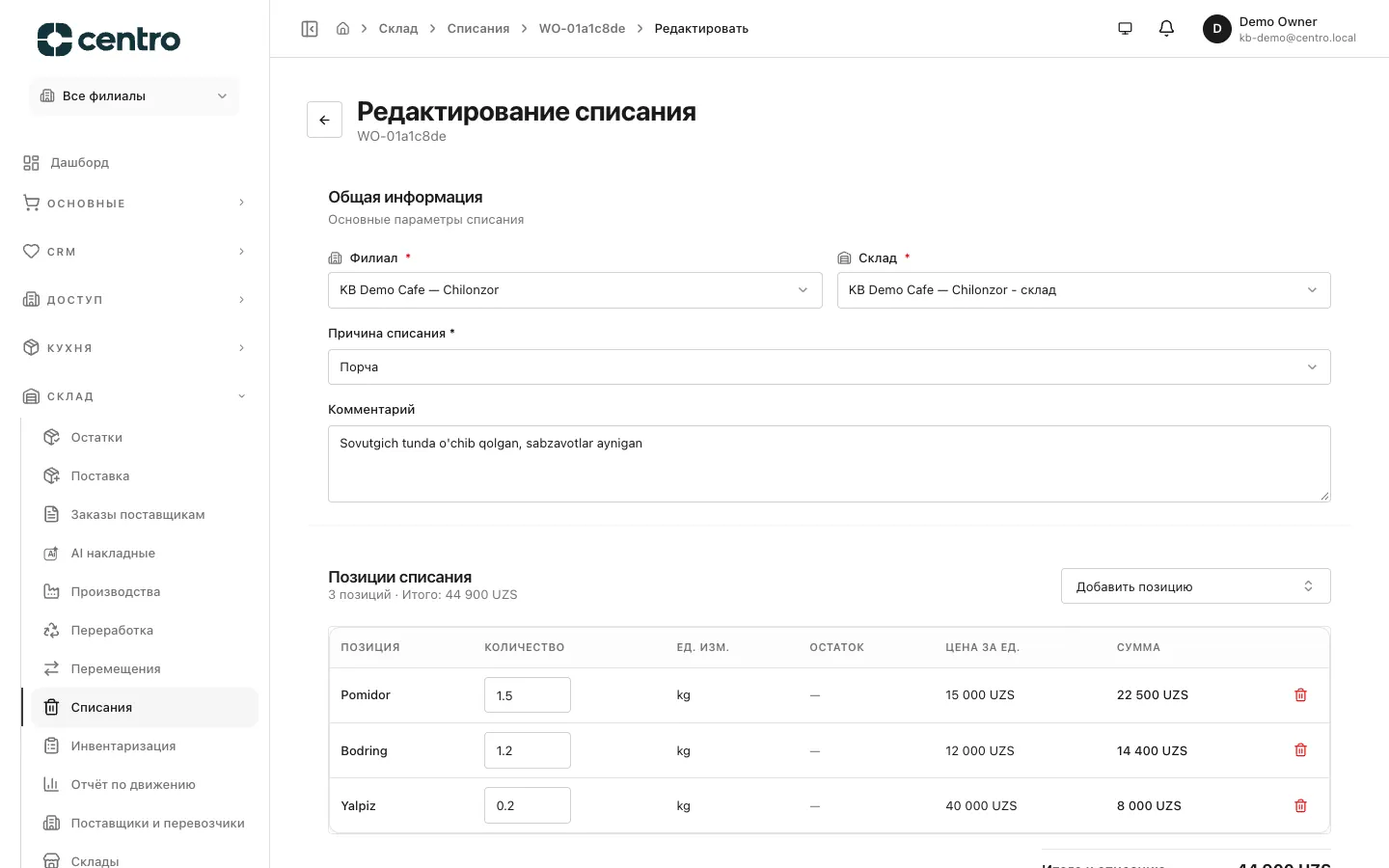
При сохранении система возвращает на склад старые позиции документа и заново списывает новый состав по текущей себестоимости; номер и статус документа сохраняются, сумма потерь пересчитывается, изменение записывается в «Журнал действий». Если сменить склад, остаток уменьшится уже на новом складе. Если остатка не хватает, сохранение не пройдёт, а строки сверх остатка будут подсвечены.
- Если открыть заявку, связанную с заказом, страница покажет «Заявка связана с заказом»: её состав фиксируется при возврате или отмене заказа, её можно только утвердить или отклонить.
- Отменённое списание сохранить нельзя: «Списание отменено — его нельзя изменить. Сначала восстановите его в списке списаний.»
- У строк, загруженных из документа, в колонке «Остаток» стоит «—»; остаток виден только у вновь добавленных строк.
Заявки и утверждение #
Документы «Заявка — ждёт утверждения», которые приходят из возвратов и отмен.
Когда на кассе оформляют возврат по чеку, отмену заказа или утилизацию возвращённого блюда, система автоматически создаёт заявку (причина — «Прочее»). Источник виден в названии, например «Возврат по чеку №…» или «Отмена заказа №…».
Рассмотреть заявку
- В строке заявки нажмите «Подробнее»: в карточке «Источник списания» видны ссылка на заказ, клиент, касса и кассир.
- Если товар действительно испорчен, нажмите «Утвердить» — позиции спишутся со склада один раз по текущей себестоимости.
- Если товар можно продать снова, нажмите «Отклонить заявку» — она останется в журнале со статусом «Отменено».
Влияние на остатки
- Если продажа уже израсходовала товар (готовое блюдо), утверждение только фиксирует потерю — остаток повторно не меняется. Окно подтверждения прямо об этом пишет.
- «Отменить списание» — возвращает остатки утверждённого документа на склад; документ остаётся в журнале как «Отменено».
- «Восстановить» — возвращает документ в прежний статус; остатки меняются, только если документ раньше уменьшал склад. Восстановленная заявка снова ждёт решения.
Важно: Заявки, связанные с заказом, нельзя редактировать и копировать («Заявка связана с заказом»). Отменённое списание тоже нельзя редактировать — сначала восстановите его.
Документ списания #
О документе, источник, состав и журнал действий.
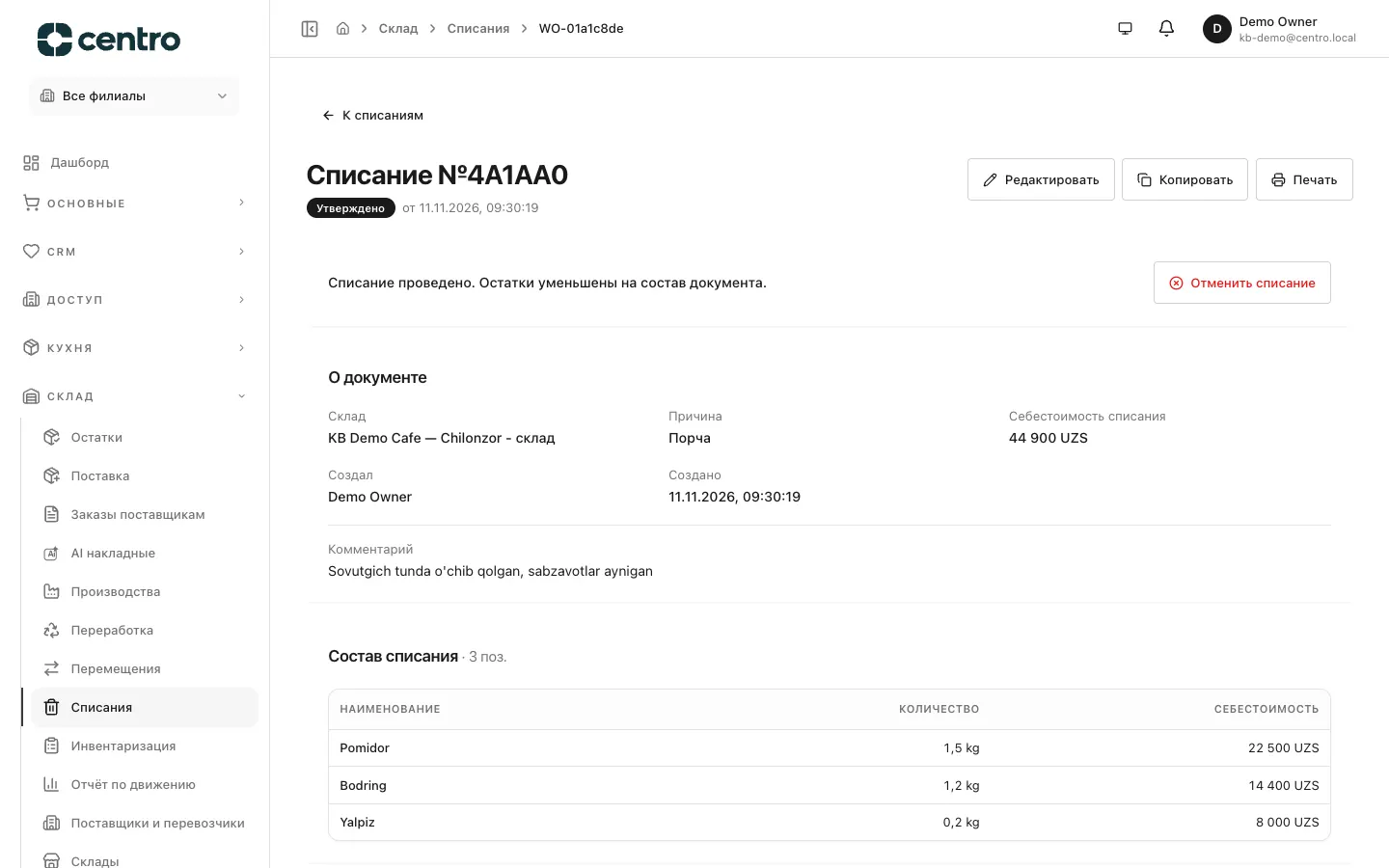
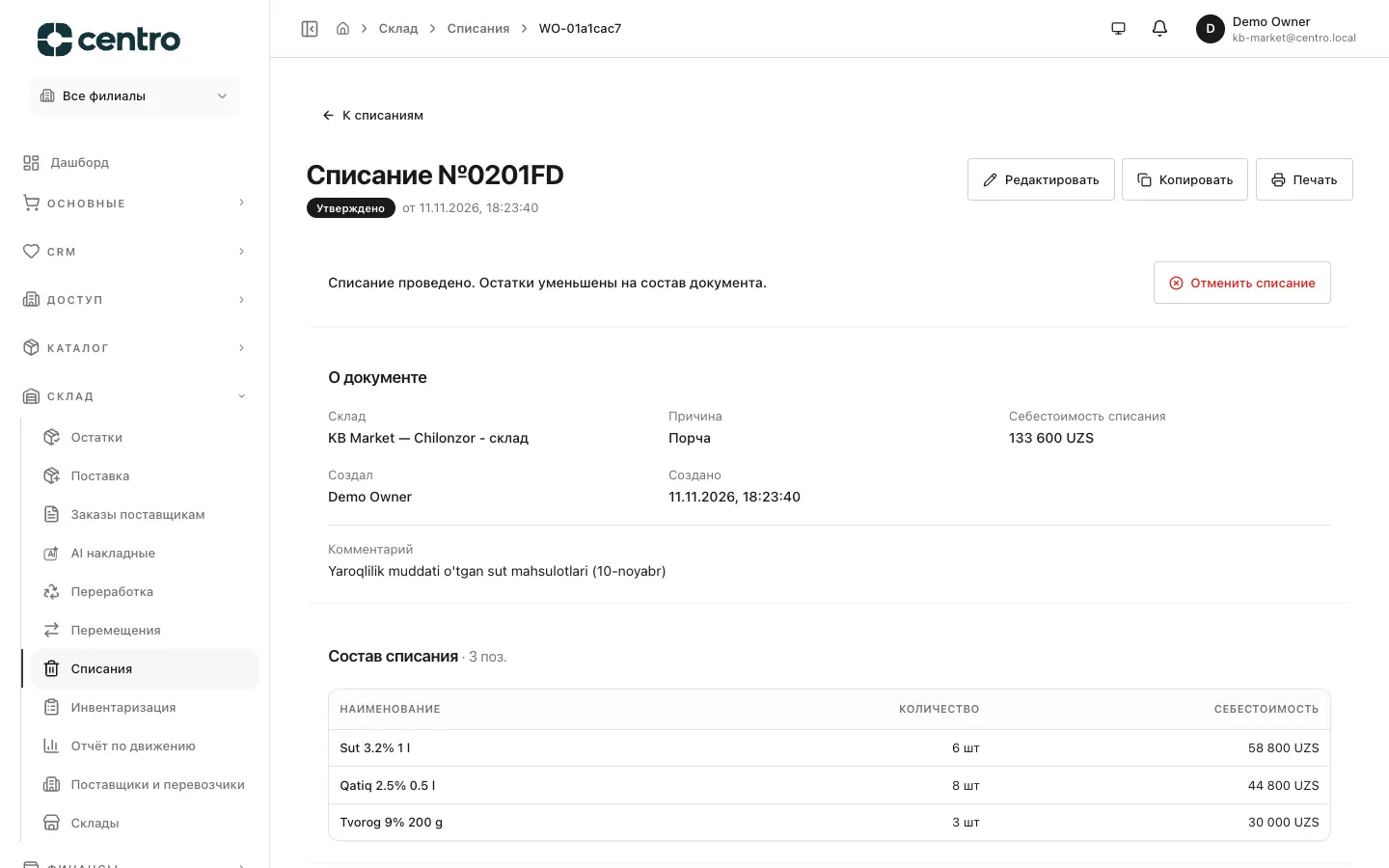
- «О документе»
- Склад, причина, «Себестоимость списания», «Создал», дата создания, «Утвердил» и дата утверждения, комментарий.
- «Состав списания»
- Позиции, количество, цена за единицу и сумма.
- «Журнал действий»
- Кто и когда создал, утвердил, изменил, отменил или восстановил документ.