Заказы поставщикам
Заказ у поставщика, фиксация его ответа, приёмка товара (в том числе частями) и контроль денег по заказу.
Открыть в админ-панели/purchasing/orders Заголовок страницы — «Заказы поставщикам». Заказ — это план: он не списывает деньги и не меняет остатки. Остаток и долг поставщику появляются только когда проведён приход, созданный по заказу.
Как открыть
- В боковом меню раскройте группу Склад.
- Нажмите Заказы поставщикам.
Жизненный цикл заказа
- «Черновик» — заказ сохранён, его можно свободно менять.
- «Отправлен» — ушёл поставщику (email, WhatsApp, ссылка или вручную).
- «Ответ поставщика» — по каждой позиции внесён ответ: есть, частично, нет или замена.
- «Подтверждён» — подтверждённые количества и цены становятся значениями заказа.
- «Отгружен», «В пути», «Таможня», «Таможня пройдена», «Прибыл» — необязательные этапы доставки (удобно для импорта).
- «Частично получен» / «Получен» — ставятся автоматически при проведении приходов.
- «Отменён» — заказ отменён с указанием причины.
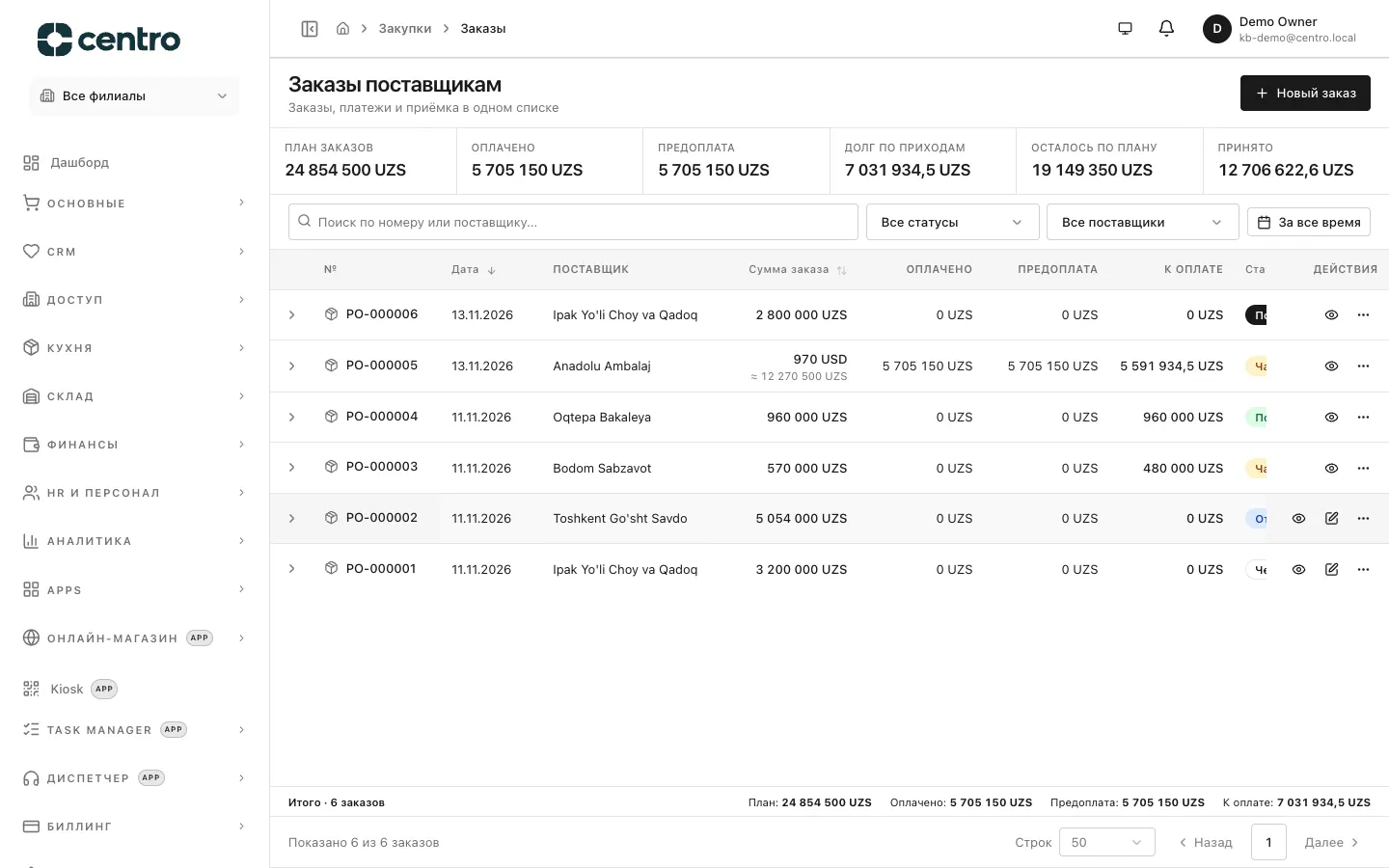
Список, фильтры и денежные показатели #
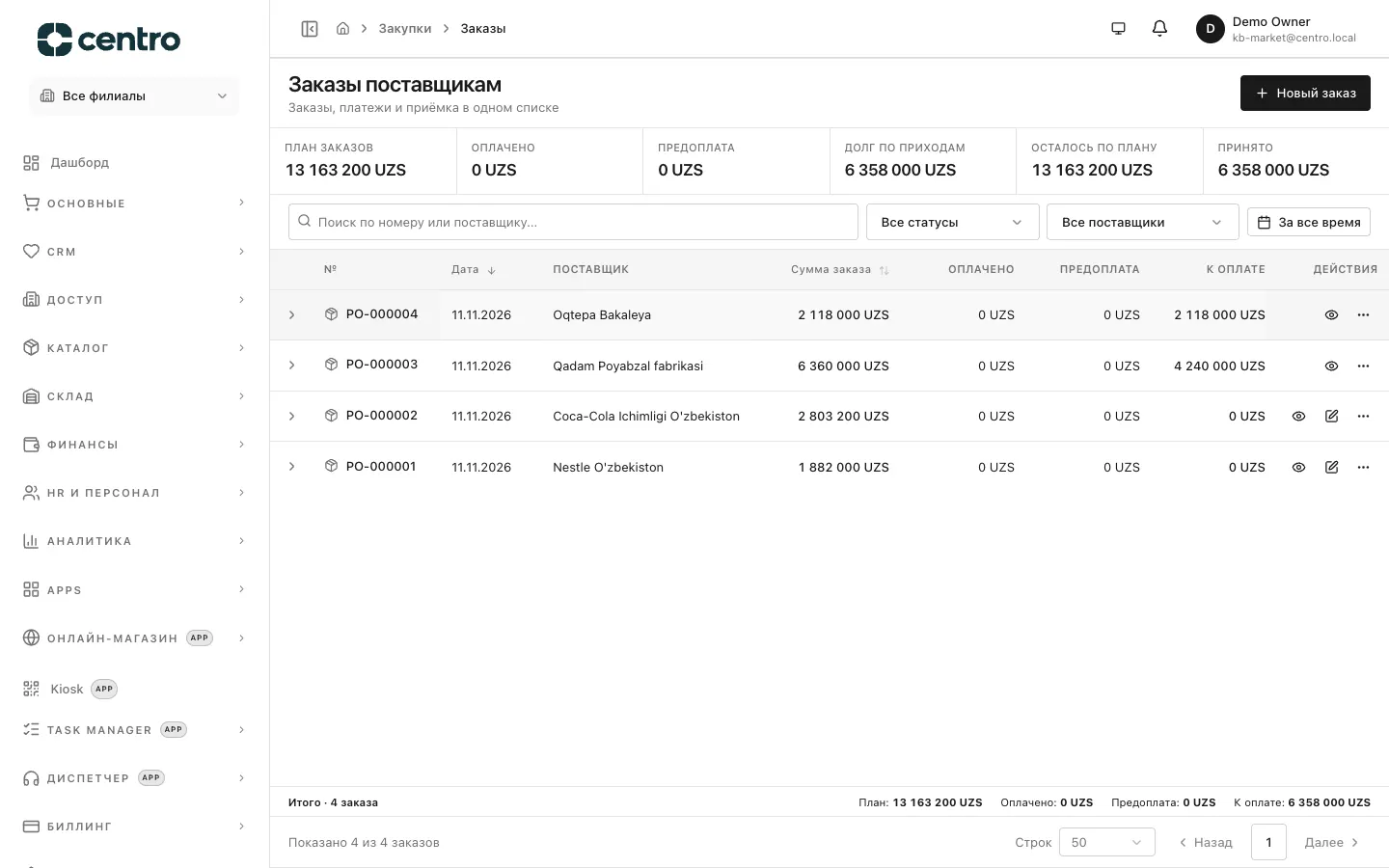
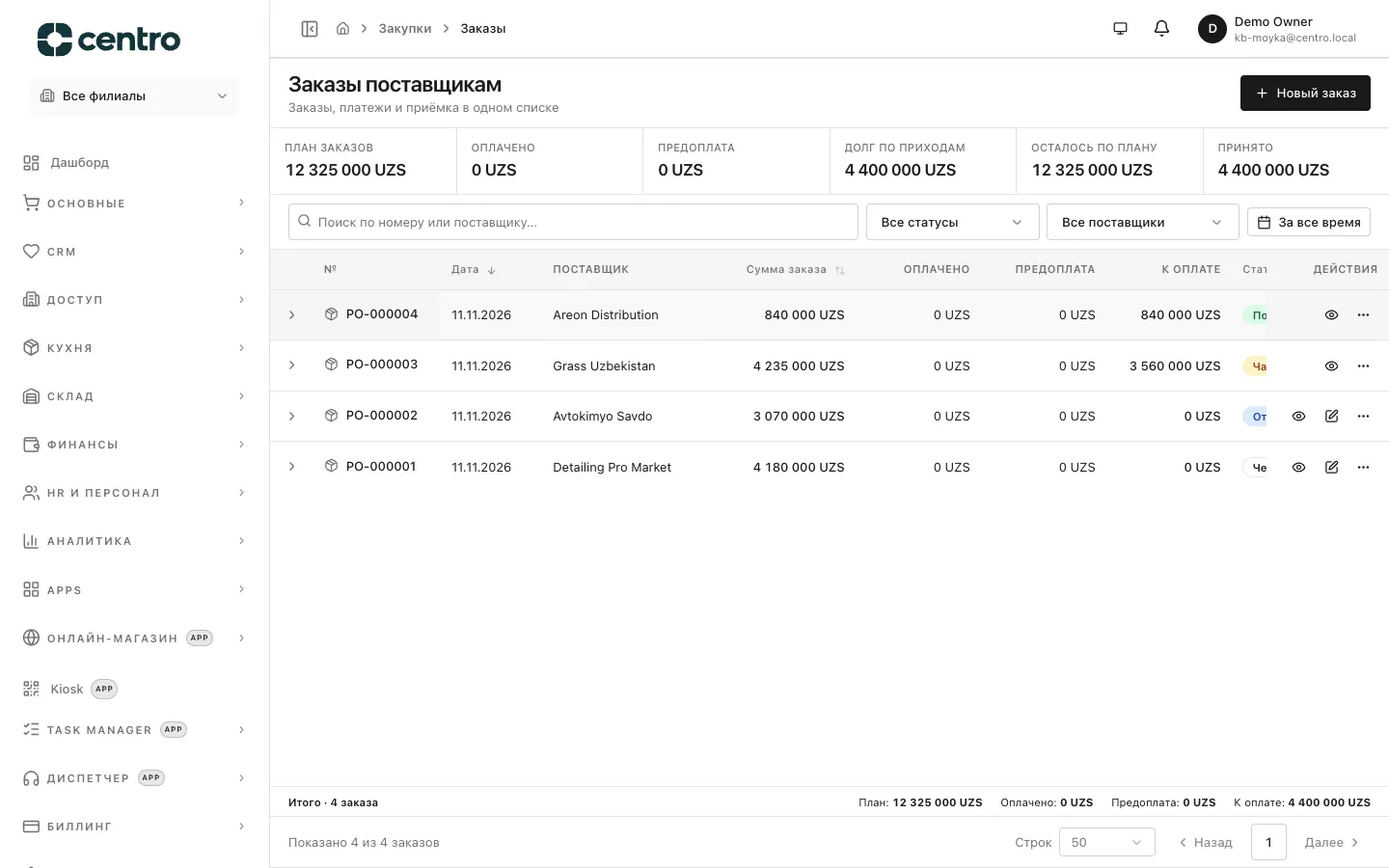
Денежная полоса сверху, фильтры, столбцы и меню строки.
Денежная полоса
- «План заказов»
- Общая сумма заказов по фильтру в валюте организации.
- «Оплачено», «Предоплата»
- Деньги, уплаченные поставщику, и авансы, ещё не зачтённые в приходы.
- «Долг по приходам», «Осталось по плану», «Принято»
- Долг по проведённым приходам, сумма ещё не пришедшего товара и сумма принятого.
Фильтры: поиск по номеру или поставщику, «Статусы» и «Поставщики» (можно выбрать несколько) и период. Столбцы: №, «Дата», «Поставщик», «Сумма заказа», «Оплачено», «Предоплата», «К оплате», «Статус», «Действия». Стрелка в начале строки показывает ожидаемую дату, число позиций и принятую сумму; под таблицей — строка «Итого».
Совет: Меню «…» в строке предлагает действия по статусу заказа («Отправить», «Ответ поставщика», «Подтвердить», «Принять товар», «Поделиться ссылкой», экспорт PDF/Excel, «Отменить заказ»). Каждый пункт открывает страницу заказа сразу с нужным окном.
Создание заказа #
Три шага: поставщик и условия, выбор из ассортимента, проверка позиций.
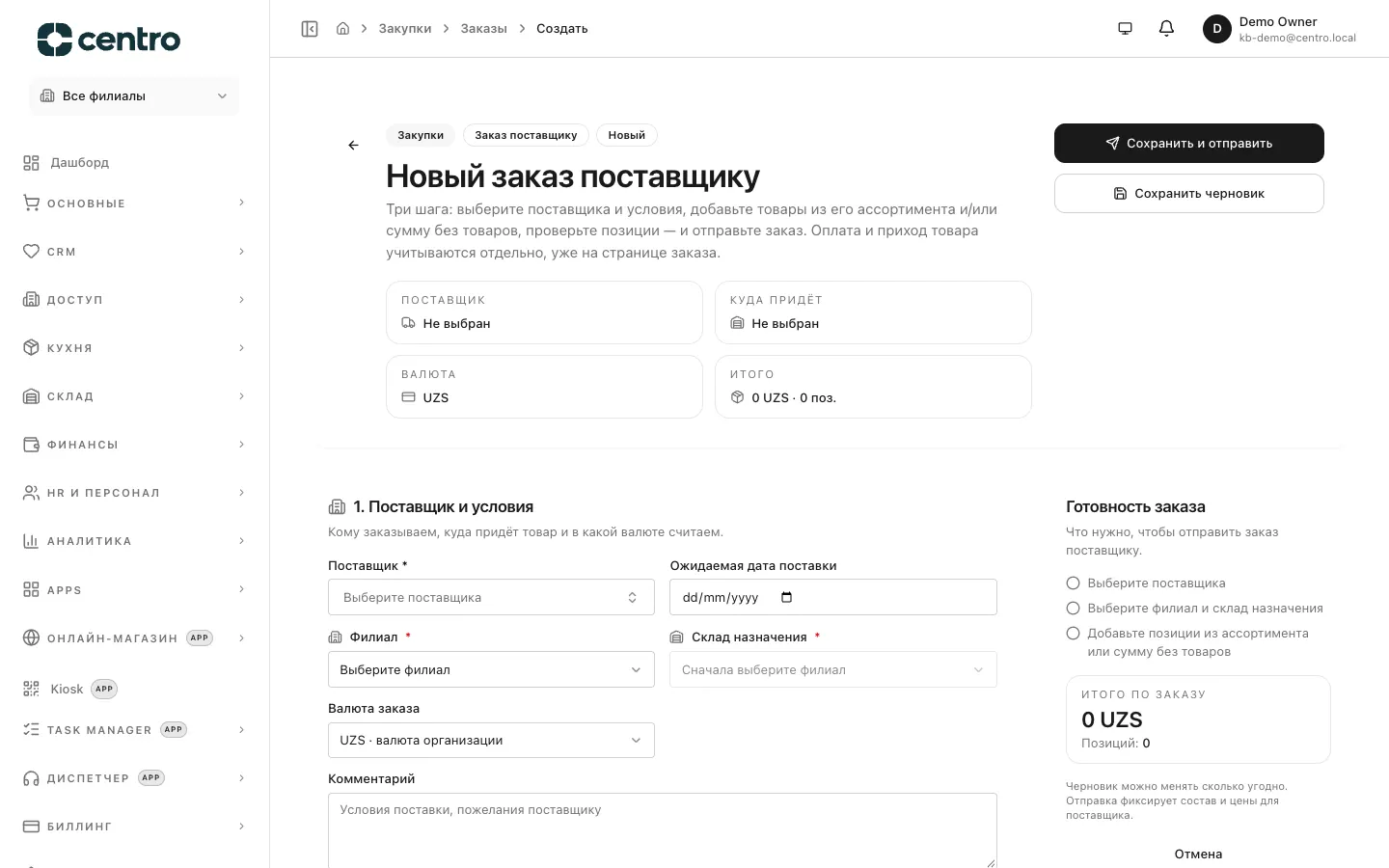
- В списке нажмите «Новый заказ».
- «1. Поставщик и условия»: «Поставщик *», «Ожидаемая дата поставки», филиал и «Склад назначения», валюта заказа и комментарий. Для иностранной валюты попросит курс (из ЦБ или вручную).
- «2. Ассортимент поставщика»: товары и ингредиенты, привязанные к поставщику; клик добавляет строку и подставляет цену поставщика.
- «3. Позиции заказа»: проверьте количество и цену. Можно добавить строку «Сумма без товаров» (товары назовут при приёмке) или «Доставка / расход» (карго, таможня).
- Когда чек-лист «Готовность заказа» справа выполнен, нажмите «Сохранить черновик» или сразу «Сохранить и отправить».
Шаг 1: валюта и курс
- «Валюта заказа»
- По умолчанию выбрана валюта организации. Если выбрать другую (например, USD), цены заказа ведутся в ней и появляется поле курса.
- Курс: «Из ЦБ» или «Вручную»
- «Из ЦБ» подставляет сохранённый в системе курс ЦБ («Сохранённый курс: …»), «Обновить из ЦБ» получает его заново. Если курс не найден, введите его вручную. Это курс заказа — оплаты и приходы потом записываются со своими курсами (см. ниже).
Шаг 2: ассортимент поставщика
- «Бренды поставщика», «Добавить товар поставщика», «Импорт каталога»
- Пополнить ассортимент прямо здесь: подключить бренд, привязать отдельный товар или загрузить прайс («Импорт каталога» открывается в новой вкладке). Подробно — в темах об ассортименте и импорте каталога раздела «Поставщики».
- «Товары» / «Ингредиенты», «Все бренды»
- В организации с ингредиентами (ресторан, автомойка) появляется переключатель товаров и ингредиентов; список ингредиентов — все ваши ингредиенты. Если у поставщика подключены бренды, список можно отфильтровать по бренду.
- Отметки в строке товара
- «Артикул поставщика», «Цена поставщика: …» (из загруженного прайса), «· минимум N» — минимальная партия, «· нет у поставщика», «· Исключён» — товар исключён из заказов в ассортименте, выбрать его нельзя.
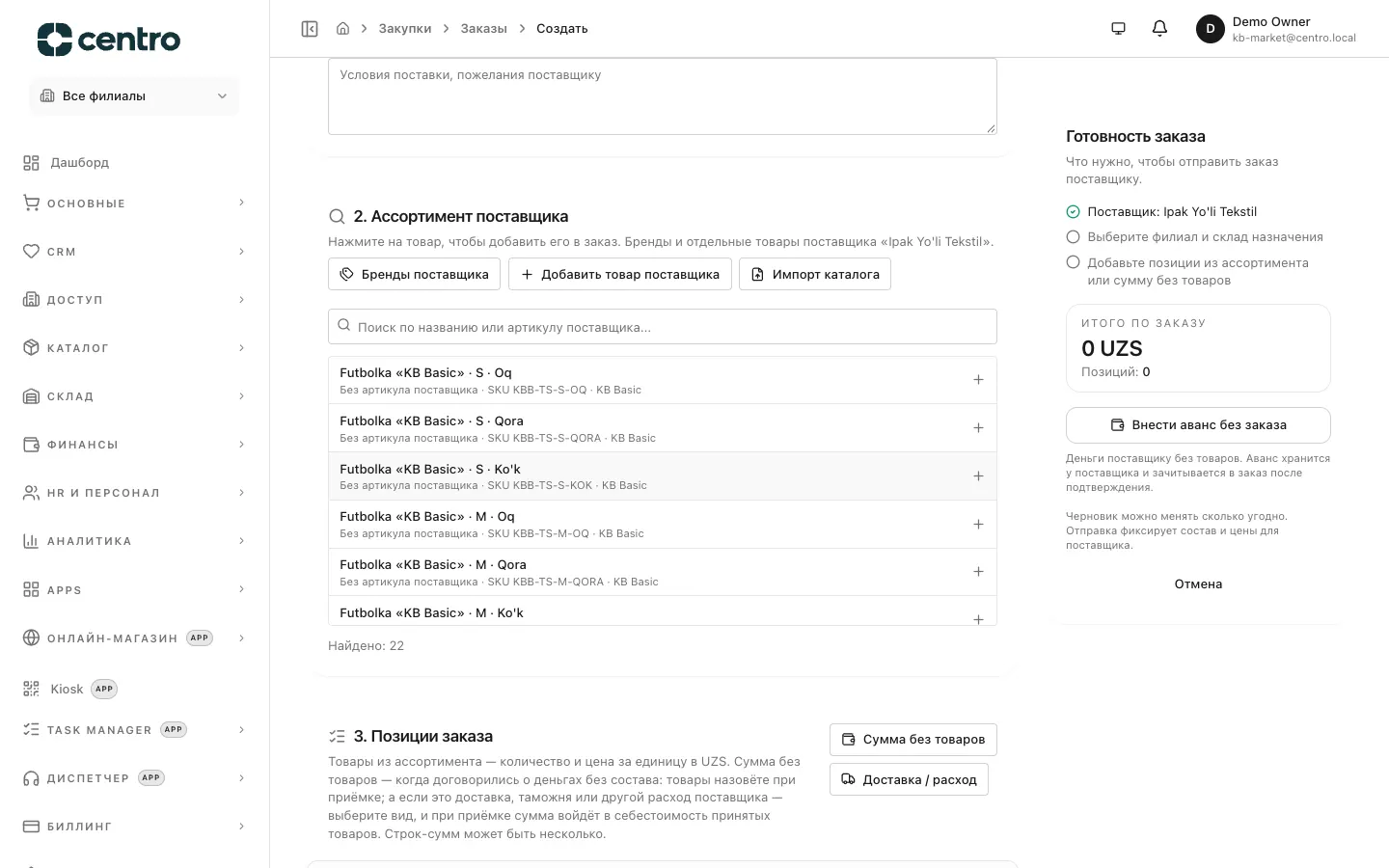
Шаг 3: позиции
- «Подтвердить цену в …»
- Строка из загруженного предложения без цены или с ценой в другой валюте добавляется без цены и помечается жёлтым предупреждением. Впишите цену и нажмите ссылку — с неподтверждённой ценой заказ не сохранится. Товар ассортимента без прайса добавляется с ценой 0 — впишите цену сами.
- «Обновить прайс»
- У строки, созданной из загруженного предложения: перечитывает актуальную цену поставщика. Количество и цена заказа не меняются — сверьте и поправьте цену сами. Если предложение уже связано с другим товаром, удалите строку и выберите товар заново.
- «Сумма без товаров»
- Строка для денег, о которых договорились без состава (например, «куртки, партия осень»): название и сумма. Товары называют при приёмке из ассортимента поставщика. Таких строк может быть несколько.
- «Доставка / расход»
- Сумма за карго, таможню и другие расходы поставщика: выберите вид (список — виды расходов в Финансах). При приёмке сумма распределится на принятые товары и войдёт в их себестоимость. Заказ не может состоять только из расходов.
- «Очистить позиции»
- Убирает все строки одним нажатием.
Совет: При приёмке по «Сумме без товаров» выбираются только товары из ассортимента поставщика — ингредиенты и расходники к сумме не называются. Ингредиенты заказывайте обычными строками.
Совет: Если нужно только перевести деньги без товаров, используйте «Внести аванс без заказа» в блоке «Готовность заказа» — аванс хранится у поставщика и потом зачитывается в заказ.
Страница заказа и процесс #
Отправка, ответ поставщика, подтверждение, этапы доставки и история.
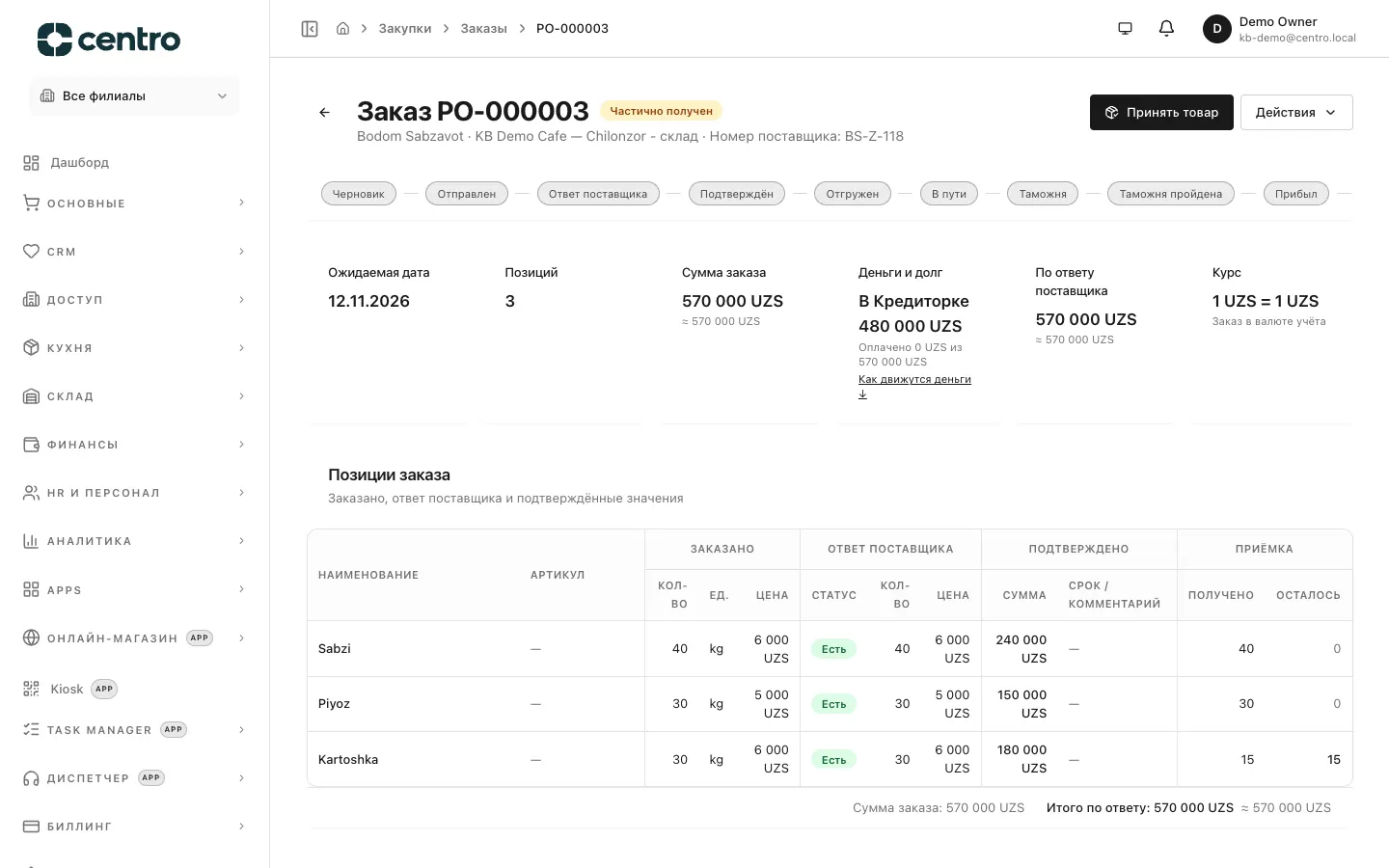
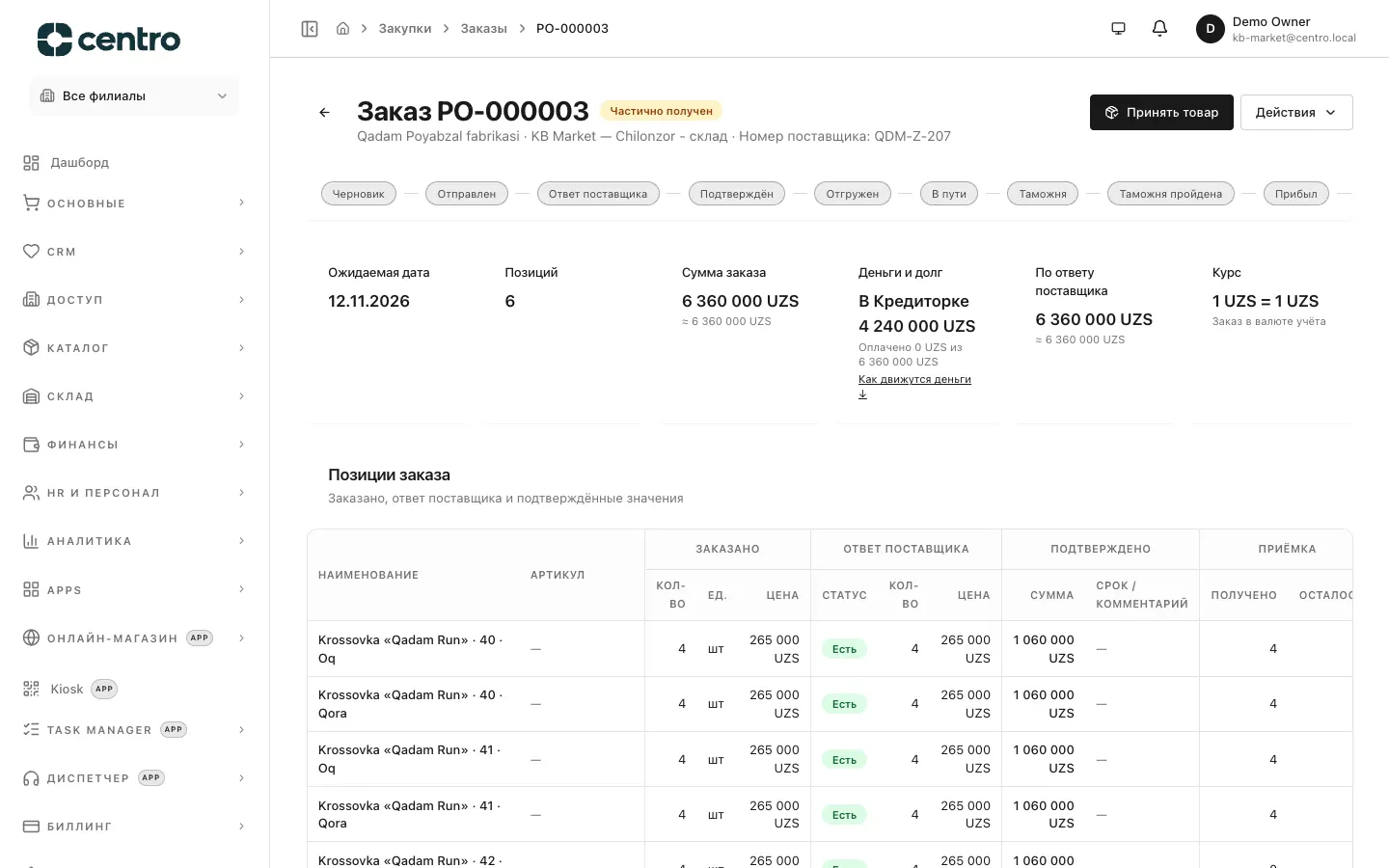
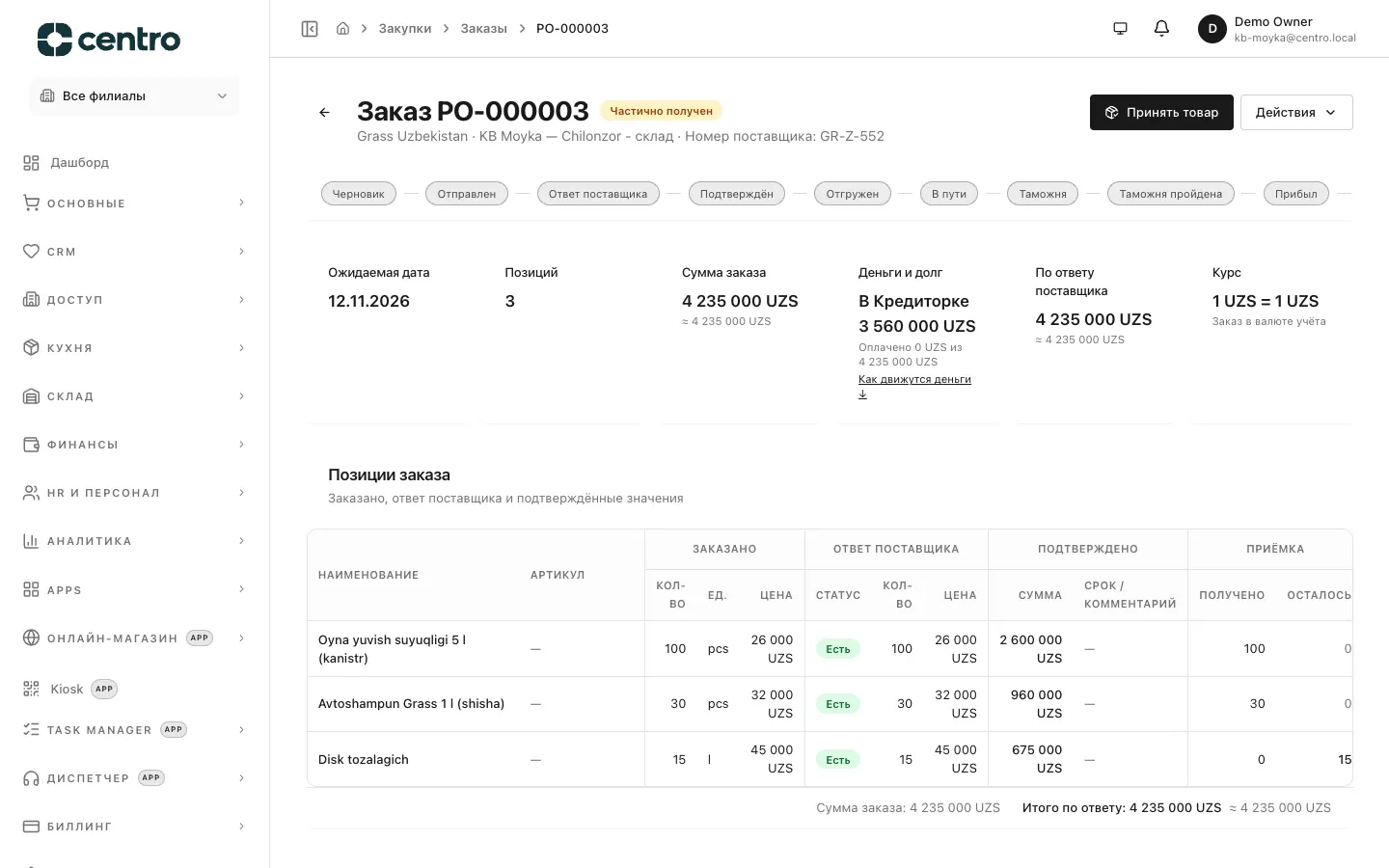
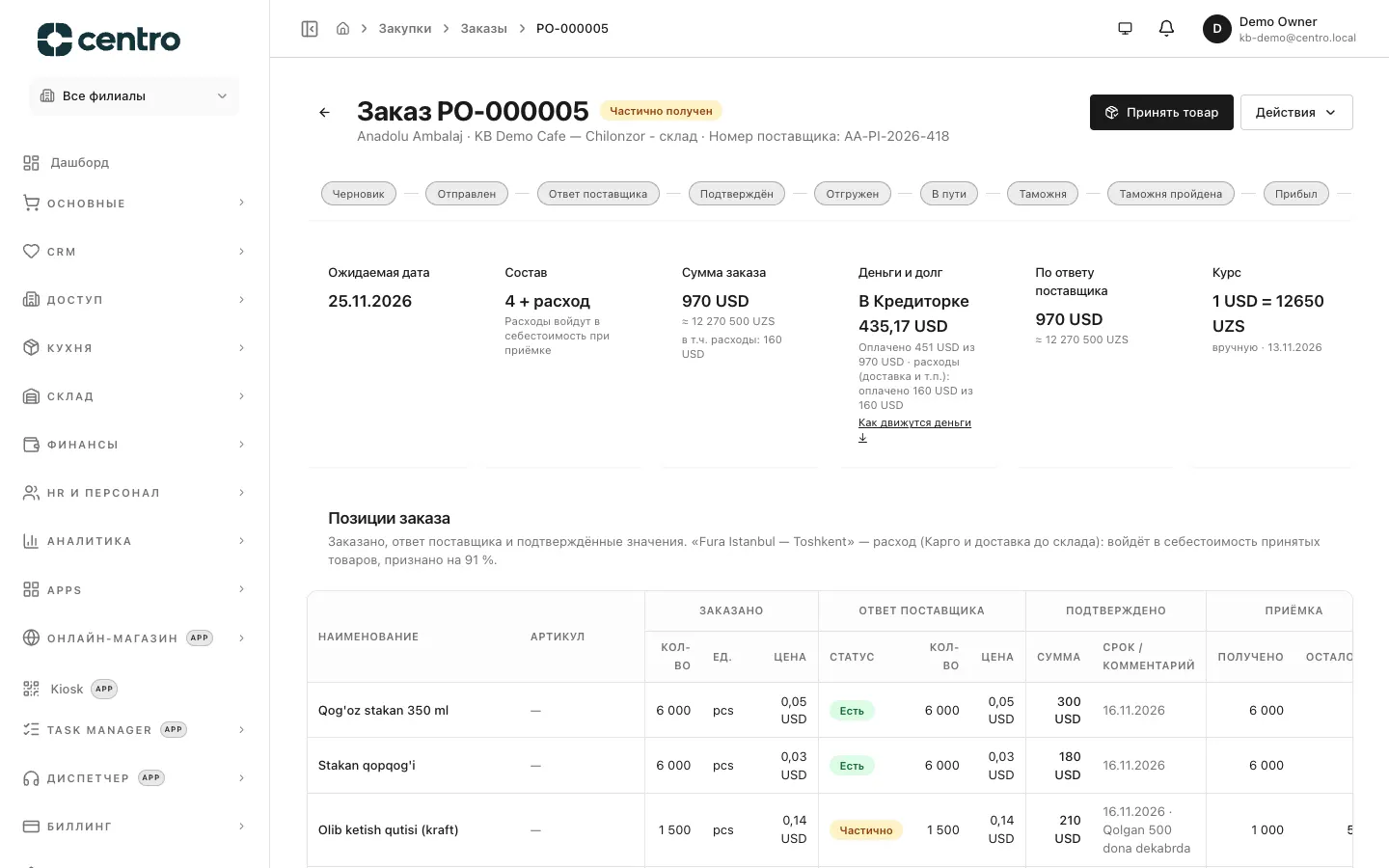
В шапке — номер заказа, статус и одна главная кнопка следующего шага (например, «Отправить», «Внести ответ поставщика», «Подтвердить», «Принять товар»). Остальные действия — в меню «Действия»: «Изменить статус…», «Поделиться ссылкой», «Отправить повторно», экспорт PDF/Excel, «Редактировать» (для черновика и отправленного) и «Отменить заказ» (причина обязательна).
Блоки страницы
- Лента статусов
- Нажимать можно только этапы доставки (после подтверждения). «Частично получен» и «Получен» ставятся только проведением прихода.
- «Ожидаемая дата», «Позиций», «Сумма заказа», «Деньги и долг», «Курс»
- Краткие карточки. «Деньги и долг» показывает, что до проведения прихода долга нет, а после — сумму в Кредиторке.
- «Позиции заказа»
- Группы столбцов: «Заказано», «Ответ поставщика», «Подтверждено», «Приёмка» (получено и осталось).
- «Состав»
- Показывается вместо «Позиций», если в заказе есть «Сумма без товаров» или строки-расходы: например, «4 + расход». В описании таблицы для каждой суммы написано, на сколько процентов она принята, а для расхода — на сколько признана.
- «По ответу поставщика», «Исходный план заказа»
- Первое — сумма по подтверждённым количествам и ценам (под ней примерная сумма в валюте организации). Второе — план, сохранённый для сравнения после того, как поставку завершили по фактическим приходам.
- «Курс»
- Курс заказа и его источник («ЦБ» или «вручную», с датой). У заказа в валюте организации — «Заказ в валюте учёта».
- «Предложение поставщика на дату заказа»
- Раскрывающаяся справка под строкой, добавленной из загруженного прайса: цена поставщика на тот момент и дата прайса, минимальная партия, страница каталога или лист и строка. Следующий импорт эту запись не меняет; цена заказа хранится отдельно.
- «Приходы», «Доставка», «Журнал событий»
- Приходы по заказу (со статусом), перевозчик и трек-номер, и кто и когда что делал.
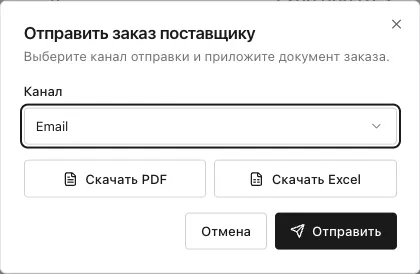
От отправки до подтверждения
- «Отправить» — выберите «Канал» (Email, WhatsApp или вручную) и при необходимости скачайте PDF или Excel.
- Или «Поделиться ссылкой» — поставщик сам внесёт ответ по ссылке (действует 7, 14 или 30 дней). Ссылка на черновике сразу переводит заказ в «Отправлен».
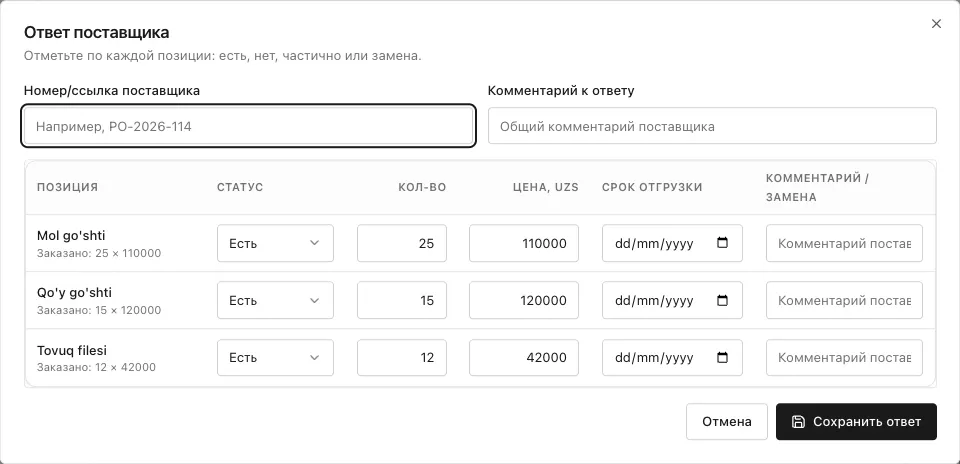
- Если поставщик ответил по телефону или письмом — «Внести ответ поставщика»: по каждой строке статус, количество, цена и срок отгрузки, затем «Сохранить ответ».
- «Подтвердить» — покажет позиции, которых нет или есть частично; подтверждённые значения становятся значениями заказа.
Совет: «Отправить» только переводит заказ в «Отправлен» и записывает канал в журнал — Centro сам письмо или сообщение не отправляет. Скачайте PDF/Excel и отправьте поставщику сами или поделитесь ссылкой.
Этапы доставки и «Изменить статус…» #
Как отслеживать груз от отгрузки до прибытия на склад: перевозчик, трек-номер, даты и комментарии.
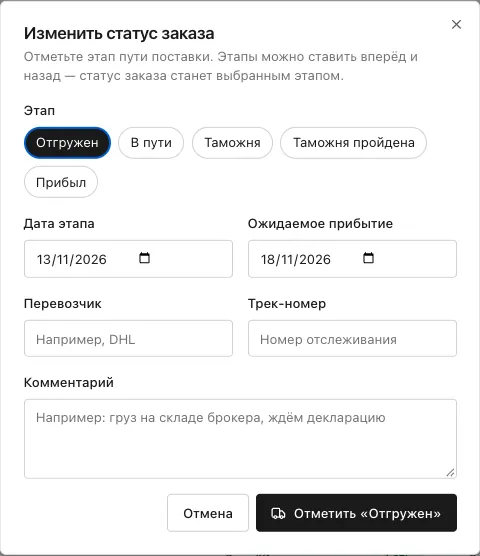
- Когда заказ «Подтверждён», нажмите «Действия» → «Изменить статус…» или нажмите этап на ленте статусов (например, «Отгружен») — оба открывают одно окно.
- «Этап»: «Отгружен», «В пути», «Таможня», «Таможня пройдена», «Прибыл». Этапы можно ставить вперёд и назад — статус заказа станет выбранным этапом; текущий помечен «· сейчас».
- Заполните «Дата этапа» (можно задним числом), «Ожидаемое прибытие», «Перевозчик», «Трек-номер» и «Комментарий» (например, «груз на складе брокера, ждём декларацию»).
- Нажмите «Отметить «…»». Запись попадёт в блок «Доставка» и в «Журнал событий».
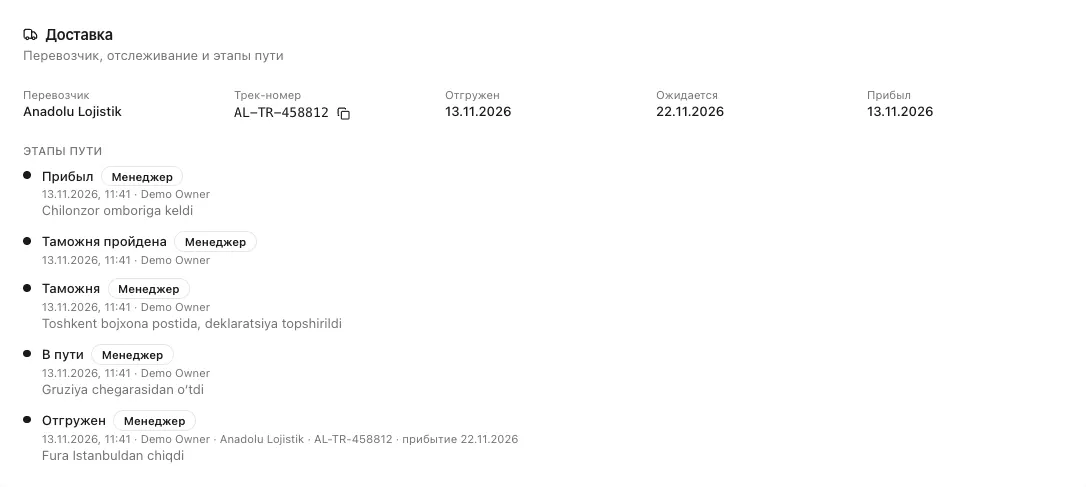
В блоке «Доставка» — последний указанный перевозчик и трек-номер (с кнопкой копирования), даты отгрузки, ожидаемого и фактического прибытия и список «Этапы пути». У каждого этапа видно, кто его отметил: «Менеджер» (в админке) или «Поставщик» (по ссылке на отгрузку). Ожидаемое прибытие показывается и в карточке «Ожидаемая дата».
Совет: Этапы необязательны и не меняют деньги и остатки. Товар можно принять, не дожидаясь этапов: «Принять товар» работает уже с «Подтверждён». После проведения первого прихода статус становится «Частично получен», и этапы больше не меняются.
Ссылка для поставщика #
Поставщик отвечает без логина, а после подтверждения сам отмечает отгрузку.
- Два вида ссылки
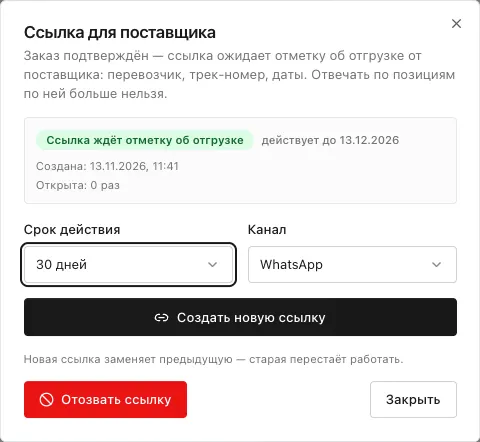
- До подтверждения (черновик, отправлен, ответ поставщика) поставщик по ссылке отвечает по каждой позиции; ссылка на черновике сразу переводит заказ в «Отправлен». На «Подтверждён» это ссылка на отгрузку: поставщик вносит перевозчика, трек-номер и даты, отвечать по позициям по ней нельзя. После начала этапов пути ссылку не создать.
- Состояние и статистика
- Отметка: «Ссылка активна», «Ссылка ждёт отметку об отгрузке», «Поставщик ответил по ссылке», «Срок ссылки истёк». Ниже — дата создания, «Открыта: N раз», «Последний просмотр», даты ответа и отметки отгрузки. В шапке заказа тоже видна строка «Ссылка активна до … · открыта N раз».
- «Срок действия», «Канал»
- 7, 14 или 30 дней (для ссылки на отгрузку по умолчанию — 30). Канал записывается только для журнала.
- Откройте «Действия» → «Поделиться ссылкой» (или меню «…» в списке), выберите срок и нажмите «Создать ссылку».
- Сразу скопируйте ссылку или отправьте кнопкой «Открыть», WhatsApp или Email — текст сообщения подставится. Ссылка показывается один раз: после закрытия окна её не посмотреть.
- Если ссылка потерялась, нажмите «Создать новую ссылку» — новая заменяет предыдущую, старая перестаёт работать. Чтобы остановить ссылку, нажмите «Отозвать ссылку».
Приёмка товара (в том числе частями) #
Создание прихода из заказа, его проведение и завершение поставки.
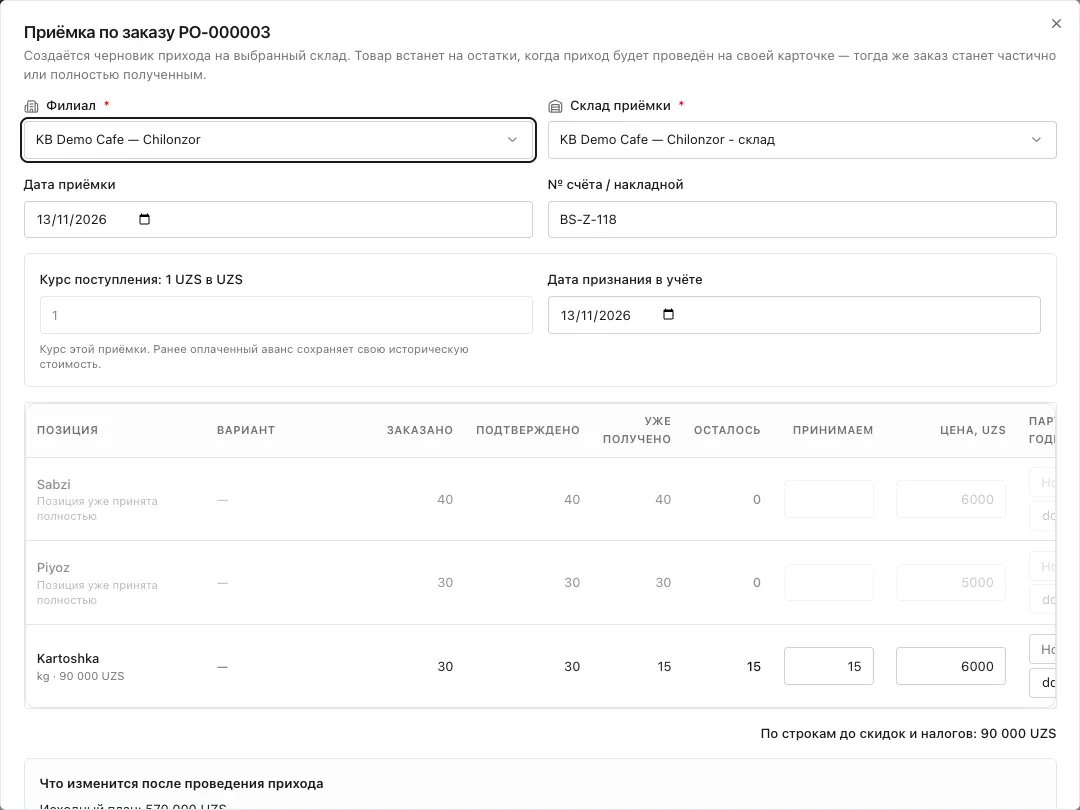
- На подтверждённом (или в пути/прибывшем) заказе нажмите «Принять товар».
- Проверьте «Склад приёмки», «Дата приёмки» и «№ счёта / накладной».
- В каждой строке впишите в «Принимаем» фактически пришедшее количество — не больше, чем «Осталось». Полностью принятые строки становятся серыми.
- Нажмите «Создать приход» — будет создан приход-черновик и откроется его страница.
- На странице прихода нажмите «Подтвердить», затем «Провести». После этого товар встанет на остаток, а заказ станет «Частично получен» или «Получен».
Поля окна
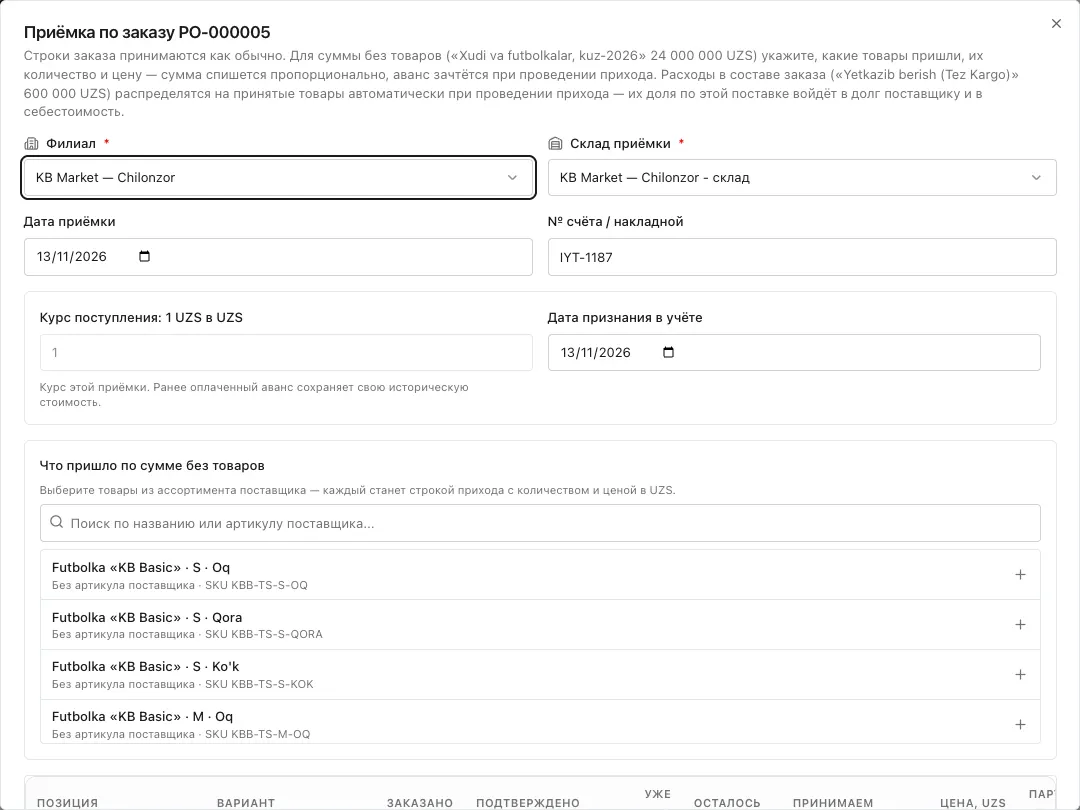
- Филиал, «Склад приёмки», «Дата приёмки», «№ счёта / накладной»
- По умолчанию подставляются склад заказа, сегодняшняя дата и номер из ответа поставщика — замените его номером накладной.
- «Курс поступления: 1 … в …», «Дата признания в учёте»
- У заказа в валюте: курс этой приёмки (по умолчанию — курс заказа) и дата, которой товар признаётся в учёте. По этому курсу считаются себестоимость товара и учётная стоимость долга; ранее оплаченный аванс сохраняет свою историческую стоимость, разница уходит в курсовой результат. У заказа в валюте организации курс равен 1 и поле закрыто.
- Если есть скидка или налог
- Появится предупреждение: они распределятся по принятым позициям, точные суммы проверьте в созданном приходе. Галочка «Налог принимается к возмещению и не входит в себестоимость» выносит налог из себестоимости отдельной суммой.
- Строки-расходы
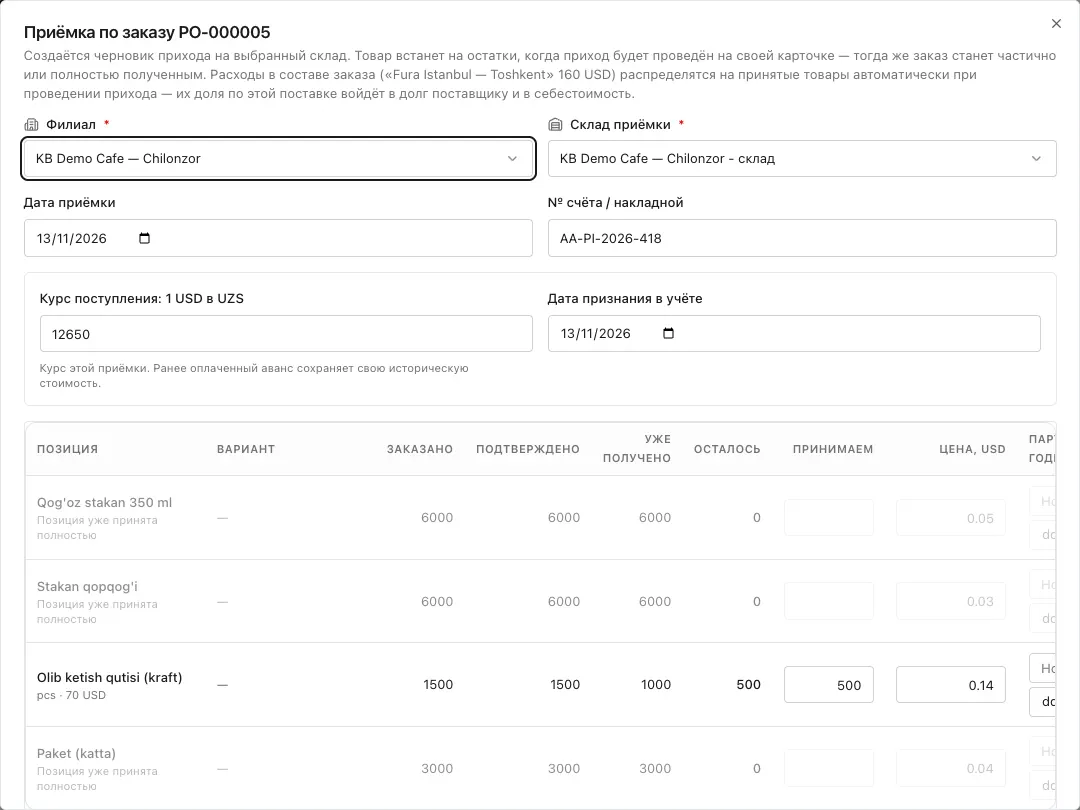
- Суммы карго и таможни из заказа при проведении прихода автоматически распределятся на принятые товары: доля этой поставки войдёт в долг поставщику и в себестоимость.
- «Вариант», цена, «Партия / срок годности»
- Строки заполняются остатком. Если у товара есть варианты, а строка заказа вариант не назвала, «Выберите вариант *» обязателен. Цена берётся из подтверждённой — если фактическая другая, поправьте. Номер партии и срок годности записываются в партию прихода.
Приёмка по «Сумме без товаров»
- В окне появится блок «Что пришло по сумме без товаров». Найдите товар в ассортименте поставщика по названию или артикулу и нажмите — он станет строкой прихода.
- В каждой строке укажите вариант, количество и цену (цена обязательна — готовой цены в заказе нет). Если сумм несколько, в «Какая сумма» выберите, к какой из них относится строка.
- Сумма закрывается пропорционально стоимости названных товаров; аванс зачтётся при проведении прихода. Остаток суммы называют в следующих приёмках.
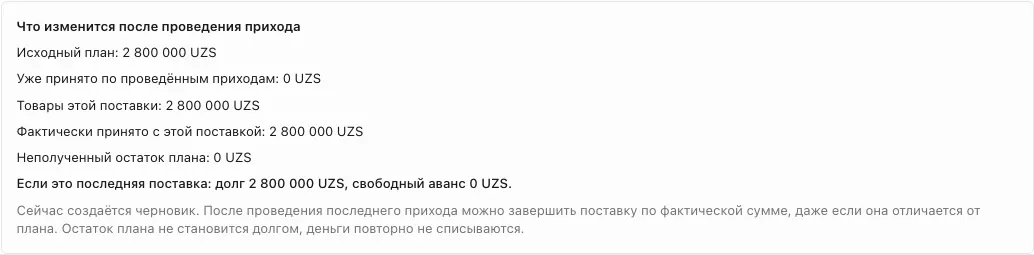
Блок «Что изменится после проведения прихода» внизу окна считает в валюте заказа: исходный план, уже принятое по проведённым приходам, товары этой поставки, фактически принятое с этой поставкой, превышение плана или неполученный остаток и «Если это последняя поставка: долг …, свободный аванс …». Если есть скидка, налог или строки-расходы, вместо расчёта будет напоминание проверить их в созданном приходе.
Совет: Если остаток придёт позже, снова нажмите «Принять товар» — столбцы «Уже получено» и «Осталось» учитывают прошлые приёмки. Если поставщик не довезёт остаток, закройте заказ по факту кнопкой «Завершить поставку» в блоке «Все товары уже пришли?».
Важно: «Создать приход» остатки не меняет. Если кухня «не видит» товар — проверьте, не остался ли приход черновиком.
Завершение поставки по факту #
Как закрыть заказ, если поставщик не довезёт остаток, и как возобновить приёмку.
Блок «Все товары уже пришли?» появляется у заказа «Частично получен», когда есть хотя бы один проведённый приход. Если по заказу остался приход-черновик, сначала проведите или удалите его.
- Нажмите «Завершить поставку».
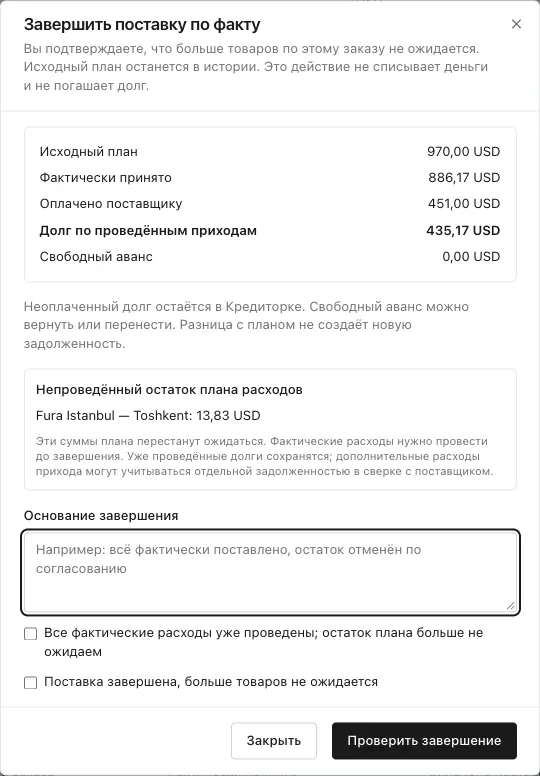
- Проверьте сводку: исходный план, фактически принято, оплачено поставщику, долг по проведённым приходам и свободный аванс. Неоплаченный долг остаётся в Кредиторке, разница с планом новой задолженности не создаёт.
- Если показан «Непроведённый остаток плана расходов» (например, ещё не признанная часть карго), эти суммы перестанут ожидаться: отметьте галочку, что фактические расходы уже проведены.
- Впишите «Основание завершения» (например, «всё фактически поставлено, остаток отменён по согласованию») и отметьте «Поставка завершена, больше товаров не ожидается».
- Нажмите «Проверить завершение», затем «Подтвердить завершение без оплаты». Заказ станет «Получен», появится блок «Поставка завершена по фактическим приходам».
После завершения
- Исходный план остаётся в истории («Исходный план заказа»), неполученный остаток в таблице позиций больше не ожидается. Расчёты ведутся по фактическим приходам.
- Переплаченный аванс остаётся «Свободным авансом» — его можно вернуть или перенести на другой заказ; новая предоплата не принимается.
- Если поставщик всё же везёт дополнительную партию, нажмите «Возобновить приёмку»: нужны причина и подтверждающая галочка. Проведённые приходы, оплаты и долг сохраняются; после последнего прихода завершите поставку снова.
- Если связь прервалась и результат неизвестен, кнопка станет «Проверить результат приёмки» — она повторит тот же запрос и не завершит поставку второй раз.
Совет: Завершение не списывает деньги и не гасит долг — оставшийся долг оплатите как обычно через «Оплатить поставщику».
Деньги по заказу: аванс и оплата #
Аванс, оплата остатка, график оплаты и где появляется долг.
Как движутся деньги
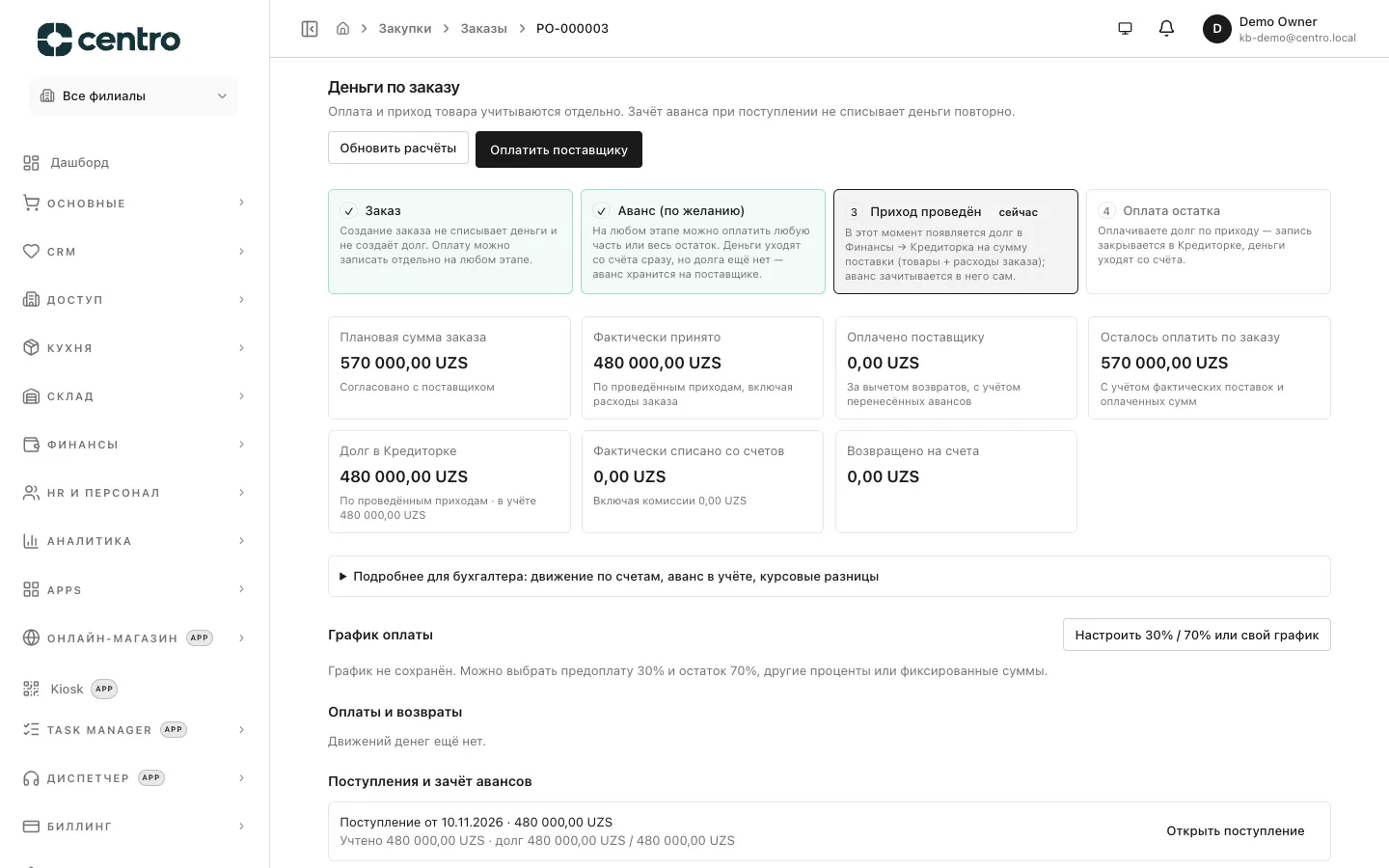
- Заказ — деньги не списываются, долг не создаётся.
- Аванс (по желанию) — через «Оплатить поставщику» на любом этапе; деньги сразу уходят со счёта, аванс хранится у поставщика.
- Приход проведён — появляется долг в Финансы → Кредиторка, аванс зачитывается автоматически.
- Оплата остатка — долг закрывается, деньги уходят со счёта.
В разделе «График оплаты» можно запланировать этапы (например, 30% предоплата, 70% перед отгрузкой) — это только план, деньги не двигаются. Окно оплаты двухшаговое: сначала проверяете операцию, затем подтверждаете списание.
Совет: Денежный блок видят только сотрудники с правом просмотра кредиторки, а для оплаты нужно полное право.
Карточки блока
- «Плановая сумма заказа», «Фактически принято»
- План (после подтверждения — согласованный с поставщиком) и принятое по проведённым приходам вместе с долей расходов заказа. Всё в валюте заказа.
- «Оплачено поставщику», «Осталось оплатить по заказу»
- Оплаты за вычетом возвратов и с учётом перенесённых с других заказов авансов; остаток считается с учётом фактических поставок и оплаченных сумм.
- «Долг в Кредиторке»
- Неоплаченный долг по проведённым приходам и его учётная стоимость в валюте организации («в учёте …»). Пока прихода нет — «Появится после проведения прихода».
- «Аванс ждёт прихода» / «Свободный аванс после завершения»
- Оплата, ещё не зачтённая в долг: зачтётся сама при проведении прихода. Если поставка завершена или заказ отменён — свободный аванс, который можно вернуть или перенести на другой заказ.
- «Расходы заказа (доставка и т.п.)»
- Сколько оплачено по строкам-расходам: «… из …». Чтобы оплатить — «Оплатить поставщику» → в «За что платим» выберите расход.
- «Фактически списано со счетов», «Возвращено на счета»
- Реальные деньги в валюте организации: вместе с банковскими комиссиями («Включая комиссии …»).
- «Подробнее для бухгалтера: …»
- Раскрывающаяся часть: «Свободный аванс в учёте» (историческая стоимость) и «Курсовой результат» (курсовой убыток или доход).
Окно оплаты #
Как записать аванс, оплату расхода или долга: суммы, счёт, курс, комиссия и подтверждение в два шага.
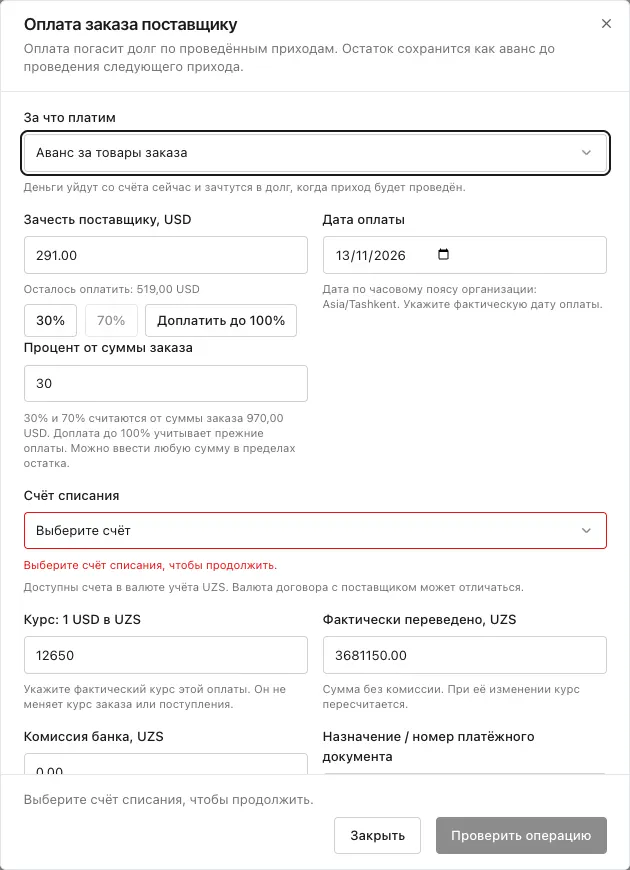
- «За что платим»
- «Аванс за товары заказа» или неоплаченная строка-расход (например, карго). Оплата расхода в Финансах будет называться «… по заказу …» и при проведении прихода войдёт в себестоимость товаров.
- «Зачесть поставщику, …», 30% / 70% / «Доплатить до 100%», процент
- Сумма в валюте заказа (под ней «Осталось оплатить»). Кнопки ставят процент от суммы заказа (после завершения — от фактической), «Доплатить до 100%» учитывает прежние оплаты; кнопка больше остатка неактивна. В поле процента можно ввести любое число.
- «Дата оплаты», «Счёт списания»
- Фактическая дата оплаты (по часовому поясу организации, не будущая). В списке — активные счета филиала в валюте учёта; если подходящего нет, добавьте его в Финансы → Счета.
- «Курс», «Фактически переведено», «Комиссия банка»
- У заказа в валюте: фактический курс этой оплаты (курс заказа и прихода не меняет) и сумма, ушедшая со счёта, — при изменении одного пересчитывается другое. Комиссия — отдельное списание с того же счёта, долг поставщику не гасит.
- «Назначение / номер платёжного документа»
- Комментарий к оплате: виден в операции Финансов и в истории расчётов.
- На странице заказа нажмите «Оплатить поставщику» (или «Оплатить сумму этапа» в графике).
- Заполните поля и нажмите «Проверить операцию».
- Прочитайте сводку «Подтвердите движение денег»: сколько будет зачтено поставщику, сколько спишется со счёта (с комиссией) и остаток счёта после операции. Если остаток станет отрицательным, появится предупреждение.
- Нажмите «Подтвердить списание». Чтобы поправить суммы, вернитесь кнопкой «Изменить суммы».
В зависимости от состояния заказа
- До подтверждения: оплата сохраняется авансом, долг возникнет при проведении прихода, аванс зачтётся без повторного списания.
- После прихода: оплата гасит долг по проведённым приходам, остаток сохраняется авансом до следующего прихода.
- Поставка завершена или заказ отменён: можно оплатить только оставшийся долг, новая предоплата не создаётся.
Совет: Если ответ не пришёл (оборвалась связь), окно предупредит «Запрос уже отправлялся» и предложит «Повторить тот же запрос» — второй оплаты он не создаст.
График оплаты #
Планирование предоплаты и последующих платежей (например, 30% / 70%).
- В разделе «График оплаты» блока «Деньги по заказу» нажмите «Настроить 30% / 70% или свой график» (потом — «Изменить график»).
- Для каждого этапа укажите название (например, «Предоплата»), процент или сумму и «Срок оплаты»; добавьте ещё кнопкой «Добавить этап». Сумма этапов должна совпасть с согласованной суммой заказа — окно покажет, сколько ещё распределить или убрать.
- Нажмите «Сохранить график». Сохранение не списывает деньги и не меняет записанные оплаты.
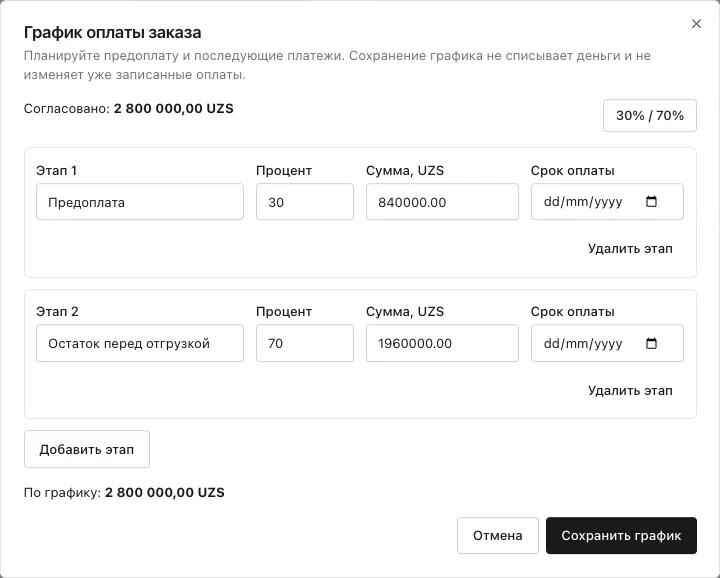
В таблице видны этап, срок и плановая сумма; «Оплатить сумму этапа» в строке открывает окно оплаты с этой суммой. Если заказ изменился и сумма графика не сходится, появится предупреждение «график требует пересмотра». После завершения поставки раздел называется «Исходный план оплаты» и больше не меняется.
История оплат, зачёты и авансы #
Как аванс зачитывается в долг и как его освободить, вернуть или перенести на другой заказ.
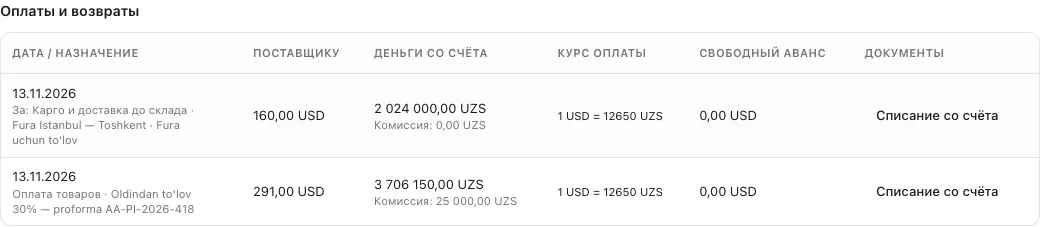
- «Оплаты и возвраты»
- Каждая оплата: дата и назначение («Оплата товаров» или «За: …»), сумма, зачтённая поставщику, деньги со счёта и комиссия, курс оплаты, оставшийся от неё свободный аванс и ссылка «Списание со счёта» (операция в Финансах). Возвраты — отдельной строкой под ней.
- «Поступления и зачёт авансов»
- Каждый проведённый приход: сумма, учётная стоимость и остаток долга (в валюте заказа и организации), «Открыть поступление». Ниже — какой аванс и сколько зачтено в какой приход («без повторного списания со счёта»).
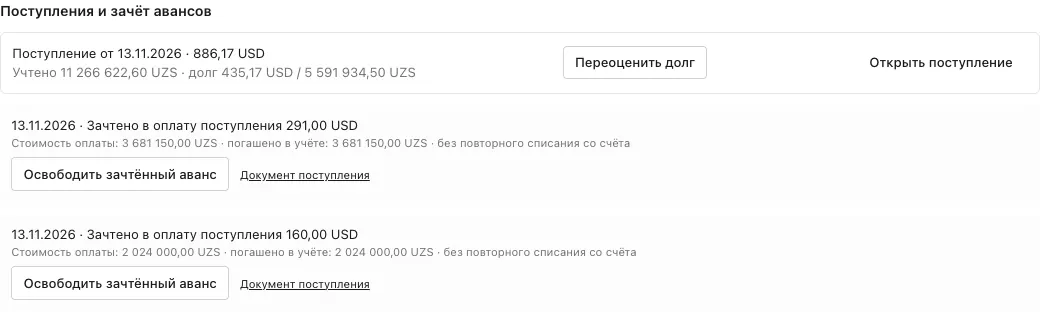
Исправление зачёта (без движения денег)
- «Освободить зачтённый аванс» — зачёт отменяется отдельной записью: долг по поступлению восстановится, деньги останутся свободным авансом у поставщика. Фактический возврат записывается отдельно.
- «Повторно зачесть аванс» — освобождённый аванс снова гасит тот же долг в исходных суммах. Более поздние переоценки или зачёты сначала отмените.
Свободные авансы
- «Доступные авансы» (на заказе)
- Свободные деньги, оставшиеся на заказе (например, на завершённом или отменённом). Кнопки: «Записать возврат аванса» (поставщик вернул деньги — счёт и сумма), «Зачесть в поставку» (в долг другого проведённого прихода этого поставщика), «Перенести аванс» (на другой заказ).
- «Доступные авансы поставщика»
- Авансы, оплаченные без заказа. «Зачесть в этот заказ» переносит аванс на этот заказ без нового списания; «Все авансы поставщика» открывает карточку поставщика.
- «Переносы авансов между заказами»
- Сколько передано на какой заказ или получено с какого, с исторической стоимостью и основанием.

Перенести аванс на другой заказ
- Нажмите «Перенести аванс» и найдите заказ-получатель по номеру — только того же поставщика и той же области финансового учёта.
- Укажите сумму, дату и основание. Подсказка под поиском называет валюту аванса: аванс в валюте учёта (например, в сумах) можно перенести и в заказ в другой валюте — тогда впишите «Курс зачёта», он только пересчитывает уже выплаченный аванс. Аванс в иностранной валюте (например, USD) переносится только в заказ в той же валюте.
- «Проверить перенос», затем подтвердите без списания. Денежный счёт, курс исходной оплаты и складские остатки не меняются.
Заказ в валюте: курсы и курсовые разницы #
Курс заказа, оплаты и прихода, переоценка долга и её отмена.
Три курса
- Курс заказа — для примерной суммы и планирования (карточка «Курс»).
- Курс оплаты — свой у каждой оплаты; аванс сохраняет историческую стоимость по этому курсу.
- Курс прихода — «Курс поступления» в окне приёмки: по нему себестоимость товара и учётная стоимость долга. Разница с авансом уходит в курсовой результат.
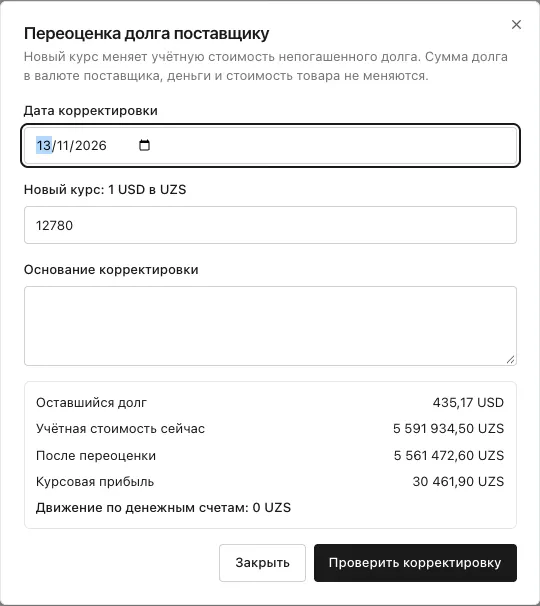
Переоценить долг (например, в конце месяца)
- В «Поступления и зачёт авансов» у неоплаченного валютного поступления нажмите «Переоценить долг» (кнопка есть и в окне оплаты Кредиторки — «Переоценить долг без оплаты»).
- Укажите дату, новый курс и основание. Внизу видны оставшийся долг, учётная стоимость сейчас и после переоценки и «Курсовая прибыль» или «Курсовая потеря»; движение денег — 0.
- «Проверить корректировку», затем «Подтвердить без движения денег». Сумма долга в валюте, деньги и себестоимость товара не меняются — только учётная стоимость долга.

В списке «Курсовые разницы» у каждой записи — вид (переоценка долга, курсовая разница оплаты или возврата, отмена и т. д.), сумма «Убыток» или «Доход», курс и основание. «Отменить переоценку» создаёт обратную запись — начинайте с самых поздних активных переоценок и зачётов. Отменённая запись помечается «· отменена».