Инвентаризация
Пересчёт фактических остатков на складе, сверка с учётными и проведение расхождений.
Открыть в админ-панели/stock/inventory Заголовок страницы — «Инвентаризация». Инвентаризация проводится по одному складу: система фиксирует учётный остаток, вы вводите фактическое количество, а при проведении расхождения корректируются автоматически — недостача списывается, излишек приходуется.
Как открыть
- В боковом меню раскройте группу Склад.
- Нажмите Инвентаризация.
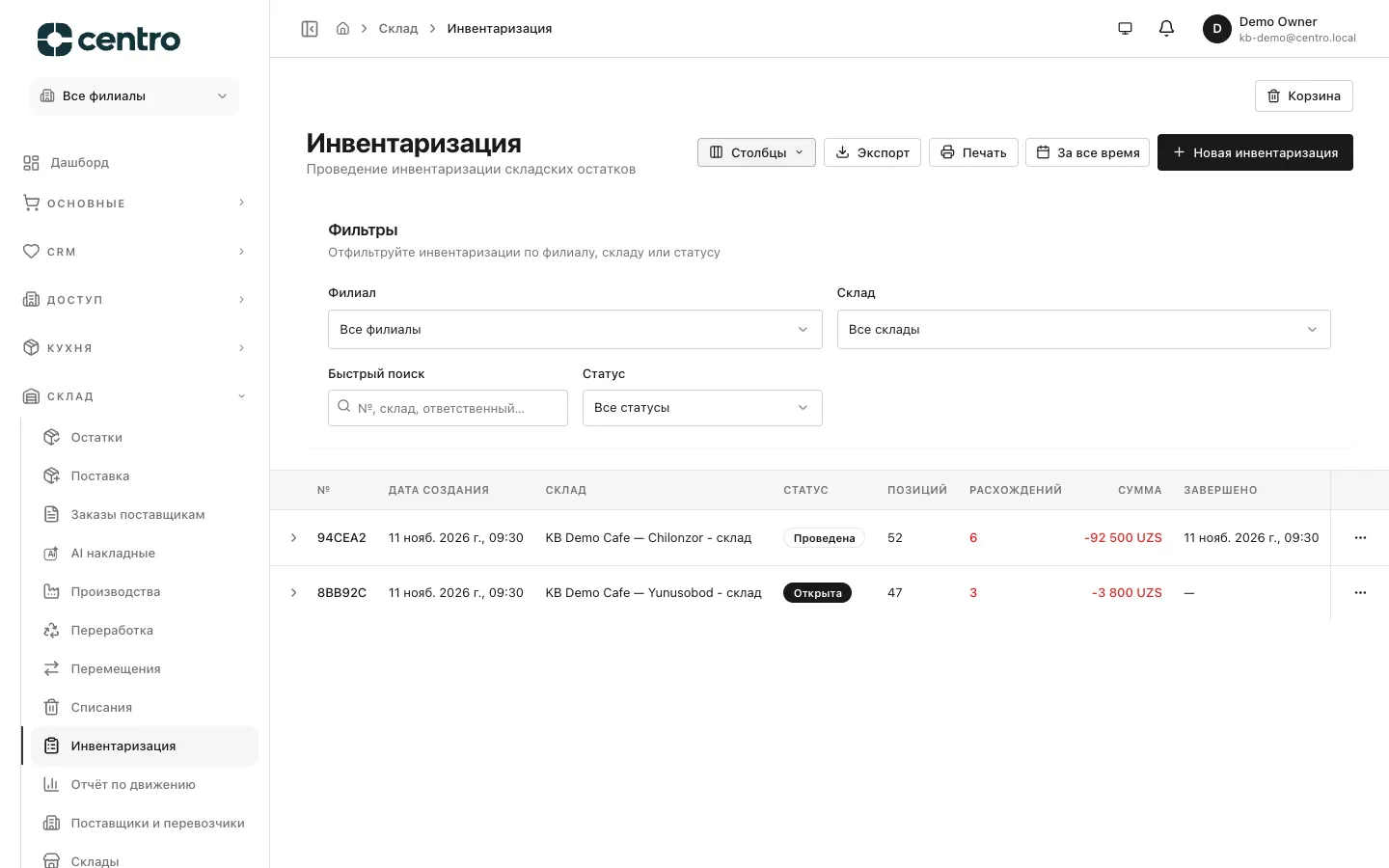
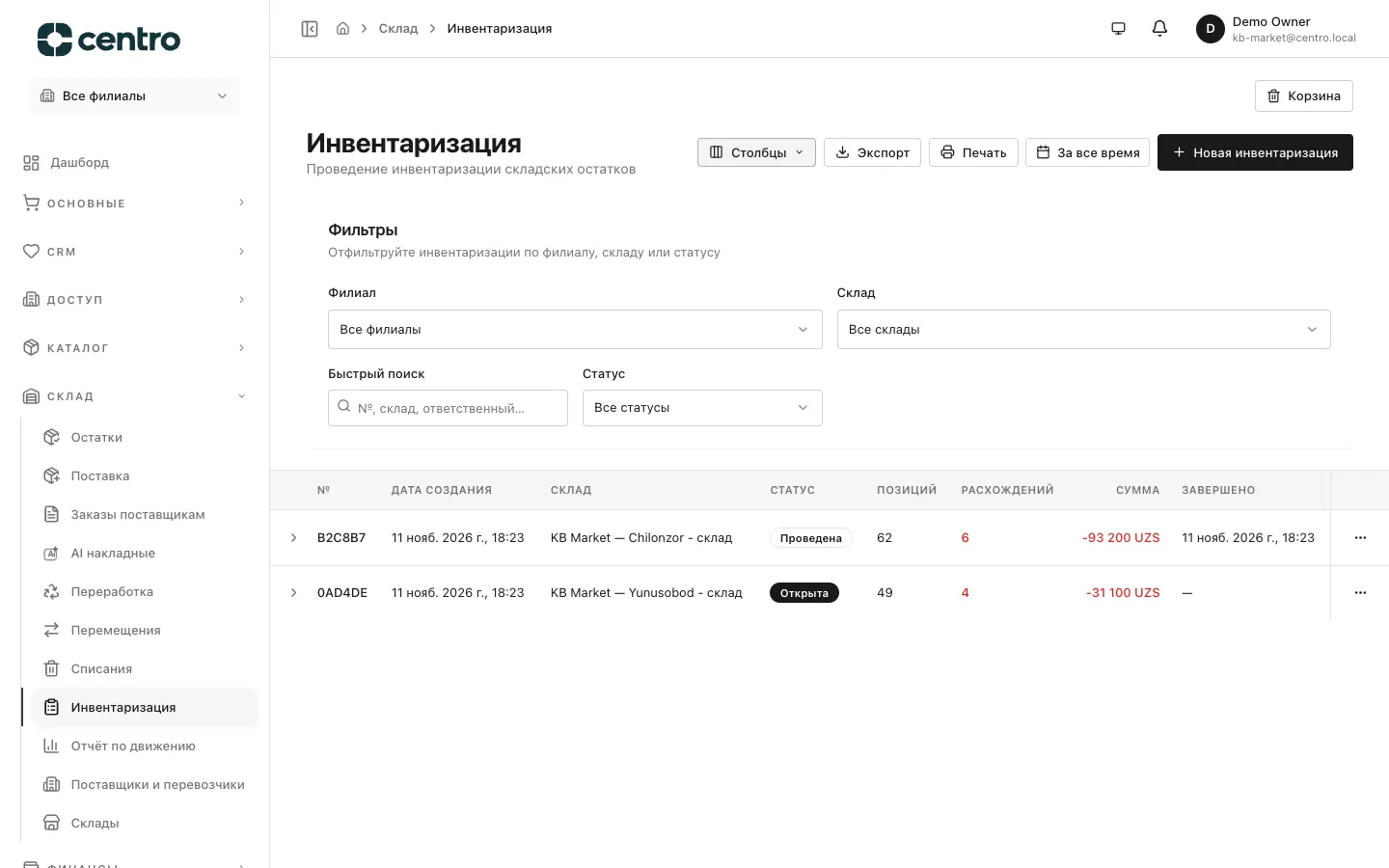
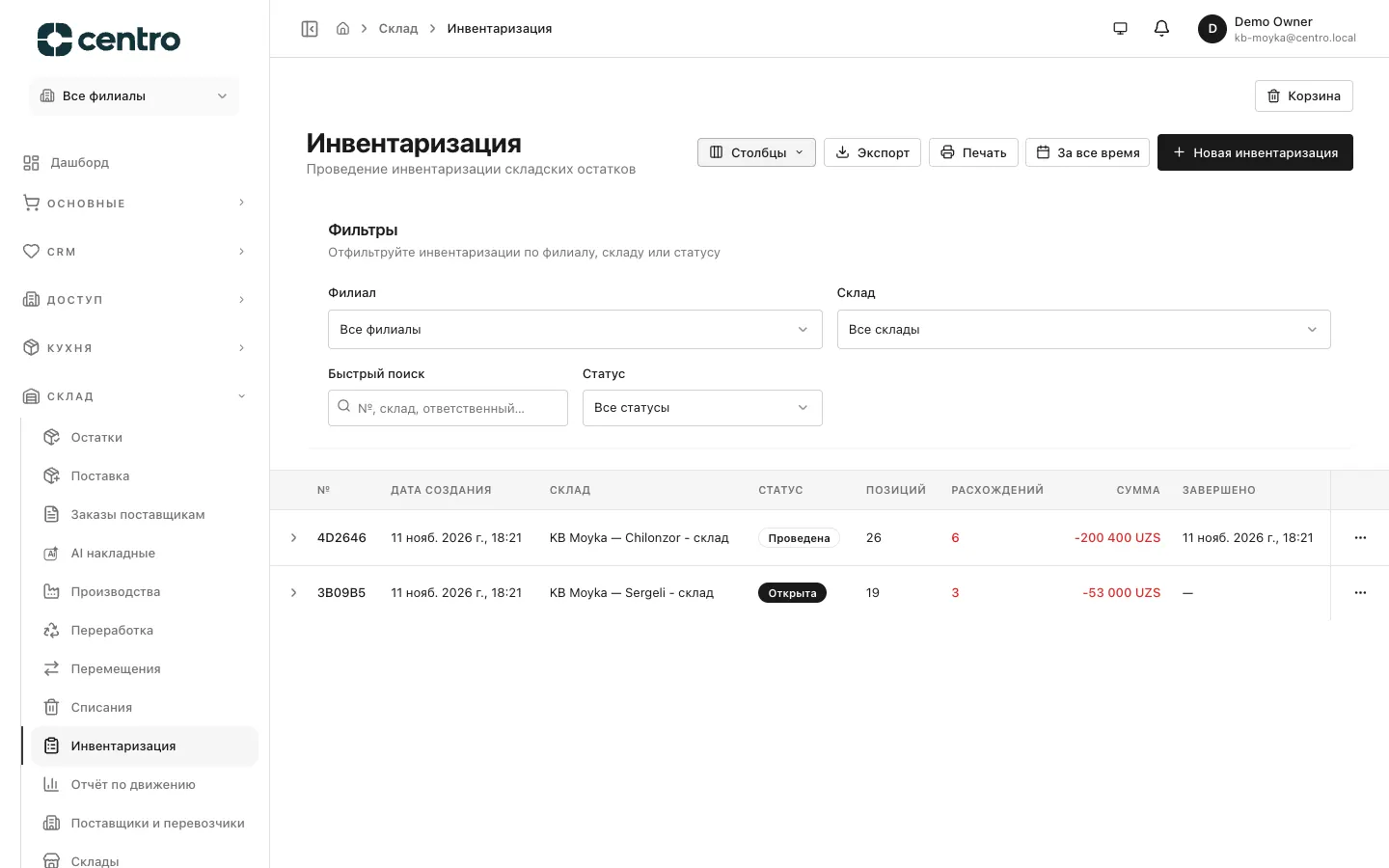
Список
- Статусы
- «Открыта» — идёт пересчёт; «Проведена» — расхождения применены к остаткам; «Сверено» и «Отменено». В фильтре «Статус» есть также «Открытые» и «Все кроме отменённых».
- «Расхождений», «Сумма»
- Число позиций с расхождением (красное, если больше 0) и сумма расхождений: зелёная — излишек, красная — недостача.
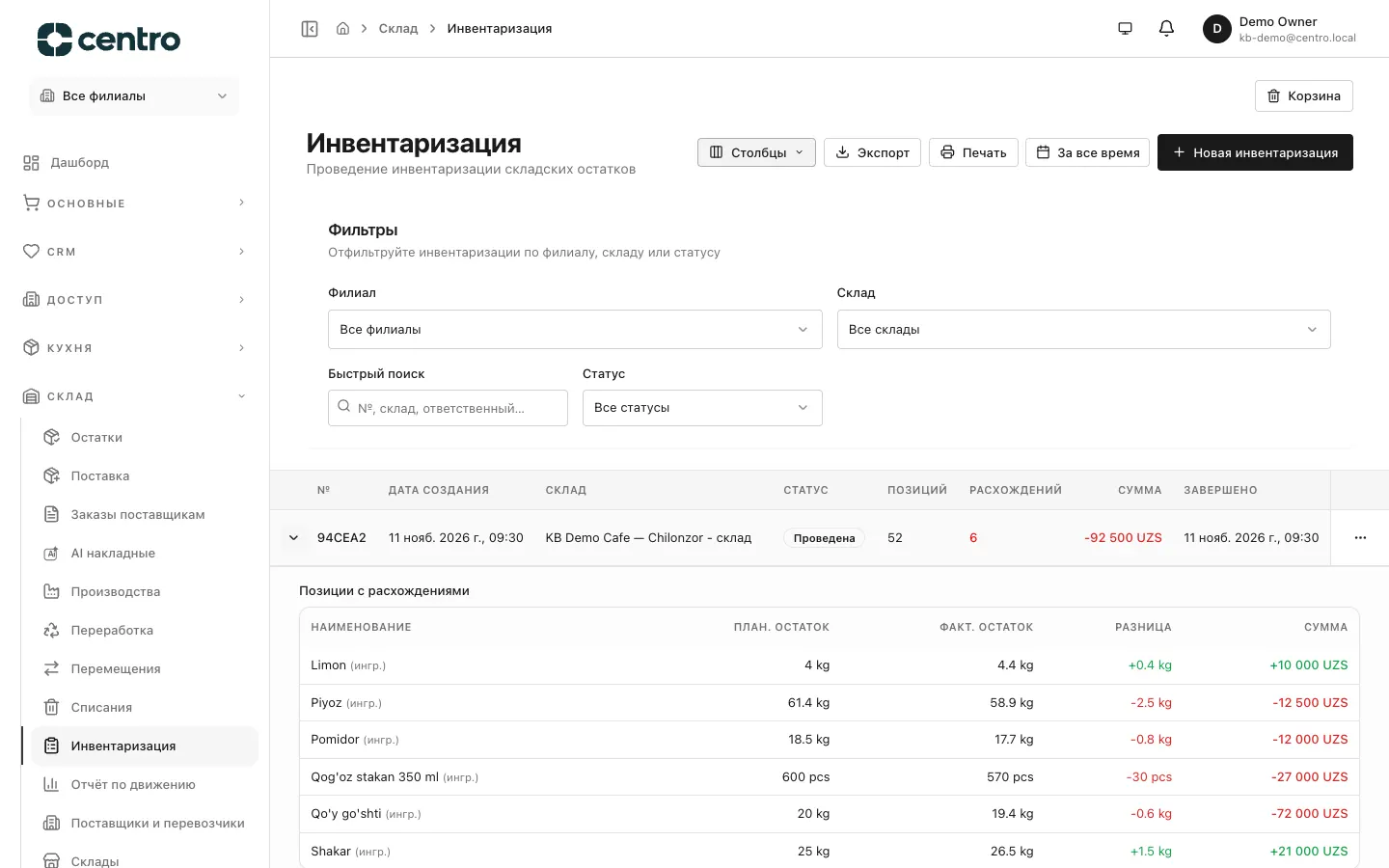
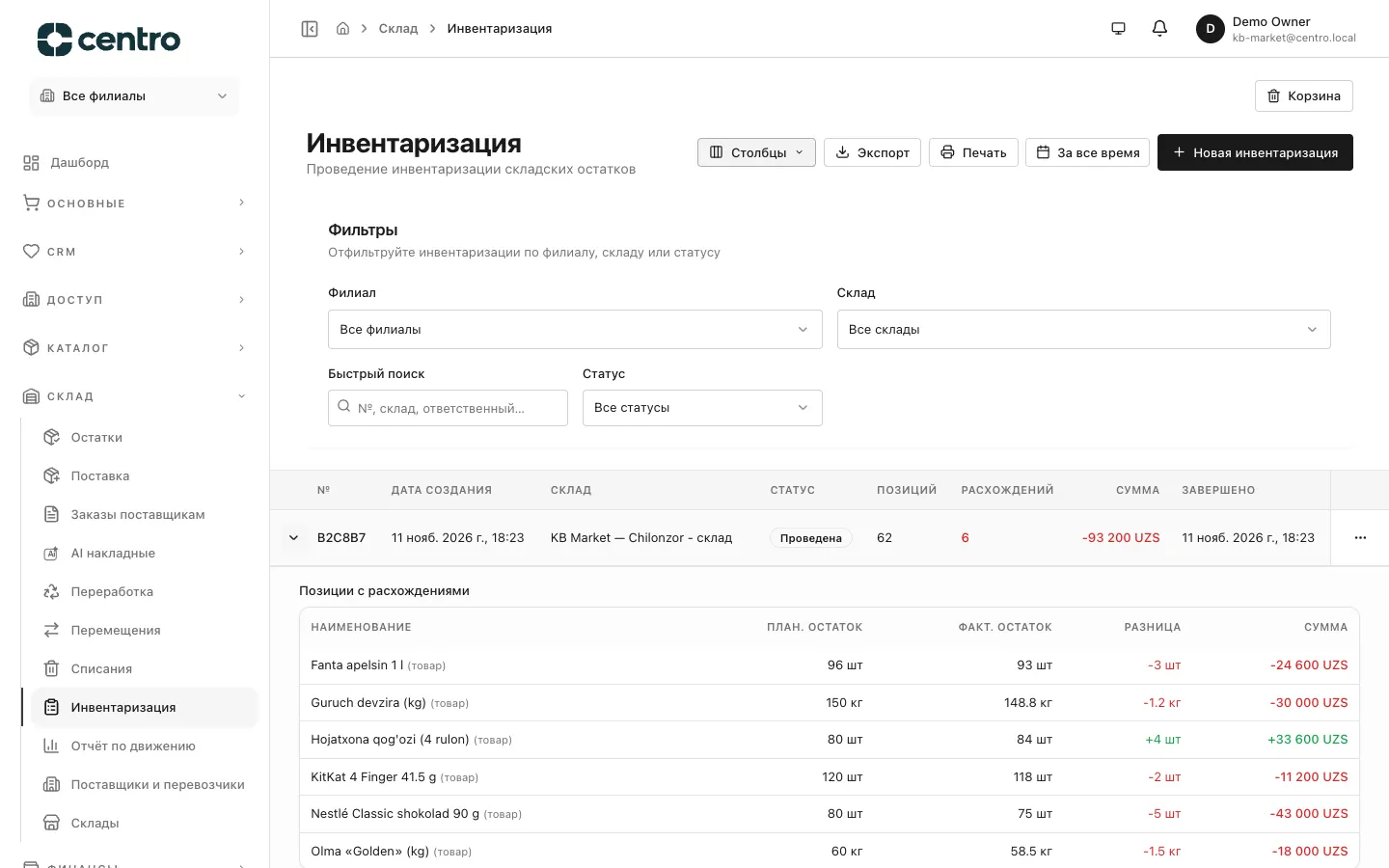
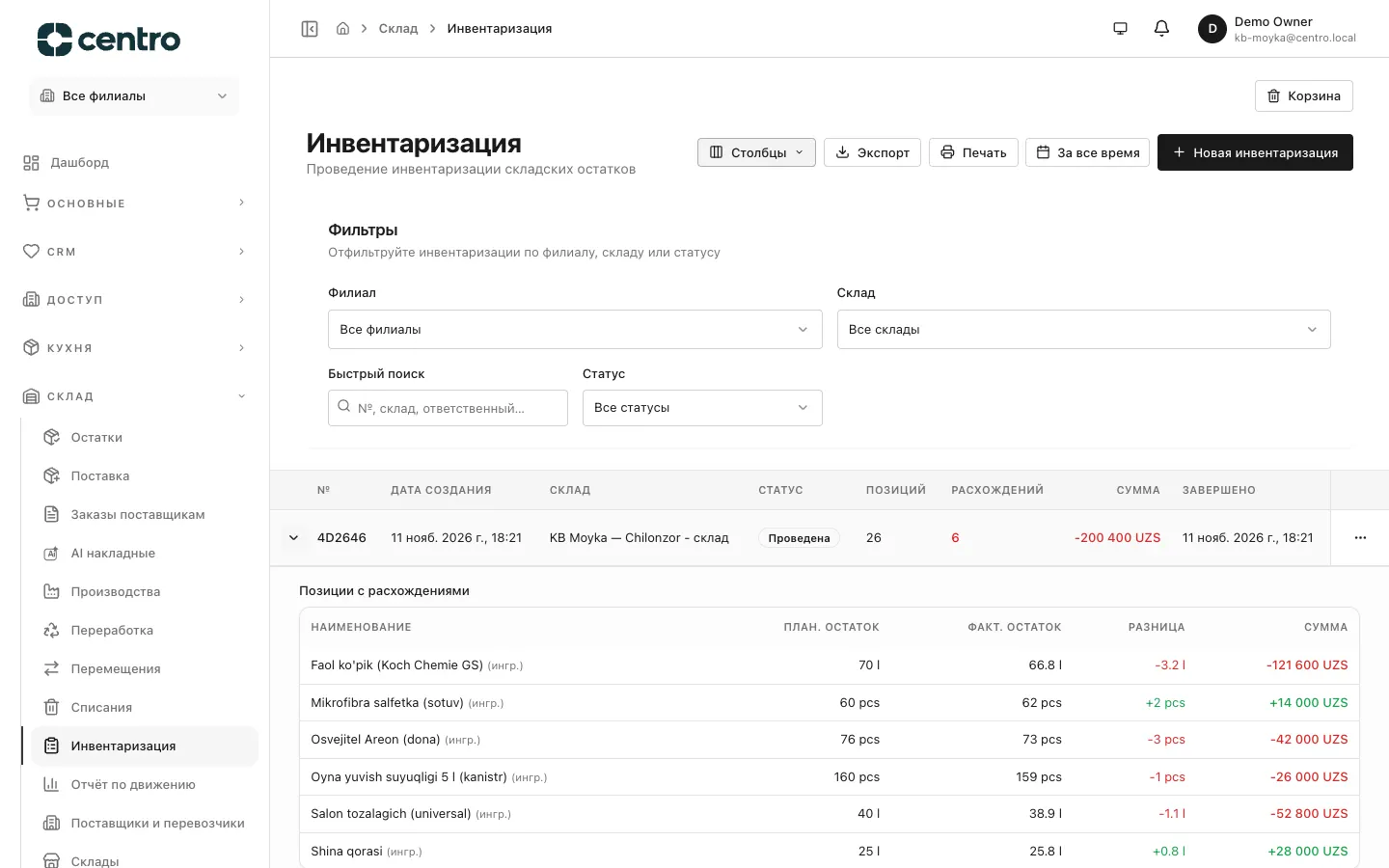
Отдельной страницы документа нет: стрелка в строке раскрывает таблицу «Позиции с расхождениями» — «План. остаток», «Факт. остаток», «Разница» и сумма. Если расхождений нет — «Расхождений нет».
Экспорт и печать списка
- «Экспорт»
- Открывает окно «Экспорт данных»: выберите «Excel (.xlsx)» или «CSV (.csv)» и нажмите «Начать экспорт». В файл попадут все документы по текущим фильтрам и поиску, а не только видимая страница; если подходящих нет — появится сообщение. Ссылка «таблицу для импорта» скачивает пустой файл с теми же столбцами — импорта на этой странице нет.
- «Печать»
- Открывает окно печати браузера — на бумагу или в PDF выводится список текущей страницы.
Инвентаризация по шагам #
Создание → пересчёт → причины расхождений → проведение.
- Нажмите «Новая инвентаризация» и выберите склад в списке «Выберите склад для инвентаризации». Сам выбор создаёт сессию и фиксирует учётный остаток на этот момент.
- Если на складе уже есть открытая инвентаризация, система предложит «Продолжить», «Начать заново» (старая сессия удалится) или вернуться — на одном складе может быть только одна открытая инвентаризация.
- Пересчитайте каждую позицию и впишите количество в ячейку «Факт». Строка сохраняется сама при выходе из поля (индикатор «Сохранено»).
- Для строк с разницей выберите «Причина» (например, «Порча/срок» или «Найденный остаток»).
- Проверьте итог в нижней панели: сколько посчитано, «Излишек:», «Недостача:», «Итого:».
- Нажмите «Провести инвентаризацию». Если остались непосчитанные позиции, система предупредит: их остаток не изменится.
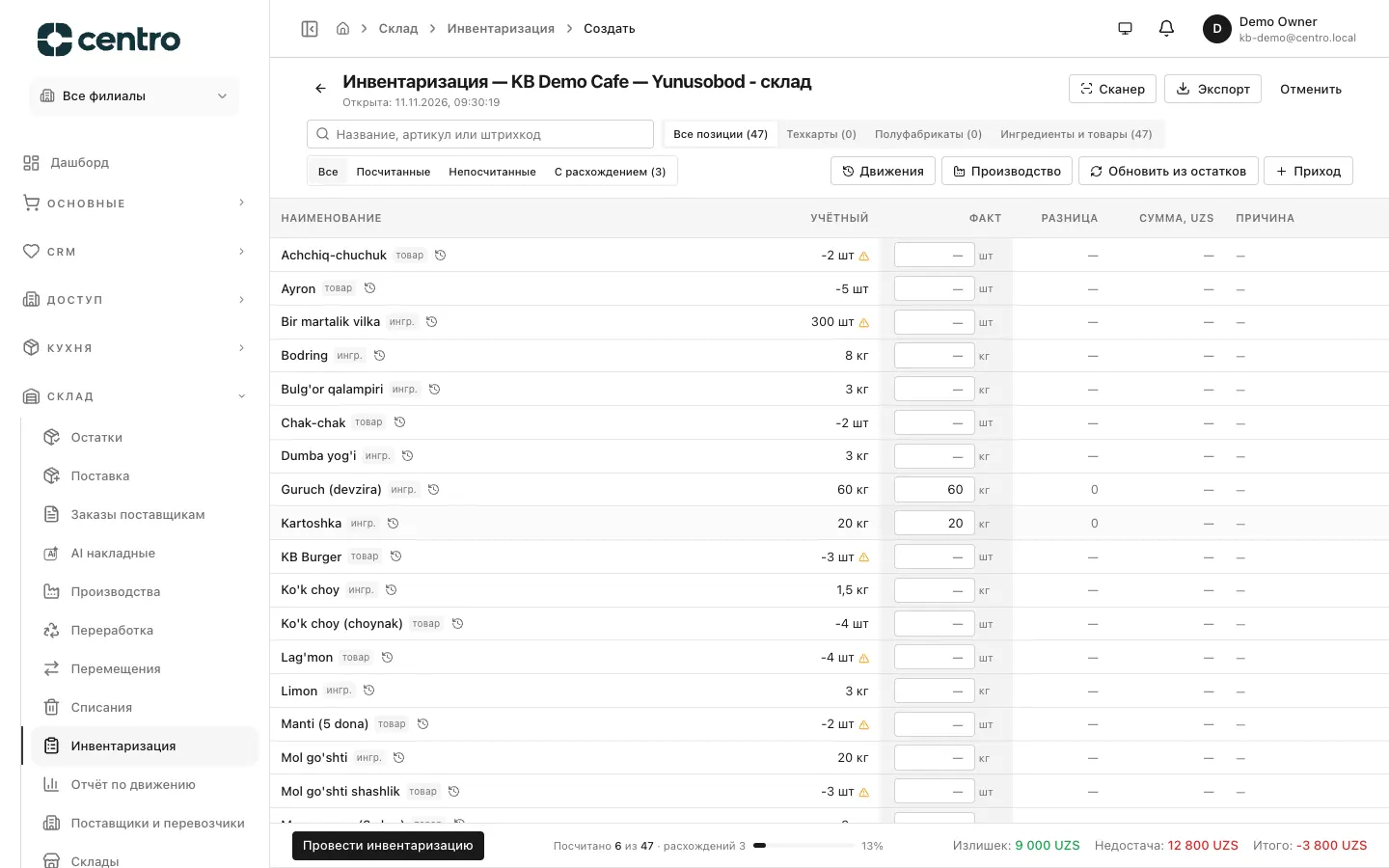
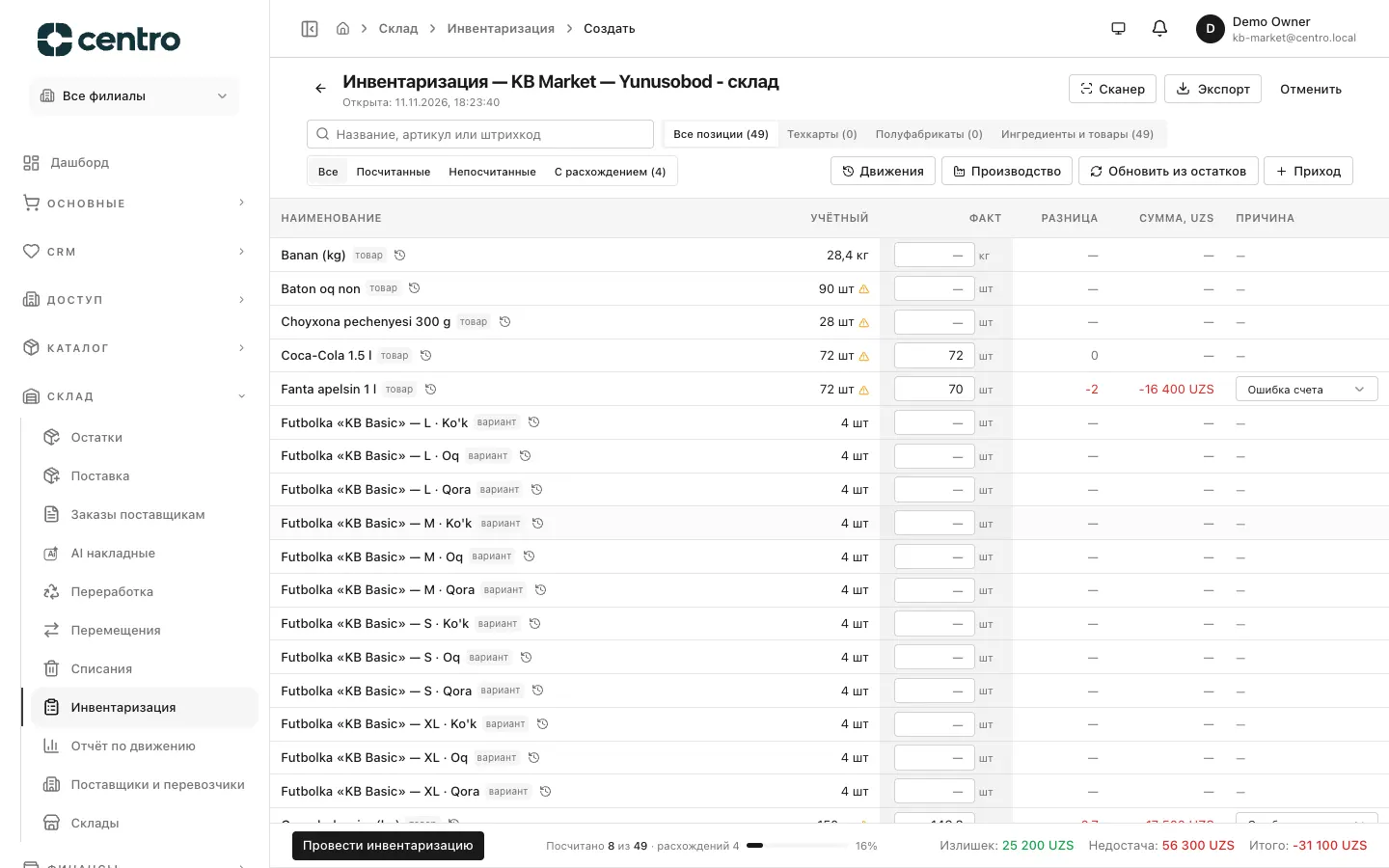
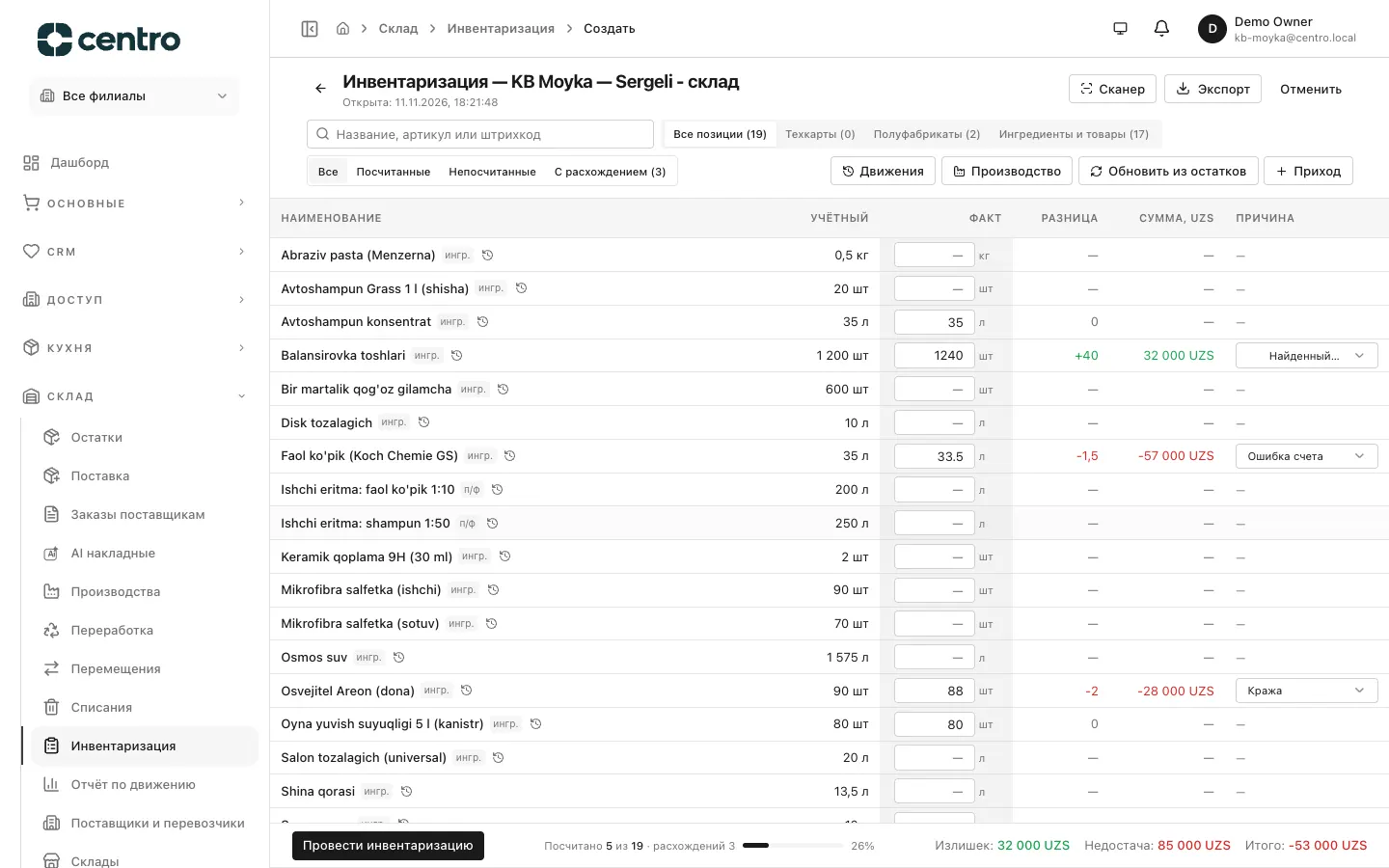
Экран пересчёта
- Вкладки
- «Все позиции», «Техкарты», «Полуфабрикаты», «Ингредиенты и товары» — у каждой счётчик.
- Фильтры
- «Посчитанные», «Непосчитанные», «С расхождением» и поиск.
- «Движения», «Обновить из остатков»
- «Движения» добавляет колонки начального остатка, прихода, расхода и списаний. «Обновить из остатков» добавляет складские позиции, которых ещё нет в сессии.
- Колонки
- Наименование, «Учётный», «Факт» (ячейка ввода), «Разница», сумма и «Причина». Жёлтый значок означает, что живой остаток изменился после начала сессии (например, во время пересчёта были продажи).
Причины расхождений
- Недостача: «Порча/срок», «Повреждение», «Кража», «Внутр. исп.», «Ошибка счета», «Ошибка поставки», «Выход произв.», «Другое».
- Излишек: «Найденный остаток», «Неучтенный приход», «Неучт. перемещение», а также «Ошибка счета», «Ошибка поставки», «Выход произв.», «Другое».
Важно: При проведении к фактическому количеству приводятся только посчитанные позиции. Чтобы обнулить позицию, впишите в «Факт» 0 — пустая ячейка считается непосчитанной.
Совет: Пересчёт можно вести в несколько заходов: введённое сохраняется, даже если закрыть страницу. В списке у открытой инвентаризации нажмите «Продолжить».
Совет: У магазина тоже видны четыре вкладки, но «Техкарты» и «Полуфабрикаты» пустые (0) — все товары и варианты на вкладке «Ингредиенты и товары». Каждый вариант (размер, цвет) считается отдельной строкой.
Движения, производство и приход — прямо во время пересчёта #
Как понять, откуда взялась разница: движения по позиции, фильтр произведённого и ввод забытого прихода прямо отсюда.
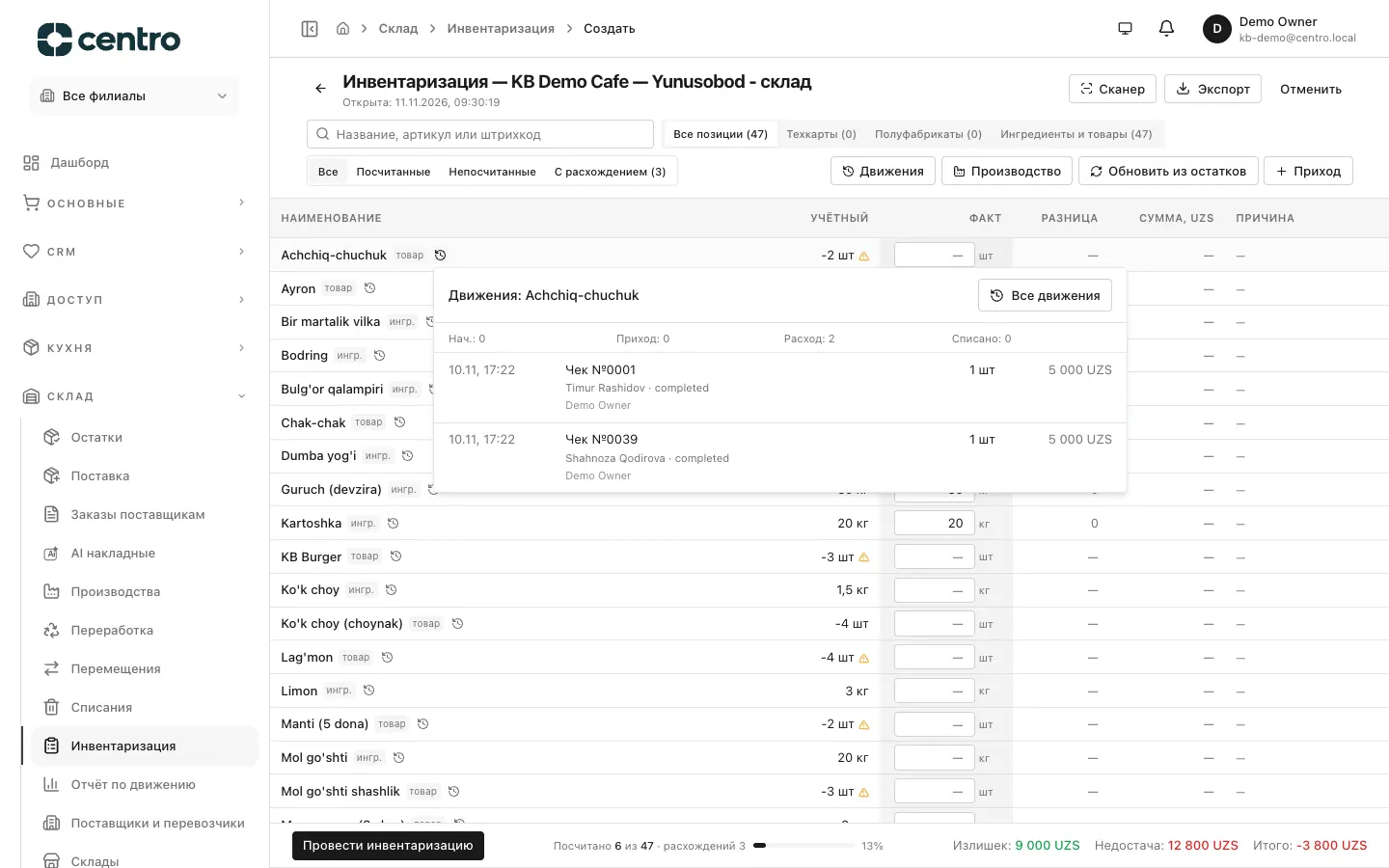
Кнопки над таблицей
- «Движения»
- Добавляет в таблицу колонки «Нач.», «Приход», «Расход» и «Списано»: остаток на начало, поступления (поставки, входящие перемещения, производство, возвраты), расход (продажи, исходящие перемещения, расход на производство) и списания. Повторное нажатие скрывает колонки.
- «Производство» (фильтр)
- Оставляет только позиции, по которым на этом складе было производство (например, полуфабрикаты или сырьё, ушедшее в производство). Нажатая кнопка подсвечена.
- «Обновить из остатков»
- Добавляет позиции, появившиеся на складе после открытия сессии («Добавлено позиций: N» или «Новых складских позиций для добавления нет»). Введённые пересчёты сохраняются.
- «Приход» / «Производство»
- Последняя кнопка открывает новый документ. На большинстве вкладок — «Приход»: форма нового прихода откроется с этим филиалом и складом, после сохранения вы вернётесь в инвентаризацию. На вкладке «Техкарты» — «Производство»: форма нового производства. Нашли неучтённую накладную или партию — сначала оформите её, затем нажмите «Обновить из остатков».
Движения одной позиции. Значок часов («Движения») рядом с каждым названием открывает окно: сверху итоги «Нач.», «Приход», «Расход», «Списано», ниже — каждое движение за период инвентаризации: дата и время, документ (ссылкой, если его можно открыть, — например, чек или приход), примечание, кто выполнил, количество и сумма. Если движений не было — «Движений за период инвентаризации нет». «Все движения» открывает Отчёт по движению по этой позиции и складу.
Совет: У магазина производства нет, поэтому фильтр «Производство» даст пустой список — он не нужен; а кнопка «Приход» полезна: поступивший, но не оформленный товар можно провести прямо во время пересчёта.
Экспорт / импорт инвентаризации #
Выгрузить ведомость в Excel, посчитать на бумаге или в другой программе и загрузить результат обратно.
В шапке экрана пересчёта кнопка «Экспорт» открывает окно «Экспорт / импорт инвентаризации». В нём две вкладки: «Экспорт» и «Импорт».
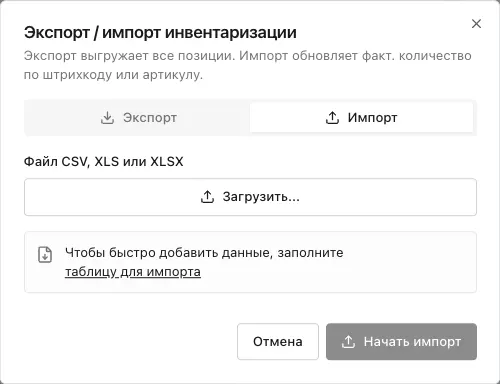
- «Экспорт»
- Все позиции сессии (независимо от вкладки и фильтров) в Excel или CSV: наименование, тип, штрихкод, артикул, ID строки, единица, учётный остаток, факт. количество, расхождение, сумма расхождения, причина и текущий остаток. У непосчитанных строк факт пустой. Заголовки столбцов файла — на языке интерфейса (например, «ID строки», «Факт. количество»): импорт их читает.
- «Импорт»
- Файл CSV, XLS или XLSX. Строка находит позицию по столбцу «ID строки» (из файла экспорта), «Штрихкод» или «Артикул», количество берётся из «Факт. количество» (или «Количество»). Заголовки могут быть на языке интерфейса, на русском или английскими ключами (itemId, barcode, sku, actualQty, qty). Строка с пустым количеством остаётся непосчитанной. Ссылка «таблицу для импорта» скачивает пустой шаблон из четырёх столбцов с заголовками на языке интерфейса: «Штрихкод», «Артикул», «Наименование», «Факт. количество».
Посчитать на бумаге и загрузить результат
- Откройте инвентаризацию и выгрузите файл Excel: «Экспорт» → вкладка «Экспорт».
- Распечатайте файл или откройте его на планшете и заполните столбец «Факт. количество». Остальные столбцы, особенно «ID строки», не меняйте.
- В «Экспорт» → вкладка «Импорт» выберите файл и нажмите «Начать импорт». Сначала сохраняются значения, введённые на экране, но ещё не записанные, затем записываются количества из файла.
- Прочитайте итог: «Успешно импортировано: N записей» или список ошибок — например, «Строка N: не указан штрихкод, артикул или ID строки», некорректное количество или «Не найдено в инвентаризации: …». Ненайденные строки пропускаются, остальные записываются.
Важно: Импорт записывает только количество — столбец «Причина» не читается; причины расхождений выберите на экране. Количество из файла заменяет значение на экране (не прибавляется к нему).
Пересчёт сканером #
Сбор количества сканированием штрихкодов и синхронизация с инвентаризацией.
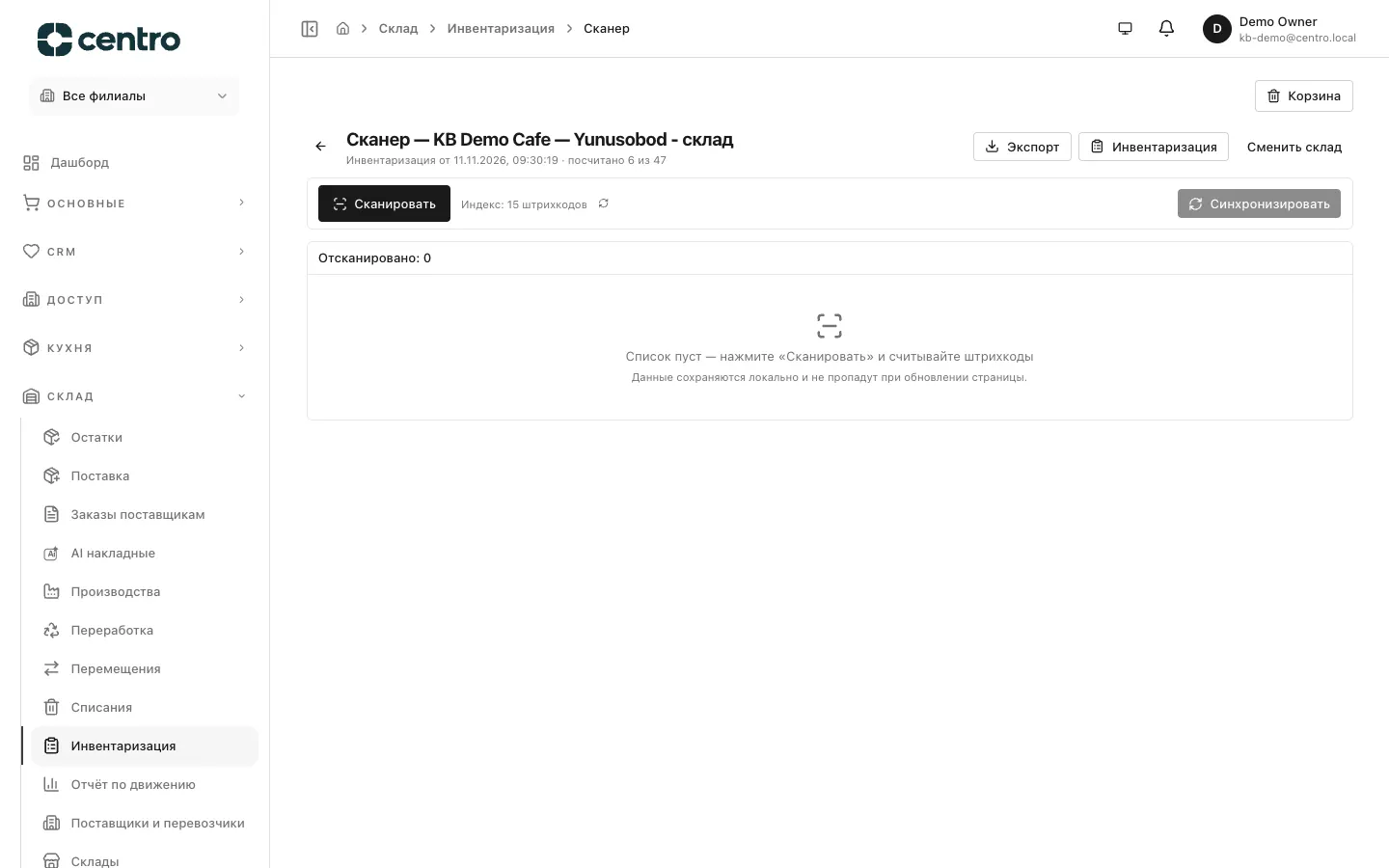
- На экране пересчёта нажмите «Сканер». Если открыть страницу сканера без инвентаризации, сначала «Выберите склад»: если на складе есть открытая инвентаризация — продолжится она, иначе будет создана новая.
- Проверьте строку индекса: «Индекс: N штрихкодов» — по нему отсканированный код сразу сопоставляется с позицией. Если в каталог добавили новые штрихкоды, нажмите рядом значок «Обновить индекс штрихкодов». Сканировать можно и без индекса — позиции определятся при синхронизации.
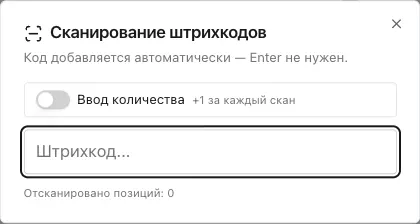
- Нажмите «Сканировать» — откроется окно «Сканирование штрихкодов». Режим по умолчанию — «+1 за каждый скан»: код добавляется без Enter. Если включить «Ввод количества» — «скан → «сколько штук?» → добавление»: после скана впишите число в поле «Сколько штук?» и нажмите Enter (число прибавится к позиции). Нет сканера — впишите код в поле «Штрихкод...» вручную и нажмите Enter.
- Закройте окно и проверьте список: позиция, штрихкод, количество, учётный остаток, расхождение и статус — «синхр.» (отправлено в инвентаризацию), «не синхр.» (ещё не отправлено или изменилось после отправки) или «не найден» (кода нет в инвентаризации — «Не найден в инвентаризации»). Ошибочную строку можно удалить.
- Нажмите «Синхронизировать (N)» — отправляются только изменённые строки, затем появится панель «Расхождения по инвентаризации». Если были ненайденные коды — «Синхронизировано: … Не найдено штрихкодов: …». Кнопка «Инвентаризация» возвращает на экран пересчёта, где выбирают причины расхождений и проводят инвентаризацию.
Важно: Синхронизация заменяет фактическое количество позиции отсканированным итогом: к числу, введённому для этой позиции вручную на экране пересчёта, она не прибавляется. Не считайте одну позицию одновременно вручную и сканером.
Кнопки в шапке страницы
- «Экспорт» → «Экспорт / импорт сканирования»
- Экспорт — список сканирования в Excel или CSV (штрихкод, наименование, количество, учётный остаток, расхождение, статус; заголовки — на языке интерфейса). Импорт — строки файла со столбцами «Штрихкод» и «Количество» (подойдут и заголовки на языке интерфейса или barcode / qty) записываются в локальный список (количество того же кода заменяется значением из файла); затем нажмите «Синхронизировать». Так, например, загружают файл с другого сканера.
- «Инвентаризация», «Сменить склад»
- Вернуться на экран пересчёта или выбрать другой склад (страница перестанет автоматически открывать эту инвентаризацию).
- «Очистить»
- Удаляет список сканирования только в этом браузере; уже отправленные в инвентаризацию количества не меняются.
Совет: Сканы хранятся в браузере и не теряются при перезагрузке страницы — но на другом компьютере их не видно, поэтому синхронизируйте до конца смены. Коды «не найден» проверьте в каталоге: добавьте штрихкод товару, обновите индекс и синхронизируйте снова.
Совет: Для магазина сканер — самый быстрый способ: у каждого варианта свой штрихкод, и при сканировании засчитывается именно этот размер и цвет. Товарам без этикетки заранее заполните штрихкод в «Каталог → Товары».
Отмена и повторное открытие #
Удаление открытой инвентаризации и открытие проведённой для исправления.
- Открытая инвентаризация: в меню ⋯ «Отменить» — спросит «Удалить незавершённую инвентаризацию?»; остатки не меняются.
- Проведённая инвентаризация: «Открыть на редактирование» откатывает корректировки и возвращает статус «Открыта». При повторном проведении расхождения пересчитываются заново; поставки, продажи, перемещения и списания за это время сохраняются.