Производства
Выпуск полуфабрикатов и готовых изделий по техкарте или составу: ингредиенты списываются со склада, готовая продукция приходуется на тот же склад.
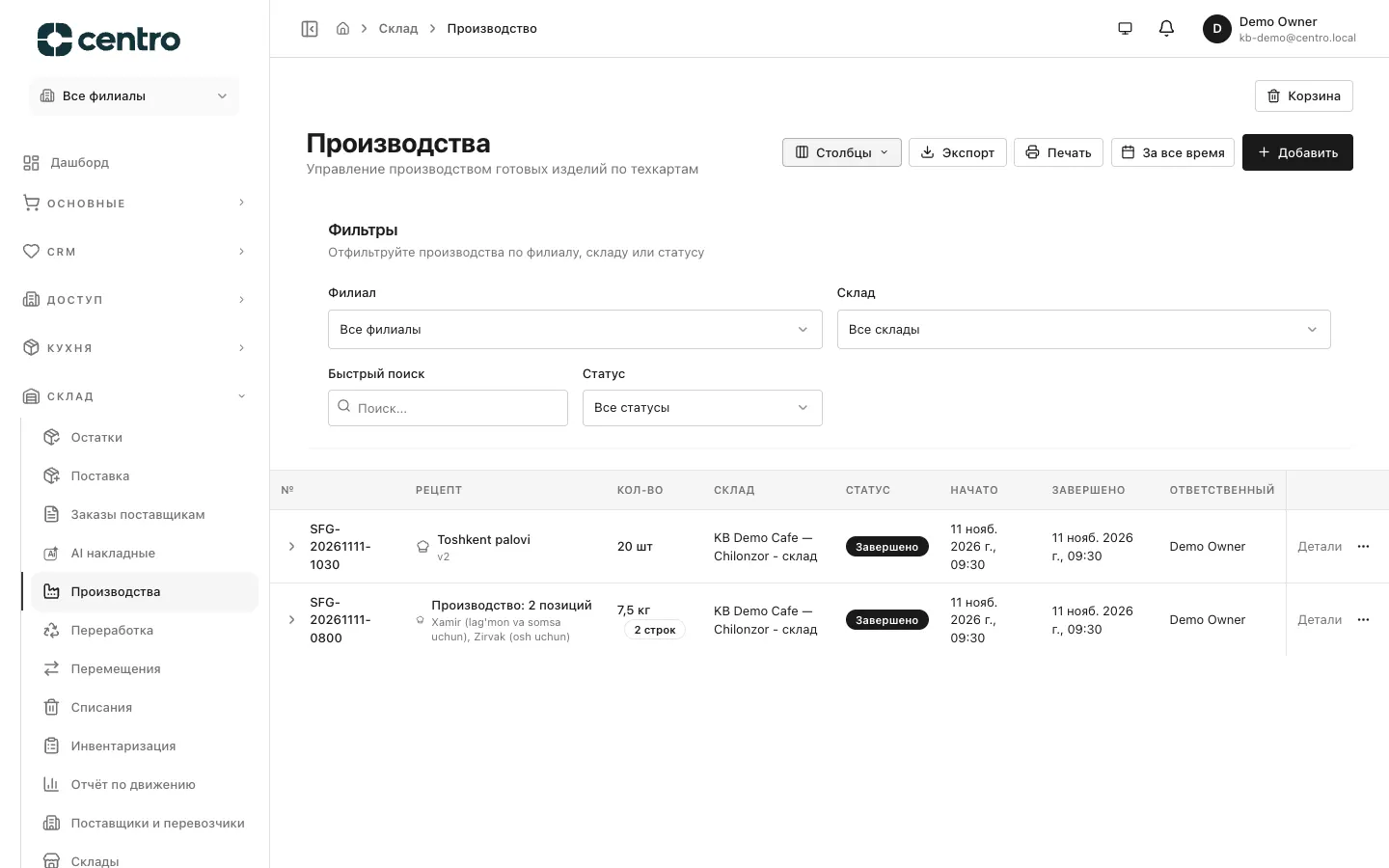
Открыть в админ-панели/stock/production Заголовок страницы — «Производства». Здесь фиксируется всё, что кухня готовит заранее: например, зирвак для плова, тесто для лагмана или казан плова. Каждый документ проводится сразу: ингредиенты из состава списываются со склада, а готовая продукция приходуется на тот же склад по фактической себестоимости.
Как открыть
- В боковом меню раскройте группу Склад.
- Нажмите Производства.
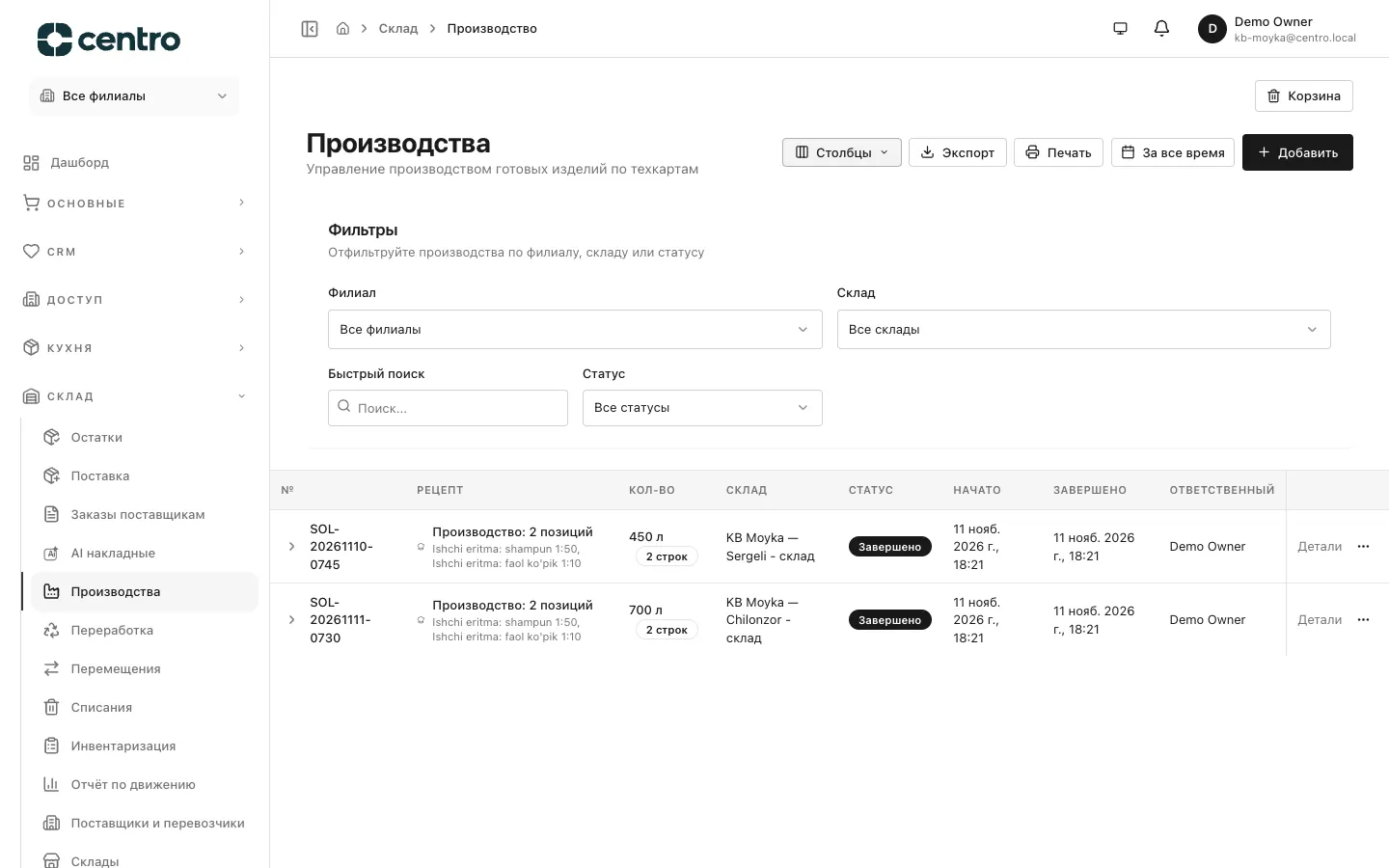
Совет: У автомойки производство удобно для рабочих растворов: например, из концентрата и воды готовят 50 л раствора активной пены. Раствор ведётся как полуфабрикат с признаком «Производимый», документ списывает концентрат и воду, а техкарты услуг расходуют уже готовый раствор — так себестоимость одной мойки получается точной.
Что можно производить
- Полуфабрикат (например, «Zirvak (osh uchun)») — его состав и выход задаются на странице полуфабрикатов, должен быть включён признак «Производимый».
- Готовое изделие — блюдо, чья производимая техкарта привязана к товару (например, «Toshkent palovi»). После производства продажа списывает уже готовый остаток, а не ингредиенты по техкарте.
- Вариант товара — если техкарта привязана к конкретному варианту (например, большая/малая порция).
Колонки списка
- «№»
- Номер партии документа (например, SFG-20261111-0800). Если в документе несколько строк, рядом стоит отметка «N строк»; стрелка раскрывает таблицу строк («Позиция», «Кол-во», «Годен до», «Статус»).
- «Рецепт», «Кол-во», «Склад»
- Что, сколько и на каком складе произведено.
- «Статус»
- «Завершено» — продукция оприходована; «Отменено» — движения откатаны. Документ, строки которого в разных статусах, показывается как «Смешанный».
- «Начато», «Завершено», «Ответственный»
- Время и сотрудник, создавший документ. Набор колонок меняется кнопкой «Столбцы».
Фильтры
- Филиал и склад
- Показывает документы только выбранного филиала/склада.
- «Быстрый поиск»
- Ищет по номеру, партии, рецепту, продукции, единице, статусу и исполнителю.
- «Статус» и период
- Фильтр по статусу (по умолчанию «Все статусы») и диапазон дат в шапке страницы.
Экспорт и печать списка
- «Экспорт»
- Открывает окно «Экспорт данных»: выберите «Excel (.xlsx)» или «CSV (.csv)» и нажмите «Начать экспорт». В файл попадут все документы по текущим фильтрам и поиску, а не только видимая страница; если подходящих нет — появится сообщение. Ссылка «таблицу для импорта» скачивает пустой файл с теми же столбцами — импорта на этой странице нет.
- «Печать»
- Открывает окно печати браузера — на бумагу или в PDF выводится список текущей страницы.
- Меню строки: «Печать документа», «Экспорт документа»
- Для одного документа: открывается карточка документа и сразу — окно печати, либо его строки скачиваются в CSV — то же, что кнопки «Печать» и «Экспорт» на карточке.
Создание производства #
«Добавить» → позиции, количество, склад и срок годности → «Создать производство».
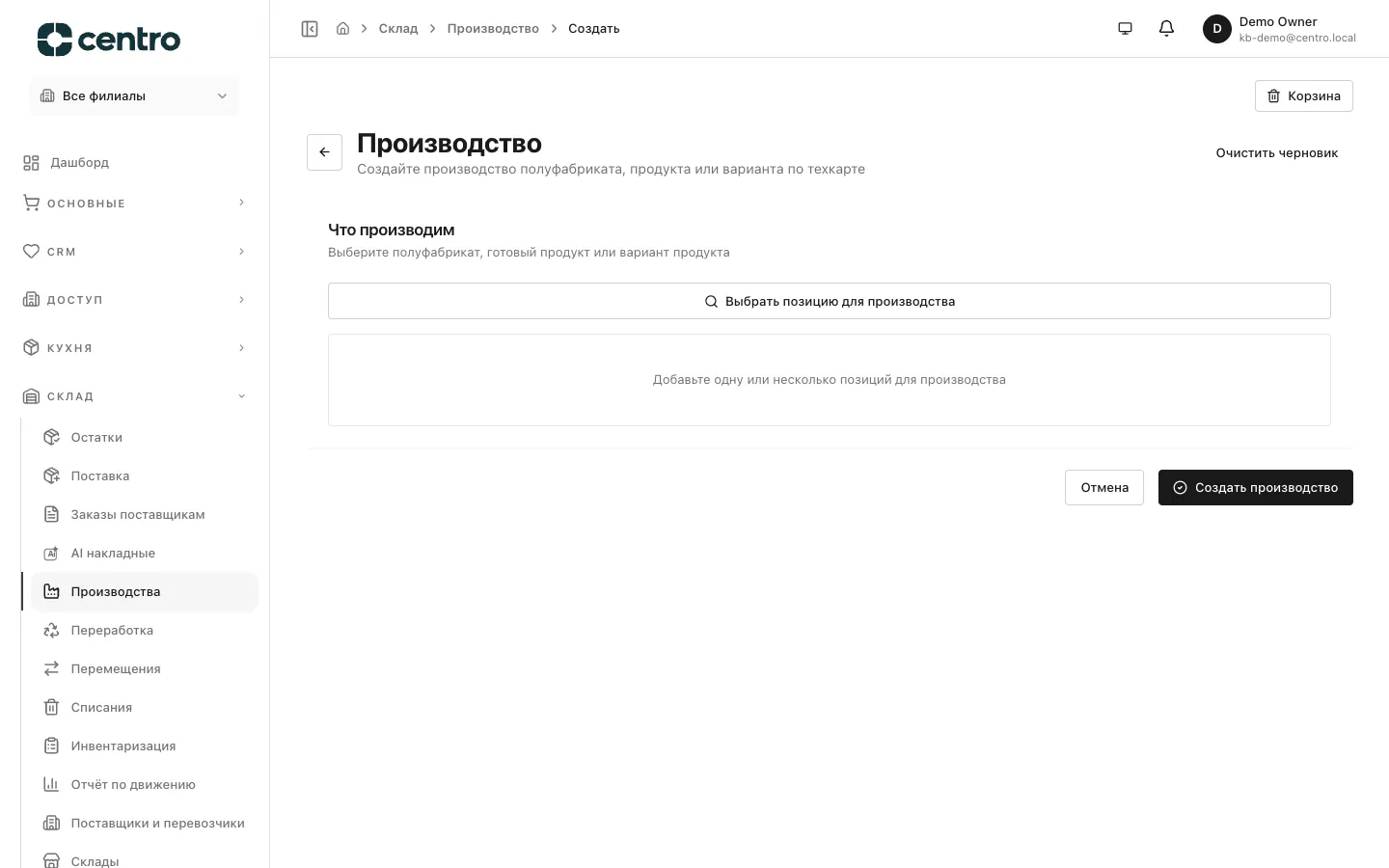
Произвести зирвак (пример)
- В списке нажмите «Добавить».
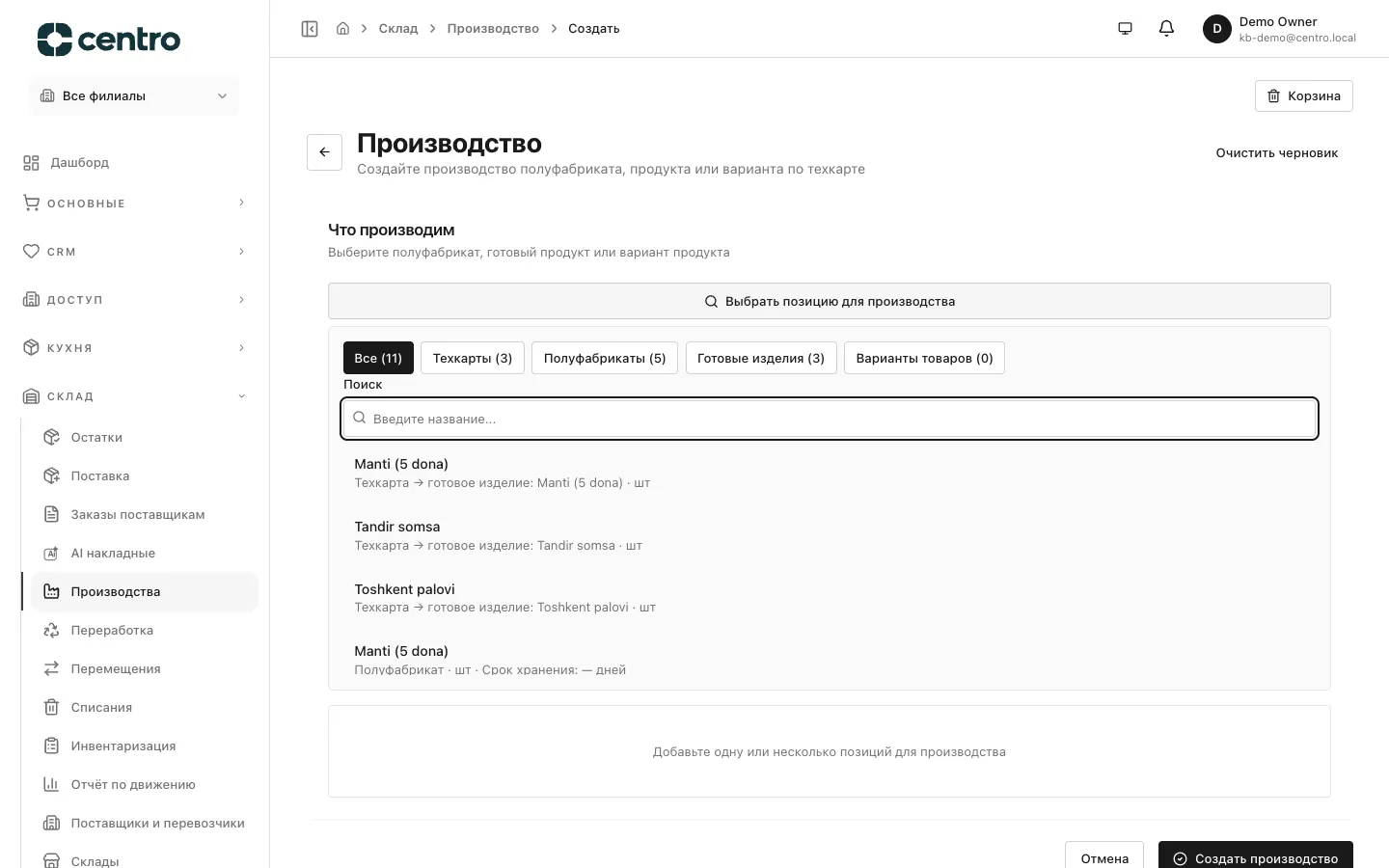
- В карточке «Что производим» нажмите «Выбрать позицию для производства» и выберите позицию в открывшемся списке (например, «Zirvak (osh uchun)» на вкладке «Полуфабрикаты»).
- В строке укажите количество (например, 5 кг). Единицу можно переключить кг↔г или л↔мл — если она отличается от складской, под строкой видно «В остатки: …».
- В карточке «Параметры производства» выберите филиал и склад, проверьте срок хранения.
- В карточке «Состав (ингредиенты)» проверьте наличие: по каждому ингредиенту видно «Требуется» и «На складе».
- Нажмите «Создать производство».
Поля формы
- Вкладки списка выбора
- «Все», «Техкарты», «Полуфабрикаты», «Готовые изделия», «Варианты товаров». Видны только производимые позиции, у которых есть состав.
- Таблица строк
- «Позиция», «Кол-во», «Ед.», «Годность» (в днях, отдельно для строки), «Состав» (сколько позиций или «Нет состава»), «Убрать». В одном документе может быть несколько позиций.
- «Общий срок хранения (дней)»
- По умолчанию 3 дня. Кнопка «Всем» копирует его во все строки. Дата годности = сегодня + число дней; она записывается в партию и используется для списания по FEFO.
- «Номер партии»
- Генерируется автоматически (вида SFG-ГГГГММДД-ЧЧММ); кнопкой можно сгенерировать новый.
- «Состав (ингредиенты)»
- Ингредиенты, рассчитанные как состав × количество: «Требуется», «На складе» и статус «OK» или «Мало». Полуфабрикаты в составе помечены «ПФ».
Что происходит при сохранении
- По каждой строке ингредиенты состава списываются с выбранного склада — сначала из партий с ближайшим сроком годности, по их фактической себестоимости.
- Готовая продукция приходуется на тот же склад: себестоимость единицы = общая стоимость ингредиентов ÷ количество выхода, срок годности = сегодня + дни хранения.
- Документ сразу создаётся в статусе «Завершено» — отдельных шагов «начать» и «завершить» нет.
Важно: Если ингредиентов не хватает, появляется предупреждение «Недостаточно ингредиентов на складе для производства указанного количества», и сохранение блокируется. Если включить «Всё равно произвести», недостающее количество тоже спишется и остаток уйдёт в минус — потом обязательно оформите поставку.
Совет: Форма сохраняется как черновик в браузере и восстанавливается при возврате на страницу. Очистить его можно кнопкой «Очистить черновик».
Документ производства #
«Детали» — шапка документа, выходы, расход ингредиентов и себестоимость.
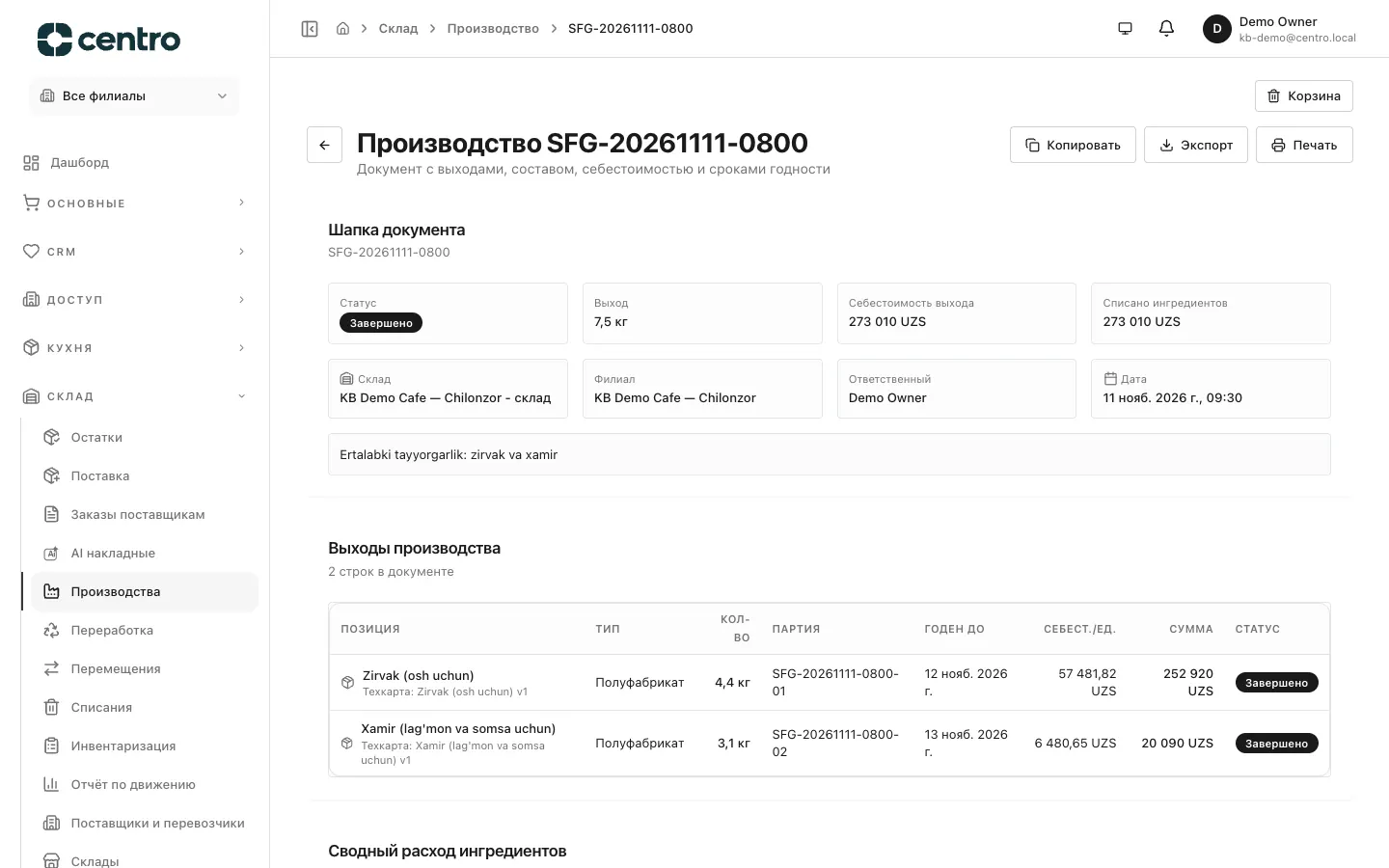
- «Шапка документа»
- «Статус», «Выход», «Себестоимость выхода», «Списано ингредиентов», «Склад», «Филиал», «Ответственный», «Дата».
- «Выходы производства»
- По каждой строке: позиция, тип, количество, партия, «Годен до», «Себест./ед.», сумма и статус.
- «Сводный расход ингредиентов»
- Ингредиенты, списанные всеми строками документа; ниже — состав каждой строки отдельной карточкой.
Совет: Кнопки вверху: «Копировать» (новая форма с тем же составом), «Экспорт» (CSV) и «Печать».
Исправление ошибки: отмена и копия #
Производство нельзя редактировать — отмените его и создайте копию.
Важно: «Производство нельзя изменить после создания». Ссылка на редактирование возвращает на сам документ.
- В списке откройте меню ⋯ в строке и выберите «Отменить документ». После подтверждения движения всего документа откатываются одной операцией: ингредиенты возвращаются на склад, готовая продукция списывается.
- В меню отменённого документа нажмите «Восстановить как новый» (у остальных — «Копировать документ»): откроется форма с теми же строками.
- Исправьте количество и нажмите «Создать производство».
Совет: «Удалить документ» убирает документ полностью; складские движения завершённых строк сначала откатываются. Чтобы сохранить историю, обычно лучше отмена.