Переработка
Разделка одного сырья на несколько продуктов (например, зачистка мяса): стоимость входа распределяется между результатами, потери видны сразу. Превращение товаров и вариантов в другие товары (например, разбивка коробки на штуки или сборка подарочного набора): стоимость входных товаров распределяется между результатами.
Открыть в админ-панели/stock/processing Заголовок страницы — «Переработка», под ним для магазина: «Трансформация товаров и вариантов с распределением себестоимости». В отличие от производства (у магазина его нет вовсе) техкарта не нужна: вы указываете один или несколько входных товаров со склада и во что они превратились (выходы). Например, коробку молока (12 шт) разбивают на 12 отдельных бутылок для продажи или из шампуня и геля собирают «Подарочный набор». И входы, и выходы — только товары и варианты каталога.
Заголовок страницы — «Переработка». Отличие от производства: техкарты нет — вы указываете один вход (сырьё со склада) и во что он превратился (выходы). Например, из 10 кг говядины на кости получилось 8 кг чистого мяса и 1,5 кг костей; оставшиеся 0,5 кг — потери.
Как открыть
- В боковом меню раскройте группу Склад.
- Нажмите Переработка.
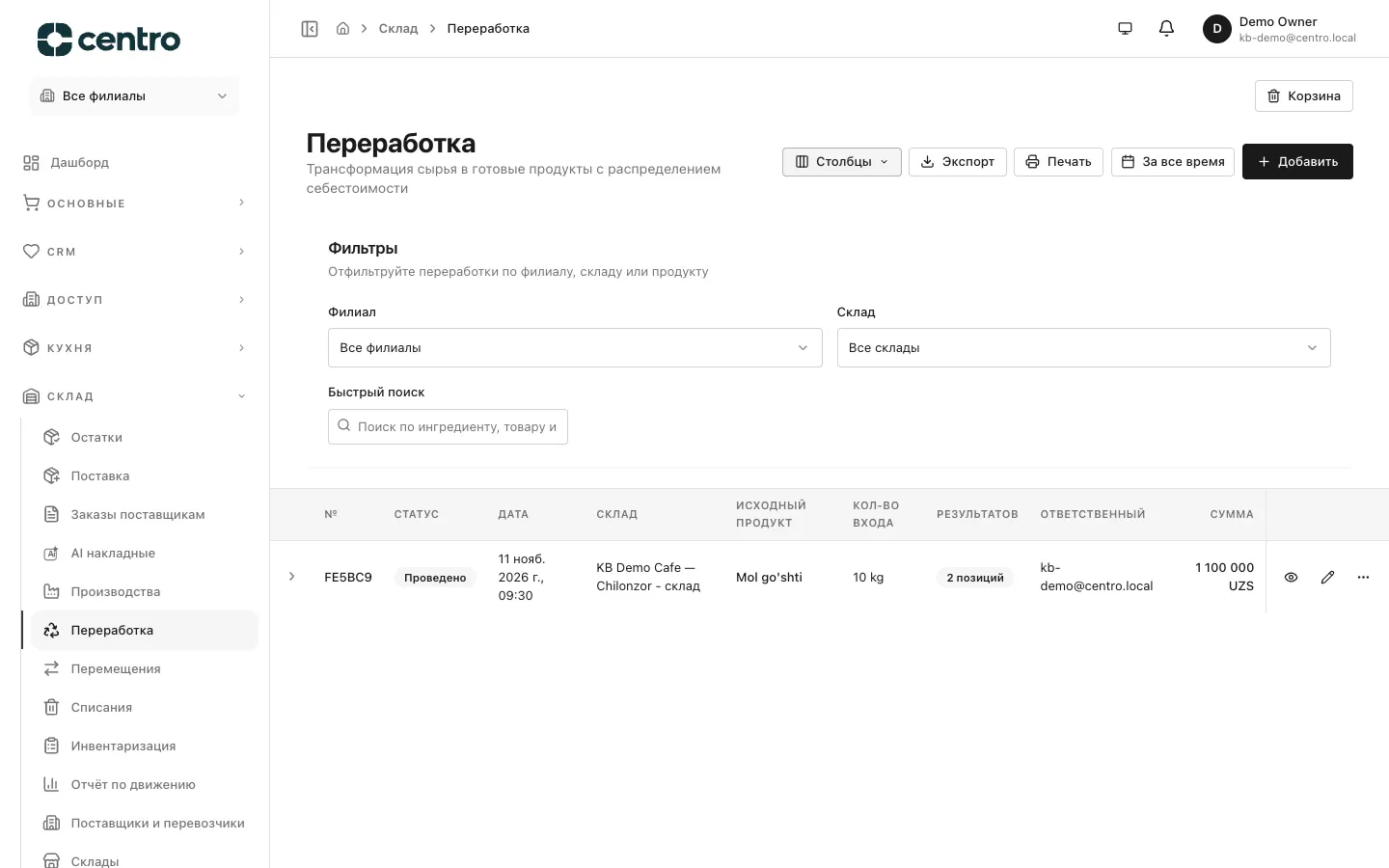
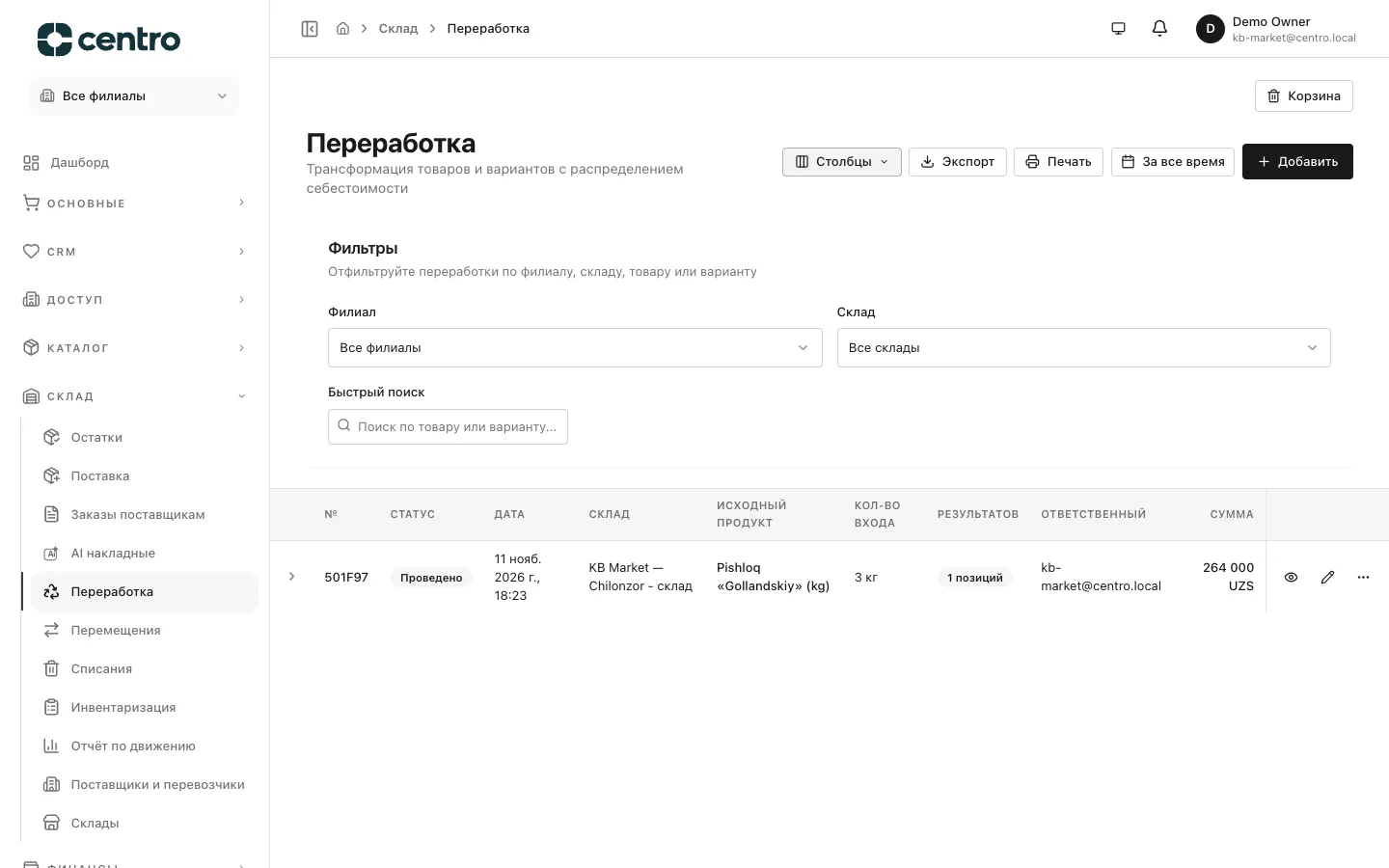
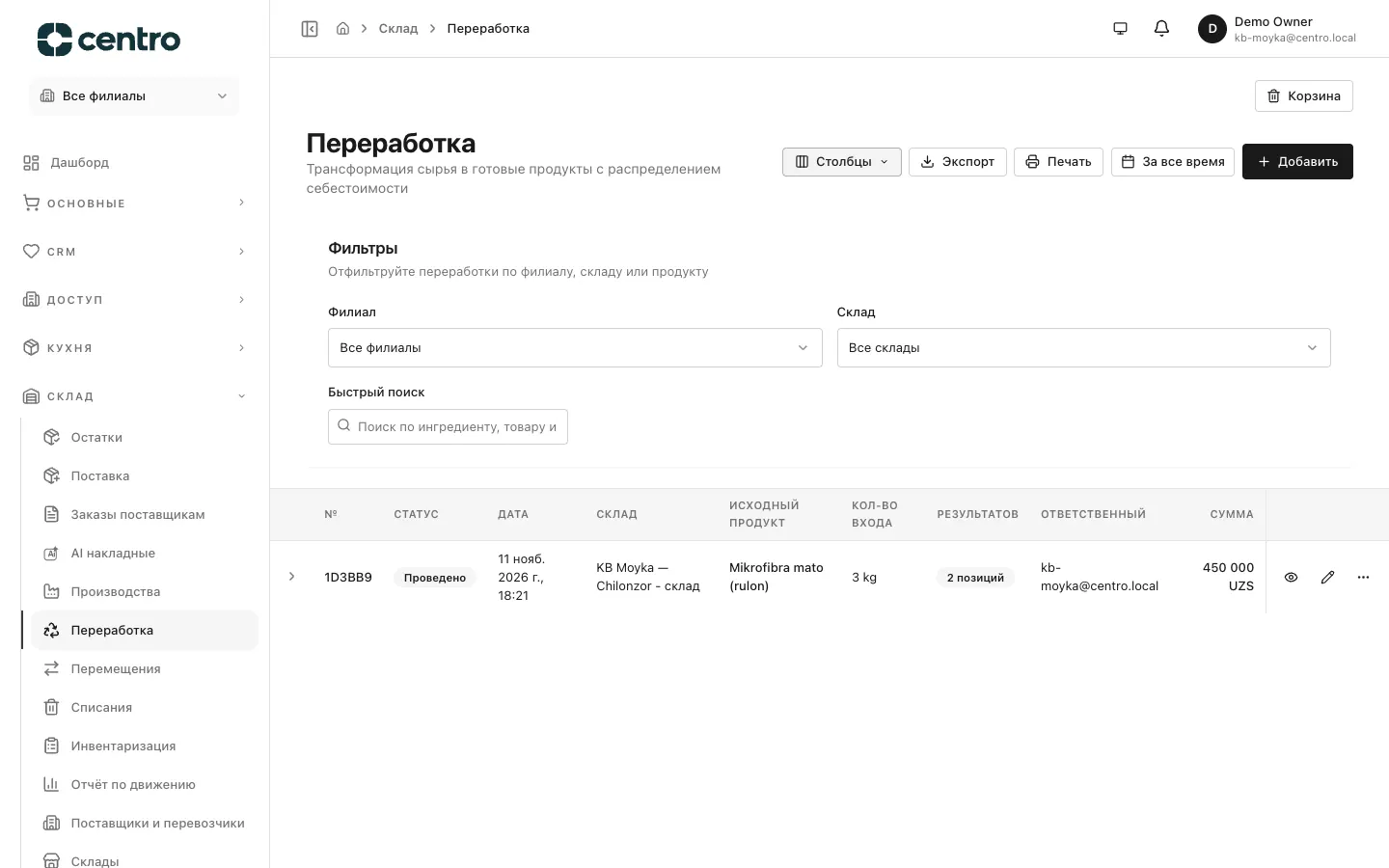
Колонки списка
- «Статус»
- «Черновик» — склад не затронут; «Проведено» — вход списан, выходы оприходованы; «Отменено».
- «Исходный продукт», «Кол-во входа»
- Какое сырьё и сколько пошло в переработку.
- «Результатов», «Сумма»
- Количество выходов и себестоимость входа. Стрелка раскрывает детали «Вход:» и «Выход:».
Совет: Действия в строке: глаз — просмотр, карандаш — редактирование, в меню ⋯ — «Копировать» (создаёт черновик-копию и открывает его на редактирование) и «Удалить».
Экспорт и печать списка
- «Экспорт»
- Открывает окно «Экспорт данных»: выберите «Excel (.xlsx)» или «CSV (.csv)» и нажмите «Начать экспорт». В файл попадут все документы по текущим фильтрам и поиску, а не только видимая страница; если подходящих нет — появится сообщение. Ссылка «таблицу для импорта» скачивает пустой файл с теми же столбцами — импорта на этой странице нет.
- «Печать»
- Открывает окно печати браузера — на бумагу или в PDF выводится список текущей страницы.
Создание переработки #
Вход (продукт со склада), результаты, распределение себестоимости и «Сохранить и провести».
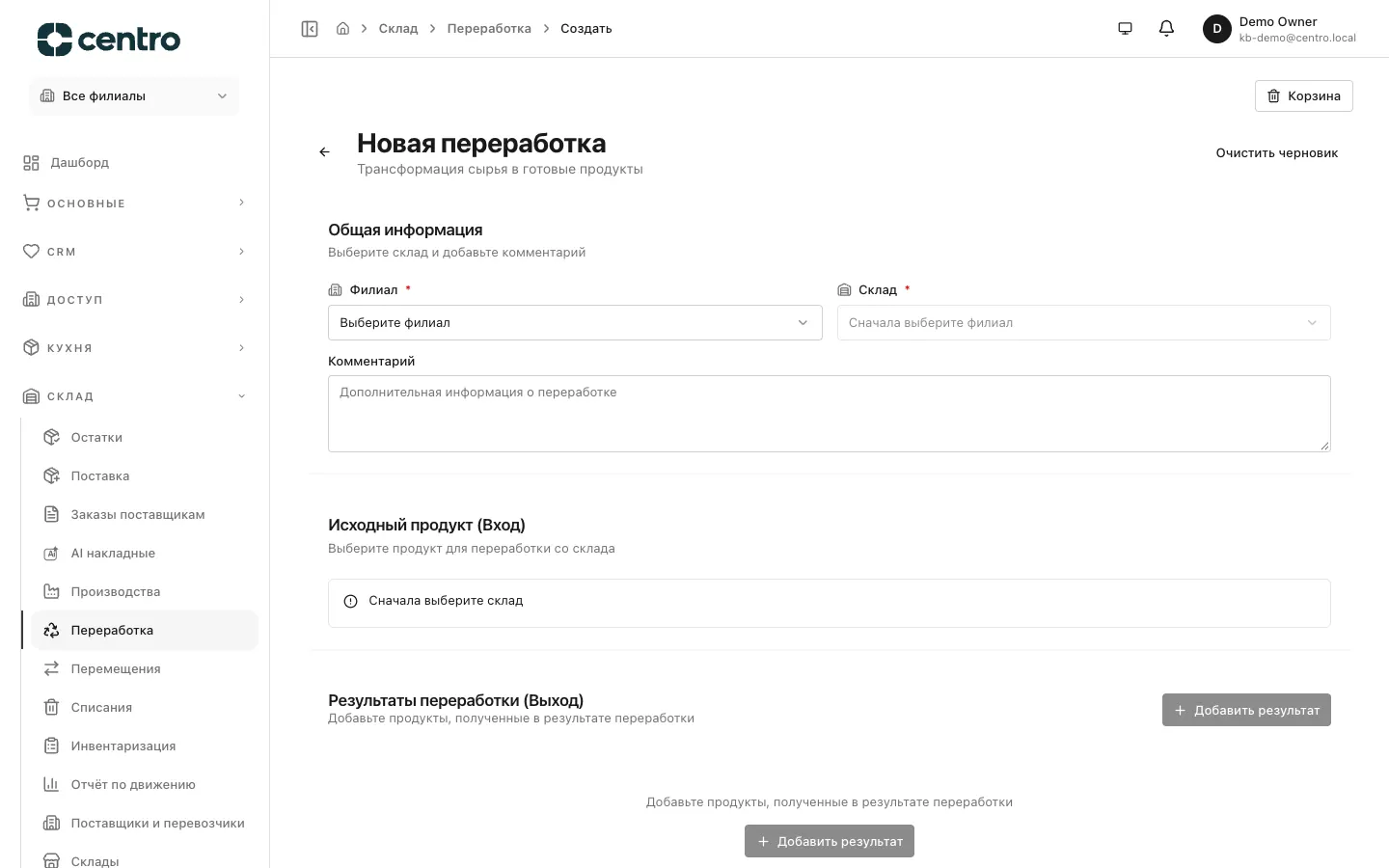
Разбивка коробки на штуки (пример)
- В списке нажмите «Добавить».
- В карточке «Общая информация» выберите филиал и склад (оба обязательны) — без склада таблица входов не откроется.
- В таблице «Входные товары» в столбце «Товар со склада *» выберите коробку (товар или вариант) и укажите «Кол-во *». Если нужен ещё товар (например, для набора) — «Добавить вход».
- Себестоимость каждой строки берётся из средней себестоимости склада; под таблицей видна «Общая стоимость входа:».
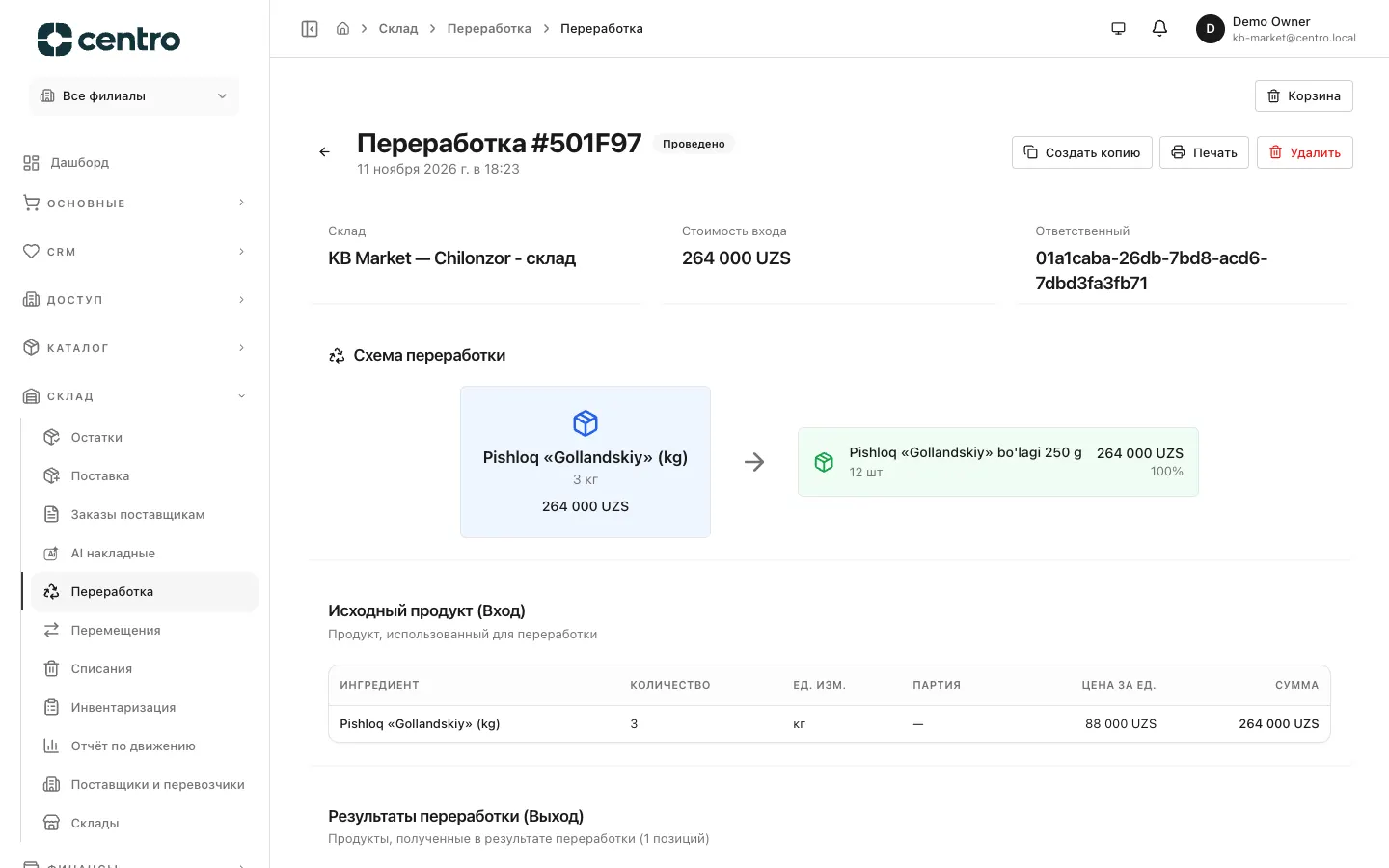
- В карточке «Результаты переработки (Выход)» нажмите «Добавить результат» и выберите штучный товар в количестве 12 шт — стоимость коробки целиком перейдёт на него.
- Нажмите «Сохранить и провести».
Совет: У магазина в итоговой строке только стоимость и проценты — строк «Вход кг:», «Выход кг:» и «Разница кг:» нет, а в списке результатов только товары (без ингредиентов).
Зачистка мяса (пример)
- В списке нажмите «Добавить».
- В карточке «Общая информация» выберите филиал и склад (оба обязательны).
- В карточке «Исходный продукт (Вход)» выберите в поле «Продукт со склада *» «Mol go'shti» и укажите «Количество *» 10. Ссылка «Доступно: X» подставляет весь остаток.
- «Себестоимость за единицу» подставляется автоматически из средней себестоимости склада; «Общая стоимость входа» = количество × себестоимость.
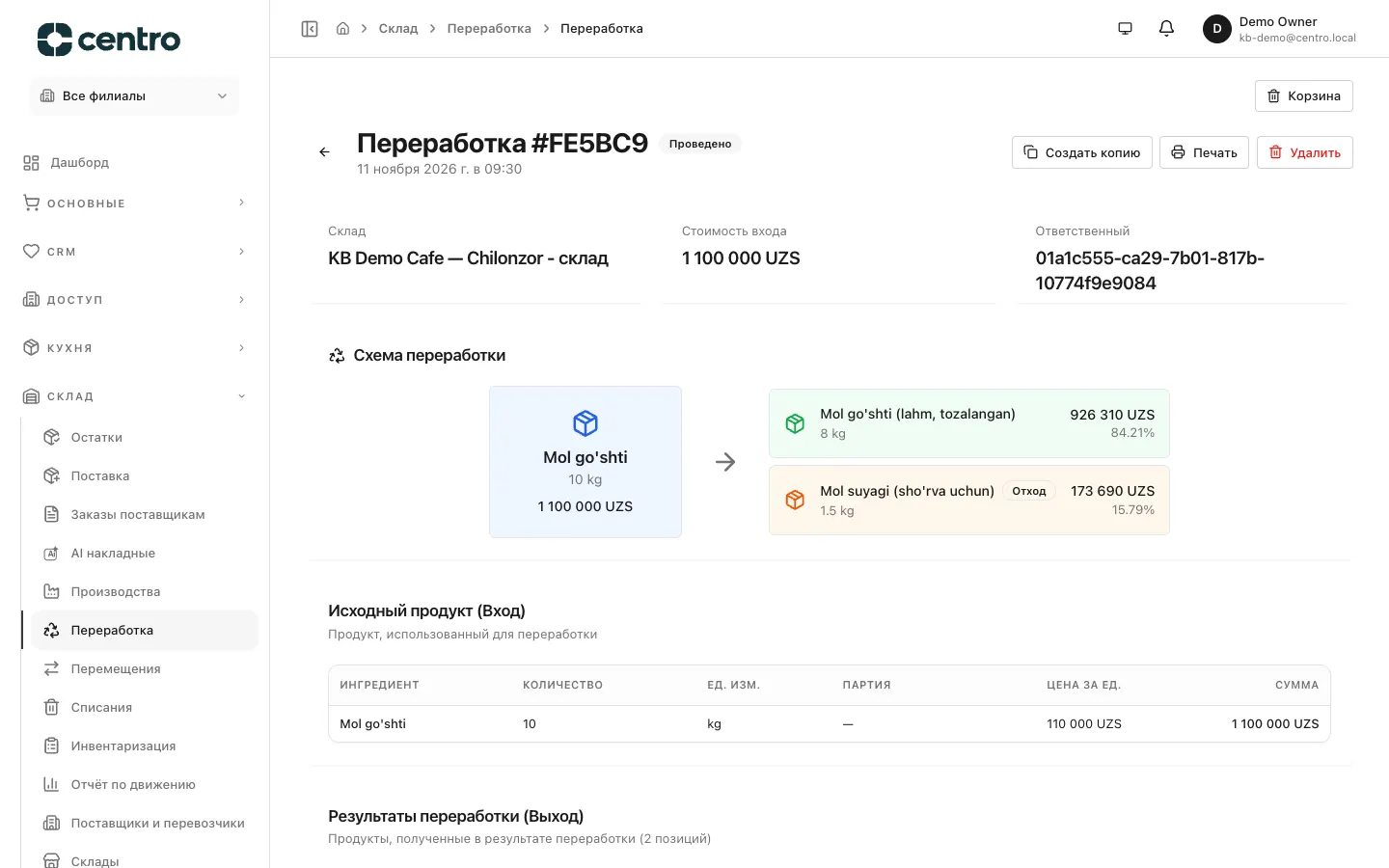
- В карточке «Результаты переработки (Выход)» нажмите «Добавить результат»: 8 кг чистого мяса и 1,5 кг костей (для костей отметьте «Отход»).
- Проверьте итоговую строку: «Разница кг:» покажет 0,5 кг потерь.
- Нажмите «Сохранить и провести».
Совет: Если себестоимость не найдена. Когда у продукта нет средней себестоимости (например, остаток без прихода), «Себестоимость за единицу» пустая, а под ней — «Себестоимость не найдена, нажмите «Ввести»». Нажмите «Ввести», впишите цену и нажмите «Готово» — подсказка сменится на «Ручная правка себестоимости для этой переработки». Так же («Изменить») можно поправить и автоматическую цену — только для этого документа; средняя себестоимость склада не меняется.
Таблица результатов
- «Позиция *»
- Любой ингредиент или товар каталога — даже если его ещё нет на складе.
- «Кол-во *», «Ед. изм.»
- Количество выхода; единица берётся из карточки позиции. Количество из прошлой переработки показывается подсказкой.
- «Сумма», «Цена/ед.», «%»
- Доля стоимости входа, приходящаяся на этот результат. Пока вы не правите суммы вручную, стоимость распределяется автоматически пропорционально количеству.
- «Срок», «Отход»
- Срок годности партии результата и отметка отхода (выделяется в документе и на схеме).
Важно: Сумма выходов должна равняться сумме входа. Если есть разница, появляется предупреждение «Разница между входом и выходом» — нажмите «Распределить по количеству» или поправьте суммы вручную.
Что происходит при проведении
- Количество входа списывается со склада по фактической себестоимости (сначала партии с ближайшим сроком).
- Каждый результат приходуется на склад по своей доле стоимости; номер партии — сегодняшняя дата, срок годности — из колонки «Срок». Строки с отметкой «Отход» тоже приходуются.
- Себестоимость зависимых техкарт пересчитывается — чистое мясо теперь стоит по факту.
Совет: Если отход (кости, жир) не нужен, после проведения спишите его через «Списания» — иначе он останется на складе остатком.
Совет: У автомойки переработка пригодится, например, при розливе канистры в тару для продажи: вход — 20 л «Avtoshampun konsentrat», выходы — литровые бутылки, которые продаются на кассе. Стоимость канистры распределится по бутылкам.
Документ переработки #
Схема, таблицы входа и результатов, проведение, копия и удаление.
- Карточки сверху
- «Склад», «Стоимость входа», «Ответственный».
- «Схема переработки»
- Стрелки от блока входа к блокам результатов; отходы помечены «Отход».
- Таблицы
- «Исходный продукт (Вход)» — ингредиент, количество, партия, цена за единицу, сумма; «Результаты переработки (Выход)» — срок годности, %, сумма, цена за единицу, тип; внизу «Итого выход:».
Кнопки
- У черновика — «Редактировать» и «Провести»; у проведённого — «Создать копию».
- «Печать» и «Удалить». При удалении проведённого документа окно перечисляет откат: сырьё вернётся на склад, результаты будут списаны. Черновик удаляется без влияния на остатки.
Важно: Если открыть проведённый документ на редактирование, появится окно «Переработка уже проведена». Кнопка «Отменить проведение и редактировать» откатывает движения (сырьё возвращается, результаты списываются) и превращает документ в черновик; после правок его нужно провести снова.