Финансовые счета
Кассы, сейфы, терминалы и электронные кошельки — где и сколько лежит денег.
Открыть в админ-панели/finance/financial-accounts Финансовый счёт — любой «кошелёк», где лежат деньги: денежный ящик кассы, сейф, карточный терминал, кошелёк Payme или Click. Каждая продажа, расход, оплата поставщику и перевод записываются на какой-то счёт, поэтому балансы на этой странице — самый точный ответ на вопрос, сколько денег у кафе прямо сейчас. Банковские счета вынесены на отдельную страницу «Банковские счета».
Как открыть
- В боковом меню раскройте группу Финансы.
- Нажмите Финансовые счета.
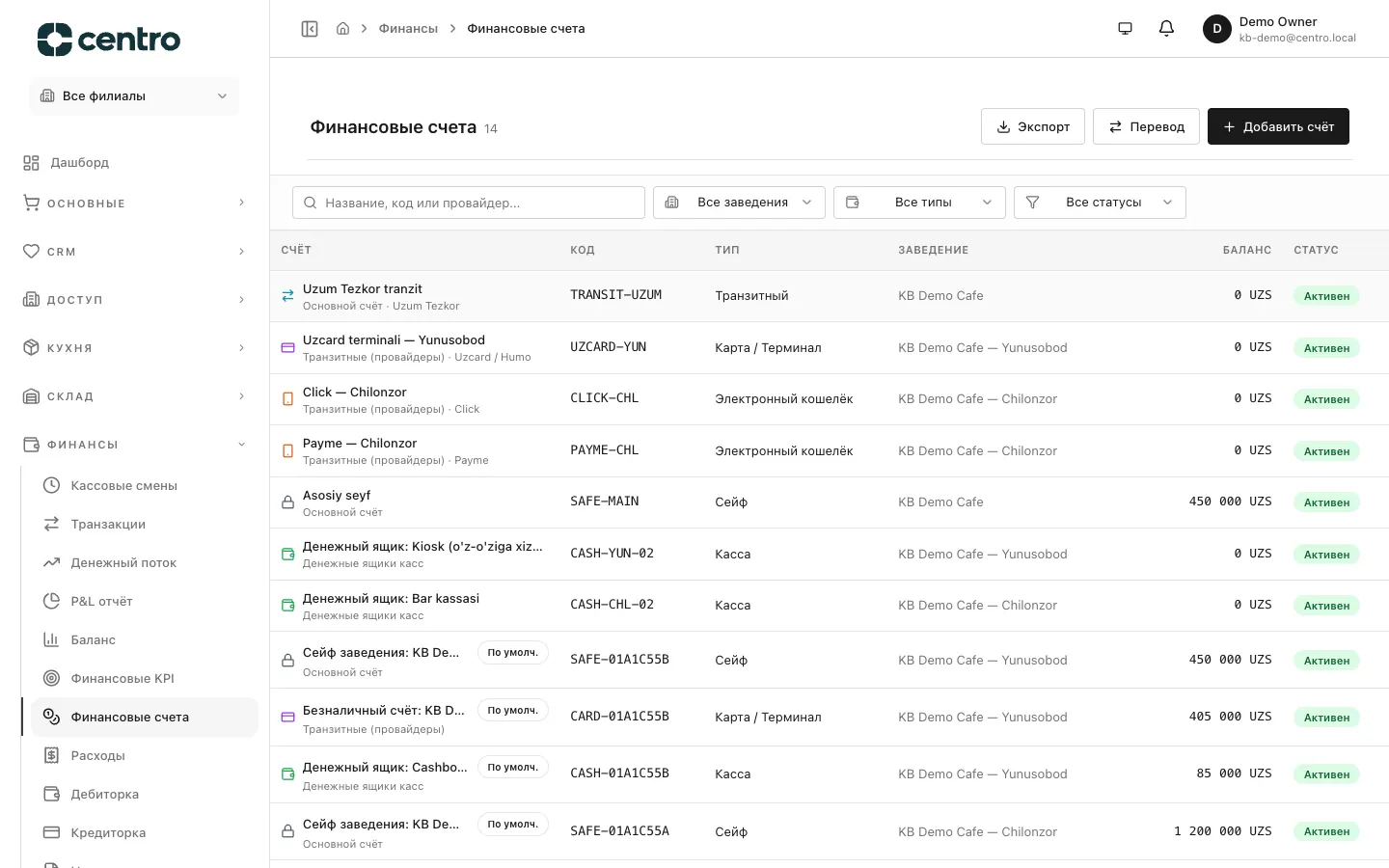
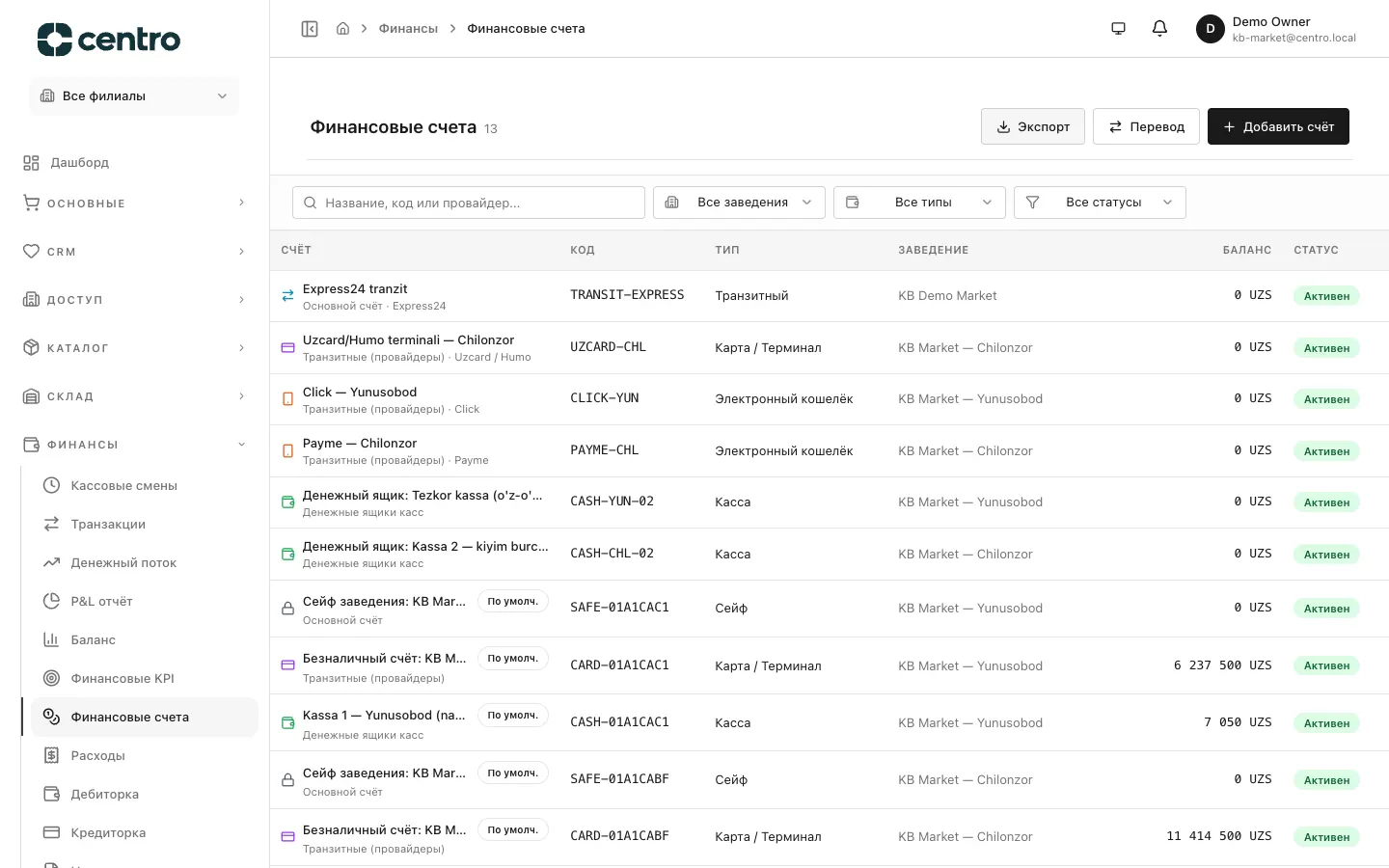
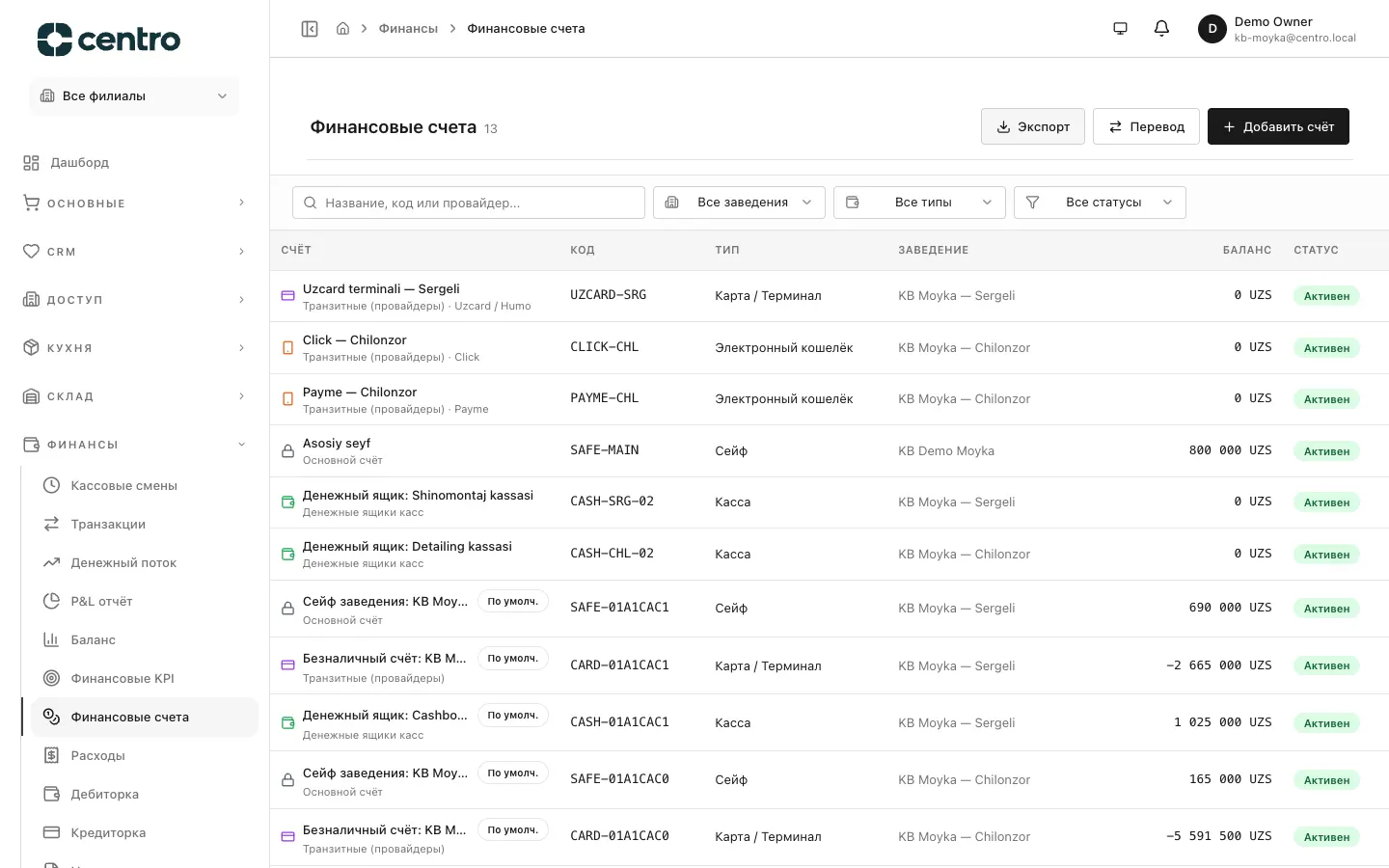
Колонки таблицы
- «Счёт»
- Значок типа, название, значок «По умолч.» (если счёт по умолчанию), ниже — группа и провайдер.
- «Код»
- Уникальный код счёта.
- «Тип»
- Касса, карта/терминал, электронный кошелёк, сейф или транзитный.
- «Заведение»
- Филиал, к которому привязан счёт; для счёта организации — название организации.
- «Баланс»
- Текущий остаток: начальный баланс плюс все приходы минус все расходы.
- «Статус»
- «Активен» или «Неактивен». Неактивный счёт не предлагается в окнах перевода и оплаты.
- «Действия»
- Карандаш — редактировать, стрелка — открыть карточку счёта.
Фильтры
- Поиск
- По названию, коду или провайдеру («Название, код или провайдер...»).
- «Все заведения»
- Общий выбор заведения раздела «Финансы»: выбранный здесь филиал сохраняется и на других финансовых страницах.
- «Все типы»
- Только счета одного типа.
- «Все статусы»
- «Активные» или «Неактивные».
Совет: Когда выбран поиск, тип или статус, рядом появляется кнопка «Сбросить фильтры» (✕). Если все счета помещаются на одну страницу, новые сверху; иначе список идёт по алфавиту. Кнопка «Экспорт» выгружает видимый список с группами в Excel или CSV.
Типы и группы счетов #
Что означает каждый тип счёта, какие счета создаются автоматически и зачем нужен «Счёт по умолчанию».
Типы счетов (колонка «Тип»)
- «Касса»
- Денежный ящик кассы. Сюда попадают наличные продажи смены, сдача, расходы из кассы.
- «Карта / Терминал»
- Оплаты картой (POS-терминал, Uzcard/Humo). Деньги уходят в банк, но учитываются отдельным транзитным счётом.
- «Электронный кошелёк»
- Платёжные системы вроде Payme, Click, Uzum. Название системы впишите в поле «Провайдер» — оно показывается в списке под названием счёта.
- «Сейф»
- Место, где хранятся наличные после инкассации касс: сейф заведения или основной сейф организации.
- «Транзитный»
- Промежуточный счёт для денег «в пути»: например, выплата агрегатора (Uzum Tezkor, Yandex Eda), которая ещё не пришла на расчётный счёт.
Под названием каждого счёта в таблице показана его группа: «Основной счёт» — сейфы и транзитные счета, «Денежные ящики касс» — кассы, «Транзитные (провайдеры)» — карты и электронные кошельки. Те же группы попадают в колонку «Группа» файла экспорта.
Счета, которые создаются автоматически
- Для каждой кассы — «Денежный ящик: <название кассы>» (при создании кассы).
- Для каждого заведения — «Безналичный счёт: <заведение>» и «Сейф заведения: <заведение>».
- Эти названия сервер создаёт на русском, и во всех языках они выглядят так же; при желании переименуйте их через редактирование.
Совет: Признак «Счёт по умолчанию» (значок «По умолч.») — счёт, который система выбирает автоматически среди счетов этого заведения и этого типа. Например, наличная продажа попадает в кассовый счёт по умолчанию, оплата картой — в карточный счёт по умолчанию.
Создание и редактирование счёта #
Поля окна «Добавить счёт» и что нельзя изменить после создания.
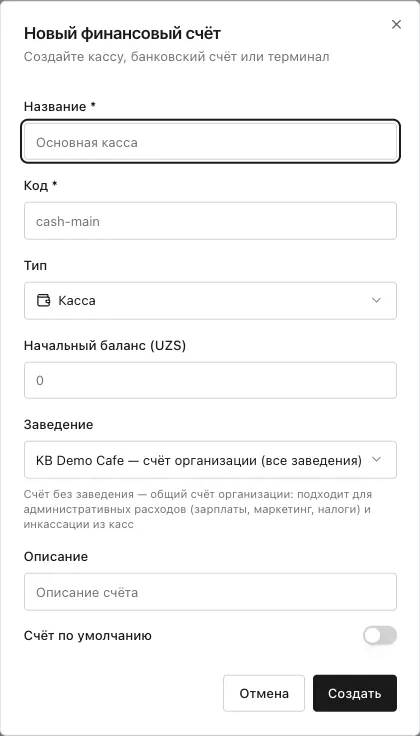
Как создать счёт
- Нажмите «Добавить счёт» в шапке страницы.
- Заполните «Название» и «Код», выберите «Тип».
- Если на счёте уже есть деньги, укажите «Начальный баланс».
- Выберите «Заведение» или оставьте вариант счёта организации.
- Нажмите «Создать» — счёт появится в начале списка.
Поля окна
- «Название *»
- Имя, которое видно в списках и окнах оплаты, например «Asosiy seyf» или «Payme — Chilonzor». Обязательно.
- «Код *»
- Короткий код, уникальный внутри организации (например PAYME-CHL). При повторе — ошибка «Счёт с таким кодом уже существует».
- «Тип»
- Касса, карта/терминал, электронный кошелёк, сейф или транзитный. Выбирается только при создании. Банковские счета ведутся не здесь, а на странице «Банковские счета».
- «Начальный баланс»
- Остаток на момент открытия счёта, в валюте организации. Вводится только при создании; потом остаток меняется только операциями.
- «Заведение»
- К какому филиалу относится счёт. Вариант «— счёт организации (все заведения)» делает счёт общим: он удобен для административных расходов (зарплаты, маркетинг, налоги) и инкассации из касс. В окнах оплаты такие счета показываются с припиской «— Счёт организации».
- «Описание»
- Необязательный комментарий для внутреннего пользования.
- «ID терминала» и «Провайдер»
- Только для типов «Карта / Терминал» и «Электронный кошелёк». Провайдер (Click, Payme, Uzcard / Humo…) участвует и в поиске.
- «Счёт по умолчанию»
- Если включить, счёт станет автоматически выбираемым для этого заведения и типа.
Для правки нажмите карандаш в строке. В окне «Редактировать счёт» нет полей «Тип» и «Начальный баланс» — их изменить нельзя. Валюта всегда равна валюте организации.
Важно: Счёт с начальным остатком или операциями нельзя перенести в другое заведение, а счёт действующей кассы — отключить или перенести: сервер откажет (сообщение приходит на русском). Создайте новый счёт и переведите деньги через «Перевод». Удаления счетов нет вовсе: история хранится для аудита.
Перевод между счетами #
Инкассация, пополнение кассы или перемещение денег с одного счёта на другой.
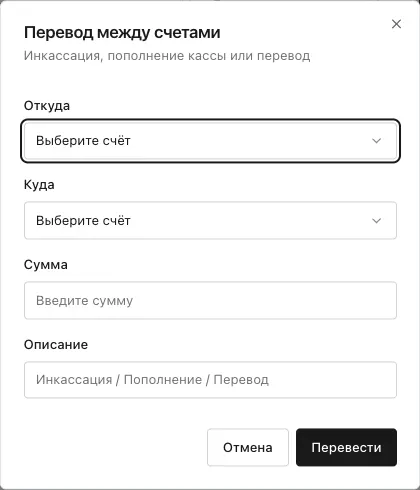
Как инкассировать кассу в сейф
- Нажмите «Перевод» в шапке.
- В списке «Откуда» выберите кассу — в скобках виден её текущий баланс.
- В списке «Куда» выберите сейф (счёт, выбранный в «Откуда», здесь не показывается).
- Заполните «Сумма» в целых сумах и при необходимости «Описание», например «Inkassatsiya: Chilonzor kassasi → seyf».
- Нажмите «Перевести» — балансы обоих счетов изменятся сразу.
На что обратить внимание
- В списках только активные счета; банковские счета в этом окне не показываются.
- Нельзя переводить на тот же счёт, сумма должна быть больше 0, а сумму больше остатка сервер отклонит.
- Если «Описание» пустое, операции автоматически пишется «Перевод между счетами».
- Перевод виден в истории обоих счетов: в одном как расход, в другом как приход, со значком перевода.
Карточка счёта и история операций #
Каждый приход и расход по счёту с остатком после каждой операции.
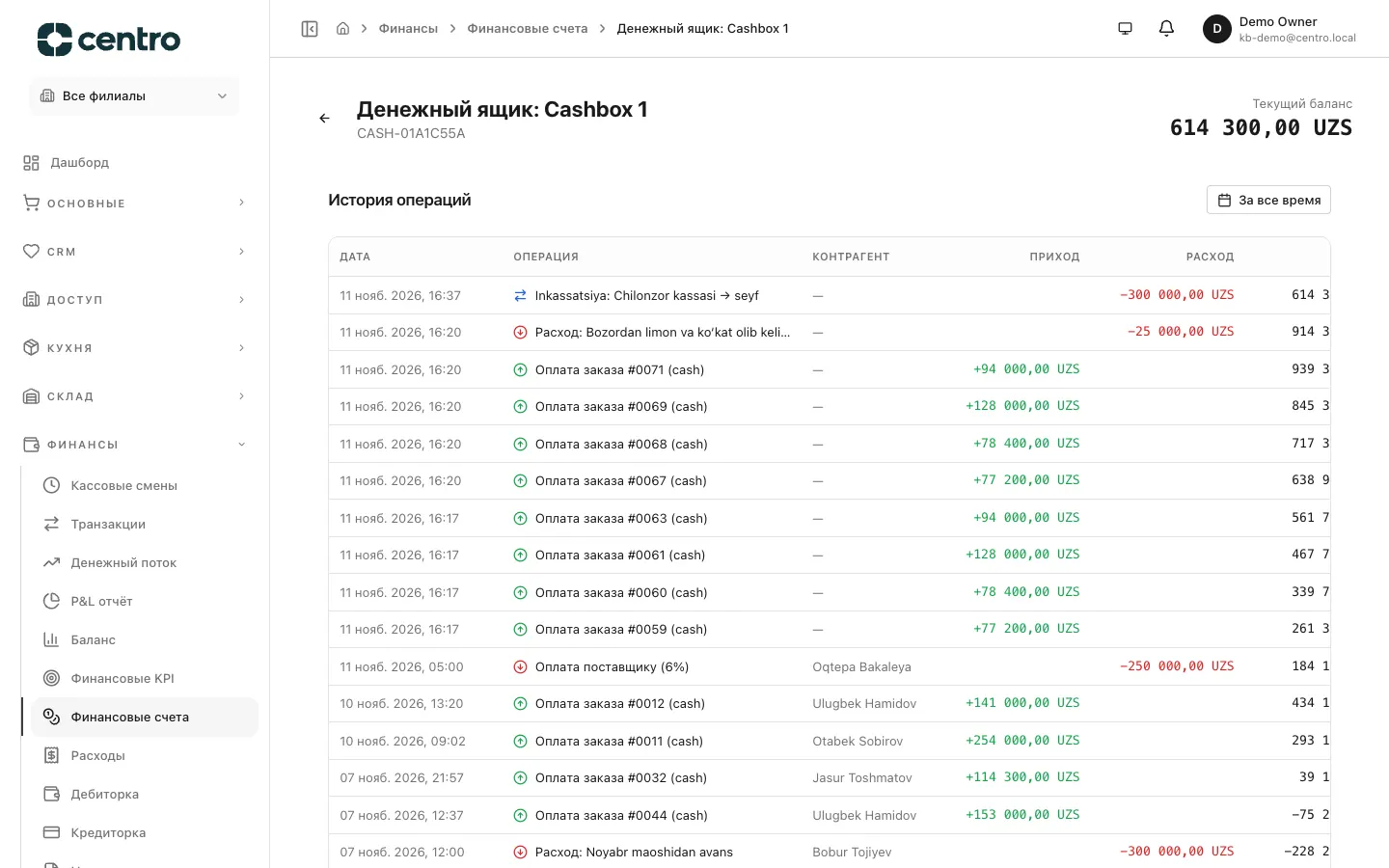
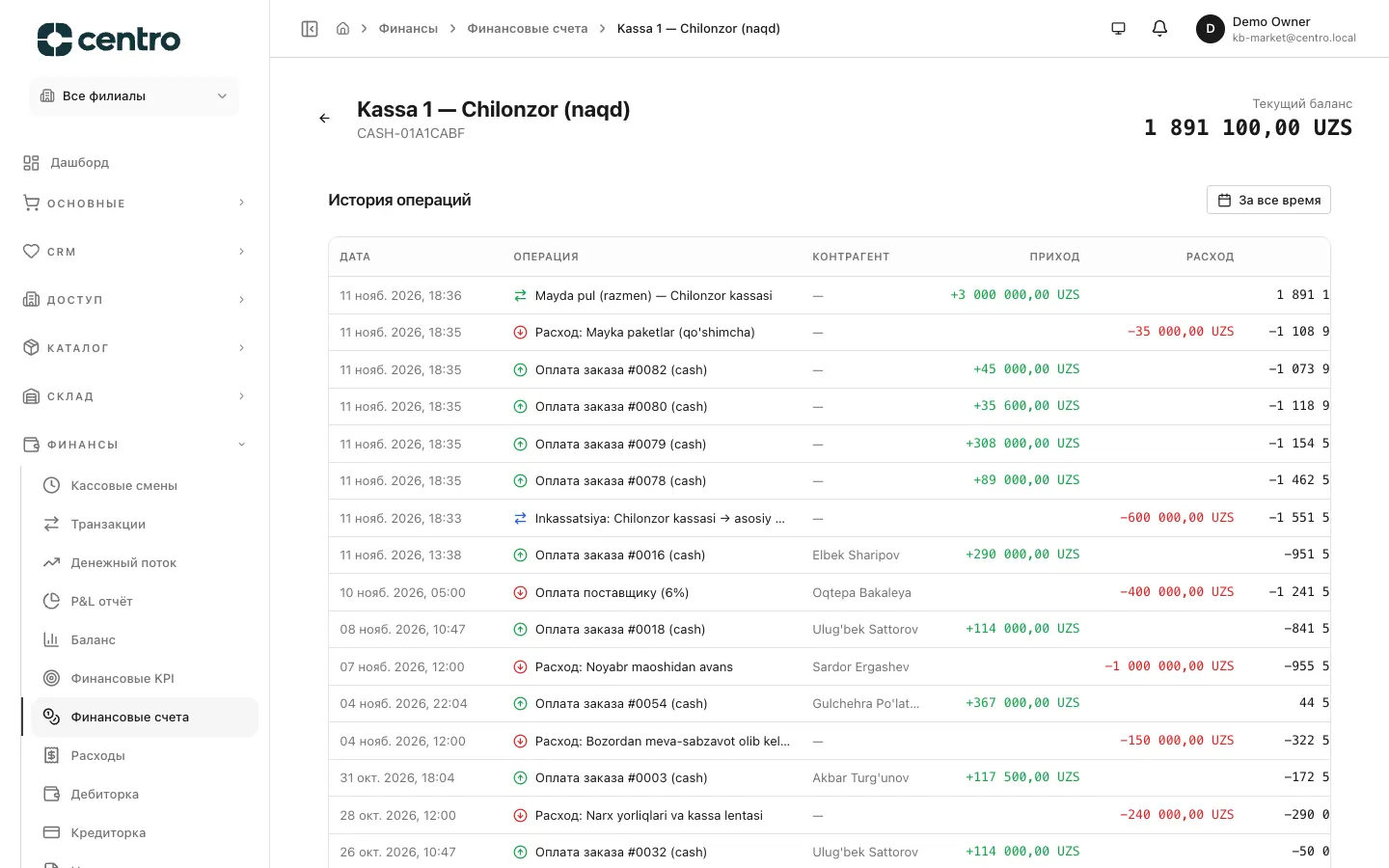
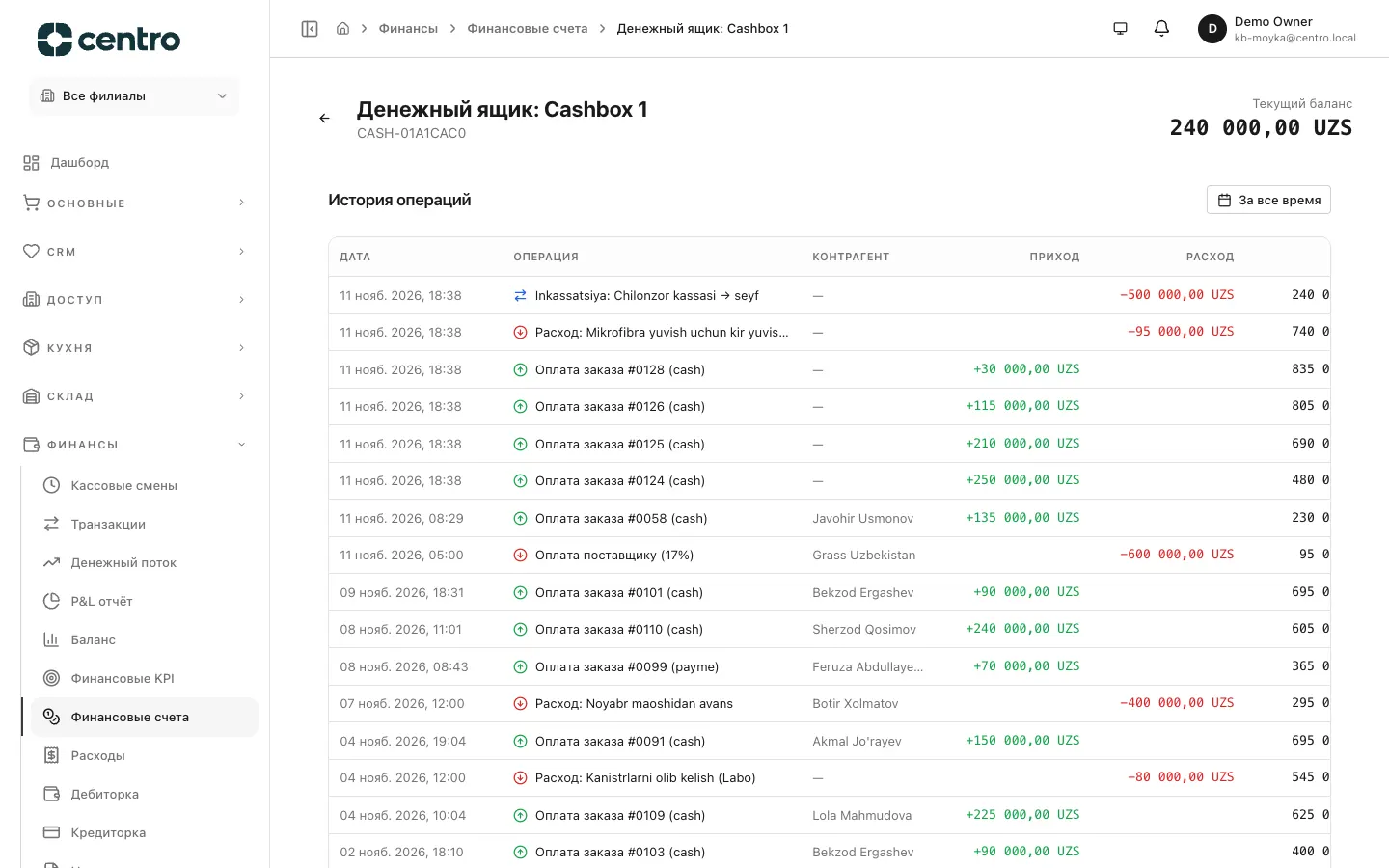
Нажмите строку списка (или стрелку справа) — откроется карточка счёта. Сверху название, код и провайдер счёта, справа «Текущий баланс». Ниже — «История операций» и фильтр дат (по умолчанию «За все время»).
Колонки таблицы
- «Дата»
- Дата и время операции.
- «Операция»
- Описание операции, а если его нет — тип источника (заказ, поставка, расход, оплата поставщику…). Зелёная стрелка — приход, красная — расход, двусторонняя — перевод. У неподтверждённой операции значок «Ожидает».
- «Контрагент»
- Клиент, поставщик или сотрудник, если он указан в операции.
- «Приход» / «Расход»
- На сколько выросли или уменьшились деньги на счёте.
- «Остаток»
- Остаток счёта после этой операции. Сервер считает его до фильтра дат и пагинации, поэтому и в отфильтрованном списке остаток верный. Прочерк — исторический остаток недоступен для этой операции или ваших прав.
Совет: Ссылки на оплату из кассы в документах поставщиков открывают карточку счёта на нужной операции: она выводится в карточке «Операция из документа поставщика» и подсвечивается в таблице. На странице 50 операций; листайте кнопками «Назад» / «Далее».