Кредиторка
Долги перед поставщиками и получателями доп. расходов: кому, по какому документу, сколько и до какого числа нужно заплатить, запись оплаты и акт сверки.
Открыть в админ-панели/finance/payables Заголовок страницы — «Кредиторская задолженность». Вручную здесь ничего не создаётся: каждая строка (документ к оплате) появляется автоматически, когда проводится приход на склад или к приходу добавляется доп. расход (карго, доставка, таможня). Срок оплаты берётся из условий оплаты поставщика. На этой странице вы гасите долг, смотрите его историю и печатаете акт сверки с контрагентом.
Как открыть
- В боковом меню раскройте группу Финансы.
- Нажмите Кредиторка.
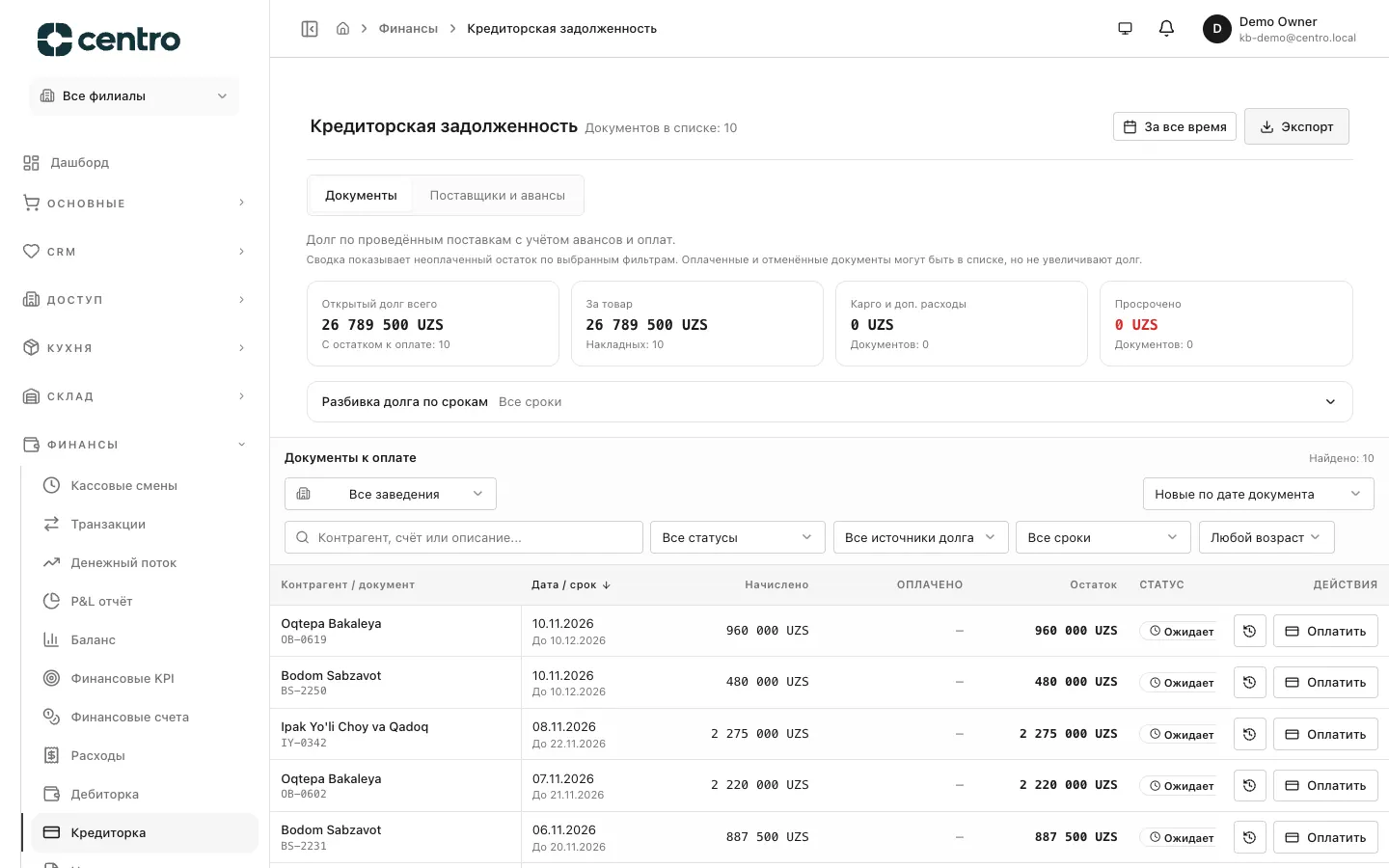
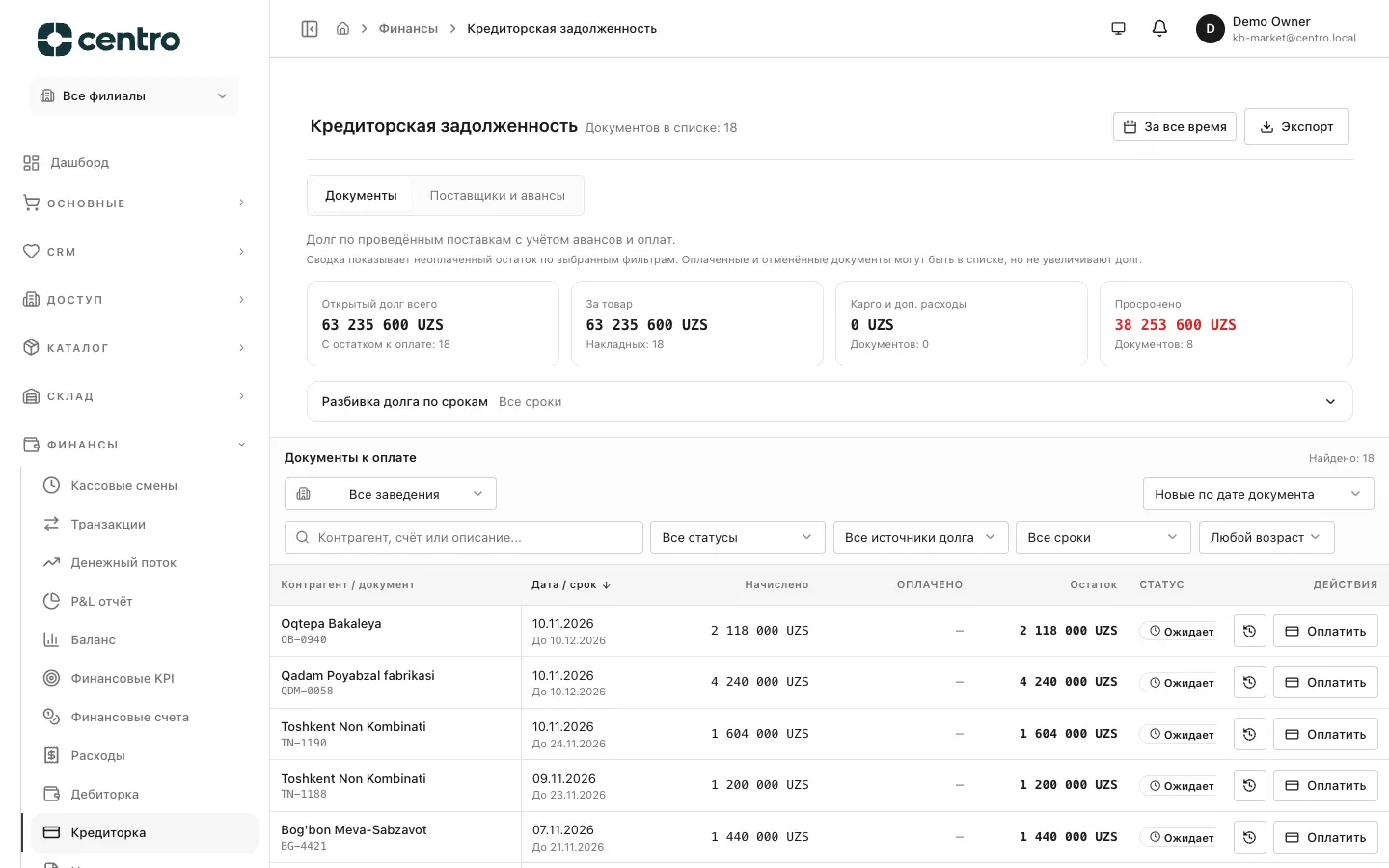
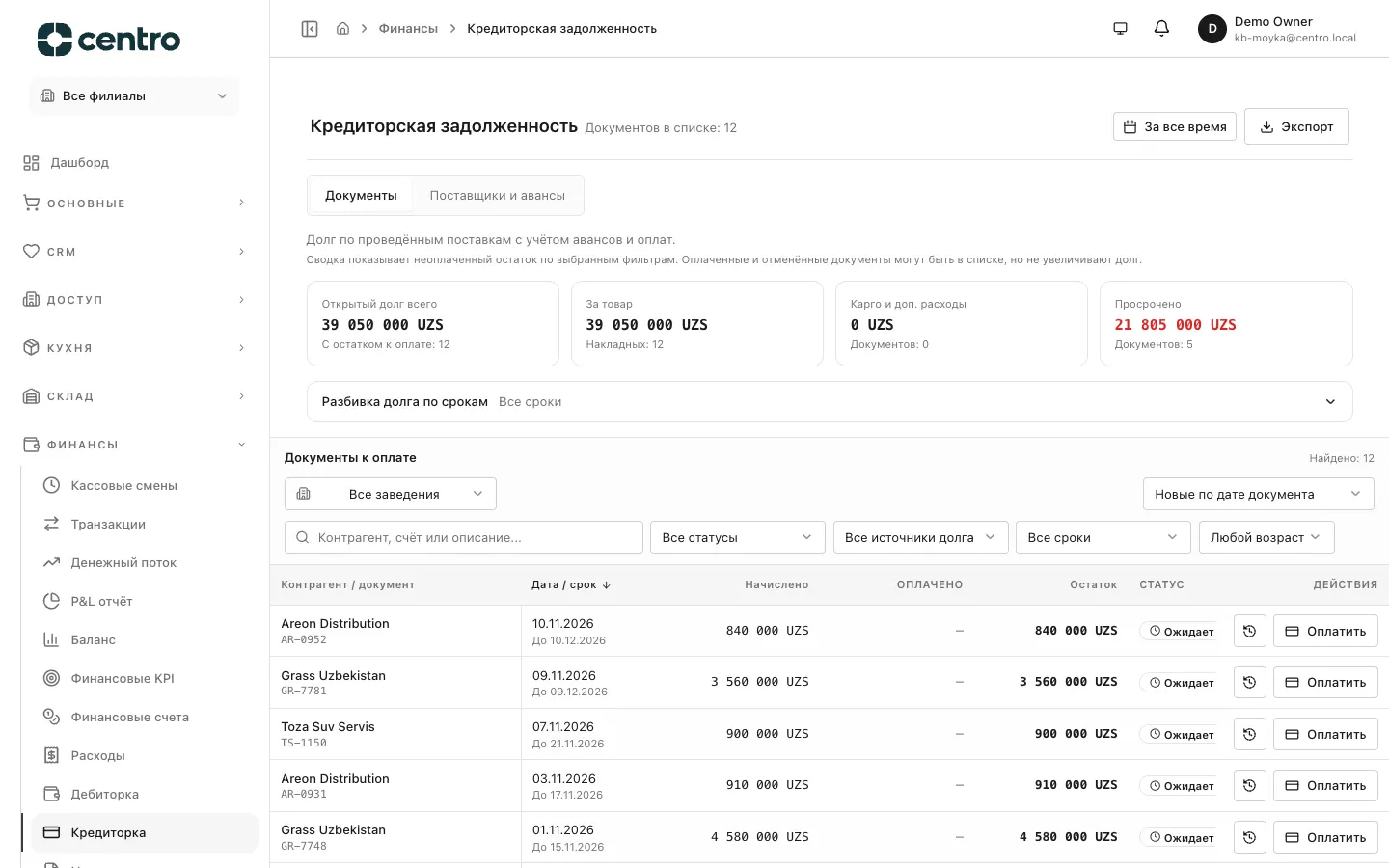
Страница состоит из двух вкладок
- «Документы» — каждый приход или доп. расход отдельной строкой: начислено, оплачено, остаток, срок и статус. Здесь записывается оплата.
- «Поставщики и авансы» — свод по каждому поставщику: долг, свободный аванс и предоплаты по ожидаемым заказам.
Совет: Выбор филиала в левом верхнем углу (и список «Все заведения» над таблицей) ограничивает всю страницу одним филиалом. Счёт для оплаты тоже должен принадлежать этому филиалу.
Документы: сводка, сроки и таблица #
Как считается открытый долг, что показывает разбивка по срокам и что делают фильтры.
Рядом с заголовком видно «Документов в списке: N». Сводка складывает только открытые документы — с остатком больше нуля и не в статусе «Оплачено» или «Отменено». Оплаченные и отменённые документы остаются в списке (для истории), но долг не увеличивают. Сводка подчиняется фильтрам таблицы.
Карточки сводки
- Открытый долг всего
- Сумма остатков всех открытых документов; ниже — «С остатком к оплате: N».
- За товар
- Остаток только по приходам товара и число накладных.
- Карго и доп. расходы
- Долг перевозчику, экспедитору и другим получателям доп. расходов — с долгом поставщику товара не складывается.
- Просрочено
- Остаток открытых документов, у которых срок оплаты раньше сегодняшнего дня, и их количество.
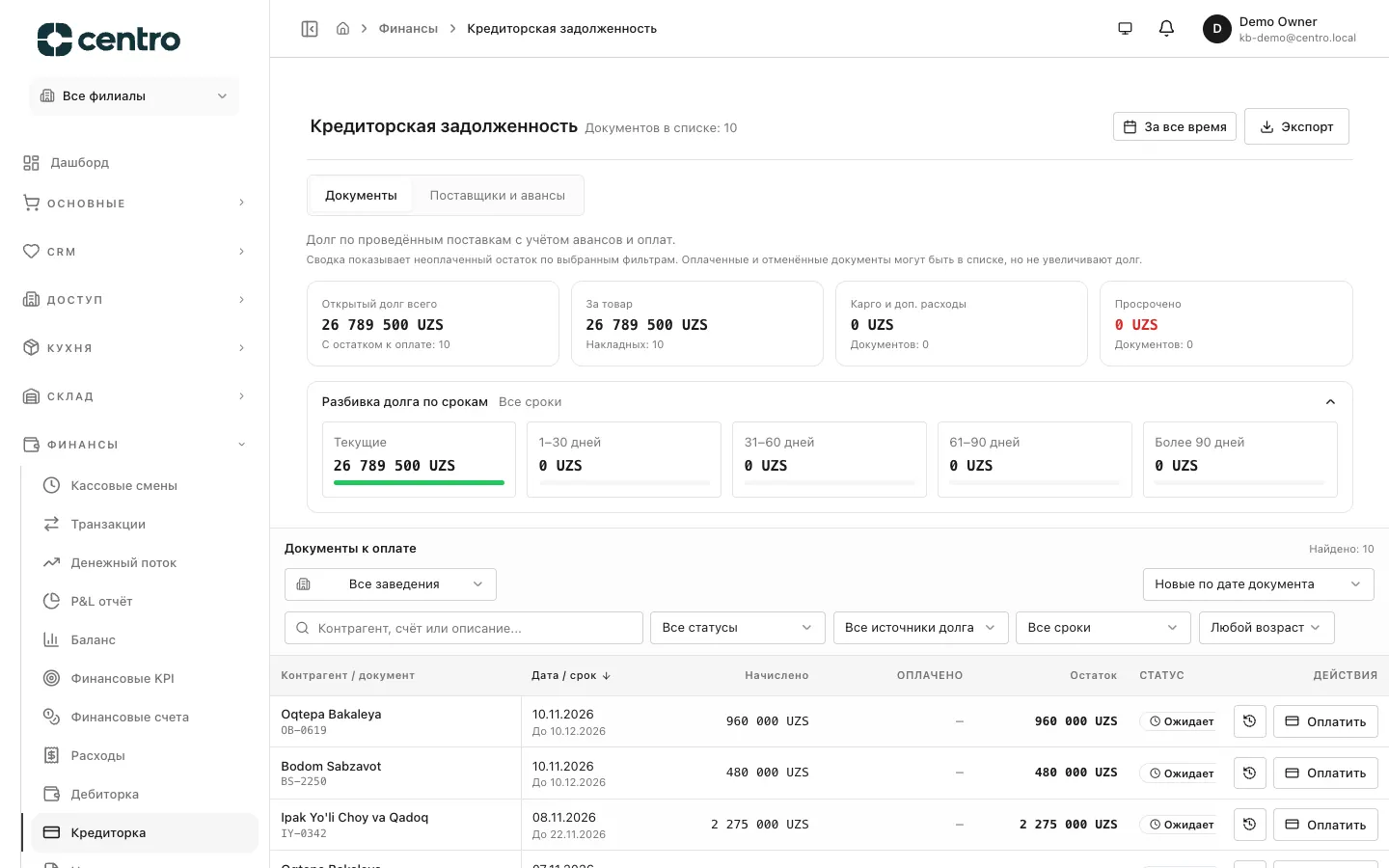
«Разбивка долга по срокам» раскрывается по клику. Открытый долг делится на пять групп по тому, сколько дней прошло после срока оплаты: «Текущие» (срок ещё не наступил или сегодня), «1–30 дней», «31–60 дней», «61–90 дней», «Более 90 дней». Длина полосы — доля группы во всём открытом долге. Клик по карточке группы оставляет в таблице только открытые документы этой группы; повторный клик снимает фильтр.
Фильтры и порядок
- За все время
- Период рядом с заголовком: фильтр по дате документа (поставки).
- Все заведения
- Ограничивает документы складом какого филиала они приняты.
- Контрагент, счёт или описание...
- Поиск по названию поставщика, номеру его счёта (например, BS-2208) или описанию.
- Все статусы
- «Ожидает» — ещё не оплачен, «Частично» — оплачен частично, «Просрочено», «Оплачено», «Отменено».
- Все источники долга
- «Поставки товара» или «Карго и доп. расходы».
- Все сроки
- По сроку оплаты: «Просрочено», «На этой неделе», «В этом месяце», «Следующие 30 дней».
- Любой возраст
- Тот же фильтр, что и группы разбивки по срокам (выбор из списка).
- Новые по дате документа
- Порядок: по дате, последней оплате, сроку, остатку, сумме или имени контрагента. Сортирует и клик по заголовкам колонок.
Колонки таблицы
- Контрагент / документ
- Имя поставщика (клик открывает акт сверки) и номер его счёта. У доп. расхода перед номером стоит «Доп. расходы ·».
- Дата / срок
- Дата поставки, ниже «До …» — срок оплаты; если срок прошёл — красное «N дней просрочки».
- Начислено
- Полная сумма документа.
- Оплачено
- Сколько уже заплачено и дата последней оплаты.
- Остаток
- Начислено минус оплачено — сколько ещё нужно заплатить.
- Действия
- Значок часов — «История оплат и корректировок»; «Оплатить» — записать оплату (только у открытого документа и при полном доступе к разделу «Кредиторка»).
Под таблицей — итоги по отфильтрованным документам: «Начислено:», «Оплачено:», «Остаток:». Кнопка «Экспорт» выгружает в Excel/CSV весь отфильтрованный набор (а не только видимую страницу): контрагент, тип, счёт, даты, суммы и статус.
Важно: «Нет счетов к оплате» — не всегда ошибка: по товару, заведённому импортом начальных остатков, обязательства не создаются. А «Не удалось загрузить кредиторку» — это сбой связи, а не отсутствие долгов: нажмите «Повторить».
Запись оплаты #
Как записать оплату поставщику: с какого счёта и на какую сумму, частичная оплата и отмена оплаты.
Оплатить документ
- В нужной строке нажмите «Оплатить».
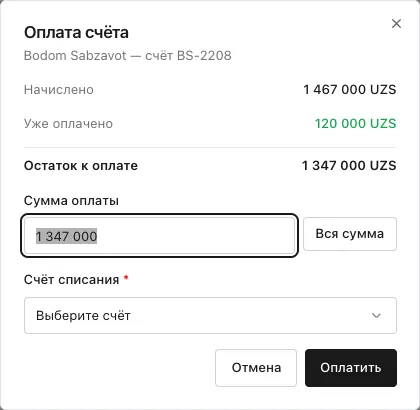
- В окне «Оплата счёта» видно начислено, уже оплачено и «Остаток к оплате».
- «Сумма оплаты» — по умолчанию подставлен весь остаток; если ввести меньше, появится «Частичная оплата. Останется: …». «Вся сумма» возвращает остаток.
- Выберите «Счёт списания» — денежный ящик, карту или сейф; в списке виден остаток счёта.
- Нажмите «Оплатить». Остаток уменьшится, статус станет «Частично» или «Оплачено», деньги спишутся с выбранного счёта.
Что проверяет окно
- Сумма больше 0 и не больше остатка («Больше остатка по счёту»).
- В списке только активные счета в валюте организации; если их нет — «Нет активных счетов для списания в валюте …».
- Если на счёте не хватает денег, появится жёлтое предупреждение «На счёте … — баланс уйдёт в минус», но оплата всё равно запишется.
- Бэкенд требует, чтобы счёт принадлежал тому же филиалу, что и долг, поэтому рядом с именем счёта показан филиал.
Совет: Для документов по товару, пришедшему через заказ поставщику (они ведутся с валютными условиями), «Оплатить» открывает другое окно — «Оплата задолженности»: в нём сумма в валюте заказа и в валюте счёта указывается отдельно, с курсом и комиссией. Это то же окно оплаты, что и в разделе «Склад → Заказы поставщикам».
Значок часов («История оплат и корректировок») показывает все оплаты, зачёты авансов, курсовые разницы и отмены по документу. История доступна и после полной оплаты.
Важно: Ошибочную оплату нельзя удалить — отмените её в акте сверки кнопкой «Отменить оплату». Деньги вернутся на исходный счёт, сумма снова появится в долге, а исходная оплата останется в истории вместе со строкой «Возврат оплаты».
Акт сверки #
Что начислено контрагенту и сколько заплачено, с нарастающим остатком; печать и отмена оплаты.
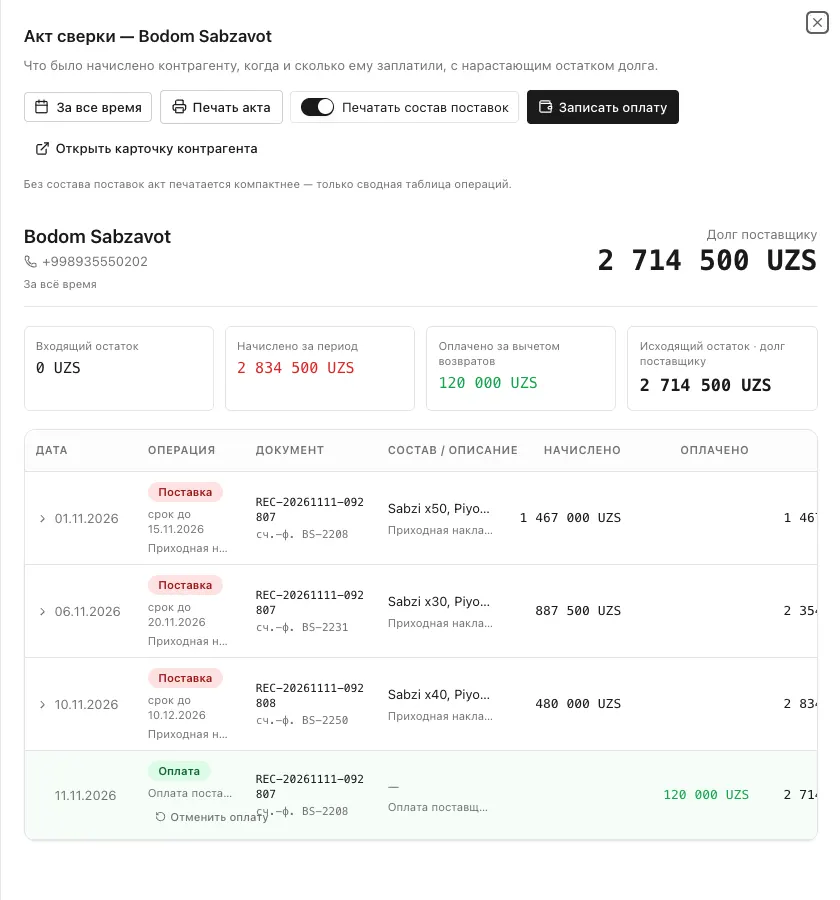
Нажмите имя поставщика в таблице или на вкладке «Поставщики и авансы» — справа откроется панель «Акт сверки — <имя>». Вверху — период (по умолчанию «За все время»), «Печать акта», переключатель «Печатать состав поставок», «Записать оплату» (оплачивает открытый документ с самым ранним сроком) и «Открыть карточку контрагента».
Цифры акта
- Входящий остаток
- Долг на начало периода (или аванс — с пометкой «· аванс»).
- Начислено за период
- Поставки, исправления и доп. расходы внутри периода.
- Оплачено за вычетом возвратов
- Оплаты минус отменённые оплаты и возвращённые авансы.
- Исходящий остаток
- Входящий + начислено − оплачено. Плюс — «Долг поставщику», минус — «Аванс у поставщика», ноль — «Расчёты закрыты».
В таблице каждая операция — «Дата», «Операция» (Поставка, Исправление, Оплата, Возврат оплаты, Зачёт аванса, Курсовая разница и т. д.), «Документ» (номер нашей накладной; клик открывает приход), «Состав / описание», «Начислено», «Оплачено» и нарастающий «Остаток». Клик по строке поставки раскрывает её позиции (наименование, количество, цена, сумма).
Совет: «Печать акта» печатает на листе A4 только сам акт: реквизиты организации и контрагента, период, сводку, операции и места для подписей сторон. Если накладные длинные, выключите «Печатать состав поставок» — акт станет компактным.
Поставщики и авансы #
Долг, свободный аванс и предоплаты по ожидаемым заказам по каждому поставщику.
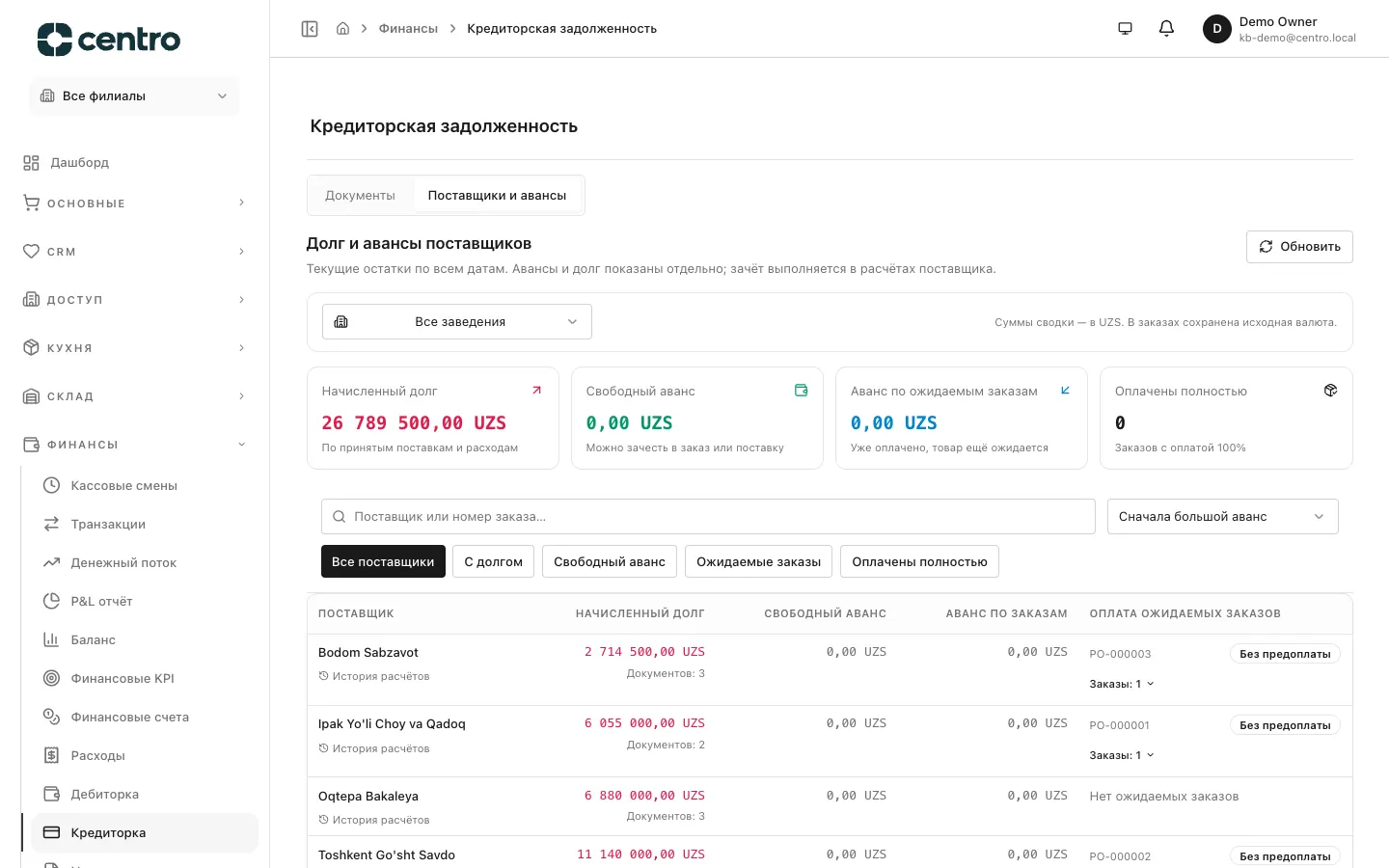
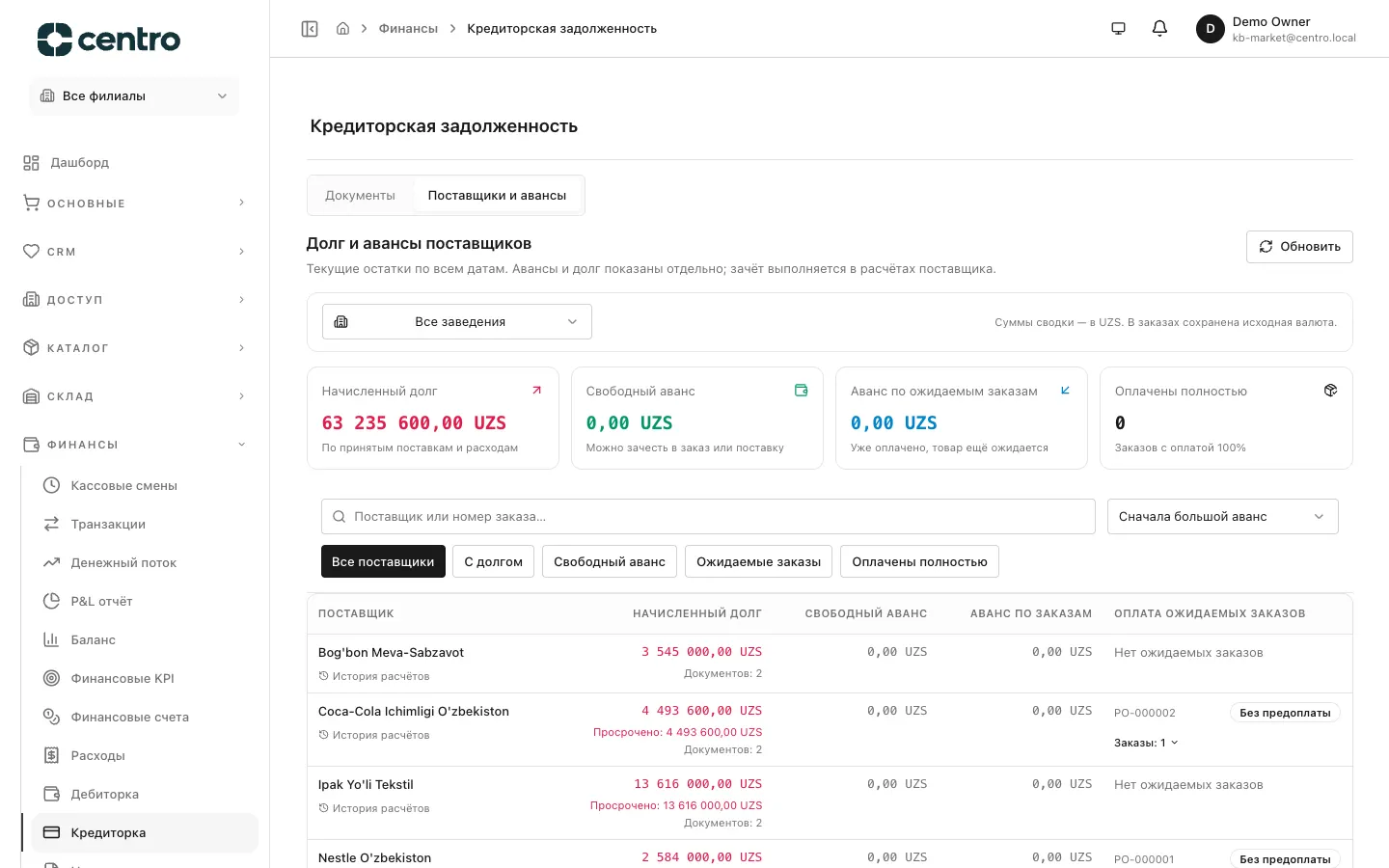
«Долг и авансы поставщиков» — текущие остатки по всем датам (фильтра периода нет). Авансы и долг показаны отдельно: аванс сам долг не гасит, зачёт выполняется в расчётах поставщика. Суммы сводки — в валюте учёта, заказы — в исходной валюте.
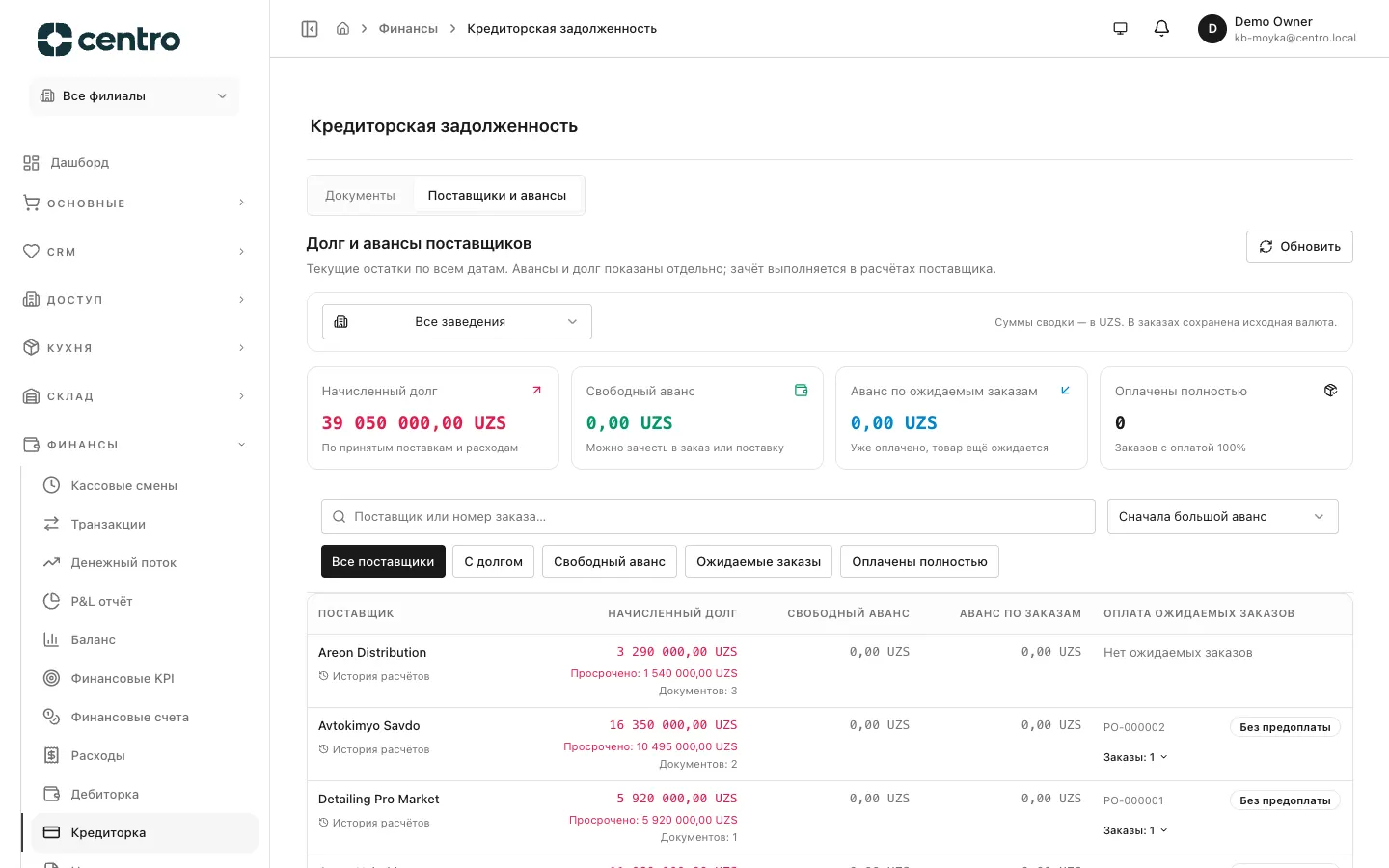
Карточки (клик — фильтр)
- Начисленный долг
- Неоплаченная сумма по принятым поставкам и расходам.
- Свободный аванс
- Деньги, отданные поставщику и ещё не зачтённые ни в один заказ или поставку.
- Аванс по ожидаемым заказам
- Предоплата по заказам, товар по которым ещё не пришёл.
- Оплачены полностью
- Число заказов с оплатой 100%.
В таблице: «Поставщик» (имя и «История расчётов» — открывают акт сверки; если при долге есть свободный аванс — значок «Есть незачтённый аванс»), «Начисленный долг» (с просроченной частью и числом документов), «Свободный аванс», «Аванс по заказам» и «Оплата ожидаемых заказов» (процент оплаты каждого заказа; «Заказы: N» раскрывает сумму, оплачено и остаток).
Совет: Зачесть свободный аванс в долг или выдать поставщику аванс без заказа можно в карточке поставщика («Склад → Поставщики и перевозчики») — эта вкладка только показывает.