Кассовые смены
Открытие и закрытие кассовых смен, X-отчёт, ожидаемая наличность в кассе, сверка с фактическим остатком и детали смены.
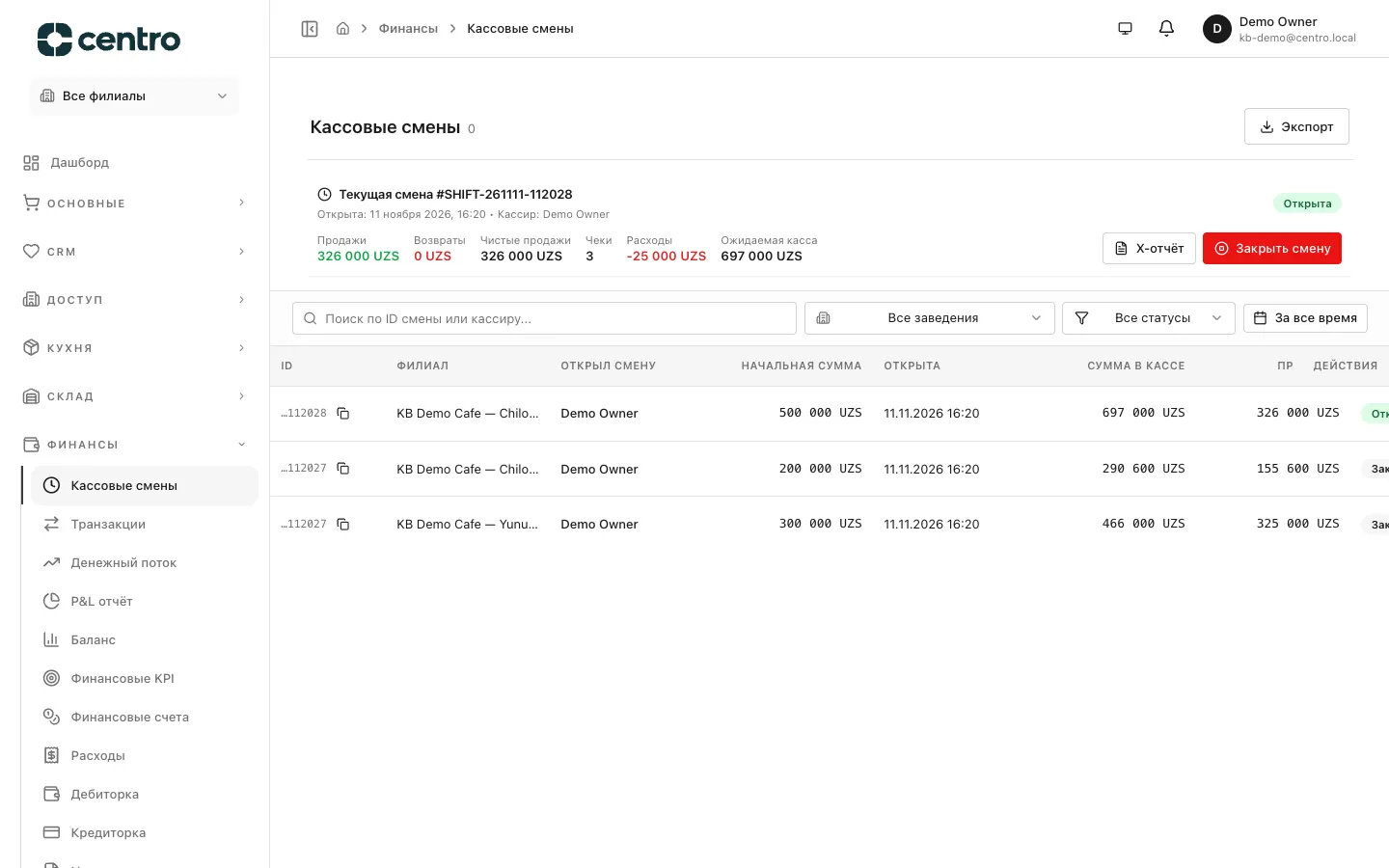
Открыть в админ-панели/finance/shifts Кассовая смена — рабочий период одной кассы от открытия до закрытия. Пока смена открыта, к ней привязываются заказы, оплаты, внесения и изъятия этой кассы. При закрытии кассир вводит фактическую наличность, система сравнивает её с ожидаемым остатком и сохраняет расхождение.
Как открыть страницу
- В левом меню откройте раздел Финансы.
- Нажмите Кассовые смены.
Статусы смены
- «Открыта» (или «Активна») — смена идёт, продажи записываются в неё.
- «Открывается» / «Закрывается» — короткое промежуточное состояние, пока касса завершает операцию.
- «Закрыта» — смена закрыта, фактический остаток и расхождение сохранены.
- «Сверка» / «Сверена» — смена проходит или прошла финансовую сверку.
Совет: Выбор заведения здесь общий для всего раздела «Финансы»: выбрав филиал на этой странице, вы увидите его же и в других финансовых отчётах.
Список смен и фильтры #
Поиск, фильтры по заведению, статусу и периоду, столбцы таблицы и экспорт.
Фильтры
- Поиск
- «Поиск по ID смены или кассиру...» — по номеру смены или имени кассира.
- «Все заведения»
- Оставляет смены одного филиала (общий выбор для раздела «Финансы»).
- «Все статусы»
- «Открытые», «Закрытые» или «Сверенные».
- Период
- По дате открытия смены; по умолчанию — за всё время.
- «Сбросить»
- Появляется, когда задан хотя бы один фильтр, и сбрасывает все. Фильтры сохраняются в адресной строке — ссылкой можно поделиться.
Столбцы
- ID
- Последние 6 символов номера смены. Клик копирует полный номер.
- «Филиал», «Открыл смену»
- Филиал кассы и сотрудник, открывший смену.
- «Начальная сумма»
- Наличные, внесённые при открытии.
- «Открыта»
- Дата и время открытия.
- «Сумма в кассе»
- Для открытой смены — ожидаемая наличность, которая должна быть в кассе сейчас; для закрытой — фактический остаток, который ввёл кассир.
- «Продажи»
- Чистые продажи смены (все способы оплаты).
- «Статус», «Действия»
- У открытой смены красная кнопка — закрыть смену; стрелка — детали смены.
Совет: Кнопка экспорта выгружает видимые по текущим фильтрам смены в Excel или CSV: начальный остаток, продажи, возвраты, наличные и карта, ожидаемый и фактический остаток, расхождение, количество чеков и статус.
Текущая смена и X-отчёт #
Карточка открытой смены: ключевые показатели, способы оплаты и промежуточный отчёт.
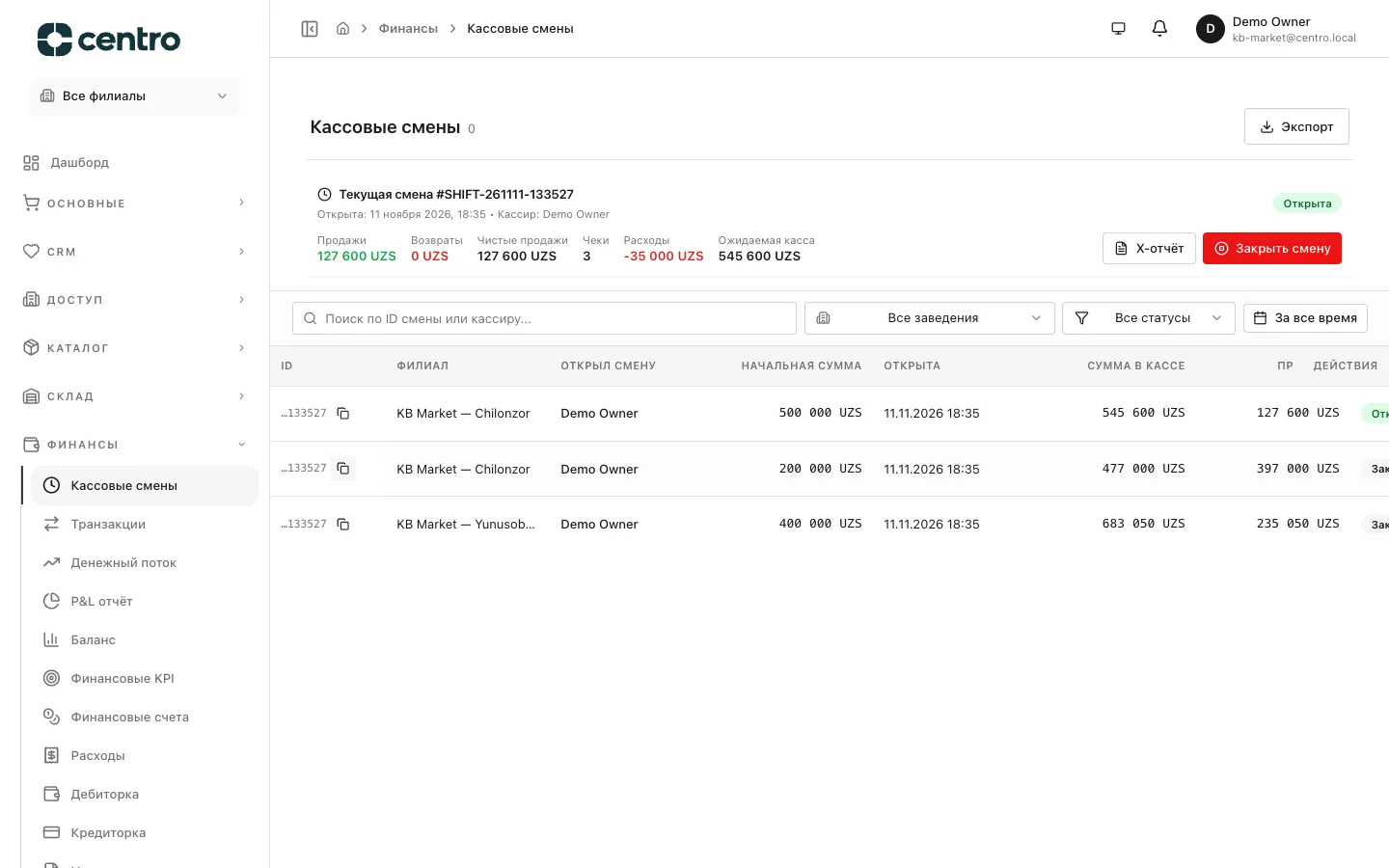
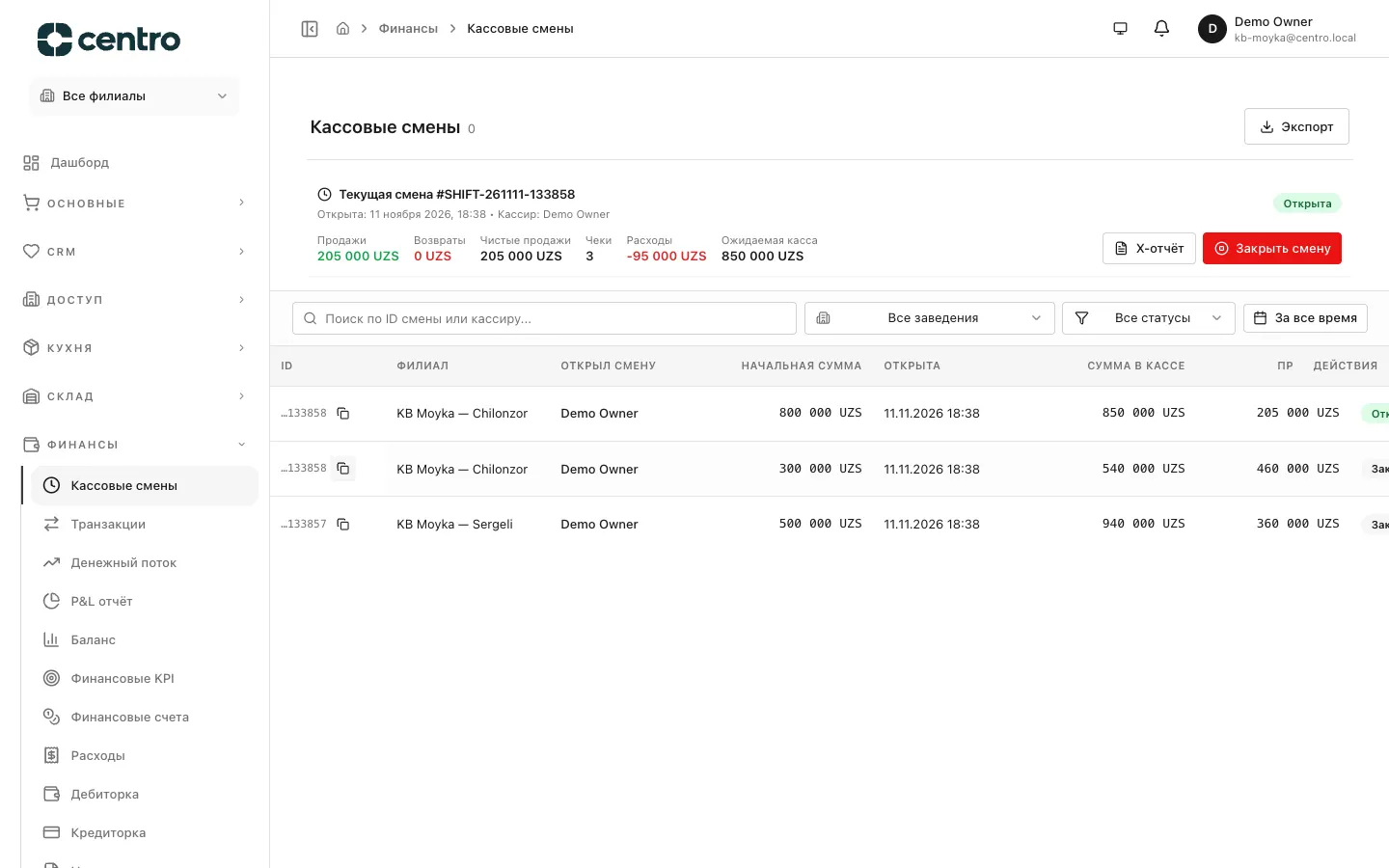
Если в списке есть открытая смена, над таблицей появляется карточка «Текущая смена #…»: время открытия, кассир и статус.

- «Продажи», «Возвраты», «Чистые продажи»
- Выручка за смену; чистые продажи = продажи − возвраты.
- «Чеки»
- Количество заказов, привязанных к смене.
- «Расходы»
- Расходы, выданные из кассы за смену.
- «Ожидаемая касса»
- Наличные, которые должны быть в кассе сейчас (расчёт — ниже, в «Деталях смены»).
- «Наличные», «Карты», QR
- Чистая выручка по способам оплаты.
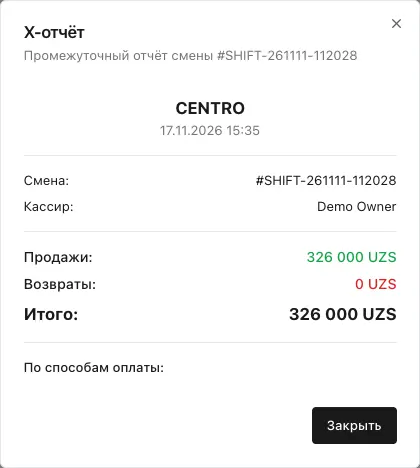
Кнопка «X-отчёт» открывает промежуточный отчёт, не закрывая смену: номер смены, кассир, продажи, возвраты, «Итого:», заказы, закрытые без оплаты (если были), и разбивка по способам оплаты. Его можно снимать сколько угодно раз за смену.
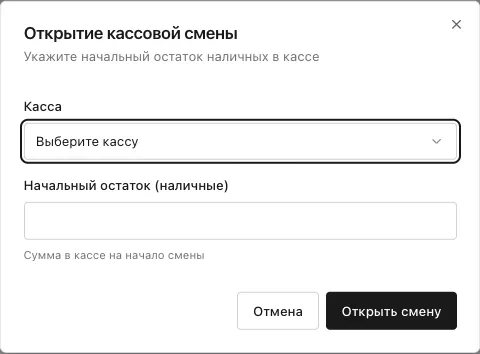
Открытие смены #
Выбор кассы и ввод начального остатка наличных.
- Нажмите «Открыть смену» в заголовке.
- В поле «Касса» выберите кассу. Если в филиале одна касса, она выбирается автоматически.
- «Начальный остаток (наличные)» — наличные в кассе на начало смены (пусто = 0).
- Нажмите «Открыть смену».
Ограничения
- На одной кассе одновременно может быть только одна открытая смена — иначе «На этой кассе уже открыта смена».
- Касса самообслуживания (киоск) не может открыть смену.
- Касса должна принадлежать заведению, а не складу.
Совет: Кнопка «Открыть смену» видна, когда в списке нет открытой смены. Если в одном филиале смена уже открыта, а нужно открыть её на другой кассе, поставьте фильтр статуса «Закрытые» или выберите другой филиал — кнопка появится. Обычно смены открываются на самой POS-кассе; эта страница — запасной путь для администратора.
Закрытие смены и расхождение #
Ввод фактического остатка наличных, сверка с ожидаемым и недостача/излишек.
- Нажмите «Закрыть смену» в карточке текущей смены или в строке таблицы.
- В окне показан «Ожидаемый остаток:» — наличность, рассчитанная системой.
- Пересчитайте деньги в кассе и введите их в поле «Фактический остаток (наличные)».
- Нажмите «Закрыть смену».
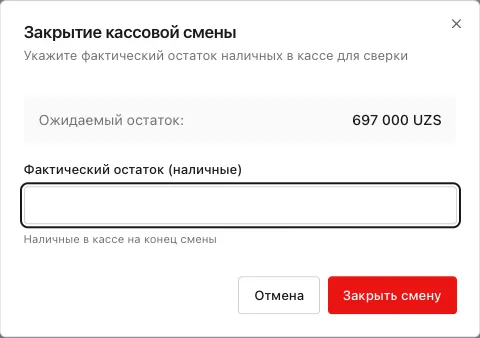
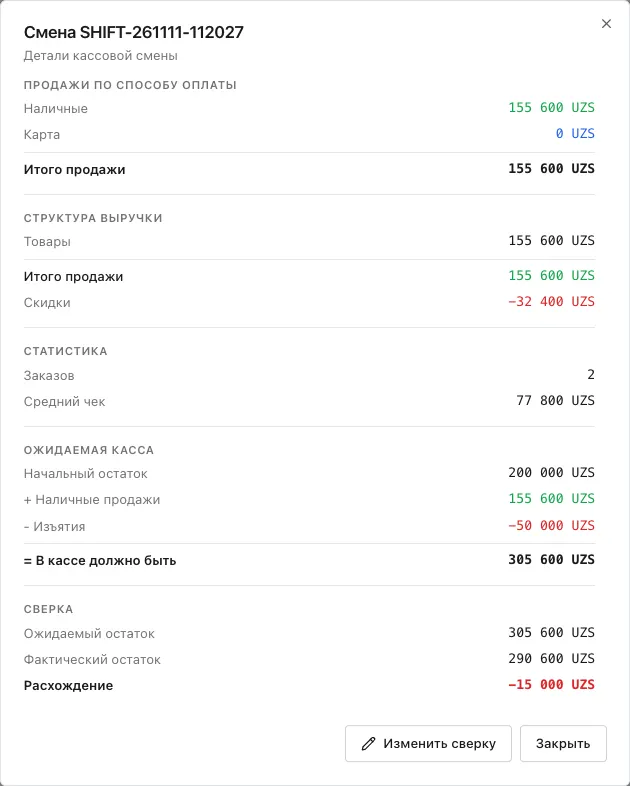
Расхождение = фактический остаток − ожидаемый остаток. Отрицательное расхождение — недостача (денег в кассе меньше), положительное — излишек. Расхождение видно в деталях смены в блоке «Сверка» красным; если оно нулевое — зелёным.
Важно: Нельзя закрыть смену с 0, если ожидаемая касса больше 0, — обычно это значит, что поле забыли заполнить. Отрицательный остаток тоже не принимается.
Детали смены #
Продажи, структура выручки, возвраты, расходы, долги и как считается ожидаемая касса.
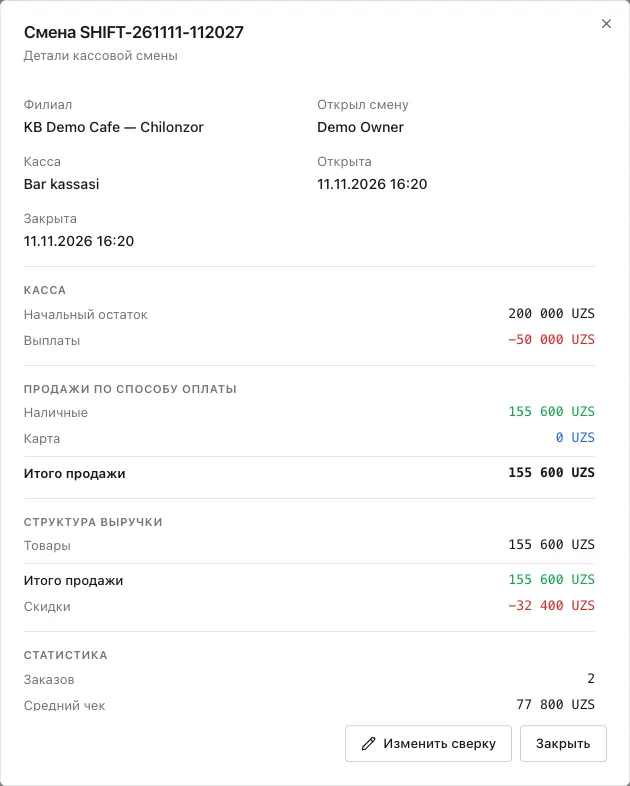
Стрелка в строке таблицы открывает окно «Смена …». Вверху — филиал, кто открыл смену, касса, время открытия и закрытия. Блоки показываются, только когда в них есть данные.
Блоки
- «Касса»
- «Начальный остаток», «Внесения» (наличные, положенные в кассу) и «Выплаты» (наличные, изъятые из кассы).
- «Продажи по способу оплаты»
- Наличные, карта, Payme, Click, Uzum, «В долг», Yandex Eats, «Другие» и «Итого продажи». При продажах в долг — «Общий объём заказов» = продажи + долг. Строку «В долг» можно раскрыть и увидеть клиентов.
- «Структура выручки»
- «Товары» = итого продажи − доставка − сервисный сбор; «Сервисный сбор», «Доставка», «Скидки», «Бонусы (баллы)». Доставка и сервис уже входят в продажи — повторно не прибавляются.
- «Возвраты»
- Количество и сумма возвратов. Возврат, оформленный в другой день, учитывается в смене, где выдали деньги.
- «Расходы», «Погашение долгов», «Долги и депозиты»
- Количество и сумма; «Показать полностью» открывает полный реестр (см. ниже).
- «Закрыт без оплаты»
- Заказы, закрытые без оплаты: товары списаны, но в продажи и ожидаемую кассу не входят.
- «Статистика»
- Число заказов и «Средний чек» = (продажи + продажи в долг) ÷ число заказов.
- «Сверка»
- Только у закрытой смены: «Ожидаемый остаток», «Фактический остаток» и «Расхождение».
Как считается «Ожидаемая касса»
- «Начальный остаток»
- «+ Наличные продажи» — только наличные оплаты
- «+ Внесения» и «+ Погашение долгов» (наличными)
- «- Изъятия», «- Расходы», «- Возвраты» (наличными)
- «= В кассе должно быть» — итог считает сервер; карта и прочие безналичные оплаты в кассу не входят.
Важно: Любой расход, созданный в этом заведении, пока смена открыта, и не привязанный к другой кассе или смене, вычитается из ожидаемой кассы этой смены — даже если он оплачен с банковского счёта. Например, если внести аренду в «Финансы → Расходы» во время смены, в кассе появится «недостача». Крупные безналичные расходы вносите вне смены или учитывайте это при закрытии.
Реестры расходов, долгов и депозитов #
Кнопки «Показать полностью» в деталях смены: кто, кому, когда и почему.
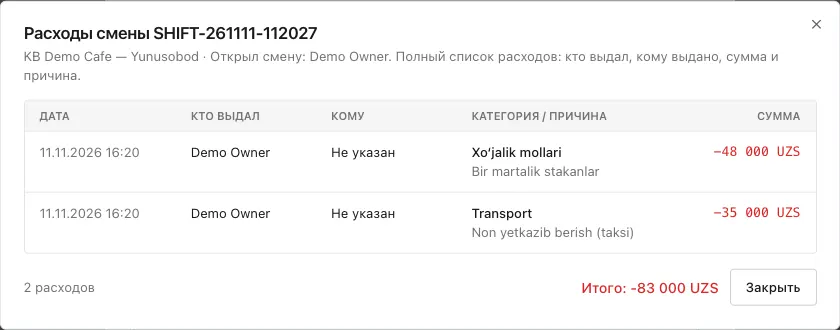
- «Расходы смены …»
- «Дата», «Кто выдал», «Кому», «Категория / причина», «Сумма»; внизу количество расходов и «Итого:».
- «Долги и депозиты смены …»
- Три раздела: «Продажи в долг» (кассир, клиент, заказ), «Погашение долгов (наличные в кассу)» (кто принял, способ) и «Операции с депозитом клиентов» (пополнение, оплата депозитом, возврат на депозит, выдача наличными). Имя клиента — ссылка на его карточку в CRM.
Совет: Оплата депозитом и возврат на депозит не создают нового движения денег — на ожидаемую кассу они не влияют и показываются в реестре только для аудита.
Корректировка сверки #
Изменение фактического остатка закрытой смены с указанием причины.
- Откройте детали закрытой смены и нажмите «Изменить сверку».
- В окне показаны «Ожидаемый остаток:», «Текущий фактический:» и «Текущее расхождение:».
- Введите «Новый фактический остаток (наличные)» — «Новое расхождение:» пересчитается сразу.
- Укажите «Причина корректировки» (например, ошибочно указан 0 при закрытии) и нажмите «Сохранить».
Важно: Корректировка не меняет ожидаемый остаток — только введённую кассиром фактическую сумму и расхождение. Вводите реально пересчитанные деньги: расхождение сохраняется в истории смены и попадает в экспорт.