Транзакции
Все движения денег в одном журнале: оплаты заказов, расходы, приходы, расчёты с поставщиками, согласование и настройки расходов.
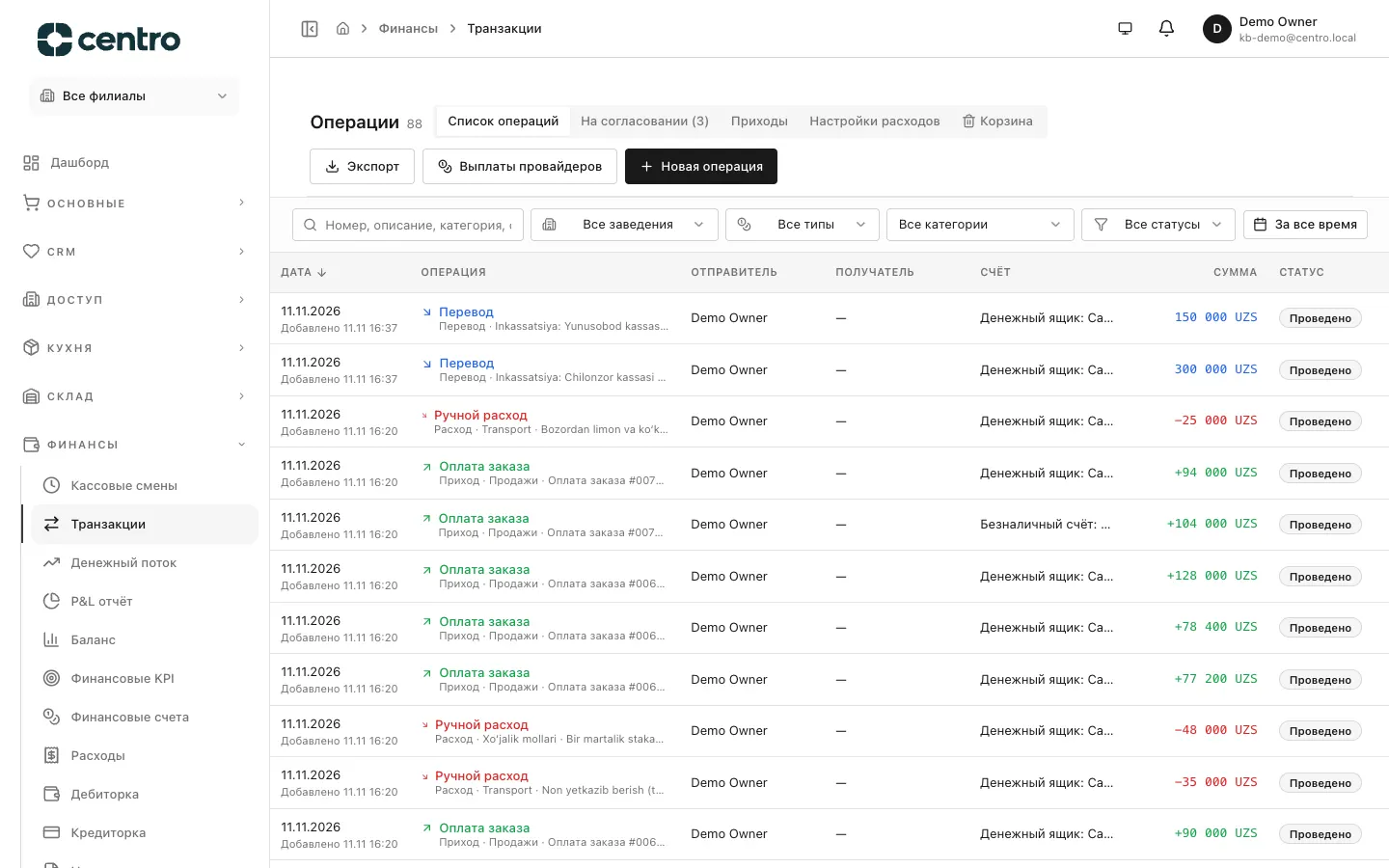
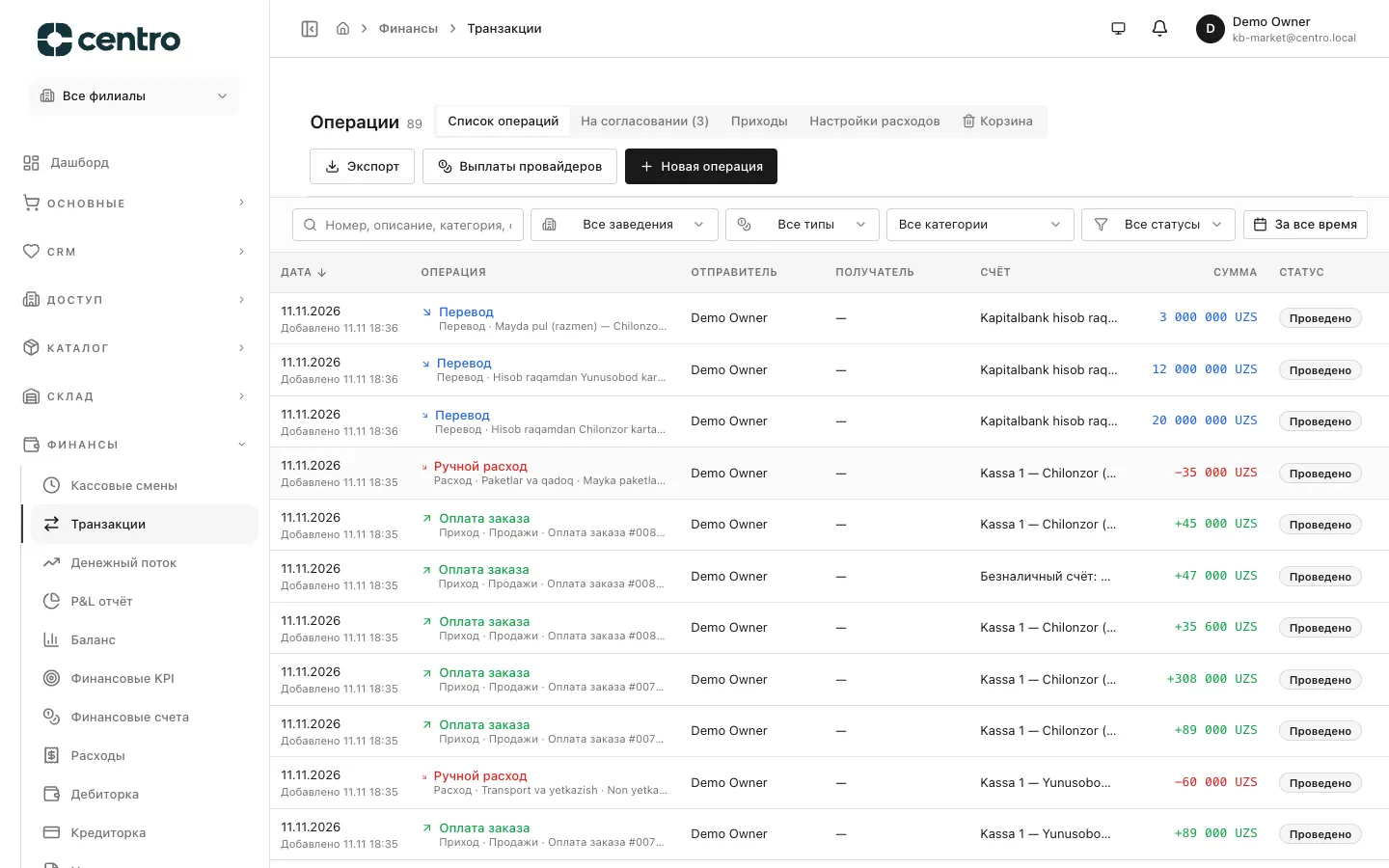
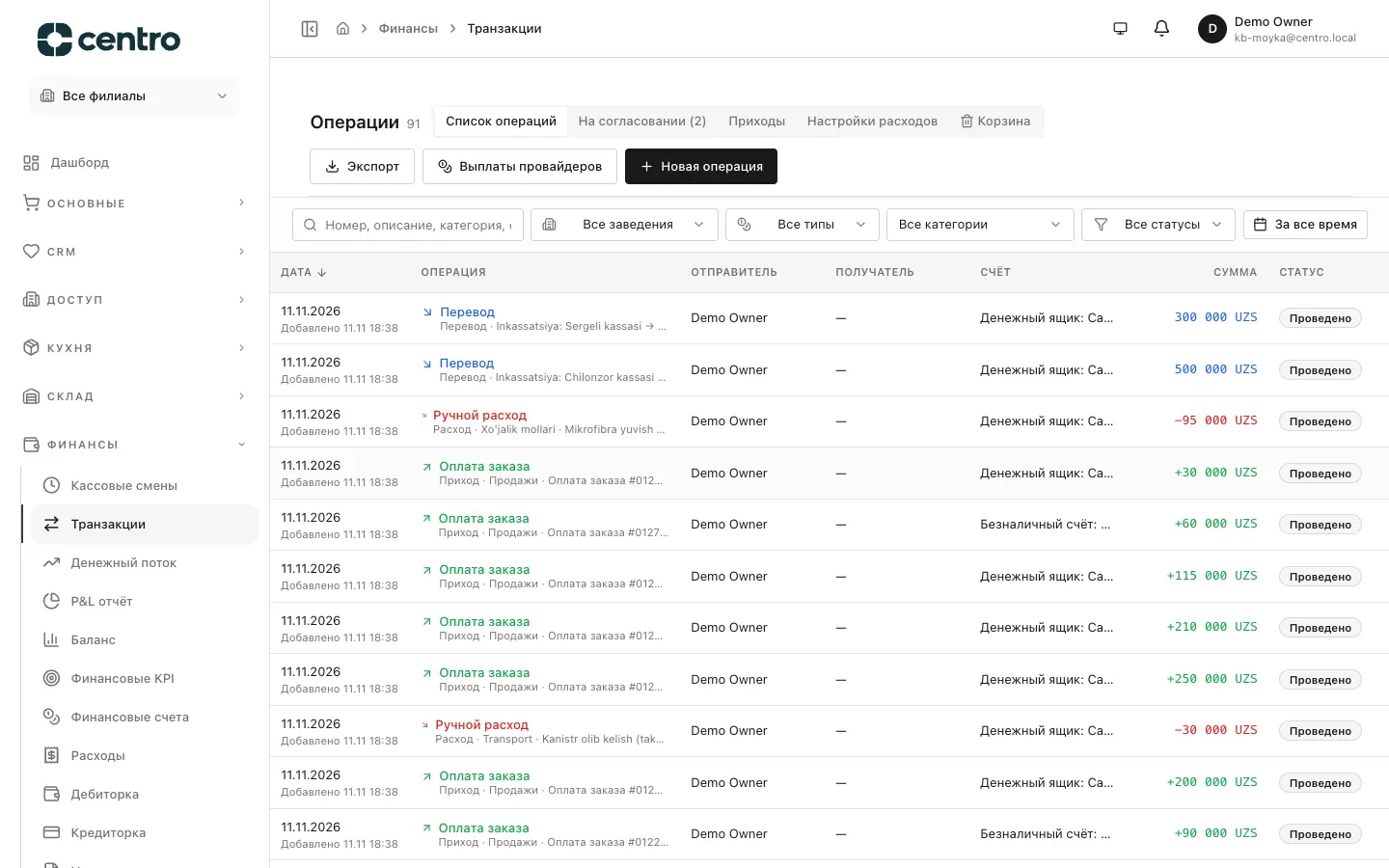
Открыть в админ-панели/finance/transactions Заголовок страницы — «Операции», рядом — число записей в текущем списке. Это главный журнал финансов: каждая оплата закрытого заказа, проведённый расход, приходная накладная поставщика и оплата задолженности появляются здесь как операция. Выбранное заведение (финансовый контекст) ограничивает журнал, итоги и экспорт.
Вкладки
- «Список операций» — журнал всех проведённых и ожидаемых операций.
- «На согласовании (N)» — расходы, ожидающие проверки; в скобках их количество.
- «Приходы» — только поступления и проведение онлайн-оплат на счёт.
- «Настройки расходов» — категории расходов и виды расходов, связанных с поставкой.
- «Корзина» — удалённые расходы.
Кнопки под заголовком: экспорт (Excel или CSV; листы «Операции» и «Приходы» по текущим фильтрам), «Выплаты провайдеров» и «Новая операция».
Журнал операций #
Фильтры, столбцы, знаки сумм и строка итогов.
Фильтры
- Поиск
- «Номер, описание, категория, отправитель или получатель...» — по номеру операции (например, INC-…, EXP-…), комментарию и именам.
- «Все заведения»
- Переключает финансовый контекст — выбор применяется и к другим страницам финансов.
- «Все типы»
- «Расходы», «Доходы», «Переводы», «Корректировки».
- «Все категории», «Все статусы»
- Статусы: «В обработке» (ожидаемые, например онлайн-оплата, которую провайдер ещё не выплатил), «Проведённые», «Отменённые».
- Период
- По умолчанию — «За все время». Фильтры сохраняются в адресной строке, ссылкой можно поделиться; «Сбросить» возвращает всё.
Столбцы
- «Дата»
- Дата операции (новые сверху); под ней — «Добавлено» и время внесения в систему.
- «Операция»
- Название источника («Оплата заказа», «Ручной расход», «Приходная накладная», «Оплата задолженности» …), ниже — направление, категория, комментарий и «Согласовал: …».
- «Отправитель», «Получатель», «Счёт»
- Отправитель — сотрудник, создавший операцию (для расхода — кассир), получатель — контрагент, счёт — финансовый счёт, на который пришли или с которого ушли деньги.
- «Сумма», «Статус», «Номер»
- Зелёный «+» увеличивает остаток счёта, красный «−» уменьшает; отменённые зачёркнуты. Статус: «Проведено», «Ожидается», «Отменено».
Совет: Приходная накладная показывается как «Расчёты с поставщиком» и без знака: это не движение денег, а начисление долга. Её статус отражает оплату: «Есть долг», «Частично оплачено», «Оплачено» или «Начисление по поставке».
Строка под таблицей: «Поступления:», «Расходы:» и «Итого:» = поступления − расходы. Считаются только проведённые операции по текущим фильтрам (не только видимая страница).
Карточка операции #
Нажмите на строку — все реквизиты, отмена и исправление расхода.
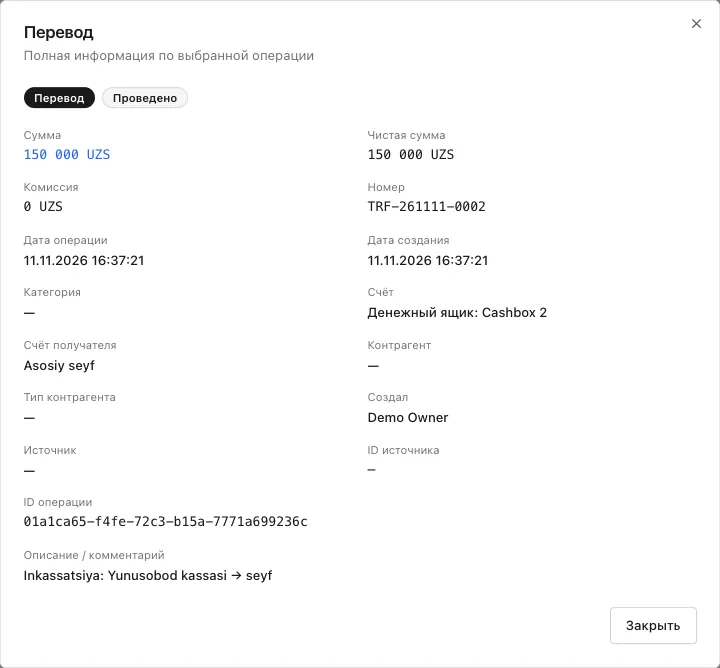
В карточке: «Сумма», «Чистая сумма» (после комиссии провайдера), «Комиссия», «Номер», «Дата операции», «Дата создания», категория, «Счёт», «Контрагент», «Источник» и идентификаторы. Для расхода отдельно показаны «Категория расхода» (что выбрал кассир) и «Категория проводки» (раздел в P&L), «Согласовал / провёл» — кто подтвердил.
Исправить проведённый расход
- Нажмите на строку расхода — внизу карточки появится блок расхода.
- Нажмите «Отменить проведение и исправить» (или «Отменить без исправления», если нужна только отмена).
- Укажите «Причина отмены»; при исправлении — правильную сумму, валюту и курс.
- Подтвердите. Сумма вернётся на исходный счёт, расход уйдёт из P&L, а исправленная заявка попадёт «На согласовании».
Важно: Пока исправление не согласовано, новое списание не выполняется — промежуточный остаток ещё не учитывает правильный расход. История сохраняется: исходная запись, обратная запись и исправление ссылаются друг на друга.
Новая операция #
Ручной ввод расхода или дохода.
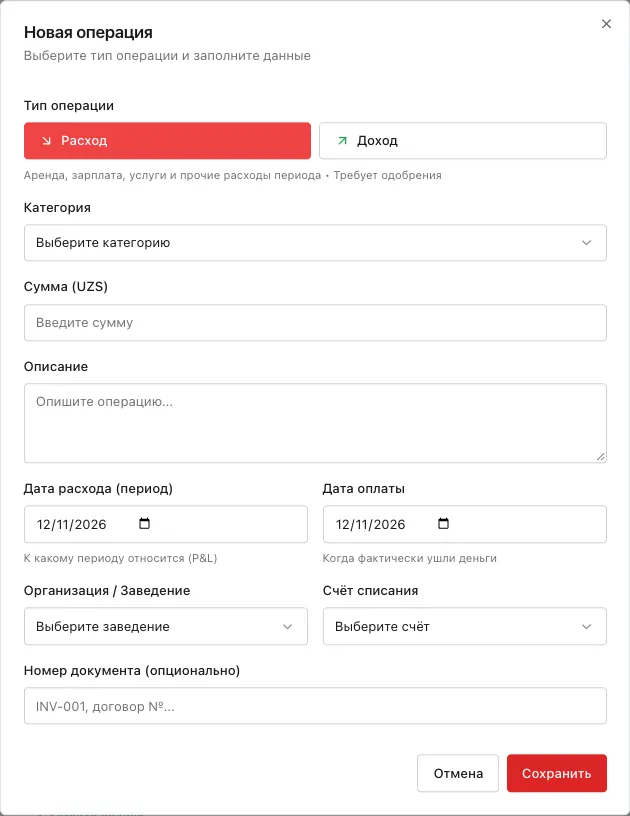
Поля
- «Тип операции»
- «Расход» (аренда, зарплата, услуги) или «Доход» (прочие поступления: возвраты, доход от аренды, комиссионные). Выручка от продаж приходит из заказов автоматически — вручную её не вносят.
- «Категория» и получатель
- Категория расхода определяет раздел P&L. Если категория требует получателя (например, аванс по зарплате), появится обязательное поле «Сотрудник», «Поставщик» или «Перевозчик».
- «Дата расхода (период)» и «Дата оплаты»
- Первая — к какому периоду P&L относится расход, вторая — когда фактически ушли деньги (денежный поток). Например, аренда за ноябрь, оплаченная 28 октября.
- «Организация / Заведение»
- Заведение или «… — вся организация». Операция уровня организации не попадает в отчёты заведений, только в сводные, и оплачивается только со счёта организации.
- «Счёт списания» / «Счёт поступления»
- Только активные счета выбранного заведения или организации. Счёт другого заведения выбрать нельзя.
- «Номер документа (опционально)»
- Добавляется в комментарий строкой «Документ: …» и находится поиском.
Расход по категории с правилом одобрения уходит «На согласовании» («Расход отправлен на согласование»), остальные проводятся сразу («Расход проведён»). Доход всегда проводится сразу.
Важно: Не оплачивайте здесь товарную накладную поставщика как расход — долг по поставке не закроется, а затраты посчитаются дважды. Оплачивайте её через «Финансы → Взаиморасчёты» (Кредиторка).
Согласование расходов #
Проверка, одобрение и отклонение расходов, внесённых кассирами и менеджерами.
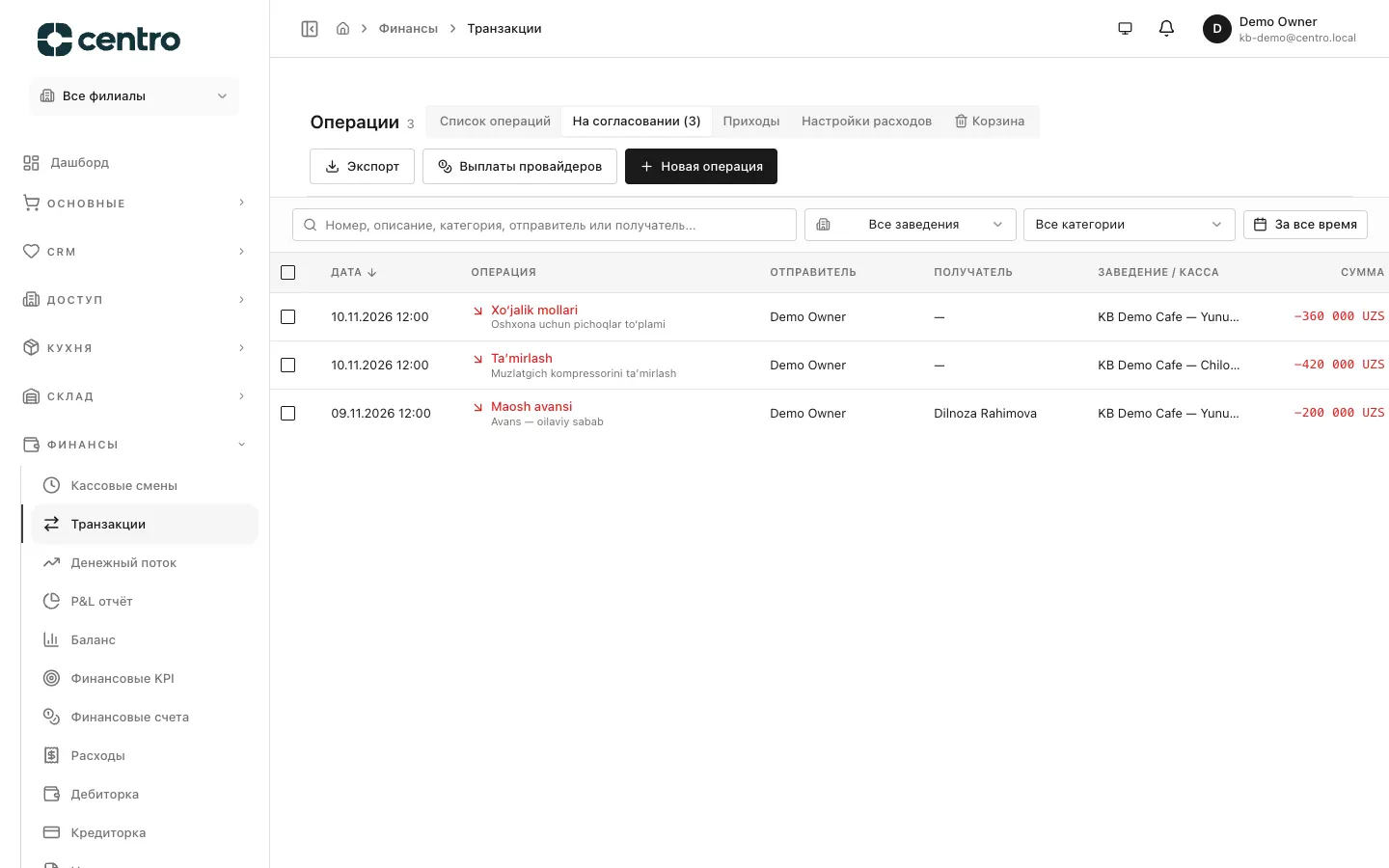
В каждой строке: дата, категория и комментарий, отправитель, получатель, «Заведение / касса», сумма и статус. Действия в конце строки: «Редактировать», «Удалить», «Одобрить» (расход проводится и попадает в журнал) и «Отклонить» (причина обязательна). Внизу — «Итого:» ожидающей суммы.
Одобрить несколько расходов сразу
- Отметьте нужные строки (флажок в заголовке — все на странице).
- Нажмите «Одобрить выбранные».
- Не обновляйте страницу, пока не закроется окно прогресса — создаются проводки.
Совет: Если «Счёт списания» не задан, в карточке написано «Будет выбран автоматически при одобрении» — счёт система подставит сама при одобрении. Заявку-исправление удалить нельзя; меняйте её в карточке через «Изменить сумму и курс».
Приходы и выплаты провайдеров #
Как онлайн-оплаты попадают на счёт и как принять выплату провайдера.
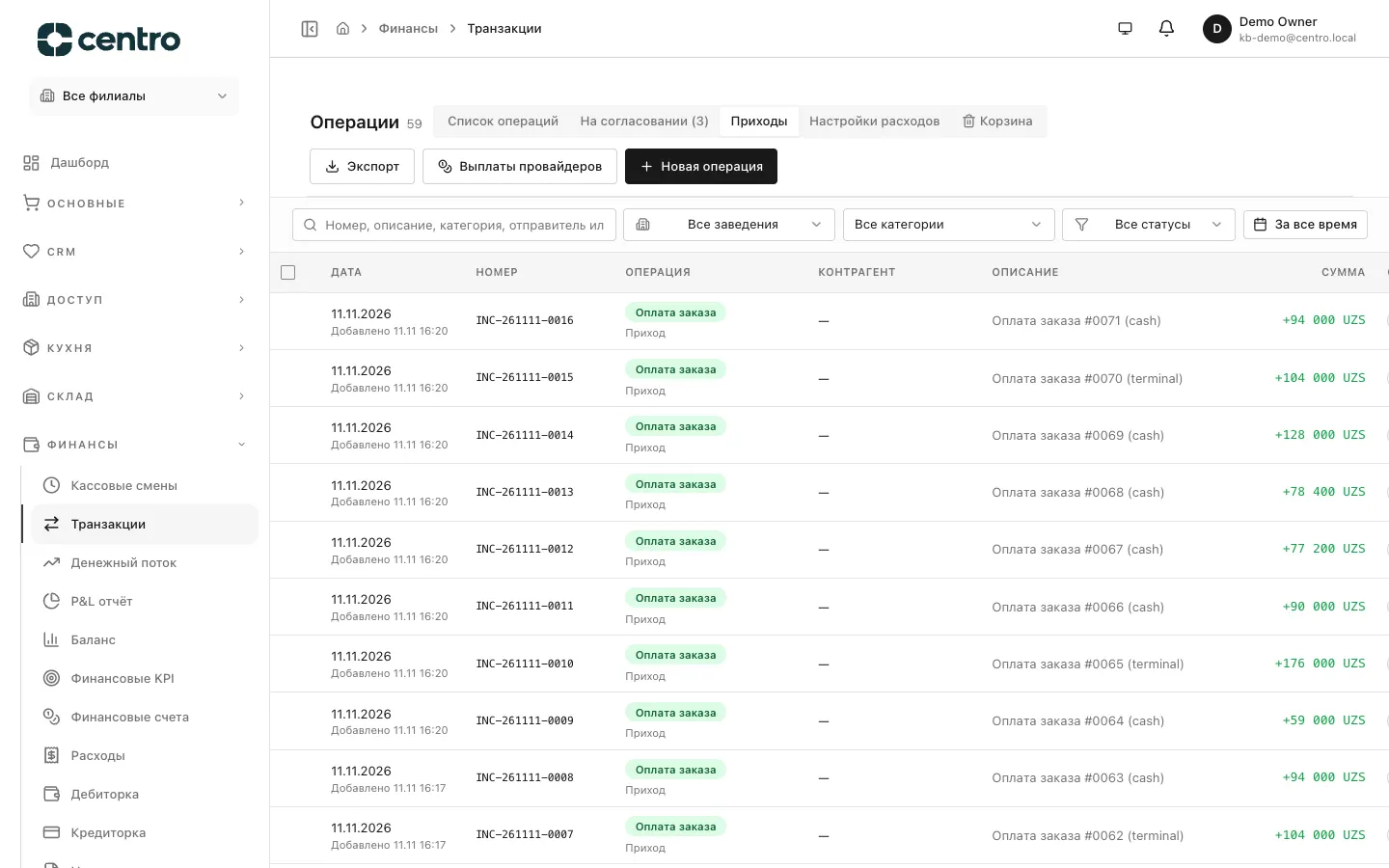
Здесь только поступления: оплаты заказов, погашение долгов клиентов и ручные доходы. Столбцы: «Дата», «Номер», «Операция», «Контрагент», «Описание», «Сумма», «Статус»; внизу — «Поступления:».
Онлайн-оплата через Payme, Click, Uzum и др. стоит в статусе «Ожидается», пока провайдер не перечислил деньги (сумма за вычетом комиссии). Отметить можно только такие строки: отметьте → «Провести на счёт» → выберите «Счёт зачисления» → «Провести».
Принять выплату провайдера
- Нажмите «Выплаты провайдеров» — по каждому провайдеру видно «Операций», «К получению» (за вычетом комиссии) и «Старейшая».
- Когда деньги пришли в банк, нажмите «Принять», выберите «Счёт зачисления» и введите «Фактически получено».
- «Принять выплату» — ожидаемые приходы проводятся начиная со старейших. Если пришло меньше, непокрытые остаются в ожидании; излишек или недоплата показываются в уведомлении.
Настройки расходов #
Категории расходов (раздел P&L, одобрение, получатель, бюджет) и виды расходов поставки.
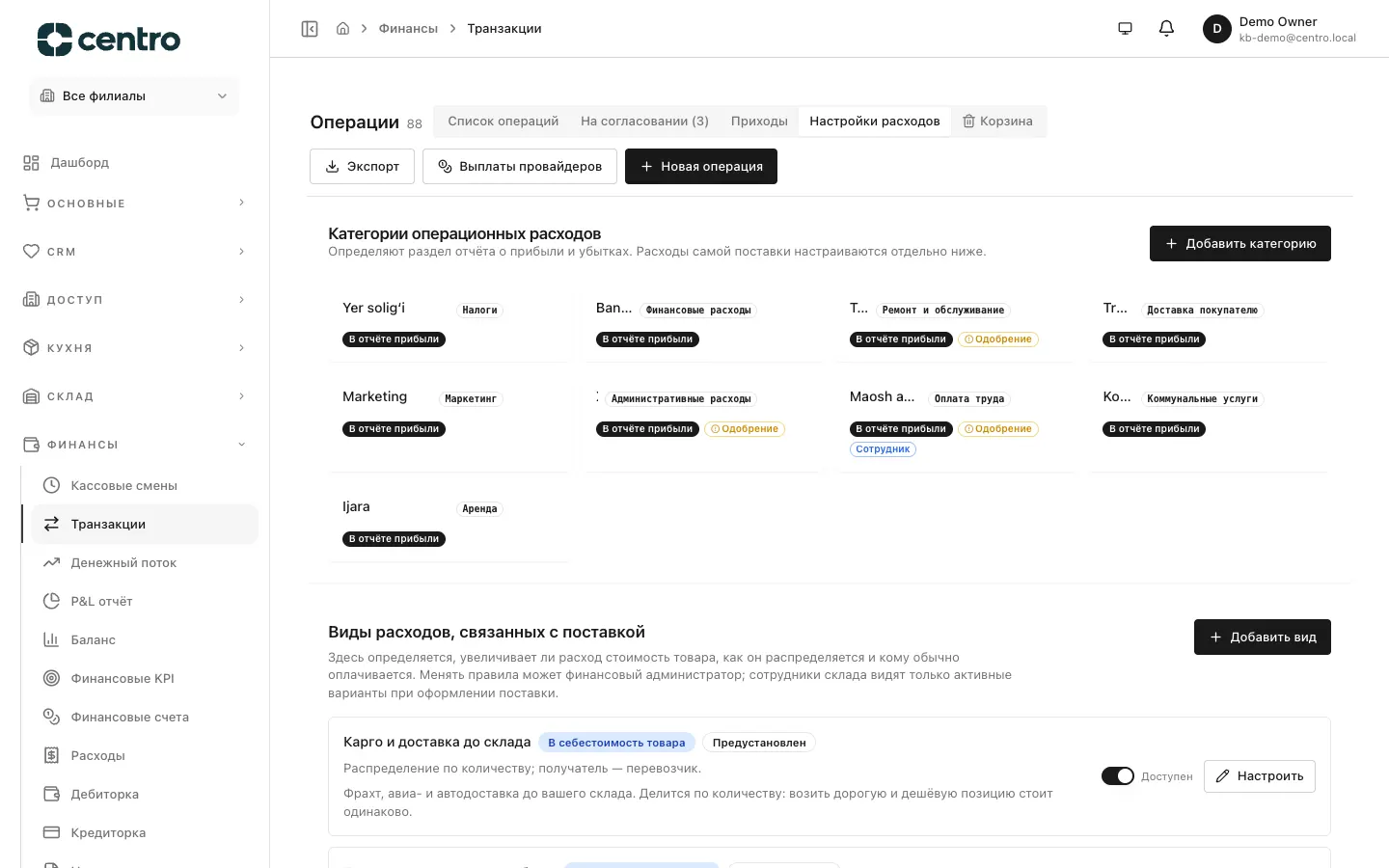
На вкладке «Настройки расходов» два блока. Сверху — «Категории операционных расходов»: статьи, которые выбирает кассир или менеджер при вводе расхода. Ниже — «Виды расходов, связанных с поставкой»: дополнительные расходы, которые добавляются к поставке (перевозка, таможня, страховка…). Менять категории и виды могут только сотрудники с полным доступом к разделу «Транзакции»; остальные их только видят.
Метки на карточке категории
- Название раздела («Аренда», «Оплата труда», «Коммунальные услуги» …) — в какую строку P&L попадёт расход.
- «В отчёте прибыли» или «Не влияет на прибыль».
- «Одобрение» — такие расходы проходят через «На согласовании».
- «Сотрудник» / «Поставщик» / «Перевозчик» — категория требует получателя; «Бюджет/мес» — указанный для категории месячный бюджет.
При наведении на карточку появляются карандаш (редактировать) и корзина (удалить). При удалении категории её операции остаются, но без категории — если статья просто временно не нужна, лучше выключите у неё «Активна».
Окно статьи расхода #
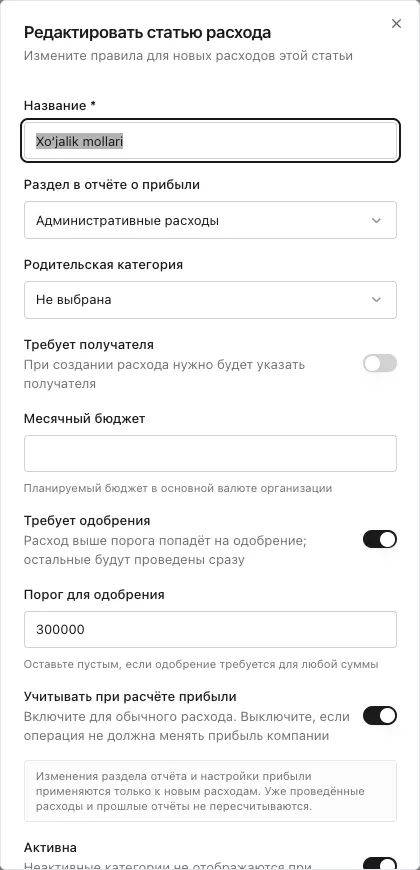
Что задаёт каждое поле: раздел P&L, родительская категория, получатель, бюджет, порог одобрения, влияние на прибыль и активность.
Создать статью расхода
- Откройте «Финансы → Транзакции» и перейдите на вкладку «Настройки расходов».
- Нажмите «Добавить категорию» — откроется окно «Новая статья расхода».
- Введите название и выберите «Раздел в отчёте о прибыли»; остальные поля заполните по таблице ниже.
- Нажмите «Создать». Код система присвоит сама (0001, 0002 …) — вводить его не нужно.
Поля
- «Название»
- Под этим названием статья видна в списке при вводе расхода (например, «Ijara», «Maosh avansi»). Обязательное.
- «Раздел в отчёте о прибыли»
- Один из 11 разделов: «Себестоимость продаж», «Оплата труда», «Аренда», «Коммунальные услуги», «Маркетинг», «Доставка покупателю», «Ремонт и обслуживание», «Административные расходы», «Финансовые расходы», «Налоги», «Прочие расходы». «Себестоимость продаж» добавляется к себестоимости, «Финансовые расходы» и «Налоги» идут отдельными строками после EBITDA, остальные — в операционные расходы (до EBITDA). По умолчанию — «Прочие расходы».
- «Родительская категория»
- Для группировки похожих статей (например, «Yoqilg‘i» внутри «Transport»). Категория не может быть родителем самой себя, и цепочка не должна замыкаться в круг. Раздел отчёта задаёт «Раздел в отчёте о прибыли», а не родитель.
- «Требует получателя» и «Тип получателя»
- Если включено, в каждом расходе этой категории нужно выбрать получателя: «Сотрудник», «Поставщик» или «Перевозчик» (только активные сотрудники и контрагенты с подходящей ролью). При выборе раздела «Оплата труда» переключатель включается сам и подставляется «Сотрудник» — зарплаты и авансы учитываются по сотруднику.
- «Месячный бюджет»
- Плановая сумма в основной валюте организации; показывается на карточке как «Бюджет/мес». Это ориентир — расход сверх бюджета не блокируется и сам по себе не уходит на одобрение.
- «Требует одобрения» и «Порог для одобрения»
- Если включено, расход с суммой больше порога уходит «На согласовании», до порога включительно — проводится сразу. Пустой порог означает, что одобрение нужно для любой суммы. Например, при пороге 300 000 расход на 300 000 сум проводится сразу, а на 300 001 — ждёт одобрения.
- «Учитывать при расчёте прибыли»
- Для обычного расхода оставьте включённым. Выключите, если деньги должны уйти со счёта, но прибыль меняться не должна (например, возврат займа учредителю) — на карточке будет «Не влияет на прибыль», расход не попадёт в P&L, а в денежном потоке останется.
- «Активна»
- Неактивная категория не показывается при вводе нового расхода, её карточка бледнеет и получает метку «OFF». Ещё не одобренный расход в такой категории провести нельзя — сначала включите категорию или выберите в расходе другую.
Важно: Смена «Раздела в отчёте о прибыли» или «Учитывать при расчёте прибыли» действует только на новые расходы: каждый расход хранит настройку на момент проведения, поэтому проведённые расходы и отчёты прошлых периодов не пересчитываются (об этом напоминает и подсказка в окне редактирования). Чтобы перенести старый расход в другой раздел, отмените его и исправьте с нужной категорией.
Виды расходов поставки #
Какие дополнительные расходы увеличивают себестоимость товара, как делится сумма и кому обычно платят.
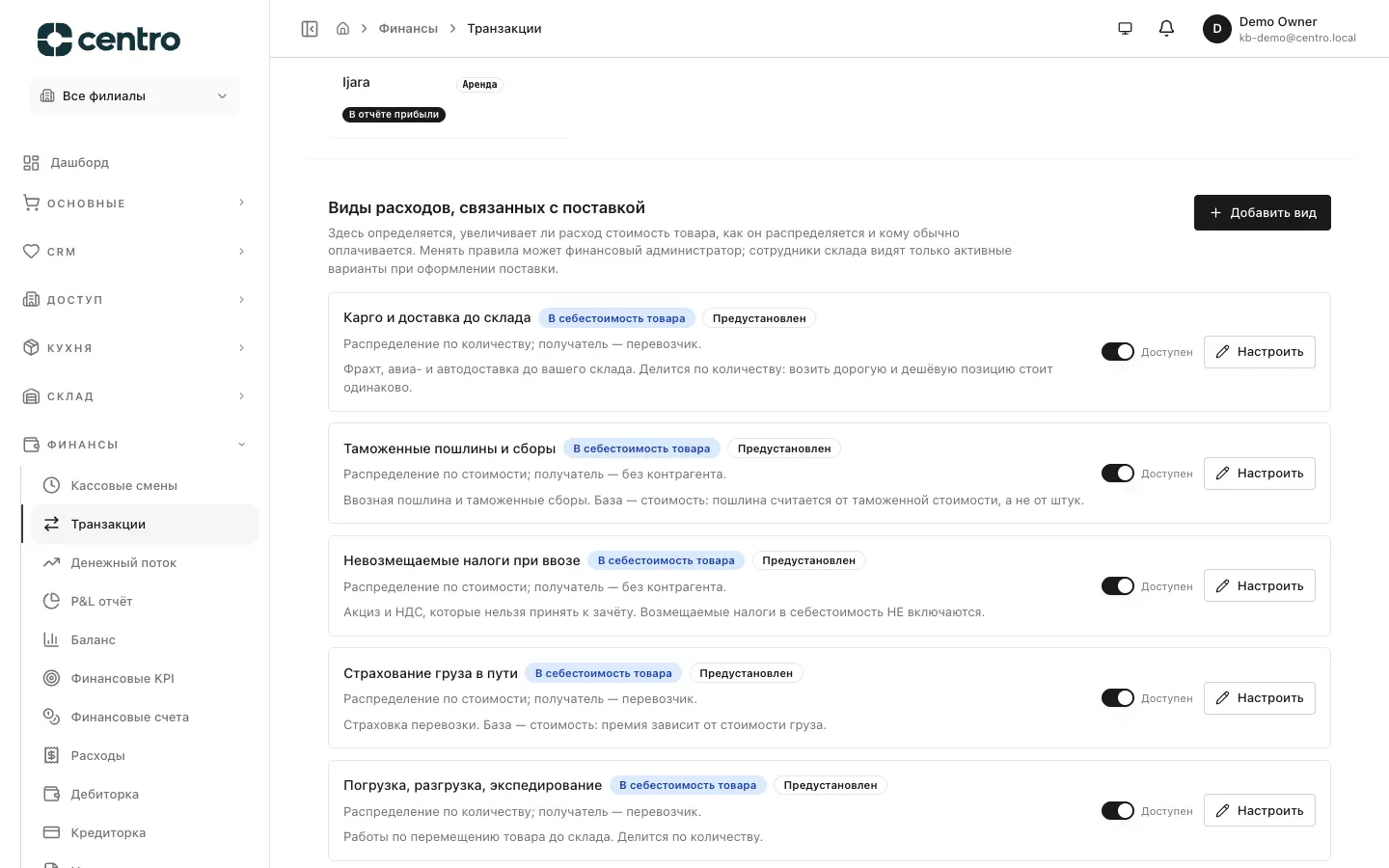
Эти виды предлагаются, когда сотрудник склада добавляет к поставке дополнительный расход (дополнительные расходы в приходном документе). На каждой карточке: название, метка «В себестоимость товара» или «Расход текущего периода», «Предустановлен» у системных видов, краткая сводка (например, «Распределение по количеству; получатель — перевозчик.»), подсказка для пользователя, переключатель «Доступен»/«Отключён» и «Настроить».
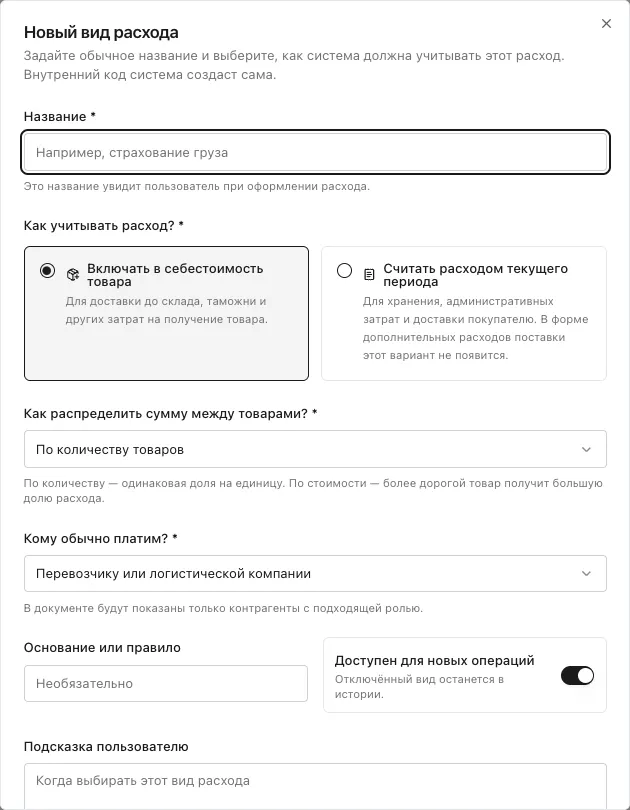
Окно «Добавить вид» / «Настроить»
- «Название»
- Название, которое видит сотрудник склада при оформлении расхода (до 255 символов). Внутренний код система создаёт сама.
- «Как учитывать расход?»
- «Включать в себестоимость товара» — доставка до склада, таможня и другие затраты на получение товара: сумма распределяется по товарам поставки, остаток на складе дорожает, а после продажи попадает в себестоимость в P&L. «Считать расходом текущего периода» — хранение, административные затраты, доставка покупателю: стоимость товара не меняется, и такой вид не появляется в форме дополнительных расходов поставки — эту сумму вносят обычной операцией.
- «Как распределить сумму между товарами?»
- Только для видов, идущих в себестоимость. «По количеству товаров» — одинаковая доля на единицу (перевозка, погрузка). «По стоимости товаров» — дорогой товар получает большую долю (пошлина, страховка).
- «Кому обычно платим?»
- «Перевозчику или логистической компании», «Поставщику товара или услуги» или «Без контрагента — оплачиваем напрямую». В документе будут предложены только контрагенты с этой ролью.
- «Основание или правило»
- Необязательная короткая ссылка (до 120 символов): номер договора, бухгалтерское правило и т. п.
- «Доступен для новых операций»
- Отключённый вид не предлагается в новых документах, но расходы, уже записанные с ним, остаются в истории. То же самое делает переключатель на карточке.
- «Подсказка пользователю»
- Когда выбирать этот вид (до 2000 символов) — показывается на карточке под названием.
Совет: Использованный вид расхода удалить нельзя — выключите его переключателем («Отключён»), чтобы сохранить историю. Виды с меткой «Предустановлен» тоже не удаляются — их можно только настроить или выключить. Свой неиспользованный вид удаляется кнопкой корзины.
Корзина и переход из P&L #
Удалённые расходы и записи, открытые из строки P&L.
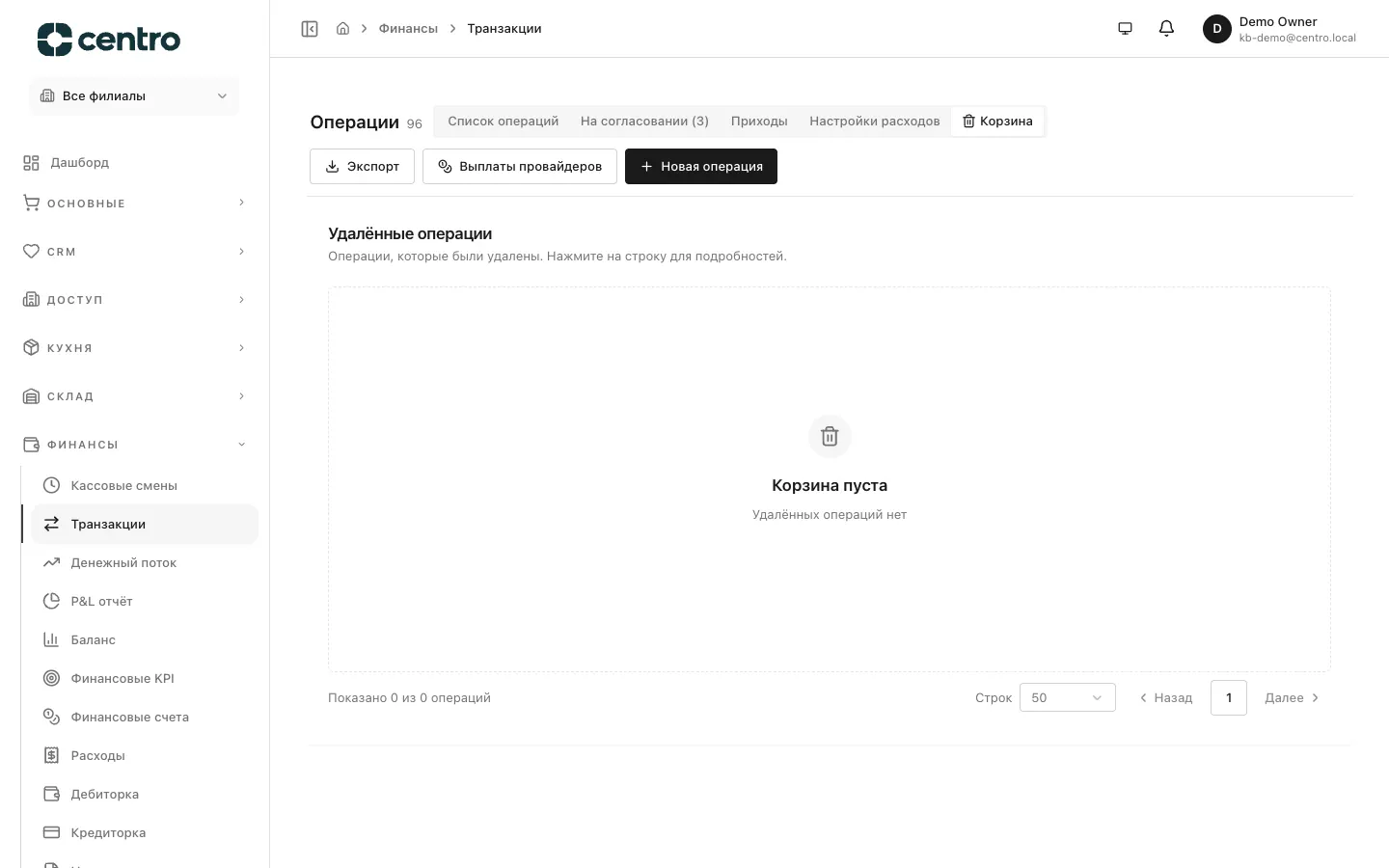
«Корзина» — расходы, удалённые с вкладки «На согласовании»: «Дата создания», «Категория», «Создал», «Сумма», «Удалил», «Дата удаления». По клику на строку — информация об удалении. Удалённые операции не учитываются в P&L и не восстанавливаются.
Если в отчёте P&L нажать на строку валовых продаж, скидок, бонусов, возвратов, комиссий агрегаторов или платёжных систем, откроется эта страница с её записями: метка «… из P&L» в панели фильтров, столбцы заказа, заведения и источника, внизу — «Итого …:». «Все операции» возвращает к обычному журналу.