Как включить раздел
Группа видна, только когда активен модуль «Финансы и бухгалтерия» (с тарифа «Корпоративный»).
Группа Финансы появляется в меню, только когда активен дополнительный модуль «Финансы и бухгалтерия» (29,28 USD в месяц, «Доступно с тарифа: Корпоративный»; ни в один тариф не входит). Без модуля сервер отклоняет финансовые запросы с ошибкой 402.
Как подключить модуль
- Откройте Биллинг → Тарифы и прокрутите вниз до раздела «Дополнительные модули».
- В списке «Период предоплаты» справа выберите, за сколько месяцев платить, затем на карточке «Финансы и бухгалтерия» нажмите «Подключить».
- Создаётся неоплаченный счёт и открывается страница его оплаты — оплатите счёт (см. тему «Как оплатить счёт» в разделе «Биллинг»).
- После оплаты на карточке появится «Подключено»; обновите страницу — раздел появится в меню.
Пункт меню — что нужно сотруднику
- Кассовые смены
- Право «Кассовые смены» в группе «Финансы» — не ниже «Просмотр».
- Транзакции, Расходы
- Право «Транзакции» в группе «Финансы» — не ниже «Просмотр».
- Денежный поток
- Право «Движение денег» в группе «Финансы» — не ниже «Просмотр».
- P&L отчёт, Баланс
- Право «P&L отчёт» в группе «Финансы» — не ниже «Просмотр».
- Финансовые KPI
- Право «Финансовые KPI» в группе «Финансы» — не ниже «Просмотр».
- Финансовые счета
- Право «Банковские счета» в группе «Финансы» — не ниже «Просмотр».
- Дебиторка
- Право «Дебиторка» в группе «Финансы» — не ниже «Просмотр».
- Кредиторка
- Право «Кредиторка» в группе «Финансы» — не ниже «Просмотр».
- Налоги
- Право «Налоги» в группе «Финансы» — не ниже «Просмотр».
- Методы оплаты
- Право «Биллинг и подписка» в группе «Настройки» — не ниже «Просмотр».
Важно: Группу скрывает только окончание модуля (оплаченный период + 3 дня); карточка «Finance» в Apps на меню не влияет. Данные сохраняются и снова видны после продления модуля.
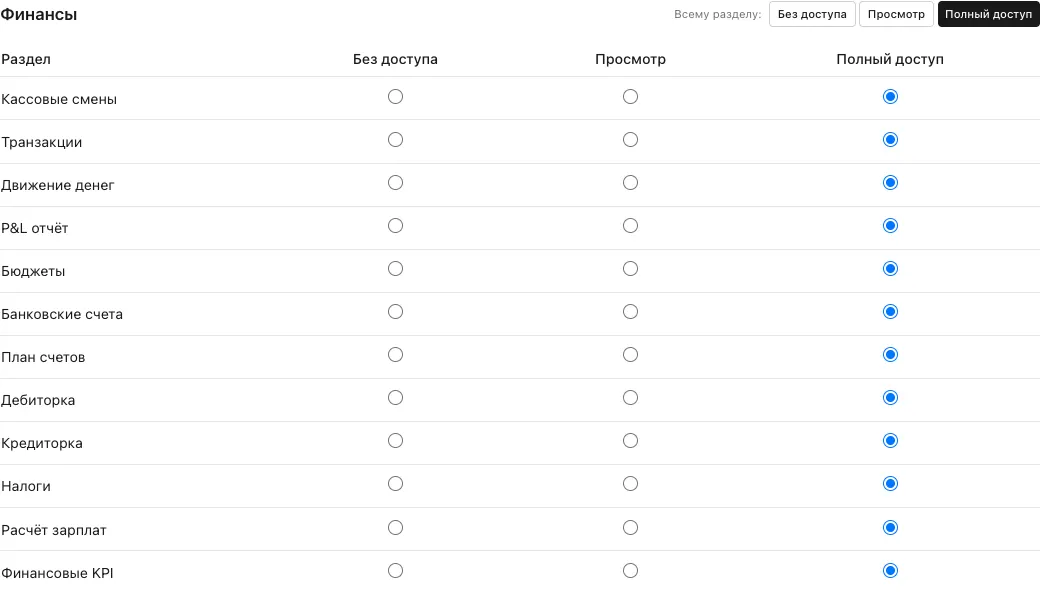
Как выдать доступ сотруднику
- Откройте Доступ → Должности (этот пункт виден только владельцу организации) и откройте должность сотрудника на редактирование.
- В блоке «Доступ к админ-панели» найдите группу «Финансы» и в нужных строках выберите «Просмотр» (только чтение) или «Полный доступ» (создание и изменение).
- Нажмите «Сохранить изменения».
- Сотрудник обновляет страницу — пункты появляются в меню. При «Без доступа» пункт скрыт, а прямая ссылка на страницу перенаправляет на первую доступную страницу меню (обычно «Дашборд»).