Дебиторка
Кто вам должен: клиенты, которые ели в долг, корпоративный кейтеринг и агрегаторы (Yandex Eats, Uzum Tezkor). Возраст долга, оплаты и акт сверки. Кто вам должен: покупатели, купившие в долг, оптовые клиенты и агрегаторы. Возраст долга, оплаты и акт сверки. Кто вам должен: клиенты, взявшие услуги в долг, — чаще всего корпоративные автопарки и таксопарки, которые платят в конце месяца. Возраст долга, оплаты и акт сверки.
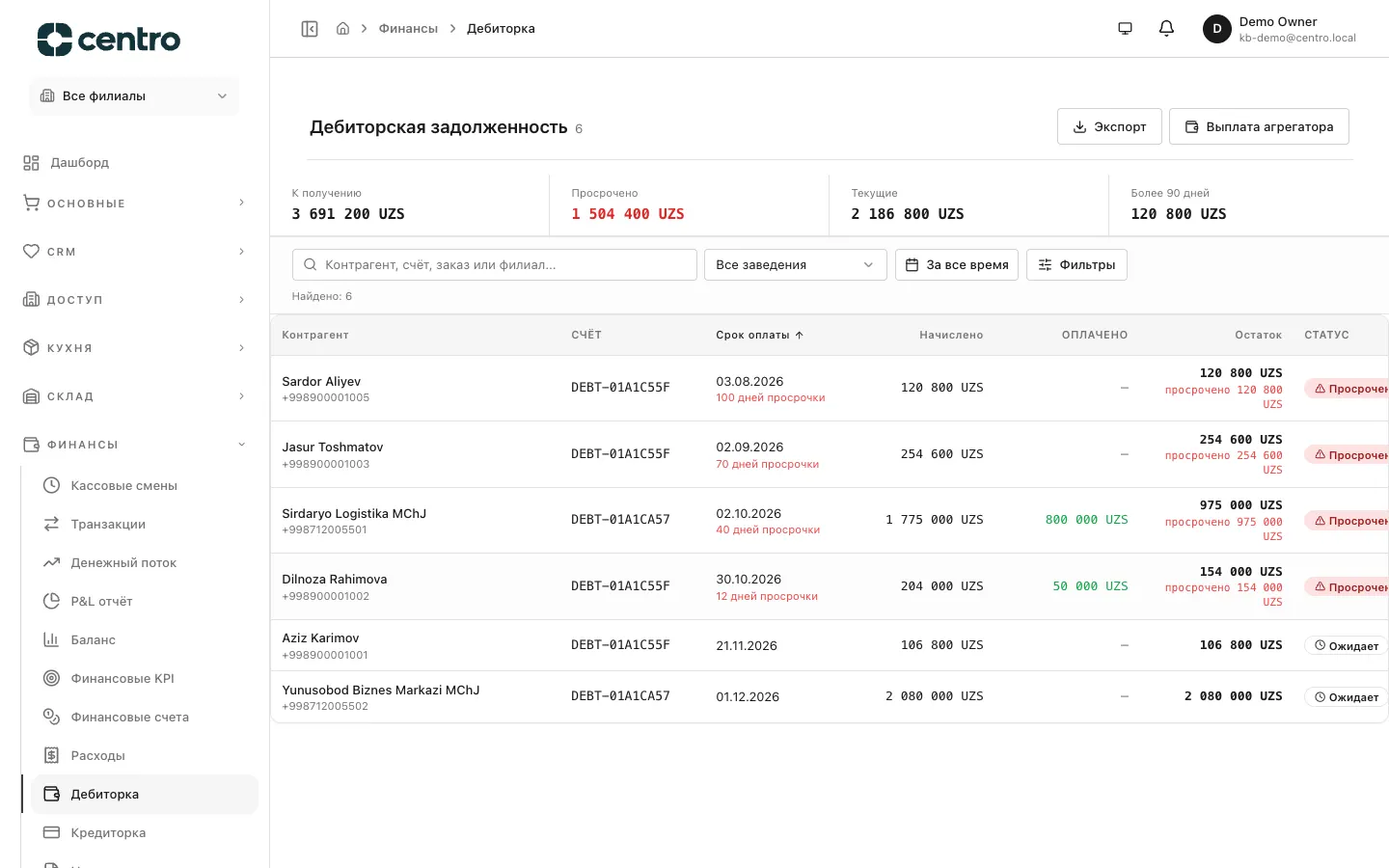
Открыть в админ-панели/finance/receivables Заголовок страницы — «Дебиторская задолженность», рядом — число строк. Новый долг здесь вручную не создаётся: строка клиента появляется, когда заказ на кассе или в админке оплачен в долг (способ оплаты «долг»), а строка агрегатора создаётся автоматически из заказа Yandex Eats или Uzum Tezkor. На странице вы следите за долгом, записываете оплаты и печатаете акт сверки с клиентом.
Как открыть
- В боковом меню раскройте группу Финансы.
- Нажмите Дебиторка.
Показатели сверху
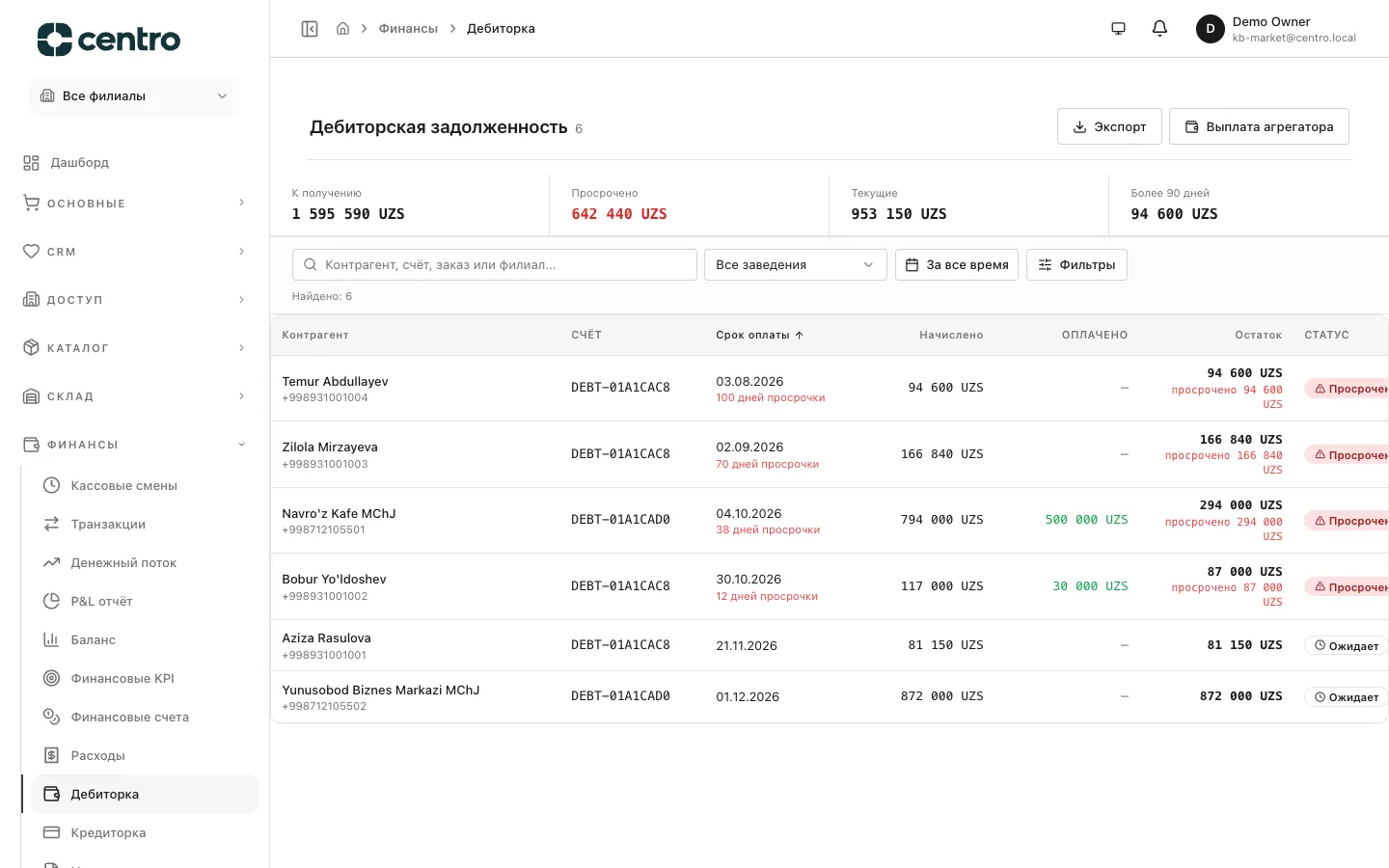
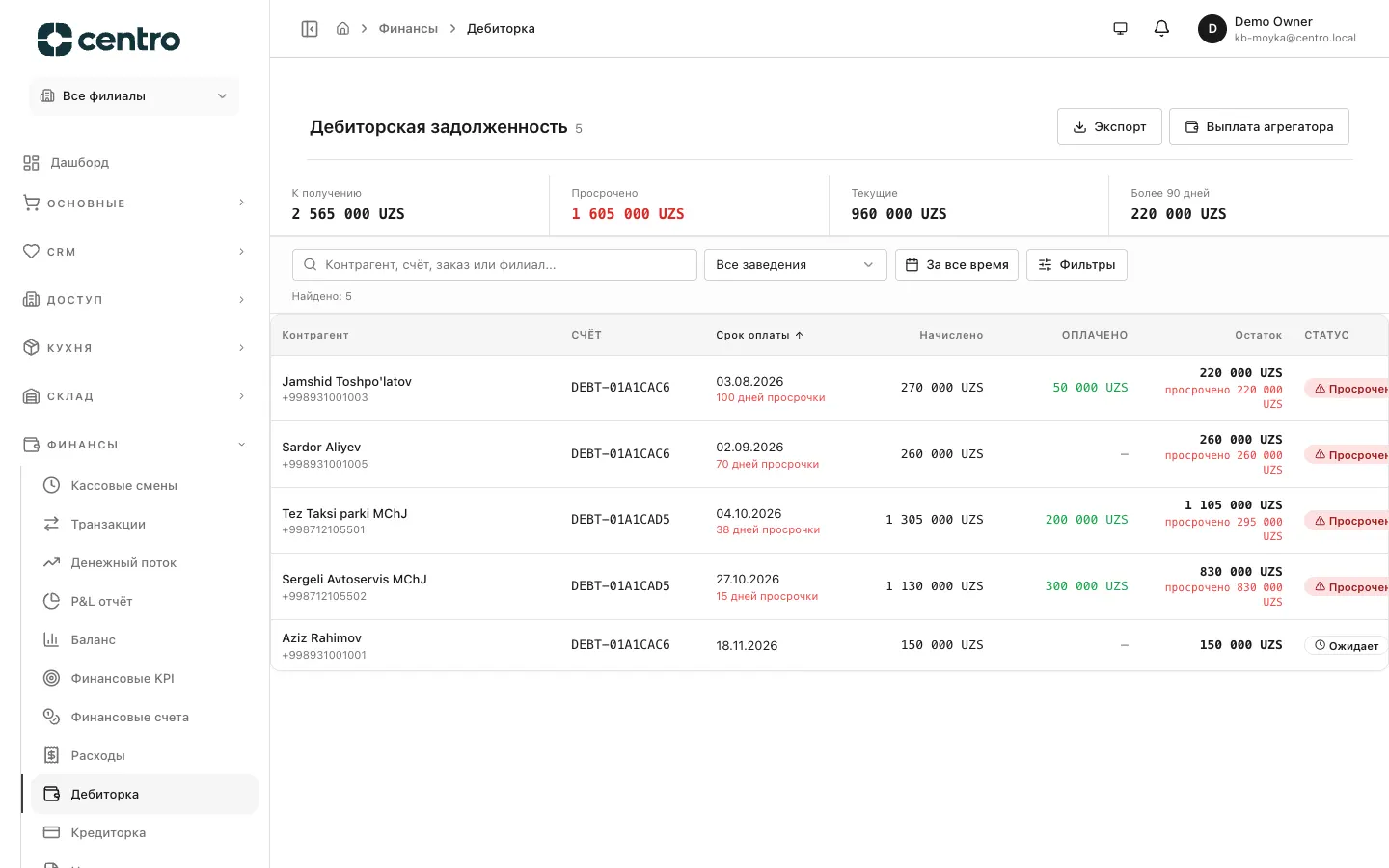
- «К получению»
- Сумма остатков всех открытых долгов под текущими фильтрами. Если выбран период, подпись меняется на «К получению на …» и показывается остаток на последний день периода.
- «Просрочено»
- Часть, у которой срок оплаты уже прошёл: сумма корзин возраста долга 1–30, 31–60, 61–90 и 90+ дней.
- «Текущие»
- Долги, срок оплаты которых ещё не наступил, — пока это не проблема.
- «Более 90 дней»
- Самая рискованная корзина: долг, просроченный больше чем на 90 дней. Шанс его вернуть невысок.
Панель инструментов
- Поиск
- Ищет по имени контрагента, номеру счёта, заказу или филиалу.
- «Все заведения»
- Ограничивает список долгами одного филиала. Выбор запоминается для всего раздела «Финансы».
- Период
- По умолчанию — «За все время», то есть открытые долги на сегодня. Если выбрать период, страница переходит в режим «снимка»: остаток считается на последний день периода, а колонка «Оплачено» показывает только оплаты внутри периода; колонка «Действия» в этом режиме скрыта.
- «Фильтры»
- Открывает панель дополнительных фильтров (см. ниже). Число активных фильтров видно на кнопке, «Сбросить» снимает все. Под поиском — «Найдено: N» и бейджи активных фильтров.
- Экспорт
- Выгружает все строки под текущими фильтрами (а не только видимую страницу) на лист «Счета к получению»: контрагент, телефон, тип, филиал, канал, даты, суммы, статус.
Колонки таблицы
- «Контрагент»
- Имя клиента или агрегатора. Имя клиента — ссылка: по клику открывается акт сверки. Под ним телефон (по нему можно сразу позвонить). У агрегатора — бейдж «Агрегатор», канал (навынос / доставка) и филиал.
- «Счёт»
- У клиента — DEBT-… (все долги одного клиента собраны в одну строку). У агрегатора — YDX-… или UZM-… и номер заказа (каждый заказ — отдельная строка).
- «Срок оплаты»
- У клиента — самый ранний срок, указанный при оплате в долг (если не указан — +30 дней от продажи). У агрегатора — +7 дней от заказа. Если срок прошёл, под датой красным: «N дней просрочки».
- «Начислено»
- Сколько всего взято в долг: остаток + уже оплаченное. У агрегатора — сумма к получению после комиссии.
- «Оплачено»
- Поступившие в погашение долга оплаты. В режиме периода — только внутри периода; при наведении видно, сколько оплачено всего к дате.
- «Остаток»
- Ещё не оплаченная часть. Её просроченная доля подписана ниже: «просрочено …».
- «Статус»
- «Ожидает» — срок не наступил; «Просрочено» — часть долга просрочена; «Частично», «Оплачено», «Списано» — в основном у строк агрегаторов. Клиент, полностью погасивший долг, из списка пропадает.
- «Действия»
- Кнопка «Оплата» открывает окно записи оплаты. У оплаченных и списанных строк кнопки нет.
В строке под таблицей — итоги «Начислено», «Оплачено» и «Остаток» по всем отфильтрованным строкам, независимо от разбиения на страницы.
Совет: По умолчанию таблица отсортирована по сроку оплаты по возрастанию: самые давние должники сверху. Клик по заголовкам «Контрагент», «Срок оплаты», «Начислено» и «Остаток» меняет сортировку.
Возраст долга и расчёт #
Как долг раскладывается по корзинам и откуда берутся цифры.
- Долг клиента — из долговой книги клиента: каждая продажа в долг (+), оплата (−), корректировки и возвраты. Остаток = все увеличения − все уменьшения.
- Просроченная часть — продажи в долг с прошедшим сроком минус все оплаты и уменьшения: оплата в первую очередь закрывает самый старый (просроченный) долг.
- Корзины возраста: «Текущие» (срок не наступил), 1–30, 31–60, 61–90 и более 90 дней — по числу дней, прошедших со срока оплаты.
- Долг агрегатора — по каждому заказу: сумма заказа − комиссия = к получению; остаток = к получению − то, что агрегатор уже выплатил.
- Показатели сверху учитывают те же фильтры, что и таблица, кроме фильтра «Возраст долга», — иначе остальные корзины обнулились бы.
Важно: Чтобы продать клиенту в долг, в его карточке CRM должны быть включены долг и лимит (или общая долговая политика в настройках организации). Иначе касса не примет оплату «в долг».
Дополнительные фильтры #
Тип контрагента, агрегатор, статус, срок, возраст долга и сортировка.
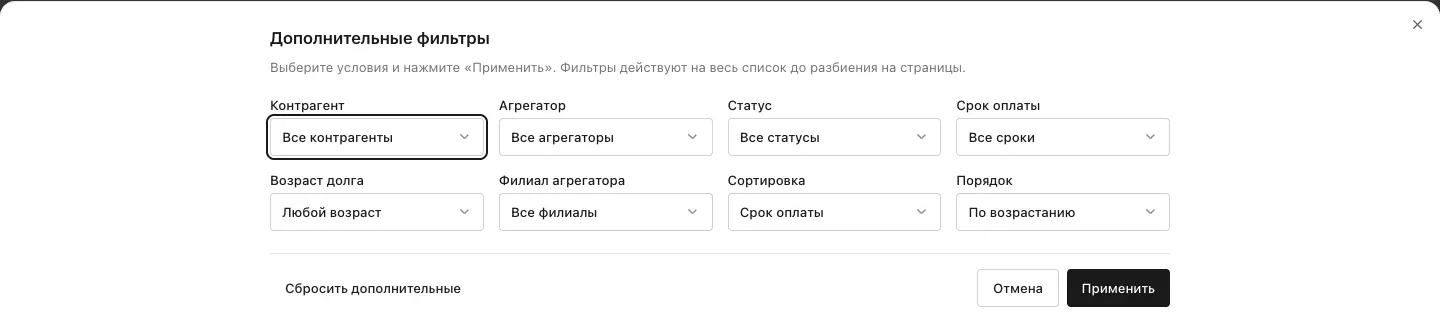
- «Контрагент»
- «Все контрагенты», «Клиенты» или «Агрегаторы».
- «Агрегатор»
- Yandex Eats или Uzum Tezkor. При выборе контрагент автоматически становится «Агрегаторы».
- «Статус»
- Ожидает, Частично, Просрочено, Оплачено, Списано.
- «Срок оплаты»
- «Все сроки», «Просрочено», «На этой неделе», «В этом месяце», «Следующие 30 дней» — чтобы спланировать, от кого ждать денег.
- «Возраст долга»
- Оставляет одну корзину возраста: текущие, 1–30, 31–60, 61–90 или более 90 дней.
- «Филиал агрегатора»
- Ограничивает долги агрегаторов одним филиалом.
- «Сортировка» и «Порядок»
- По сроку оплаты, начисленному, остатку или контрагенту, по возрастанию или по убыванию.
Совет: Фильтры и номер страницы записываются в адрес браузера — отправьте ссылку коллеге, и он увидит тот же список.
Запись оплаты #
Полное или частичное погашение долга клиента.
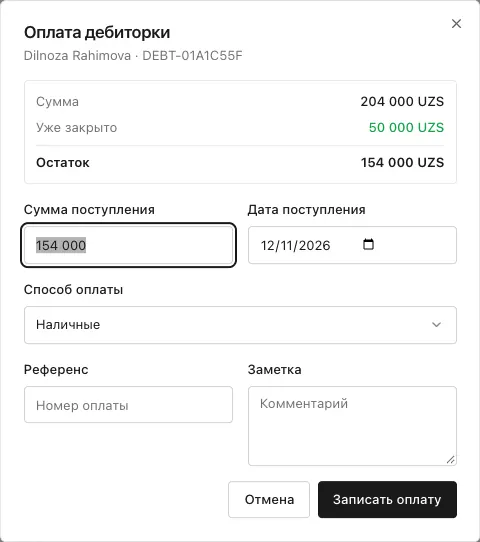
- В нужной строке нажмите «Оплата» (или «Записать оплату» в акте сверки).
- «Сумма поступления» — заранее подставлен весь остаток; при частичной оплате уменьшите сумму — ниже появится «Останется: …».
- «Дата поступления» — день, когда деньги реально пришли (можно поставить задним числом).
- «Способ оплаты»: Наличные, Терминал, Payme, Click или Банковский перевод.
- По желанию: «Референс» (например, номер платёжки) и «Заметка».
- Нажмите «Записать оплату».
Важно: Сумма должна быть больше 0 и не больше остатка — иначе появится ошибка «Сумма больше остатка дебиторки». Если клиент заплатил лишнее, оформляйте это во вкладке «Долг» карточки клиента.
У строки агрегатора окно называется «Выплата агрегатора»: показаны сумма заказов и комиссия, способ всегда банковский перевод, можно выбрать «Счёт поступления» (безналичные счета: карта, электронный кошелёк, банк, транзит). Если оставить «Автоматически», берётся дефолтный CARD-счёт филиала.
Акт сверки #
Что клиент брал и сколько платил — с нарастающим остатком, для печати.
Нажмите имя клиента в таблице — справа откроется панель «Акт сверки — <имя>». У агрегаторов акта сверки нет.
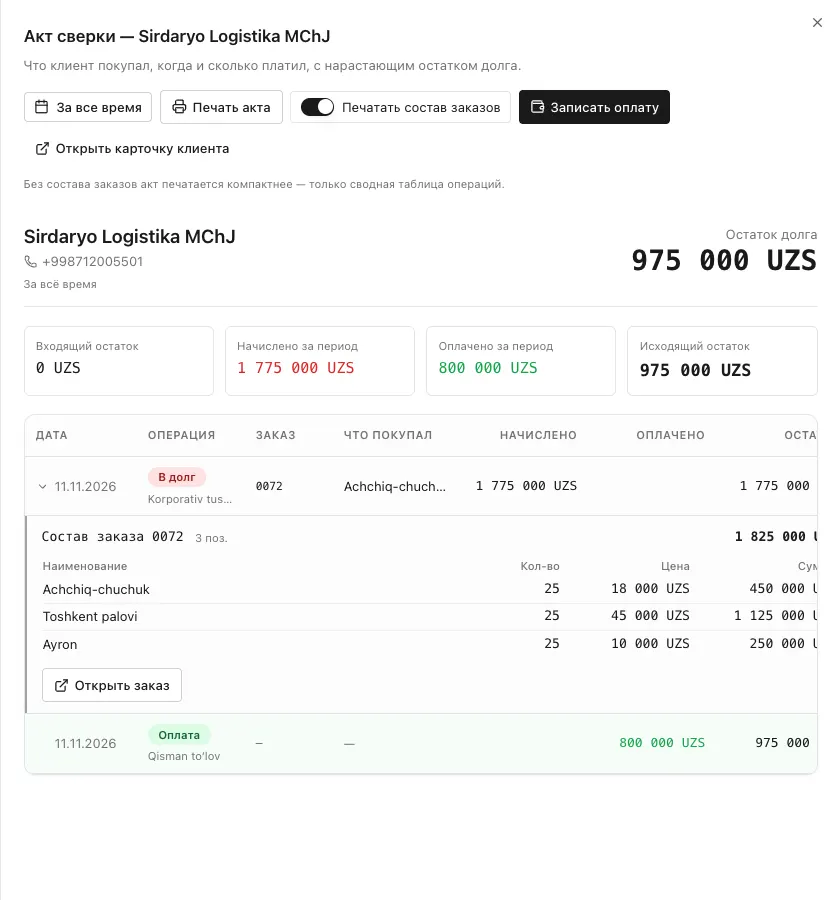
- Период
- По умолчанию — «За все время». Если выбрать период, входящий остаток покажет долг на начало периода.
- Четыре плитки
- «Входящий остаток» + «Начислено за период» − «Оплачено за период» = «Исходящий остаток». «Остаток долга» справа вверху равен исходящему остатку.
- Таблица операций
- Каждая строка — дата, операция («В долг», «Оплата», «Корректировка», «Возврат»…), номер заказа, что покупал, начислено, оплачено и нарастающий остаток. Клик по номеру заказа открывает заказ; клик по строке раскрывает состав заказа (наименование, кол-во, цена, сумма).
- «Печать акта»
- Печатает документ A4: название организации, «Акт сверки взаиморасчётов», контрагент, период, сводка, операции и места для подписей сторон. Имя PDF-файла содержит клиента и период.
- «Печатать состав заказов»
- Если выключить, акт печатается компактнее — без состава заказов, только таблица операций. На экран не влияет.
- «Записать оплату» / «Открыть карточку клиента»
- Переходит к окну оплаты или в карточку клиента в CRM.
Совет: Сумма в составе заказа считается по ценам позиций до скидки, а «Начислено» — реальная сумма, записанная в долг (после скидки). Если они различаются — к заказу применена скидка.
Выплата агрегатора #
Закрыть разом долги филиала деньгами, которые агрегатор перевёл за период.
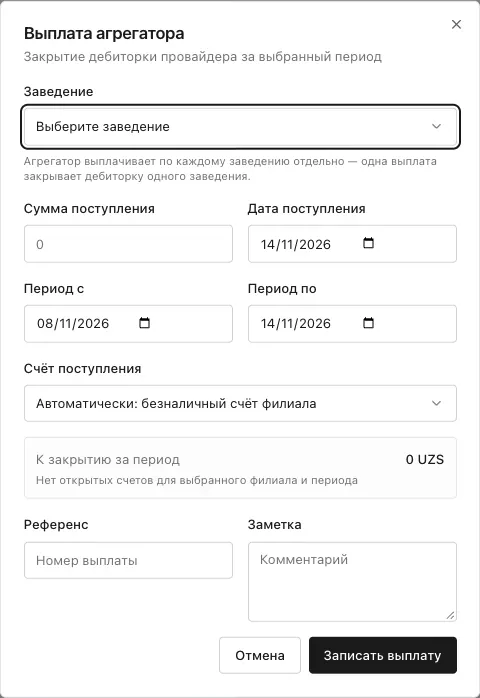
- Нажмите «Выплата агрегатора» в шапке страницы.
- «Заведение» — выберите филиал с открытой дебиторкой агрегатора (в списке видна открытая сумма). Агрегатор платит по каждому заведению отдельно.
- «Сумма поступления» и «Дата поступления» — сумма и дата из банковской выписки.
- «Период с» / «Период по» — за какие заказы эта выплата (по умолчанию — последние 7 дней).
- «Счёт поступления» — безналичный счёт, куда пришли деньги, или «Автоматически».
- Проверьте серый блок: «К закрытию за период», число счетов, сумма и комиссия. Затем «Записать выплату».
Важно: Если сумма поступления больше остатка за период, появится предупреждение: разница будет записана как расхождение выплаты. Сначала проверьте, что период и филиал выбраны верно.
Совет: Это окно записывает выплату для Yandex Eats. Деньги по заказу Uzum Tezkor записывайте кнопкой «Оплата» в строке этого заказа.