Денежный поток
Фактическое движение денег по кассам и счетам: начальный и конечный остаток, поступления, расходы и отчёт по статьям.
Открыть в админ-панели/finance/cash-flow «Денежный поток» (ДДС) — каждое движение, когда деньги реально пришли или ушли: оплата заказа, расход, оплата поставщику, приход, внесение/изъятие в кассе. В отличие от P&L здесь важен момент движения денег, а не момент начисления дохода или расхода. Переводы между собственными счетами в отчёт по статьям не попадают.
Как открыть страницу
- В левом меню откройте раздел Финансы.
- Нажмите Денежный поток.
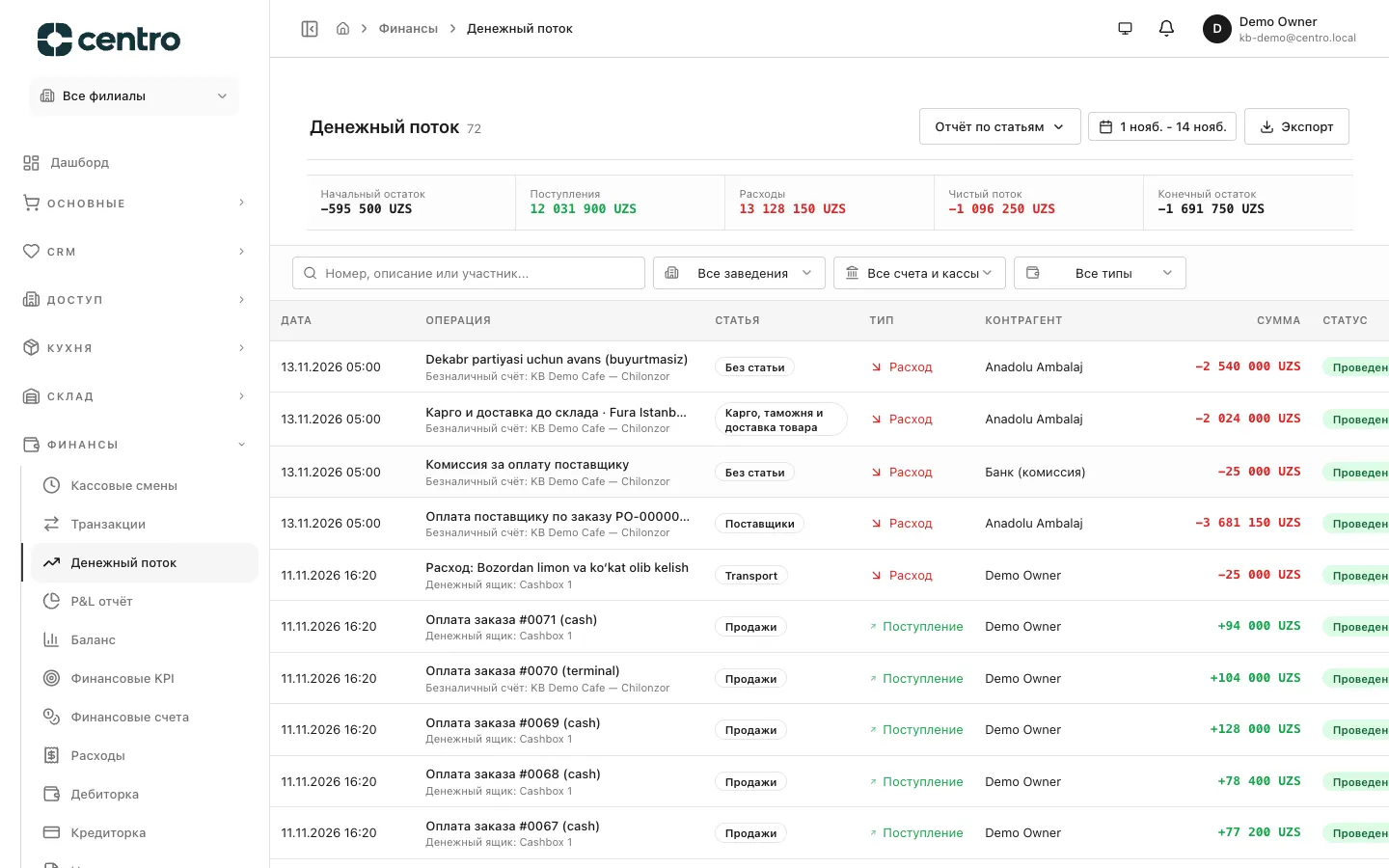
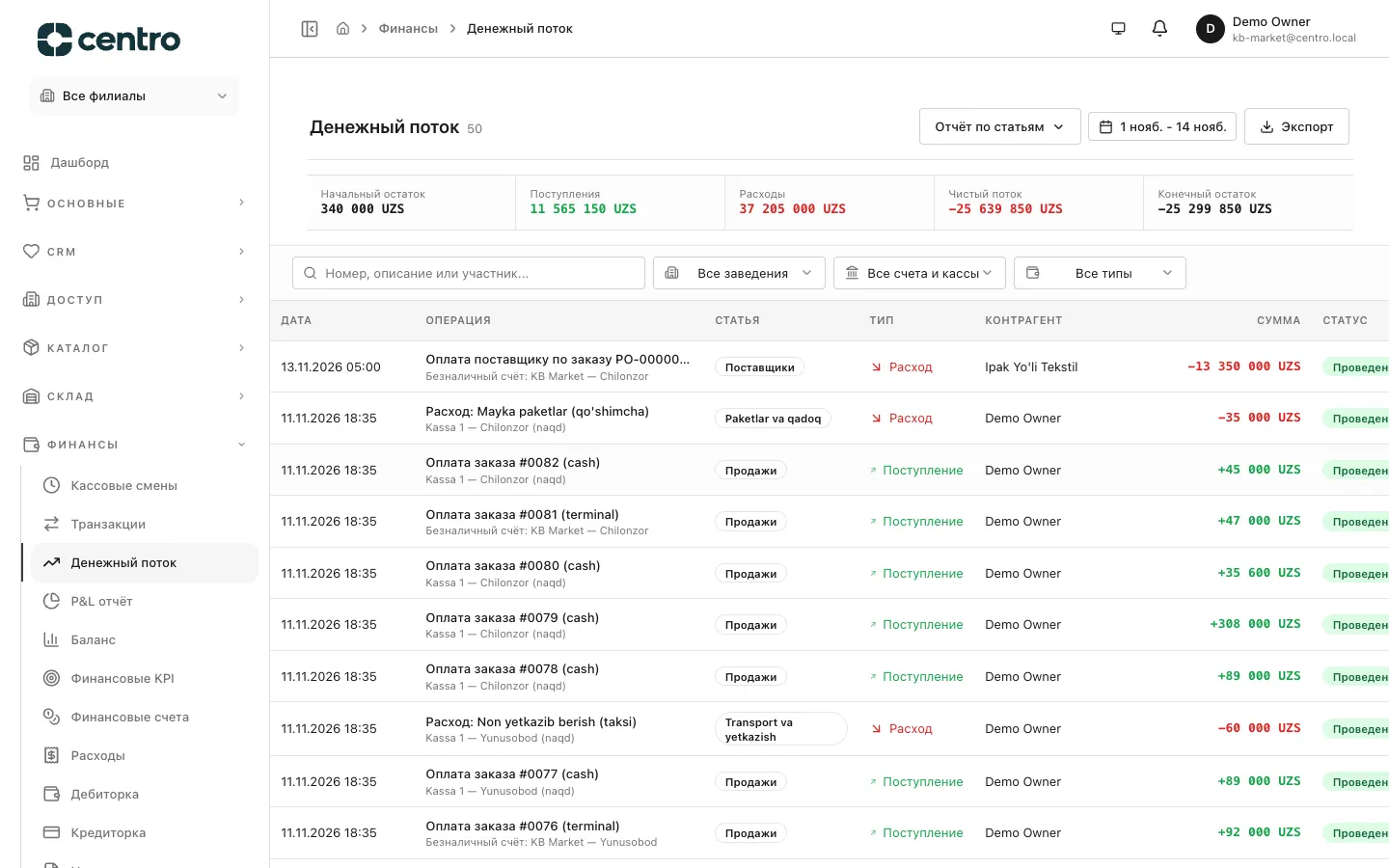
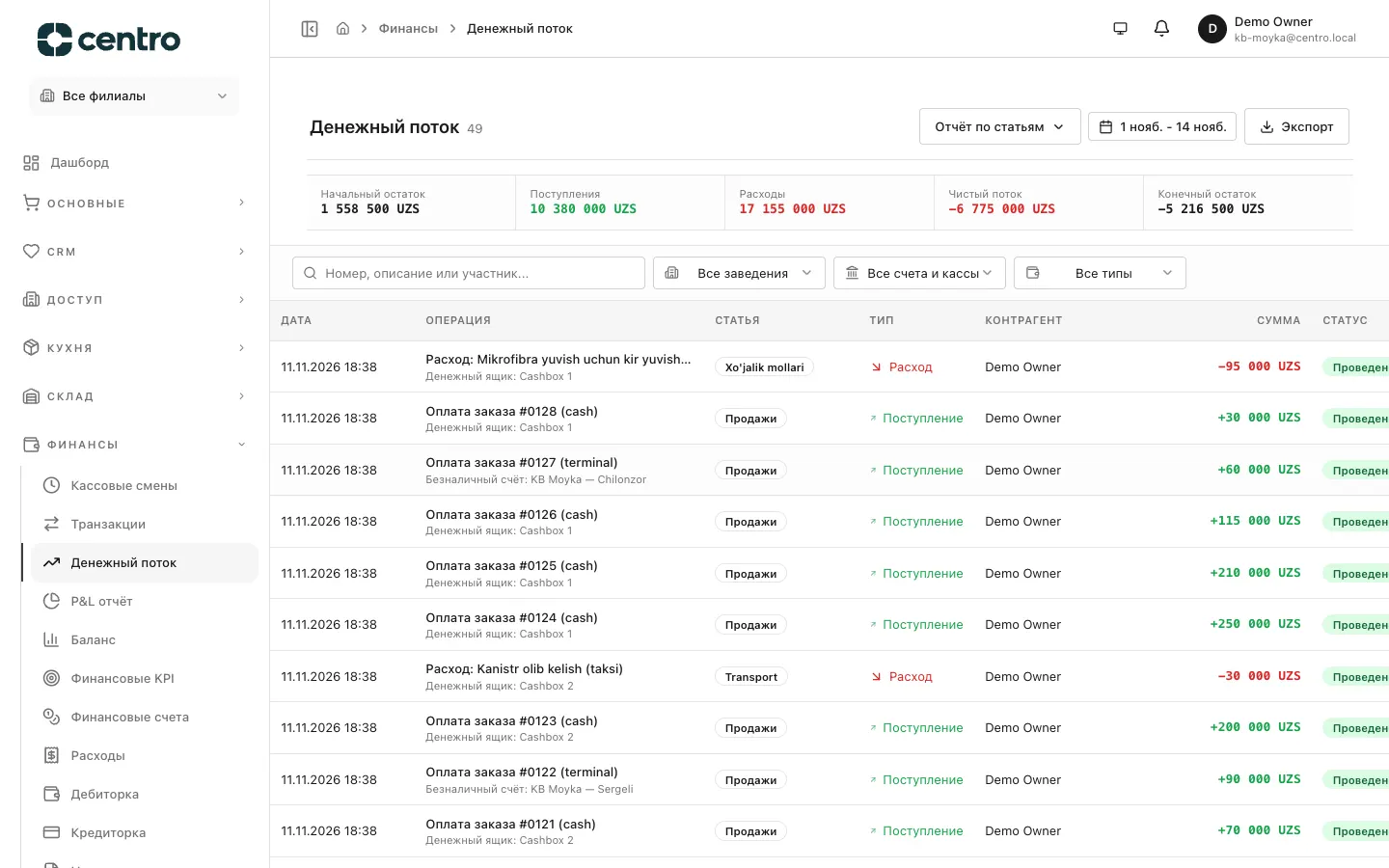
Карточки вверху
- «Начальный остаток»
- Деньги во всех кассах и на счетах на начало периода. Может быть отрицательным, если прошлые движения внесены не полностью.
- «Поступления» / «Расходы»
- Сумма денег, пришедших и ушедших за период.
- «Чистый поток»
- Поступления − Расходы. Зелёный, если положительный, красный — если отрицательный.
- «Конечный остаток»
- Начальный остаток + Чистый поток — деньги на конец периода.
Совет: Блок «Финансовый контекст» вверху страницы (или выбор филиала слева вверху) общий для всего раздела «Финансы»: «Все заведения» — вся организация, конкретное заведение — только его данные.
Фильтры и таблица движений #
Фильтры по периоду, поиску, заведению, счёту/кассе и типу, столбцы и строка итогов.
Фильтры
- Период
- Выбор дат рядом с заголовком. По умолчанию — с начала текущего месяца по сегодня. Фильтры сохраняются в адресе страницы, ссылкой можно поделиться.
- «Номер, описание или участник...»
- Поиск по номеру документа (например, EXP-…, INC-…), описанию или контрагенту.
- «Все заведения»
- Оставляет движения одного заведения.
- «Все счета и кассы»
- Один источник денег: «Счёт: …» — финансовый/банковский счёт, «Касса: …» — касса POS.
- «Все типы»
- Только «Поступления» или только «Расходы».
Столбцы таблицы
- «Дата»
- Дата и время движения денег.
- «Операция»
- Описание (например, «Оплата заказа #0071 (cash)») и под ним — через какой счёт или кассу.
- «Статья»
- Статья ДДС: категория расхода, «Продажи» и т. п. Если пусто — «Без статьи».
- «Тип»
- «Поступление», «Расход» или «Отмена» (отменённое движение).
- «Контрагент»
- Поставщик, сотрудник или пользователь, создавший операцию.
- «Сумма»
- Поступление зелёным с «+», расход красным с «−».
- «Статус»
- «Проведено» или «Отменено».
- «Номер»
- Номер документа: EXP-… — расход, INC-… — поступление.
В строке под таблицей показаны «Поступления:», «Расходы:» и «Чистый поток:» по отфильтрованным движениям — карточки вверху считаются по всему периоду. Кнопка «Экспорт» формирует файл Excel или CSV: лист «Сводка» (пять показателей) и лист «Движение средств».
Отчёт по статьям #
Денежный поток, сгруппированный по видам деятельности и статьям, переклассификация статьи.
Кнопка «Отчёт по статьям» рядом с заголовком раскрывает карточку «Денежный поток по статьям». Статьи разбиты на четыре группы: «Операционная деятельность», «Инвестиционная деятельность», «Финансовая деятельность» и «Требуют классификации». У каждой статьи в скобках число операций, «Поступления», «Выплаты» и «Чистый поток»; внизу — «Итого».
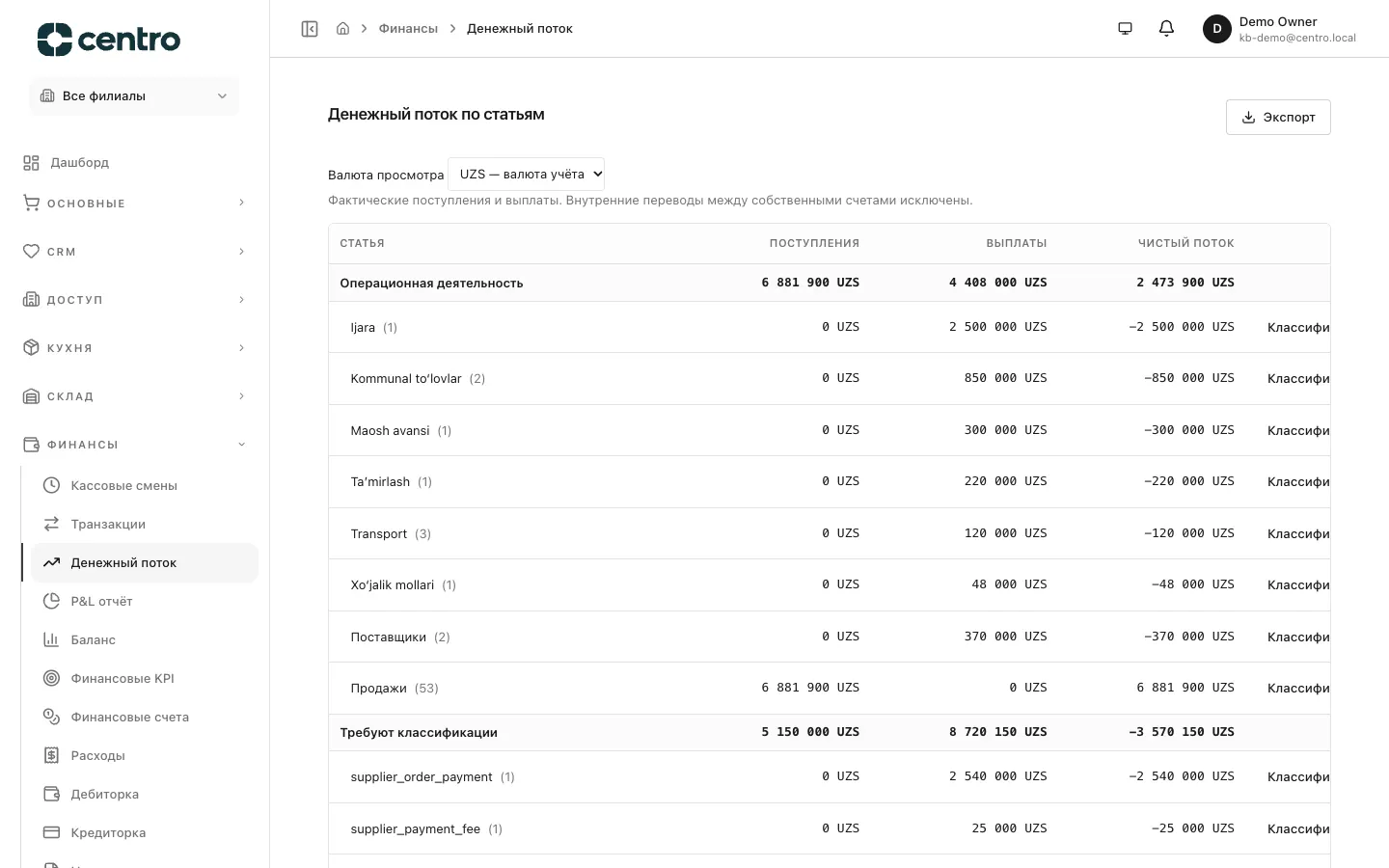
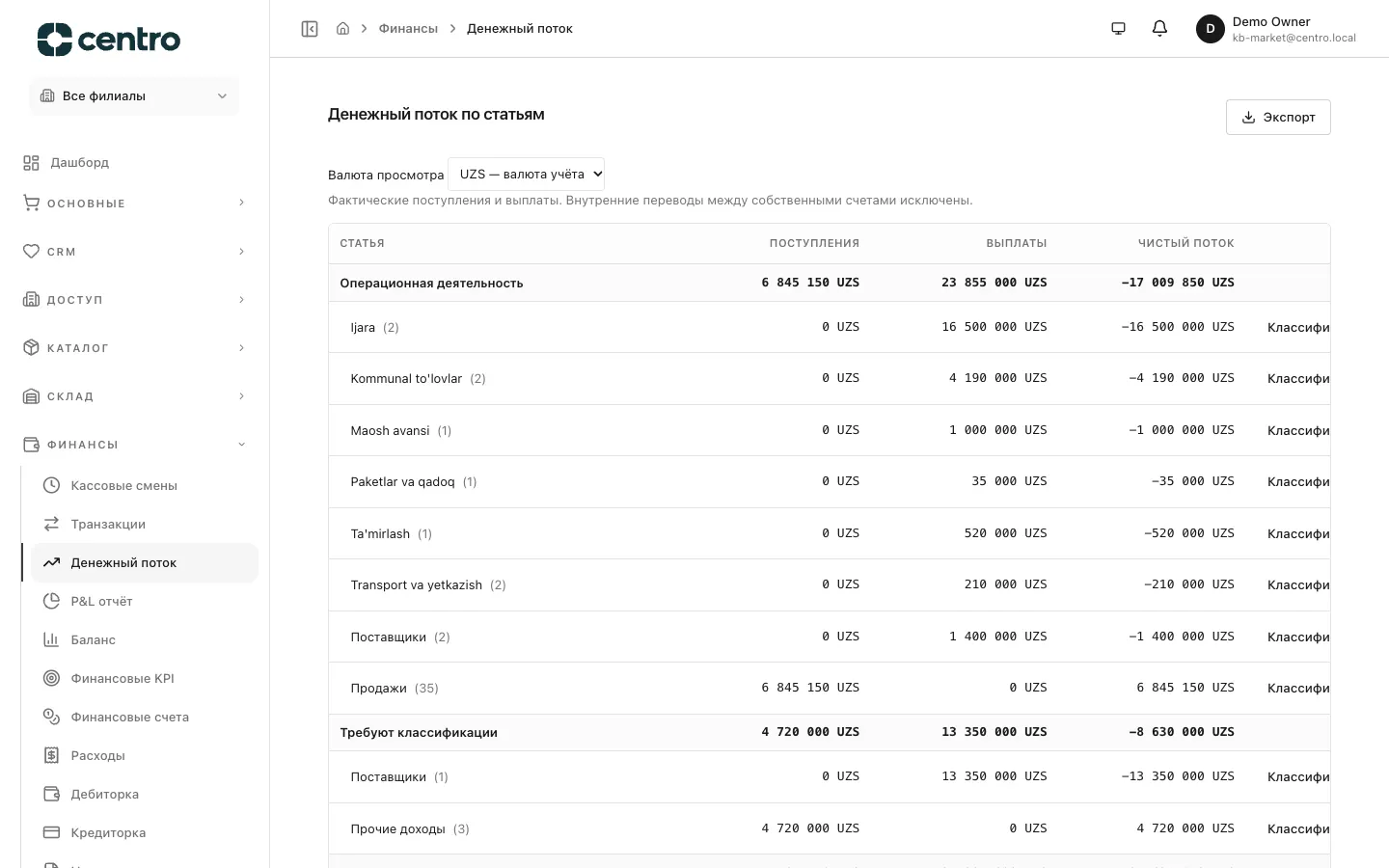
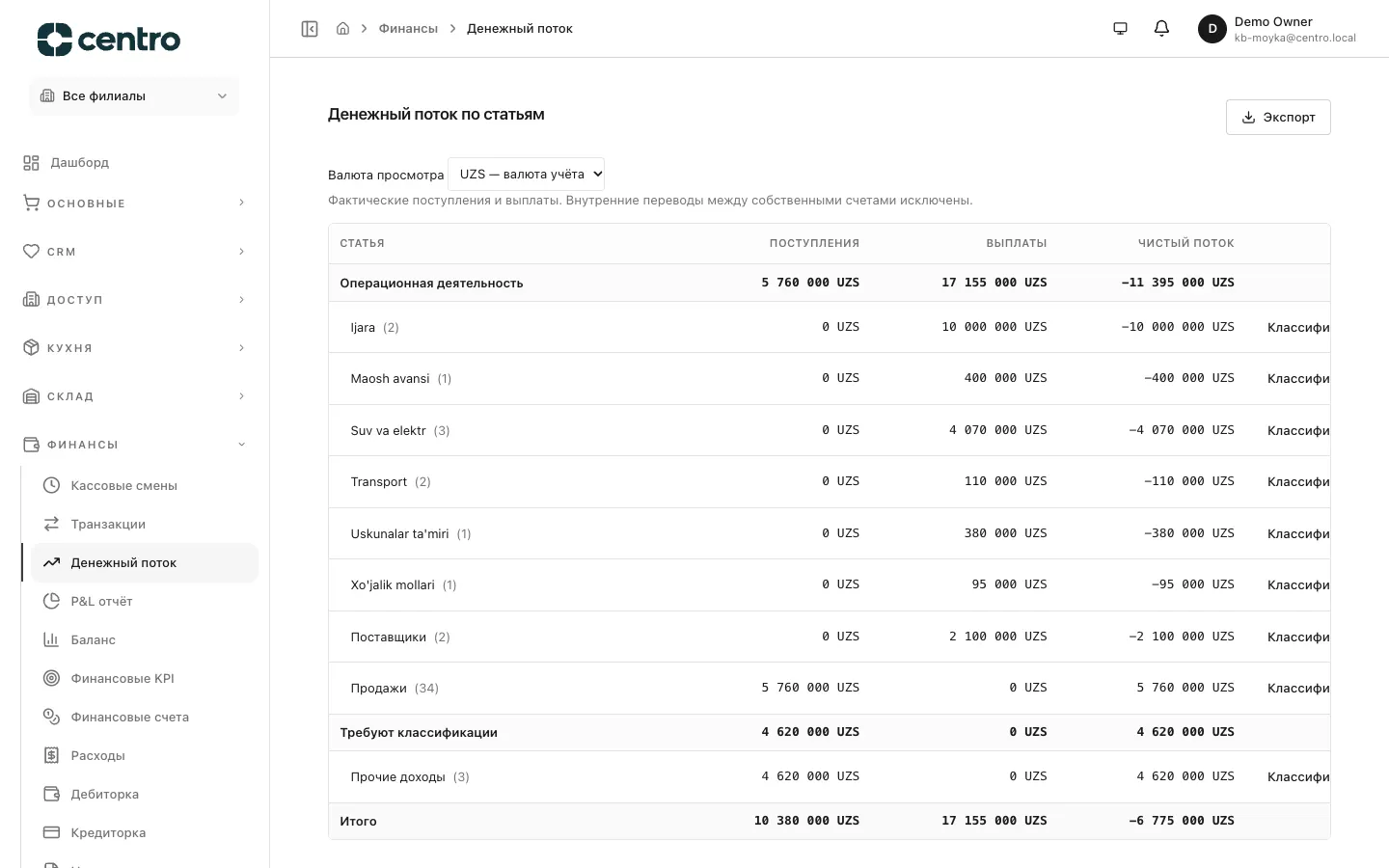
Как перенести статью в другой вид деятельности
- Оставьте в выборе заведения «Все заведения» — классификация работает только для всей организации.
- Нажмите «Классифицировать» в строке статьи.
- Выберите «Вид деятельности» и дату в «Применять к операциям начиная с» (по умолчанию — начало периода).
- Нажмите «Сохранить».
Совет: Классификация не меняет суммы и документы — только то, в какой группе показывается статья. Кнопка видна тем, у кого есть право редактировать денежный поток.
Валюта просмотра #
Просмотр отчёта в другой валюте: откуда берётся курс и как его указать.
В списке «Валюта просмотра» есть валюта учёта организации (с пометкой «— валюта учёта») и UZS, USD, EUR, RUB, KZT, GBP, CNY. При выборе другой валюты суммы пересчитываются только для просмотра по сохранённому курсу на дату отчёта (или последнему до неё) — исходные суммы учёта не меняются.

Как указать курс вручную
- Выберите нужную валюту в «Валюта просмотра».
- Если написано «Нет курса на … или ранее», нажмите «Указать курс».
- Введите курс в поле «1 UZS = …» и нажмите «Сохранить для организации».
Важно: Сохранённый курс записывается на эту дату для всей организации и используется и в других отчётах. Кнопка видна только тем, у кого есть право редактировать план счетов.