Обзор финансов
Одна страница с итогами текущего месяца: выручка, расходы, прибыль, денежный поток, открытые смены, что требует внимания, Prime Cost и задолженности.
Открыть в админ-панели/finance Страница Финансы — короткая сводка всего раздела: главные цифры с 1-го числа месяца по сегодня и ссылки на подробные страницы. Здесь ничего не редактируется — каждая карточка открывает свой отчёт.
Как открыть страницу
- Отдельного пункта в боковом меню у этой страницы нет. Откройте любую страницу финансов (например, Финансы → Кассовые смены) и нажмите Финансы в строке пути вверху (после значка домика).
- Или внизу страниц P&L отчёт, Финансовые KPI и Баланс в карточке «Связанные разделы» нажмите Дашборд.
- Или в Apps → All apps нажмите карточку модуля «Finance».
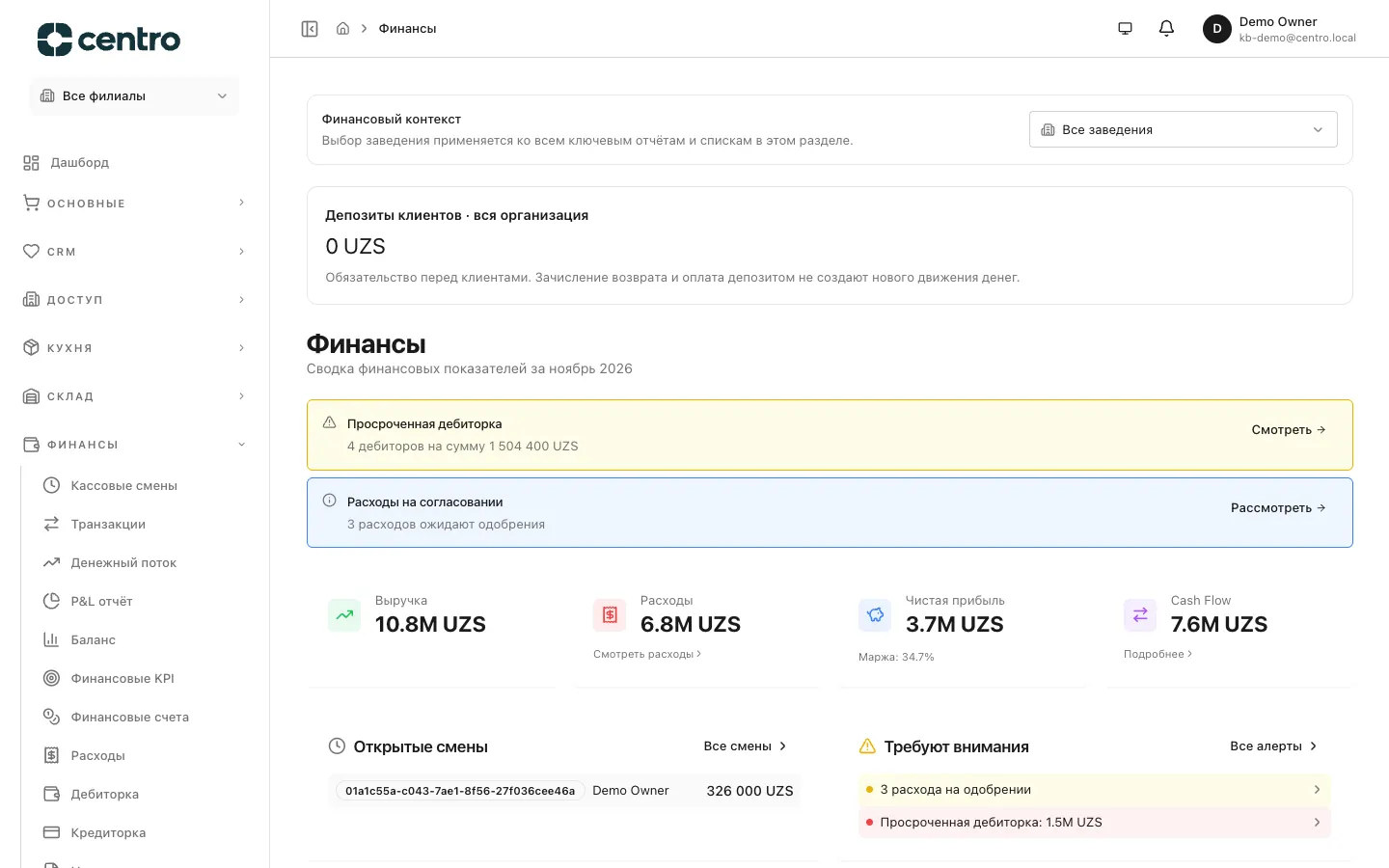
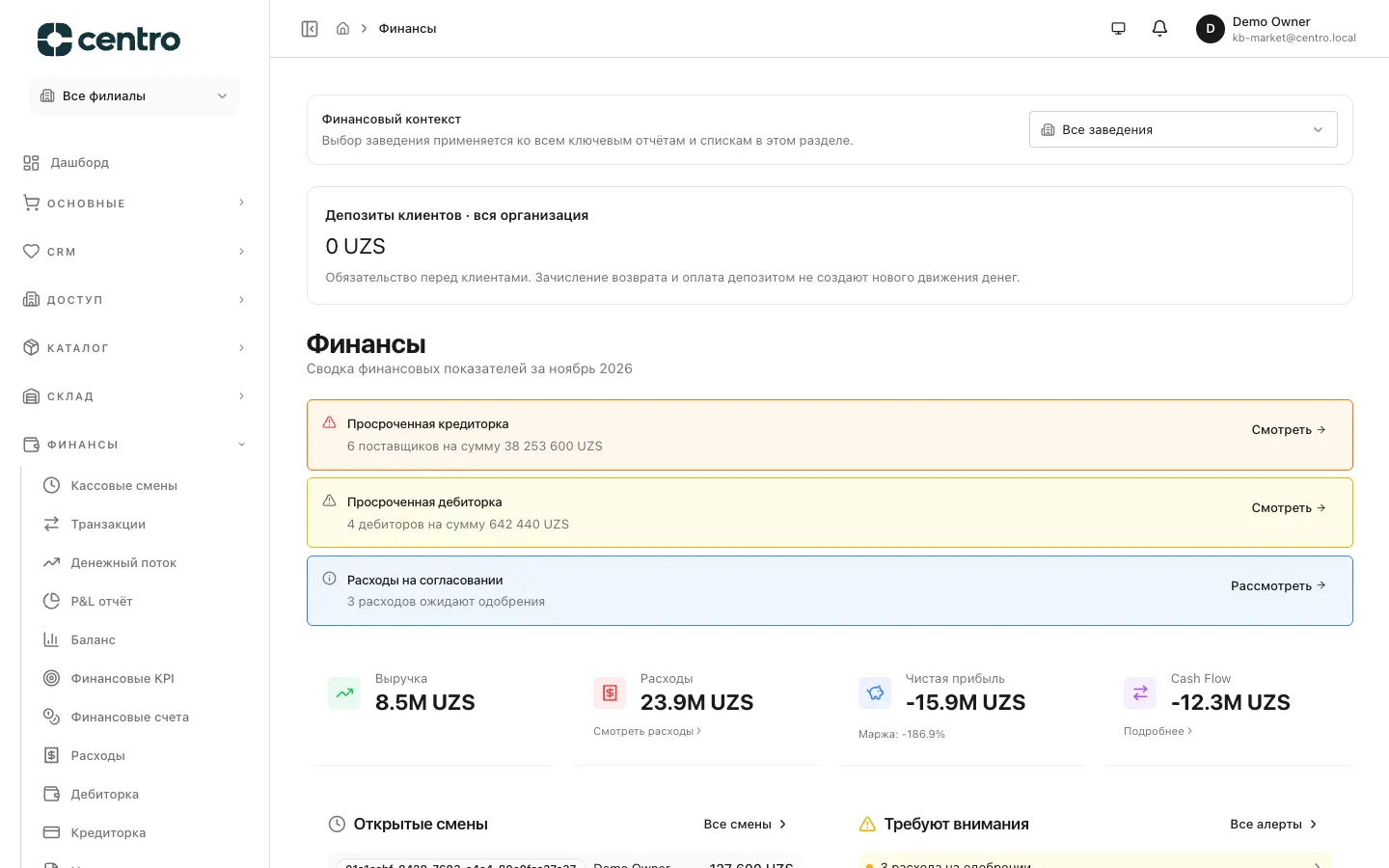
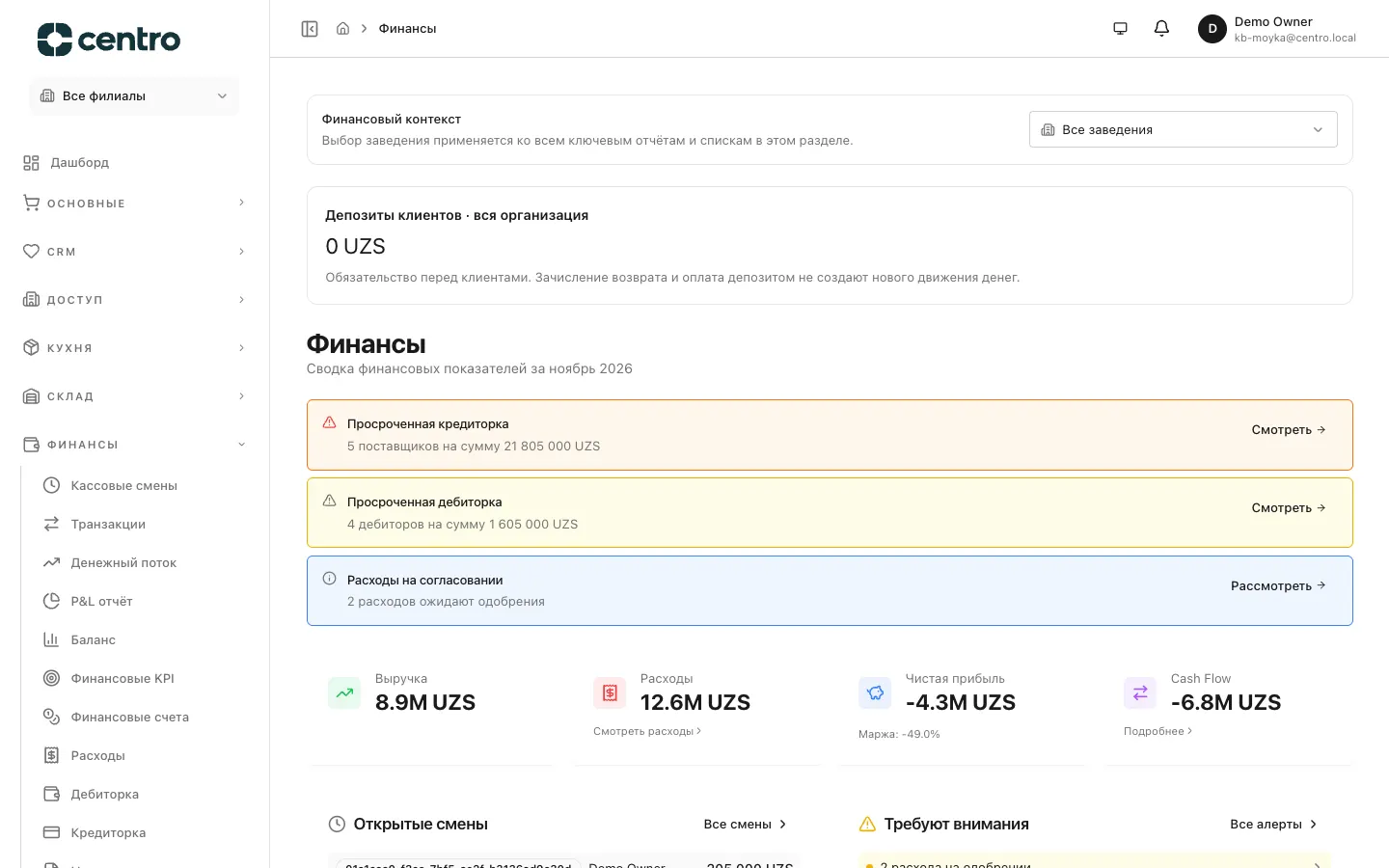
Верх страницы
- «Финансовый контекст»
- «Все заведения» — вся организация, конкретное заведение — только его цифры. Выбор запоминается для всего раздела «Финансы».
- «Депозиты клиентов · вся организация»
- Остаток денег на депозитах клиентов — обязательство организации перед клиентами. От выбора заведения не зависит.
Четыре карточки месяца
- «Выручка»
- Чистые продажи (после скидок и бонусов) — как в P&L отчёте.
- «Расходы»
- Себестоимость плюс операционные расходы. «Смотреть расходы» — Финансы → Транзакции.
- «Чистая прибыль»
- Чистая прибыль из P&L; под ней «Маржа: …%» — доля чистой прибыли в выручке. Убыток показывается со знаком минус.
- «Cash Flow»
- Деньги, поступившие за месяц, минус ушедшие. «Подробнее» — Финансы → Денежный поток.
Совет: Период здесь не меняется: всегда текущий месяц с 1-го числа по сегодня. Суммы показаны сокращённо (K — тысячи, M — миллионы). Для точных цифр и другого периода откройте сам отчёт по ссылке в карточке.
Совет: Страница доступна вместе с группой «Финансы» (см. «Как включить раздел»). Каждая карточка загружает свои данные отдельно: если у должности нет доступа к соответствующему разделу (P&L, смены, кредиторка…), эта карточка останется пустой или покажет «Не удалось загрузить».
Оповещения и открытые смены #
Баннеры вверху страницы, карточка «Требуют внимания» и «Открытые смены» — что они означают и куда ведут.
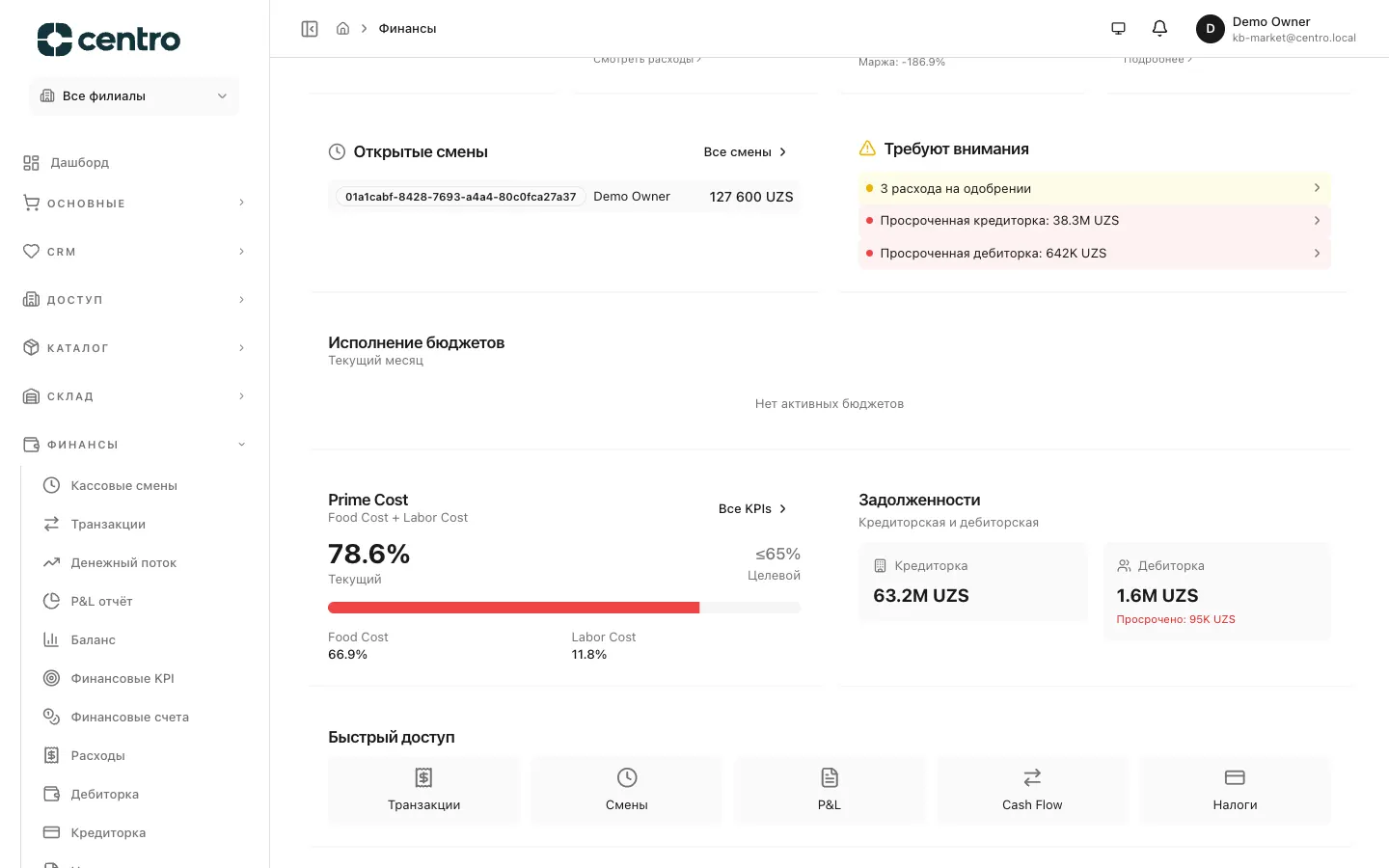
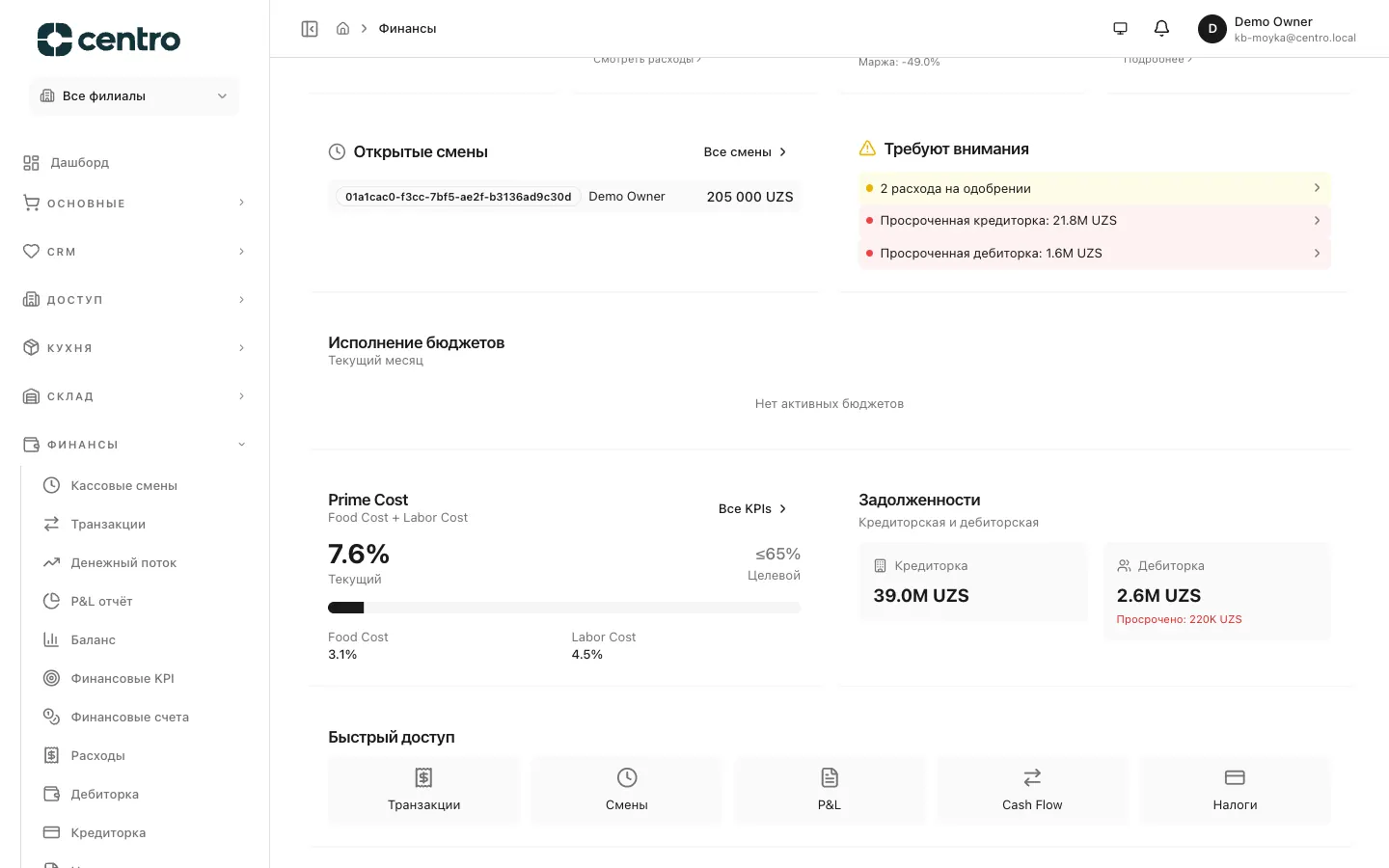
Под заголовком страницы появляется до 5 цветных баннеров. Они считаются из тех же данных, что и остальная страница: неодобренные расходы, просроченные долги и (если есть бюджеты) исполнение бюджетов. Если всё в порядке, баннеров нет.
Баннеры
- «Просроченная кредиторка»
- Сколько поставщиков с просроченной оплатой и на какую сумму. «Смотреть» — Финансы → Кредиторка.
- «Просроченная дебиторка»
- Сколько клиентов-должников просрочили оплату и на какую сумму. «Смотреть» — Финансы → Дебиторка.
- «Расходы на согласовании»
- Сколько расходов ещё не одобрено (без ограничения по датам). «Рассмотреть» — Финансы → Транзакции.
- «Бюджет превышен» / «Внимание: бюджет»
- Утверждённый бюджет израсходован больше чем на 100% (или на 90%). Сейчас бюджет в панели создать нельзя, поэтому эти баннеры не появляются.



Карточка «Требуют внимания»
- «… расхода на одобрении»
- Клик по строке открывает Финансы → Транзакции; неодобренные выберите там фильтром статуса.
- «Просроченная кредиторка: …»
- Сумма всех долгов поставщикам, просроченных на 1 день и больше (в сокращённом виде: K — тысячи, M — миллионы). Клик — Финансы → Кредиторка.
- «Просроченная дебиторка: …»
- То же для просроченных долгов клиентов; открывает Дебиторку.
В карточке видно до 4 строк. Если ничего нет — «Всё в порядке!». Красная точка — просроченный долг, жёлтая — расходы, ждущие одобрения.
Карточка «Открытые смены»
- Строка
- До 3 кассовых смен, открытых сейчас: идентификатор кассы (значок), кассир и чистые продажи с начала смены.
- «Все смены»
- Открывает Финансы → Кассовые смены: там смену открывают, закрывают и сверяют.
Совет: Если в «Финансовом контексте» выбрано заведение, баннеры, карточка и смены считаются только по нему.
Бюджеты, Prime Cost и задолженности #
Нижняя часть страницы: «Исполнение бюджетов», «Prime Cost», «Задолженности» и плитки «Быстрый доступ».
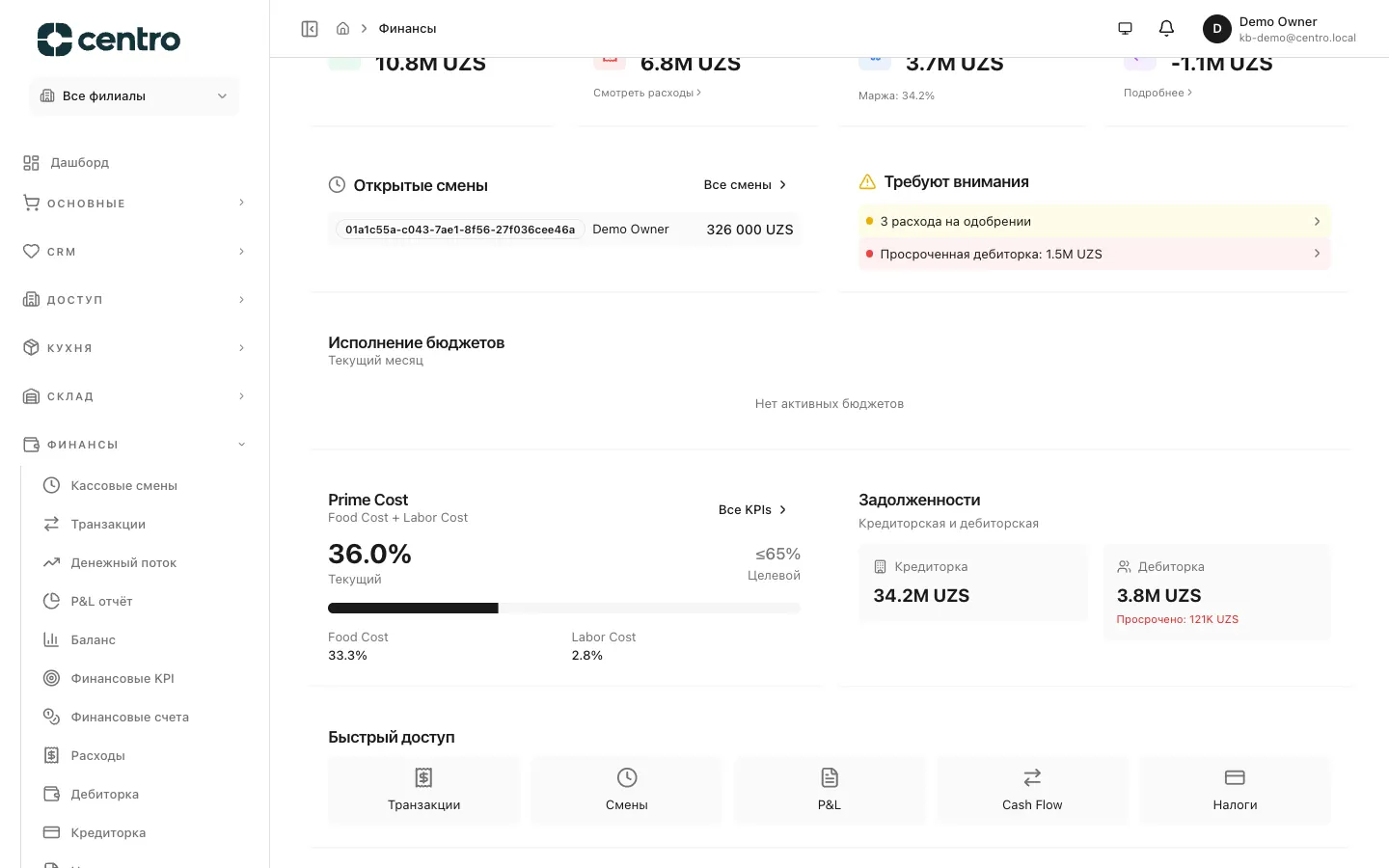
- «Исполнение бюджетов»
- Место для планирования бюджетов: по каждому бюджету процент, «Факт» и «План». Планирование бюджетов ещё в разработке — создать бюджет в панели нельзя, поэтому карточка показывает «Нет активных бюджетов».
- «Prime Cost»
- «Food Cost» (себестоимость) плюс «Labor Cost» (расходы на персонал) в процентах от выручки за текущий месяц. «Текущий» — текущее значение, «Целевой» — ≤65%. Выше 65% полоса становится красной. «Все KPIs» — Финансы → Финансовые KPI.
- «Кредиторка»
- Все открытые долги перед поставщиками. Красная строка «Просрочено: …» — только часть, просроченная больше чем на 90 дней. Клик — Финансы → Кредиторка.
- «Дебиторка»
- Все открытые долги клиентов; красная строка — просроченные больше чем на 90 дней. Клик — Финансы → Дебиторка.
- «Быстрый доступ»
- Пять плиток — «Транзакции», «Смены», «P&L», «Cash Flow», «Налоги» — открывают соответствующие страницы.
Совет: Здесь у Prime Cost одна граница — 65%. Карточка «Prime Cost анализ» в P&L отчёте использует свою шкалу (≤ 60% — зелёный, 60–70% — жёлтый), поэтому цвета могут отличаться.
Совет: У магазина «Food Cost» — складская себестоимость проданных товаров (каждая единица по себестоимости своей партии). Названия одинаковы для всех типов бизнеса.
Совет: У автомойки «Food Cost» — себестоимость автохимии и расходников, списанных по техкартам услуг, и товаров, проданных на кассе. В «Labor Cost» входят расходы категорий зарплат.