Баланс
Активы, обязательства и капитал организации: учётный журнал (начальные остатки, корректировки, сторно) и операционные остатки в системе.
Открыть в админ-панели/finance/balance-sheet На странице два представления. «Начальные остатки и учётный журнал» — подтверждённые вами учётные записи: баланс в нём всегда строится по принципу дебет = кредит. «Остатки в системе» — текущие суммы, автоматически собранные из касс, склада и взаиморасчётов; это источник для сверки.
Как открыть страницу
- В левом меню откройте раздел Финансы.
- Нажмите Баланс.
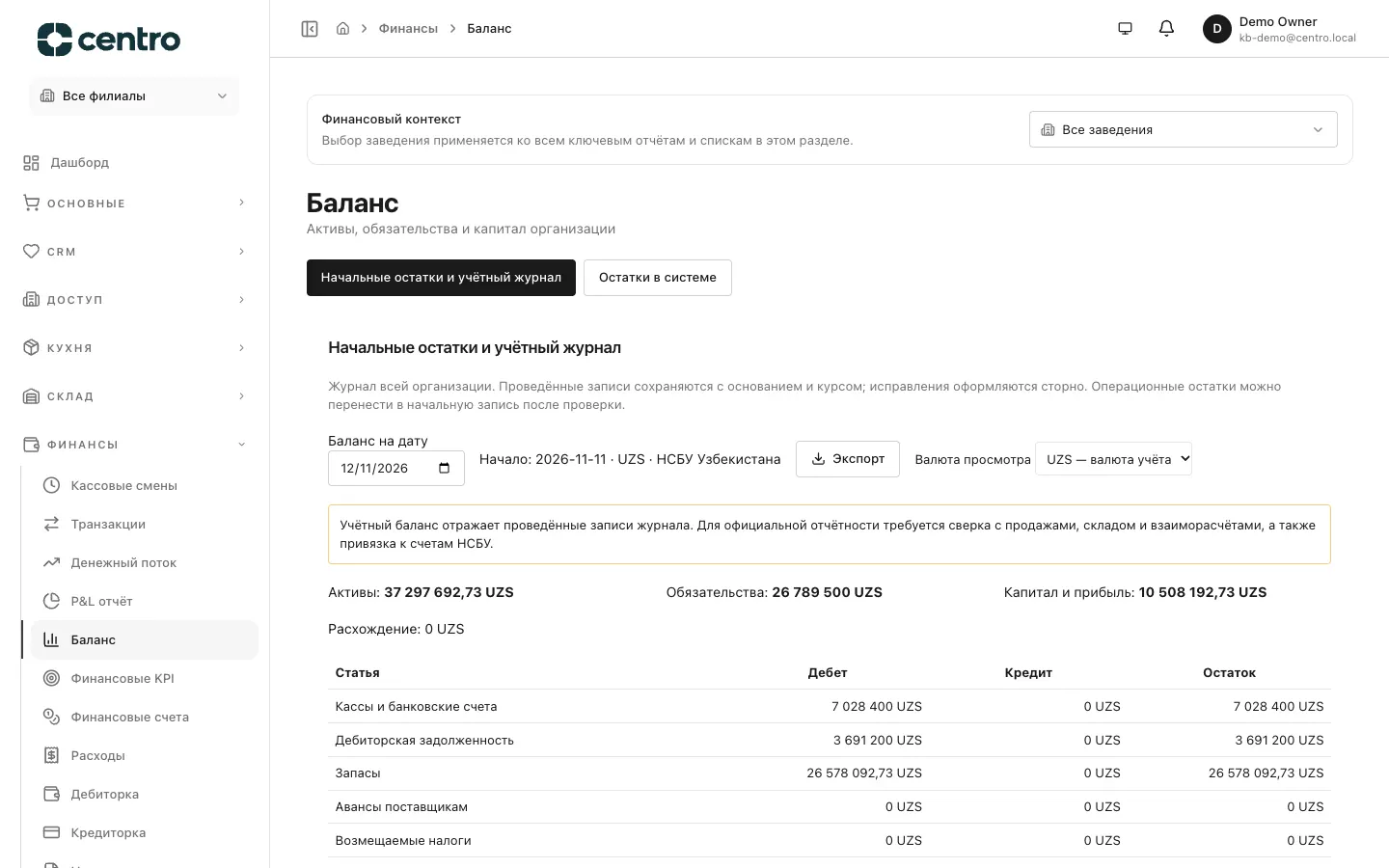
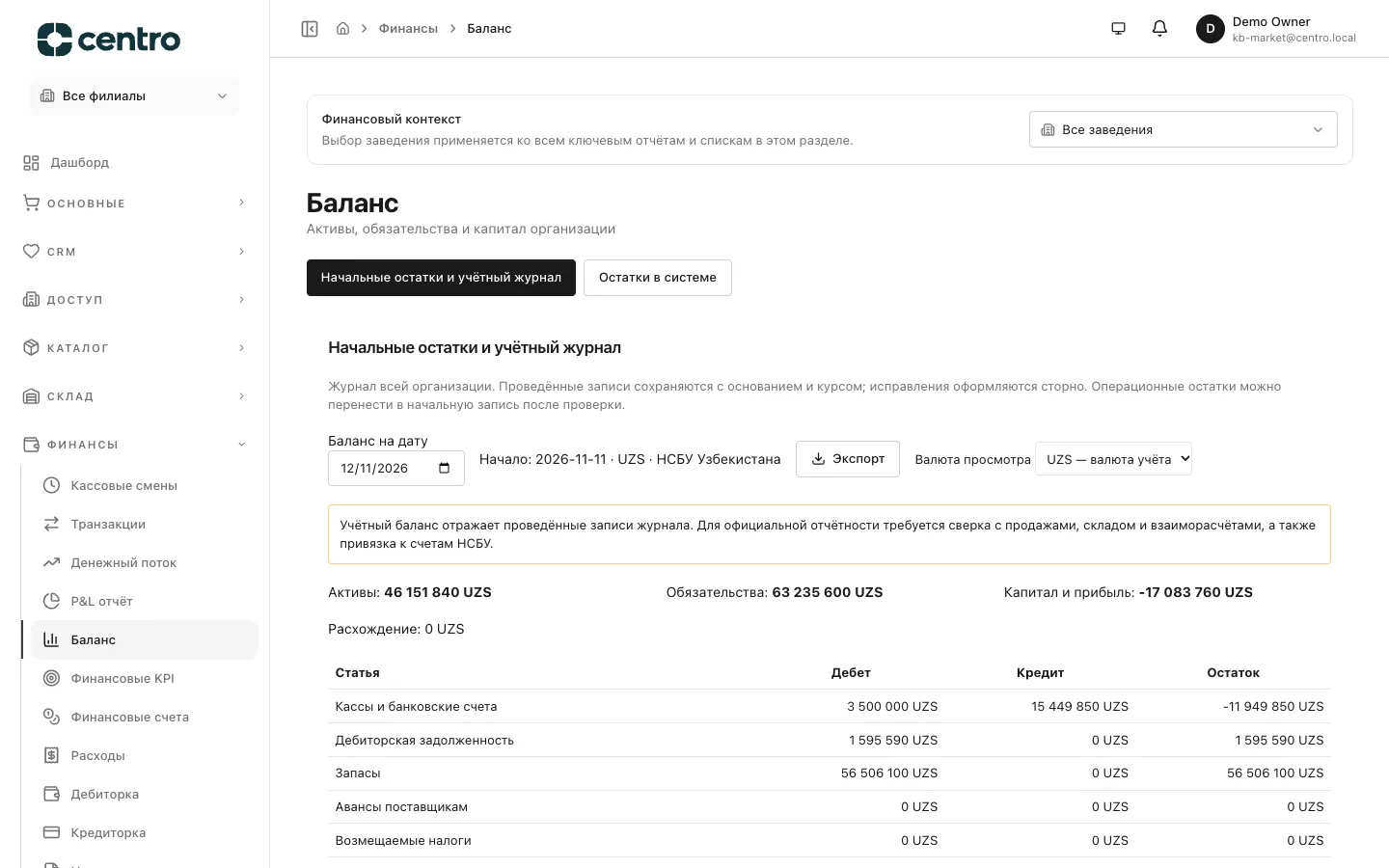
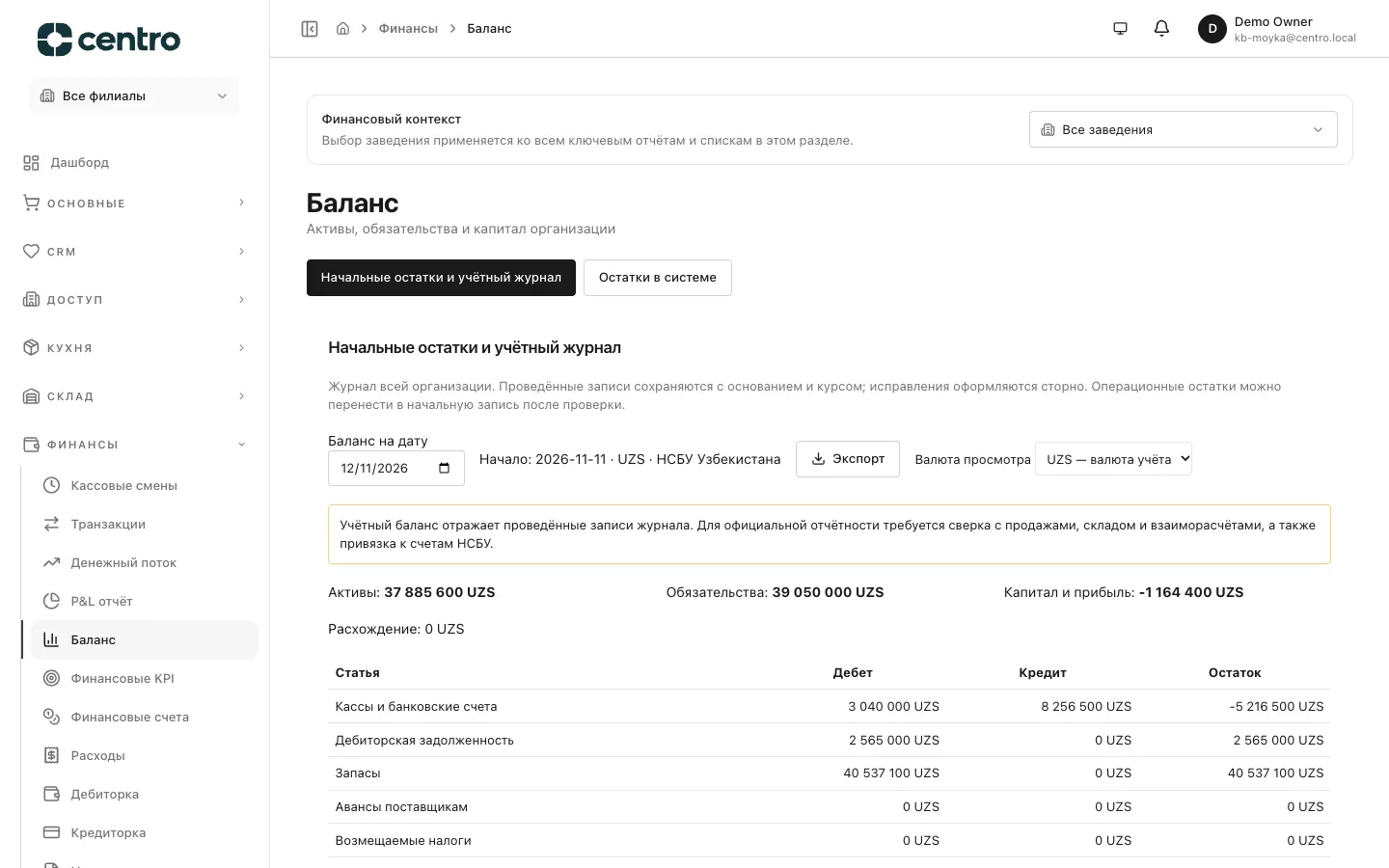
Важно: Учётный журнал ведётся для всей организации. Если выбрано заведение, появится «Выберите всю организацию для работы с учётным журналом.» — выберите «Все заведения».
Начало учёта #
Первый запуск: дата начала учёта и валюта.
- В представлении «Начальные остатки и учётный журнал» укажите «Дата начала учёта» (по умолчанию — сегодня).
- «Валюта учёта» — валюта организации, здесь её не изменить.
- Нажмите «Начать учёт». После этого появятся дата баланса, стандарт (НСБУ Узбекистана) и пустой план счетов.
Совет: «Подставить текущие остатки» работает, только если дата начала учёта — сегодня. Если начать с прошлой даты, подтверждённые остатки вводятся вручную.
Как читать баланс #
Активы, обязательства, капитал и расхождение; таблица статей.
- «Баланс на дату»
- Учитываются записи, проведённые по эту дату (раньше начала учёта выбрать нельзя).
- «Активы:»
- Остаток статей актива: дебет − кредит.
- «Обязательства:»
- Статьи обязательств: кредит − дебет.
- «Капитал и прибыль:»
- Статьи капитала + (доходы периода − расходы периода).
- «Расхождение:»
- Активы − Обязательства − Капитал. В правильно ведённом журнале равно 0.
В таблице для каждой статьи — «Дебет», «Кредит» и «Остаток». Примечание в жёлтой рамке: учётный баланс отражает только проведённые записи; для официальной отчётности нужна сверка с продажами, складом и взаиморасчётами и привязка к счетам НСБУ. «Экспорт» — лист «Учётный баланс».
Валюта просмотра #
Просмотр отчёта в другой валюте: откуда берётся курс и как его указать.
В списке «Валюта просмотра» есть валюта учёта организации (с пометкой «— валюта учёта») и UZS, USD, EUR, RUB, KZT, GBP, CNY. При выборе другой валюты суммы пересчитываются только для просмотра по сохранённому курсу на дату отчёта (или последнему до неё) — исходные суммы учёта не меняются.

Как указать курс вручную
- Выберите нужную валюту в «Валюта просмотра».
- Если написано «Нет курса на … или ранее», нажмите «Указать курс».
- Введите курс в поле «1 UZS = …» и нажмите «Сохранить для организации».
Важно: Сохранённый курс записывается на эту дату для всей организации и используется и в других отчётах. Кнопка видна только тем, у кого есть право редактировать план счетов.
Новая запись и сторно #
Ввод начальных остатков и корректировок, исправление ошибки сторно.
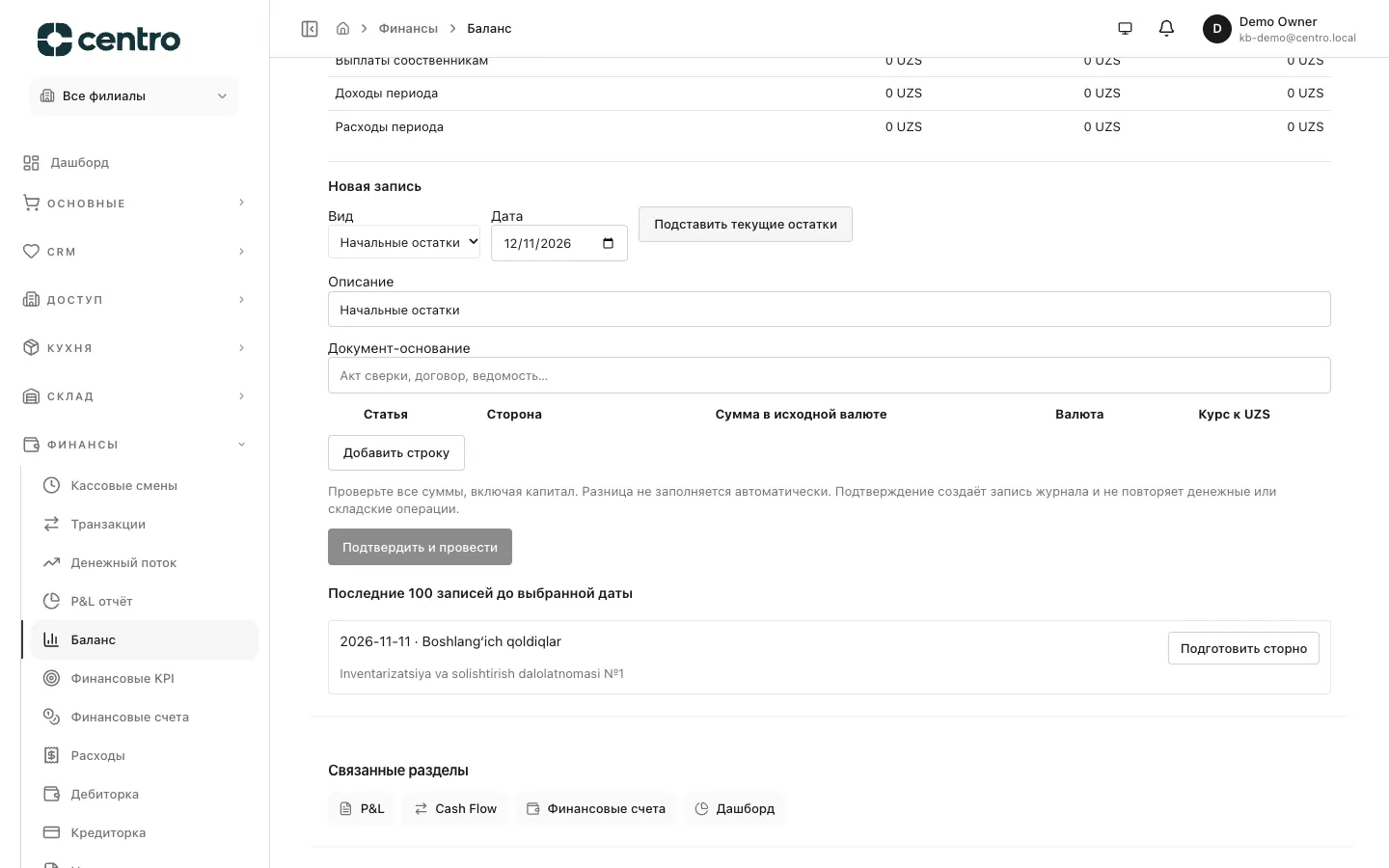
Как провести запись
- «Вид»: «Начальные остатки» или «Корректировка». «Дата» не раньше начала учёта.
- Для начальных остатков нажмите «Подставить текущие остатки» — система заполнит строки касс, запасов, дебиторки и кредиторки. Проверьте и добавьте строку капитала.
- Заполните «Описание» и «Документ-основание» (например, акт сверки) — оба обязательны. «Описание» заранее заполняется названием вида на языке интерфейса («Начальные остатки», «Корректировка», у сторно — «Сторно: …») — при необходимости измените его.
- Добавьте строки кнопкой «Добавить строку»: статья, «Сторона» (Дебет/Кредит), «Сумма в исходной валюте» (до 2 знаков), «Валюта» и «Курс к …» (до 10 знаков).
- Нажмите «Подтвердить и провести». Нужно минимум две строки, и дебет должен равняться кредиту.
Важно: Разница не заполняется автоматически, а проведённую запись нельзя редактировать. При ошибке нажмите «Подготовить сторно» в списке «Последние 100 записей…»: форма заполнится строками с обратной стороной (их нельзя менять), укажите документ-основание и проведите. Запись не повторяет денежные или складские операции.
Совет: Форма записи и сторно видны только пользователям с правом редактировать план счетов.
Остатки в системе #
Операционные активы и обязательства, собранные автоматически из касс, склада и взаиморасчётов.
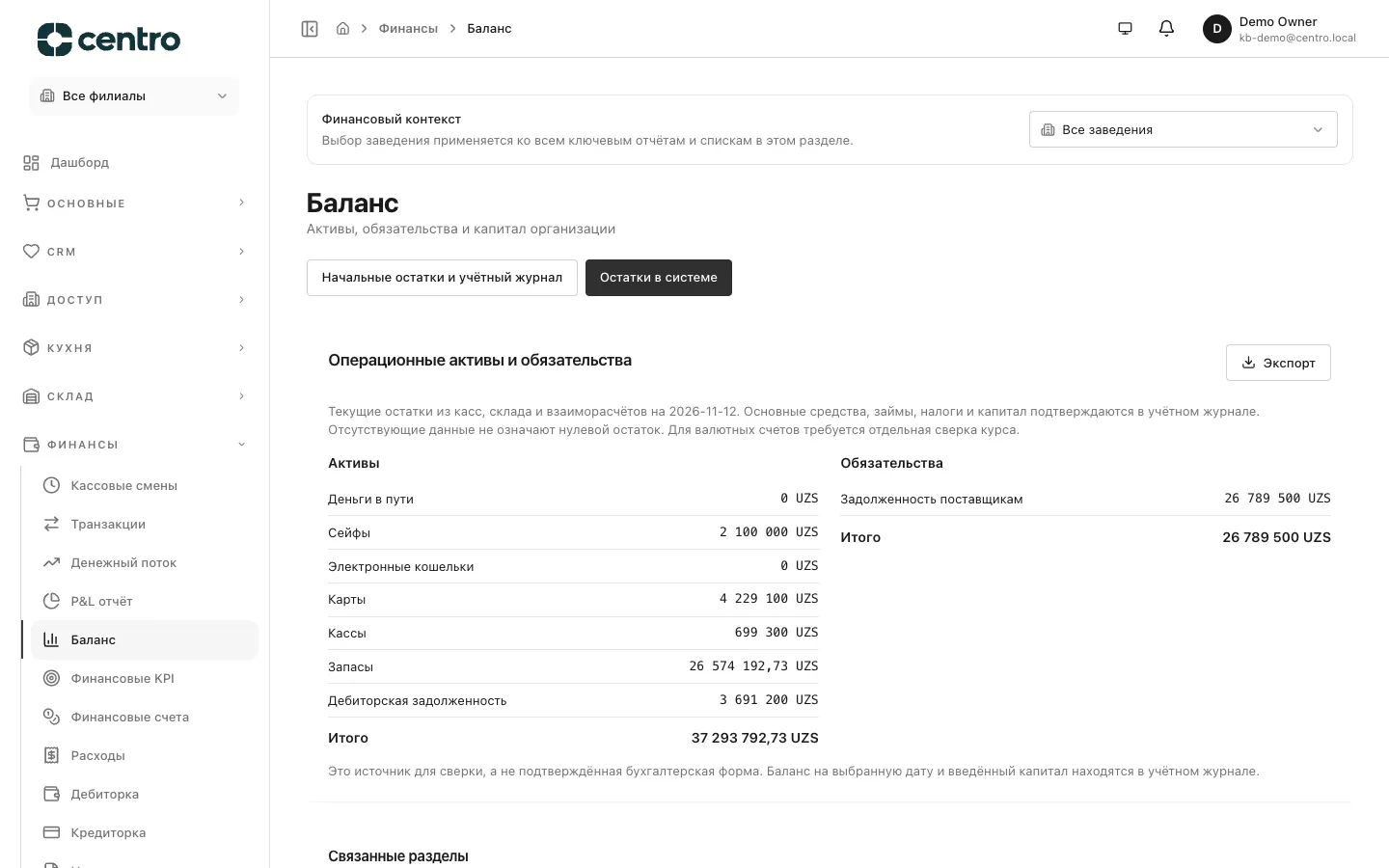
- «Активы»
- «Кассы», «Сейфы», «Банковские счета», «Карты», «Электронные кошельки», «Деньги в пути» (по типам финансовых счетов), «Запасы» (стоимость склада), «Дебиторская задолженность», «Авансы поставщикам», «Возмещаемый налог по закупкам».
- «Обязательства»
- «Задолженность поставщикам» и «Авансы клиентов» (депозиты).
Совет: Это представление работает и для выбранного заведения. Основных средств, займов, налогов и капитала здесь нет — они подтверждаются в учётном журнале. Отсутствие данных не означает нулевой остаток. «Подставить текущие остатки» в журнале берёт именно эти суммы.