Расходы
Аренда, коммунальные платежи, авансы и прочие операционные расходы: внесение, согласование и проведение в P&L.
Открыть в админ-панели/finance/expenses Эта страница — журнал всех операционных расходов кафе и очередь их согласования. Расход вносит кассир с POS-терминала или администратор прямо здесь. Одобренный расход списывает деньги с выбранной кассы или счёта и по своей категории попадает в отчёт P&L; расход на согласовании или отклонённый не влияет ни на деньги, ни на P&L.
Как открыть
- В боковом меню раскройте группу Финансы.
- Нажмите Расходы.
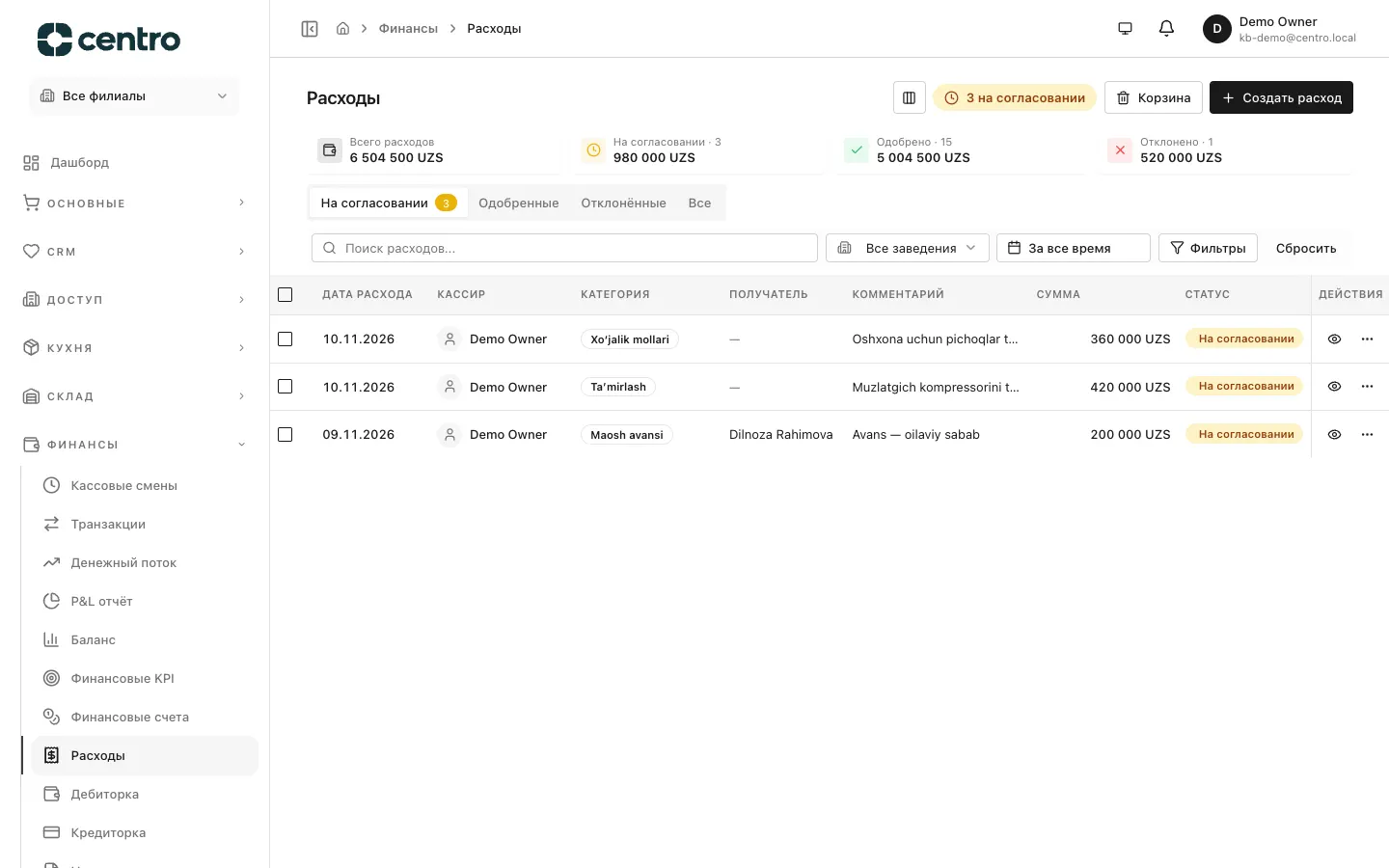
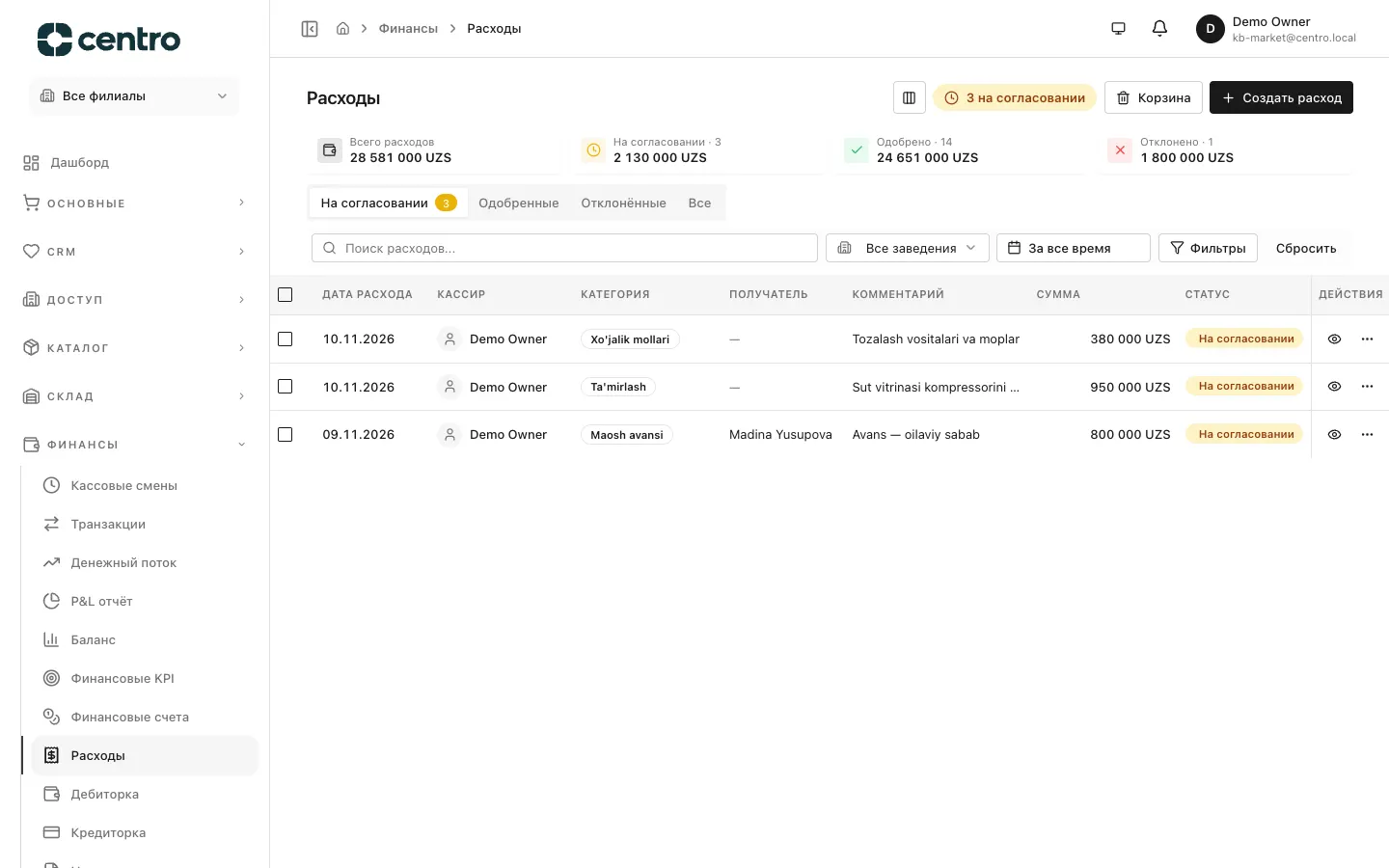
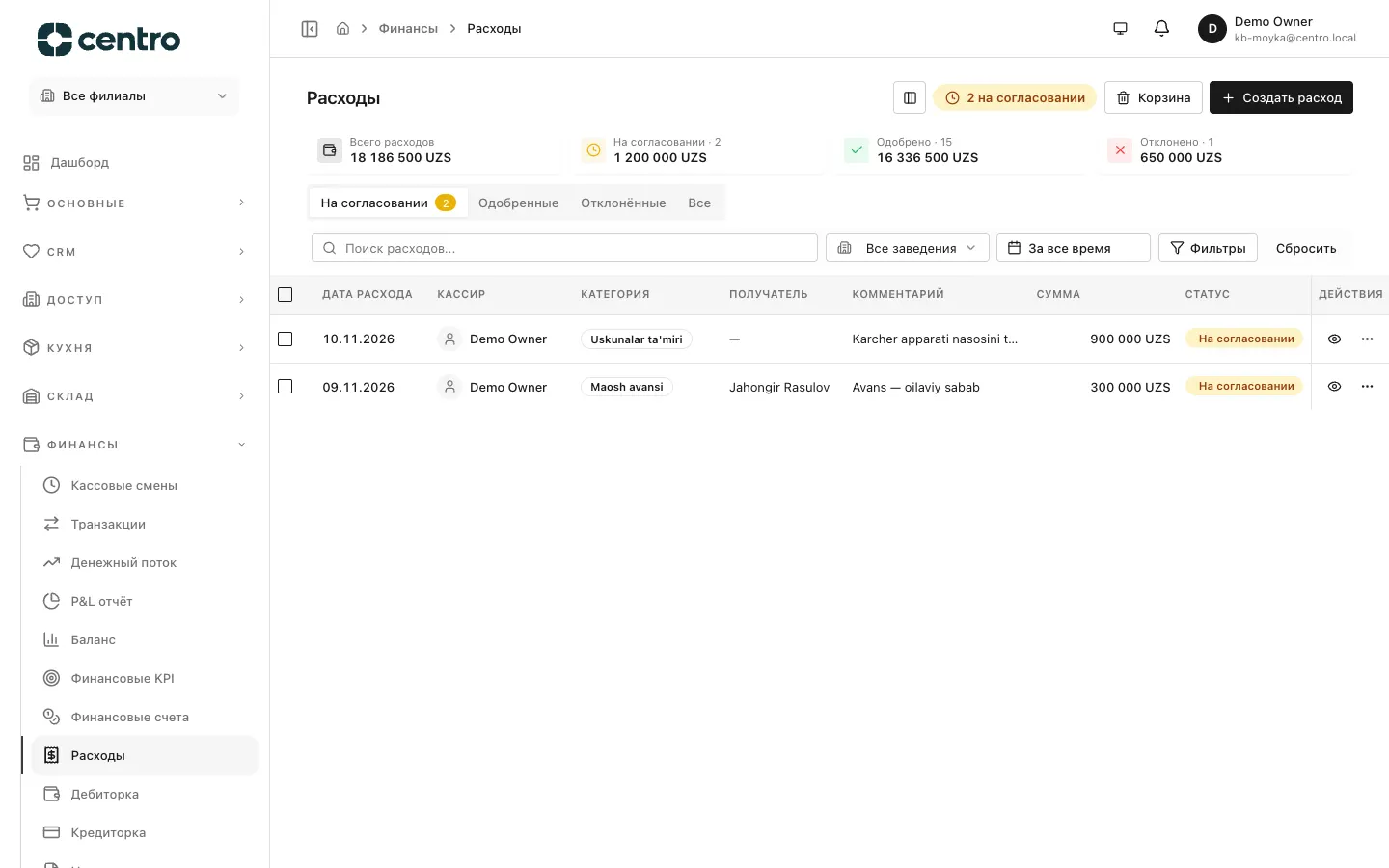
Карточки сверху
- «Всего расходов»
- Сумма всех расходов, подходящих под фильтры, — включая ожидающие и отклонённые. Это не сумма списанных денег.
- «На согласовании · N»
- Сколько расходов ждут решения и на какую сумму. Они ещё не списаны со счетов.
- «Одобрено · N»
- Проведённые расходы — включая изменённые (по новой сумме). Именно эта сумма списана со счетов и попала в P&L.
- «Отклонено · N»
- Отклонённые расходы; деньги не двигались.
Карточки следуют тем же фильтрам, что и список (филиал, период, поиск, категория и т. д.), но не вкладке статуса — они всегда показывают разбивку по статусам. Жёлтый значок «N на согласовании» в заголовке показывает то же число.
Вкладки статуса
- «На согласовании»
- Вкладка по умолчанию — очередь на разбор.
- «Одобренные»
- Проведённые расходы, включая с изменённой суммой.
- «Отклонённые»
- Отклонённые расходы и причины (в карточке).
- «Все»
- Все статусы, включая отменённые.
Столбцы таблицы
- «Дата расхода»
- Период, к которому относится расход (дата P&L). Список отсортирован по ней, новые сверху.
- «Внесён»
- Когда расход внесли в систему (по умолчанию скрыт).
- «Кассир»
- Пользователь, который внёс расход.
- «Должность»
- Для выплат сотруднику (аванс, зарплата) — должность получателя, иначе — кассира (по умолчанию скрыт).
- «Категория», «Получатель», «Комментарий»
- На что и кому ушли деньги.
- «Сумма»
- У изменённого расхода старая сумма зачёркнута, под ней — действующая; у отменённого сумма зачёркнута.
- «Статус»
- «На согласовании», «Одобрено», «Изменён и одобрен», «Отклонено» или «Отменено».
- «Действия»
- Значок глаза — открыть карточку; ⋯ (только у расхода на согласовании) — одобрить, изменить сумму, отклонить.
Совет: В конце месяца разберите вкладку «На согласовании»: неодобренные расходы не попадают в P&L, и прибыль выглядит выше реальной.
Создание расхода #
Как внести расход из админ-панели: категория, сумма, заведение, счёт списания и две даты.
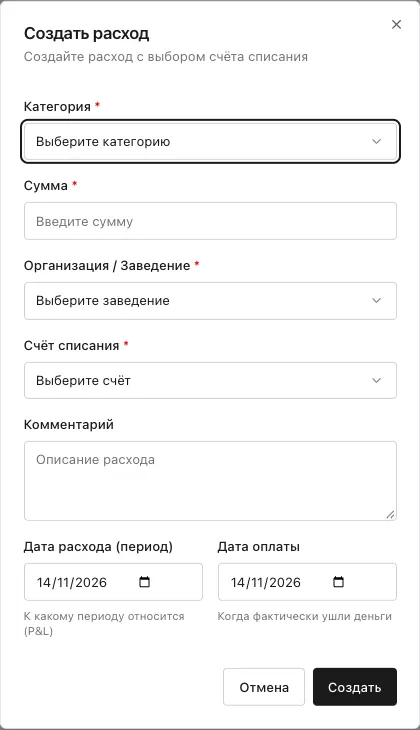
Как внести расход
- Нажмите «Создать расход» в заголовке.
- Заполните поле «Категория». Если категория требует получателя (например, «Maosh avansi»), появится ещё одно поле — выберите сотрудника, поставщика или перевозчика.
- В поле «Сумма» введите сумму в целых сумах.
- «Организация / Заведение»: выберите филиал или пункт «… — вся организация».
- «Счёт списания» — из какой кассы или со счёта уйдут деньги. В списке виден текущий остаток каждого счёта.
- При необходимости добавьте комментарий, проверьте даты и нажмите «Создать».
Поля формы
- «Категория»
- Только активные категории. Категория определяет строку P&L и нужно ли согласование. Категории настраиваются на странице «Транзакции», вкладка «Настройки расходов».
- «Организация / Заведение»
- Расход филиала виден в P&L этого филиала. Расход уровня организации не попадает в P&L заведений, только в сводный отчёт, и оплачивается только со счёта организации.
- «Счёт списания»
- Для филиала — счета этого филиала и общие счета с пометкой «— Счёт организации»; счёт другого филиала выбрать нельзя. Банковских и неактивных счетов в списке нет.
- «Дата расхода (период)»
- К какому периоду относится расход — по этой дате считается P&L. Можно поставить прошедшую дату (например, внести аренду за октябрь в ноябре).
- «Дата оплаты»
- Когда фактически ушли деньги — по этой дате считается денежный поток.
Что произойдёт после сохранения, решает правило категории. Если в категории включено согласование (или сумма выше порога категории), расход попадает «На согласовании» и деньги ещё не списываются. Иначе расход проводится сразу: статус «Одобрено», сумма списывается с выбранного счёта и попадает в P&L. Страница сама переключится на вкладку, где лежит новый расход.
Совет: Кассиры обычно вносят расходы с POS-терминала: только для своего заведения и всегда на согласование. Из админ-панели расход можно провести с любого счёта, в том числе на уровне организации.
Согласование, изменение и отклонение #
Как разобрать расходы на вкладке «На согласовании» по одному или пачкой.
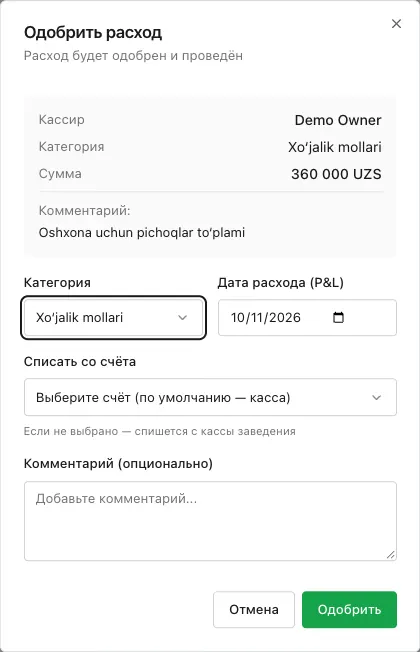
Разобрать один расход
- На вкладке «На согласовании» нажмите ⋯ в конце строки.
- Выберите «Одобрить», «Изменить сумму» или «Отклонить».
- В окне проверьте кассира, категорию, сумму и комментарий. При одобрении можно сразу исправить поля «Категория» и «Дата расхода (P&L)».
- «Списать со счёта» — откуда уйдут деньги. Если оставить пустым, спишется с кассы заведения.
- Нажмите кнопку: «Одобрить», «Отклонить» или «Изменить и одобрить».
Что делает каждое действие
- «Одобрить» — расход проводится: сумма списывается со счёта и попадает в P&L и KPI, статус «Одобрено».
- «Изменить сумму» — заполните поле «Новая сумма»; расход проводится на новую сумму, статус «Изменён и одобрен». В таблице старая сумма зачёркнута, под ней — действующая.
- «Отклонить» — причина обязательна; деньги не двигаются, расход уходит на вкладку «Отклонённые».
Массовое одобрение. Флажок есть только у строк в статусе «На согласовании» (флажок в шапке отмечает все на странице). После выбора над таблицей появляется панель «Выбрано: N» — «Одобрить выбранные» проводит все отмеченные расходы со счёта по умолчанию, окно прогресса показывает процент. Если нужно поменять сумму или счёт, такие расходы разбирайте по одному.
Важно: Сумму одобренного расхода потом нельзя просто отредактировать — только через отмену проведения (см. раздел «Детали расхода» ниже). Поэтому проверяйте сумму до одобрения.
Детали расхода и исправления #
Карточка расхода: история решения, исправление категории и даты P&L, отмена проведения.
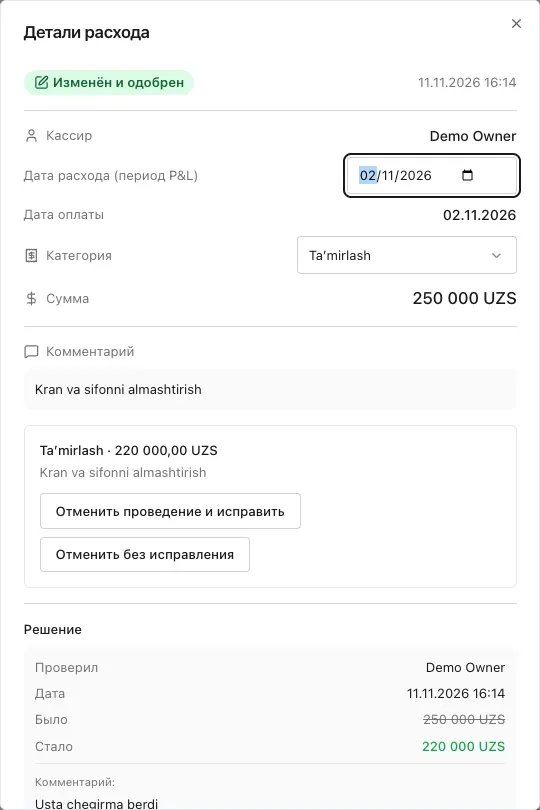
Чтобы открыть карточку, нажмите на строку или на значок глаза («Подробности»). Вверху — статус и время внесения, дальше кассир, «Дата расхода (период P&L)», «Дата оплаты», категория, сумма, получатель и комментарий. В блоке «Решение» — кто и когда проверил, при изменённой сумме — «Было» и «Стало», и комментарий проверяющего.
Исправить категорию или дату P&L
- Откройте карточку одобренного расхода (нужно право редактировать транзакции).
- Измените поле «Дата расхода (период P&L)» или «Категория» — внизу появится «Есть несохранённые изменения».
- Нажмите «Сохранить»: P&L и KPI пересчитаются. Сумма и счёт не меняются.
Отмена проведения
- «Отменить проведение и исправить»
- Если ошиблись в сумме или валюте. Указываете причину отмены и правильную сумму: старое проведение возвращается обратной записью, а исправленная заявка снова уходит на согласование.
- «Отменить без исправления»
- Если расхода не было вовсе. Сумма возвращается на исходный счёт, расход исключается из P&L, статус «Отменено», в таблице сумма зачёркнута.
«Открыть в транзакциях» открывает движение денег этого расхода на странице «Транзакции». Обратные записи в списке расходов не показываются — они видны только в транзакциях и в истории карточки.
Важно: Проведённый расход удалить нельзя — сервер откажет, для сохранения денежной и P&L-истории используется отмена. «Корзина» в заголовке показывает только удалённые непроведённые расходы (черновики, на согласовании, отклонённые) и позволяет их восстановить.
Фильтры, столбцы и итоги #
Как найти нужные расходы, настроить таблицу и читать строку «Итого» внизу.
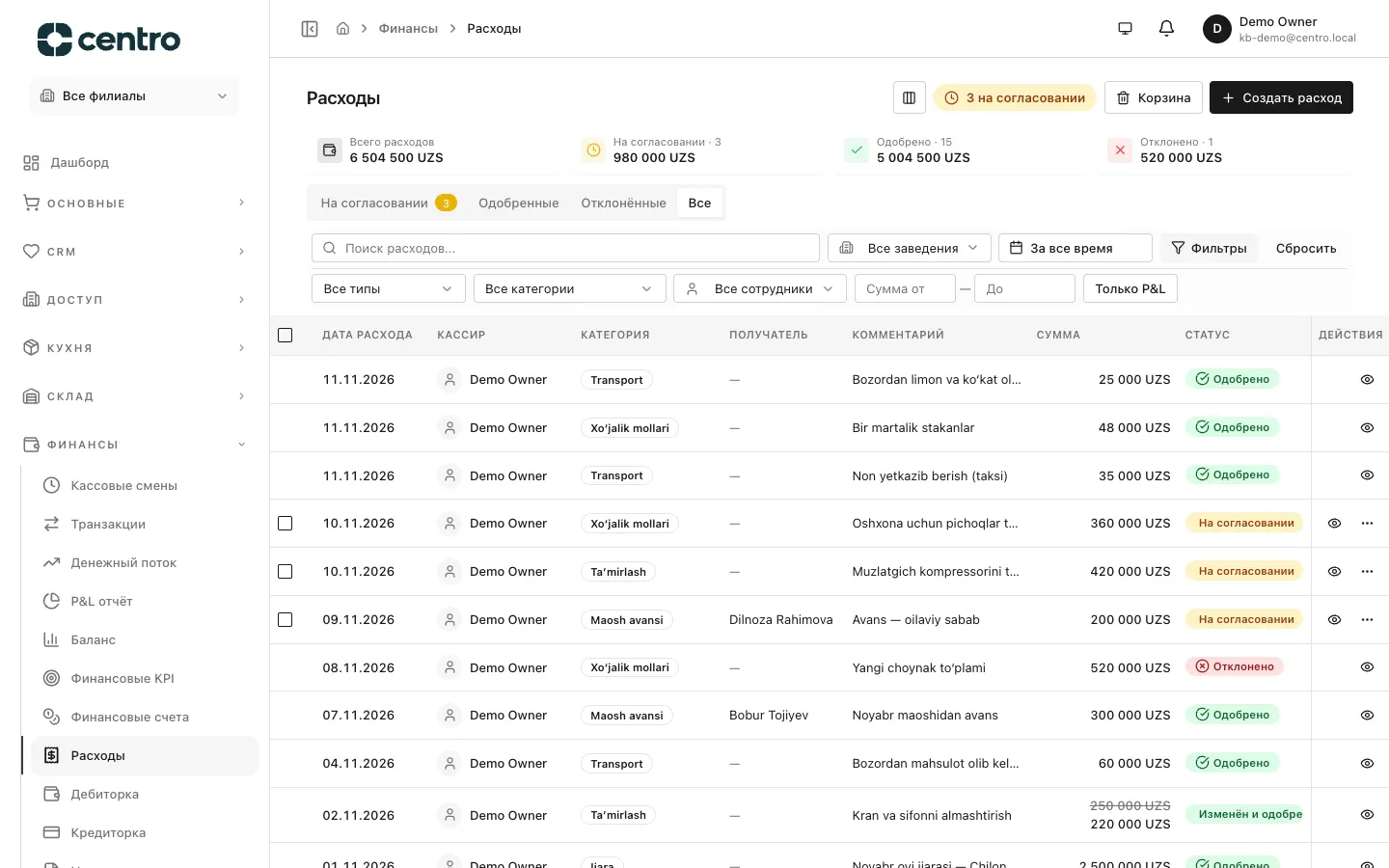
Основная строка фильтров
- «Поиск расходов...»
- Ищет на сервере сразу по всем страницам: по названию категории, комментарию, получателю, заведению и кассе.
- «Все заведения»
- Выбор одного филиала. Этот выбор общий для всего раздела «Финансы»: он сохраняется при переходе на другие финансовые страницы.
- Период («За все время»)
- Фильтрует по дате расхода (периоду P&L), а не по дате, когда расход внесли.
- «Фильтры»
- Открывает строку дополнительных фильтров; число на кнопке — сколько дополнительных фильтров включено. «Сбросить» очищает все фильтры (и филиал), но не меняет открытую вкладку статуса.
Дополнительные фильтры
- «Все типы»
- Раздел категории: «Налоги» или «Финансовые расходы». Обычно подставляется сам при переходе из отчёта P&L. Если выбрать конкретную категорию, фильтр типа снимается.
- «Все категории»
- Одна категория расхода (Ijara, Kommunal to‘lovlar и т. д.).
- «Все сотрудники»
- Находит расходы, где сотрудник — кассир, внёсший расход, или получатель денег.
- «Сумма от» — «До»
- Вводится в целых сумах (без тийинов).
- «Только P&L»
- Оставляет только расходы категорий, которые отражаются в отчёте P&L. Если выбранная категория в P&L не входит, кнопка становится неактивной.
Фильтры и открытая вкладка запоминаются до закрытия вкладки браузера: вернувшись на страницу, вы увидите тот же вид. Кнопка столбцов (первая кнопка в заголовке, «Столбцы») выбирает, какие столбцы видны; по умолчанию скрыты «Внесён» и «Должность». Выбор хранится в этом браузере, «Вернуть по умолчанию» его сбрасывает.
Строка «Итого:» под таблицей — сумма всех отфильтрованных расходов открытой вкладки (а не только текущей страницы): на вкладке «На согласовании» — ожидающих, на «Одобренные» — одобренных, на «Все» — общая. Если список помещается на одну страницу, слева пишется «Показано … из … расходов».