الورديات النقدية
فتح الورديات النقدية وإغلاقها، تقرير X، النقد المتوقع في الصندوق، المطابقة مع الرصيد الفعلي وتفاصيل الوردية.
فتح في لوحة الإدارة/finance/shifts الوردية النقدية هي فترة عمل صندوق واحد من الفتح حتى الإغلاق. ما دامت الوردية مفتوحة تُربط بها طلبات هذا الصندوق ومدفوعاته وإيداعاته وسحوباته. عند الإغلاق يُدخل أمين الصندوق النقد الفعلي، فيقارنه النظام بالرصيد المتوقع ويحفظ الفرق.
كيفية فتح الصفحة
- افتح قسم المالية في القائمة اليمنى.
- اضغط على الورديات النقدية.
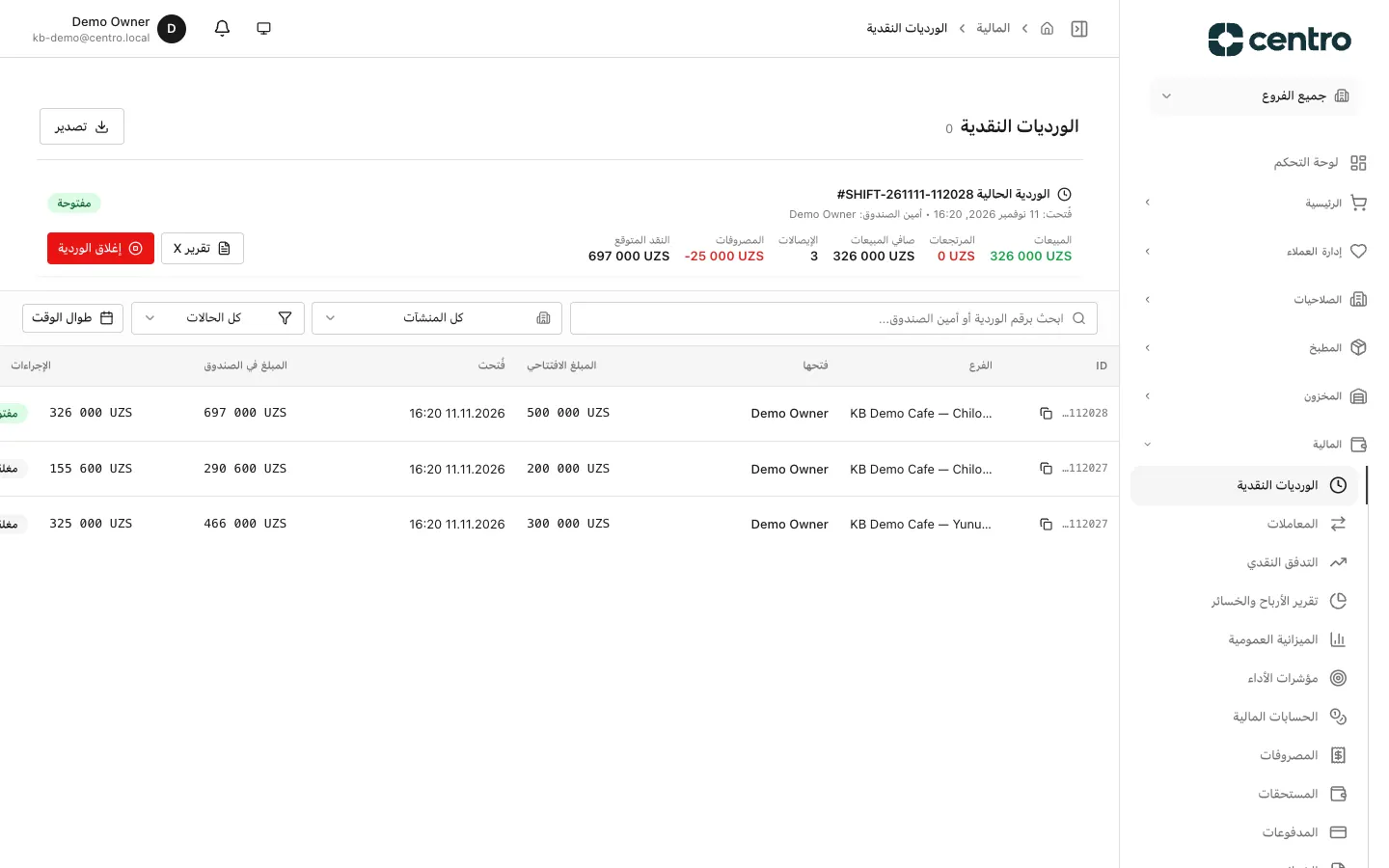
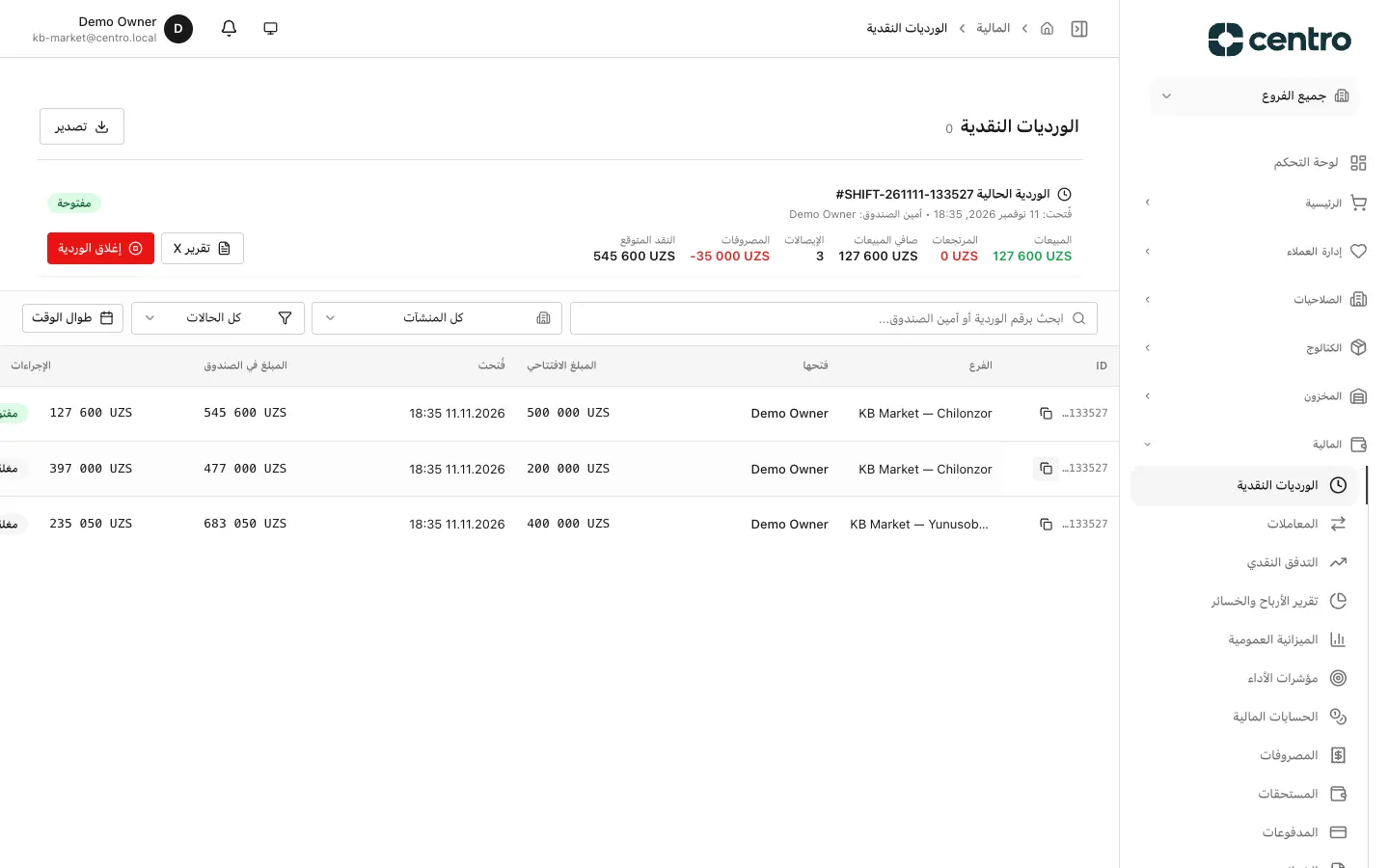
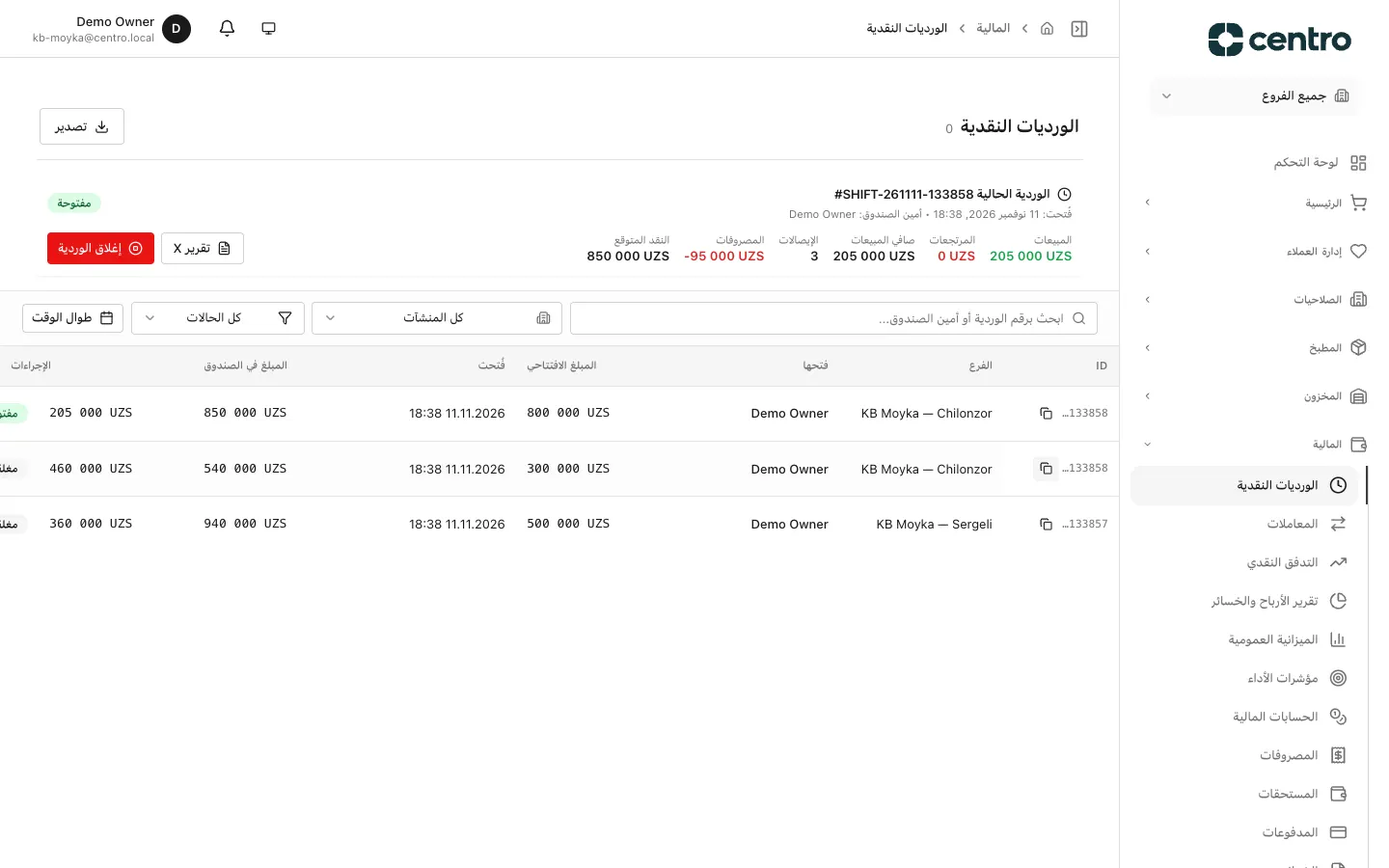
حالات الوردية
- «مفتوحة» (أو «نشطة») — الوردية جارية وتُسجَّل المبيعات فيها.
- «قيد الفتح» / «قيد الإغلاق» — حالة وسيطة قصيرة ريثما يُنهي الصندوق العملية.
- «مغلقة» — أُغلقت الوردية وحُفظ الرصيد الفعلي والفرق.
- «قيد المطابقة» / «تمت المطابقة» — الوردية قيد المطابقة المالية أو اجتازتها.
نصيحة: اختيار المنشأة مشترك بين جميع صفحات قسم المالية: إذا اخترت فرعًا هنا فستُفتح التقارير المالية الأخرى للفرع نفسه.
قائمة الورديات وعوامل التصفية #
البحث وعوامل التصفية حسب المنشأة والحالة والفترة وأعمدة الجدول والتصدير.
عوامل التصفية
- البحث
- «ابحث برقم الوردية أو أمين الصندوق...» — حسب رقم الوردية أو اسم أمين الصندوق.
- «كل المنشآت»
- يُبقي ورديات فرع واحد (اختيار مشترك لقسم المالية).
- «كل الحالات»
- «المفتوحة» أو «المغلقة» أو «المطابَقة».
- الفترة
- حسب تاريخ فتح الوردية؛ الافتراضي — كل الوقت.
- «إعادة الضبط»
- يظهر عند ضبط أي عامل تصفية ويمسحها كلها. تُحفظ عوامل التصفية في شريط العنوان، لذا يمكن مشاركة الرابط.
الأعمدة
- ID
- آخر 6 أحرف من رقم الوردية. النقر ينسخ الرقم كاملًا.
- «الفرع»، «فتحها»
- فرع الصندوق والموظف الذي فتح الوردية.
- «المبلغ الافتتاحي»
- النقد المُدخل عند الفتح.
- «فُتحت»
- تاريخ الفتح ووقته.
- «المبلغ في الصندوق»
- للوردية المفتوحة — النقد المتوقع وجوده في الصندوق الآن؛ وللمغلقة — الرصيد الفعلي الذي عدّه أمين الصندوق.
- «المبيعات»
- صافي مبيعات الوردية (كل طرق الدفع).
- «الحالة»، «الإجراءات»
- للوردية المفتوحة زر أحمر لإغلاقها؛ والسهم يفتح تفاصيل الوردية.
نصيحة: يُصدّر زر التصدير الورديات الظاهرة وفق عوامل التصفية الحالية إلى Excel أو CSV: الرصيد الافتتاحي والمبيعات والمرتجعات والنقد والبطاقة والرصيد المتوقع والفعلي والفرق وعدد الإيصالات والحالة.
الوردية الحالية وتقرير X #
بطاقة الوردية المفتوحة: المؤشرات الرئيسية وطرق الدفع والتقرير المرحلي.
إذا كانت في القائمة وردية مفتوحة تظهر فوق الجدول بطاقة «الوردية الحالية #…»: وقت الفتح وأمين الصندوق والحالة.

- «المبيعات»، «المرتجعات»، «صافي المبيعات»
- إيرادات الوردية؛ صافي المبيعات = المبيعات − المرتجعات.
- «الإيصالات»
- عدد الطلبات المرتبطة بالوردية.
- «المصروفات»
- المصروفات المدفوعة من الصندوق خلال الوردية.
- «النقد المتوقع»
- النقد الذي يجب أن يكون في الصندوق الآن (طريقة الحساب أدناه في «تفاصيل الوردية»).
- «نقدًا»، «البطاقات»، QR
- صافي الإيرادات حسب طريقة الدفع.
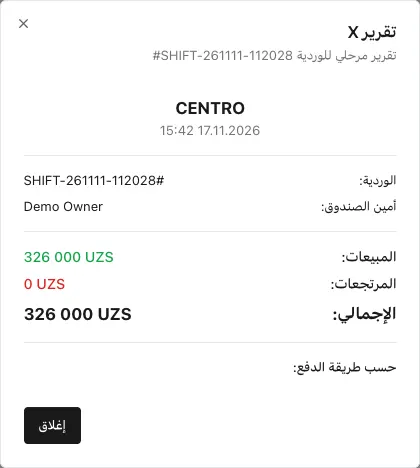
يفتح زر «تقرير X» تقريرًا مرحليًا دون إغلاق الوردية: رقم الوردية وأمين الصندوق والمبيعات والمرتجعات و«الإجمالي:» والطلبات المغلقة دون دفع (إن وجدت) والتوزيع حسب طرق الدفع. يمكن أخذه أي عدد من المرات خلال الوردية.
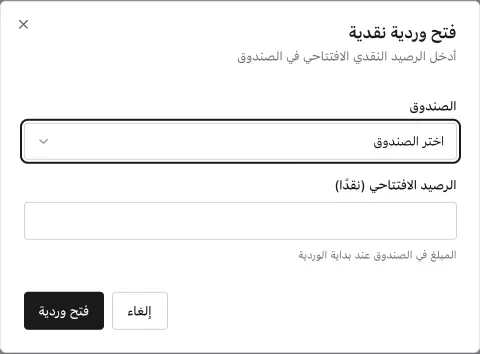
فتح وردية #
اختيار الصندوق وإدخال الرصيد النقدي الافتتاحي.
- اضغط «فتح وردية» في العنوان.
- اختر الصندوق في حقل «الصندوق». إذا كان في الفرع صندوق واحد يُختار تلقائيًا.
- «الرصيد الافتتاحي (نقدًا)» — النقد في الصندوق عند بداية الوردية (فارغ = 0).
- اضغط «فتح وردية».
القيود
- لا يمكن أن يكون للصندوق الواحد سوى وردية مفتوحة واحدة في الوقت نفسه — وإلا تظهر «توجد وردية مفتوحة بالفعل على هذا الصندوق».
- لا يمكن لصندوق الخدمة الذاتية (الكشك) فتح وردية.
- يجب أن يتبع الصندوق منشأة لا مستودعًا.
نصيحة: يظهر زر «فتح وردية» عندما لا تكون في القائمة وردية مفتوحة. إذا كانت هناك وردية مفتوحة في فرع وتريد فتح أخرى على صندوق آخر، فاضبط عامل الحالة على «المغلقة» أو اختر فرعًا آخر — فيظهر الزر. تُفتح الورديات عادةً على نقطة البيع نفسها؛ وهذه الصفحة طريق احتياطي للمسؤول.
إغلاق الوردية والفرق #
إدخال الرصيد النقدي الفعلي ومقارنته بالمتوقع والعجز أو الفائض.
- اضغط «إغلاق الوردية» في بطاقة الوردية الحالية أو في صف الجدول.
- تعرض النافذة «الرصيد المتوقع:» — النقد الذي حسبه النظام.
- اعدّ النقود في الصندوق وأدخلها في حقل «الرصيد الفعلي (نقدًا)».
- اضغط «إغلاق الوردية».
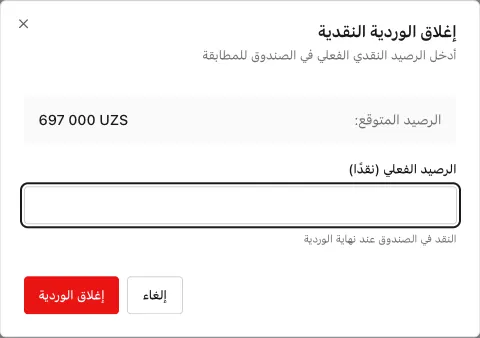
الفرق = الرصيد الفعلي − الرصيد المتوقع. الفرق السالب عجز (نقود أقل في الصندوق)، والموجب فائض. يظهر الفرق باللون الأحمر في كتلة «المطابقة» في تفاصيل الوردية، وبالأخضر إذا كان صفرًا.
تنبيه: لا يمكن إغلاق الوردية بـ 0 إذا كان النقد المتوقع أكبر من 0 — فهذا يعني عادةً أن الحقل تُرك فارغًا. ولا يُقبل الرصيد السالب أيضًا.
تفاصيل الوردية #
المبيعات وهيكل الإيرادات والمرتجعات والمصروفات والديون وكيفية حساب النقد المتوقع.
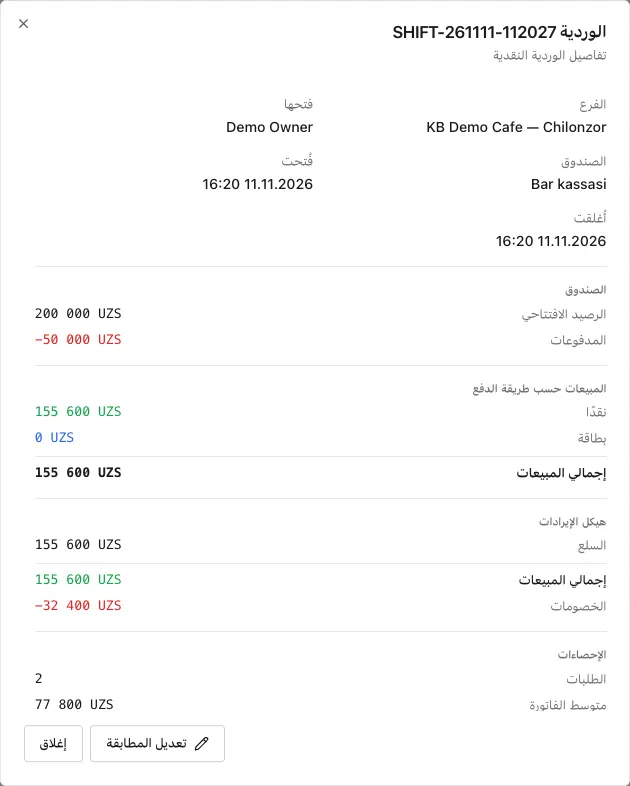
يفتح السهم في صف الجدول نافذة «الوردية …». في الأعلى — الفرع ومن فتح الوردية والصندوق ووقت الفتح والإغلاق. لا تظهر الكتل إلا عند وجود بيانات فيها.
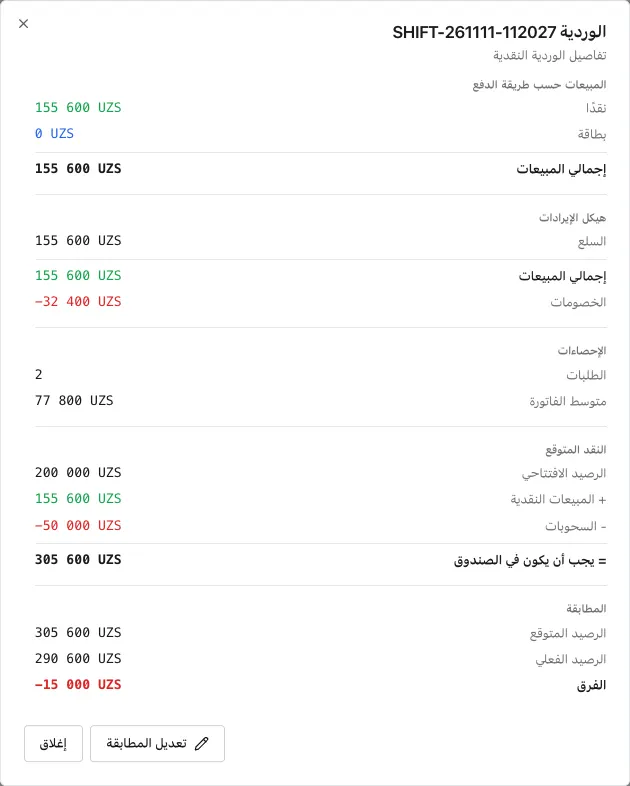
الكتل
- «الصندوق»
- «الرصيد الافتتاحي» و«الإيداعات» (نقد وُضع في الصندوق) و«المدفوعات» (نقد سُحب منه).
- «المبيعات حسب طريقة الدفع»
- نقدًا، بطاقة، Payme، Click، Uzum، «بالدَّين»، Yandex Eats، «أخرى» و«إجمالي المبيعات». عند وجود مبيعات بالدَّين: «إجمالي حجم الطلبات» = المبيعات + الدَّين. يمكن توسيع صف «بالدَّين» لرؤية العملاء.
- «هيكل الإيرادات»
- «السلع» = إجمالي المبيعات − التوصيل − رسوم الخدمة؛ «رسوم الخدمة» و«التوصيل» و«الخصومات» و«المكافآت (النقاط)». التوصيل والخدمة داخلان في المبيعات أصلًا ولا يُضافان مرة أخرى.
- «المرتجعات»
- عدد المرتجعات ومبلغها. يُحتسب الإرجاع في يوم آخر في الوردية التي صُرفت فيها النقود.
- «المصروفات»، «سداد الديون»، «الديون والودائع»
- العدد والمبلغ؛ «عرض الكل» يفتح السجل الكامل (انظر أدناه).
- «أُغلقت دون دفع»
- طلبات أُغلقت دون دفع: شُطبت السلع لكنها لا تدخل في المبيعات ولا في النقد المتوقع.
- «الإحصاءات»
- عدد الطلبات و«متوسط الفاتورة» = (المبيعات + المبيعات بالدَّين) ÷ عدد الطلبات.
- «المطابقة»
- للورديات المغلقة فقط: «الرصيد المتوقع» و«الرصيد الفعلي» و«الفرق».
كيف يُحسب «النقد المتوقع»
- «الرصيد الافتتاحي»
- «+ المبيعات النقدية» — المدفوعات النقدية فقط
- «+ الإيداعات» و«+ سداد الديون» (نقدًا)
- «- السحوبات» و«- المصروفات» و«- المرتجعات» (نقدًا)
- «= يجب أن يكون في الصندوق» — يحسب الخادم الإجمالي؛ ولا تدخل البطاقة والمدفوعات غير النقدية الأخرى في الصندوق.
تنبيه: أي مصروف يُنشأ في هذه المنشأة أثناء فتح الوردية ولا يرتبط بصندوق أو وردية أخرى يُطرح من النقد المتوقع لهذه الوردية — حتى لو دُفع من حساب بنكي. مثلًا، إدخال الإيجار في المالية ← المصروفات أثناء الوردية يُظهر «عجزًا» في الصندوق. أدخل المصروفات غير النقدية الكبيرة خارج الوردية أو راعِ ذلك عند الإغلاق.
سجلات المصروفات والديون والودائع #
أزرار «عرض الكل» في تفاصيل الوردية: من ولمن ومتى ولماذا.
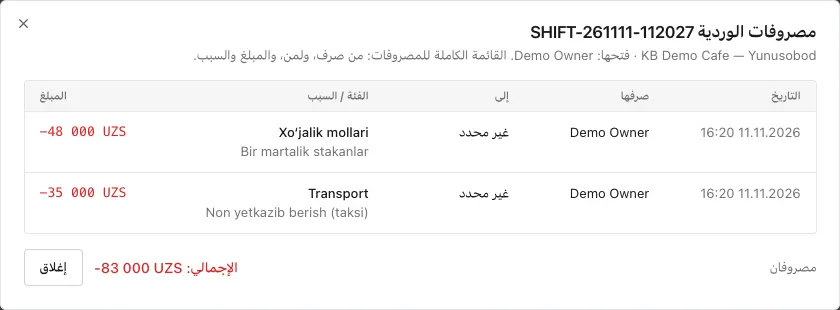
- «مصروفات الوردية …»
- «التاريخ» و«صرفها» و«إلى» و«الفئة / السبب» و«المبلغ»؛ وفي الأسفل عدد المصروفات و«الإجمالي:».
- «ديون وودائع الوردية …»
- ثلاثة أقسام: «المبيعات بالدَّين» (أمين الصندوق، العميل، الطلب)، و«سداد الديون (نقدًا إلى الصندوق)» (من استلم، الطريقة)، و«عمليات ودائع العملاء» (شحن، دفع من الوديعة، إرجاع إلى الوديعة، صرف نقدي). اسم العميل رابط إلى بطاقته في CRM.
نصيحة: الدفع من الوديعة والإرجاع إليها لا يُنشئان حركة نقدية جديدة — فلا يؤثران في النقد المتوقع ويظهران في السجل لأغراض التدقيق فقط.
تصحيح المطابقة #
تغيير الرصيد الفعلي لوردية مغلقة مع ذكر السبب.
- افتح تفاصيل وردية مغلقة واضغط «تعديل المطابقة».
- تعرض النافذة «الرصيد المتوقع:» و«الفعلي الحالي:» و«الفرق الحالي:».
- أدخل «الرصيد الفعلي الجديد (نقدًا)» — فيُعاد حساب «الفرق الجديد:» فورًا.
- اكتب «سبب التصحيح» (مثلًا: أُدخل 0 بالخطأ عند الإغلاق) واضغط «حفظ».
تنبيه: لا يغيّر التصحيح الرصيد المتوقع — بل المبلغ الفعلي الذي أدخله أمين الصندوق والفرق فقط. أدخل النقود المعدودة فعلًا: فالفرق يُحفظ في سجل الوردية ويظهر في التصدير.