الحسابات المالية
الصناديق النقدية والخزائن وأجهزة الدفع والمحافظ الإلكترونية — أين المال وكم مقداره.
فتح في لوحة الإدارة/finance/financial-accounts الحساب المالي هو أي «محفظة» فيها مال: درج نقد الصندوق، الخزنة، جهاز الدفع بالبطاقة، محفظة Payme أو Click. كل بيع ومصروف ودفعة للمورّد وتحويل يُسجَّل على حساب ما، لذا فأرصدة هذه الصفحة هي أدق إجابة عن مقدار المال لدى المقهى الآن. أما الحسابات البنكية ففي صفحة مستقلة «الحسابات البنكية».
طريقة الفتح
- في القائمة الجانبية افتح مجموعة المالية.
- اضغط الحسابات المالية.
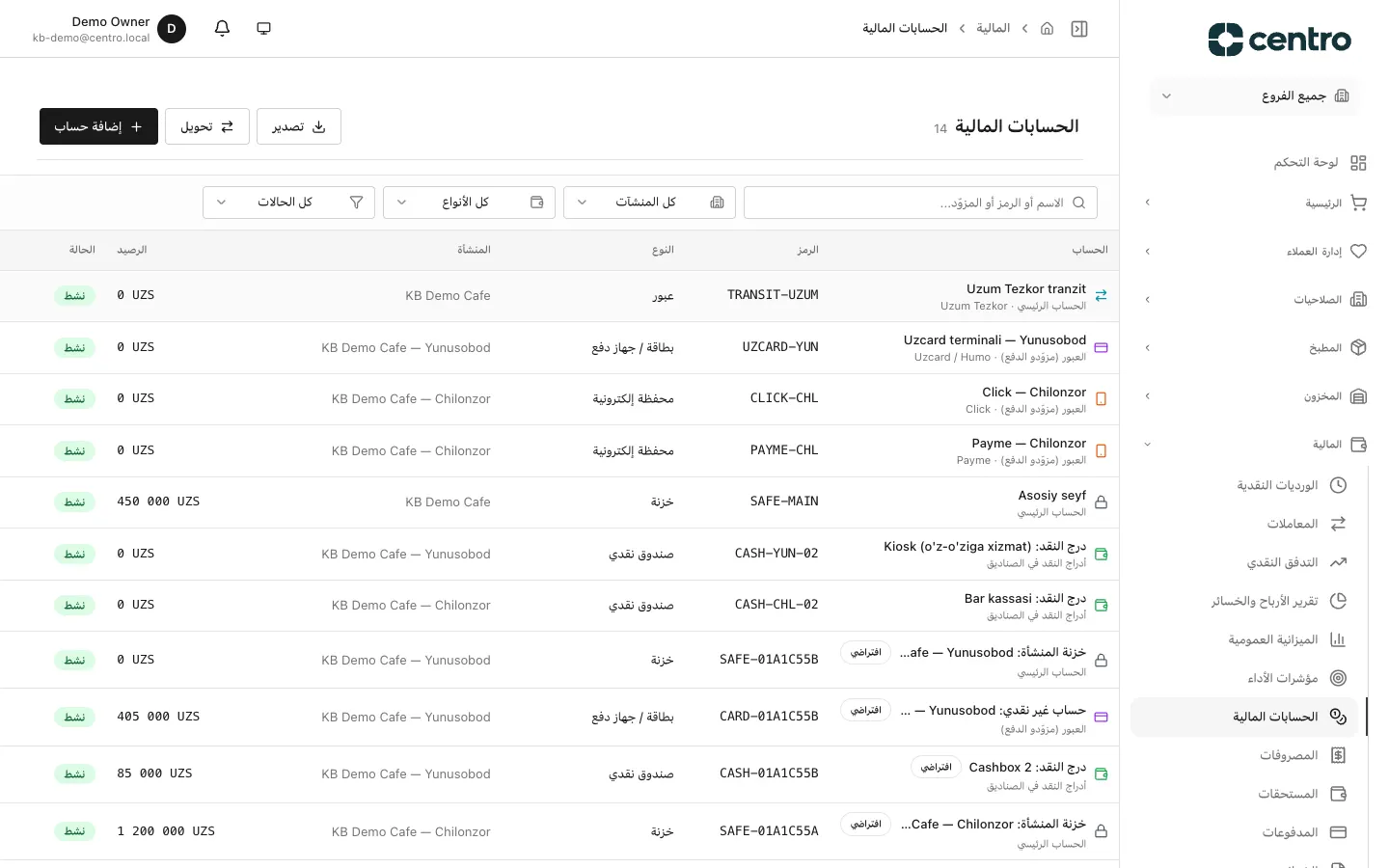
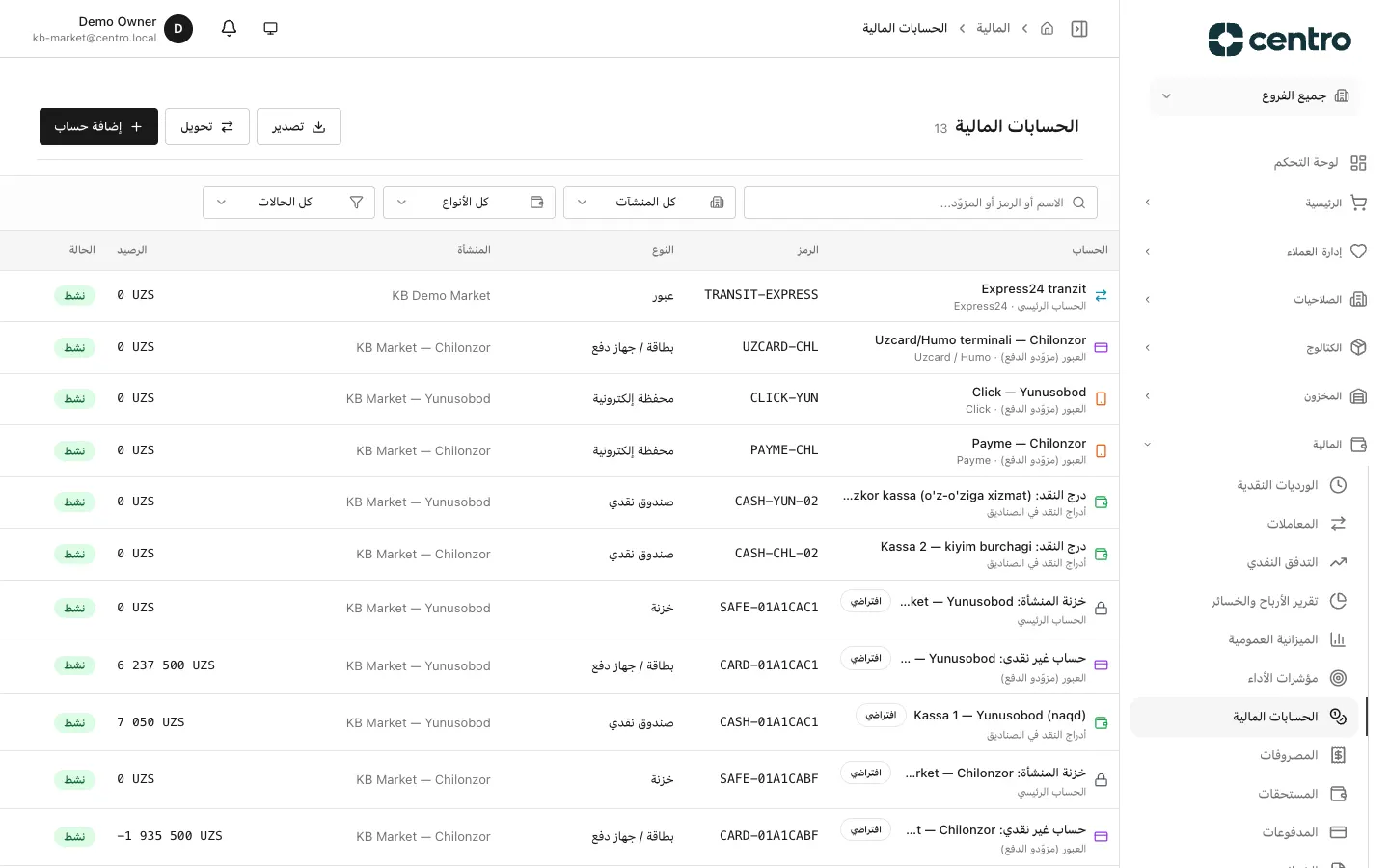
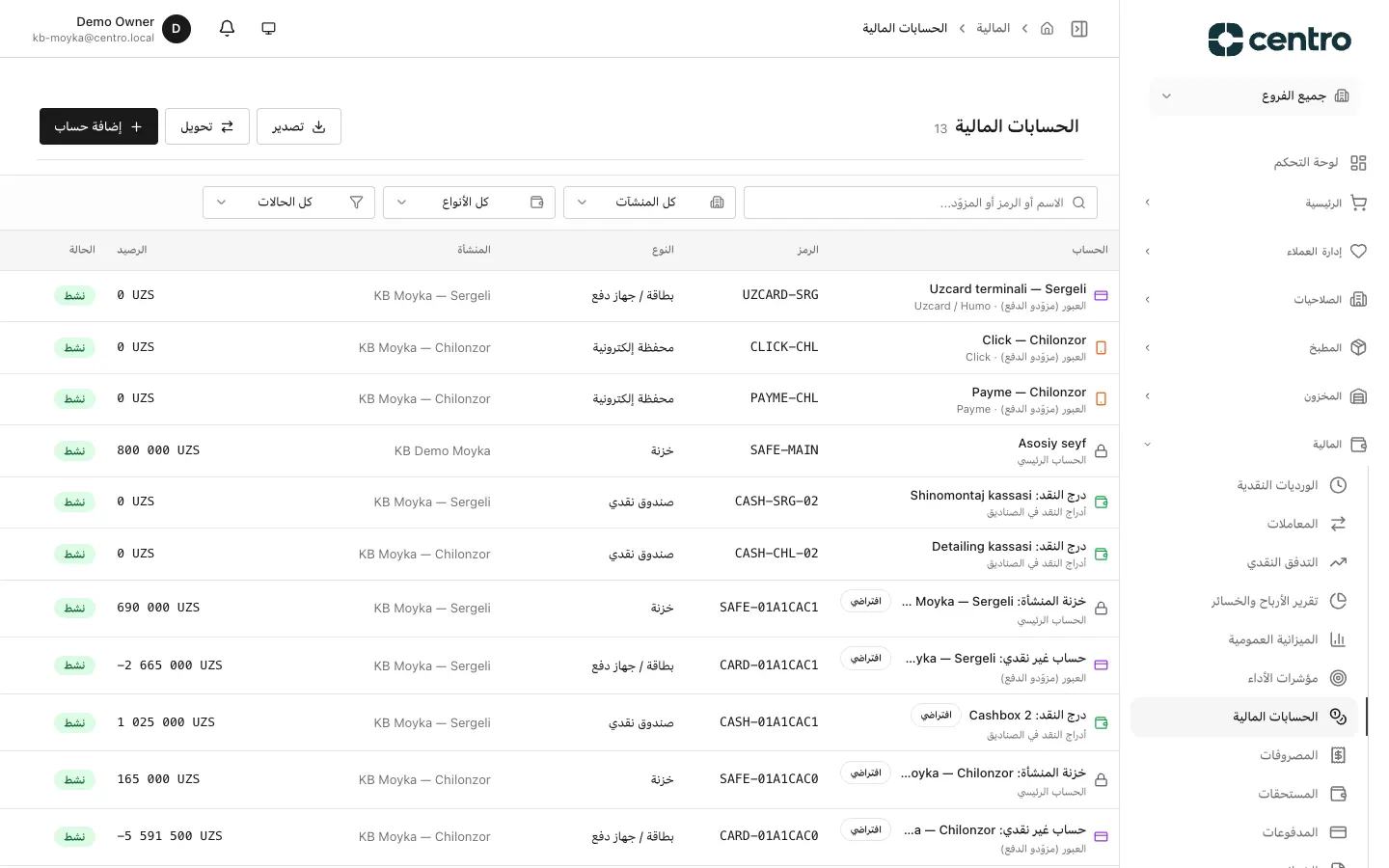
أعمدة الجدول
- «الحساب»
- أيقونة النوع والاسم وشارة «افتراضي» (للحساب الافتراضي)، وتحتها المجموعة والمزوّد.
- «الرمز»
- رمز الحساب الفريد.
- «النوع»
- صندوق نقدي أو بطاقة/جهاز دفع أو محفظة إلكترونية أو خزنة أو عبور.
- «المنشأة»
- الفرع المرتبط به الحساب؛ ولحساب المؤسسة يظهر اسم المؤسسة.
- «الرصيد»
- الرصيد الحالي: الرصيد الافتتاحي زائد كل الوارد ناقص كل الصادر.
- «الحالة»
- «نشط» أو «غير نشط». لا يُعرض الحساب غير النشط في نوافذ التحويل والدفع.
- «الإجراءات»
- القلم للتعديل، والسهم لفتح بطاقة الحساب.
الفلاتر
- البحث
- بالاسم أو الرمز أو المزوّد («الاسم أو الرمز أو المزوّد...»).
- «كل المنشآت»
- اختيار المنشأة المشترك لقسم المالية: يبقى الفرع المختار هنا محددًا في صفحات المالية الأخرى أيضًا.
- «كل الأنواع»
- حسابات نوع واحد فقط.
- «كل الحالات»
- «النشطة» أو «غير النشطة».
نصيحة: عند تحديد بحث أو نوع أو حالة يظهر بجانبها زر «إعادة تعيين الفلاتر» (✕). إذا اتسعت صفحة واحدة لكل الحسابات تظهر الأحدث في الأعلى، وإلا فالقائمة أبجدية. يصدّر زر «تصدير» القائمة الظاهرة مع مجموعاتها إلى Excel أو CSV.
أنواع الحسابات ومجموعاتها #
ماذا يعني كل نوع حساب، وأي الحسابات تُنشأ تلقائيًا، ولماذا يوجد «الحساب الافتراضي».
أنواع الحسابات (عمود «النوع»)
- «صندوق نقدي»
- درج النقد في صندوق البيع. تُسجَّل فيه المبيعات النقدية للوردية والفكة والمصروفات المدفوعة من الصندوق.
- «بطاقة / جهاز دفع»
- مدفوعات البطاقات (جهاز POS، Uzcard/Humo). يذهب المال إلى البنك لكنه يُتابع في حساب عبور منفصل.
- «محفظة إلكترونية»
- أنظمة الدفع مثل Payme وClick وUzum. اكتب اسم النظام في حقل «المزوّد» — يظهر في القائمة تحت اسم الحساب.
- «خزنة»
- المكان الذي يُحفظ فيه النقد بعد تحصيله من الصناديق: خزنة المنشأة أو الخزنة الرئيسية للمؤسسة.
- «عبور»
- حساب وسيط للأموال «في الطريق»: مثل دفعة المجمّع (Uzum Tezkor، Yandex Eda) التي لم تصل إلى الحساب البنكي بعد.
تحت اسم كل حساب في الجدول تظهر مجموعته: «الحساب الرئيسي» — الخزائن وحسابات العبور، «أدراج النقد في الصناديق» — الصناديق النقدية، «العبور (مزوّدو الدفع)» — البطاقات والمحافظ الإلكترونية. وتُكتب المجموعات نفسها في عمود «المجموعة» في ملف التصدير.
الحسابات التي تُنشأ تلقائيًا
- لكل صندوق بيع — «Денежный ящик: <اسم الصندوق>» (عند إنشاء الصندوق).
- لكل منشأة — «Безналичный счёт: <المنشأة>» و«Сейф заведения: <المنشأة>».
- يُنشئ الخادم هذه الأسماء بالروسية وتظهر كذلك في جميع اللغات؛ يمكنك إعادة تسميتها عبر التعديل.
نصيحة: علامة «الحساب الافتراضي» (شارة «افتراضي») تحدد الحساب الذي يختاره النظام تلقائيًا بين حسابات المنشأة نفسها والنوع نفسه. مثلًا: البيع النقدي يذهب إلى الصندوق الافتراضي، والدفع بالبطاقة إلى حساب البطاقة الافتراضي.
إنشاء الحساب وتعديله #
حقول نافذة «إضافة حساب» وما لا يمكن تغييره بعد الإنشاء.
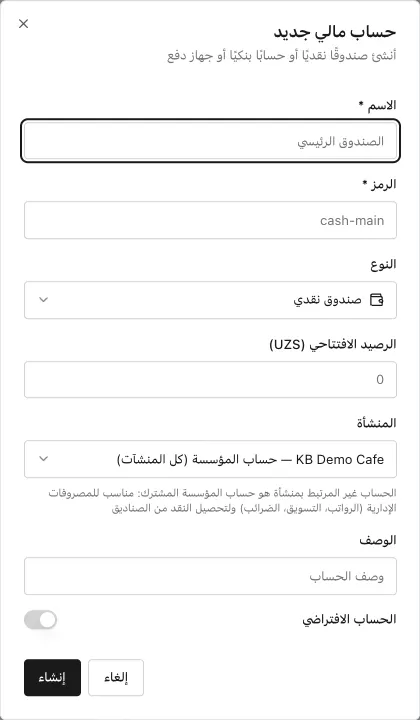
كيفية إنشاء حساب
- اضغط «إضافة حساب» في رأس الصفحة.
- املأ «الاسم» و«الرمز» واختر «النوع».
- إذا كان في الحساب مال بالفعل، أدخل «الرصيد الافتتاحي».
- اختر «المنشأة» أو اترك خيار حساب المؤسسة.
- اضغط «إنشاء» — يظهر الحساب في أعلى القائمة.
حقول النافذة
- «الاسم *»
- الاسم الظاهر في القوائم ونوافذ الدفع، مثل «Asosiy seyf» أو «Payme — Chilonzor». إلزامي.
- «الرمز *»
- رمز قصير فريد داخل المؤسسة (مثل PAYME-CHL). عند التكرار تظهر رسالة «يوجد حساب بهذا الرمز بالفعل».
- «النوع»
- صندوق نقدي أو بطاقة/جهاز دفع أو محفظة إلكترونية أو خزنة أو عبور. يُختار عند الإنشاء فقط. الحسابات البنكية لا تُدار هنا بل في صفحة «الحسابات البنكية».
- «الرصيد الافتتاحي»
- الرصيد عند فتح الحساب بعملة المؤسسة. يُدخل عند الإنشاء فقط؛ بعد ذلك يتغير الرصيد بالعمليات وحدها.
- «المنشأة»
- إلى أي فرع ينتمي الحساب. خيار «— حساب المؤسسة (كل المنشآت)» يجعله مشتركًا: مناسب للمصروفات الإدارية (الرواتب، التسويق، الضرائب) ولتحصيل النقد من الصناديق. وفي نوافذ الدفع تظهر هذه الحسابات مع اللاحقة «— حساب المؤسسة».
- «الوصف»
- ملاحظة داخلية اختيارية.
- «معرّف الجهاز» و«المزوّد»
- لنوعي «بطاقة / جهاز دفع» و«محفظة إلكترونية» فقط. يدخل المزوّد (Click، Payme، Uzcard / Humo…) في البحث أيضًا.
- «الحساب الافتراضي»
- عند التفعيل يصبح الحساب هو الذي يُختار تلقائيًا لهذه المنشأة وهذا النوع.
للتعديل اضغط القلم في الصف. لا تحتوي نافذة «تعديل الحساب» على حقلي «النوع» و«الرصيد الافتتاحي» — لا يمكن تغييرهما. العملة دائمًا هي عملة المؤسسة.
تنبيه: لا يمكن نقل حساب له رصيد افتتاحي أو عمليات إلى منشأة أخرى، ولا يمكن تعطيل حساب صندوق بيع عامل أو نقله — يرفض الخادم ذلك (تصل الرسالة بالروسية). أنشئ حسابًا جديدًا وانقل المال عبر «تحويل». حذف الحسابات غير متاح إطلاقًا: يُحتفظ بالسجل للتدقيق.
التحويل بين الحسابات #
تحصيل النقد أو تغذية الصندوق أو نقل المال من حساب إلى آخر.
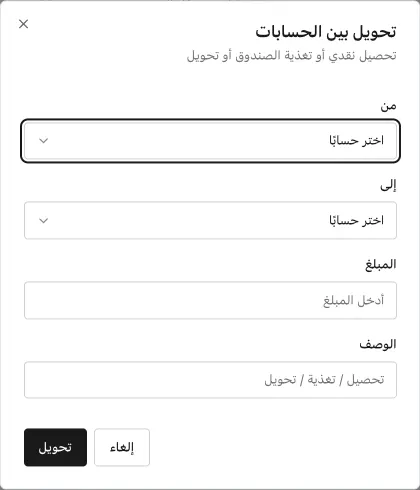
كيفية تحصيل الصندوق إلى الخزنة
- اضغط «تحويل» في الرأس.
- في «من» اختر الصندوق — يظهر رصيده الحالي بين قوسين.
- في «إلى» اختر الخزنة (الحساب المختار في «من» لا يظهر هنا).
- أدخل «المبلغ» بوحدات كاملة، وعند الحاجة «الوصف»، مثل «Inkassatsiya: Chilonzor kassasi → seyf».
- اضغط «تحويل» — يتغير رصيدا الحسابين فورًا.
نقاط يجب مراعاتها
- تظهر الحسابات النشطة فقط؛ ولا تظهر الحسابات البنكية في هذه النافذة.
- لا يمكن التحويل إلى الحساب نفسه، ويجب أن يكون المبلغ أكبر من 0، ويرفض الخادم مبلغًا يتجاوز الرصيد.
- إذا تُرك «الوصف» فارغًا يُكتب للعملية تلقائيًا «Перевод между счетами» (يُحفظ بالروسية).
- يظهر التحويل في سجل الحسابين: كصادر في أحدهما ووارد في الآخر، مع أيقونة التحويل.
بطاقة الحساب وسجل العمليات #
كل وارد وصادر للحساب مع الرصيد بعد كل عملية.
اضغط صفًا في القائمة (أو السهم على اليسار) لفتح بطاقة الحساب. في الأعلى الاسم والرمز والمزوّد، وعلى اليسار «الرصيد الحالي». وفي الأسفل «سجل العمليات» مع فلتر التواريخ («طوال الوقت» افتراضيًا).
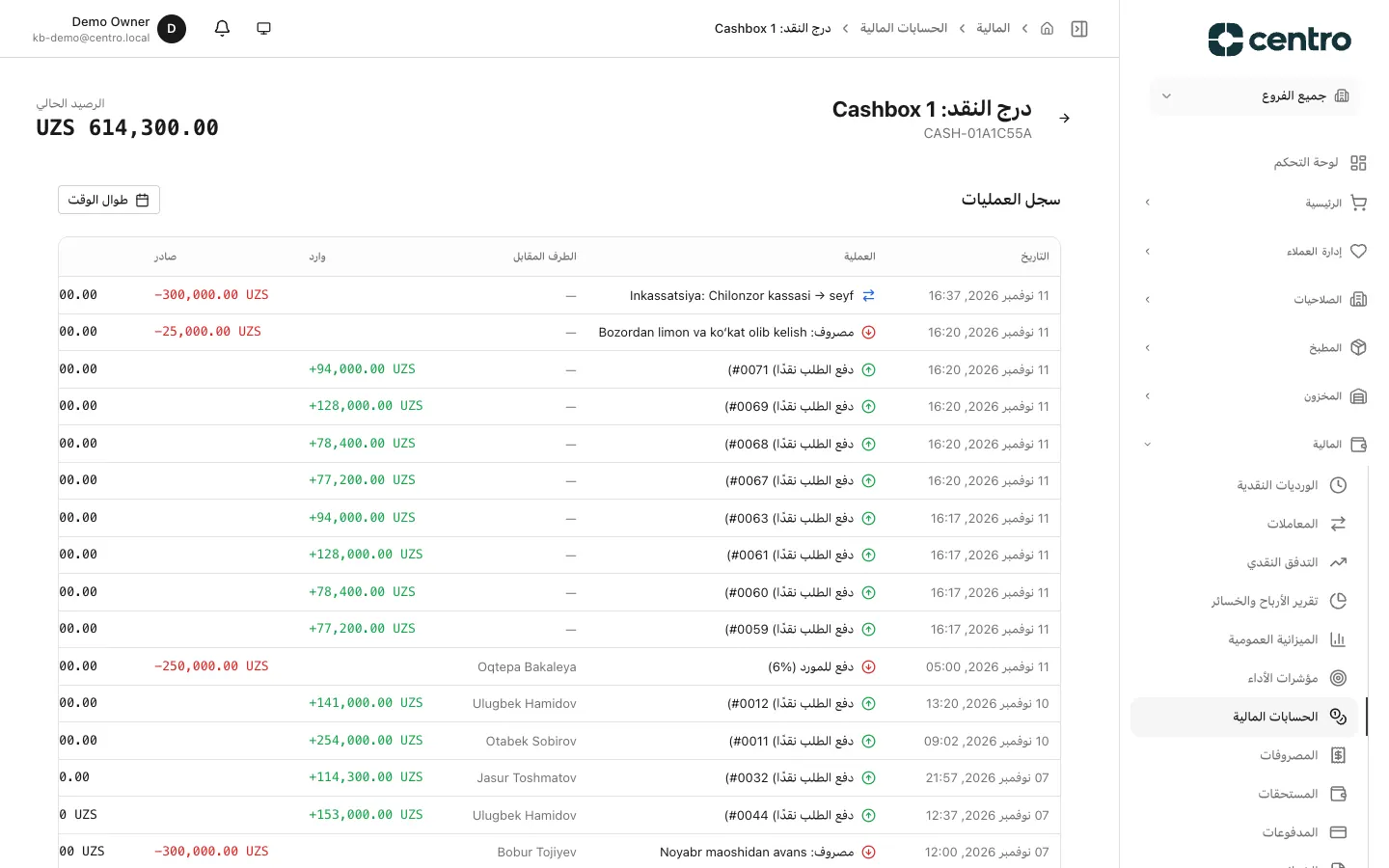
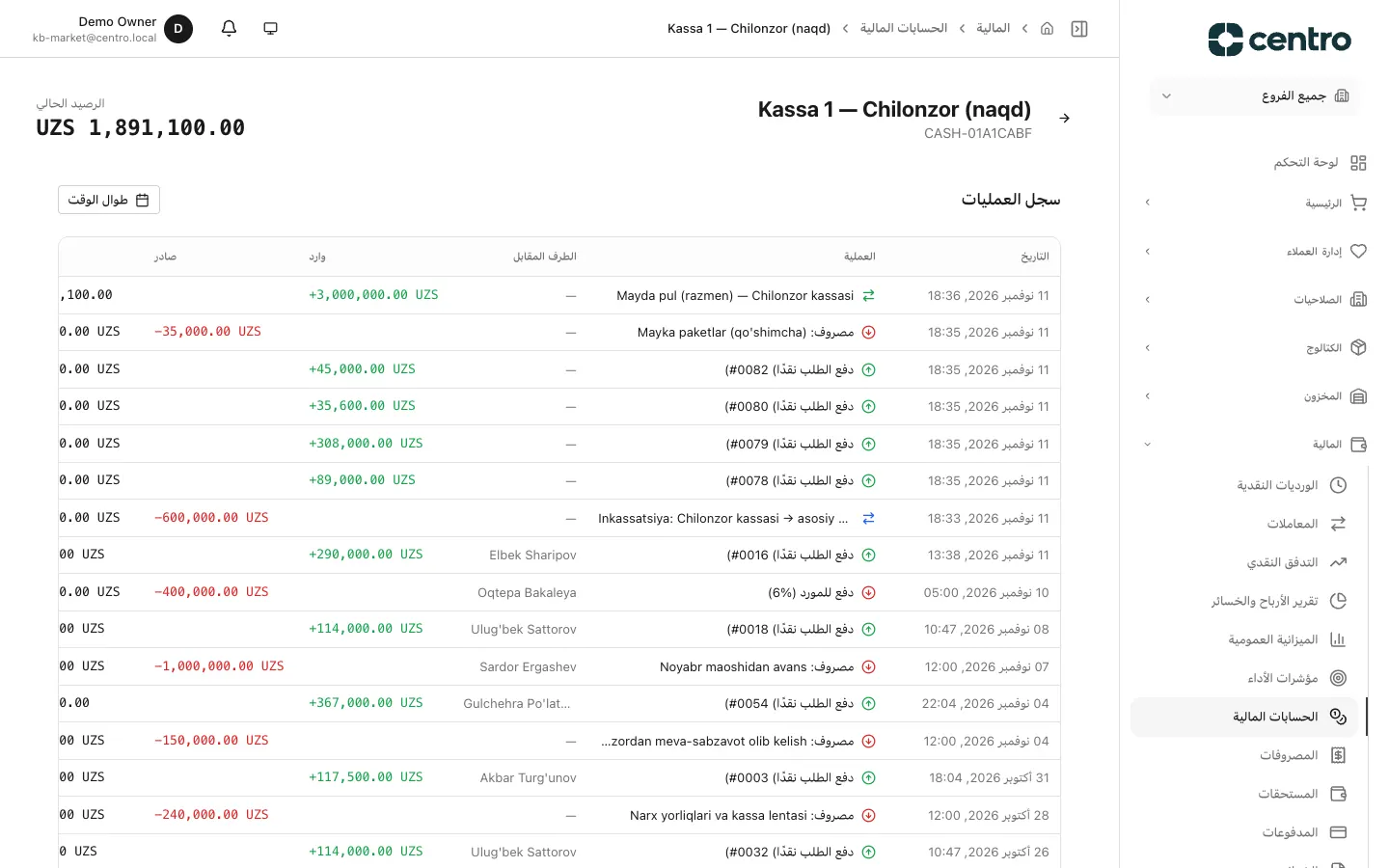
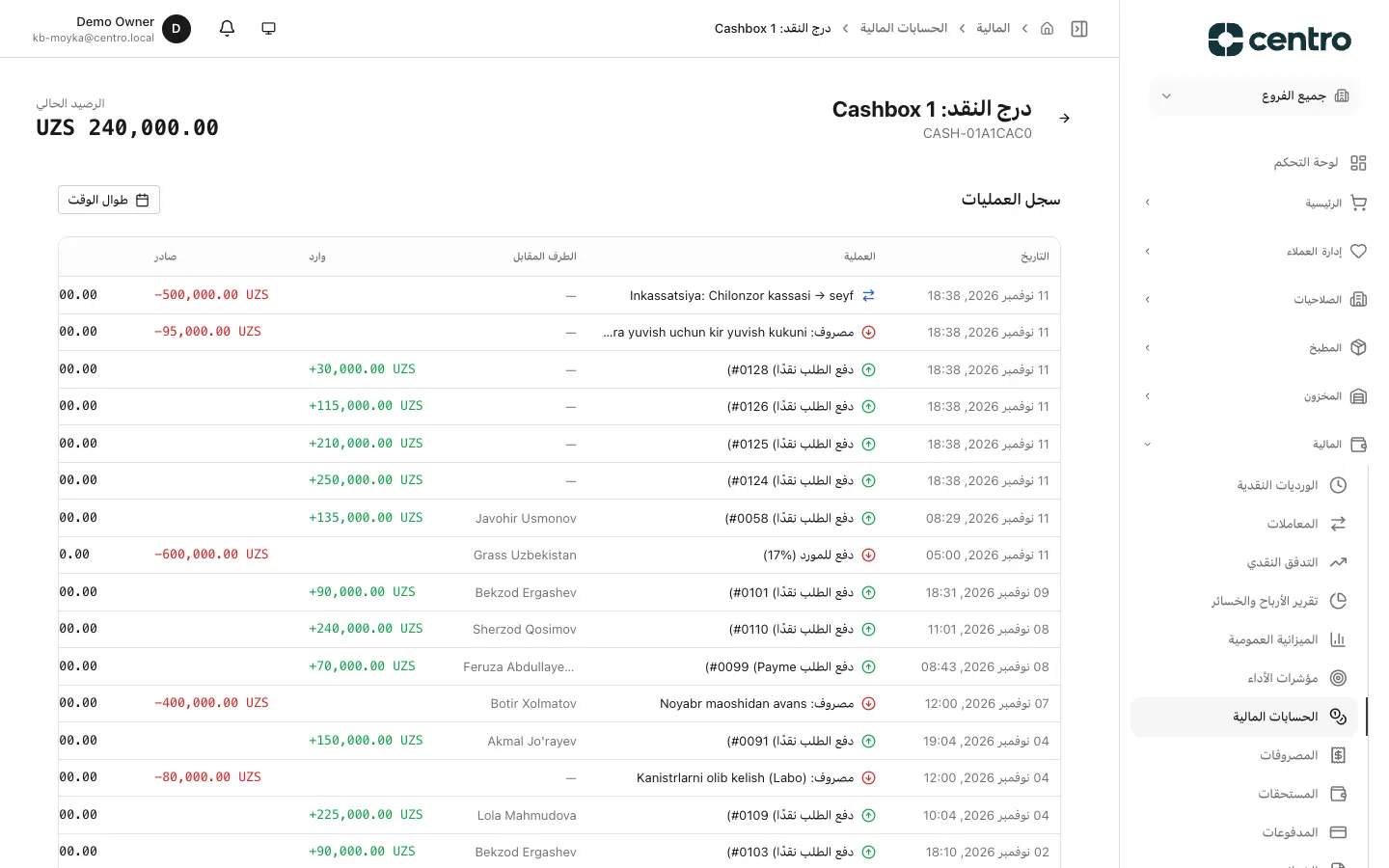
أعمدة الجدول
- «التاريخ»
- تاريخ العملية ووقتها.
- «العملية»
- وصف العملية، وإن لم يوجد فنوع المصدر (طلب، توريد، مصروف، دفعة للمورّد…). السهم الأخضر وارد، والأحمر صادر، والمزدوج تحويل. وتحمل العملية غير المؤكدة شارة «قيد الانتظار».
- «الطرف المقابل»
- العميل أو المورّد أو الموظف إن وُجد في العملية.
- «وارد» / «صادر»
- مقدار زيادة المال في الحساب أو نقصانه.
- «الرصيد»
- رصيد الحساب بعد هذه العملية. يحسبه الخادم قبل فلتر التواريخ والتقسيم إلى صفحات، لذا يبقى صحيحًا في القائمة المفلترة. تعني الشرطة أن الرصيد التاريخي غير متاح لهذه العملية أو لصلاحياتك.
نصيحة: روابط الدفع من الصندوق في مستندات المورّدين تفتح بطاقة الحساب على العملية المطلوبة: تظهر في بطاقة «عملية من مستند المورّد» وتُميَّز في الجدول. في الصفحة 50 عملية؛ تنقّل بزرّي «السابق» / «التالي».