Вход и начало работы
Вход в кассу, перехват сессии, смена сотрудника, экраны кассы, пароль администратора и язык интерфейса.
POS-терминал — приложение кассира на компьютере или моноблоке. Чтобы начать работу, нужны три вещи: идентификатор организации, логин и пароль кассы (админ-панель: Доступ → Кассы) и 4-значный PIN-код сотрудника (Доступ → Сотрудники). Касса подключается к компьютеру один раз; дальше каждый день вводится только PIN-код.
Вход: организация, касса и PIN-код #
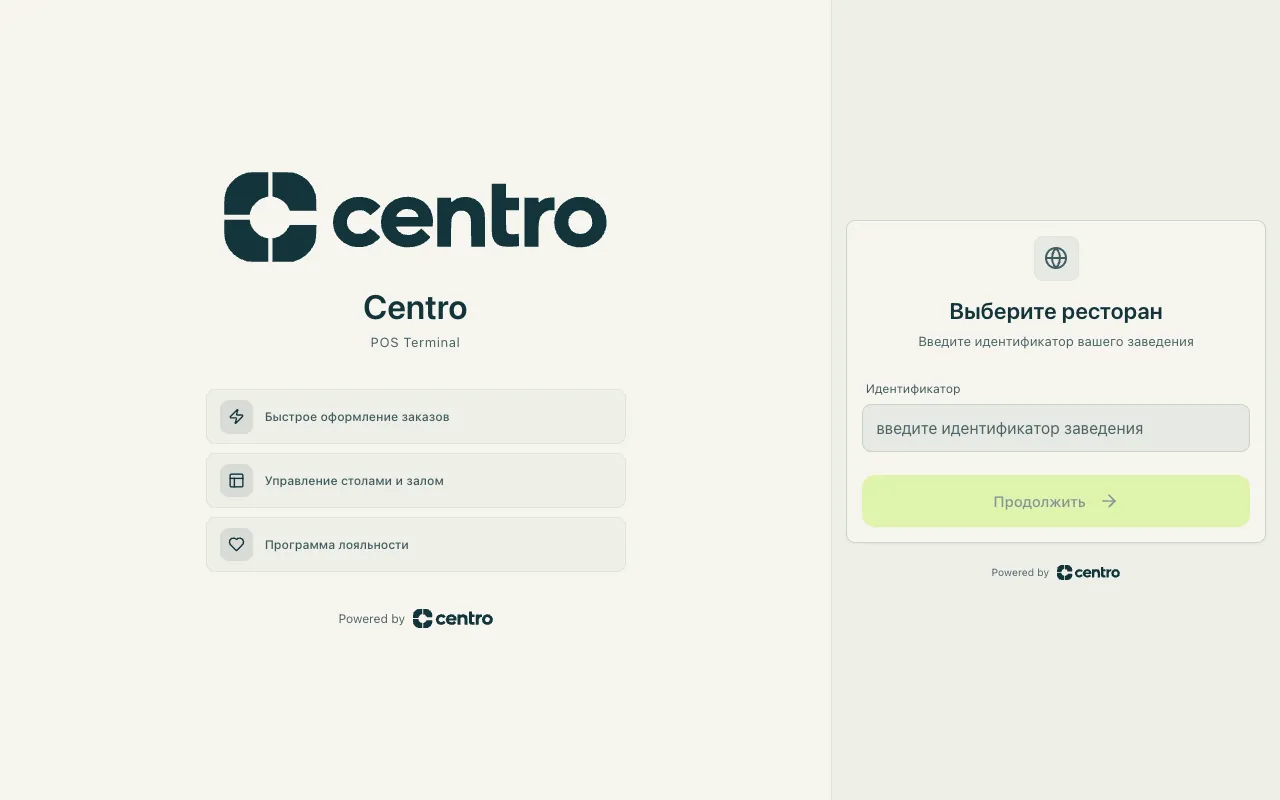
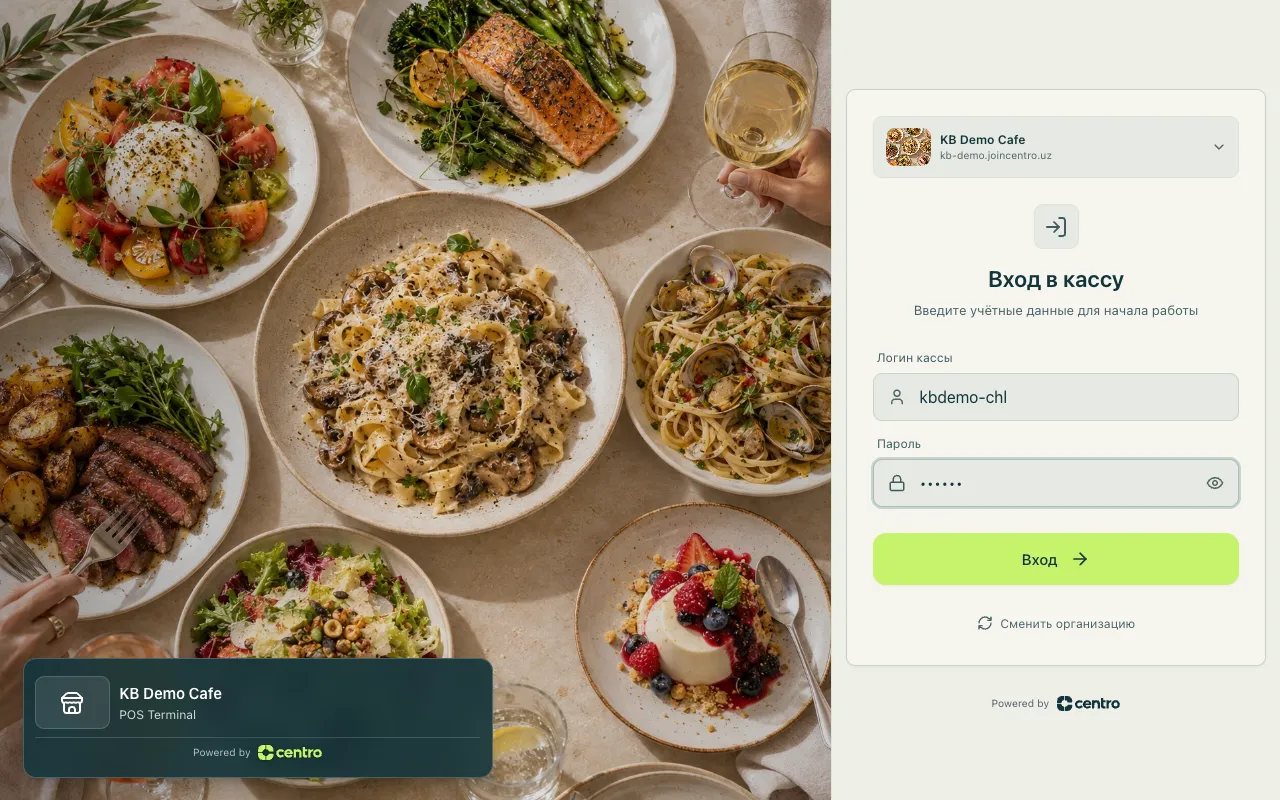
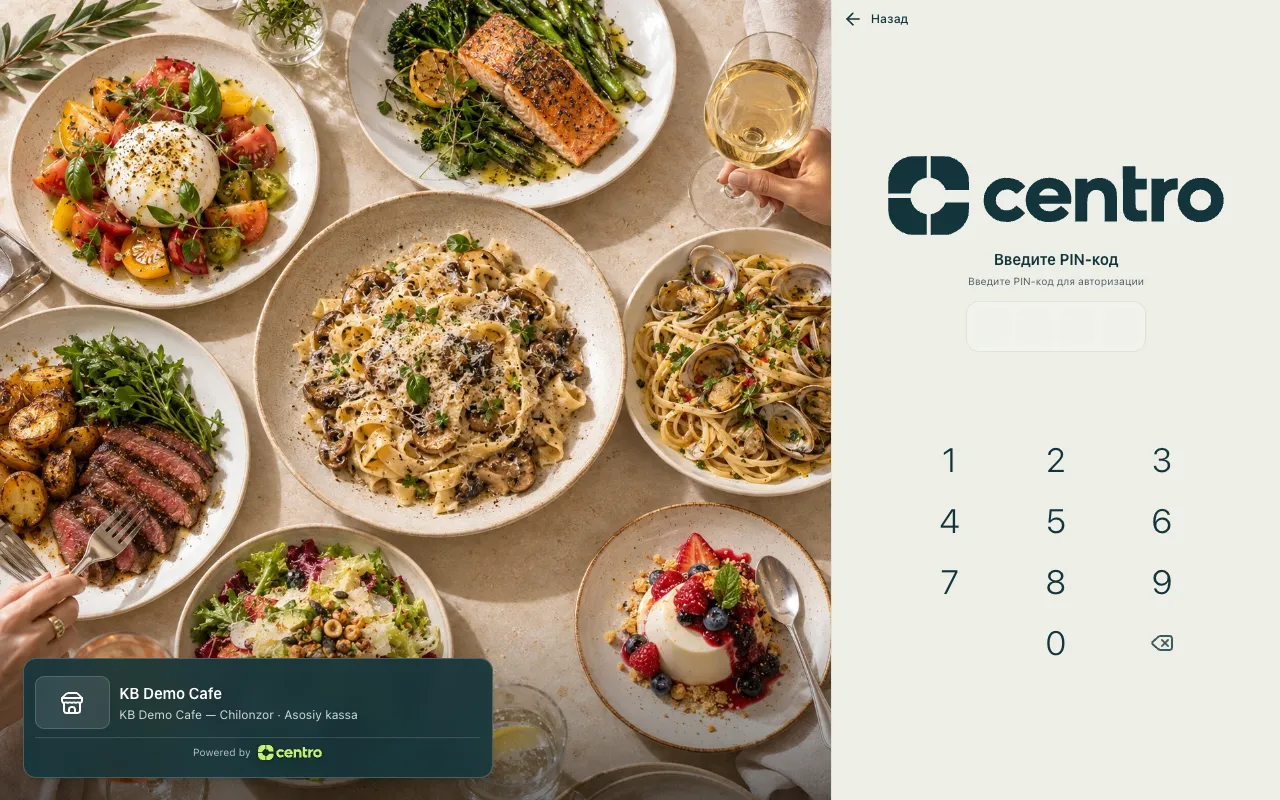
Три шага: идентификатор организации, логин и пароль кассы, PIN-код сотрудника.
Как это сделать
- На экране «Выберите ресторан» введите в поле «Идентификатор» идентификатор организации (имя из адреса админ-панели: идентификатор.joincentro.uz) и нажмите Продолжить. Организации, в которые уже входили, остаются в списке «Недавние» — достаточно нажать на строку.
- На экране «Вход в кассу» введите «Логин кассы» и «Пароль» и нажмите Вход. Это логин и пароль самой кассы, а не сотрудника — их задают в админ-панели в разделе Доступ → Кассы. Для этого шага нужен интернет.
- На экране «Введите PIN-код» наберите 4 цифры PIN-кода сотрудника (кнопками на экране или с клавиатуры). После четвёртой цифры касса входит сама — отдельной кнопки подтверждения нет. PIN-код задаётся в карточке сотрудника (Доступ → Сотрудники).
- Если смена не открыта, касса откроет экран смены (см. «Кассовая смена»). Если смена уже открыта — откроется список заказов.
Что важно знать
- При неверном PIN появляется сообщение «Неверный PIN-код», поле очищается — наберите заново. Сотрудника отдельно выбирать не нужно: касса определяет его по PIN-коду.
- PIN-код запрашивается при каждом запуске приложения.
- Кнопка Назад на экране PIN «забывает» кассу: при следующем входе снова понадобятся логин и пароль кассы.
- Если сотрудник не назначен на этот филиал, касса его не пустит — администратор должен указать филиал в карточке сотрудника.
Касса уже используется: перехват сессии #
Что показывает касса, если она уже открыта на другом устройстве, и как продолжить работу.
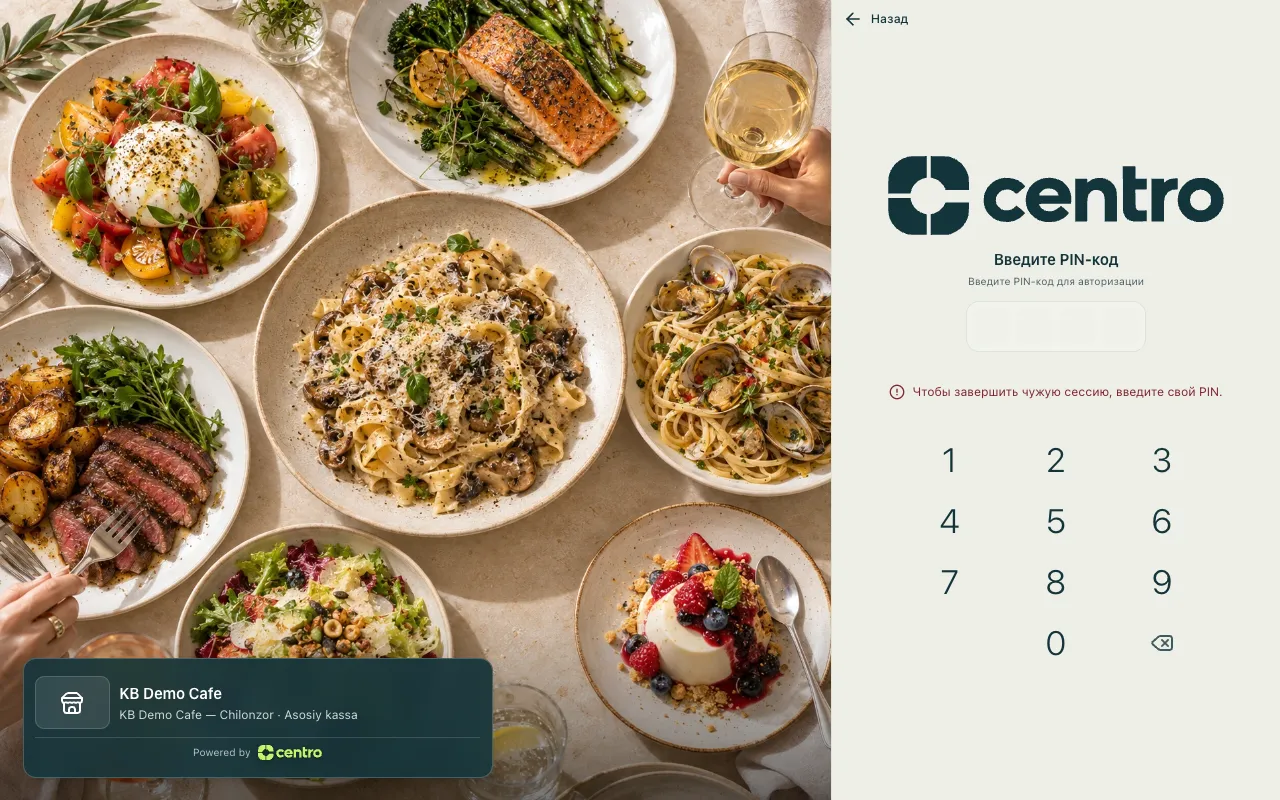
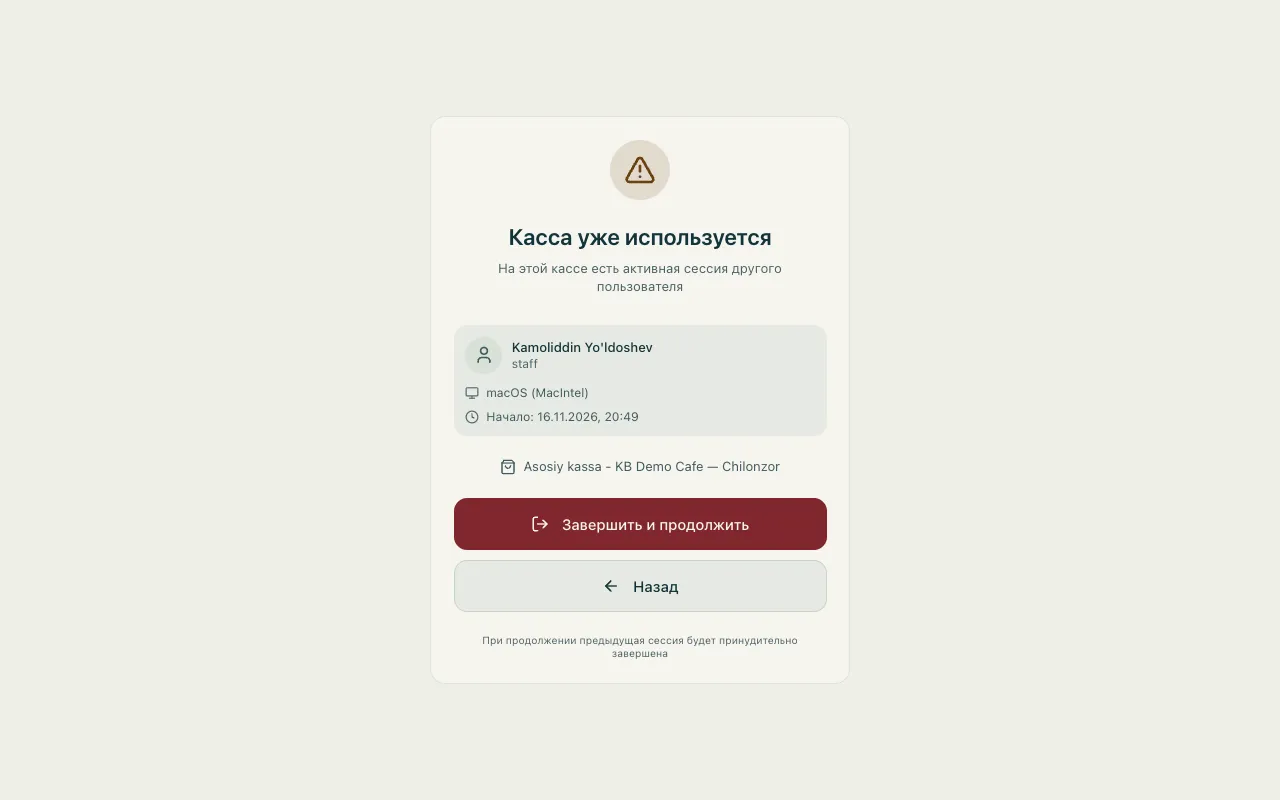
Одна касса одновременно работает только на одном устройстве. Если на этой кассе есть активная сессия на другом устройстве, после входа в кассу или после PIN-кода появится экран «Касса уже используется»: на нём показаны имя и должность другого пользователя, устройство и время начала сессии.
Как это сделать
- Проверьте имя и устройство на экране: убедитесь, что коллега сейчас не работает на этой кассе.
- Чтобы продолжить, нажмите Завершить и продолжить. Если передумали — Назад (вернёт на вход в кассу).
- Касса вернёт на экран PIN с сообщением «Чтобы завершить чужую сессию, введите свой PIN.» — введите свой PIN-код. Если экран появился снова, нажмите кнопку ещё раз: подтверждение действует 2 минуты.
Важно: Сессия на другом устройстве завершается принудительно: там появится окно «Сессия завершена», и после «ОК» снова потребуются логин и пароль кассы. Коллега не должен быть в середине заказа или оплаты.
Смена сотрудника и выход #
Как передать кассу другому кассиру и как выйти из кассы полностью.
- Сменить сотрудника (блокировка). Нажмите значок замка в правом краю шапки экрана заказов — касса сразу перейдёт на экран PIN. То же самое: Функции → Сменить польз. → Подтвердить. Следующий кассир вводит свой PIN-код.
- При смене сотрудника смена не закрывается: смена принадлежит кассе, а не сотруднику.
- Выйти из кассы. Функции → Выйти. Касса выходит сразу, без подтверждения, и возвращается на экран входа в кассу — для следующего входа нужны логин и пароль кассы. Несохранённый чек (корзина) очищается, поэтому сначала сохраните или завершите заказ.
Экраны кассы и меню «Функции» #
Список заказов, терминал, индикатор связи и пункты окна «Функции».
Основные экраны
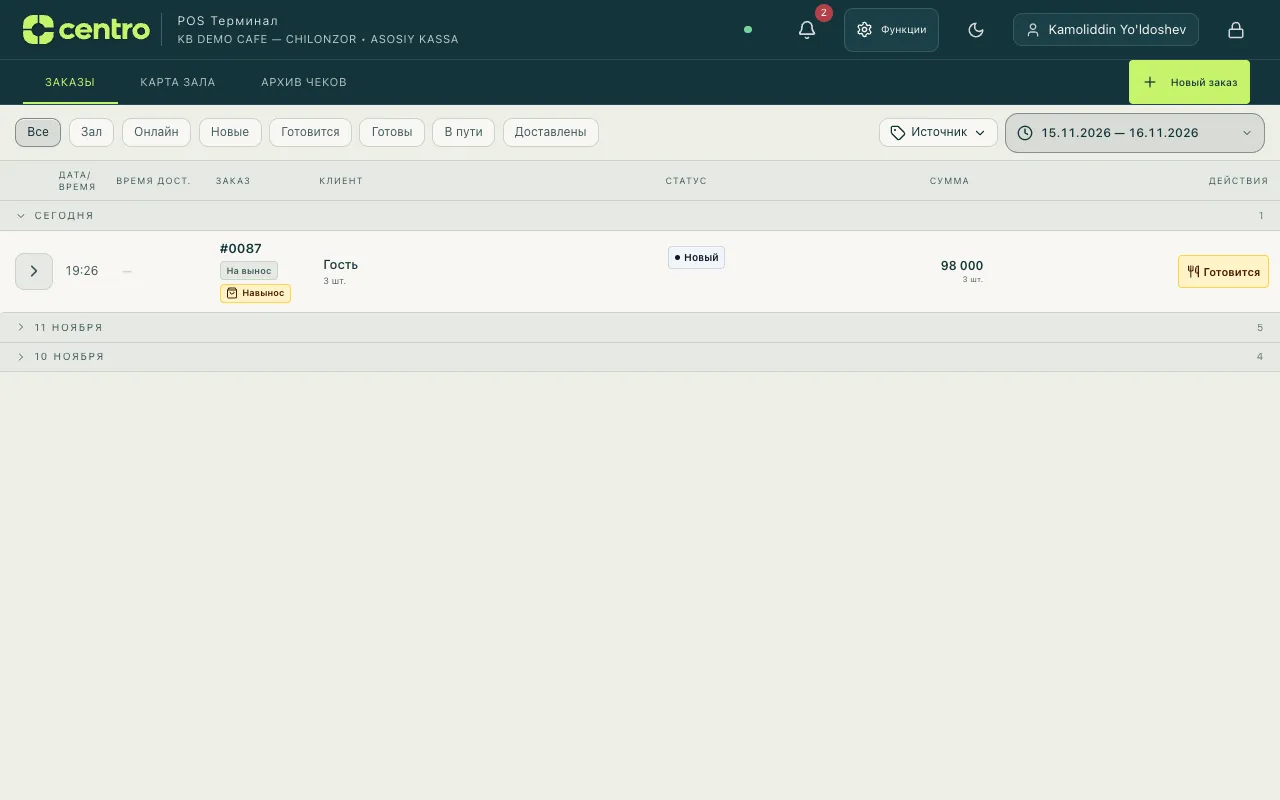
- Экран заказов
- Открывается после входа. Вкладки: «ЗАКАЗЫ» — активные заказы, «КАРТА ЗАЛА» — столы (если включено обслуживание в зале), «АРХИВ ЧЕКОВ» — закрытые чеки. Кнопка Новый заказ начинает новый заказ. В шапке: индикатор связи, колокольчик (уведомления), Функции, тема (светлая/тёмная), имя сотрудника и замок.
- Терминал
- Экран, где собирается заказ. Слева — чек: вкладки «Чек», «Клиент» и (для доставки) «Доставка», позиции и итог. Справа — каталог: поиск, категории и карточки товаров. Внизу: «Акции», кнопка отправки на кухню, значок принтера («Пред-чек»), «…» («Ещё») и Оплата. Кнопка Заказы сохраняет заказ и возвращает к списку.
- Индикатор связи
- Цветная точка в шапке. Зелёная — связь с сервером есть; жёлтая — локальные операции ожидают синхронизации; красная — нет связи или операции ждут разбора. Нажатие на точку заново проверяет связь. Подробнее — «Работа без интернета».
Окно «Функции»
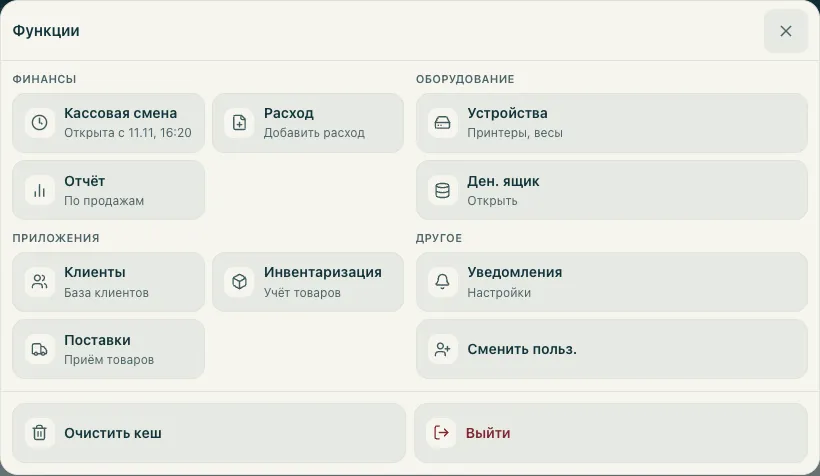
- «Финансы»
- «Кассовая смена» — экран смены; «Расход» — расходы на кассе; «Отчёт» — отчёт по продажам.
- «Приложения»
- «Бронирования» — брони столов (в ресторане, если бронирование включено); «Клиенты» — база клиентов; «Инвентаризация» и «Поставки» открывают соответствующую страницу админ-панели в браузере.
- «Оборудование»
- «Устройства» — настройка принтеров; «Ден. ящик» — команда открыть денежный ящик. См. «Оборудование».
- «Другое»
- «Уведомления» — настройки уведомлений; «Сменить польз.» — смена сотрудника. В нижнем ряду: «Очистить кеш» и «Выйти».
Важно: «Очистить кеш» удаляет все локальные данные кассы — в том числе заказы и оплаты, ещё не отправленные на сервер; сохраняются только настройки принтеров и данные входа до PIN. Нажимайте её только по указанию поддержки и только когда индикатор связи зелёный.
Пароль администратора #
Почему касса спрашивает пароль перед некоторыми действиями и где это настраивается.
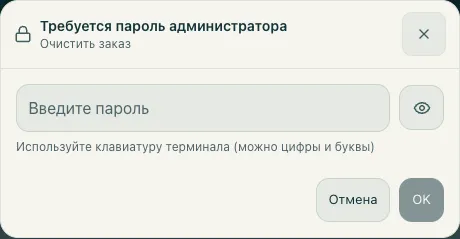
Перед некоторыми действиями касса открывает окно «Требуется пароль администратора»: удаление позиции, скидка, добавление клиента, закрытие без оплаты, отмена и возврат, архив, X/Z-отчёты, отчёт по продажам, открытие денежного ящика, изменение цены. Какие именно действия требуют пароль, отмечается в админ-панели: Настройки → Параметры → «Безопасность» → «POS Терминал». Сам пароль у каждого заведения свой — он задаётся в карточке заведения.
Что важно знать
- Если у заведения пароль администратора не задан, касса для этих действий ничего не спрашивает. Исключение — возврат товаров: окно подтверждения открывается всегда.
- При неверном пароле — «Неверный пароль». Пароль вводит администратор или старший смены; сообщать его кассиру не обязательно.
- Если касса долго работала без связи и не смогла загрузить правила пароля, действие будет отклонено — восстановите связь и повторите.
Язык интерфейса #
Откуда касса берёт язык и почему часть надписей может быть на другом языке.
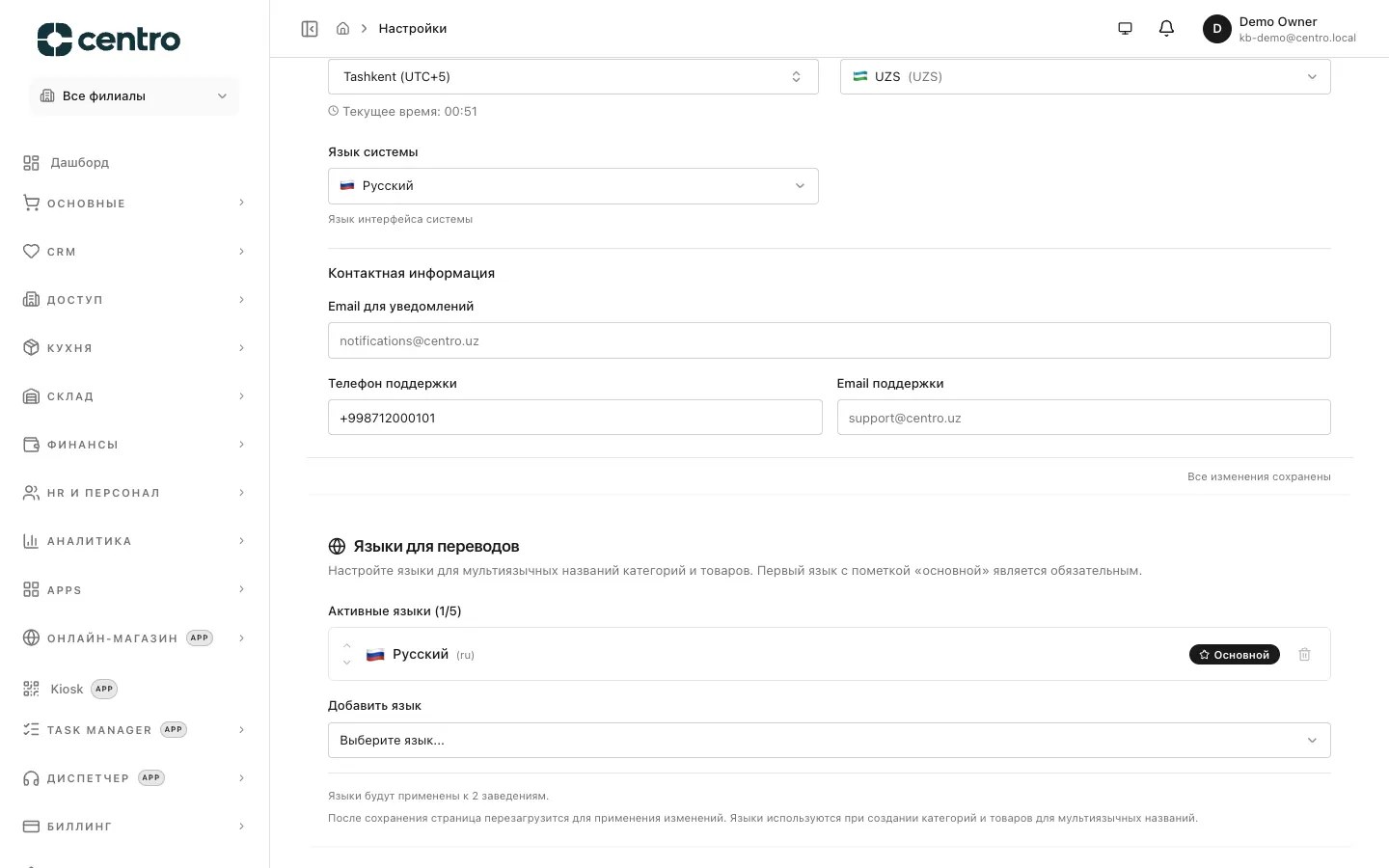
В самой кассе нет переключателя языка: язык берётся из основного языка заведения (в админ-панели Настройки → Параметры, основной язык в списке языков). Касса переведена на русский, английский и узбекский. Экраны входа (организация, логин кассы, «Касса уже используется» и экран PIN-кода, в том числе после блокировки) всегда показываются по-русски: язык заведения касса узнаёт только после входа. Некоторые окна и надписи (возврат, расходы, часть экрана оплаты) пока только на русском. Названия кнопок в этом руководстве приведены так, как они выглядят в русском интерфейсе.