Клиенты, бонусы и скидки
Клиент в заказе, бонусы, промокоды, акции, скидки, сертификаты, долг и депозит.
Все скидки и бонусы собраны в одном окне — «Акции и бонусы», которое открывает кнопка Акции под чеком: вкладки акций, промокодов, ручной скидки, бонусов и сертификатов. Для бонусов, долга, сертификатов и части промокодов к заказу должен быть прикреплён клиент.
Клиент в заказе #
Найти клиента, создать нового прямо на кассе и убрать клиента из заказа.
Как это сделать
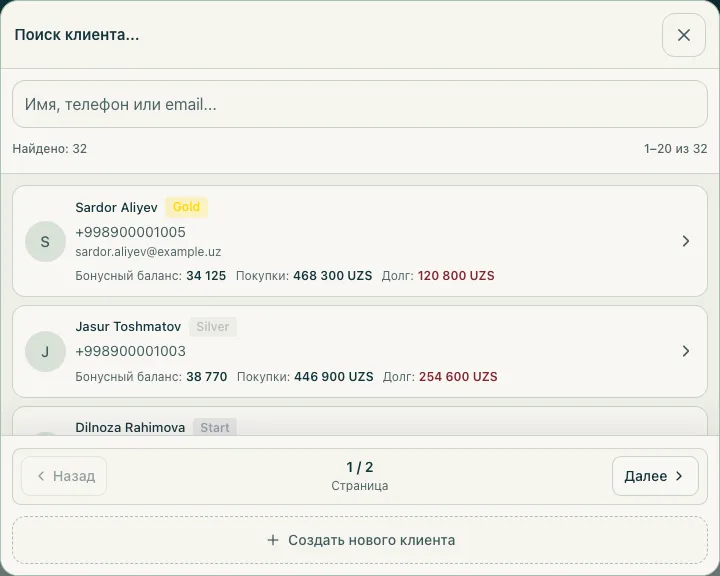
- В терминале откройте вкладку «Клиент» и нажмите Добавить клиента.
- В поле поиска («Имя, телефон или email...») введите имя, телефон или email. В найденной карточке видны имя, телефон, бонусный баланс, кэшбэк и долг.
- Нажмите на нужного клиента — он прикрепится к заказу. Если настроено, касса спросит пароль администратора.
- Если клиент не найден, нажмите Создать нового клиента. В форме «Новый клиент» обязателен только «Телефон *»; имя, фамилия, email, дата рождения, пол и заметка — по желанию. Нажмите Сохранить — клиент создастся и прикрепится к заказу.
Что важно знать
- Можно не заводить клиента в базе, а записать только контакт: на вкладке «Клиент» заполните «Телефон для связи» и имя и нажмите Сохранить контакт. Контакт сохранится только в этом заказе — бонусы и долг для такого гостя недоступны.
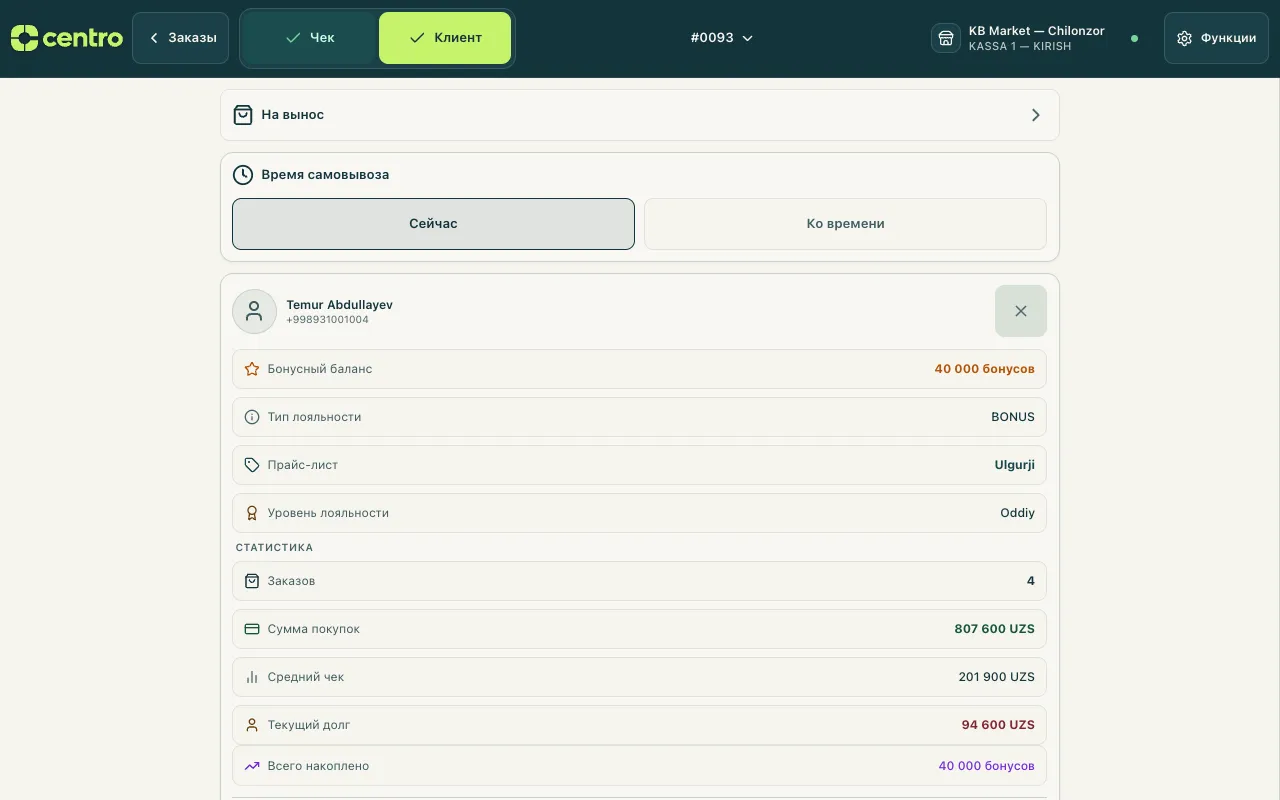
- После прикрепления на вкладке «Клиент» видны бонусный баланс, уровень лояльности, число заказов, сумма покупок, текущий долг и сохранённые адреса.
- Убрать клиента: нажмите ✕ рядом с именем. Если в заказе применён промокод, сначала удалите его. При смене или удалении клиента выбранный сертификат тоже снимается.
- Без связи поиск работает только по клиентам, сохранённым на кассе; новый клиент создаётся в очередь и отправляется на сервер после восстановления связи.
Продажа по прайс-листу клиента #
Когда прикреплён оптовый клиент, касса сама пересчитывает чек по его прайс-листу.
Как это сделать
- Прикрепите клиента к заказу как обычно (см. «Клиент в заказе»). Кассиру ничего выбирать не нужно — прайс-лист назначен клиенту в админ-панели.
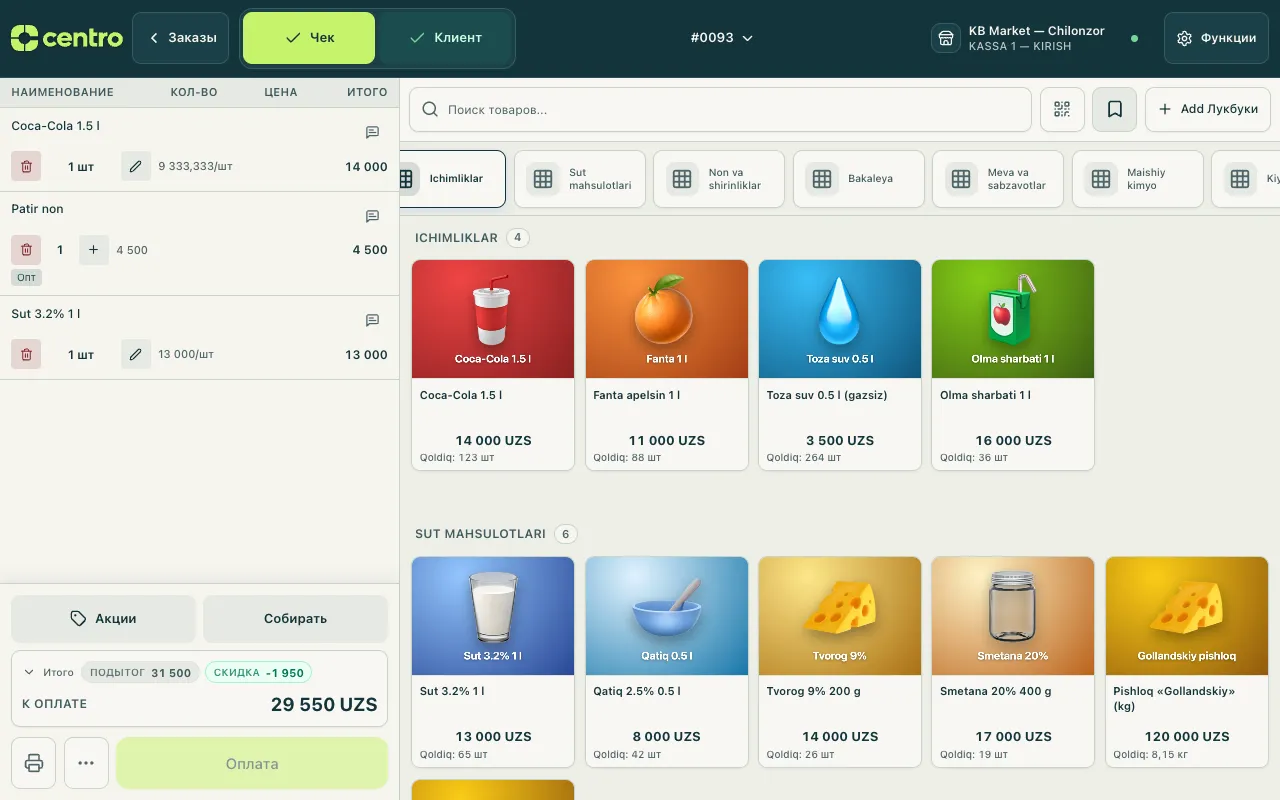
- Касса пересчитывает позиции корзины по ценам прайс-листа. Под позицией, оценённой по прайс-листу, появляется метка Опт; при наведении — «Цена по прайс-листу клиента: {название}».
- На вкладке «Клиент» под строками бонусного баланса и лояльности видна строка «Прайс-лист» с названием прайс-листа клиента.
- При добавлении товара или изменении количества касса заново проверяет оптовую ступень и минимальное количество: например, при 10 шт. цена ступени подставится сама.
Что важно знать
- Если клиента убрать или заменить клиентом без прайс-листа, позиции возвращаются к каталожной цене; при замене на клиента с другим прайс-листом — пересчитываются по нему.
- Акции, промокоды, ручная скидка и бонусы считаются от цены прайс-листа. Стоимость модификаторов добавляется сверху.
- Позиции, которые прайс-лист не меняет: весовые и мерные товары, состав лукбука, позиции с вручную изменённой ценой, плата за обслуживание и позиции со скидкой по акции.
- Касса получает только активные прайс-листы своего заведения, обновляет их примерно раз в 5 минут и хранит для работы без связи. Пока прайс-листы не загружены, цены не меняются.
Важно: Окончательная цена — серверная: сервер сам пересчитывает каждый заказ. В заказах доставки и агрегаторов, а также в позициях тех. карт (блюд) сервер прайс-лист не применяет и берёт каталожную цену.
Списание бонусов #
Оплатить часть заказа бонусами клиента.
Как это сделать
- Прикрепите клиента к заказу.
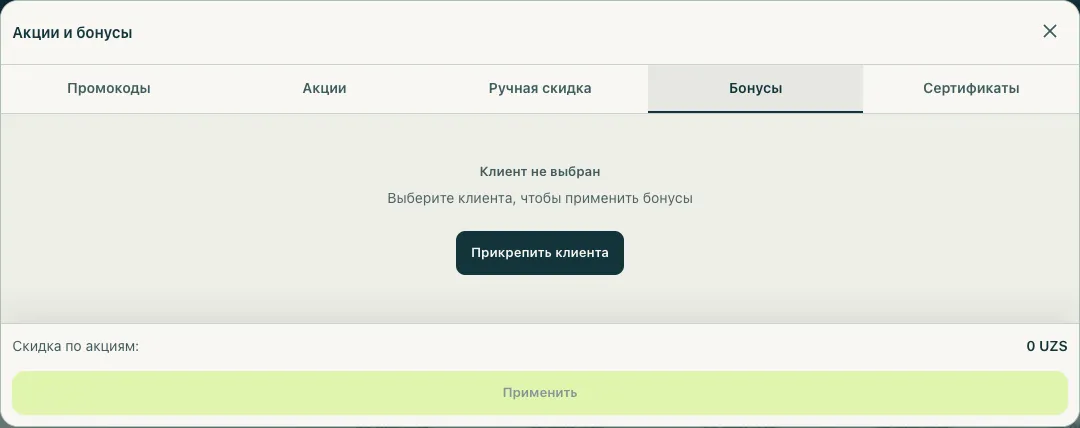
- Нажмите Акции под чеком — откроется окно «Акции и бонусы». Перейдите на вкладку «Бонусы».
- На вкладке показано «Доступно бонусов» и «Можно списать». Наберите сумму на клавиатуре или нажмите одну из кнопок 25 / 50 / 75 / 100 % от допустимого максимума. Сбросить — обнуляет.
- Нажмите Применить внизу окна. В итогах бонусы появятся отдельной строкой со знаком минус.
Что важно знать
- 1 бонус = 1 единица валюты. Максимум к списанию — меньшее из баланса и разрешённого процента от суммы заказа; при балансе ниже минимального порога списать нельзя. Эти правила задаются в настройках программы лояльности в админ-панели (CRM → Бонусная программа).
- Бонусы совмещаются с промокодом или акцией, но не с ручной скидкой — сначала уберите скидку.
- Подтверждения по SMS или коду нет; если настроено, касса спросит пароль администратора.
- Чек, полностью покрытый бонусами (с нулевой суммой), нельзя закрыть без интернета.
Промокоды и акции #
Ввести промокод, выбрать акцию и как работают автоматические акции.
Промокод
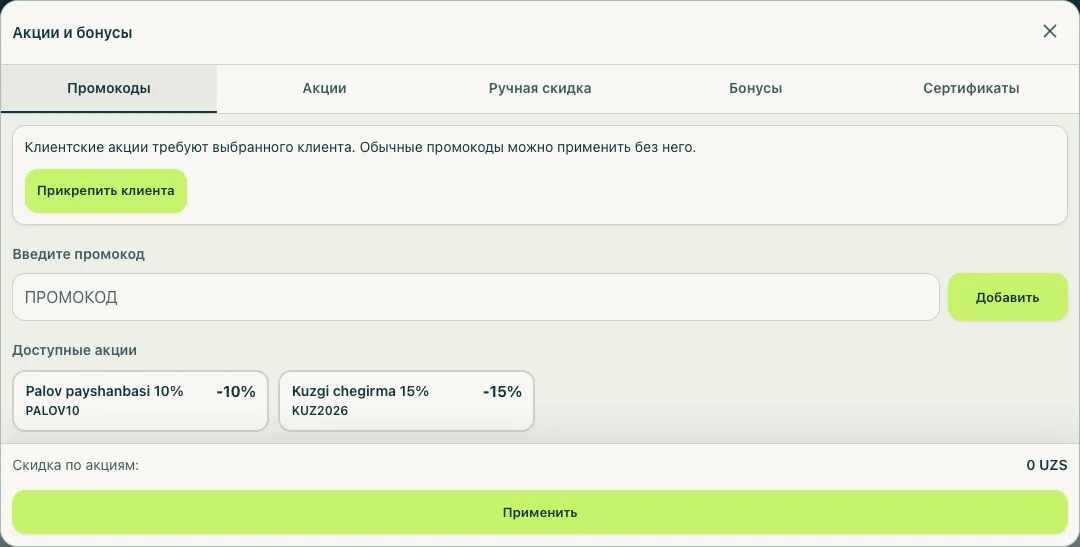
- Нажмите Акции под чеком и откройте вкладку «Промокоды».
- Введите код в поле «Введите промокод» и нажмите Применить рядом — касса проверит код на сервере. Активные коды есть и в списке ниже: их можно выбрать нажатием.
- Нажмите вторую кнопку Применить внизу окна — скидка применится к заказу только после этого.
Что важно знать
- На один заказ — один промокод: новый заменяет прежний. Повторное нажатие на выбранный код снимает его.
- Некоторые коды работают только с выбранным клиентом, только для доставки или только при определённом товаре в чеке — касса пишет причину. Если нужный товар убрать из чека, код снимется сам.
- Акции. На вкладке «Акции» группа «Авто» — автоматические акции: они применяются сами при выполнении условий и видны в итогах; нажатие отключает акцию для этого заказа. В группе «Доступные акции» можно вручную выбрать одну акцию.
- Промокод и акция одновременно не применяются (кроме кодов, начисляющих бонусы).
- Акции и промокоды требуют расчёта на сервере: без связи применить их нельзя.
Ручная скидка и цена позиции #
Скидка на заказ процентом или суммой и изменение цены отдельной позиции.
Скидка на заказ
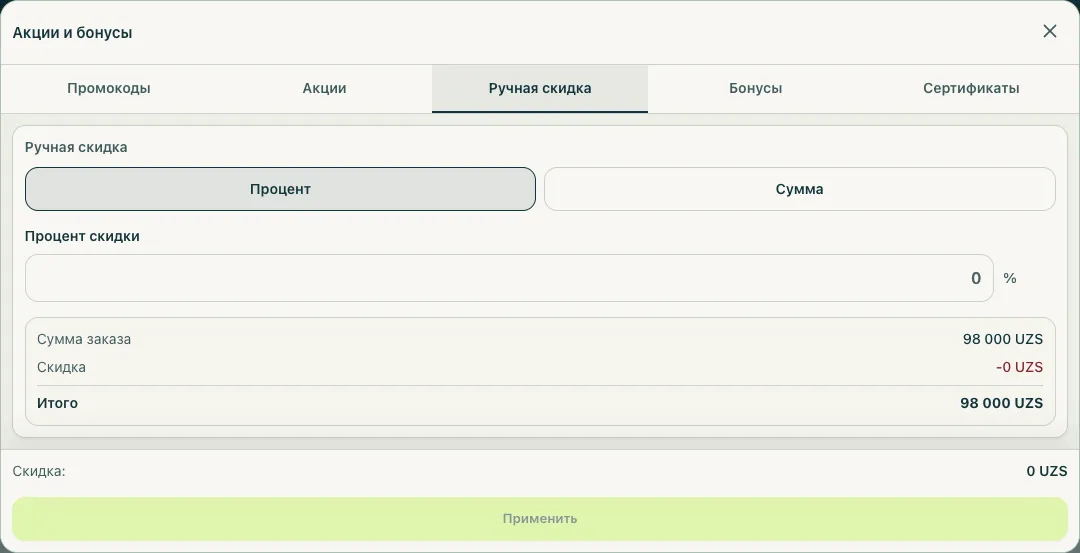
- Нажмите Акции под чеком и откройте вкладку «Ручная скидка».
- Выберите «Процент» или «Сумма» и введите значение. Ниже показаны сумма заказа, скидка и итог.
- Нажмите Применить. Если настроено, касса спросит пароль администратора.
Что важно знать
- В одном заказе — только один источник скидки: при ручной скидке промокод, акция и бонусы снимаются. Скидка не может превышать 100 % или сумму заказа.
- Снять скидку: на этой же вкладке нажмите Убрать и подтвердите кнопкой внизу.
Изменение цены позиции
- Откройте экран оплаты и нажмите строку Товары и цены слева.
- Выберите позицию, введите новую цену продажи за единицу (для всего количества или его части), при желании укажите причину.
- Нажмите Сохранить цену. Если настроено, касса спросит пароль администратора.
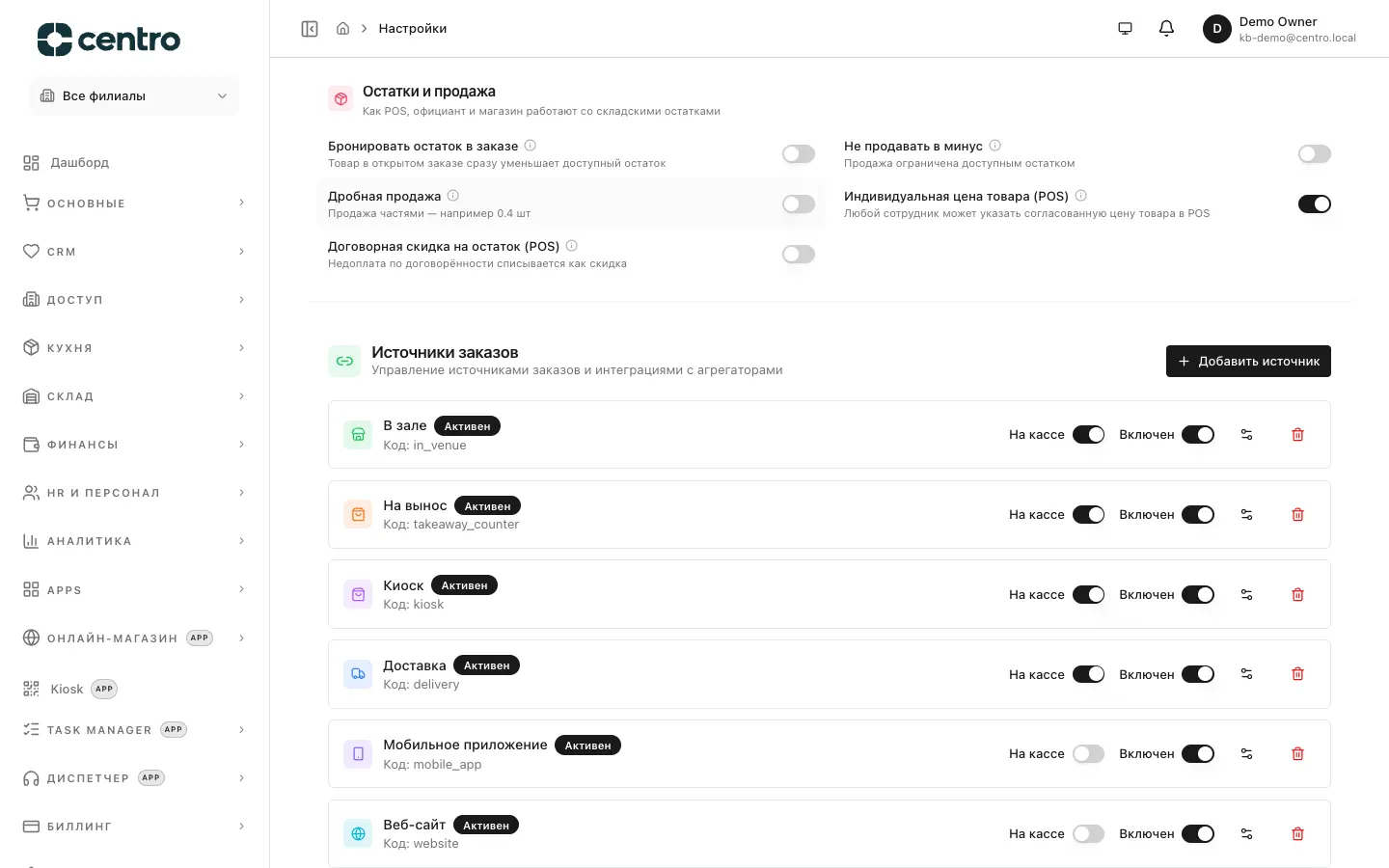
Изменение цены работает, если включена настройка «Индивидуальная цена товара (POS)» в Настройки → Параметры → «Заказы» → «Остатки и продажа», и только при связи с сервером. На позицию с изменённой вручную ценой акции и скидки чека не добавляются.
Договорная скидка («Остаток в скидку») #
Закрыть недоплату клиента как скидку, если он платит чуть меньше.
Эта возможность работает, только если включена в админ-панели: Настройки → Параметры → «Заказы» → «Остатки и продажа», «Договорная скидка на остаток (POS)» и «Максимальная скидка, %». По умолчанию выключена.
Как это сделать
- На экране оплаты выберите способ оплаты и введите сумму, которую клиент фактически платит, — она меньше суммы к оплате.
- Появится флажок «Остаток в скидку» (рядом — сумма недоплаты). Отметьте его.
- Нажмите кнопку оплаты. Если настроено, касса спросит пароль администратора. Недоплата запишется как договорная скидка, и заказ закроется как полностью оплаченный.
Что важно знать
- Если задан лимит, касса показывает «Макс. скидка …». Если недоплата больше лимита, оплата не пройдёт — получите с клиента больше или закройте остаток другим способом оплаты. Лимит 0 означает «без ограничения».
- Лимит считается вместе с другими скидками заказа и вручную сниженными ценами.
- В чеке и в заказе скидка видна строкой «Остаток в скидку»; в админ-панели она попадает в скидки заказа и аналитику.
Сертификаты #
Привязать подарочный сертификат к клиенту и оплатить им заказ.
Как это сделать
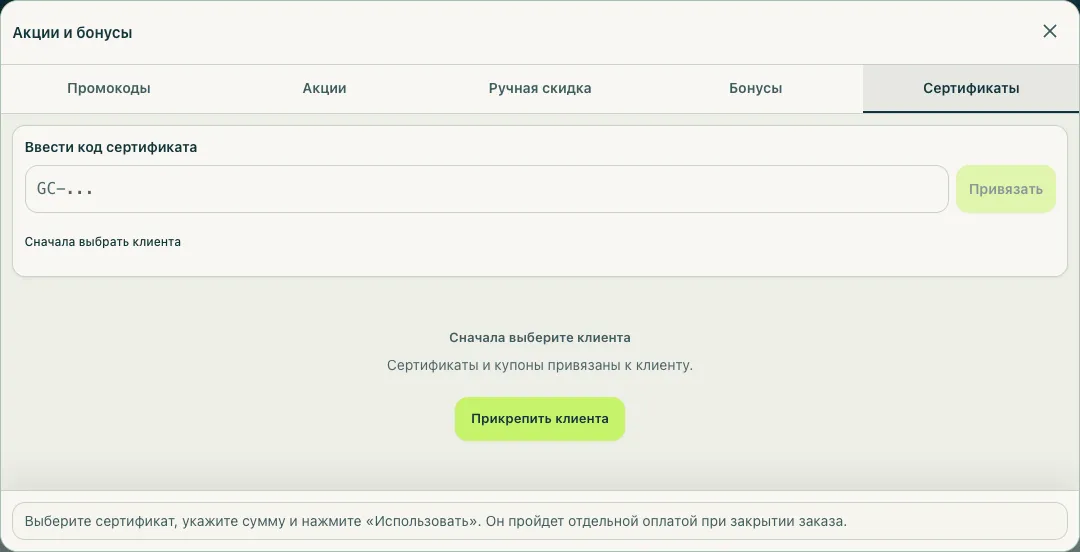
- Прикрепите клиента к заказу — сертификаты привязываются к клиенту.
- Нажмите Акции и откройте вкладку «Сертификаты».
- Если сертификат новый: введите его код в поле «Ввести код сертификата» и нажмите Привязать. Активные сертификаты клиента показаны в списке с кодом, остатком и сроком действия.
- Выберите сертификат, укажите сумму списания (всю или часть) и нажмите Использовать.
- Завершите оплату как обычно: сумма сертификата уменьшает сумму к оплате и проходит отдельной оплатой.
Что важно знать
- Если у клиента есть сертификаты, блок «Сертификаты» появляется и на экране оплаты — там его можно выбрать или Убрать.
- Сертификат списывается только при стабильном соединении — без интернета он не работает.
Экран «Клиенты»: приём долга и депозит #
База клиентов на кассе: карточка, погашение долга и выдача с депозита.
Функции → Клиенты открывает список клиентов: поиск, фильтры («С долгом», «С бонусами» и др.), сортировка и Создать нового клиента. Нажатие на строку открывает «Карточку клиента»: уровень, бонусы, потрачено, заказы, адреса. Редактировать в карточке нельзя — доступны только операции с долгом и депозитом.
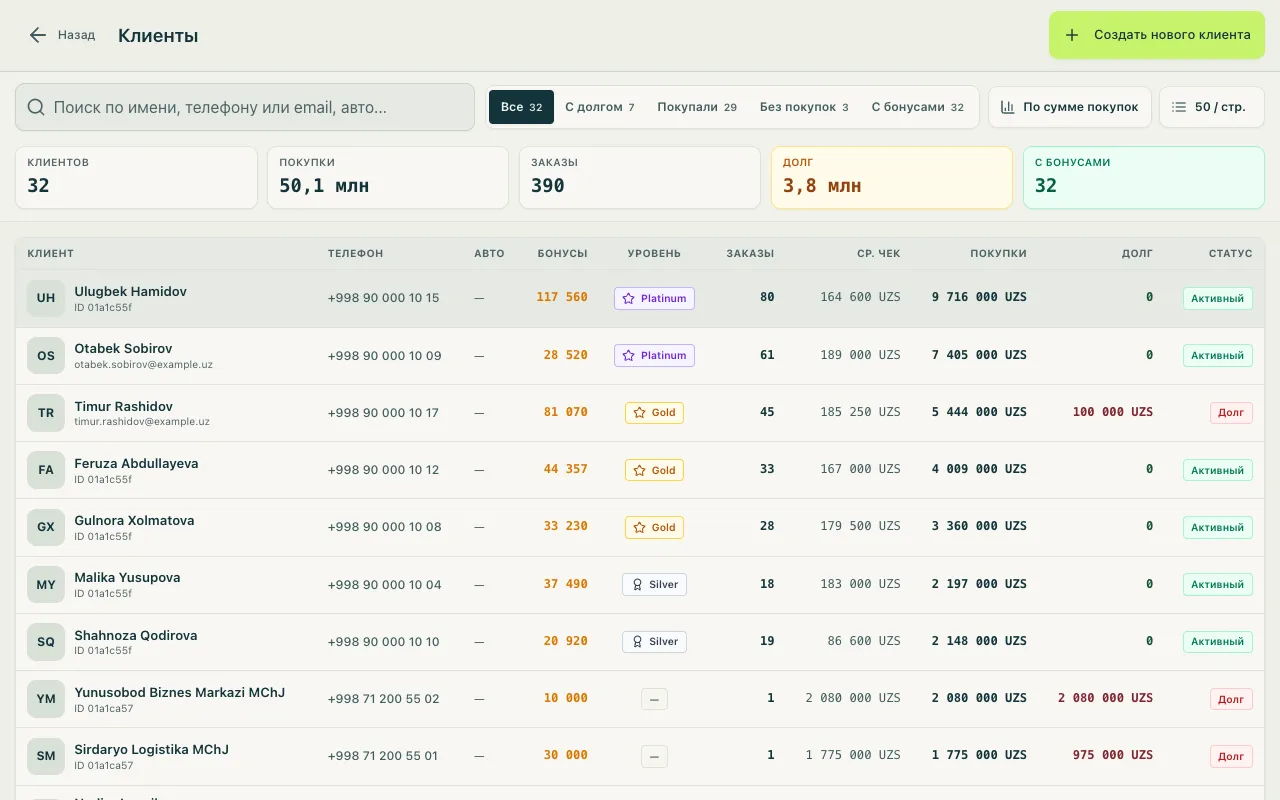
Принять оплату долга
- Откройте Функции → Клиенты и найдите клиента (фильтр «С долгом» показывает должников).
- В карточке в блоке «Долг клиента» нажмите Оплатить.
- Введите «Сумма» (или нажмите «Весь долг»), выберите «Способ оплаты», при необходимости добавьте комментарий.
- Нажмите Принять оплату. Операция появится в «Истории долга».
Что важно знать
- Для оплаты долга показаны только способы оплаты, у которых в админ-панели включена настройка «Оплата долга»; если таких нет, кнопка неактивна. Для приёма долга нужен интернет.
- Депозит. В блоке «Депозит» карточки есть две операции: Выдать наличными (выдать клиенту наличные с депозита) и Погасить долг (закрыть долг с депозита). Указываются сумма и причина; нужны открытая смена и пароль администратора. Пополнить депозит на кассе нельзя — это делается в админ-панели.