Mijozlar, bonuslar va chegirmalar
Buyurtmaga mijoz biriktirish, bonuslar, promokodlar, aksiyalar, chegirmalar, sertifikatlar, qarz va depozit.
Chegirma va bonuslarning hammasi bitta oynada — chek ostidagi Aksiyalar tugmasi ochadigan «Aksiyalar va bonuslar» da: aksiyalar, promokodlar, qo‘lda chegirma, bonuslar va sertifikatlar yorliqlari. Bonus, qarz, sertifikat va ayrim promokodlar uchun buyurtmaga mijoz biriktirilgan bo‘lishi kerak.
Buyurtmaga mijoz biriktirish #
Mijozni qidirish, kassada yangi mijoz yaratish va uni buyurtmadan olib tashlash.
Qanday qilinadi
- Terminalda «Mijoz» yorlig‘ini oching va Mijoz qo‘shish ni bosing.
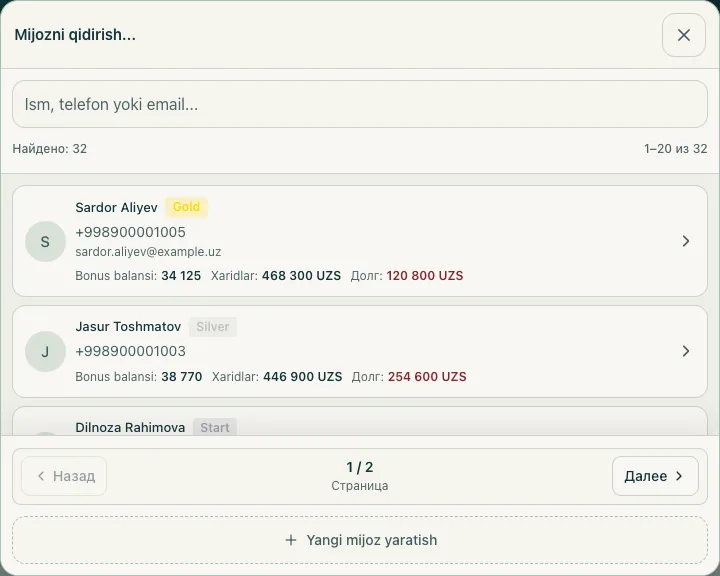
- Qidiruv maydoniga («Ism, telefon yoki email...») ism, telefon yoki emailni yozing. Topilgan kartochkada ism, telefon, bonus balansi, keshbek va qarz ko‘rinadi.
- Kerakli mijozni bosing — u buyurtmaga biriktiriladi. Sozlangan bo‘lsa, kassa administrator parolini so‘raydi.
- Mijoz topilmasa, Yangi mijoz yaratish ni bosing. «Новый клиент» (yangi mijoz) shaklida faqat «Телефон *» (telefon) majburiy; ism, familiya, email, tug‘ilgan sana, jins va izoh — ixtiyoriy. Сохранить (saqlash) ni bosing — mijoz yaratiladi va buyurtmaga biriktiriladi.
Bilib qo‘ying
- Mijozni bazaga qo‘shmasdan faqat aloqa ma’lumotini yozish mumkin: «Mijoz» yorlig‘ida «Телефон для связи» (aloqa telefoni) va ismni to‘ldirib, Сохранить контакт ni bosing. Bu kontakt faqat shu buyurtmada saqlanadi — bonus va qarz bunday mehmonga ishlamaydi.
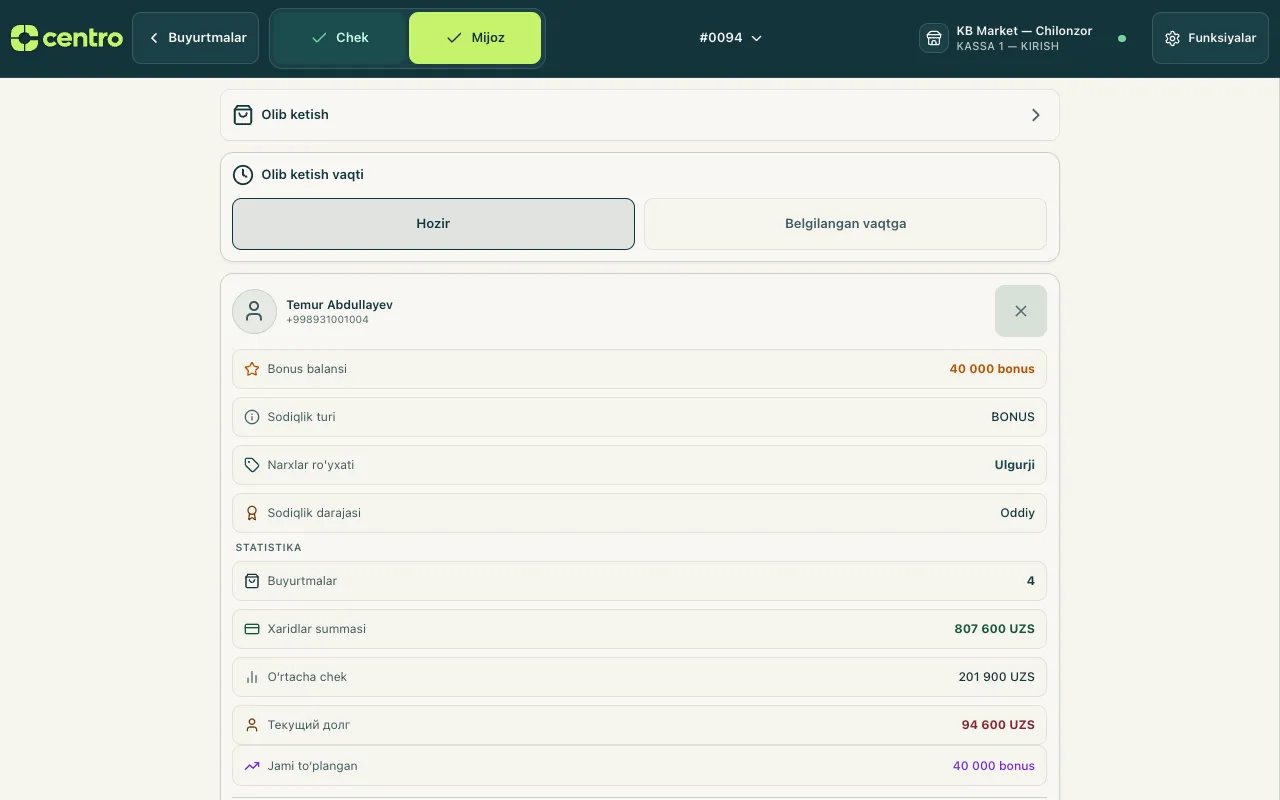
- Biriktirilgandan keyin «Mijoz» yorlig‘ida bonus balansi, sodiqlik darajasi, buyurtmalar soni, xaridlar summasi, joriy qarz va saqlangan manzillar ko‘rinadi.
- Mijozni olib tashlash: ism yonidagi ✕ ni bosing. Buyurtmada promokod qo‘llangan bo‘lsa, avval uni olib tashlang. Mijoz almashtirilsa yoki olib tashlansa, tanlangan sertifikat ham bekor bo‘ladi.
- Aloqa bo‘lmaganda qidiruv faqat kassada saqlangan mijozlar orasida ishlaydi; yangi mijoz yaratilsa, u navbatga qo‘yilib, aloqa tiklangach serverga yuboriladi.
Mijozning narxlar ro‘yxati bo‘yicha sotish #
Ulgurji mijoz biriktirilganda kassa chekni uning narxlar ro‘yxati bo‘yicha o‘zi qayta hisoblaydi.
Qanday qilinadi
- Buyurtmaga mijozni odatdagidek biriktiring (qarang: «Buyurtmaga mijoz biriktirish»). Kassirga hech narsa tanlash shart emas — ro‘yxat admin panelda mijozga biriktirilgan bo‘ladi.
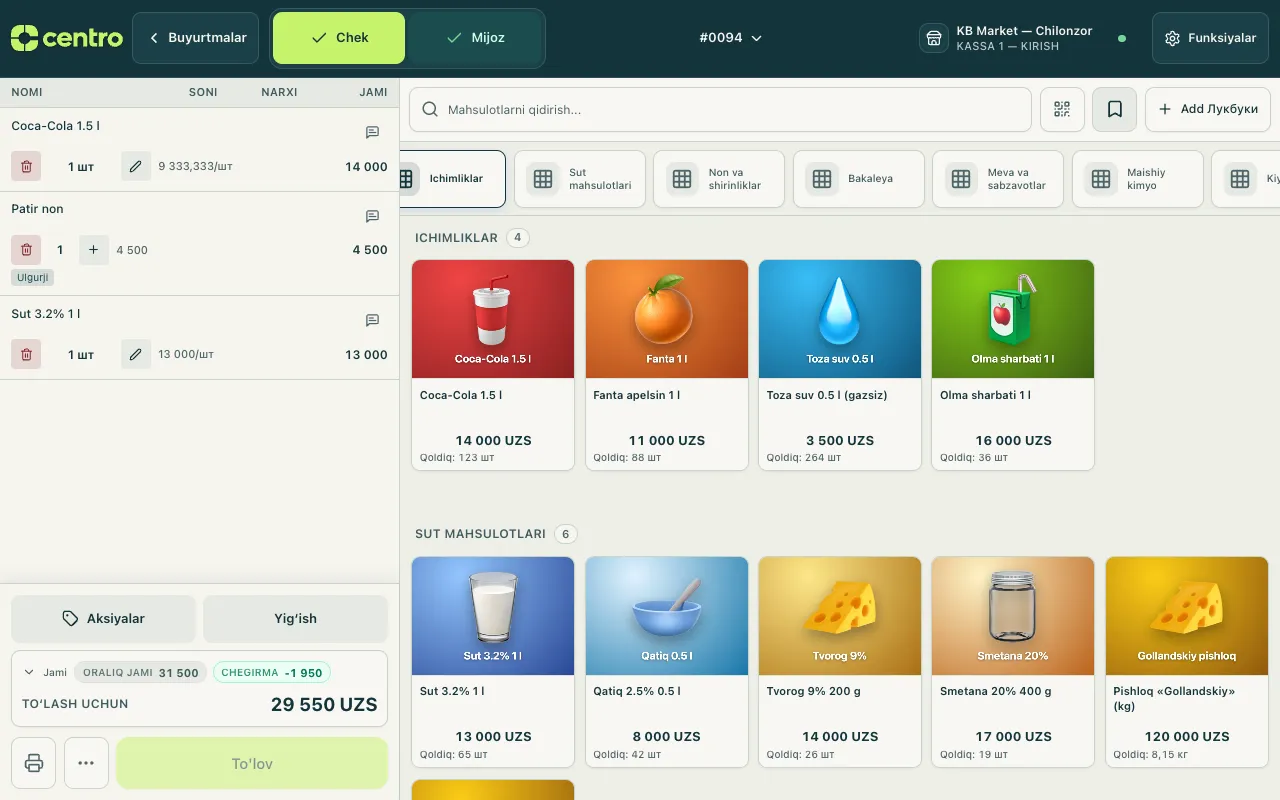
- Kassa savatdagi pozitsiyalarni ro‘yxat narxlari bo‘yicha qayta hisoblaydi. Ro‘yxat bo‘yicha narxlangan pozitsiya ostida Ulgurji belgisi chiqadi; ustiga sichqonchani olib borsangiz — «Mijoz narxlar ro'yxati bo'yicha narx: {nomi}».
- «Mijoz» yorlig‘ida bonus balansi va sodiqlik qatorlari ostida «Narxlar ro'yxati» qatori — mijoz ro‘yxatining nomi ko‘rinadi.
- Mahsulot qo‘shilganda yoki miqdor o‘zgarganda kassa ulgurji pog‘ona va minimal miqdorni qayta tekshiradi: masalan, 10 dona yetganda pog‘ona narxi o‘zi qo‘yiladi.
Bilib qo‘ying
- Mijoz olib tashlansa yoki ro‘yxatsiz mijozga almashtirilsa, pozitsiyalar katalog narxiga qaytadi; boshqa ro‘yxatli mijozga almashtirilsa — yangi ro‘yxat bo‘yicha hisoblanadi.
- Aksiyalar, promokodlar, qo‘lda chegirma va bonuslar ro‘yxat narxidan hisoblanadi. Modifikatorlar narxi ro‘yxat narxining ustiga qo‘shiladi.
- Ro‘yxat o‘zgartirmaydigan pozitsiyalar: tortiladigan va o‘lchanadigan mahsulotlar, lukbuk tarkibi, narxi qo‘lda o‘zgartirilgan, xizmat haqi va aksiya chegirmasi bor pozitsiyalar.
- Kassa faqat o‘z muassasasining faol ro‘yxatlarini oladi, ularni taxminan har 5 daqiqada yangilaydi va oflayn ishlash uchun saqlaydi. Ro‘yxatlar yuklanmaguncha narxlar o‘zgarmaydi.
Diqqat: Hisoblanadigan narx — serverniki: server har bir buyurtmani o‘zi qayta hisoblaydi. Yetkazib berish va agregator buyurtmalarida, shuningdek texnik karta (taom) pozitsiyalarida server ro‘yxatni qo‘llamaydi va katalog narxini oladi.
Bonuslarni yechish #
Mijoz bonuslari bilan buyurtmaning bir qismini to‘lash.
Qanday qilinadi
- Buyurtmaga mijozni biriktiring.
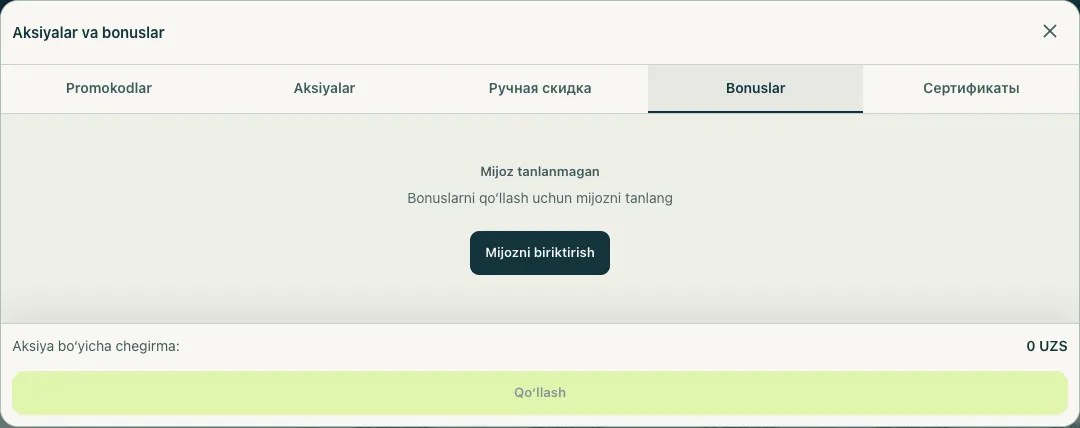
- Chek ostidagi Aksiyalar ni bosing — «Aksiyalar va bonuslar» oynasi ochiladi. «Bonuslar» yorlig‘iga o‘ting.
- Yorliqda «Mavjud bonuslar» (mavjud bonuslar) va «Yechish mumkin» (yechish mumkin) ko‘rsatiladi. Summani klaviaturada tering yoki ruxsat etilgan maksimumning 25 / 50 / 75 / 100 % tugmalaridan birini bosing. Tozalash — nolga qaytaradi.
- Oynaning pastidagi Qo‘llash ni bosing. Jami qatorida bonuslar chegirma sifatida ko‘rinadi.
Bilib qo‘ying
- 1 bonus = 1 valyuta birligi. Eng ko‘p yechiladigan summa — balans va buyurtma summasining ruxsat etilgan foizidan kichigi; balans eng kam chegaradan past bo‘lsa, yechib bo‘lmaydi. Bu qoidalar admin panelda sodiqlik dasturi sozlamalarida beriladi (CRM → Bonus dasturi).
- Bonuslar promokod yoki aksiya bilan birga ishlaydi, lekin qo‘lda berilgan chegirma bilan birga ishlamaydi — avval chegirmani olib tashlang.
- SMS yoki kod bilan tasdiqlash yo‘q; sozlangan bo‘lsa, kassa administrator parolini so‘raydi.
- To‘liq bonus bilan qoplangan (nol summali) chekni internetsiz yopib bo‘lmaydi.
Promokodlar va aksiyalar #
Promokodni kiritish, aksiyani tanlash va avtomatik aksiyalar.
Promokod
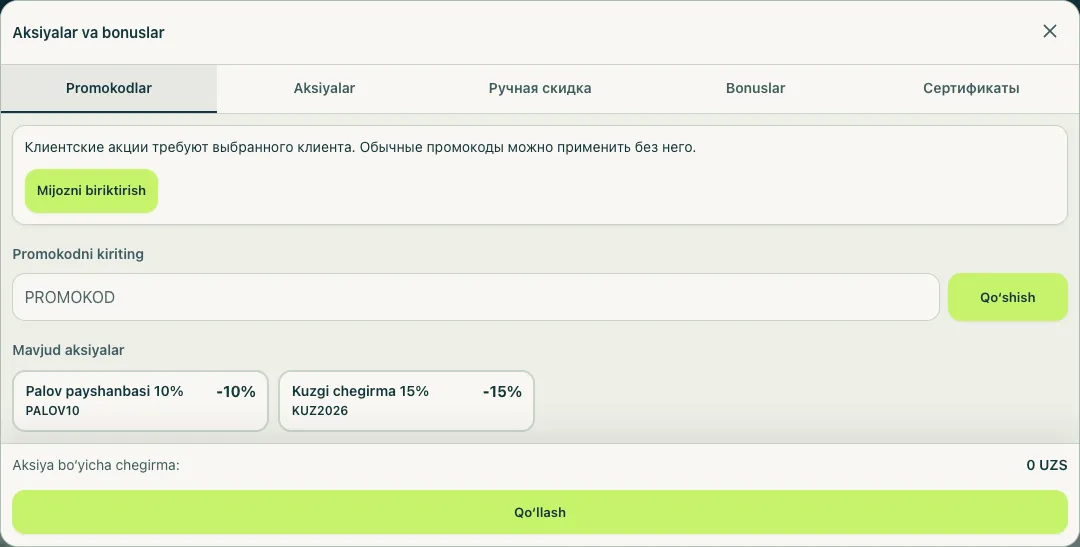
- Chek ostidagi Aksiyalar ni bosing va «Promokodlar» yorlig‘ini oching.
- «Promokodni kiriting» maydoniga kodni yozing va yonidagi Qo‘llash ni bosing — kassa kodni serverda tekshiradi. Faol kodlar pastdagi ro‘yxatda ham turadi: ustiga bosib tanlash mumkin.
- Oynaning pastidagi ikkinchi Qo‘llash tugmasini bosing — chegirma faqat shundan keyin buyurtmaga qo‘llanadi.
Bilib qo‘ying
- Bitta buyurtmaga bitta promokod: yangisi eskisini almashtiradi. Tanlangan kodni yana bir marta bossangiz, u olib tashlanadi.
- Ba’zi kodlar faqat tanlangan mijoz bilan, faqat yetkazib berishda yoki faqat ma’lum mahsulot chekda bo‘lganda ishlaydi — kassa sababini yozadi. Kerakli mahsulot chekdan olib tashlansa, kod o‘zi bekor bo‘ladi.
- Aksiyalar. «Aksiyalar» yorlig‘ida «Avto» guruhi — avtomatik aksiyalar: ular shartlar bajarilganda o‘zi qo‘llanadi va jami summada ko‘rinadi; ustiga bossangiz, shu buyurtma uchun o‘chiriladi. «Mavjud aksiyalar» guruhidan bitta aksiyani qo‘lda tanlash mumkin.
- Promokod va aksiya bir vaqtda qo‘llanmaydi (bonus beruvchi kodlar bundan mustasno).
- Aksiyalar va promokodlar server hisobini talab qiladi: aloqa bo‘lmasa, ularni qo‘llab bo‘lmaydi.
Qo‘lda chegirma va pozitsiya narxi #
Buyurtmaga foiz yoki summa bilan chegirma berish va bitta pozitsiya narxini o‘zgartirish.
Buyurtmaga chegirma
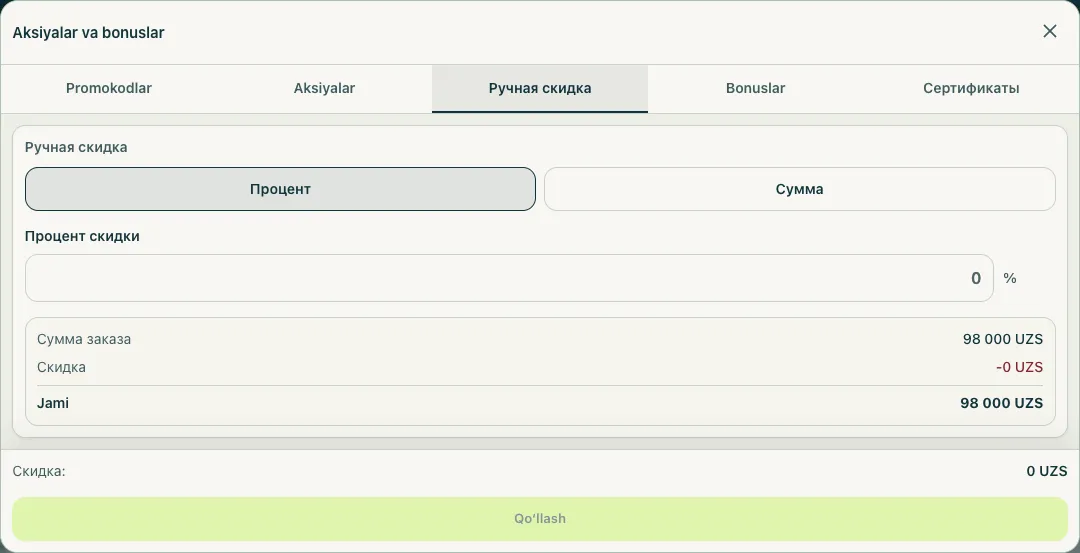
- Chek ostidagi Aksiyalar ni bosing va «Ручная скидка» (qo‘lda chegirma) yorlig‘ini oching.
- «Процент» (foiz) yoki «Сумма» (summa) ni tanlang va qiymatni kiriting. Pastda buyurtma summasi, chegirma va jami ko‘rsatiladi.
- Qo‘llash ni bosing. Sozlangan bo‘lsa, kassa administrator parolini so‘raydi.
Bilib qo‘ying
- Bitta buyurtmada faqat bitta chegirma manbai bo‘ladi: qo‘lda chegirma qo‘llanganda promokod, aksiya va bonuslar olib tashlanadi. Chegirma 100 % dan yoki buyurtma summasidan oshmaydi.
- Chegirmani olib tashlash: shu yorliqda Olib tashlash ni bosing va pastdagi tugma bilan tasdiqlang.
Pozitsiya narxini o‘zgartirish
- To‘lov ekranini oching va chap tomondagi Tovarlar va narxlar qatorini bosing.
- Pozitsiyani tanlang, bir dona uchun yangi sotuv narxini kiriting (butun miqdorga yoki bir qismiga), xohlasangiz sababini yozing.
- Narxni saqlash ni bosing. Sozlangan bo‘lsa, kassa administrator parolini so‘raydi.
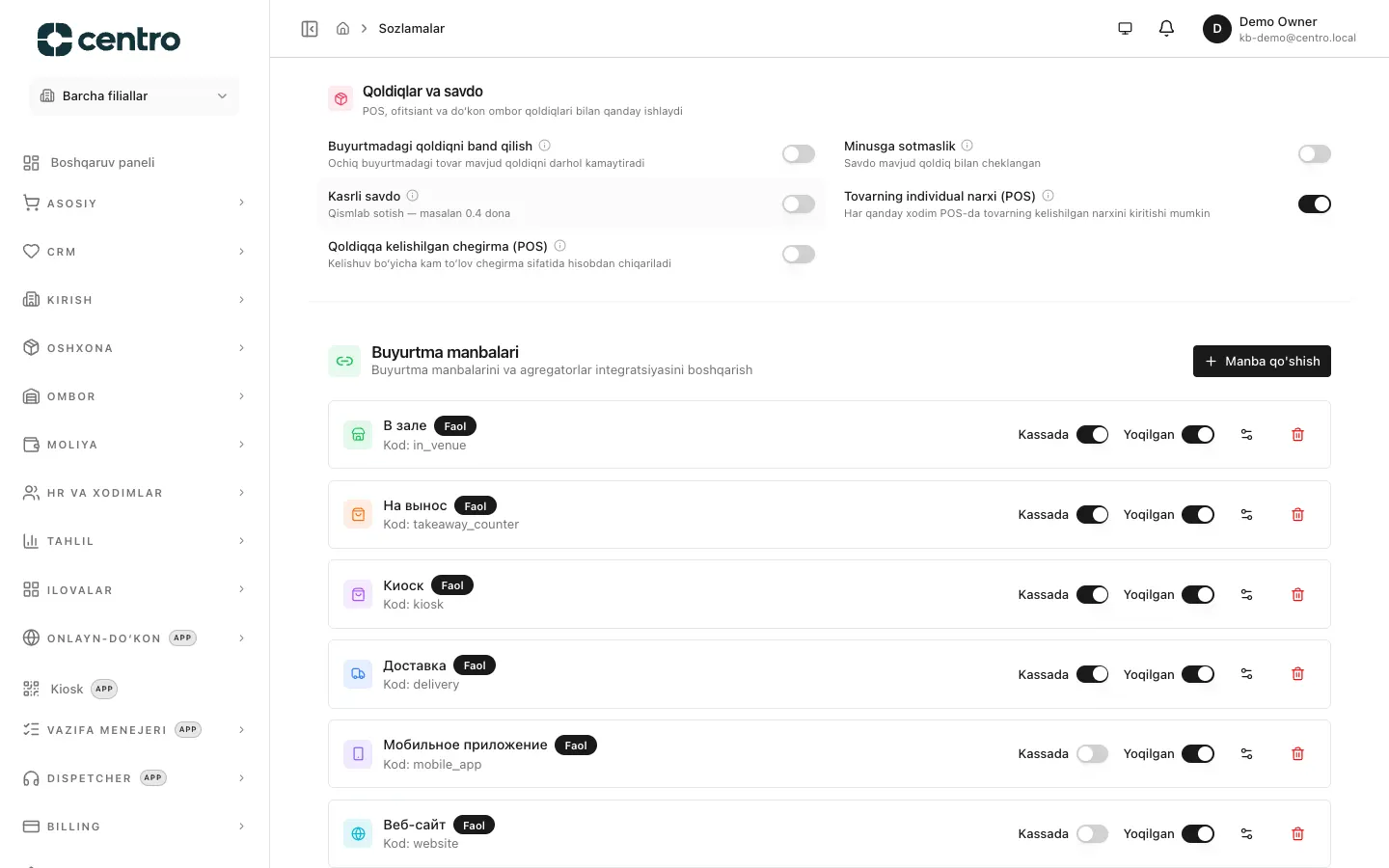
Narxni o‘zgartirish Sozlamalar → Parametrlar → «Buyurtmalar» → «Qoldiqlar va savdo» dagi «Individual tovar narxi (POS)» sozlamasi yoqilgan bo‘lsa va faqat aloqa borida ishlaydi. Narxi qo‘lda o‘zgartirilgan pozitsiyaga aksiya va chek chegirmalari qo‘shilmaydi.
Kelishilgan chegirma («Qoldiqni chegirmaga») #
Mijoz biroz kam to‘lasa, yetmagan summani chegirma sifatida yopish.
Bu imkoniyat admin panelda yoqilgan bo‘lsagina ishlaydi: Sozlamalar → Parametrlar → «Buyurtmalar» → «Qoldiqlar va savdo», «Qoldiqqa kelishilgan chegirma (POS)» va «Maksimal chegirma, %». Sukut bo‘yicha o‘chiq.
Qanday qilinadi
- To‘lov ekranida to‘lov turini tanlang va mijoz amalda berayotgan summani kiriting — u to‘lanishi kerak bo‘lgan summadan kam bo‘ladi.
- «Qoldiqni chegirmaga» belgisi paydo bo‘ladi (yonida yetmayotgan summa). Uni belgilang.
- To‘lash tugmasini bosing. Sozlangan bo‘lsa, kassa administrator parolini so‘raydi. Yetmagan summa kelishilgan chegirma sifatida yoziladi va buyurtma to‘liq to‘langan deb yopiladi.
Bilib qo‘ying
- Chegara berilgan bo‘lsa, kassa «Maks. chegirma …» ni ko‘rsatadi. Yetmagan summa chegaradan oshsa, to‘lov o‘tmaydi — mijozdan ko‘proq oling yoki qolganini boshqa to‘lov turi bilan yoping. Chegara 0 bo‘lsa, cheklov yo‘q.
- Chegara buyurtmadagi boshqa chegirmalar va qo‘lda pasaytirilgan narxlar bilan birga hisoblanadi.
- Chekda va buyurtmada chegirma «Остаток в скидку» qatori bilan ko‘rinadi; admin panelda u buyurtma chegirmalari va tahlillarda aks etadi.
Sertifikatlar #
Sovg‘a sertifikatini mijozga bog‘lash va u bilan to‘lash.
Qanday qilinadi
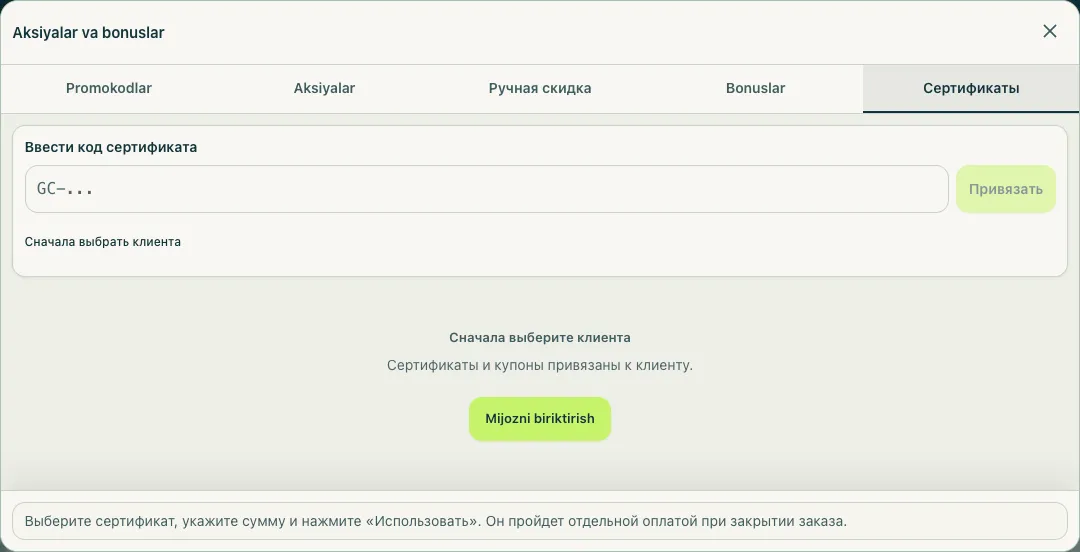
- Buyurtmaga mijozni biriktiring — sertifikatlar mijozga bog‘lanadi.
- Aksiyalar ni bosing va «Сертификаты» (sertifikatlar) yorlig‘ini oching.
- Yangi sertifikat bo‘lsa: kodini «Ввести код сертификата» maydoniga yozing va Привязать (bog‘lash) ni bosing. Mijozning faol sertifikatlari ro‘yxatda kod, qoldiq va amal qilish muddati bilan ko‘rinadi.
- Sertifikatni tanlang, yechiladigan summani kiriting (to‘liq yoki bir qismi) va Использовать (ishlatish) ni bosing.
- To‘lovni odatdagidek yakunlang: sertifikat summasi «to‘lanishi kerak» summasini kamaytiradi va alohida to‘lov sifatida o‘tadi.
Bilib qo‘ying
- Mijozda sertifikat bo‘lsa, to‘lov ekranida ham «Сертификаты» bloki chiqadi — uni shu yerda tanlash yoki Убрать (olib tashlash) mumkin.
- Sertifikat faqat barqaror aloqada yechiladi — internetsiz ishlamaydi.
«Mijozlar» ekrani: qarzni qabul qilish va depozit #
Mijozlar bazasi kassada: kartochka, qarzni to‘lash va depozitdan pul berish.
Funksiyalar → Mijozlar mijozlar ro‘yxatini ochadi: qidiruv, filtrlar («С долгом» — qarzdorlar, «С бонусами» — bonuslilar va boshqalar), saralash va Yangi mijoz yaratish. Qatorni bossangiz, «Карточка клиента» (mijoz kartochkasi) ochiladi: daraja, bonuslar, sarflangan summa, buyurtmalar, manzillar. Kartochkada tahrirlab bo‘lmaydi — faqat qarz va depozit amallari bor.
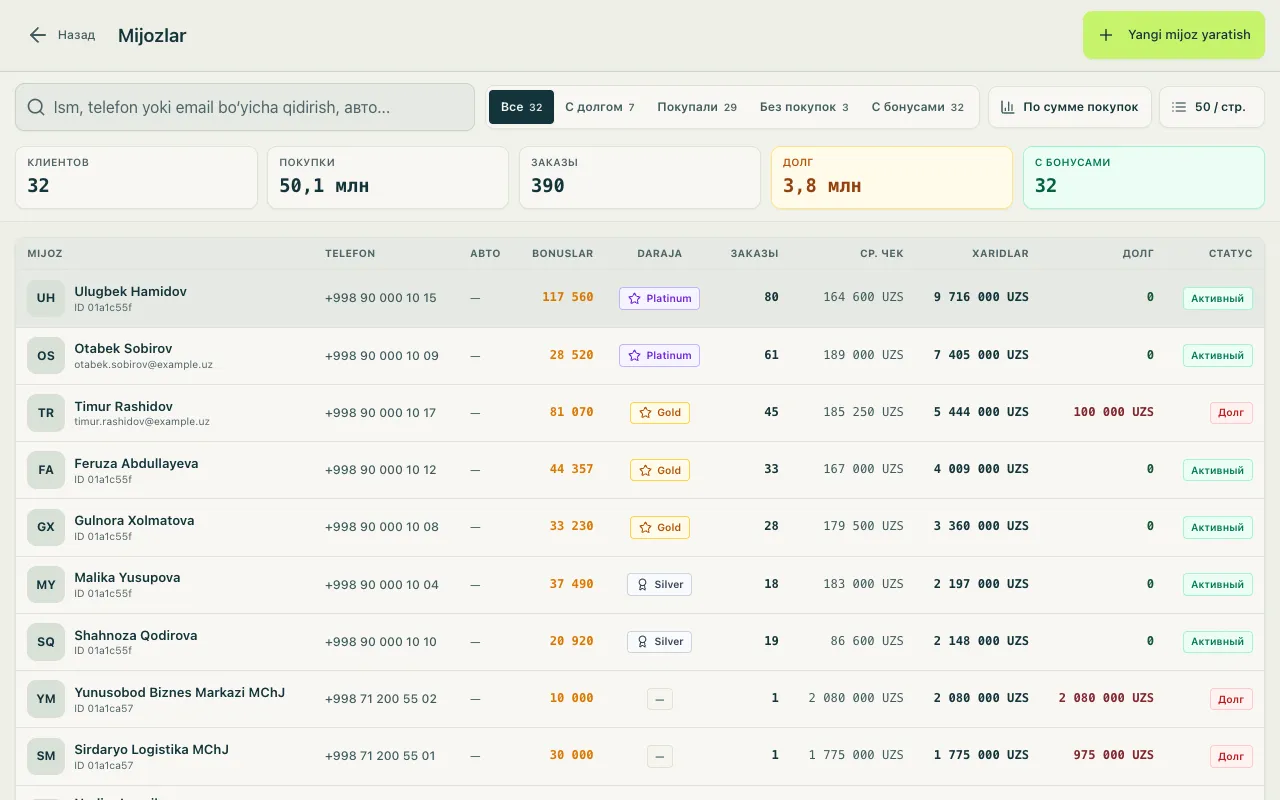
Mijozdan qarzni qabul qilish
- Funksiyalar → Mijozlar ni oching va mijozni toping («С долгом» filtri qarzdorlarni ko‘rsatadi).
- Kartochkada «Долг клиента» (mijoz qarzi) blokidagi Оплатить (to‘lash) ni bosing.
- «Сумма» ni kiriting (yoki «Весь долг» — butun qarz), «Способ оплаты» (to‘lov turi) ni tanlang, kerak bo‘lsa izoh yozing.
- Принять оплату (to‘lovni qabul qilish) ni bosing. Amal «История долга» (qarz tarixi) da paydo bo‘ladi.
Bilib qo‘ying
- Qarz to‘lovi uchun faqat admin panelda «qarz to‘lovi» belgisi qo‘yilgan to‘lov turlari chiqadi; bunday turlar bo‘lmasa, tugma ishlamaydi. Qarzni qabul qilish uchun internet kerak.
- Depozit. Kartochkadagi «Depozit» blokida ikki amal bor: Naqd olish (mijozga depozitdan naqd pul berish) va Qarzni yopish (depozitdan qarzni yopish). Summa va sabab kiritiladi; ochiq smena va administrator paroli kerak. Depozitni to‘ldirish kassada yo‘q — u admin panelda qilinadi.