Uskunalar
Chek va oshxona printerlari, chop etish, pul qutisi, shtrix-kod skaneri va ilovani yangilash.
Uskunalar kassaning o‘zida sozlanadi: Funksiyalar → Qurilmalar. Kassa USB, COM-port, tizim va tarmoq orqali ulangan chek printerlari bilan ishlaydi; pul qutisi chek printeri orqali ochiladi; shtrix-kod skaneri klaviatura sifatida ulanadi.
Chek printerini ulash #
Printerni qo‘shish, sinov chop etish va faollashtirish.
Qanday qilinadi
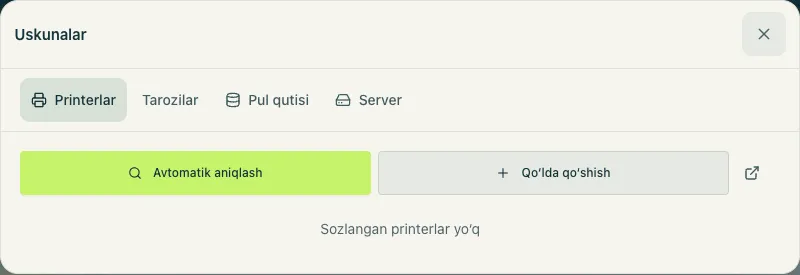
- Funksiyalar → Qurilmalar ni bosing — «Uskunalar» oynasi «Printerlar» yorlig‘ida ochiladi.
- Avtomatik aniqlash ni bosing — kassa ulangan va tarmoqdagi printerlarni qidiradi. Printer topilmasa — Qo‘lda qo‘shish.
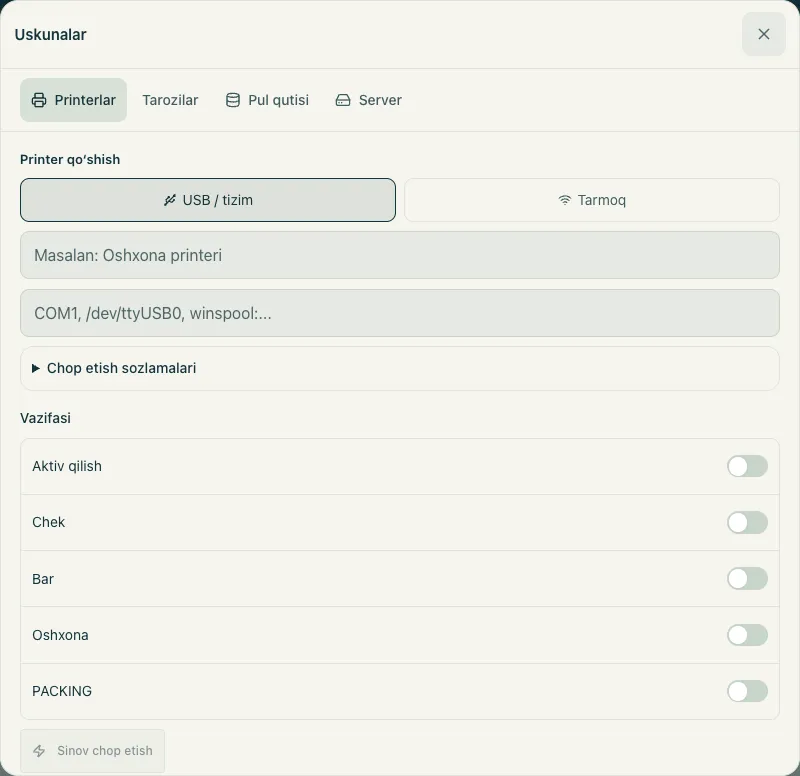
- Ulanish turini tanlang: «USB / tizim» (USB, COM-port yoki tizim printeri) yoki «Tarmoq» (IP-manzil va port, odatda 9100). Printerga nom bering.
- «Chop etish sozlamalari» bo‘limida qog‘oz kengligini tanlang: 58 yoki 80 mm. Matn noto‘g‘ri harflar bilan chiqsa, shu yerda kod sahifasini yoki chop etish rejimini o‘zgartiring.
- «Vazifasi» bo‘limida «Chek» ni yoqing — bu printer to‘lov cheklarini, oldindan cheklarni va hisobotlarni chop etadi.
- Sinov chop etish ni bosing va sinov cheki chiqqanini tekshiring. Shundan keyin «Aktiv qilish» ni yoqing va printerni saqlang.
Bilib qo‘ying
- Muvaffaqiyatli sinovsiz printerni faollashtirib bo‘lmaydi — «Avval test print qiling». Ulanish yoki chop etish sozlamalari o‘zgartirilsa, faollashtirish o‘chadi va sinovni takrorlash kerak.
- «Asosiy printer» tushunchasi yo‘q: «Chek» belgisi yoqilgan har bir faol printer har bir chekni chop etadi.
- Printer sozlamalari shu kompyuterda saqlanadi — har bir kassada alohida sozlanadi. Bluetooth printerlar qo‘llab-quvvatlanmaydi.
Oshxona printerlari #
Sexlar bo‘yicha chop etish va oshxona ekrani uchun zaxira chop etish.
Qanday qilinadi
- Printerni chek printeri kabi qo‘shing (Funksiyalar → Qurilmalar → Printerlar).
- «Vazifasi» bo‘limida shu printer xizmat qiladigan sexlarni yoqing: «Oshxona», «Bar» va admin panelda yaratilgan boshqa sexlar.
- Sinov chop eting, printerni faollashtiring va saqlang.
Bilib qo‘ying
- Taom qaysi sexga tegishli ekanligi admin paneldagi katalogda belgilanadi; qaysi printer qaysi sexga xizmat qilishi esa shu yerda, kassada.
- Sexga printer biriktirilmagan bo‘lsa, uning cheki chop etilmaydi va kassa bu haqda ogohlantirmaydi — har bir sex uchun printer belgilanganini tekshiring.
- «Oshxona uchun zaxira chop etish». Oshxona ekrani (KDS) ishlatilsa, har bir stansiya uchun zaxira printer tanlash mumkin. Stansiya ekrani buyurtmani tasdiqlamasa (yoki internet yo‘q paytda — doim, tanlangan rejimga qarab), kassa chekni shu printerda chop etadi.
Nima va qachon chop etiladi #
Oldindan chek, to‘lov cheki, oshxona cheki, hisobotlar va chop etish xatolari.
- Oldindan chek
- Terminalda chek ostidagi printer belgisi («Oldindan chek») — darhol chop etadi, «Oldindan chek chop etildi» xabari chiqadi. Admin panelda shunday sozlangan bo‘lsa, oshxonaga yuborilgandan keyin o‘zi ham chop etiladi.
- To‘lov cheki
- To‘lov ekranidagi «Chekni chop etish» yoqilgan bo‘lsa, to‘lovdan keyin o‘zi chop etiladi. Chek printeri sozlanmagan bo‘lsa, chop etish xabarsiz o‘tkazib yuboriladi.
- Chekni qayta chop etish
- Buyurtmalar → «CHEKLAR ARXIVI» → chekni tanlang → Chekni chop etish. Cheklov yo‘q.
- Oshxona cheki
- Oshxonaga yuborilganda, faqat oxirgi yuborishdan beri o‘zgargan pozitsiyalar bo‘yicha. Olib tashlangan pozitsiya keyingi yuborishda «ОТМЕНА» deb chiqadi. Do‘konda chop etilmaydi.
- X va Z-hisobot, savdo hisoboti
- X — smena ekranidagi tugma bilan; Z — smena yopilganda o‘zi; savdo hisoboti — hisobot oynasidagi Chop etish bilan. Hammasi chek printerida.
Printer ishlamasa
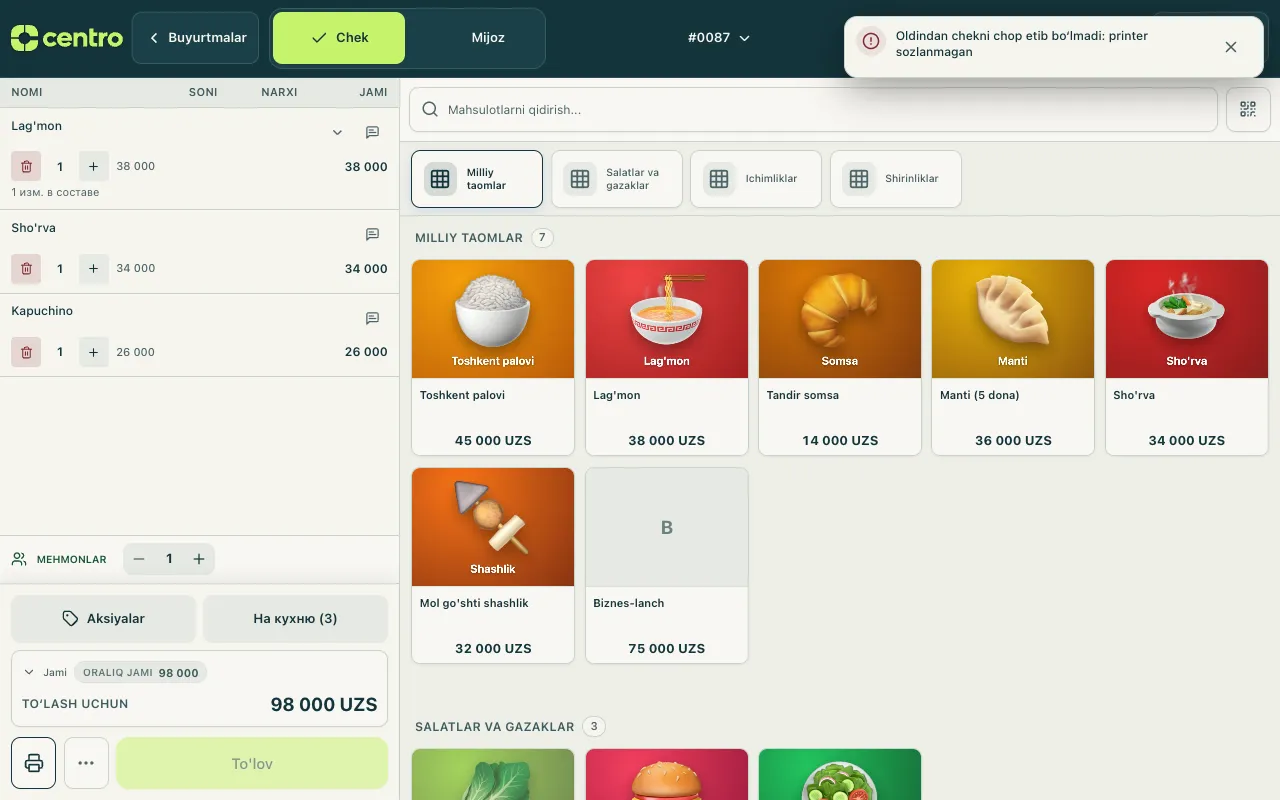
- Kassa sababini yozadi: «Printer ishlamayapti — chek chop etilmadi», «Chekni chop etib bo‘lmadi: …» yoki «printer sozlanmagan». Ulanishni, qog‘ozni va Funksiyalar → Qurilmalar dagi sozlamalarni tekshiring.
- Chop etish xatosi to‘lovni ham, oshxonaga yuborishni ham to‘xtatmaydi. Kassa chop etishni o‘zi takrorlamaydi.
- To‘lov chekini keyin arxivdan qayta chop etish mumkin. Oshxona cheki uchun umumiy «qayta chop etish» tugmasi yo‘q — printer ishlamagan bo‘lsa, buyurtmani oshxonaga og‘zaki yetkazing.
Pul qutisi, skaner va tarozi #
Pul qutisini ochish, shtrix-kod skaneri va og‘irlikni kiritish.
Pul qutisini ochish
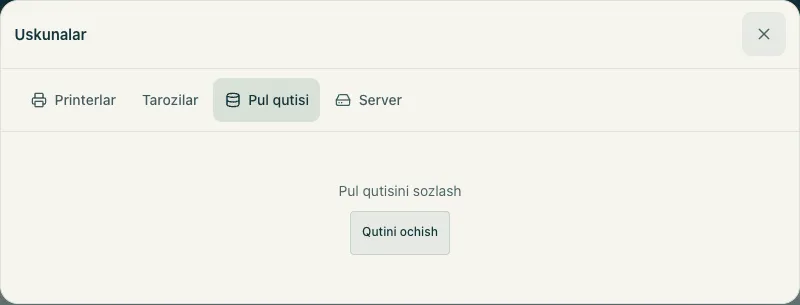
- Funksiyalar → Pul qutisi ni bosing. Sozlangan bo‘lsa, kassa administrator parolini so‘raydi.
- «Pul qutisini ochish buyrug‘i yuborilsinmi?» savoliga rozilik bering — quti ochiladi.
Bilib qo‘ying
- Pul qutisi chek printeriga ulanadi (printerdagi maxsus uya orqali) va buyruq birinchi faol chek printeri orqali yuboriladi. Chek printeri sozlanmagan bo‘lsa, quti ochilmaydi.
- Quti to‘lov paytida o‘zi ochilmaydi — faqat shu buyruq bilan.
- Shtrix-kod skaneri klaviatura rejimida ishlaydi va alohida sozlash talab qilmaydi: uni kompyuterga ulang. Skanerlash faqat terminalda va skaner rejimi yoqilganda ishlaydi (qarang: «Shtrix-kod bo‘yicha qo‘shish»). Xuddi shu skaner bilan to‘lov ekranida Click Pass va Payme Go kodlari o‘qiladi.
- Tarozi. Kassa hozircha taroziga ulanmaydi: «Uskunalar» oynasidagi «Tarozilar» yorlig‘ida «Tez orada mavjud bo‘ladi» yozuvi turadi. Og‘irlik qo‘lda kiritiladi (qarang: «Do‘kon xususiyatlari»).
Ilovani yangilash #
Yangi versiya chiqqanda kassa nimani ko‘rsatadi.
Kassa yangilanishni ishga tushganda va keyin vaqti-vaqti bilan o‘zi tekshiradi. Yangi versiya bo‘lsa, «Yangi POS versiya bor» oynasi chiqadi (bu oyna har doim o‘zbek tilida): versiya raqami, «Nimalar o‘zgardi» ro‘yxati va ikki tugma.
- Yangilash — yangilanish yuklanadi va o‘rnatiladi, keyin ilova o‘zi qayta ishga tushadi.
- Keyinroq — oyna yopiladi va shu versiya ilova qayta ishga tushguncha taklif qilinmaydi.
- Ochiq chek, to‘lov yoki buyurtma bo‘lsa, o‘rnatish bloklanadi: avval uni yakunlang, keyin yangilang.
- Majburiy yangilanishda «Keyinroq» tugmasi yo‘q: ishni davom ettirish uchun ilovani yangilash kerak.