المعدات
طابعات الإيصالات والمطبخ، الطباعة، درج النقود، ماسح الباركود وتحديث التطبيق.
تُضبط المعدات في الصندوق نفسه: Functions ← Devices. يعمل الصندوق مع طابعات الإيصالات الموصولة عبر USB أو منفذ COM أو كطابعة نظام أو عبر الشبكة؛ ويُفتح درج النقود عبر طابعة الإيصالات؛ ويوصَل ماسح الباركود كلوحة مفاتيح.
توصيل طابعة الإيصالات #
إضافة طابعة وتنفيذ طباعة تجريبية وتفعيلها.
طريقة التنفيذ
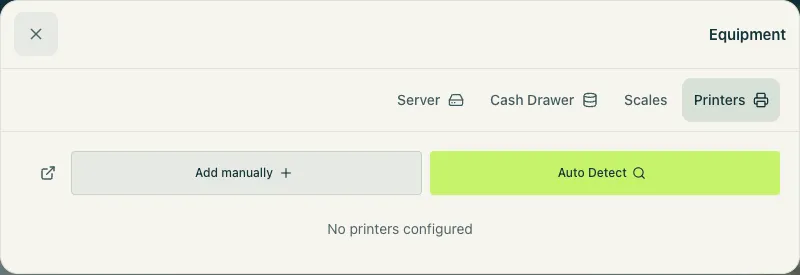
- اضغط Functions ← Devices فتُفتح نافذة «Equipment» على تبويب «Printers».
- اضغط Auto Detect فيبحث الصندوق عن الطابعات الموصولة وطابعات الشبكة. إذا لم يُعثر على الطابعة استخدم Add manually.
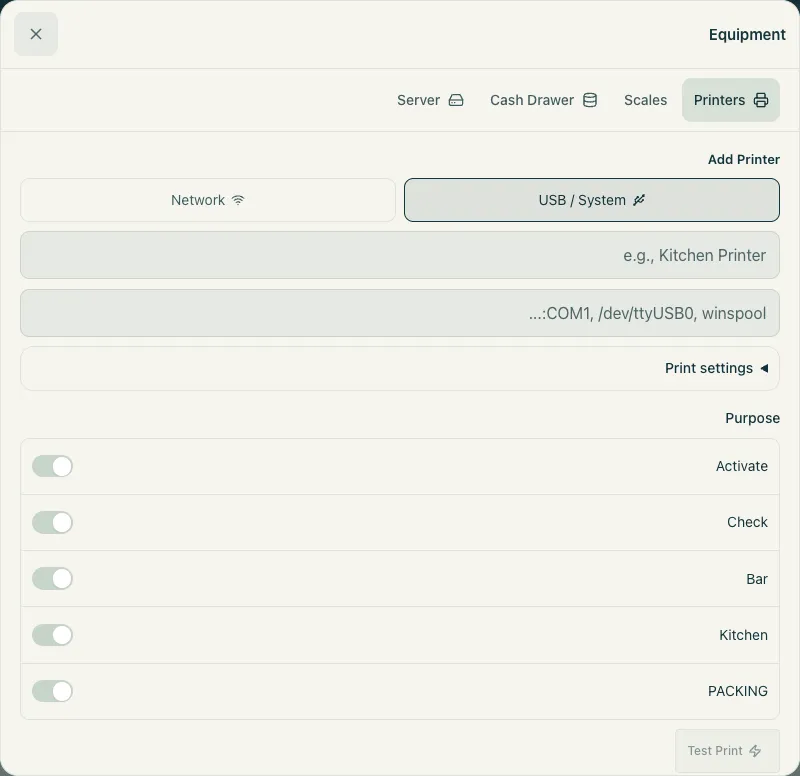
- اختر نوع الاتصال: «USB / System» (USB أو منفذ COM أو طابعة النظام) أو «Network» (عنوان IP والمنفذ، وهو عادة 9100). سمِّ الطابعة.
- في «Print settings» اختر عرض الورق: 58 أو 80 مم. إذا طُبع النص بحروف خاطئة فغيّر هناك صفحة الترميز أو وضع الطباعة.
- في «Purpose» فعّل «Check» لتطبع هذه الطابعة إيصالات الدفع والإيصالات المبدئية والتقارير.
- اضغط Test Print وتأكد من خروج ورقة الاختبار. بعدها فعّل «Activate» واحفظ الطابعة.
ما يجب معرفته
- لا يمكن تفعيل الطابعة دون اختبار ناجح: «Run test print first». تغيير الاتصال أو إعدادات الطباعة يلغي التفعيل ويستلزم إعادة الاختبار.
- لا يوجد مفهوم «الطابعة الافتراضية»: كل طابعة نشطة فُعّل لها «Check» تطبع كل إيصال.
- إعدادات الطابعات تُحفظ على هذا الحاسوب، فكل صندوق يُضبط على حدة. طابعات البلوتوث غير مدعومة.
طابعات المطبخ #
طباعة التذاكر حسب الأقسام والطباعة الاحتياطية لشاشة المطبخ.
طريقة التنفيذ
- أضف الطابعة بالطريقة نفسها التي تُضاف بها طابعة الإيصالات (Functions ← Devices ← Printers).
- في «Purpose» فعّل الأقسام التي تخدمها هذه الطابعة: «Kitchen» و«Bar» والأقسام الأخرى المنشأة في لوحة الإدارة.
- نفّذ طباعة تجريبية وفعّل الطابعة ثم احفظ.
ما يجب معرفته
- القسم الذي ينتمي إليه الطبق يُحدَّد في الكتالوج بلوحة الإدارة؛ أما الطابعة التي تخدم القسم فتُحدَّد هنا في الصندوق.
- إذا لم تُعيَّن طابعة لقسم فلن تُطبع تذكرته ولن يحذّرك الصندوق؛ تحقق من تعيين طابعة لكل قسم.
- «Kitchen backup printing». عند استخدام شاشة المطبخ (KDS) يمكن اختيار طابعة احتياطية لكل محطة. إذا لم تؤكد شاشة المحطة الطلب (أو دائمًا ما دام الإنترنت مقطوعًا، حسب الوضع المختار) يطبع الصندوق التذكرة على تلك الطابعة.
ما الذي يُطبع ومتى #
الإيصال المبدئي وإيصال الدفع وتذكرة المطبخ والتقارير وأخطاء الطباعة.
- الإيصال المبدئي
- أيقونة الطابعة تحت الفاتورة في الطرفية («Pre-print»): تطبع فورًا وتظهر «Pre-check printed». وإذا ضُبطت لوحة الإدارة على ذلك يُطبع تلقائيًا بعد الإرسال إلى المطبخ.
- إيصال الدفع
- يُطبع تلقائيًا بعد الدفع إذا كان «Print receipt» مفعّلًا في شاشة الدفع. إذا لم تُضبط طابعة إيصالات تُتخطّى الطباعة دون رسالة.
- إعادة طباعة الإيصال
- الطلبات ← «ARCHIVE» ← اختر الإيصال ← Print Receipt. لا يوجد حد لعدد المرات.
- تذكرة المطبخ
- عند الإرسال إلى المطبخ، وللأصناف التي تغيّرت منذ آخر إرسال فقط. الصنف المحذوف يُطبع في الإرسال التالي بعبارة «ОТМЕНА» (إلغاء). لا تُطبع في المتجر.
- تقريرا X و Z وتقرير المبيعات
- X بزر في شاشة الوردية؛ Z تلقائيًا عند إغلاق الوردية؛ وتقرير المبيعات بالزر Print في نافذة التقرير. كلها على طابعة الإيصالات.
إذا لم تطبع الطابعة
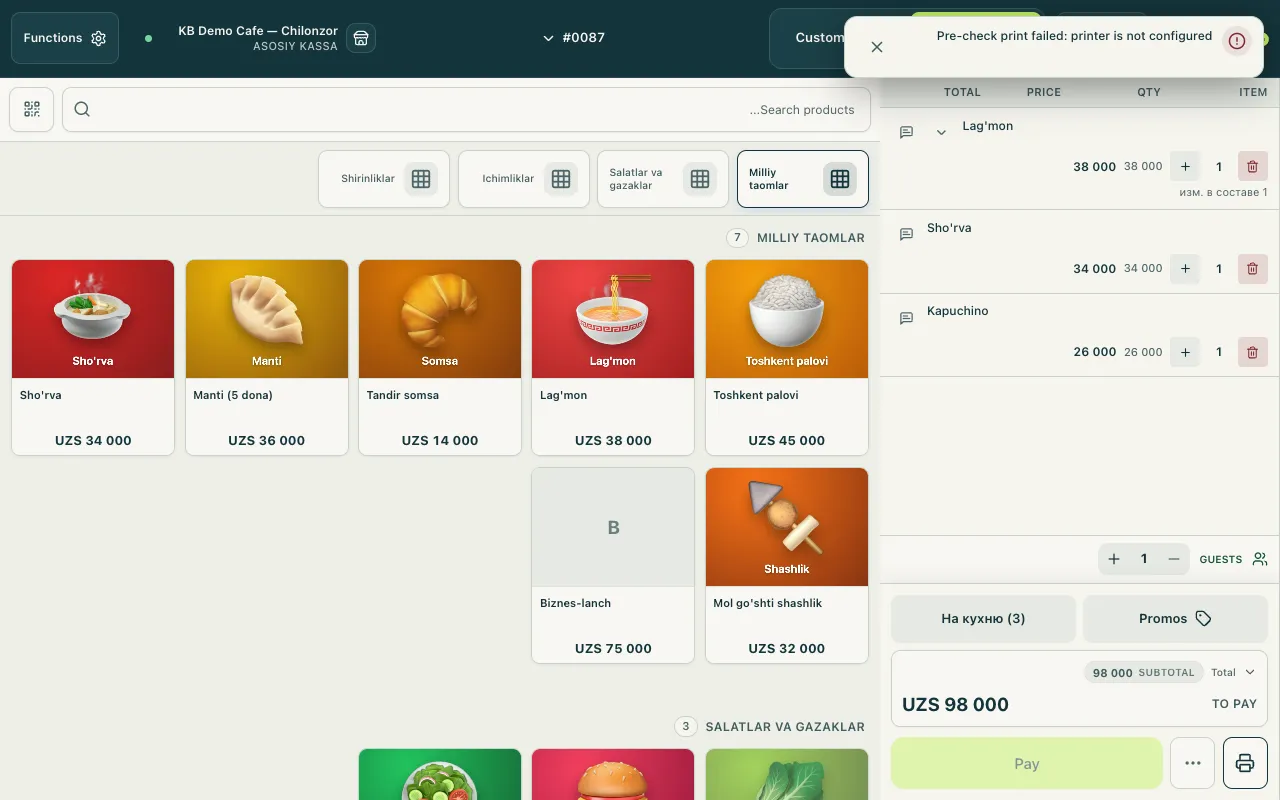
- يذكر الصندوق السبب: «Printer is unavailable — receipt not printed» أو «Receipt print failed: …» أو «printer is not configured». افحص الاتصال والورق والإعدادات في Functions ← Devices.
- خطأ الطباعة لا يوقف الدفع ولا الإرسال إلى المطبخ. ولا يعيد الصندوق الطباعة تلقائيًا.
- يمكن طباعة إيصال الدفع لاحقًا من الأرشيف. لا يوجد زر عام «لإعادة طباعة تذكرة المطبخ»؛ فإذا تعطلت الطابعة أبلغ المطبخ بالطلب شفهيًا.
درج النقود والماسح والميزان #
فتح درج النقود، وعمل ماسح الباركود، وكيفية إدخال الوزن.
فتح درج النقود
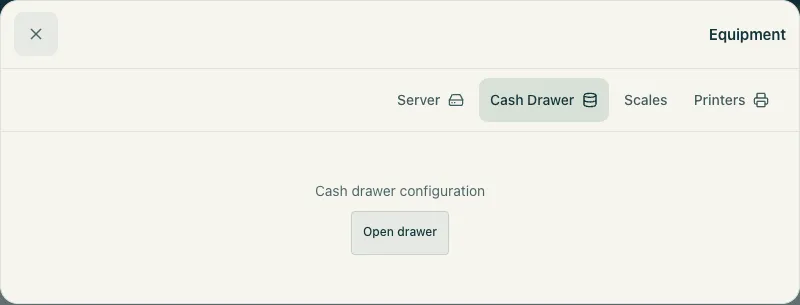
- اضغط Functions ← Cash drawer. يطلب الصندوق كلمة مرور المسؤول إذا كان مضبوطًا على ذلك.
- أكّد السؤال «Send command to open cash drawer?» فيُفتح الدرج.
ما يجب معرفته
- يوصَل درج النقود بطابعة الإيصالات (عبر المقبس المخصص في الطابعة)، ويُرسل الأمر عبر أول طابعة إيصالات نشطة. دون طابعة إيصالات لا يُفتح الدرج.
- لا يُفتح الدرج تلقائيًا عند الدفع، بل بهذا الأمر فقط.
- ماسح الباركود يعمل بوضع لوحة المفاتيح ولا يحتاج إلى إعداد خاص: يكفي توصيله بالحاسوب. يعمل المسح في الطرفية فقط ومع تفعيل وضع المسح (انظر «الإضافة بالباركود»). والماسح نفسه يقرأ رموز Click Pass و Payme Go في شاشة الدفع.
- الميزان. لا يتصل الصندوق بالموازين حاليًا: تبويب «Scales» في نافذة «Equipment» مكتوب فيه «Coming soon». يُدخل الوزن يدويًا (انظر «خصائص المتجر»).
تحديث التطبيق #
ما يعرضه الصندوق عند صدور نسخة جديدة.
يتحقق الصندوق من التحديثات تلقائيًا عند التشغيل ثم بين حين وآخر. إذا وُجدت نسخة جديدة تظهر نافذة «Yangi POS versiya bor» (وهي دائمًا بالأوزبكية: «توجد نسخة جديدة من نقطة البيع»): رقم النسخة وقائمة «Nimalar o‘zgardi» (ما الذي تغيّر) وزران.
- Yangilash (تحديث): يُنزَّل التحديث ويُثبَّت ثم يُعاد تشغيل التطبيق تلقائيًا.
- Keyinroq (لاحقًا): تُغلق النافذة ولا تُعرض هذه النسخة مجددًا حتى يُعاد تشغيل التطبيق.
- إذا كانت هناك فاتورة أو دفعة أو طلب مفتوح يُمنع التثبيت: أنهِه أولًا ثم حدّث.
- التحديث الإلزامي ليس له زر «Keyinroq»: يجب تحديث التطبيق لمتابعة العمل.